


Cómo migrar el Controlador Omada con la función de Migración


Contenido
Introducción
La función de Migración en Omada Controller incluye la Migración de Sitio y la Migración de Controlador, cubriendo todas las necesidades para migrar tanto un único sitio como el controlador completo.
Requisitos
- Omada Controller (Controlador hardware/controlador software v6.2.10 y superiores)
- PC
Configuración
Antes de proceder con la migración, revisa las siguientes notas:
- El ER7212PC, un router 3 en 1, solo admite la migración de configuración y datos entre dispositivos ER7212PC que ejecuten la misma versión de firmware o una superior. Las configuraciones no pueden importarse ni exportarse entre el ER7212PC y los controladores software, controladores hardware o el Omada Central Controller.
- Para versiones de controlador 5.13.11.41 y superiores, la migración de controlador solo es compatible al importar un archivo de configuración desde un controlador con el mismo número de versión Major.Minor.Patch (por ejemplo, 5.13.11).
Migración del Sitio
La Migración de Sitio permite a los administradores exportar un sitio desde el controlador actual a cualquier otro controlador con la misma versión de firmware o una superior. Toda la configuración y los datos del sitio se migrarán al controlador de destino. El proceso de migrar configuraciones y datos de un sitio a otro controlador puede resumirse en tres pasos: Exportar Sitio, Migrar Sitio y Migrar Dispositivos.
Paso 1. Exportar Sitio
Exporta las configuraciones y los datos del sitio que se van a migrar como archivo de copia de seguridad.
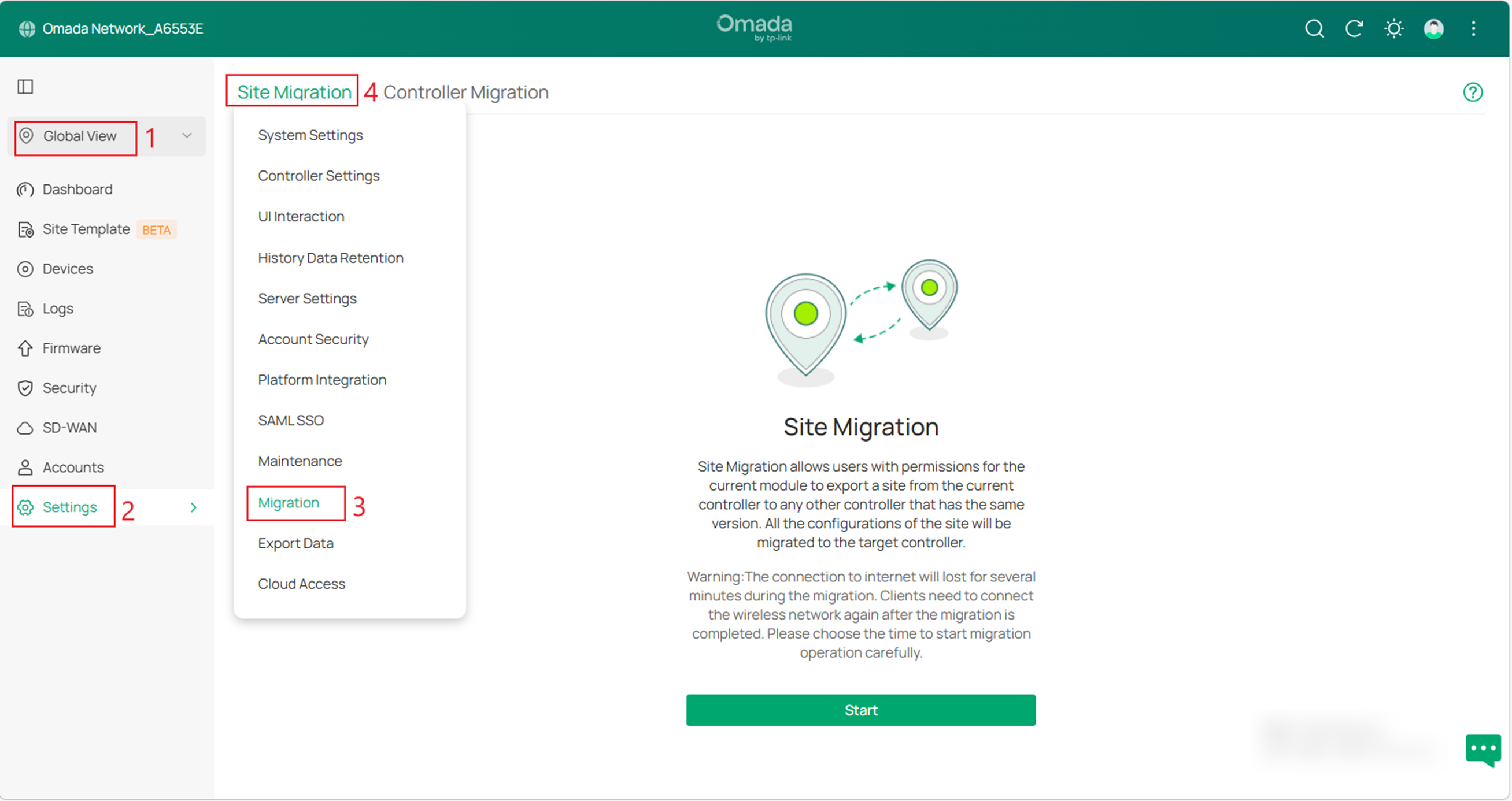
A. Inicia el controlador y accede a la Vista Global. Ve a Configuración > Migración. En la pestaña Migración de Sitio, haz clic en el botón Iniciar.
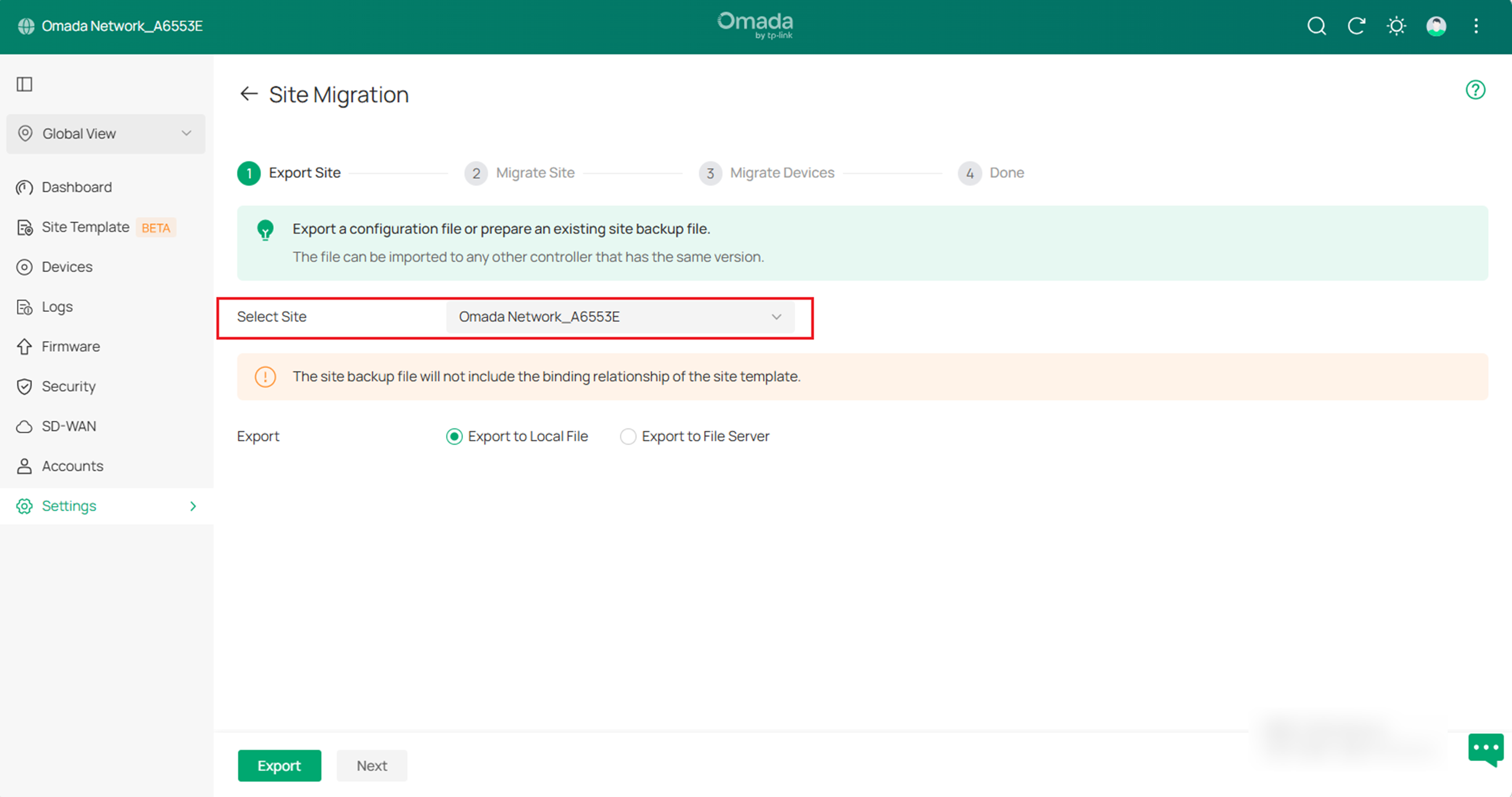
B. Selecciona el sitio que se va a importar al segundo controlador en la lista desplegable Seleccionar Sitio. Después, elige dónde deseas exportar y guardar el archivo de copia de seguridad. Haz clic en Exportar para descargar el archivo del sitio actual. Si ya has realizado la copia de seguridad del archivo, haz clic en Siguiente.
Paso 2. Migrar Sitio
En el controlador de destino, importa el archivo de copia de seguridad del sitio original.
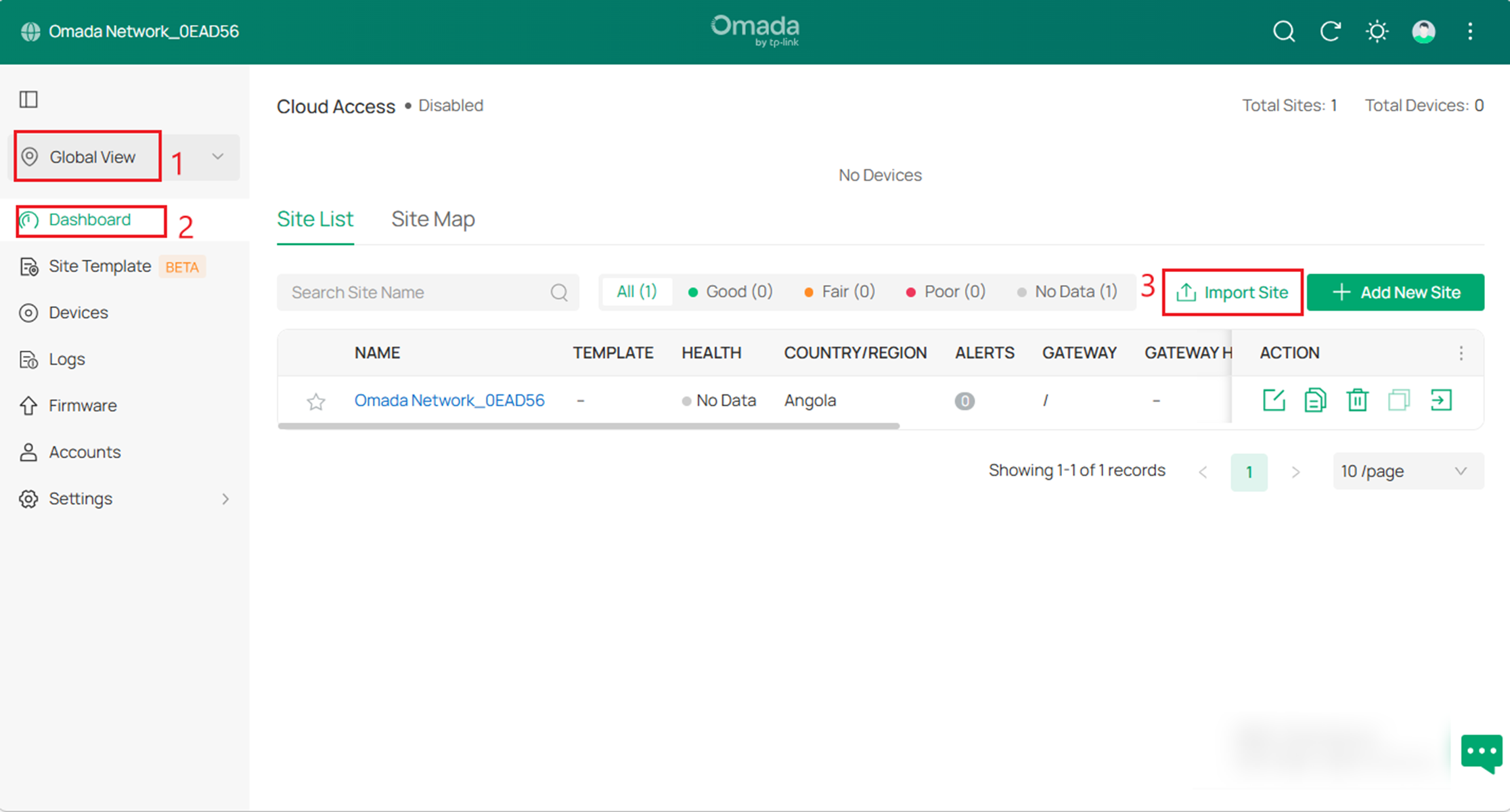
A. Inicia sesión en el controlador de destino, accede a la Vista Global, ve a Panel de Control > Lista de Sitios y haz clic en Importar Sitio para subir el archivo de copia de seguridad de tu sitio. Aparecerá la siguiente ventana.
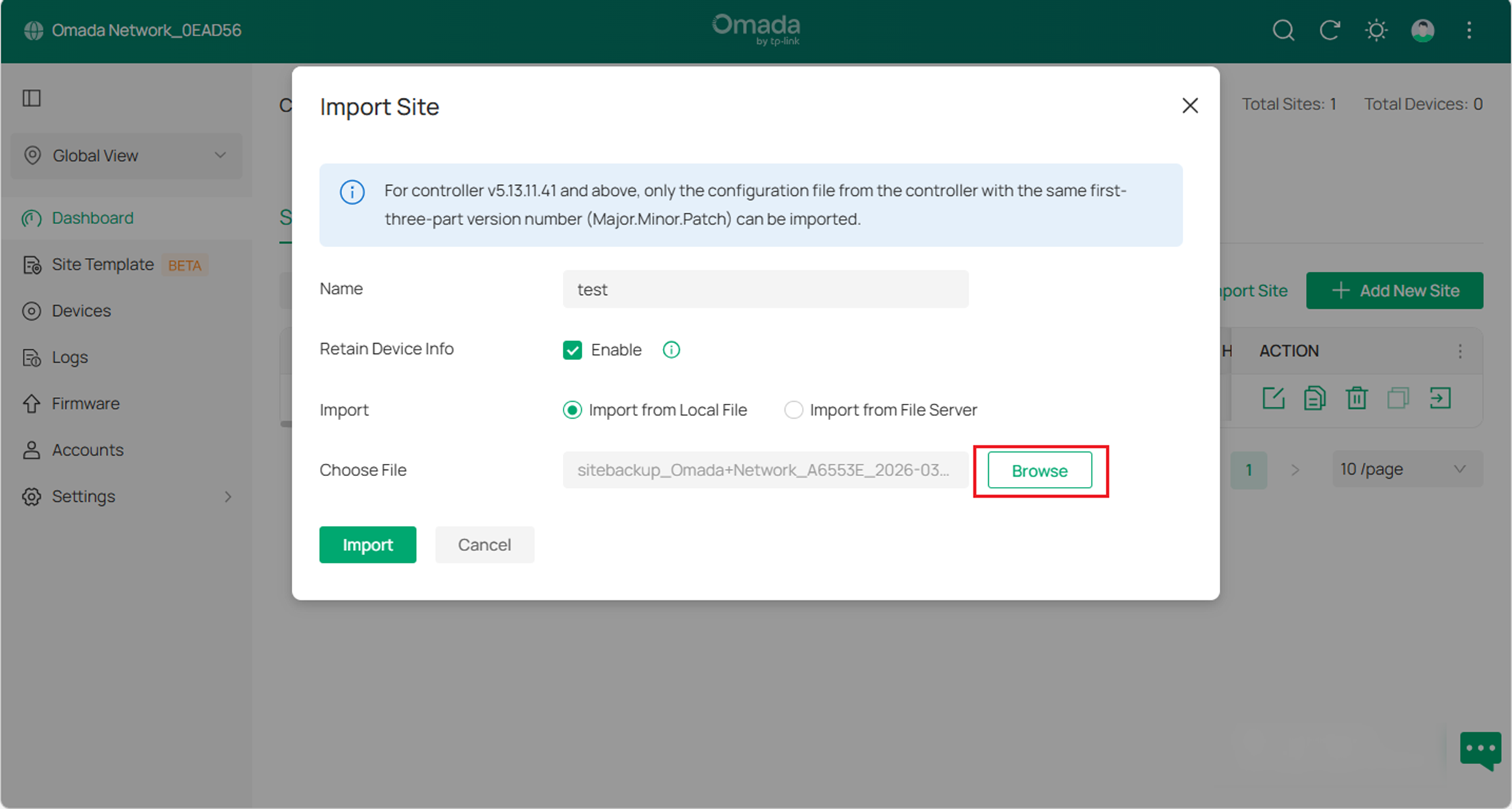
B. Introduce un nombre único para el nuevo sitio. Haz clic en Examinar para subir el archivo del sitio que se va a importar y haz clic en Importar para importar el sitio.
Nota: Para organizaciones V5.13.11.41 y superiores, solo se puede importar el archivo de configuración de una organización con el mismo número de versión en sus tres primeras partes (Major.Minor.Patch).
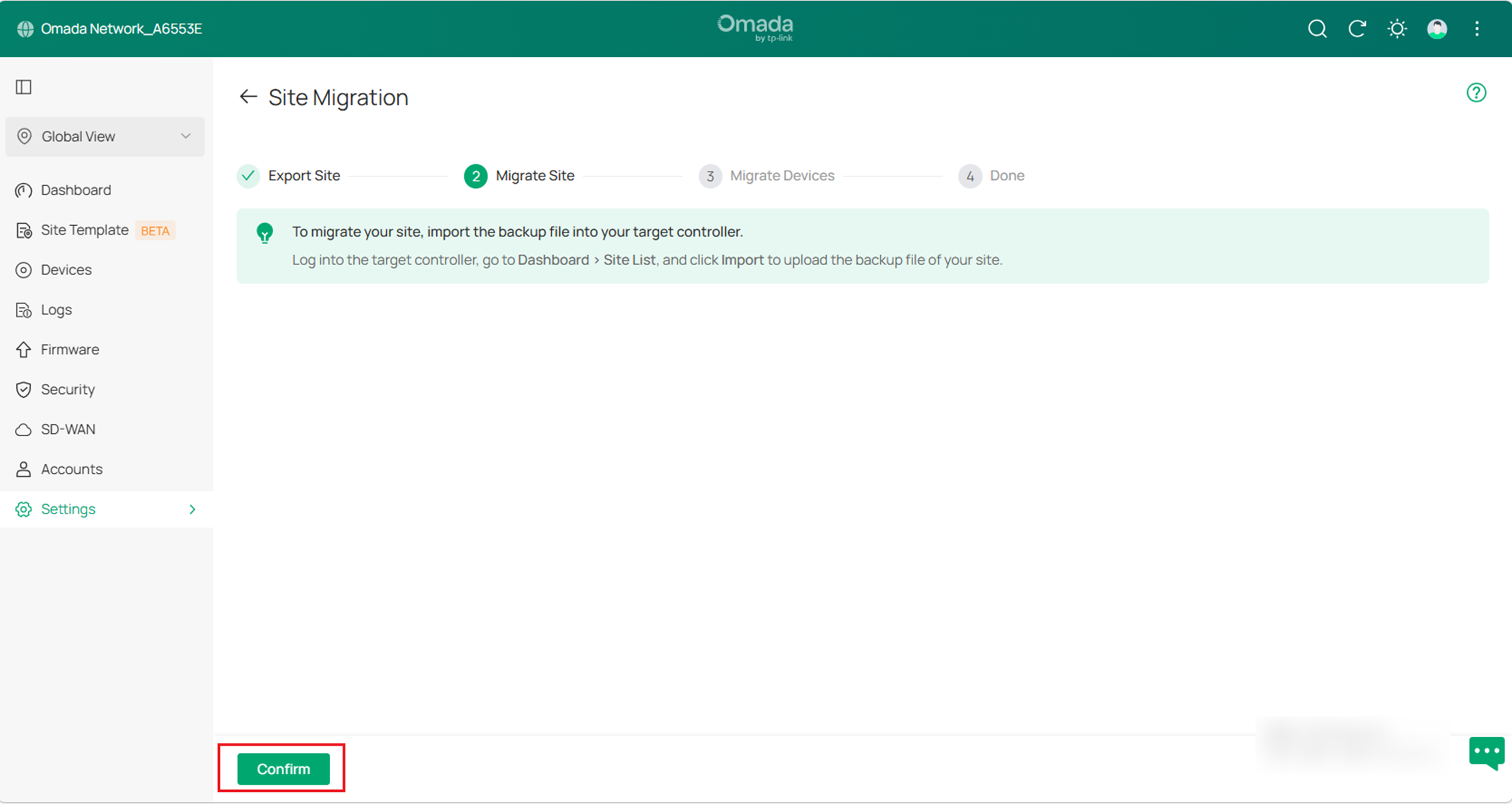
C. Después de que el archivo se haya importado al controlador de destino, vuelve al controlador anterior y haz clic en Confirmar.
Paso 3. Migrar Dispositivos
Migra los dispositivos del sitio original al controlador de destino.
A. Introduce la dirección IP o URL de tu controlador de destino en el campo Controller IP/Inform URL. (Tomando la URL inform como ejemplo)
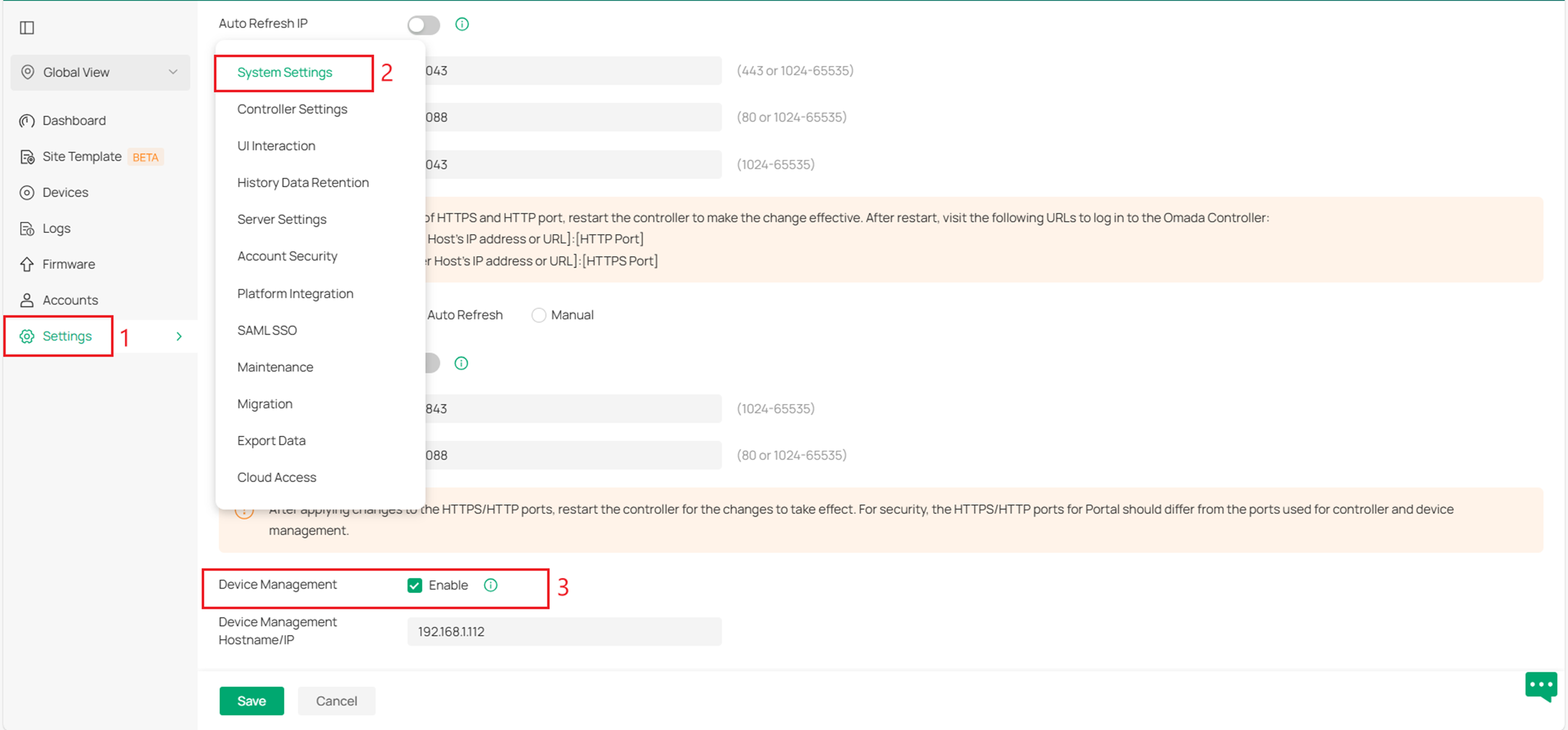
Para activar la URL del sitio, habilita Gestión de Dispositivos en Vista Global > Configuración del Sistema en tu controlador de destino. Después, introduce el Hostname/IP de Gestión de Dispositivos y guarda la configuración.
Ve a la página del Panel de Control y copia la URL del sitio de destino como se muestra a continuación.
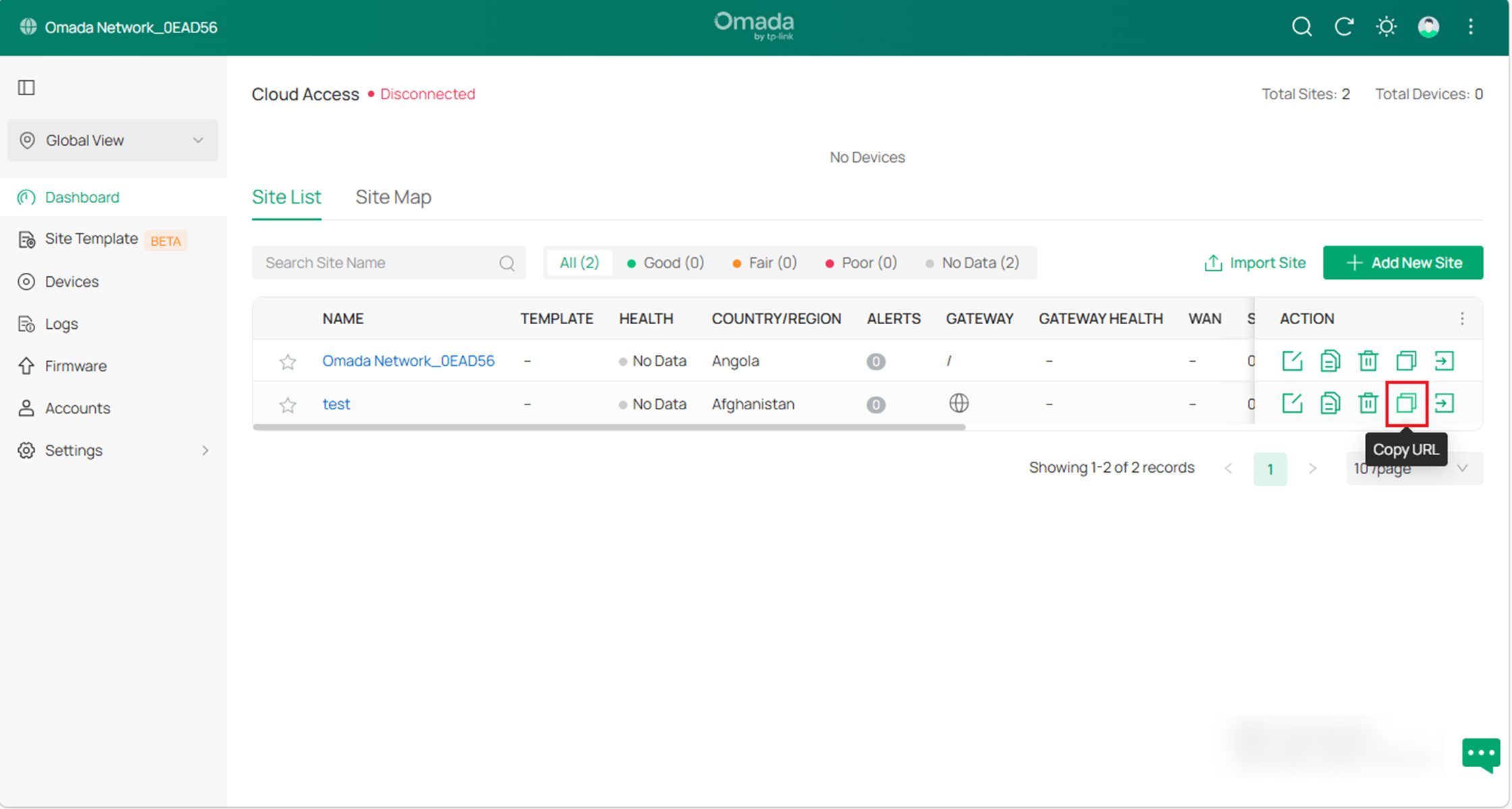
Nota: Los controladores hardware y software solo admiten la URL del sitio.
Para los controladores basados en la nube, puedes encontrar la URL inform del controlador en Más > Copiar URL Inform en la página principal.
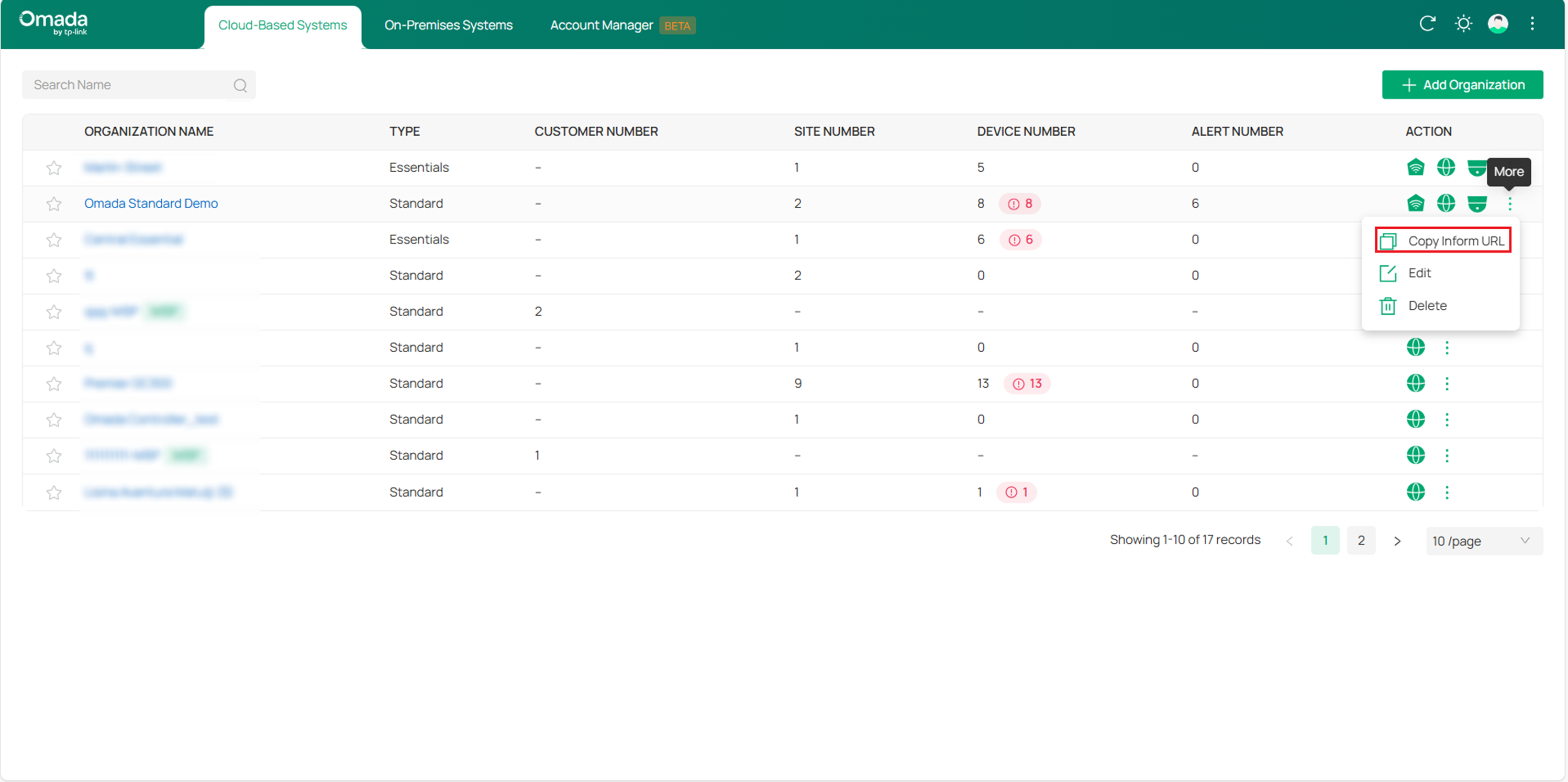
A continuación, pega la URL en el campo Controller IP/Inform URL.
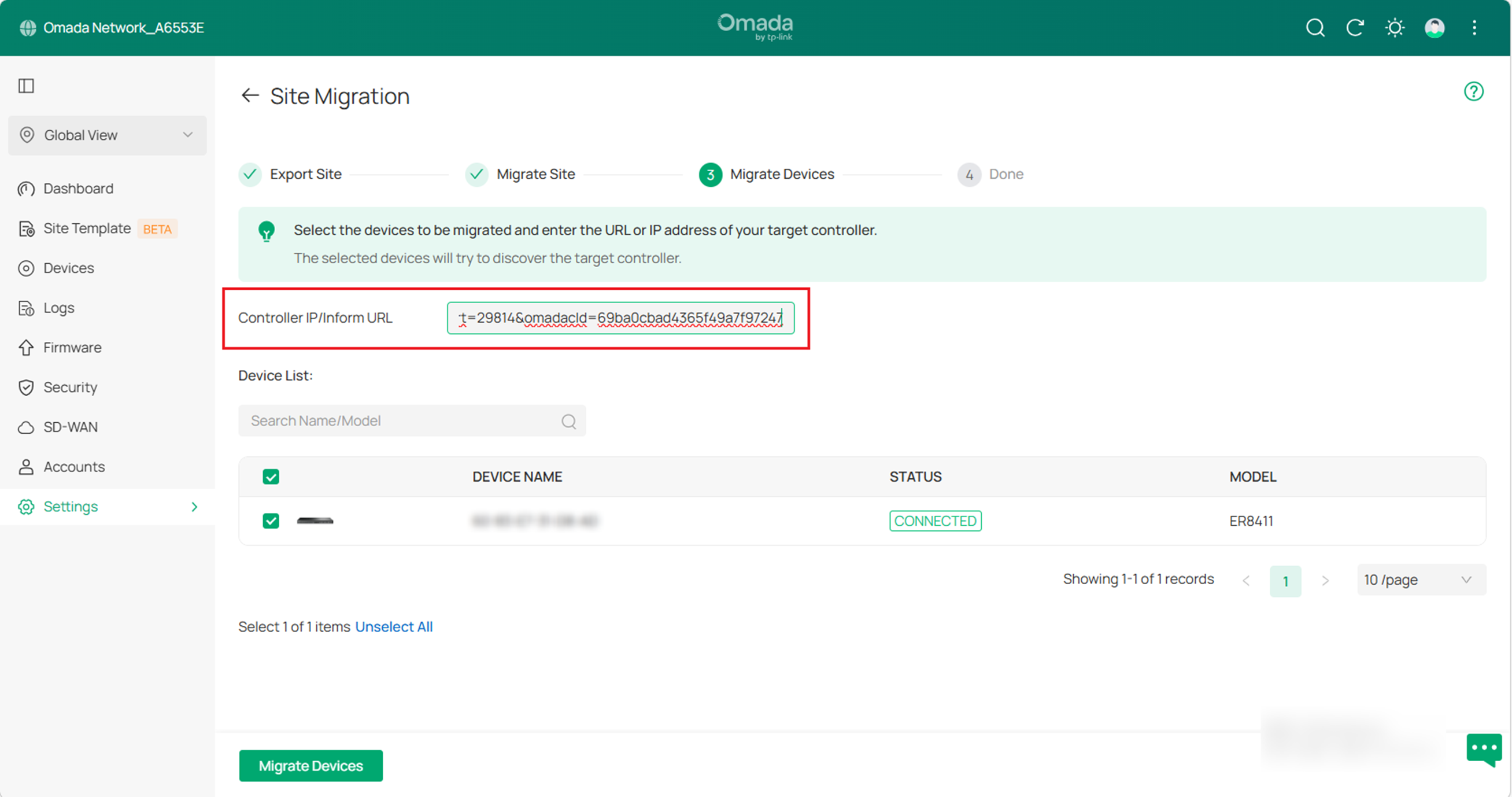
Nota: Asegúrate de introducir la dirección IP o URL correcta del controlador de destino para establecer la comunicación entre los dispositivos gestionados y tu controlador de destino. De lo contrario, los dispositivos gestionados no podrán ser adoptados por el controlador de destino.
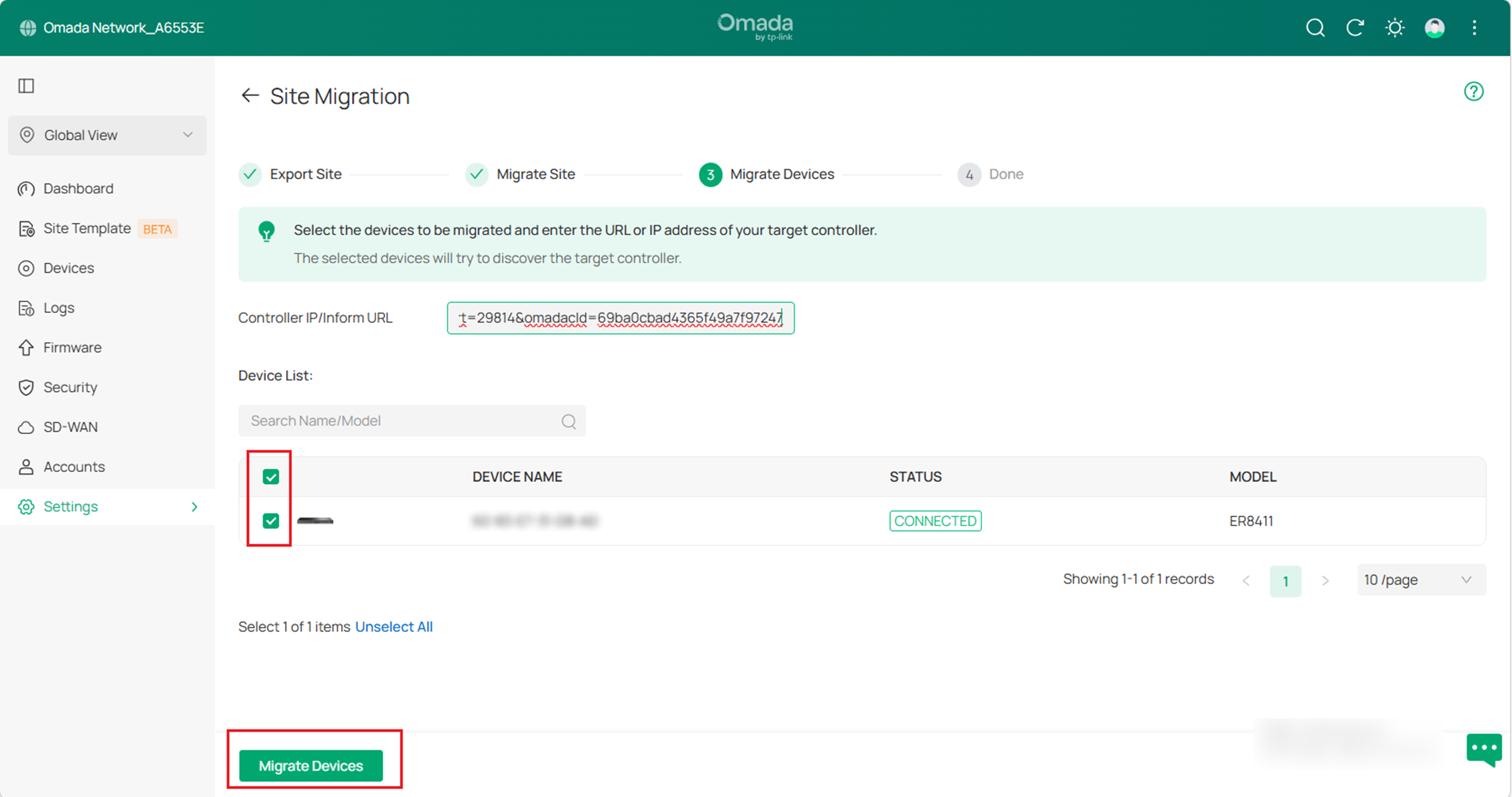
B. Selecciona los dispositivos que se van a migrar marcando la casilla junto a cada dispositivo. Por defecto, todos los dispositivos están seleccionados. Haz clic en Migrar Dispositivos para migrar los dispositivos seleccionados al controlador de destino.
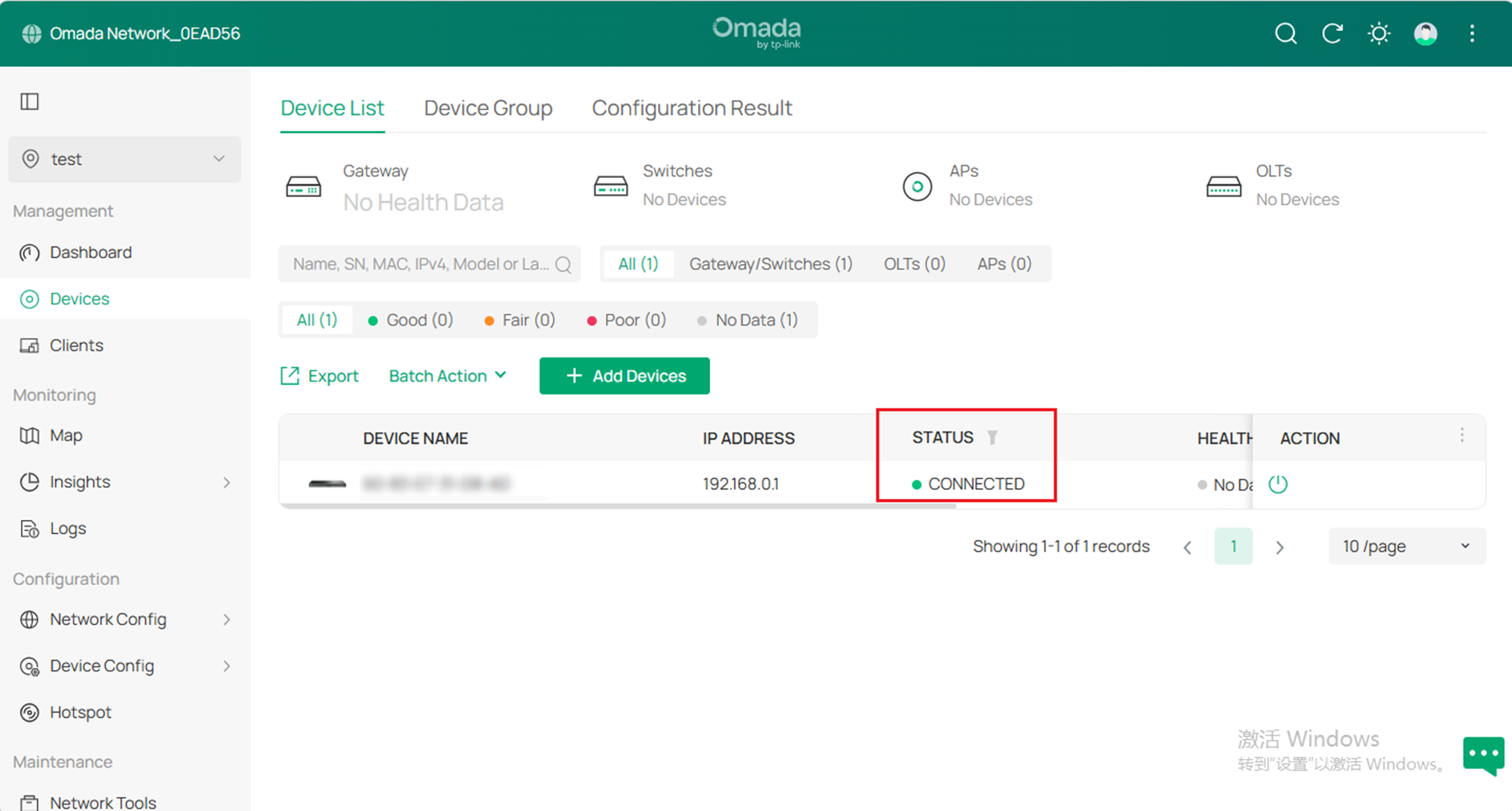
C. Verifica que todos los dispositivos migrados sean visibles y estén conectados al controlador de destino. Cuando todos los dispositivos migrados estén en estado Conectado en la página Dispositivos del controlador de destino, haz clic en Olvidar Dispositivos en el sitio anterior para finalizar el proceso de migración.
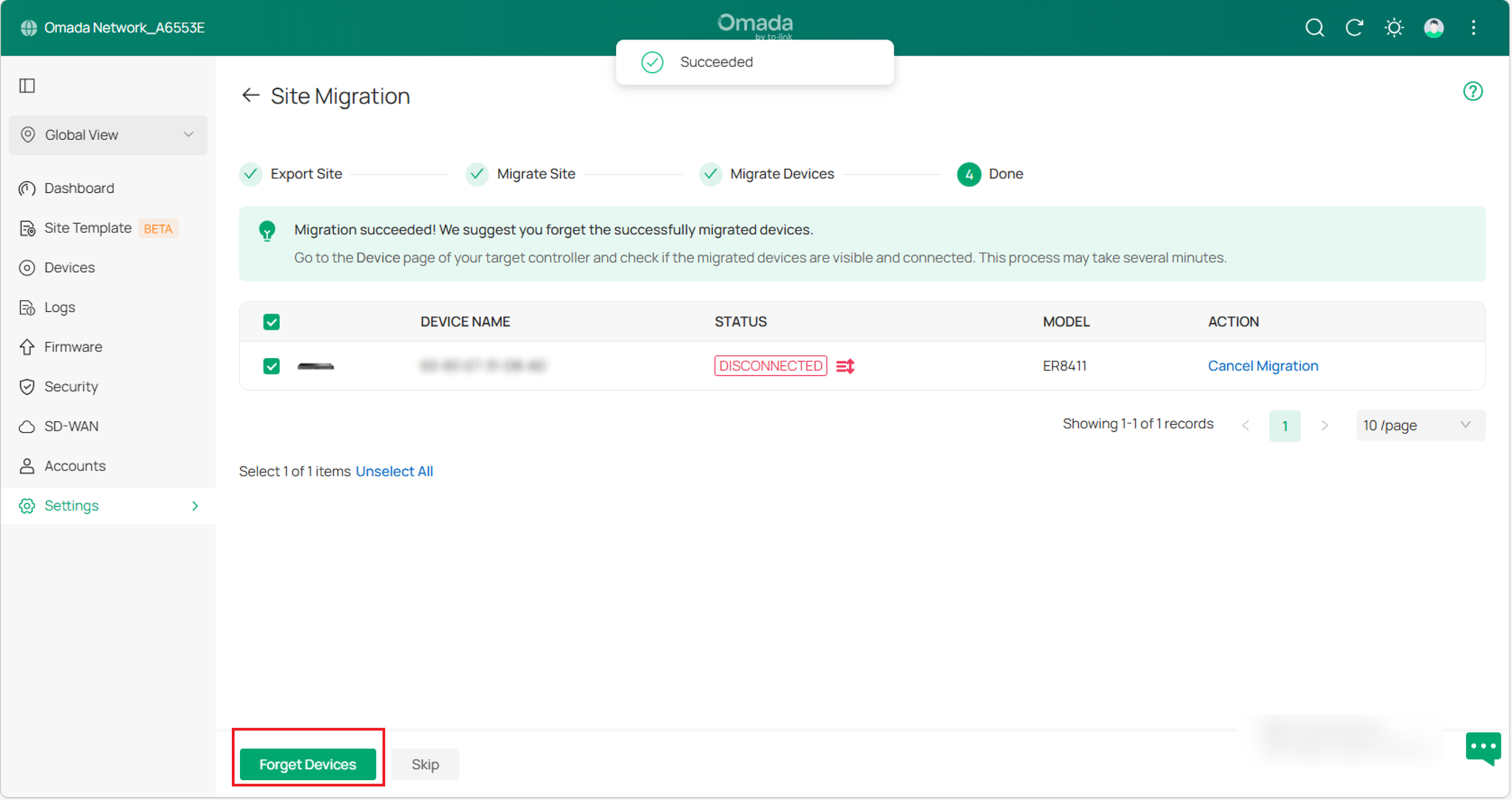
D. Cuando el proceso de migración se complete, toda la configuración y los datos se habrán migrado al controlador de destino. Puedes eliminar el sitio anterior si es necesario.
Migración del Controlador
La Migración del Controlador permite a los administradores de Omada migrar las configuraciones y los datos desde el controlador actual a cualquier otro controlador con la misma versión de firmware o una superior. El proceso de migración de configuraciones y datos desde el controlador actual a otro controlador puede resumirse en tres pasos: Exportar Controlador, Migrar Controlador y Migrar Dispositivos.
Nota: Ten en cuenta que el ER7212PC es un caso especial. Su archivo de copia de seguridad no puede importarse en otros controladores. Solo puede importarse en un ER7212PC con el mismo hardware.
Paso 1: Exportar Controlador
Exporta las configuraciones y los datos del controlador actual como archivo de copia de seguridad.
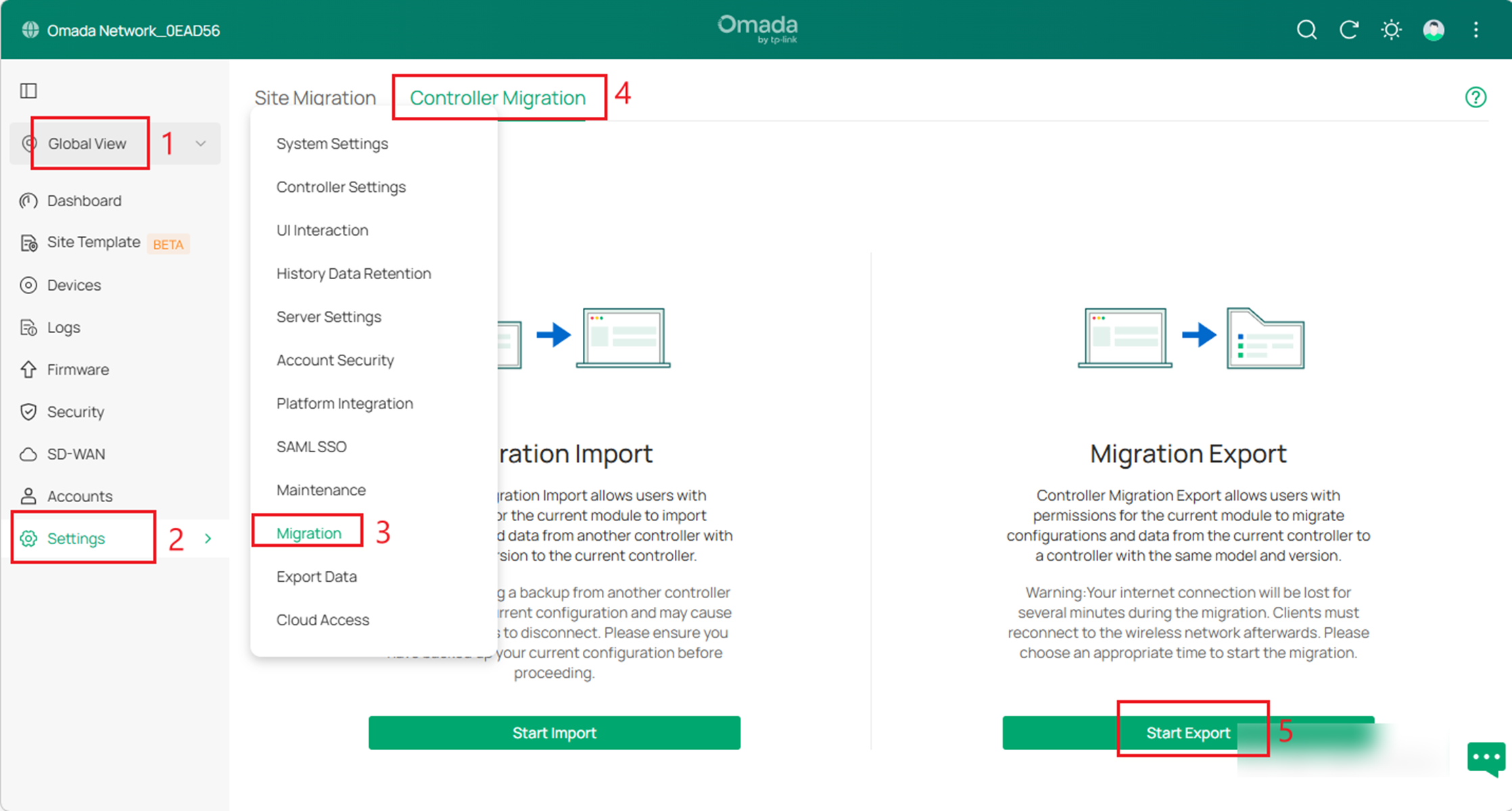
A. Inicia el controlador y accede a la Vista Global. Ve a Configuración > Migración. En la pestaña Migración del Controlador, haz clic en el botón Iniciar Exportación en la página Exportación de Migración. Si ya tienes un archivo de copia de seguridad, puedes importarlo directamente en Importación de Migración.
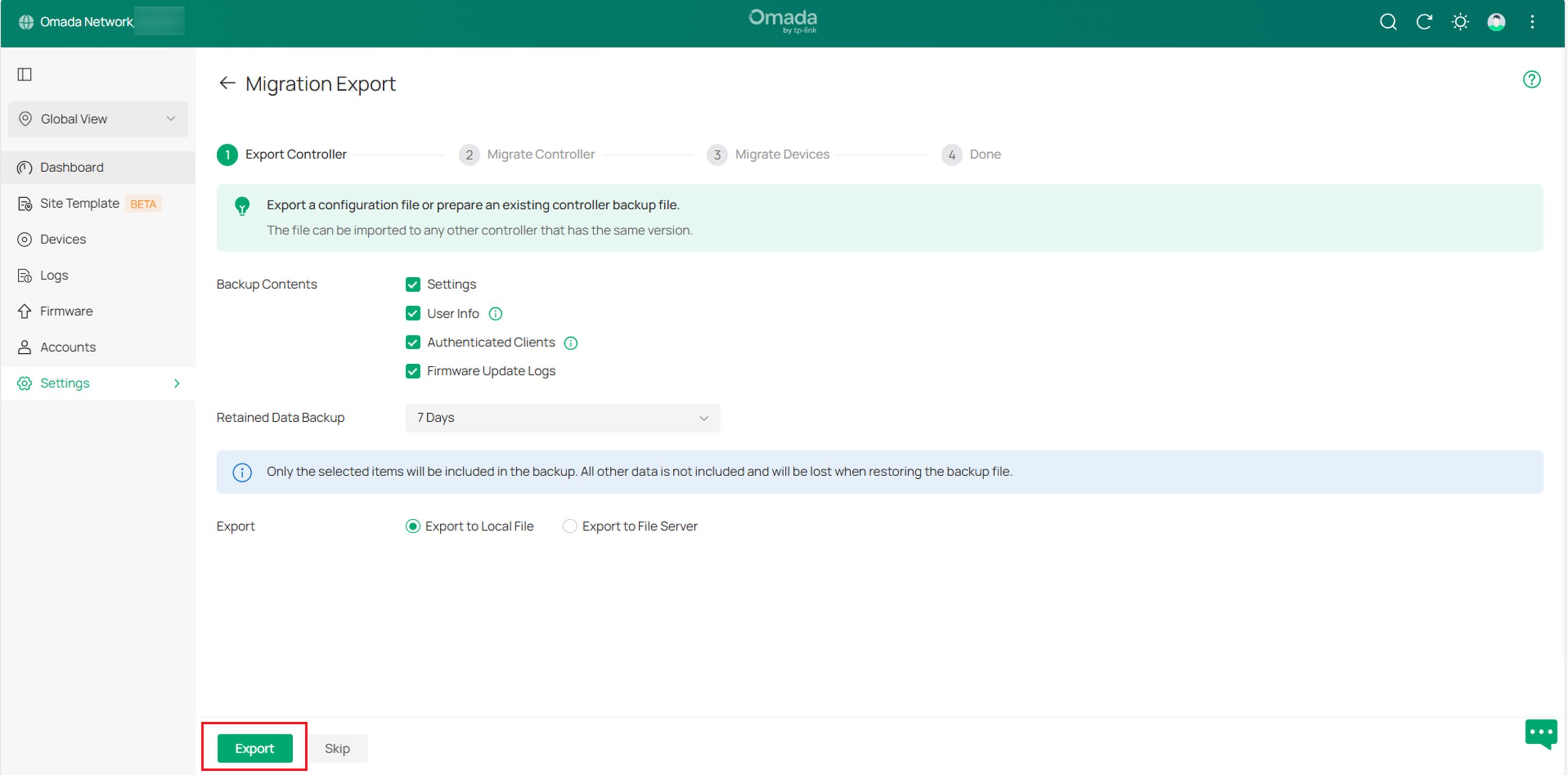
B. Selecciona el contenido que deseas respaldar según tus necesidades. Si solo eliges Configuración e Información del Usuario, no se mostrará Copia de Seguridad de Datos Retenidos. El tiempo solo debe seleccionarse al exportar los Clientes Autenticados y los Registros de Actualización de Firmware. Haz clic en Exportar para exportar las configuraciones y los datos de tu controlador actual como archivo de copia de seguridad. Si ya has realizado la copia de seguridad del archivo, haz clic en Omitir.
Paso 2: Migrar Controlador
En el controlador de destino, importa el archivo de copia de seguridad del controlador actual.
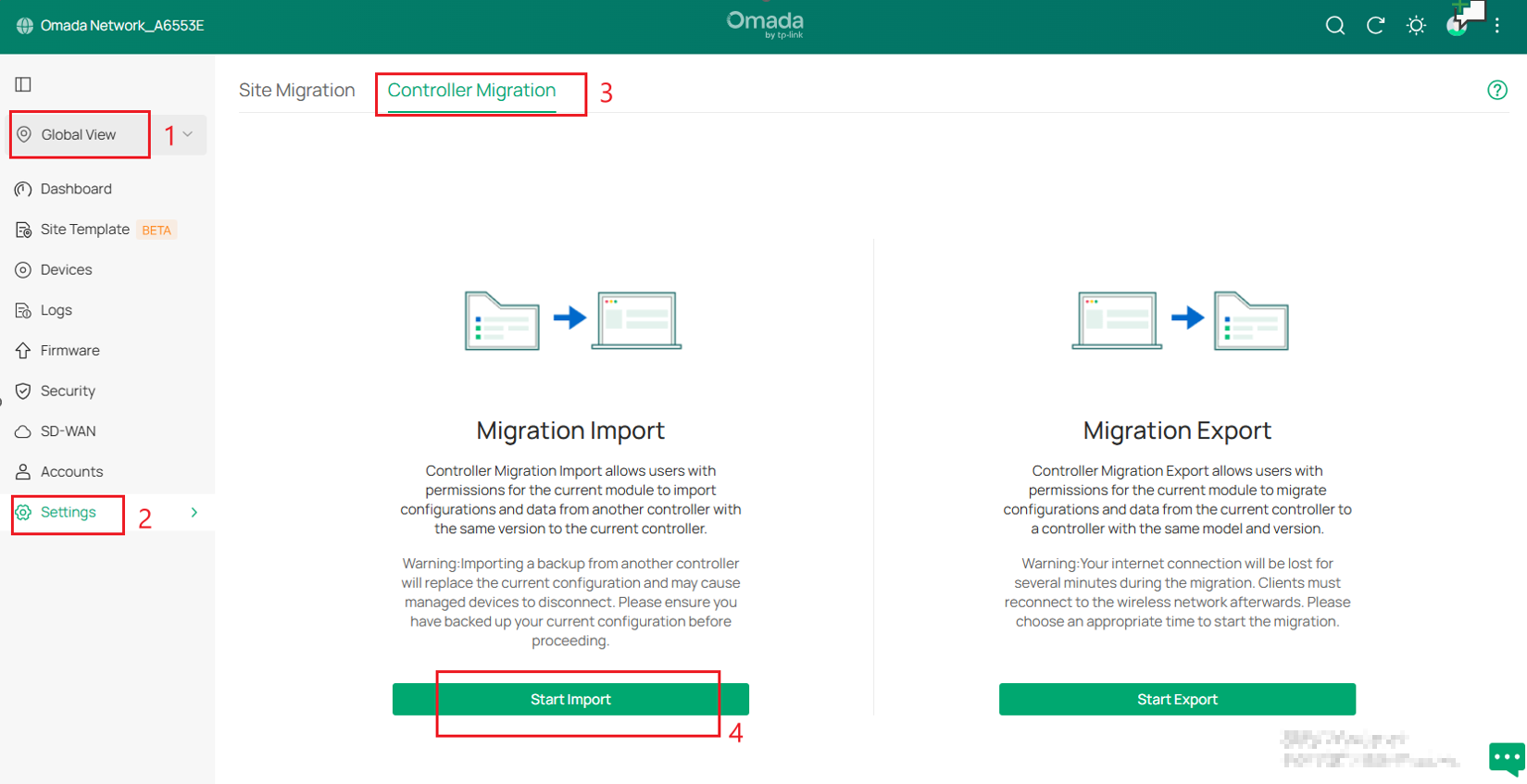
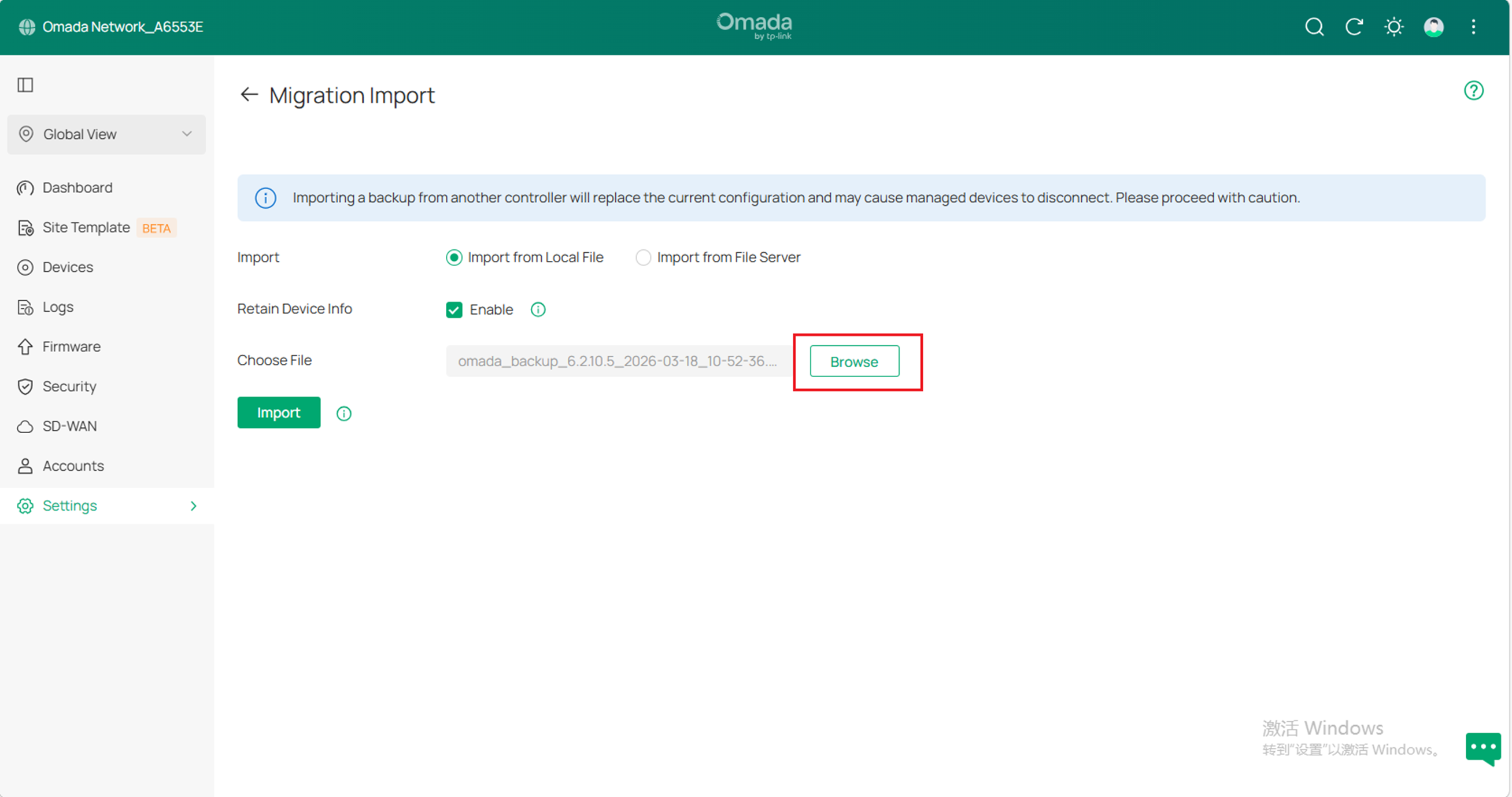
A. Inicia sesión en el controlador de destino. Inicia el controlador y accede a la Vista Global. Ve a Configuración > Migración > Migración del Controlador > Iniciar Importación. Haz clic en Examinar para localizar y seleccionar el archivo de copia de seguridad del controlador anterior. Después, haz clic en Importar para subir el archivo.
Nota: La Importación de Migración admite la importación de configuraciones desde otros controladores.
B. Después de importar el archivo al controlador de destino, vuelve al controlador anterior y haz clic en Confirmar.
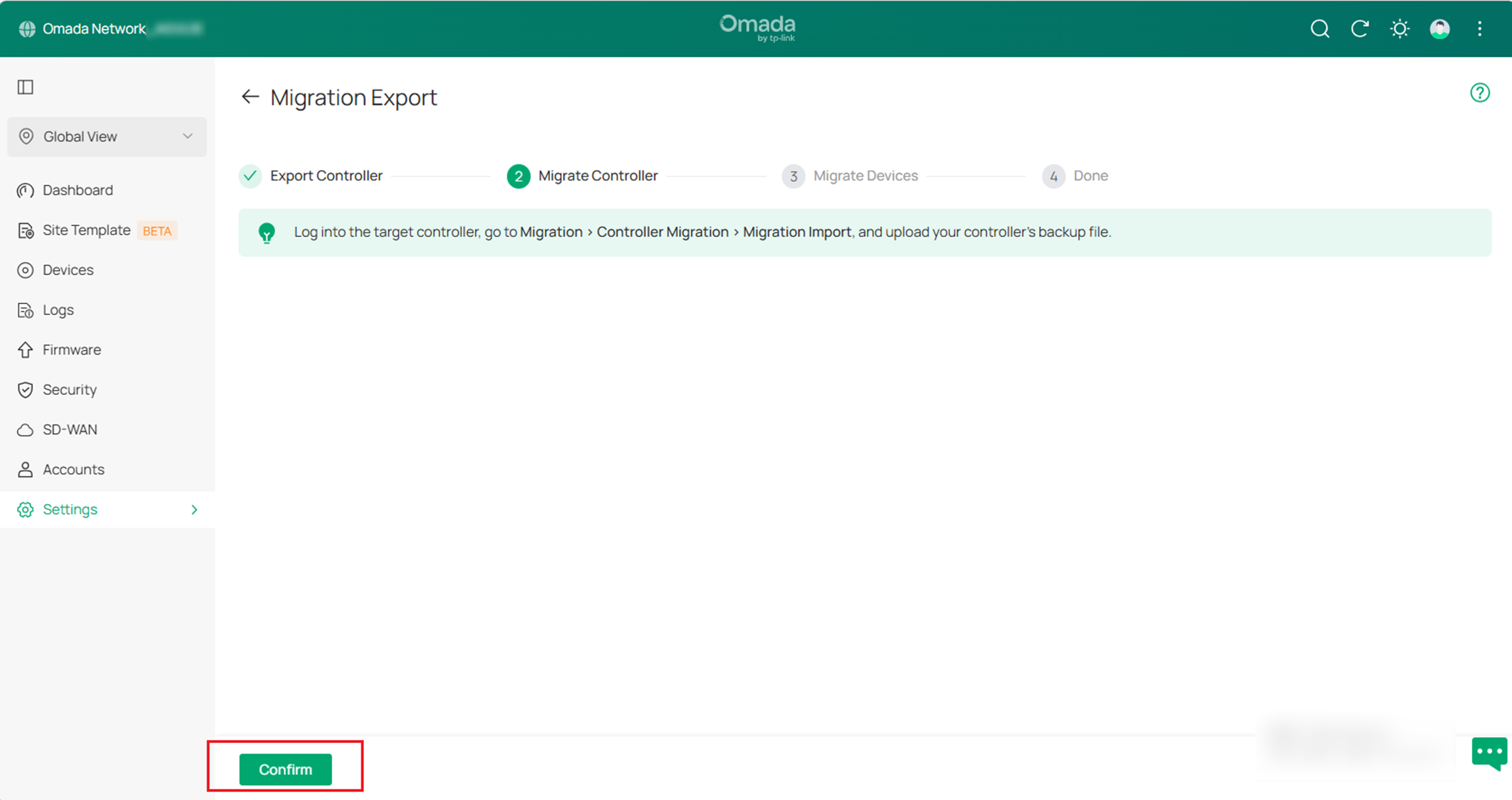
Nota: Durante la operación de migración para controladores V5.15.24 y superiores, si omites el paso de importación del archivo de copia de seguridad en el controlador de destino y continúas directamente con la migración de dispositivos, el controlador de destino no podrá adoptar automáticamente los dispositivos. Sigue siempre la secuencia de operación especificada en la guía de migración.
Paso 3: Migrar Dispositivos
Migra los dispositivos del controlador actual al controlador de destino.
A. Introduce la dirección IP o URL de tu controlador de destino en el campo Controller IP/Inform URL. (Tomando la dirección IP como ejemplo)
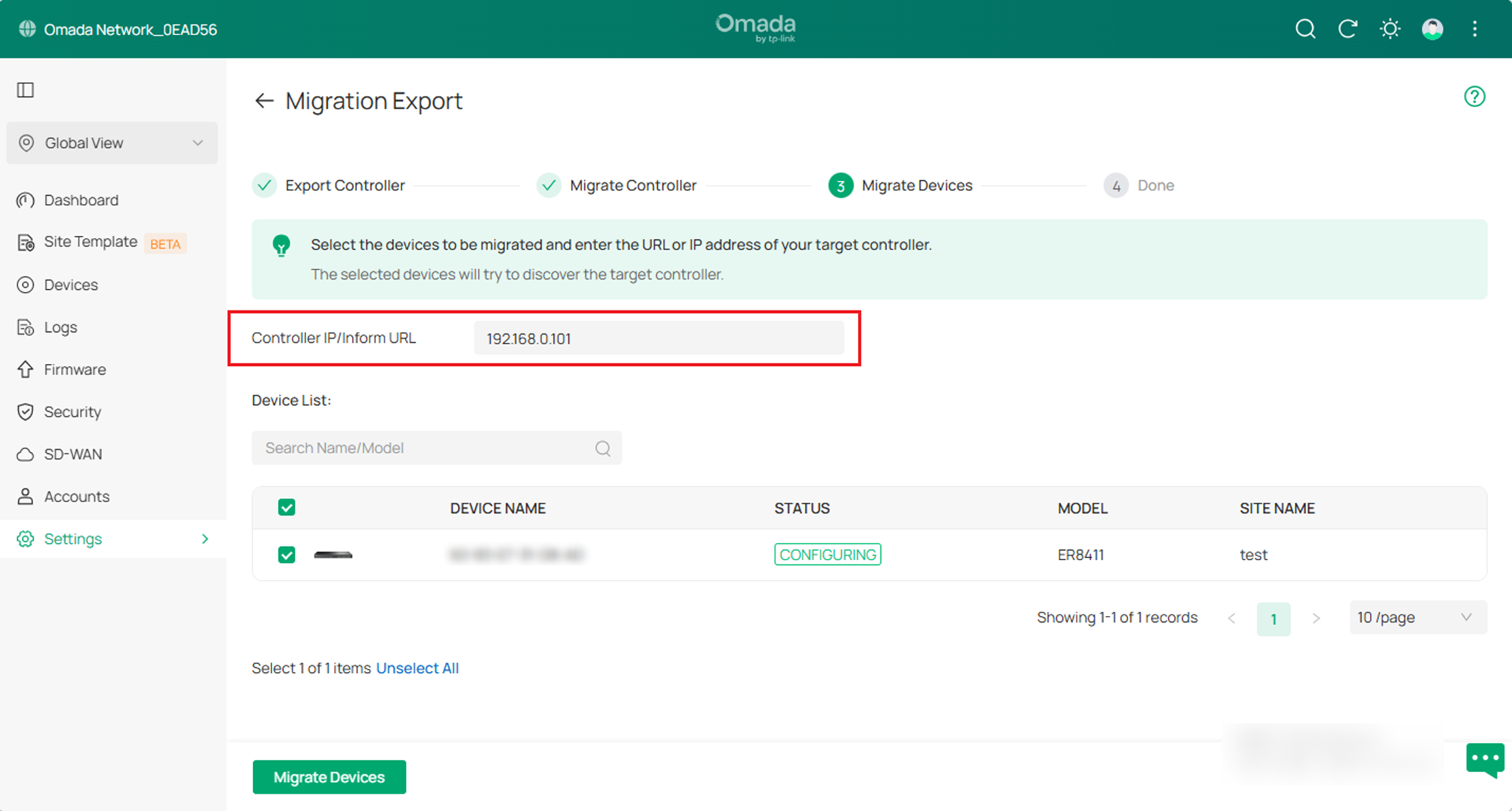
Nota: Asegúrate de introducir la dirección IP o URL del controlador de destino para establecer la comunicación entre los dispositivos gestionados por Omada y tu controlador de destino. De lo contrario, el controlador de destino no podrá adoptar los dispositivos gestionados por Omada.
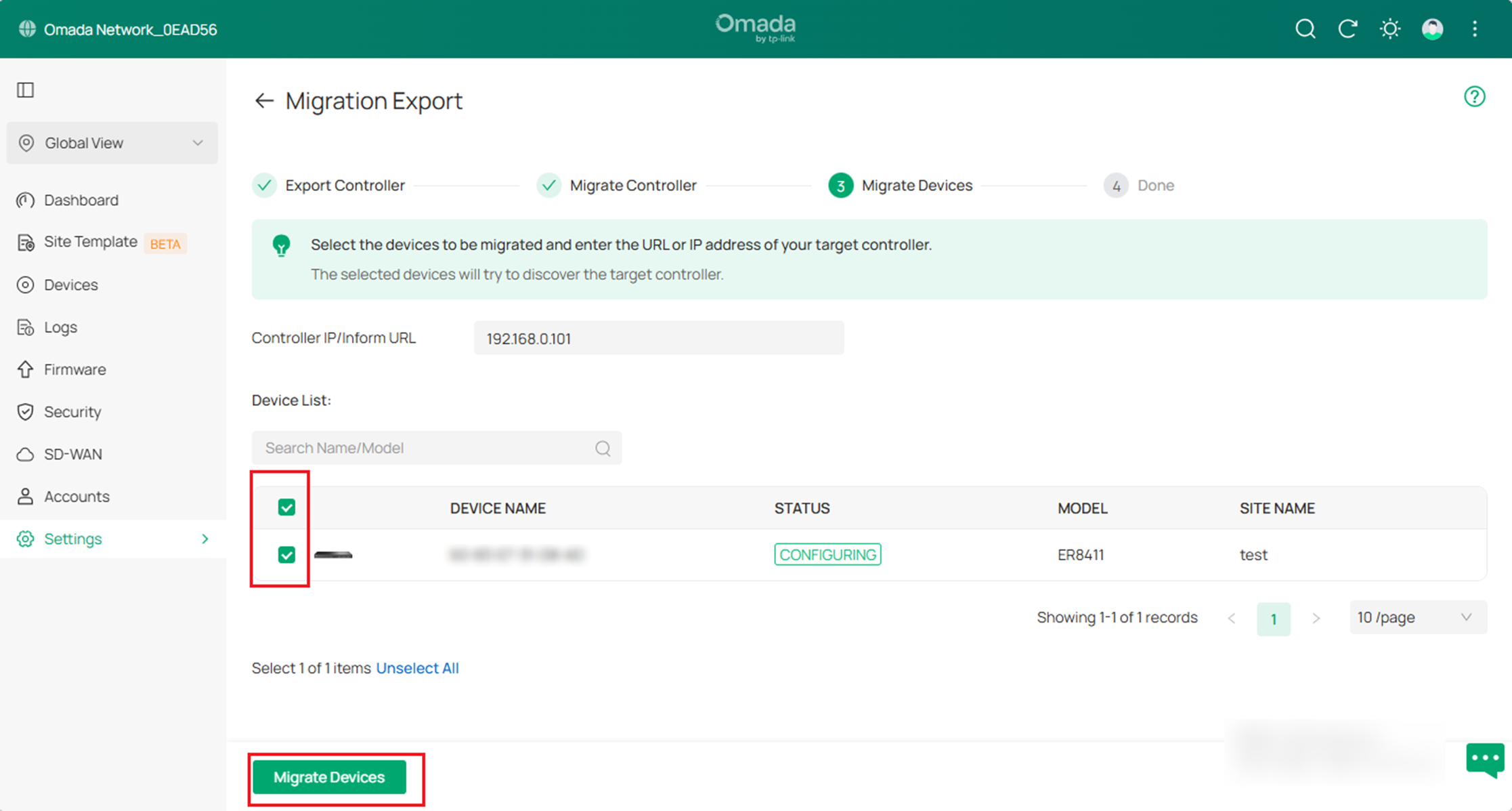
B. Haz clic en la casilla junto a cada dispositivo para seleccionarlo para la migración. Por defecto, todos los dispositivos están seleccionados. Haz clic en Migrar Dispositivos para migrar los dispositivos seleccionados al controlador de destino.
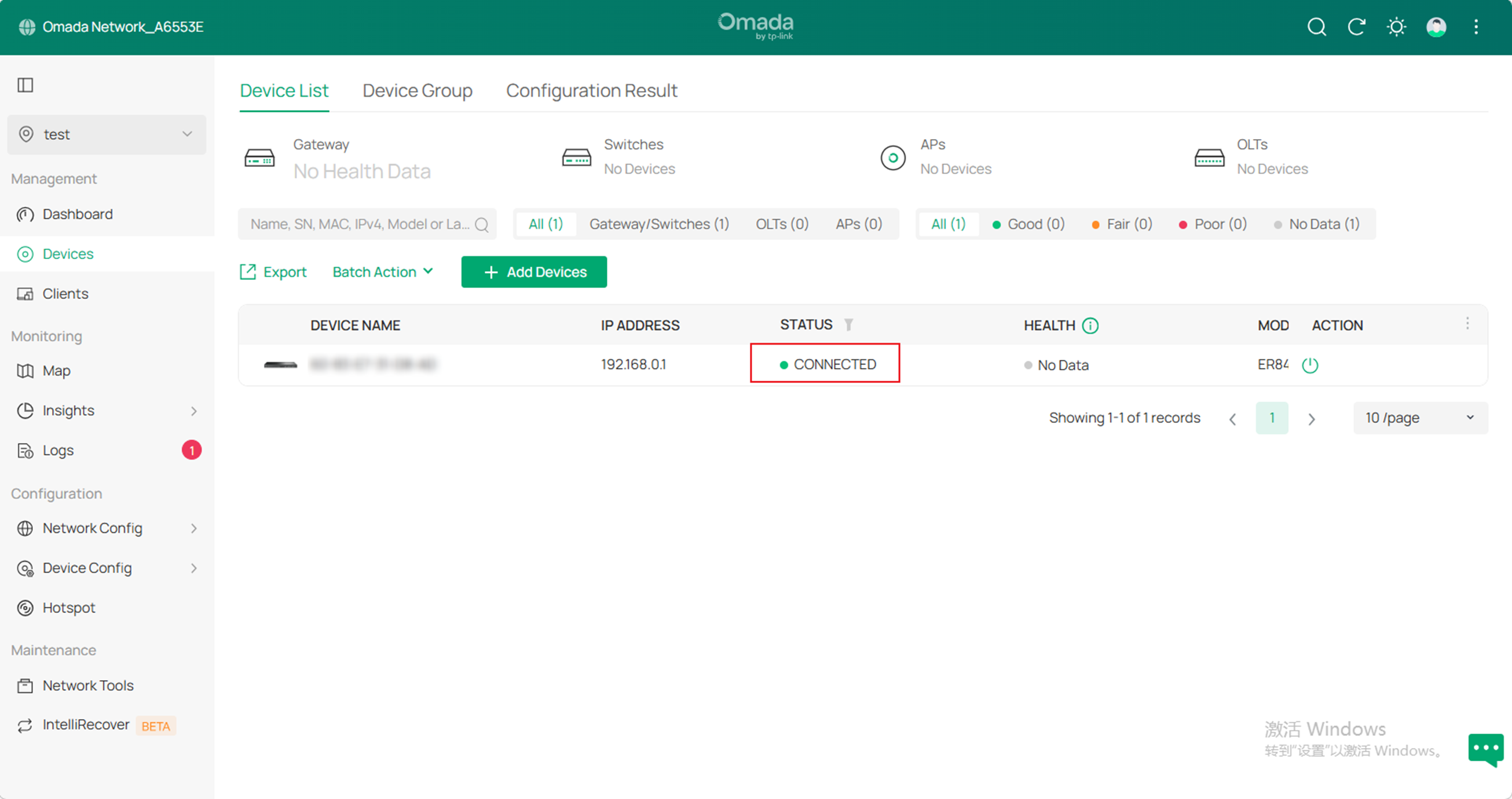
C. Verifica que todos los dispositivos migrados sean visibles y estén conectados al controlador de destino. Cuando todos los dispositivos migrados estén en estado Conectado en la página Dispositivos del controlador de destino, haz clic en Olvidar Dispositivos en el controlador anterior para finalizar el proceso de migración.
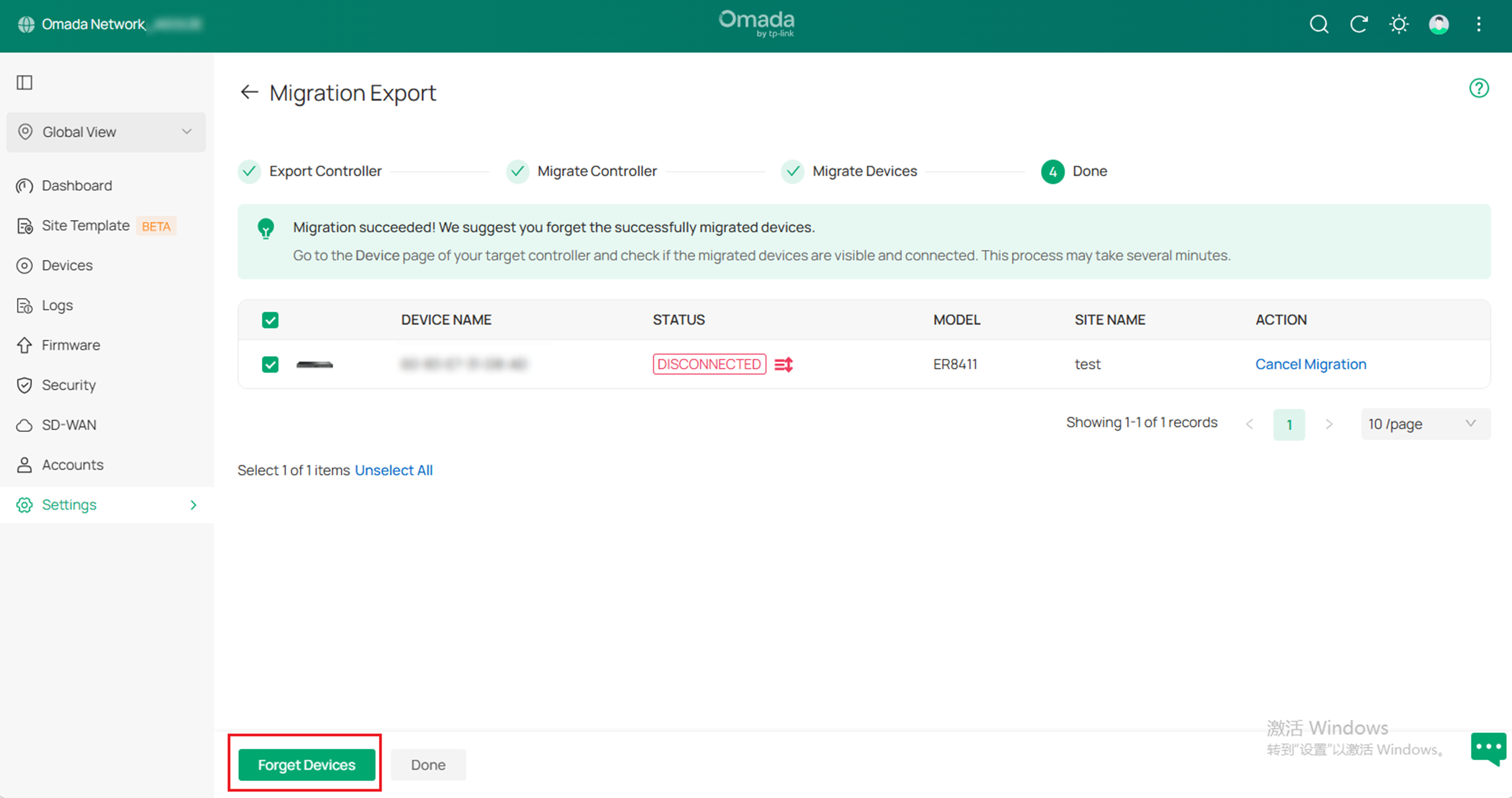
D. Cuando intentes migrar el controlador local a un Controlador basado en la nube, los dispositivos aparecerán como No Activados en el controlador de destino. Puedes consultar la guía para activarlos asignando una licencia: Guía de Configuración de Licencias Omada
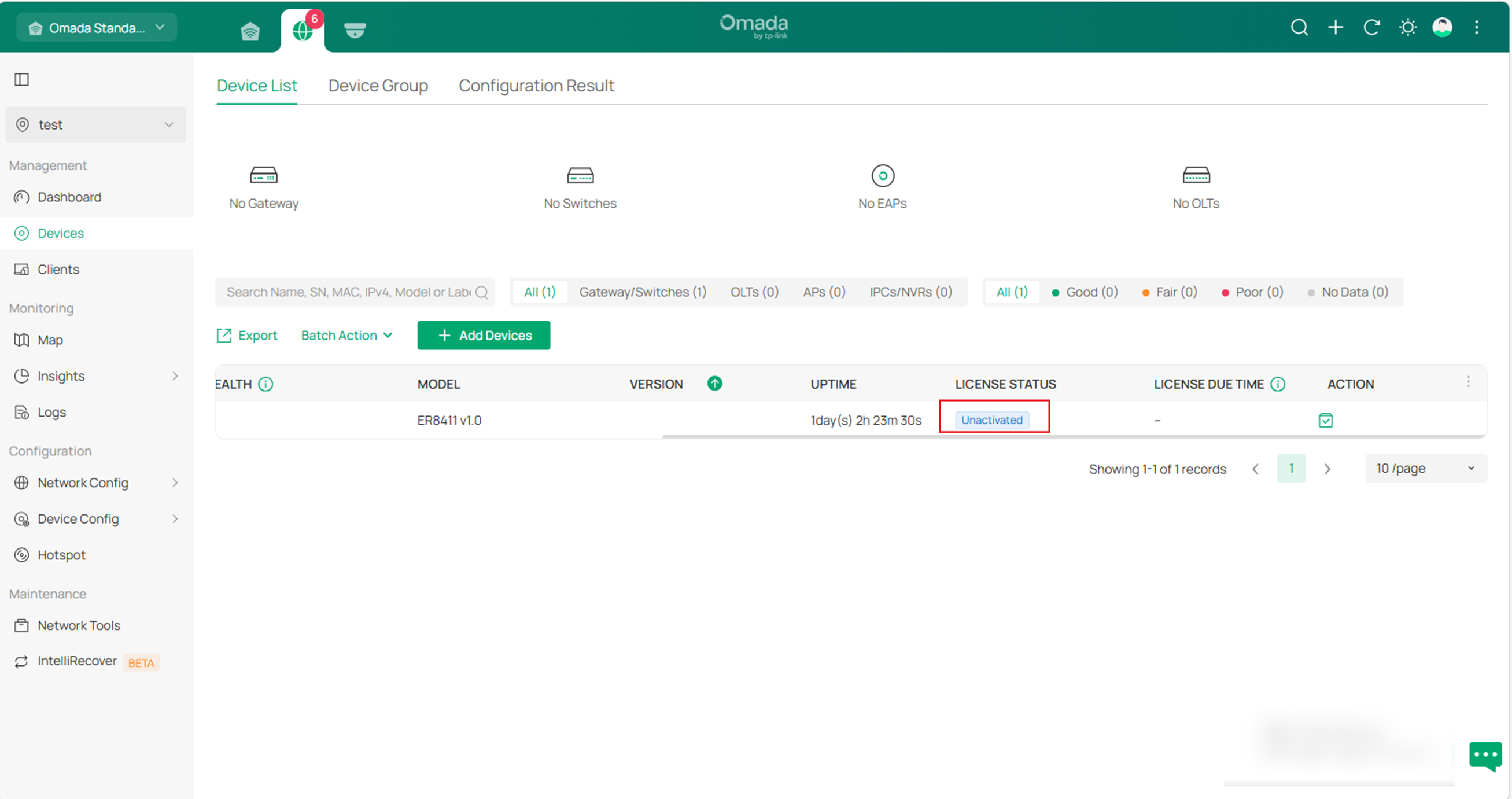
Toda la configuración y los datos se migran al controlador de destino una vez completado el proceso de migración. Si es necesario, puedes desinstalar el controlador anterior.
Conclusión
Con las instrucciones anteriores, puedes aprender cómo migrar el sitio y el controlador paso a paso.
Para conocer más detalles de cada función y configuración, visita el Centro de Descargas para descargar el manual de tu producto.
