


Cómo configurar el Stack en Switches Omada L3


Contenido
Configuración para Stacking en Modo Standalone - GUI
Configuración para Stacking en Modo Standalone - CLI
Introducción
El stack es una tecnología de virtualización de dispositivos que conecta dos o más switches compatibles con las funciones de stack mediante cables a través de sus puertos de stack, virtualizándolos lógicamente como un solo dispositivo para reenviar datos en la red con protocolos de Capa 2 y Capa 3. Mediante esta función, los switches se pueden agrupar en stack para mejorar la fiabilidad, ampliar el número de puertos, aumentar el ancho de banda, simplificar la red, etc.
Habrá una Unidad Master (Master Unit) en el grupo de stacking, que actúa como el plano de control principal y el líder lógico, o de forma más gráfica, el "cerebro" de este grupo de stacking. Aunque todas las unidades miembro aportan puertos y capacidad de reenvío, el stack se gestiona como un solo dispositivo, y el Master es la unidad que representa a todo el grupo de stacking de cara al exterior. Solo una unidad es Master al mismo tiempo, los demás miembros operan como Member (Miembros).
Actualmente, todos los switches apilables de Omada utilizan el puerto de uplink como puerto de stacking; además, existe un límite sobre qué modelos se pueden agrupar en stack juntos. El principio básico es que la velocidad máxima del puerto de stacking (puerto uplink) debe ser la misma, pero también hay algunas excepciones. El estado actual de los modelos que pueden hacer stacking juntos es el siguiente:
- Todos los switches de la serie SG5 pueden hacer stacking juntos, incluyendo SG5428X, SG5428XF, SG5428XMPP, SG5452X, SG5452XMPP.
- Todos los switches de la serie SG6 pueden hacer stacking juntos excepto el SX6632YF, incluyendo SG6428X, SG6428XHP, SG6654X, SG6654XHP.
- Todos los modelos de la serie S6500 pueden hacer stacking juntos a partir de la versión de firmware v1.20.1 (para configurarlos en el controlador, se requiere la versión de controlador v6.2.10 o superior), incluyendo: S6500-24G4XF, S6500-24GP4XF, S6500-24M4Y, S6500-24MPP4Y, S6500-48G6XF, S6500-48GP6XF, S6500-48M6Y, S6500-48MPP6Y. Si la versión del firmware es inferior a v1.20.1, solo los modelos con la misma velocidad máxima en el puerto de stacking (puerto uplink) pueden hacer stacking juntos. Por ejemplo, el S6500-24GP4XF podría hacer stacking con el S6500-48GP6XF, pero no podría hacerlo con el S6500-24MPP4Y.
- Los modelos SX6632YF, S7500-26XF6Y, S7500-24Y4C, S7500-48XF4C, S7500-32C y S7500-48Y8C solo pueden hacer stacking con el mismo modelo de sí mismos.
Aparte de la restricción de los modelos, también se deben cumplir las siguientes restricciones:
- Al hacer stacking, los puertos de stacking deben estar operando a la mayor velocidad de puerto disponible. Tomando el SG6428X y el SG6654X como ejemplo, aunque la velocidad de sus puertos uplink podría configurarse a 1G, solo podrían hacer stacking cuando la velocidad de los puertos uplink esté configurada a 10G. Para el stacking mixto entre modelos S6500 de 10G y 25G, los puertos de stacking operarán a 10G.
- Para los switches de la serie SG5, la cantidad máxima de unidades en el grupo de stacking es 4, tanto para el modo standalone como para el modo controlador.
- Para los switches de la serie SG6, la cantidad máxima de unidades en el grupo de stacking es 8 en modo standalone y 4 en modo controlador.
- Para los switches de las series S6500 y S7500, la cantidad máxima de unidades en el grupo de stacking es 12 en modo standalone y 4 en modo controlador.
- La versión de firmware de todas las unidades en el grupo de stacking debe ser la misma.
Utilizaremos la siguiente topología como ejemplo para introducir la configuración de stacking:
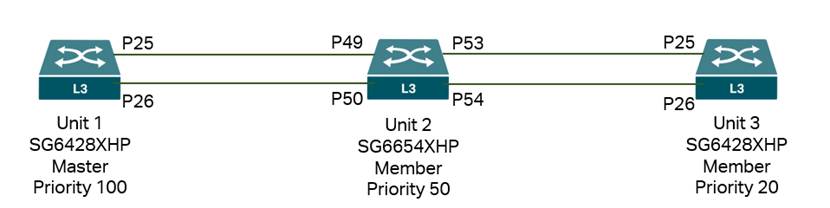
Introduciremos el proceso de configuración de stacking en modo standalone y en modo controlador. Para el stacking en modo controlador, existen dos métodos: el primero es finalizar el stack en modo standalone y luego adoptarlo en el controlador; el segundo es adoptar todos los dispositivos en el controlador primero y luego configurar el stacking desde el controlador.
Requisitos
- Switches Omada de las Series SG5, SG6, S6500 y S7500
- Controlador Omada
Configuración
Configuración para Stacking en Modo Standalone - GUI
Para evitar tormentas de broadcast durante el proceso de configuración, se recomienda no conectar los switches usando cables al principio. Solo después de haber terminado de configurar la información del stack en cada dispositivo, conecte los puertos de stacking entre ellos y el proceso de stack se iniciará automáticamente.
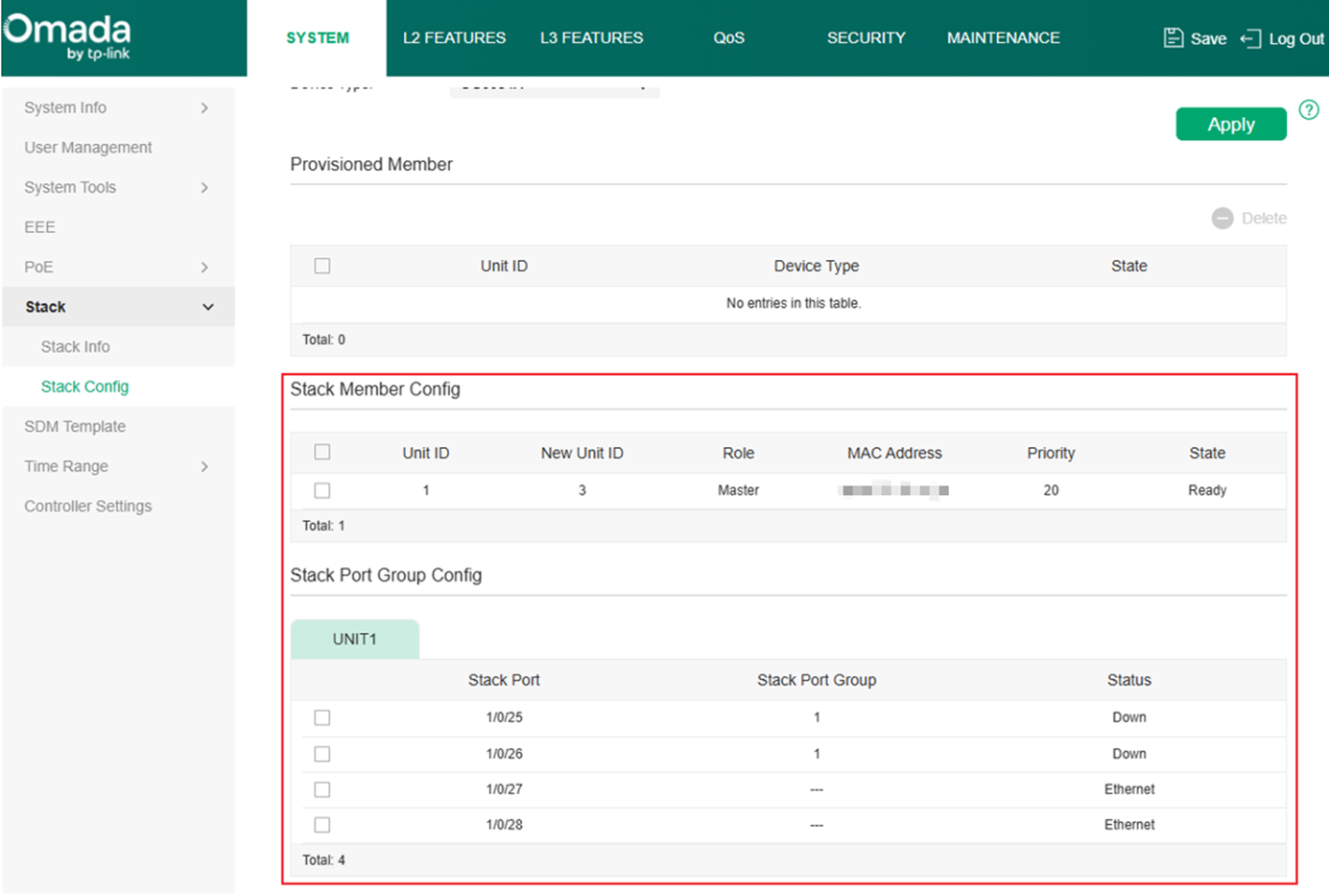
Paso 1. Vaya a SYSTEM > Stack > Stack Config, en la sección Stack Member Config, configure el New Unit ID y el Priority de acuerdo con la topología de ejemplo.
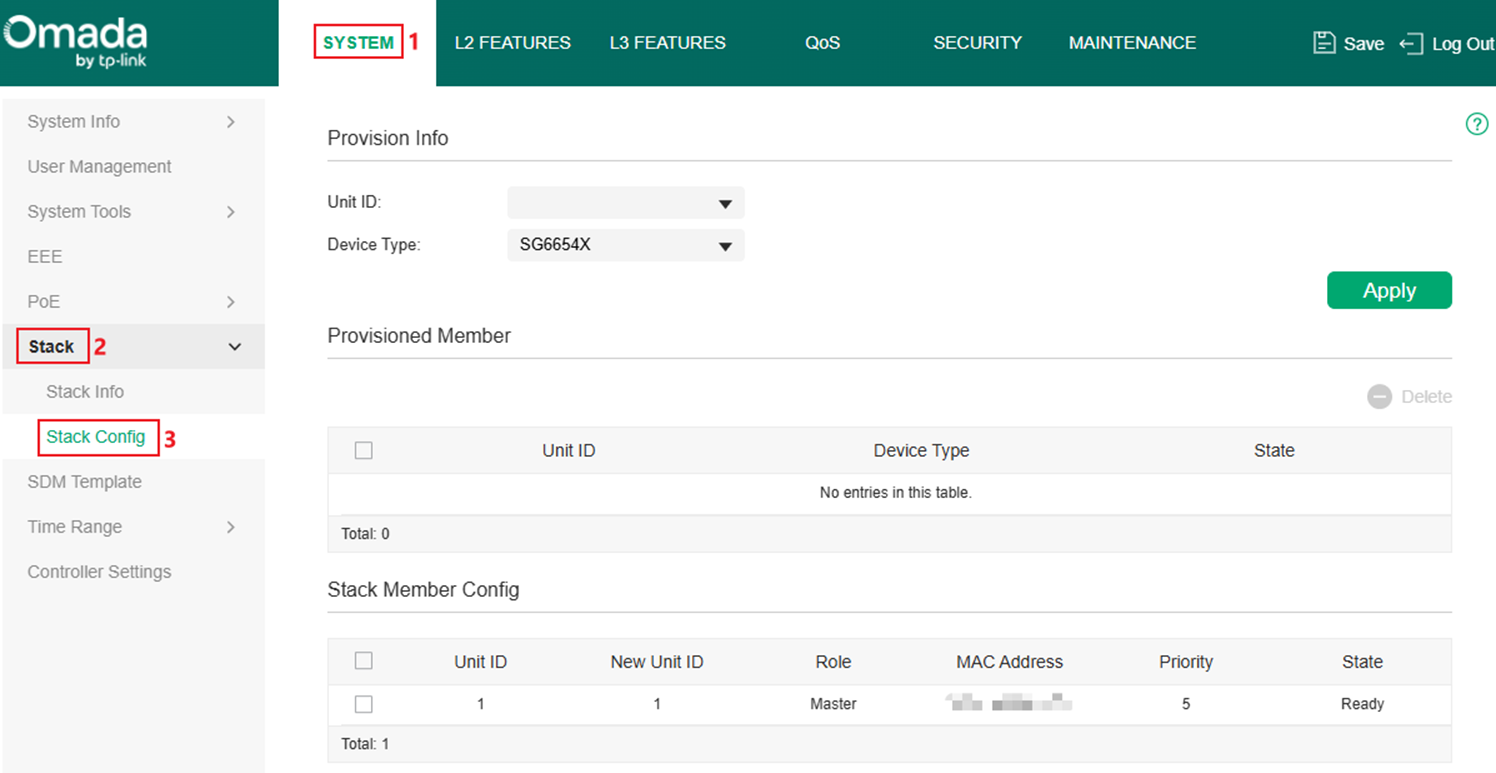
Cuando no está en stack con otro switch, cada switch se considera un "stack en solitario", por lo que el Unit ID por defecto siempre es 1. Debemos sobrescribirlo con el New Unit ID basándonos en el plan de red. Si se mantiene el Unit ID por defecto en todas las unidades, la Unidad Master asignará nuevos Unit ID a las Unidades Miembro. El Priority por defecto es 5, y puede configurarse con un valor entre 1 y 255; cuanto mayor sea el número, mayor será la prioridad, lo que determina la elección de la Unidad Master. Por lo tanto, el Priority debe configurarse basándose en el plan de red del usuario. Tomando el SG6428XHP de la topología como ejemplo, será la Unidad 1 con una Priority de 100, haga clic en Apply para guardar la configuración. Configure los parámetros correspondientes en el resto de las unidades de la misma manera.
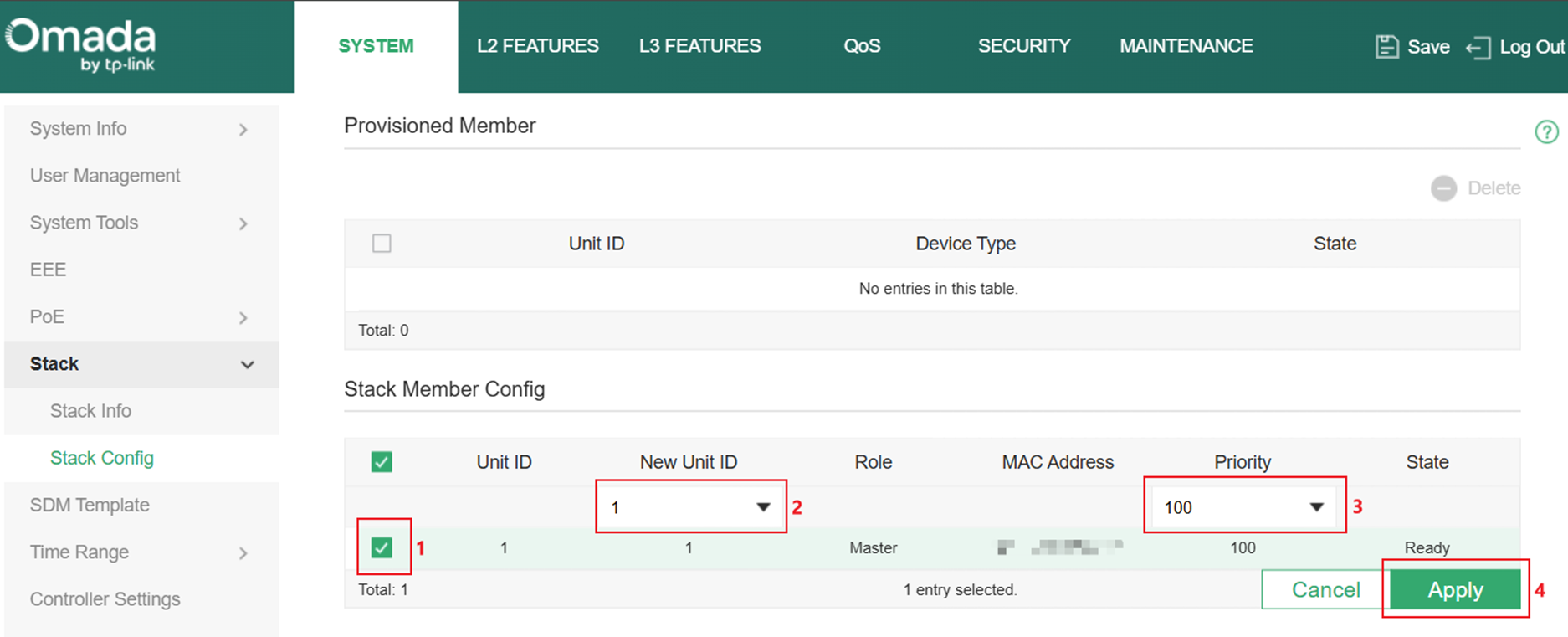
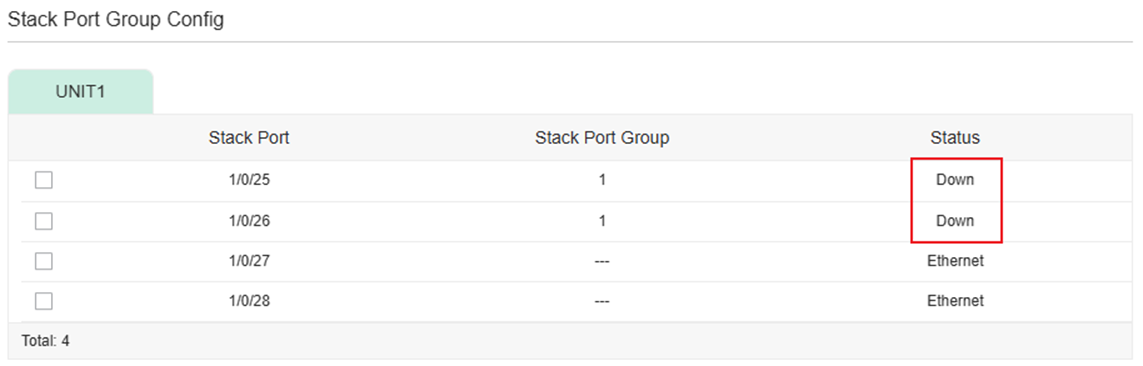
Paso 2. Configure los puertos uplink en modo stacking. En la sección Stack Port Group Config, se mostrarán los puertos uplink; por defecto, su Status es Ethernet, lo que significa que están actuando como puertos uplink y no están listos para el stacking. Para cambiar el Status, el puerto no debe tener enlace (link down). Seleccione los puertos que se utilizarán para hacer stacking con la misma unidad y asígneles un Stack Port Group ID. Este ID solo se utiliza en la unidad local para identificar qué puertos se están usando juntos para hacer stacking con una misma unidad; el ID en la unidad del otro extremo (peer) puede ser diferente, siempre y cuando el ID sea el mismo en los puertos que hacen stacking hacia la misma unidad. Tomando el SG6428XHP de la topología como ejemplo, seleccione los puertos 25 y 26 y establezca el Stack Port Group ID en 1. Haga clic en Apply para guardar. Configure los parámetros en el resto de las unidades de la misma manera.
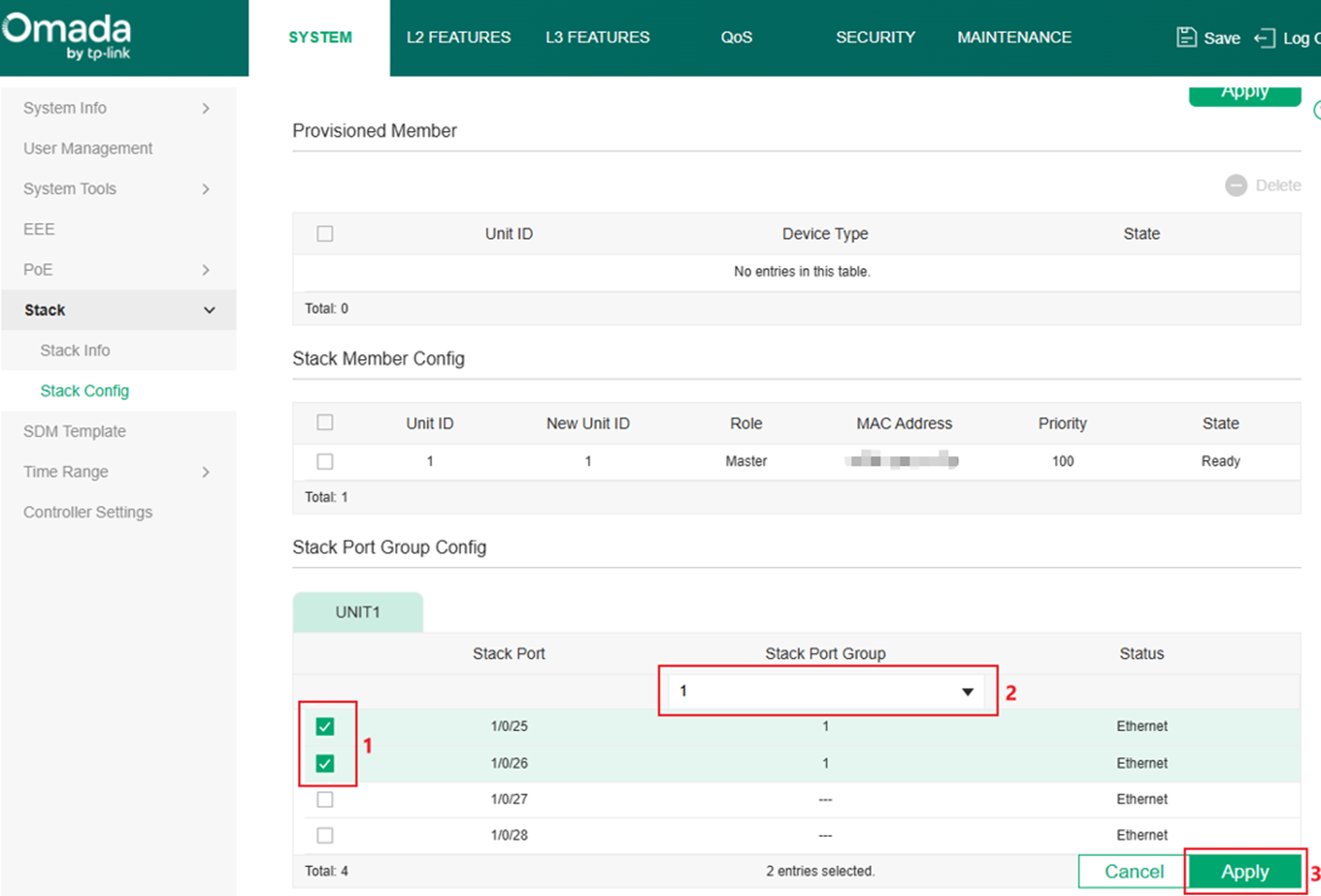
Después de esta configuración, el Status de los puertos debería cambiar a Down, lo que significa que los puertos han pasado al modo stacking y actualmente no están haciendo stacking con otra unidad.
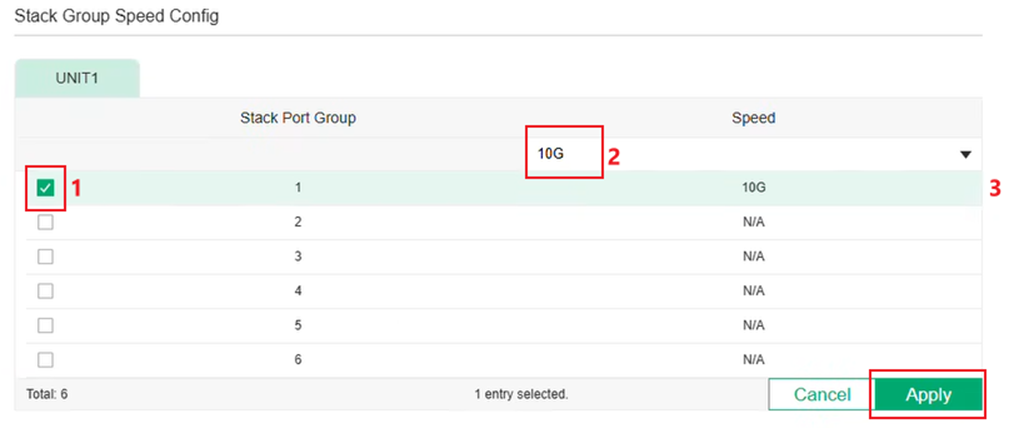
Paso 3 (Opcional). Si se hace stacking entre modelos S6500 con puertos de stacking de 10G y 25G, el puerto de 25G debe ajustar su velocidad y operar a 10G para hacer stacking con los modelos de 10G.
- Usando cables de 10G (Recomendado): Se realizará un ajuste automático de la velocidad, no se necesita ninguna acción adicional.
- Usando cables de 25G: Es necesario modificar el Stack Group Speed Config en la página de Stack Config del modelo de 25G, cambie el Speed a 10G. No se requiere realizar ninguna acción adicional en el lado de 10G.
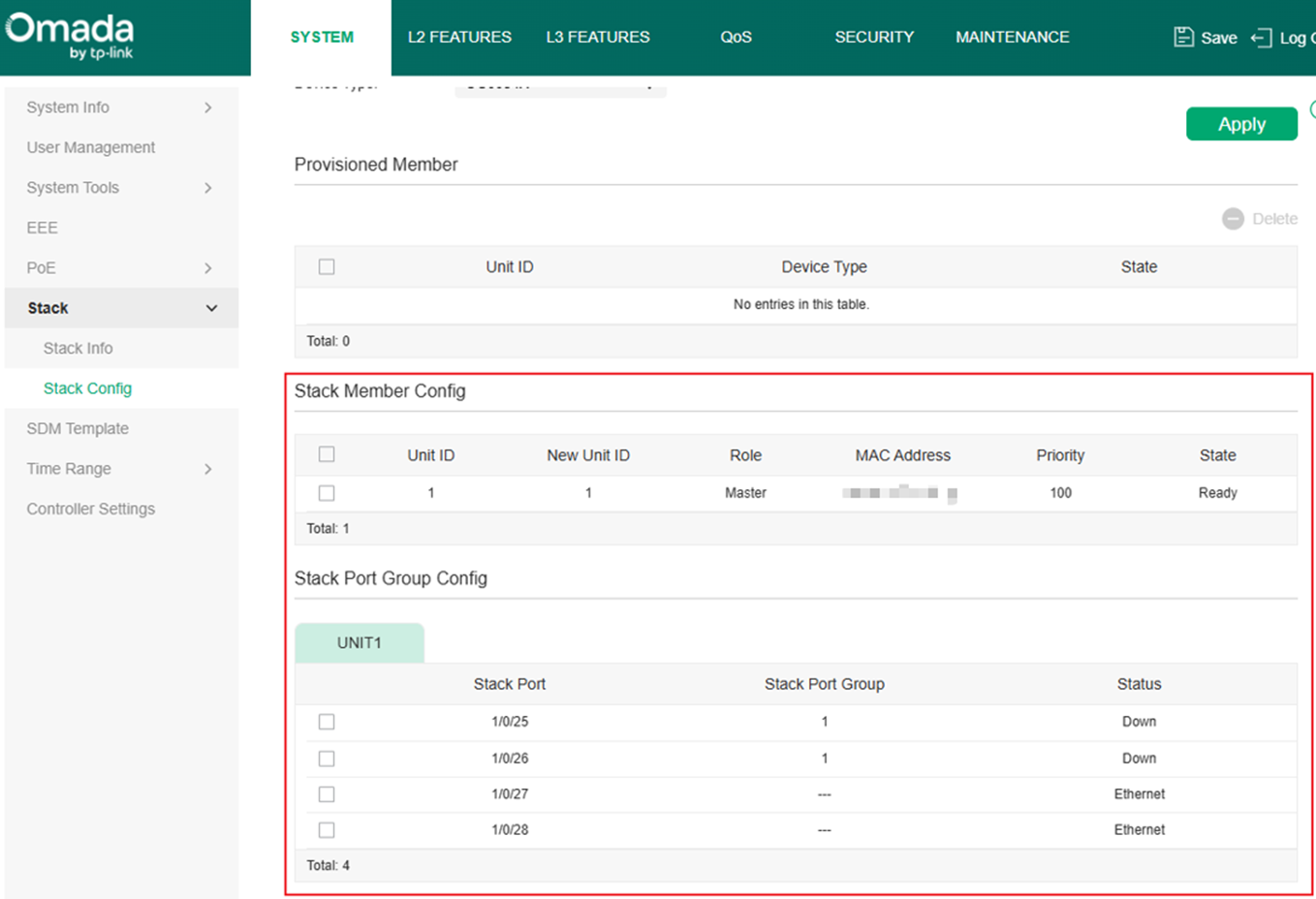
Paso 4. Después de finalizar la configuración mostrada en los Pasos 1 y 2, el Stack Config de la Unidad 1 debería ser:
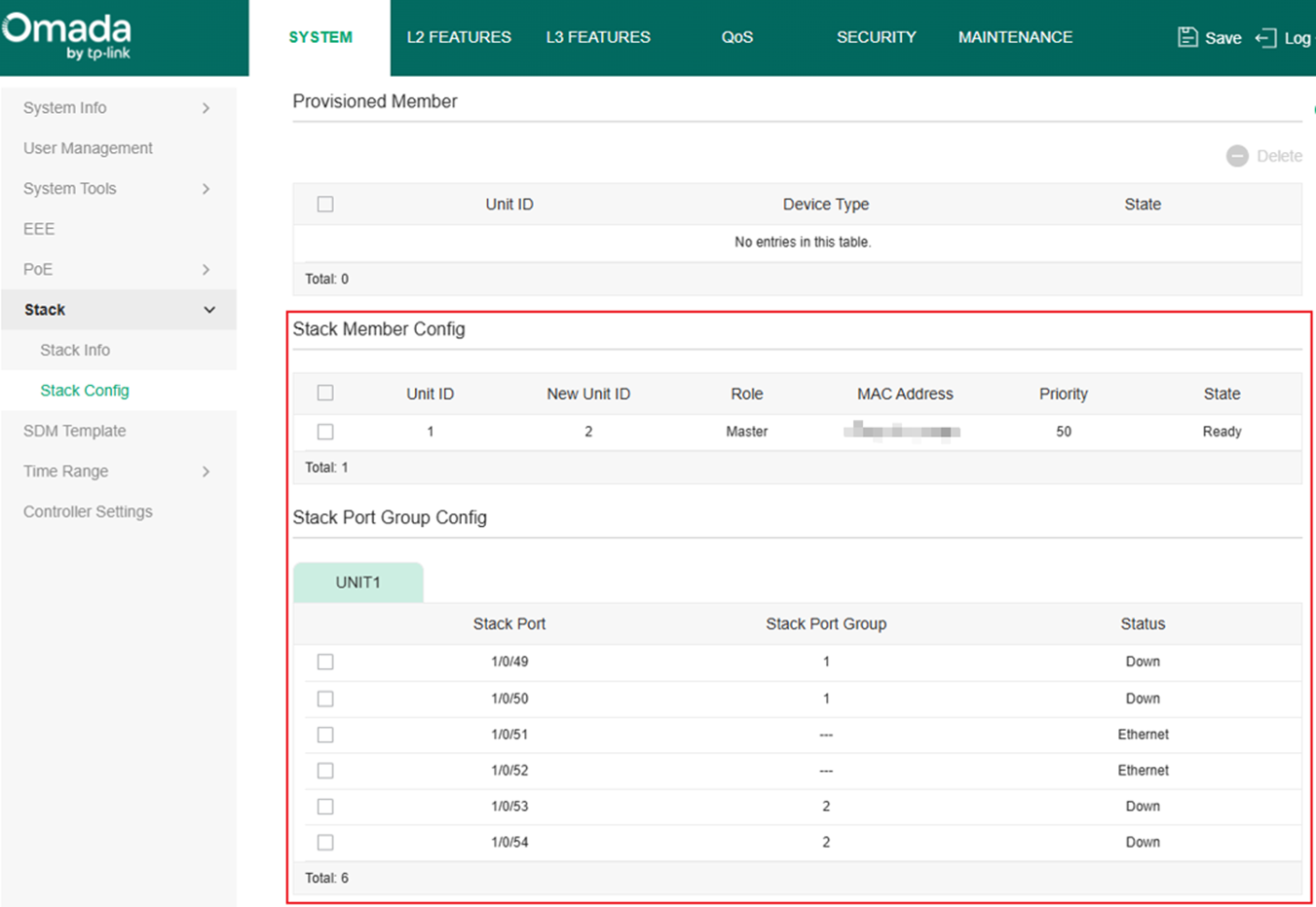
Para la Unidad 2:
Para la Unidad 3:
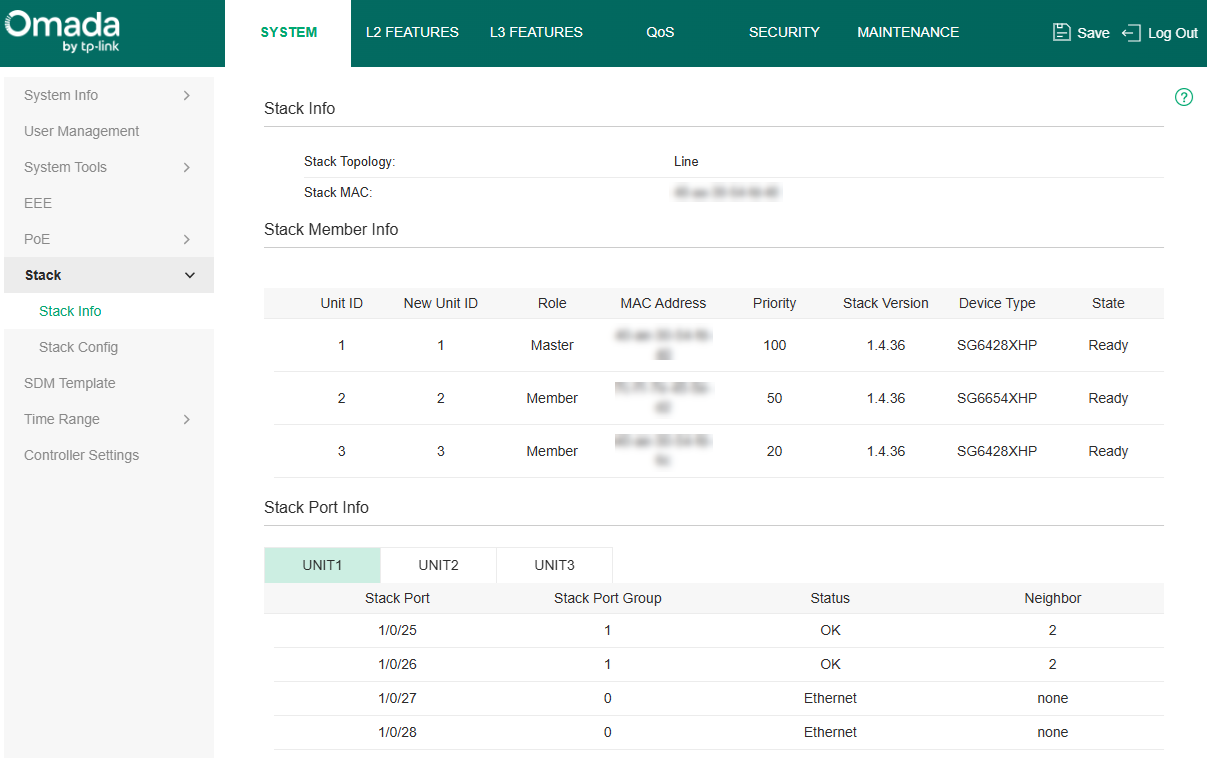
Paso 5. Conecte los puertos de stacking configurados en las unidades de acuerdo con la topología de ejemplo, el proceso de stacking comenzará automáticamente. Una vez finalizado, los tres dispositivos funcionarán como un único dispositivo lógico. Inicie sesión en la dirección IP de este dispositivo lógico; la información del grupo de stacking se puede comprobar en SYSTEM > Stack > Stack Info.
Configuración para Stacking en Modo Standalone - CLI
Para evitar tormentas de broadcast durante el proceso de configuración, se recomienda no conectar los switches usando cables al principio. Solo después de haber terminado de configurar la información del stack en cada dispositivo, conecte los puertos de stacking entre ellos y el proceso de stack se iniciará automáticamente. Todos los comandos CLI mostrados en este capítulo deben ejecutarse bajo la vista de Configuración Global (Global Config View) a menos que se indique específicamente lo contrario.
Paso 1. Configure el Stack Priority y el Unit ID de la unidad. El comando es el siguiente:
switch <Unit ID> priority <Stack Priority>
Tomando la Unidad 1 como ejemplo, el comando sería:
switch 1 priority 100
Paso 2. Cree el Stack Group ID y añada los puertos de stacking a este grupo. Después de esta configuración, los puertos añadidos pasarán de ser puertos uplink a puertos de stacking; esto solo se puede hacer cuando los puertos están en estado sin enlace (link down). Tenga en cuenta que el Stack Group ID solo se utiliza en la unidad local para identificar qué puertos se están usando juntos para hacer stacking con la misma unidad; el ID en la unidad del otro extremo (peer) puede ser diferente, siempre y cuando el ID sea el mismo en los puertos que hacen stacking hacia la misma unidad. Los comandos son los siguientes:
switch <Unit ID> stack-group <Stack Group ID>
interface <port>
Tomando la Unidad 1 como ejemplo, el comando sería:
switch 1 stack-group 1
interface 1/0/25
interface 1/0/26
Paso 3 (Opcional). Si se hace stacking entre modelos S6500 con puertos de stacking de 10G y 25G, el puerto de 25G debe ajustar su velocidad y operar a 10G para hacer stacking con los modelos de 10G. Cuando se inserta un medio de 10G (fibra, DAC, transceptor RJ45), el puerto detectará el medio y ajustará automáticamente la velocidad a 10G, sin requerir ningún procedimiento adicional. Si se utiliza un medio de 25G, el puerto de 25G no ajustará la velocidad automáticamente y el stack no podrá llevarse a cabo; la velocidad del puerto deberá ajustarse manualmente. Esta acción solo es necesaria en el modelo de 25G, ajuste la velocidad del stack-group a 10G. El comando es el siguiente (bajo la vista de stack-group):
speed 10000
Si necesita restaurarlo a 25G, utilice:
speed 25000
Tenga en cuenta que esta acción solo debe realizarse en el lado del modelo de 25G, no se requiere ninguna acción adicional en el lado del modelo de 10G. Además, este comando debe ejecutarse bajo la vista de stack-group, que es la misma vista de los comandos del Paso 2 al añadir puertos a un stack-group.
Paso 4. En conclusión, el conjunto completo de comandos para las tres unidades es el siguiente.
Unidad 1:
switch 1 priority 100
switch 1 stack-group 1
interface 1/0/25
interface 1/0/26
exit
Unidad 2:
switch 2 priority 50
switch 2 stack-group 1
interface 1/0/49
interface 1/0/50
exit
switch 2 stack-group 1
interface 1/0/53
interface 1/0/54
exit
Unidad 3:
switch 3 priority 20
switch 3 stack-group 1
interface 1/0/25
interface 1/0/26
Si se utiliza el modelo S6500 con puerto de 25G bajo el escenario que requiere ajuste manual de la velocidad del puerto:
switch 1 priority 100
switch 1 stack-group 1
interface 1/0/25
interface 1/0/26
speed 10000
exit
Paso 5. Conecte los puertos de stacking configurados en las unidades de acuerdo con la topología de ejemplo, el proceso de stacking comenzará automáticamente.

Una vez finalizado, los tres dispositivos funcionarán como un único dispositivo lógico. Conéctese a la consola de la Unidad Master o por SSH a este dispositivo lógico, y utilice el siguiente comando para comprobar el estado actual del stacking:
show switch

Para controlar este dispositivo a través de la consola, debe estar conectado a la consola de la Unidad Master.
Configuración para Stacking en Modo Controlador – Adoptar en el Controlador Primero y luego hacer Stacking
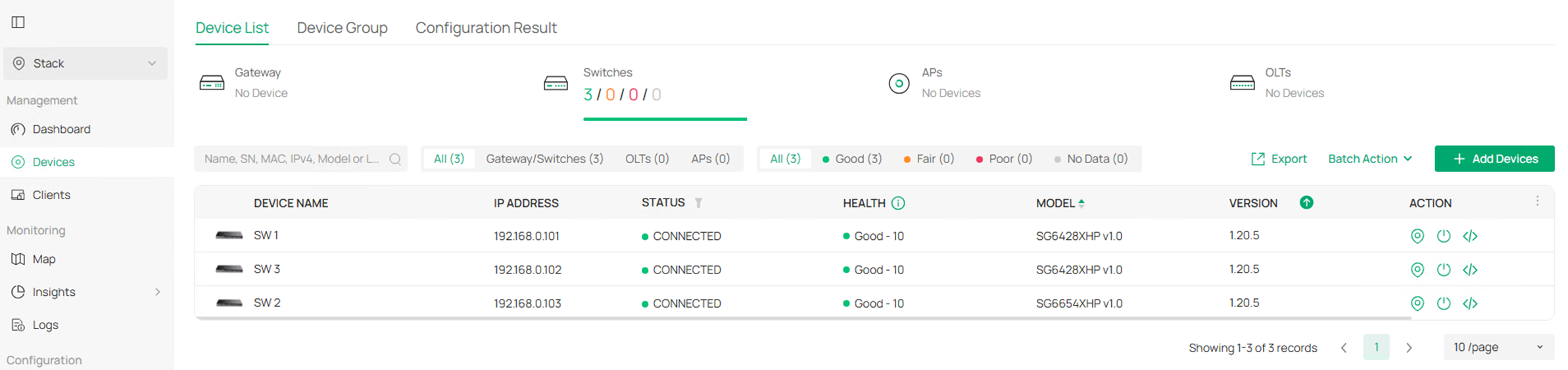
Paso 1. Adopte todos los switches en el controlador. Si necesita conectar los switches entre sí, no utilice los puertos uplink que se van a usar para el stacking, ya que no se pueden configurar para el stacking mientras tengan enlace (linked up).
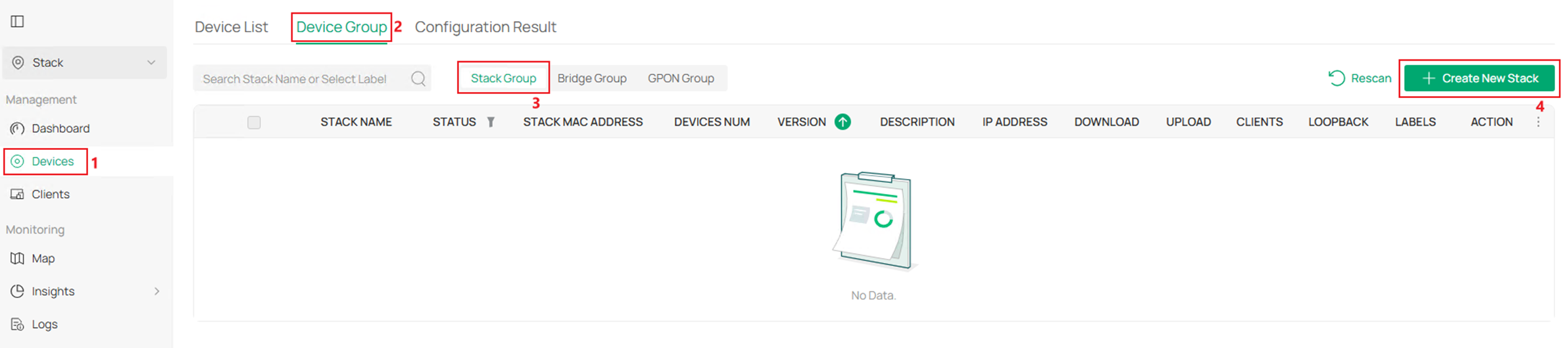
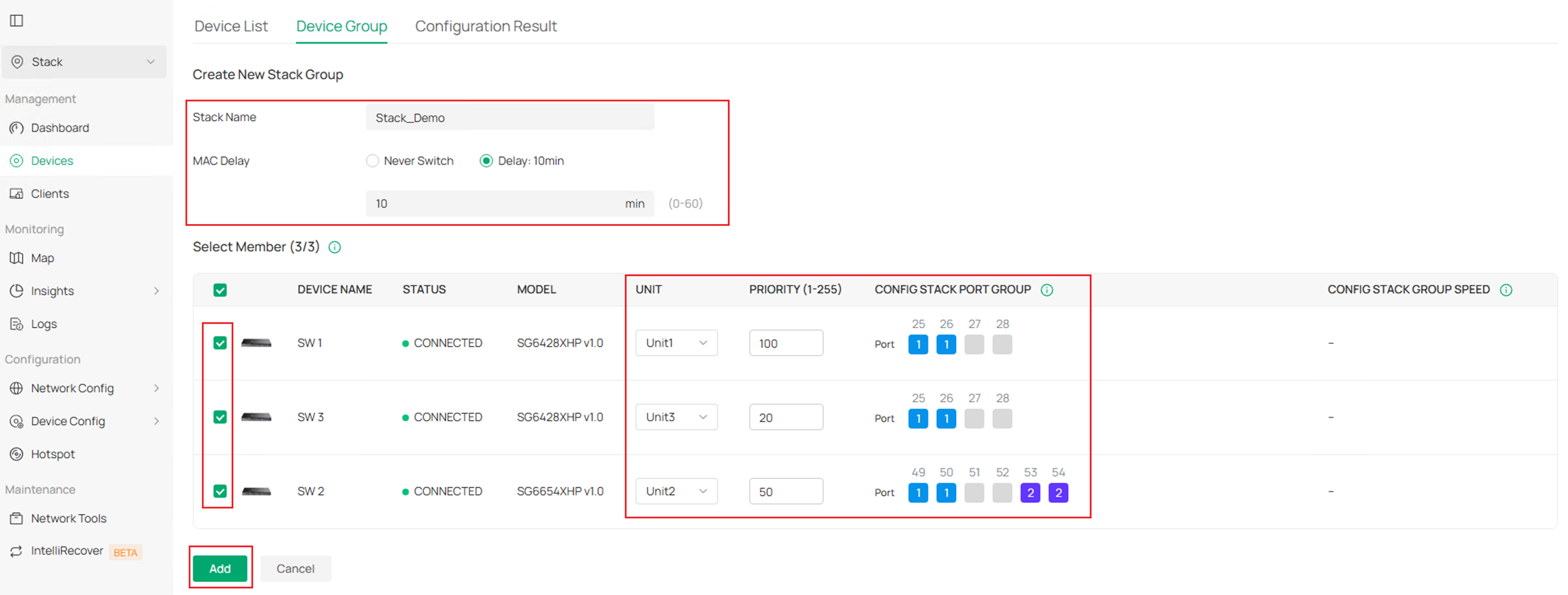
Paso 2. Vaya a Devices > Device Group > Stack Group, haga clic en Create New Stack.
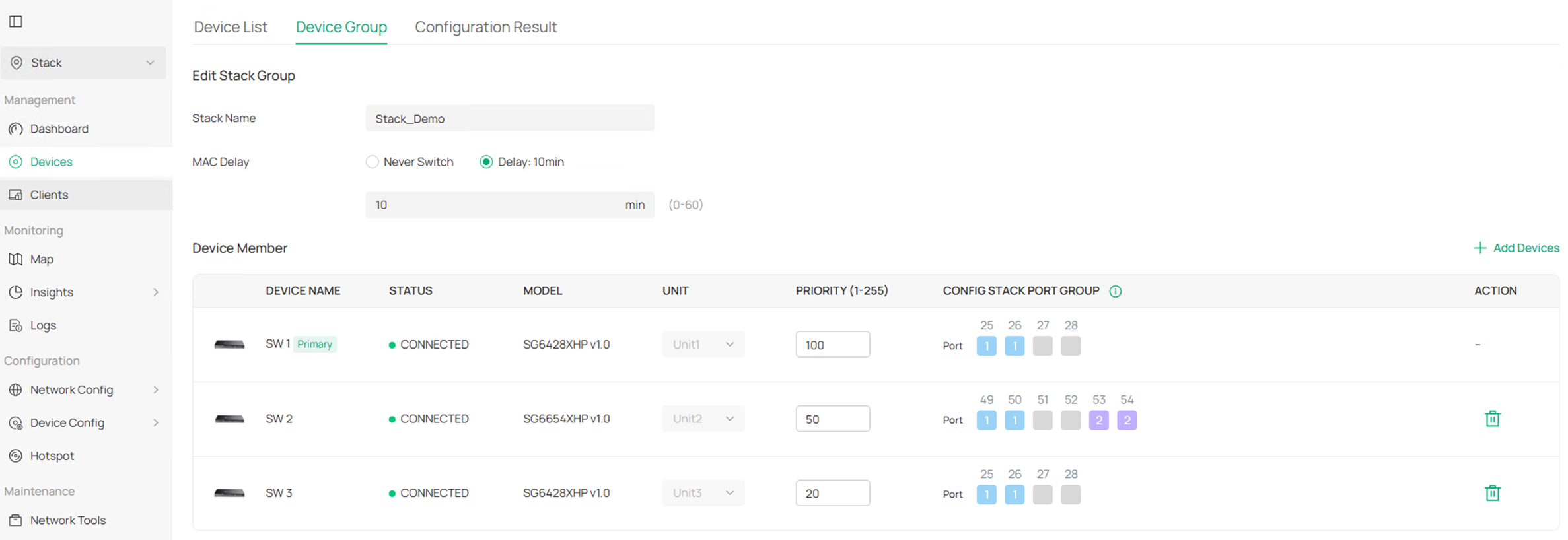
Paso 3. Introduzca el Stack Name, configure el MAC Delay según sea necesario, marque todos los miembros listos para hacer stacking, asigne el UNIT ID, configure el PRIORITY y CONFIG STACK PORT GROUP. Haga clic en Add para finalizar la creación del grupo de stacking.
El PRIORITY puede configurarse con un valor entre 1 y 255; cuanto mayor sea el número, mayor será la prioridad, lo que determina la elección de la Unidad Master. Por lo tanto, el PRIORITY debe configurarse basándose en el plan de red del usuario. Tenga en cuenta que el STACK GROUP ID solo se utiliza en la unidad local para identificar qué puertos se están usando juntos para hacer stacking con la misma unidad; el ID en la unidad del otro extremo (peer) puede ser diferente, siempre y cuando el ID sea el mismo en los puertos que hacen stacking hacia la misma unidad.
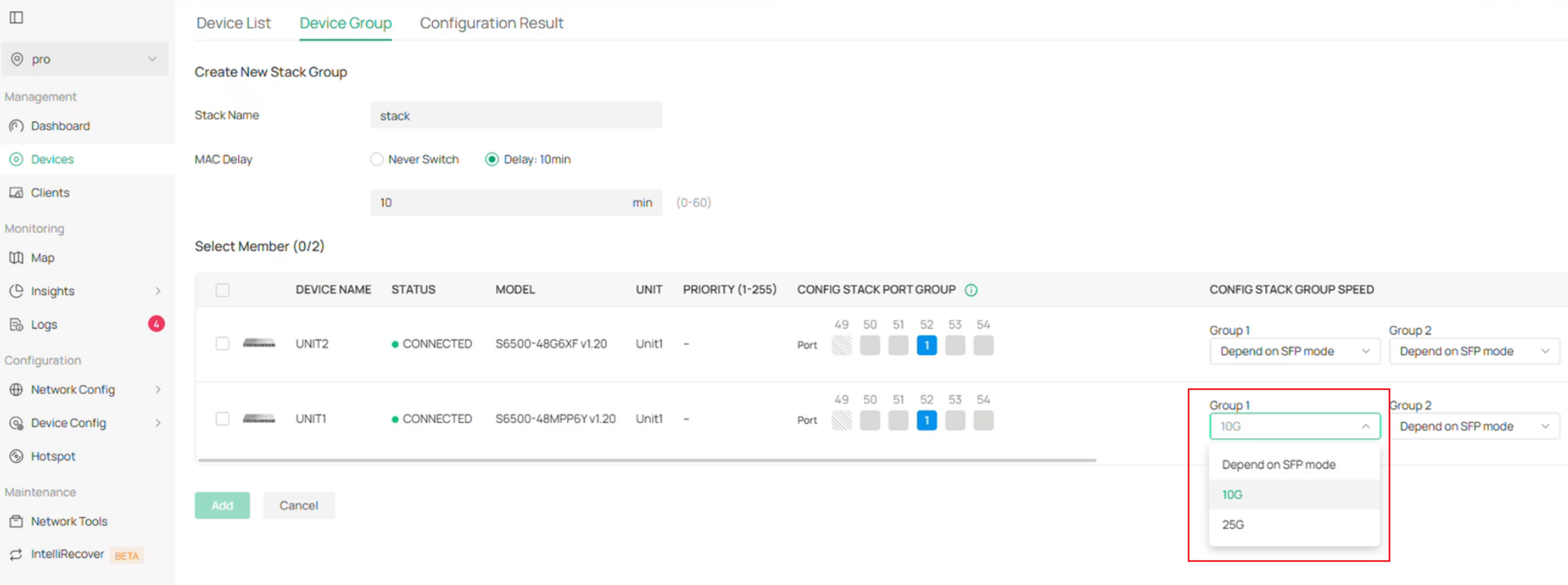
Paso 4 (Opcional). Si se hace stacking entre modelos S6500 con puertos de stacking de 10G y 25G, el puerto de 25G debe ajustar su velocidad y operar a 10G para hacer stacking con los modelos de 10G.
- Usando cables de 10G (Recomendado): Se realizará un ajuste automático de la velocidad, no se necesita ninguna acción adicional.
- Usando cables de 25G: Haga clic para expandir la opción CONFIG STACK GROUP SPEED en el modelo de 25G y configure el STACK GROUP SPEED a 10G; esta acción solo debe realizarse en el lado de 25G.
Paso 5. Una vez creado, el grupo de stacking estará en estado ABNORMAL (Anormal) ya que el enlace de stack aún no está conectado.
Conecte los puertos de stacking configurados en las unidades de acuerdo con la topología de ejemplo. Una vez finalizado, el grupo de stacking debería cambiar al estado NORMAL.

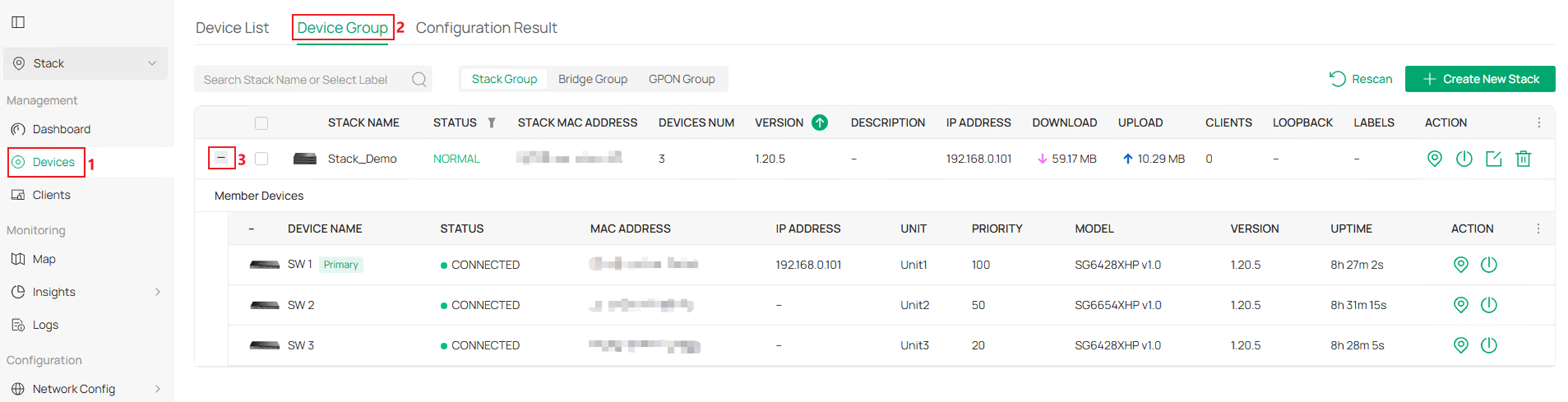
Paso 6. Para comprobar la información del grupo de stacking, vaya a Devices > Device Group, haga clic para expandir el grupo de stacking.
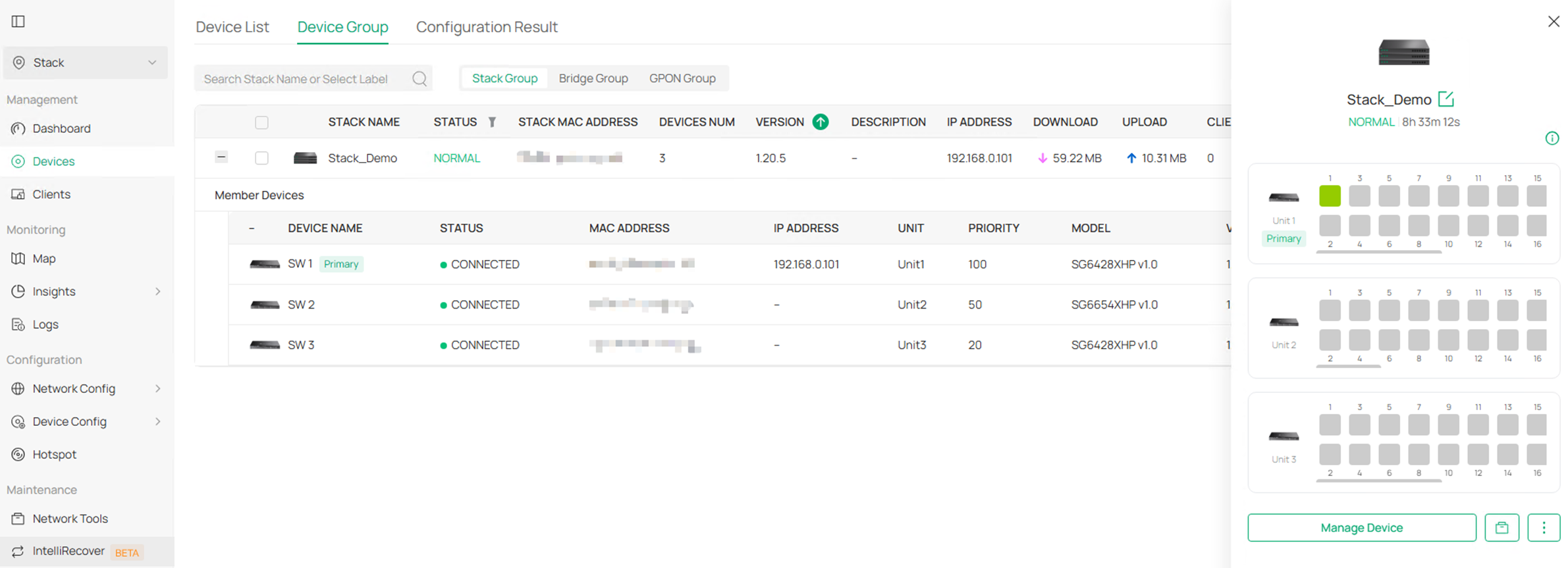
Paso 7. Para realizar configuraciones en el dispositivo lógico de stacking, haga clic en el grupo de stacking en la página de Device Group; no se puede configurar a través de las unidades en la Device List.
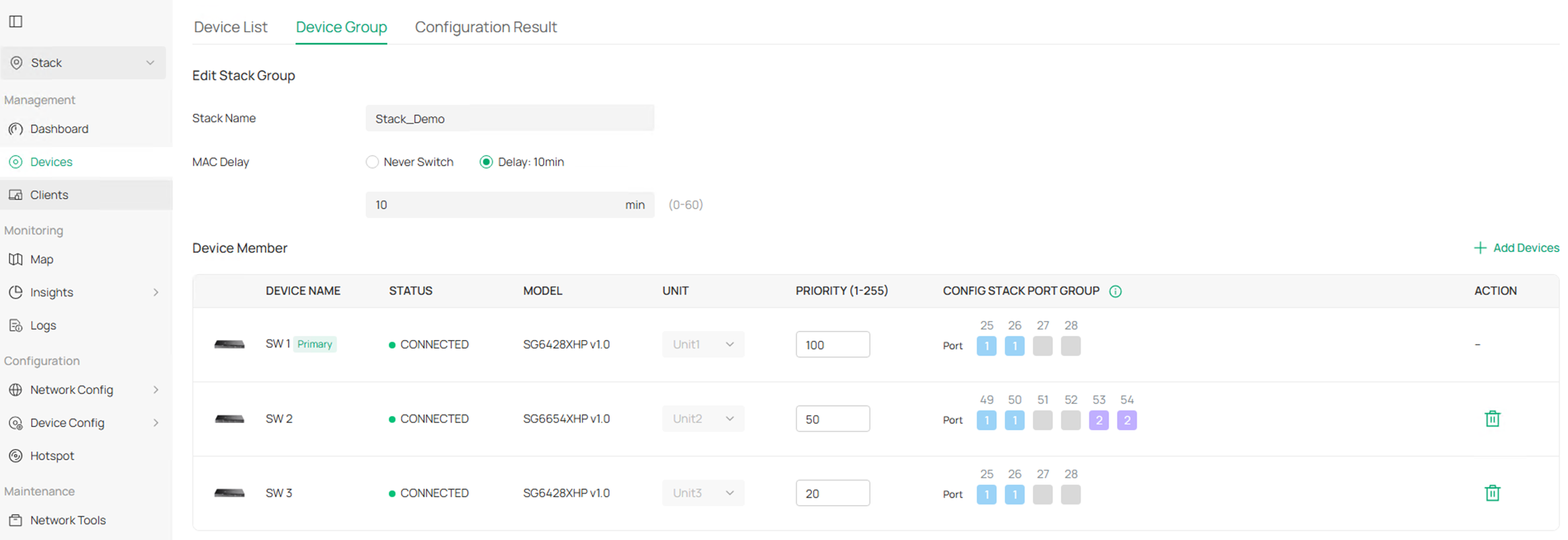
Paso 8. Para editar el estado del stack, haga clic en el botón Edit en el grupo de stacking.

Dado que el grupo de stacking ya está formado, el UNIT ID y el Stack Port Group existente no se pueden modificar. Para modificar un Stack Port Group existente en el controlador, se recomienda configurar otro puerto uplink inactivo como puerto de stack para la transferencia, y luego cancelar la configuración del puerto de stack original.
Configuración para Stacking en Modo Controlador – Hacer Stacking Primero y luego Adoptar en el Controlador
En este capítulo, primero haremos stacking con los dispositivos en modo standalone y luego los adoptaremos en el controlador como un todo. Por favor, consulte el capítulo anterior sobre cómo hacer stacking de los dispositivos en modo standalone. A continuación, siga los pasos que se detallan:
Paso 1. Una vez hecho el stacking, la Unidad Master aparecerá en el controlador en representación del grupo de stacking. Haga clic en el botón Adopt para adoptar este grupo de stacking.

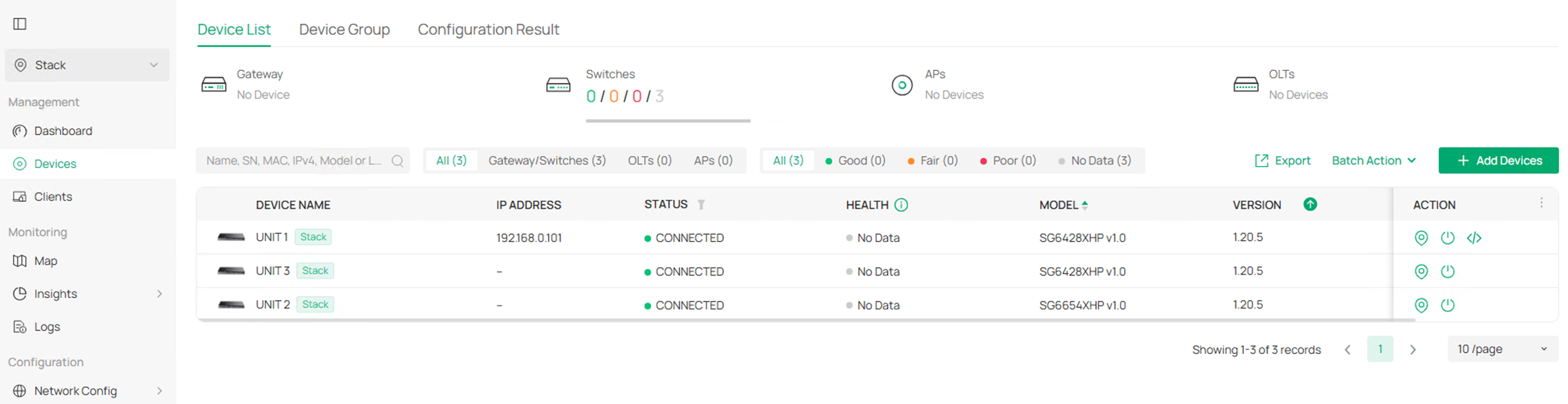
Una vez adoptado, las unidades miembro serán detectadas y mostradas en el controlador:
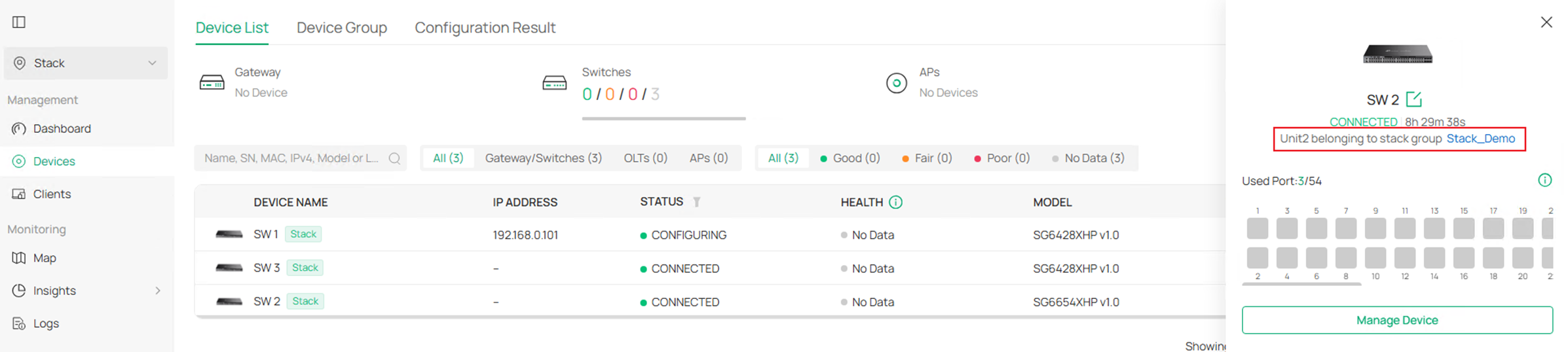
Haga clic en una de las unidades, el Unit ID se mostrará en la página de detalles.
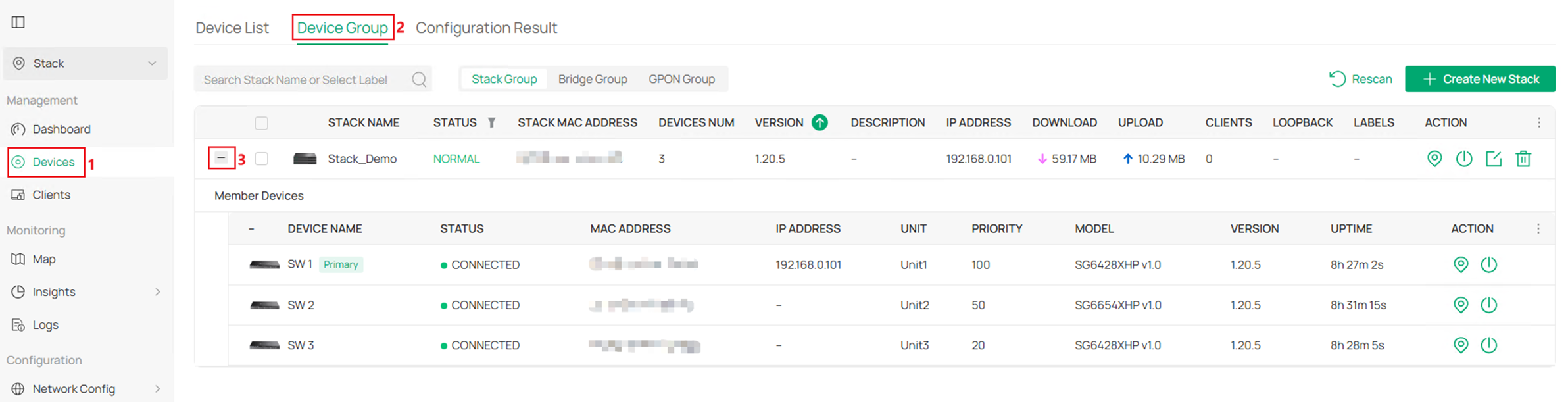
Paso 2. Para comprobar la información del grupo de stacking, vaya a Devices > Device Group, haga clic para expandir el grupo de stacking.
Paso 3. Para realizar configuraciones en el dispositivo lógico de stacking, haga clic en el grupo de stacking en la página de Device Group; no se puede configurar a través de las unidades en la Device List.
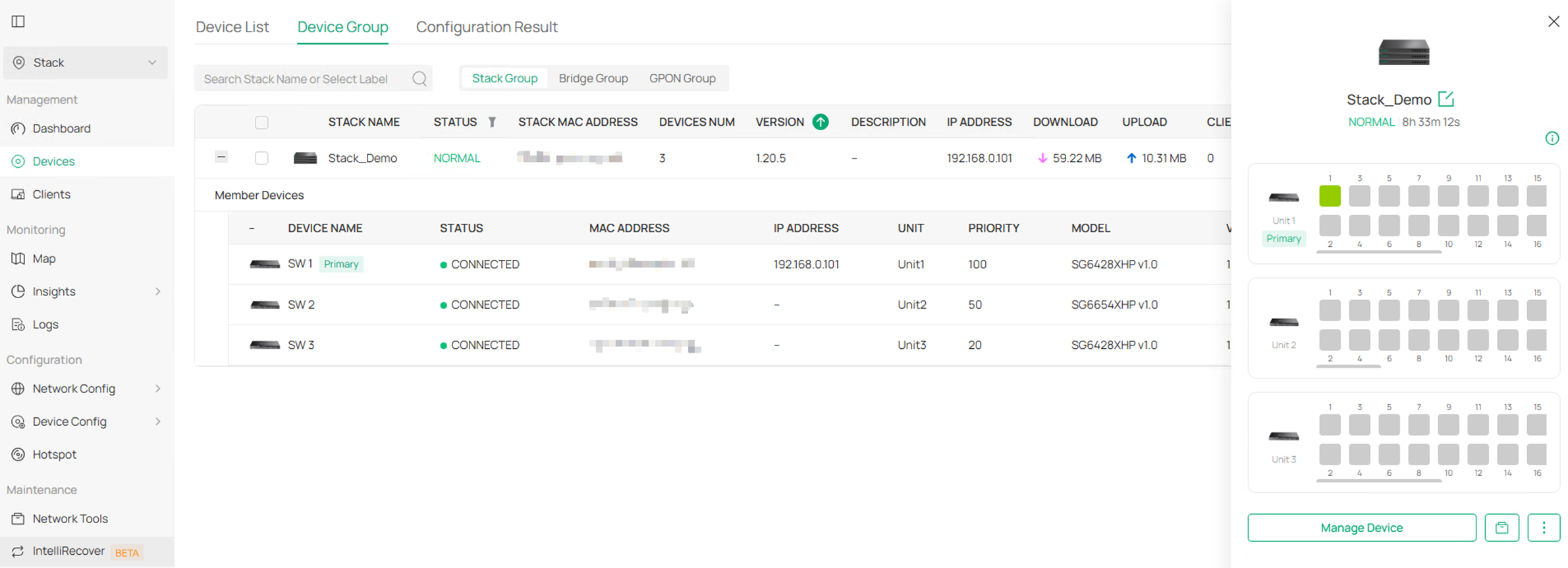
Paso 4. Para editar el estado del stack, haga clic en el botón Edit en el grupo de stacking.

Dado que el grupo de stacking ya está formado, el UNIT ID y el Stack Port Group existente no se pueden modificar. Para modificar un Stack Port Group existente en el controlador, se recomienda configurar otro puerto uplink inactivo como puerto de stack para la transferencia, y luego cancelar la configuración del puerto de stack original.
Conclusión
Resuma brevemente los resultados de la configuración en una o dos oraciones.
Para conocer más detalles de cada función y configuración, por favor vaya al Centro de Descargas (Download Center) para descargar el manual de su producto.
QA
P1: ¿Qué debo hacer si no consigo conectarme a Internet?
R1: Compruebe si el cable está conectado correctamente.
