


Cómo actualizar manualmente el firmware del Router o Switch Omada en modo Independiente (Standalone)


Contenidos
Actualización de firmware para el modo Independiente
Actualización de firmware para el modo Controlador
Objetivo
El objetivo de este artículo es proporcionar instrucciones para actualizar el firmware del Gateway de Omada.
Requisitos
- Dispositivo: Gateway de Omada (Independiente o gestionado por un Controlador Omada Versión: v6.0 o superior).
- Formato de archivo: archivo bin. Archivo de firmware descargado del sitio web oficial https://omadanetworks.com.
Introducción
Mantener el firmware del Gateway de Omada actualizado es importante para la seguridad, la estabilidad y el rendimiento. Este artículo explica cómo actualizar el firmware del Gateway de Omada utilizando la interfaz web del modo Independiente o el Controlador Omada.
Antes de continuar con los pasos de configuración, tenga en cuenta lo siguiente:
- No apague la alimentación ni desconecte el cable Ethernet durante el proceso de actualización.
- Se recomienda hacer una copia de seguridad de la configuración actual para que pueda restaurarla manualmente después de la actualización.
- Se recomienda actualizar el firmware con Chrome o Firefox.
Configuración
Descarga de firmware
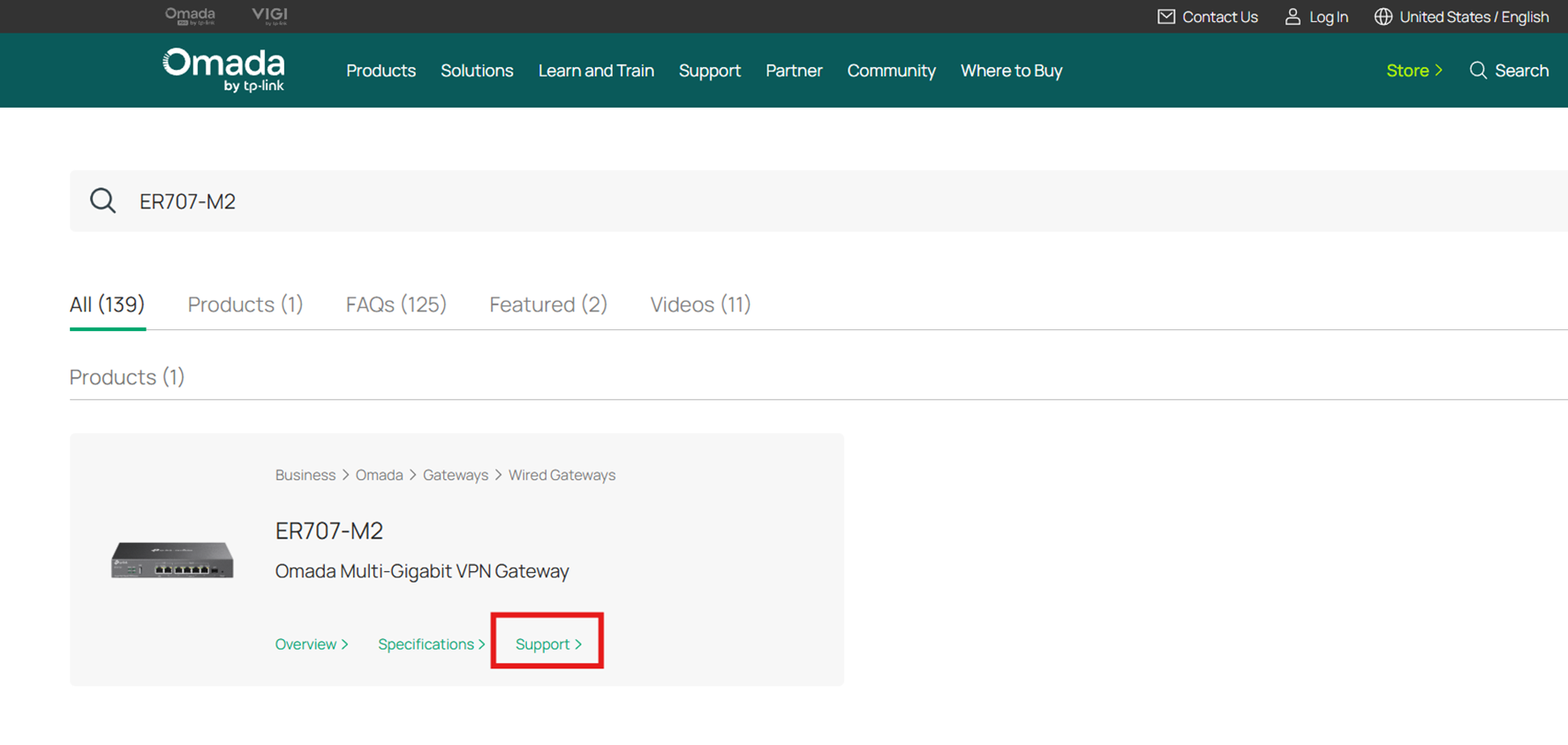
Paso 1. Vaya a https://omadanetworks.com y busque su modelo de gateway de Omada. Luego vaya a la página de Soporte.
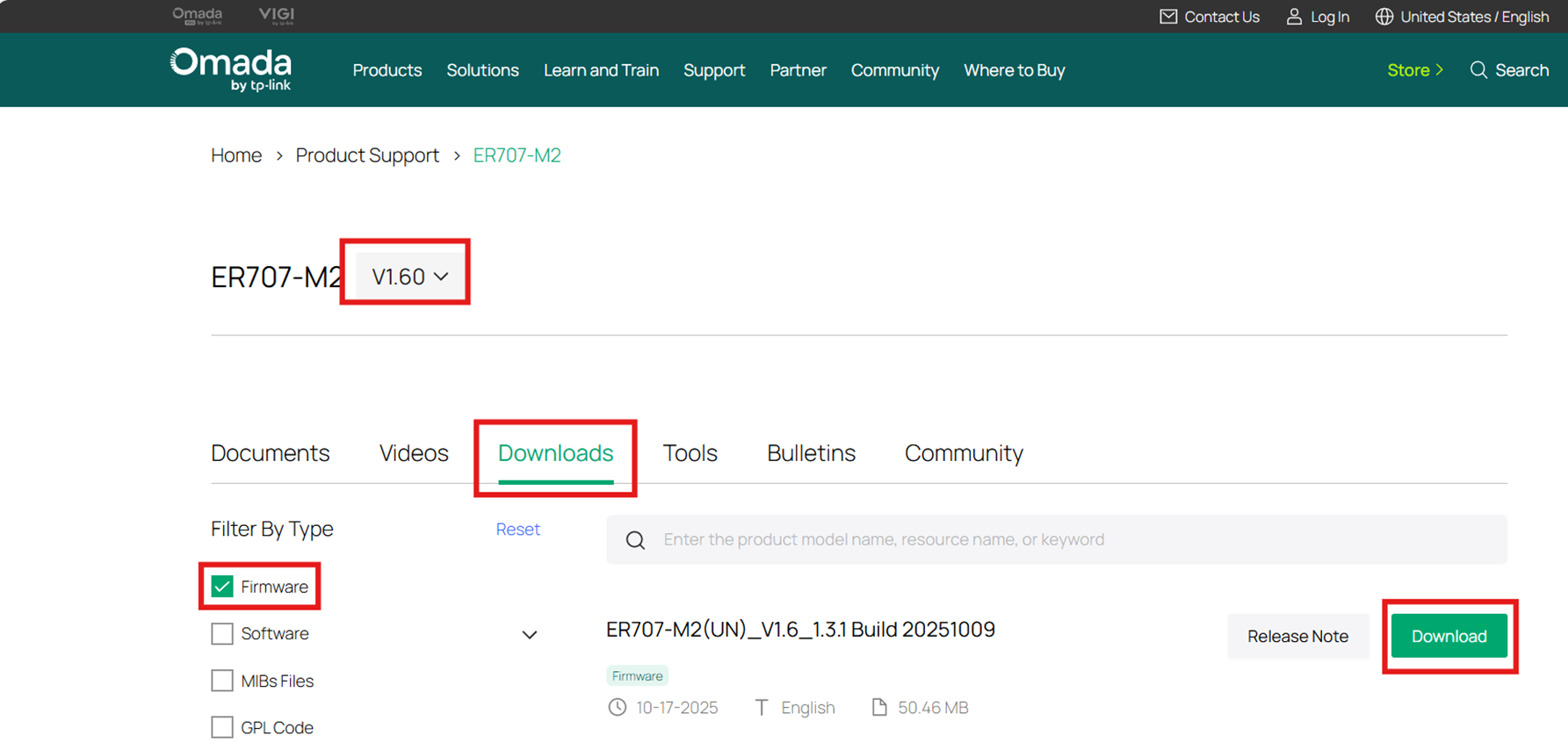
Paso 2. Verifique la versión de hardware de su gateway y seleccione la versión correspondiente en la página de soporte. Navegue hasta la sección de Descargas, configure el Tipo de filtro en 'Firmware' y descargue el archivo adecuado.
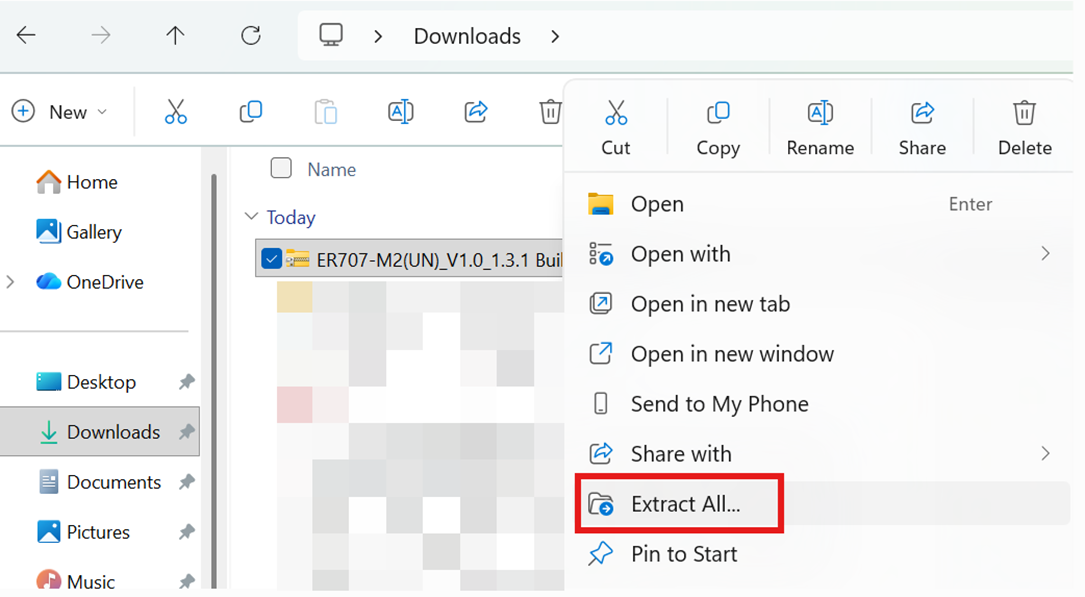
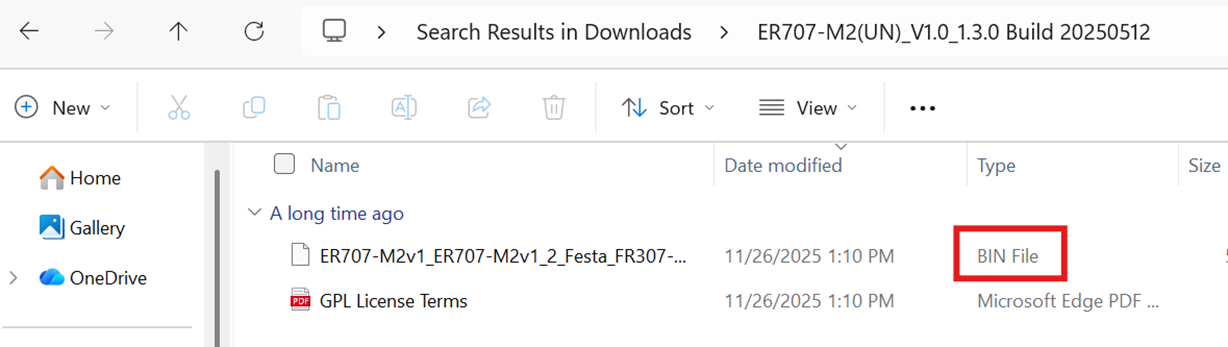
Nota: Después de descargar el archivo, utilice un software de descompresión para extraer el archivo de firmware en una carpeta. El archivo que utilizamos para actualizar debe ser un archivo .bin.
Actualización de firmware para el modo Independiente
Paso 1. Asegúrese de haber descargado correctamente el firmware y extraído el archivo .bin.
Paso 2. Introduzca la dirección IP del dispositivo (192.168.0.1 por defecto) en la barra de direcciones de su navegador web. Inicie sesión en el gateway de Omada utilizando sus credenciales; el nombre de usuario y la contraseña por defecto son ambos admin. Si los ha cambiado previamente, utilice su información de inicio de sesión personalizada.
Nota: Si ha cambiado la dirección IP manualmente o se le ha asignado una dirección IP automáticamente a través de un servidor DHCP externo, por favor utilice la dirección IP modificada.
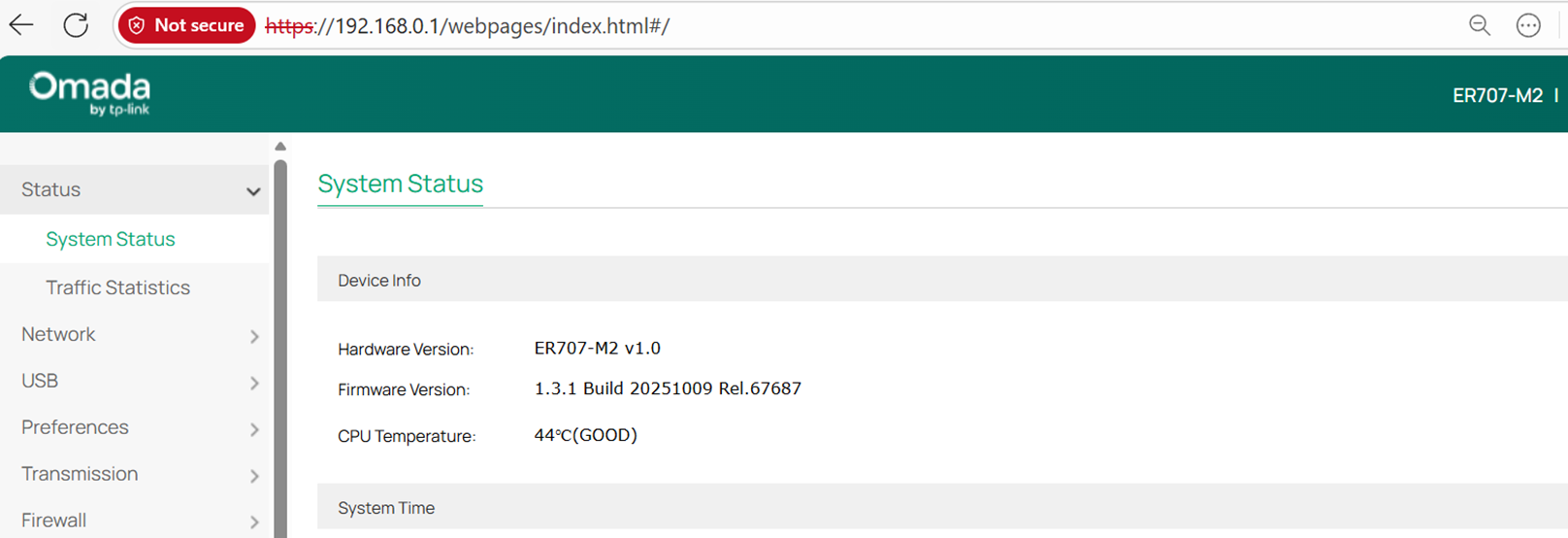
Nota: Su navegador puede mostrar una advertencia de 'No es seguro' o 'La conexión no es privada'. Este es un comportamiento esperado para los dispositivos de red local. Haga clic en 'Avanzado' y luego en 'Continuar' para acceder a la página de inicio de sesión. Sus datos permanecen seguros dentro de su red local. (Puede encontrar más detalles aquí: ¿Por qué algunos navegadores web detectan la interfaz web HTTPS de TP-Link como no segura?).
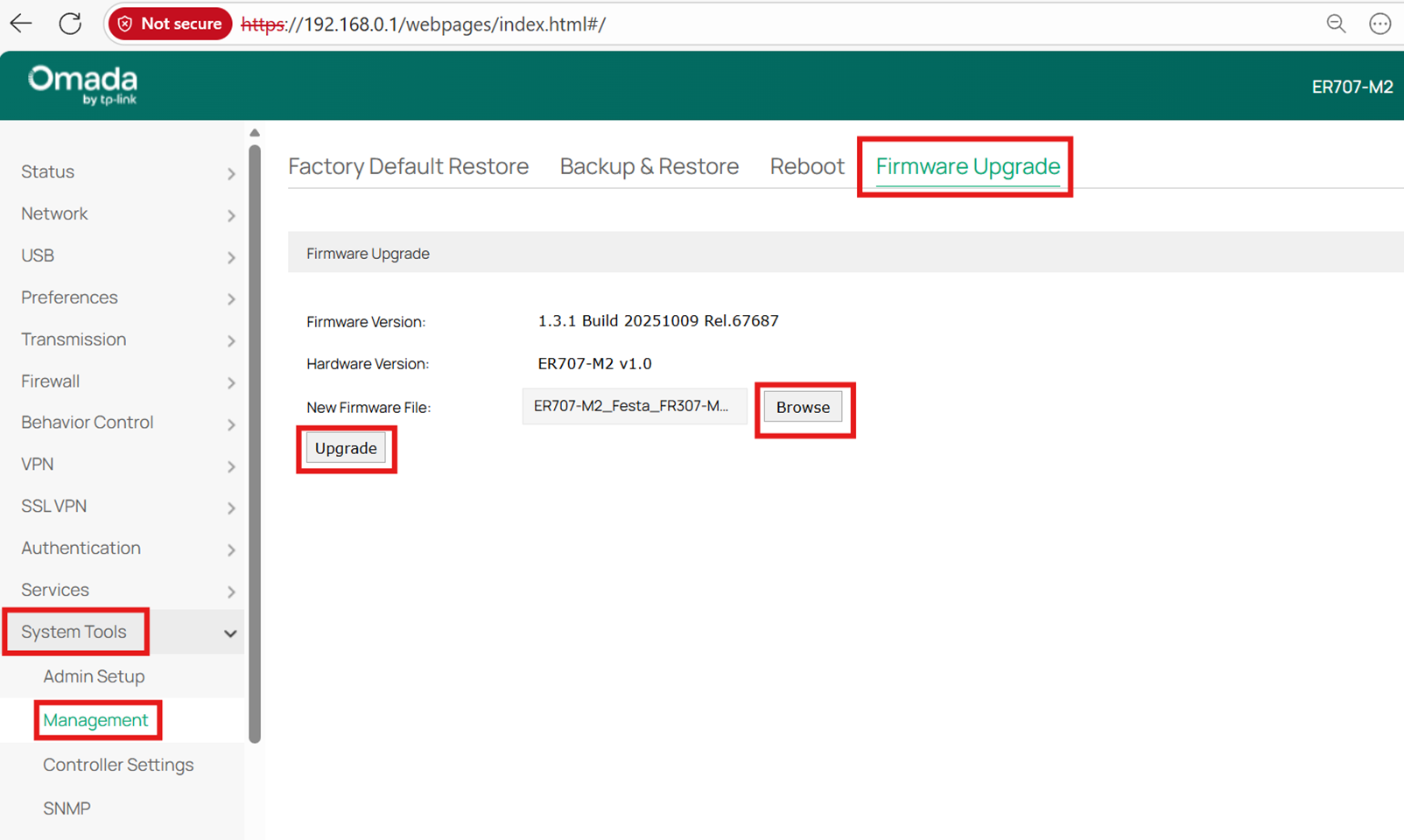
Paso 3. Vaya a System Tools->Management->Firmware Upgrade (Herramientas del sistema->Administración->Actualización de firmware), luego haga clic en Browse (Examinar) y elija el archivo de firmware que ha extraído en el paso 2. Luego haga clic en Upgrade (Actualizar).
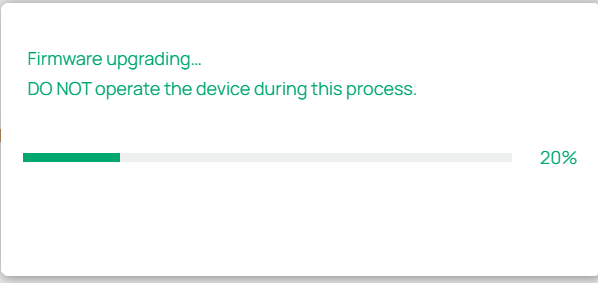
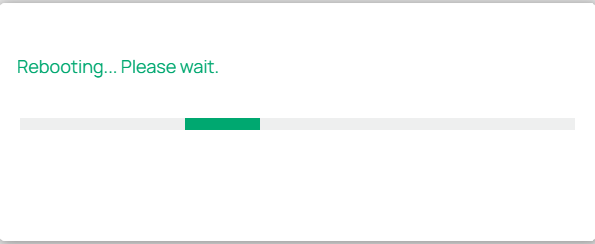
Paso 4. Espere a que se complete la actualización. Después del proceso de actualización, el dispositivo se reiniciará automáticamente.
Actualización de firmware para el modo Controlador
Paso 1. Asegúrese de haber descargado correctamente el firmware y extraído el archivo .bin.
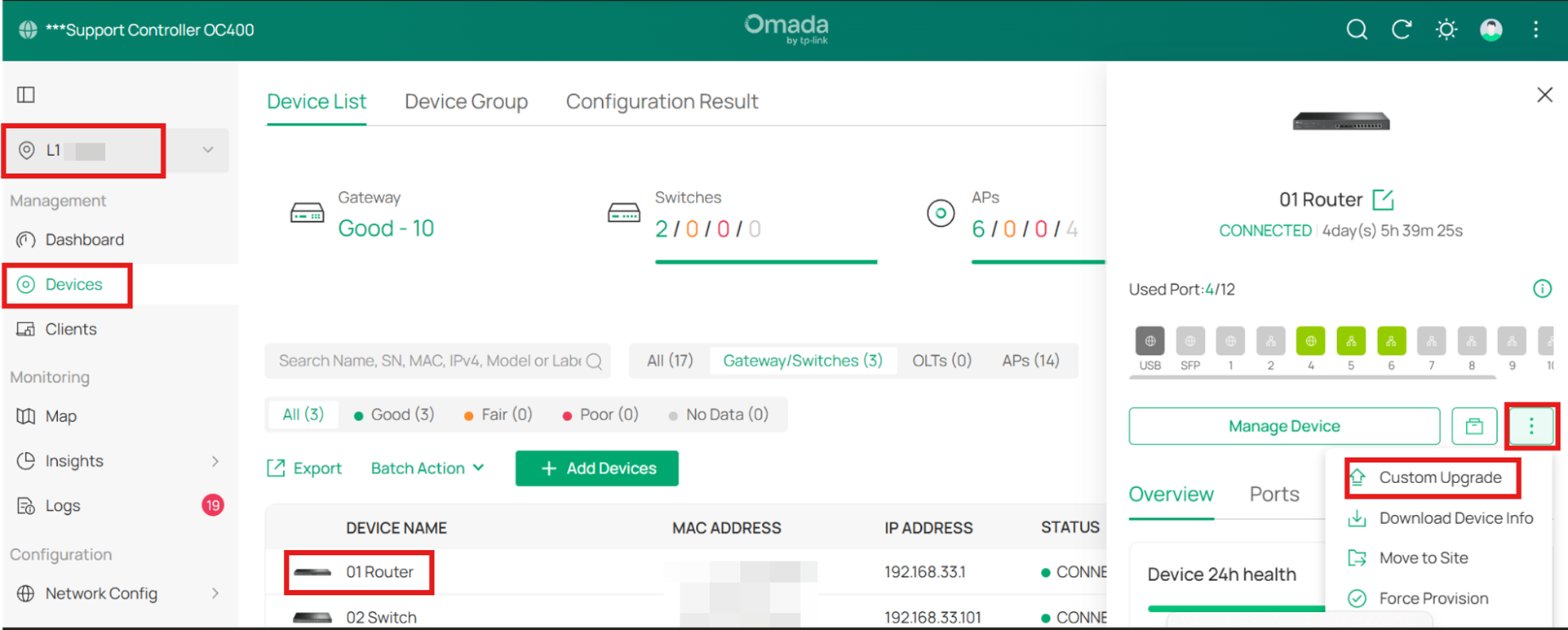
Paso 2. Inicie sesión en su controlador, vaya a Site View > Devices (Vista de sitio > Dispositivos), y haga clic en el Gateway adoptado. Desde el panel desplegable del lado derecho, seleccione Custom Upgrade (Actualización personalizada) en el menú de "más opciones".
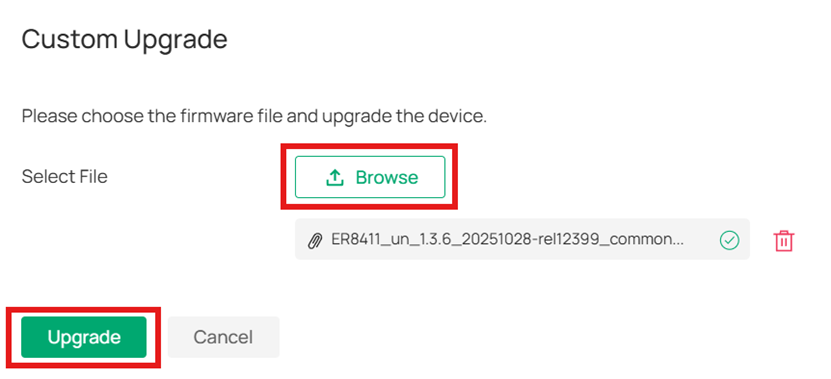
Paso 3. En la ventana emergente de Custom Upgrade (Actualización personalizada), haga clic en Browse (Examinar) para seleccionar el archivo de firmware .bin que descargó previamente en el paso de Descarga de firmware. Una vez seleccionado el archivo, haga clic en Upgrade (Actualizar) para iniciar el proceso de actualización del firmware.
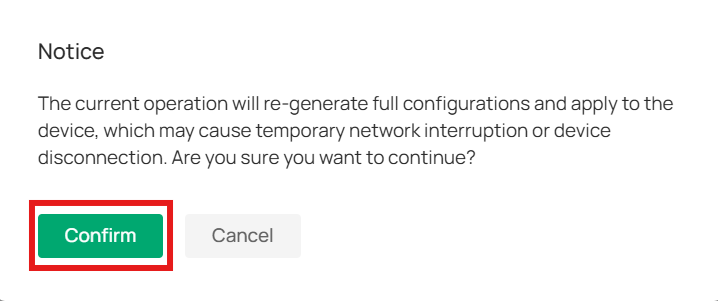
Paso 4. Confirm (Confirme) para reconocer que se producirá una interrupción temporal de la red durante el proceso de actualización.
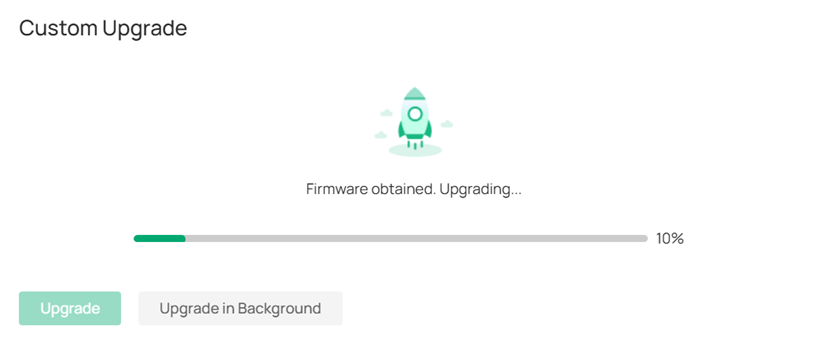
Paso 5. Espere a que se complete la actualización. Después del proceso de actualización, el dispositivo se reiniciará automáticamente.
Verificación
Modo Independiente
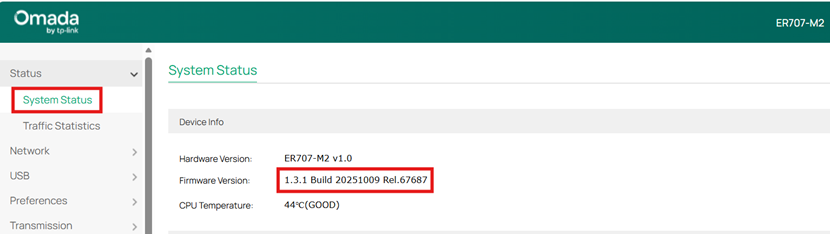
Después de que el dispositivo se reinicie, inicie sesión de nuevo y compruebe Status > System Status (Estado > Estado del sistema) para confirmar que la nueva versión de firmware está activa.
Modo Controlador
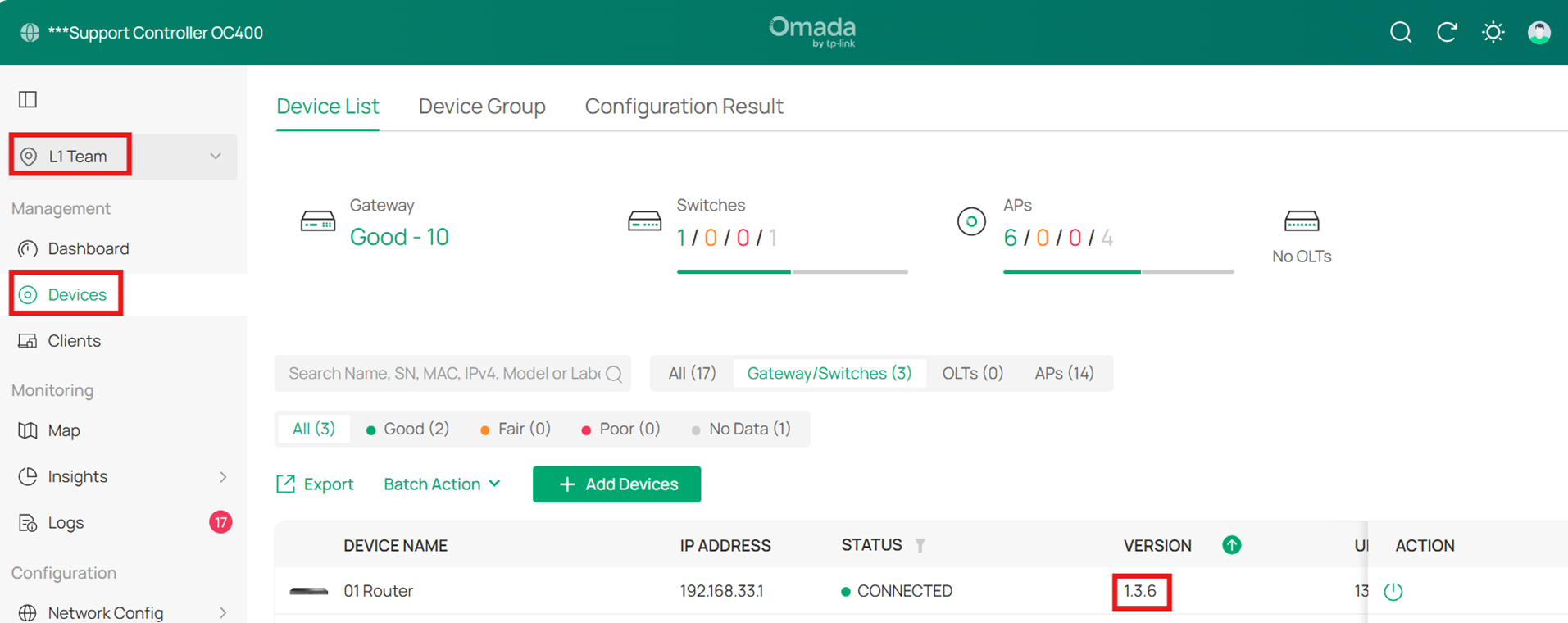
Después de que el dispositivo se reinicie, inicie sesión en su controlador y vaya a Site View > Devices (Vista de sitio > Dispositivos). Compruebe la columna Versión para ver si se muestra el nuevo firmware para su Gateway.
Conclusión
Mantener el firmware de su Gateway de Omada actualizado es esencial para la seguridad, el rendimiento y el acceso a las funciones más recientes. Utilice siempre firmware de nuestro sitio web oficial https://omadanetworks.com, y si encuentra algún problema durante o después de la actualización, póngase en contacto con el Soporte Técnico o visite los foros de la Comunidad de Omada para obtener ayuda.
Para conocer más detalles sobre cada función y configuración, vaya al Centro de descargas para descargar el manual de su producto.
Preguntas frecuentes
P1: ¿Puedo actualizar el firmware del Gateway de Omada sin interrumpir el tráfico de red?
R1: No. Se producirá una interrupción temporal de la red durante el proceso de actualización. Se recomienda realizar la actualización fuera del horario de máxima actividad para minimizar el impacto en los usuarios.
P2: ¿Puedo usar firmware no oficial o modificado para la actualización?
R2: No. El gateway rechazará cualquier firmware manipulado o no oficial. Descargue siempre el firmware del sitio web oficial de Omada para garantizar la seguridad y estabilidad del dispositivo.
P3: ¿Cuánto tiempo suele tardar la actualización del firmware?
R3: El proceso suele tardar unos minutos. Durante este tiempo, el Gateway se reiniciará y la conexión a Internet se interrumpirá temporalmente.
P4: ¿La actualización del firmware borrará mis ajustes de configuración?
R4: No. La configuración se conserva después de una actualización de firmware. Sin embargo, siempre se recomienda hacer una copia de seguridad de su configuración antes de realizar la actualización.
