


Cómo configurar la Calidad de Servicio (QoS) en el Gateway Omada a través del Controlador Omada


Índice
Introducción
Los gateways Omada admiten Calidad de Servicio (QoS) para identificar, clasificar y marcar el tráfico entrante. Con la función QoS, puede asignar y utilizar el ancho de banda de la red de forma inteligente, en función del estado de la red y de la información del tráfico.
Requisitos de la red: Un usuario de red doméstica utiliza IPv4 para acceder a Internet, con un ancho de banda total de 1000 Mbps. El requisito es dividir la red doméstica en tres categorías: Host, IoT e Invitados, y lograr la siguiente asignación de ancho de banda de red:
- Limitar el ancho de banda de Internet para la red de Invitados a 20 Mbps y restringir el ancho de banda de Internet de la red IoT a 10 Mbps para garantizar el rendimiento de la red Host.
- Establecer un límite de ancho de banda máximo de 20 Mbps para el tráfico FTP (o cualquier otro protocolo) para evitar el consumo excesivo de ancho de banda por descargas FTP grandes, lo que podría afectar a otras aplicaciones.
- Asegurar una alta prioridad para el tráfico del servicio VoIP.
El resto del tráfico que no entre en las categorías anteriores no estará sujeto a restricciones de ancho de banda.
En este ejemplo, puede configurar la Calidad de Servicio de la siguiente manera.
Requisitos
- Gateway Omada
- Controlador por Software Omada / Controlador por Hardware / Controlador Basado en la Nube
Configuración
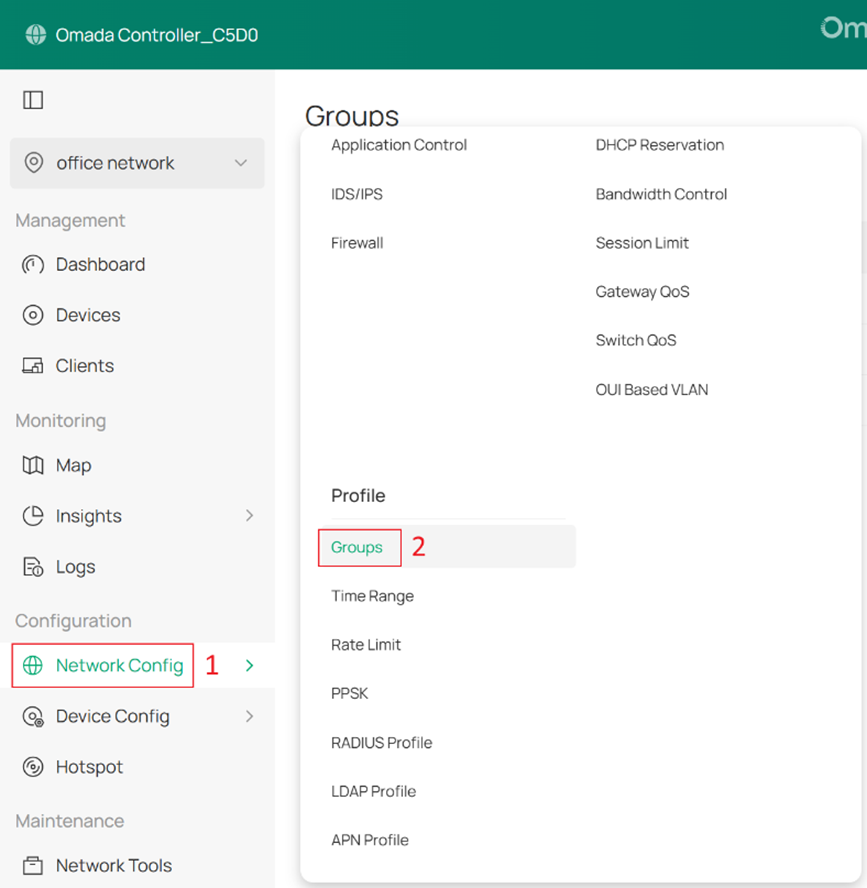
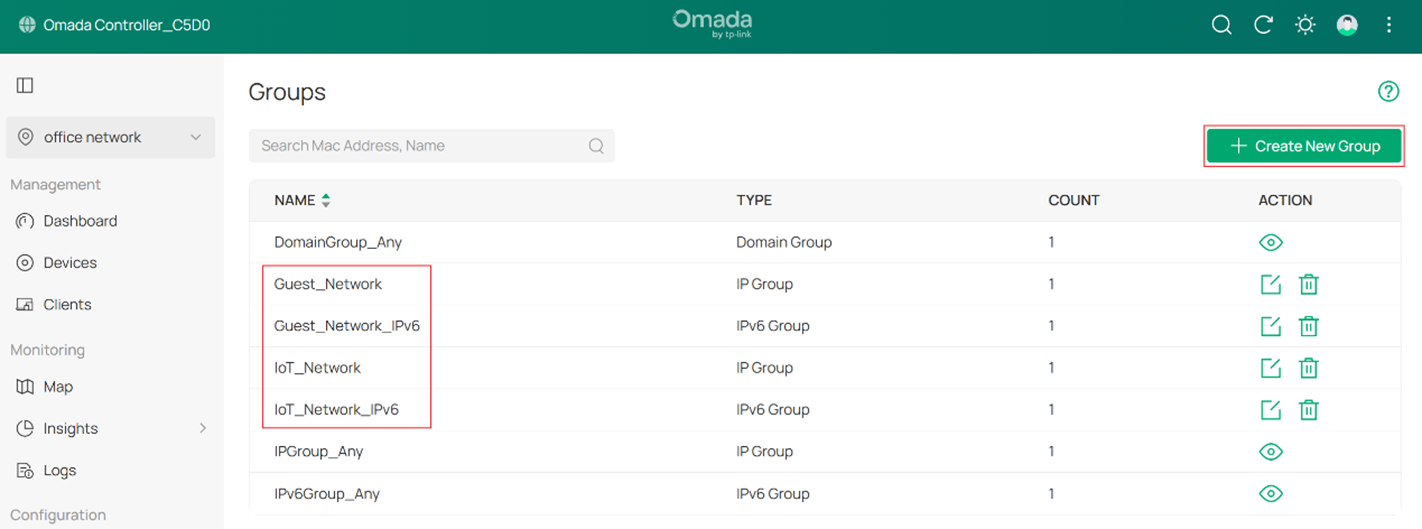
Paso 1. Inicie sesión en el Controlador a través de un navegador web, vaya a Configuración del sitio > Configuración de red > Perfil > Grupos para configurar grupos IP y grupos IPv6 específicos para identificar la red IoT y la red de Invitados, como se muestra en la figura a continuación.
Puede crear un nuevo grupo utilizando Crear nuevo grupo, o editar un grupo existente.
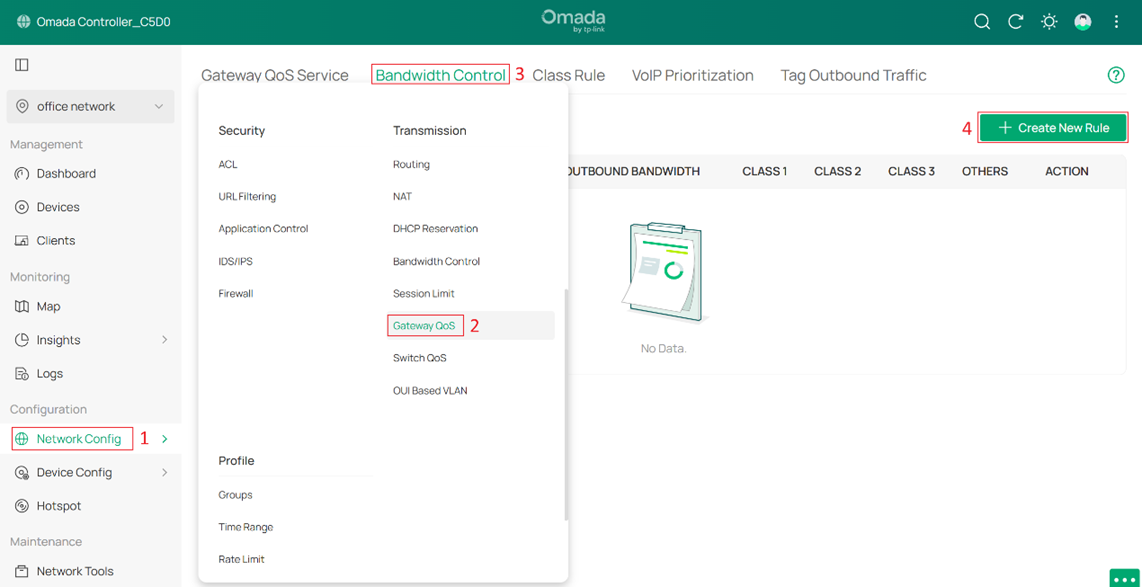
Paso 2. Vaya a Configuración de red > Transmisión > QoS del Gateway > Control de ancho de banda para asignar recursos de ancho de banda a diferentes categorías de tráfico en la WAN según el uso real. Hay cuatro clases disponibles: Clase 1, Clase 2, Clase 3 y Otros.
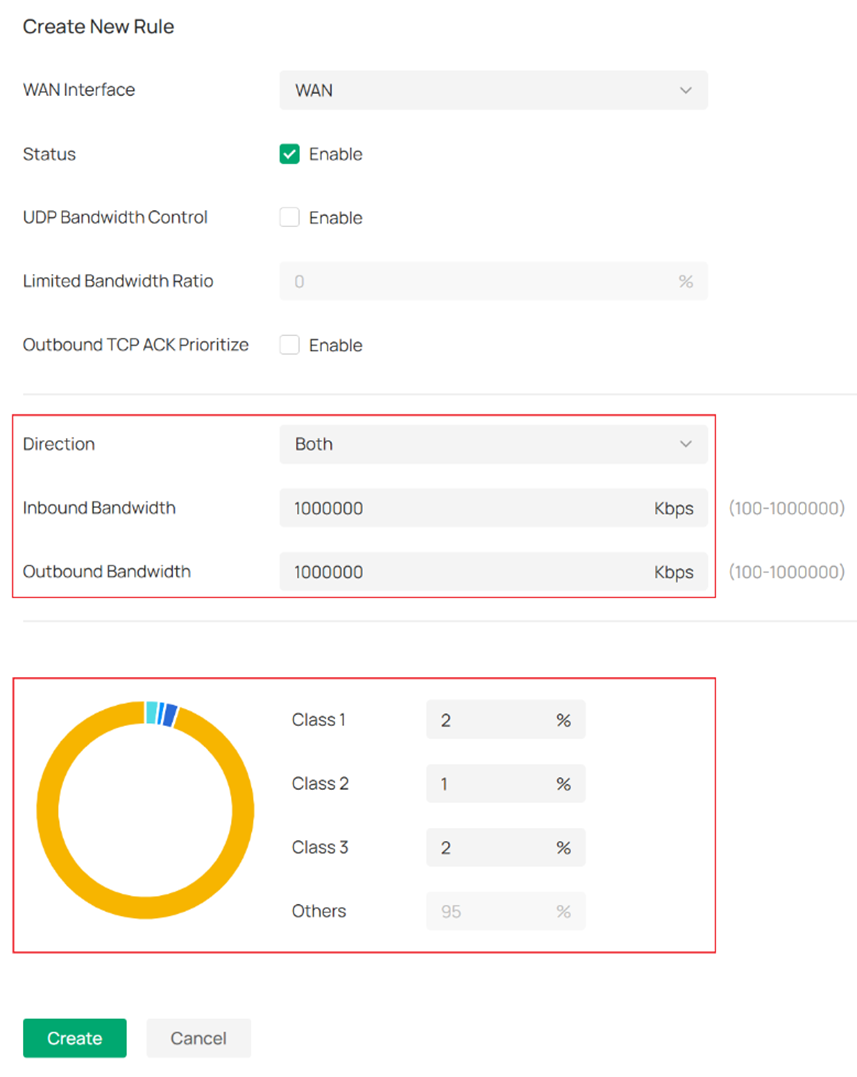
- Establezca el Ancho de banda de entrada / salida en 1000000.
- Especifique el tráfico de la red de Invitados como Clase 1 y limite el ancho de banda a 20 Mbps: Como se muestra en la siguiente figura, establezca la subida de la Clase 1 en 1000 Mbps x 2% = 20 Mbps y la bajada en 1000 Mbps x 2% = 20 Mbps.
- Especifique el tráfico IoT como Clase 2 y establézcalo en 10 Mbps, el 1% del ancho de banda total.
- Especifique el tráfico FTP como Clase 3 y establézcalo en 20 Mbps, el 2% del ancho de banda total.
- Otros no se pueden configurar. El ancho de banda restante después de asignar la Clase 1, Clase 2 y Clase 3 es del 95%.
Paso 3. Vaya a Configuración del sitio > Transmisión > QoS del Gateway > Regla de clase para configurar las Reglas de clase.

Configure los parámetros para la red de Invitados como se muestra en la siguiente figura.
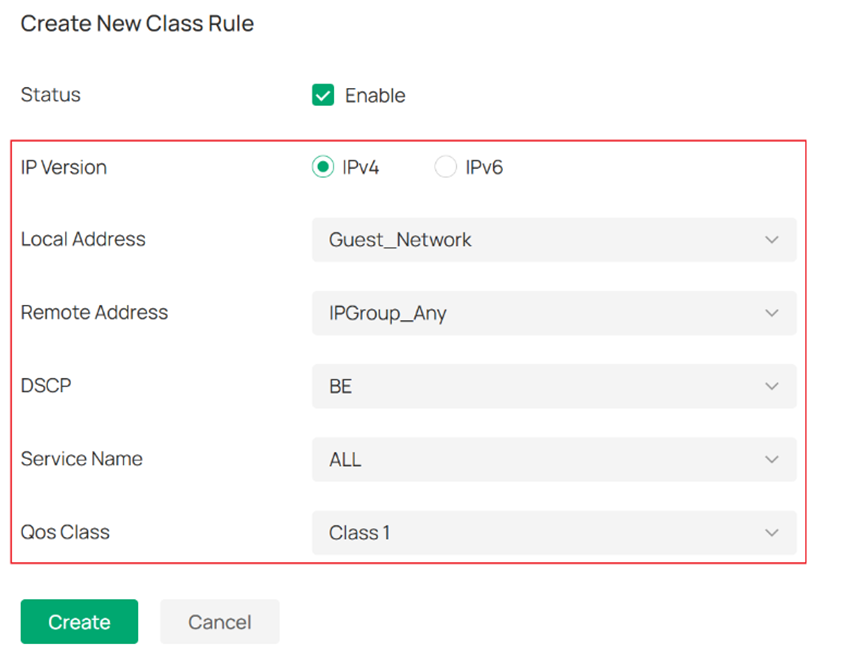
- Versión IP: Identifica el tráfico IPv4 y el tráfico IPv6.
- Dirección local: Identifica la dirección de origen del tráfico. Seleccione el Grupo IP configurado en el Paso 1 para diferenciar la red.
- Dirección remota: Identifica la dirección de destino del tráfico. Si no hay requisitos específicos para restringir el acceso a sitios web concretos, generalmente se establece en IPGROUP_ANY.
- DSCP: Identifica el campo DSCP del tráfico (ubicado en el encabezado IP) que se utiliza para clasificar la calidad de servicio del tráfico.
- Nombre del servicio: Identifica el tipo de tráfico según los puertos de origen y destino de los paquetes.
- Clase QoS: Seleccione entre las clases configuradas en el Paso 2 para aplicar diferentes límites de ancho de banda al tráfico.
La configuración de la red IoT y del tráfico FTP es similar a la de la red de Invitados.
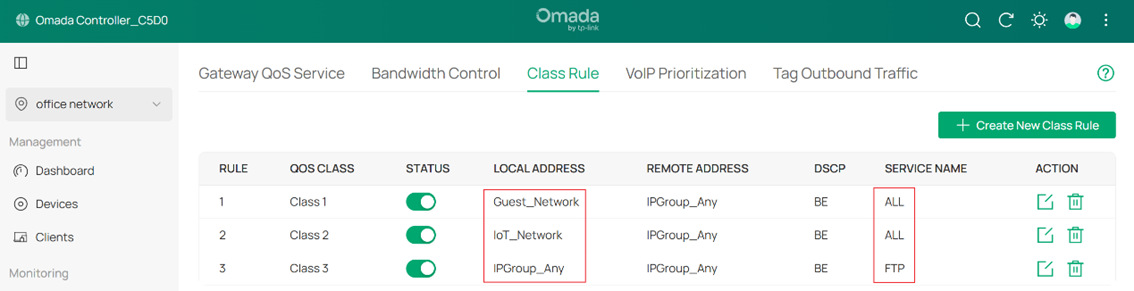
Nota: El Tipo de servicio tiene 13 reglas por defecto, como se muestra en Servicio QoS del Gateway.
Si las reglas predeterminadas no satisfacen sus necesidades, haga clic en Crear nuevo servicio QoS del Gateway para configurar un nuevo Servicio QoS del Gateway.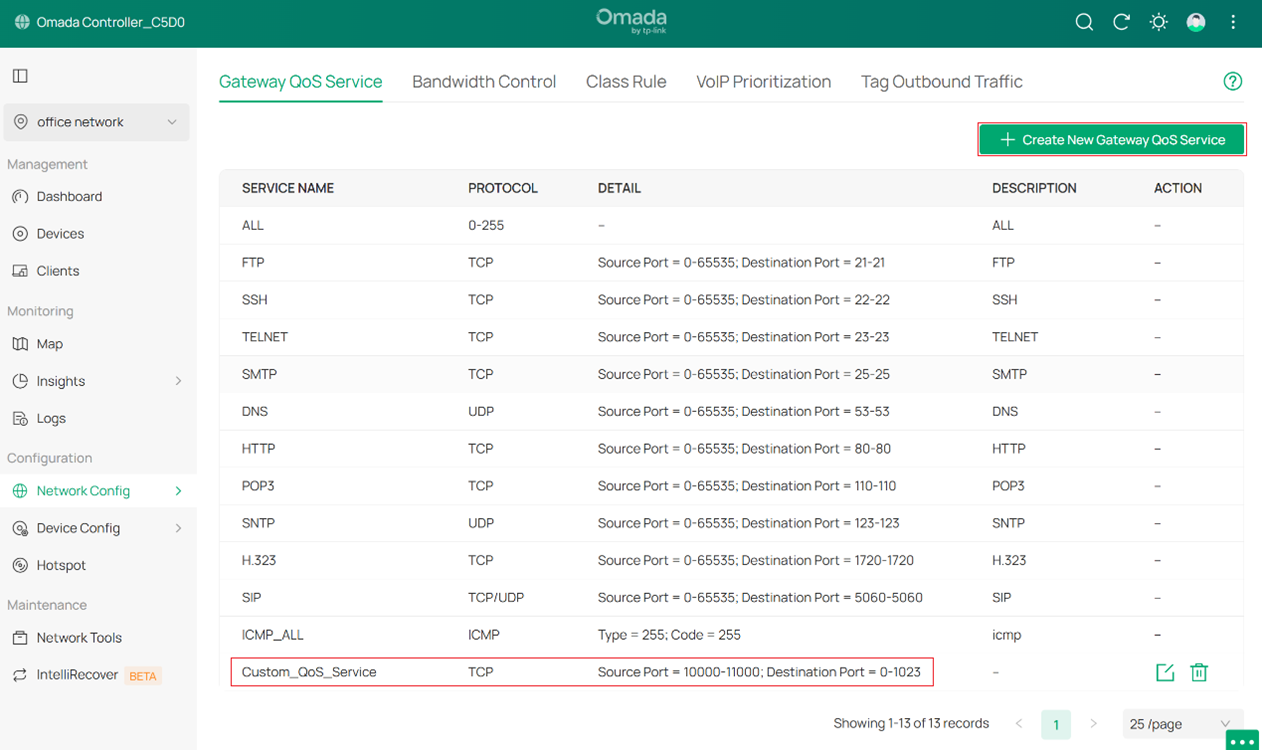
Paso 4. Vaya a Configuración del sitio > Transmisión > QoS del Gateway > Priorización VoIP para habilitar la Primera prioridad para VoIP SIP/RTP como se muestra en la siguiente figura. Con esta función habilitada, el Gateway Omada da prioridad a los paquetes SIP/RTP con el puerto de destino especificado (generalmente el puerto 5060) en entornos de red congestionados. 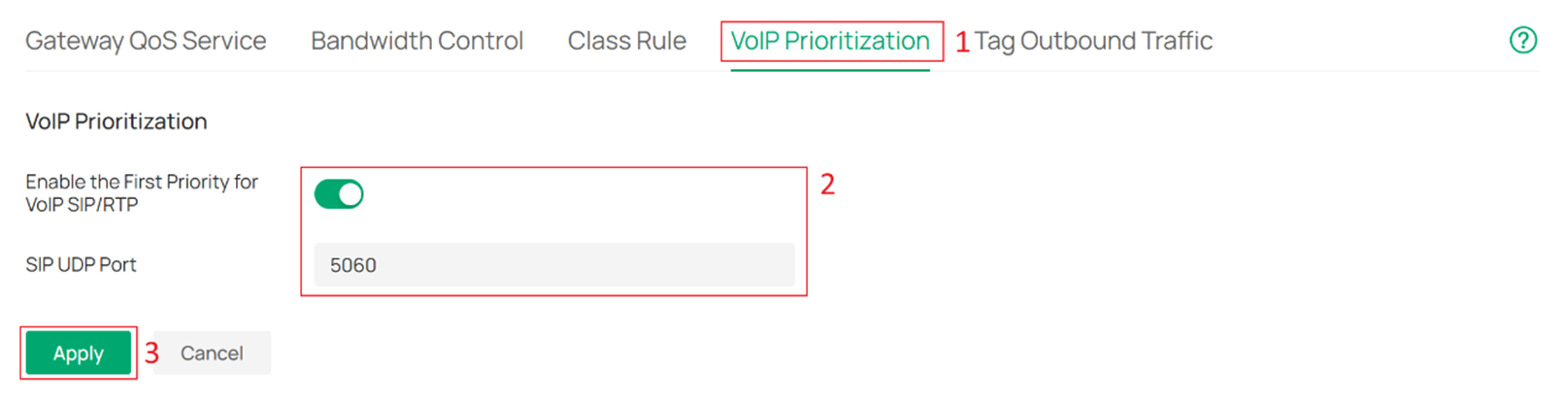
Verificación
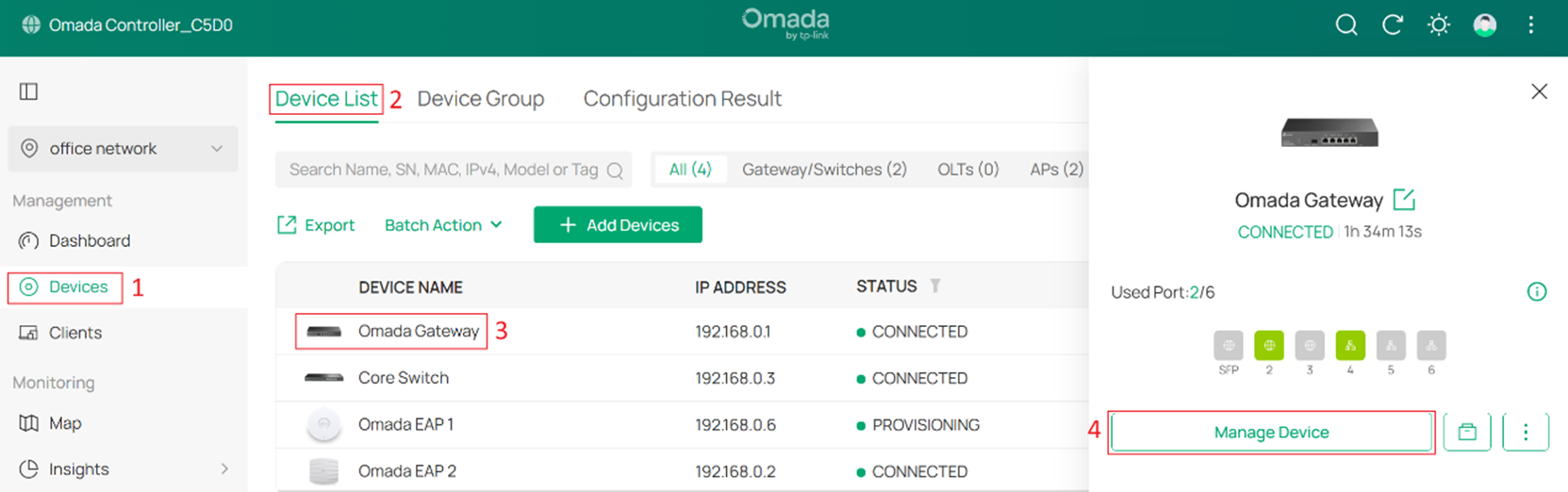
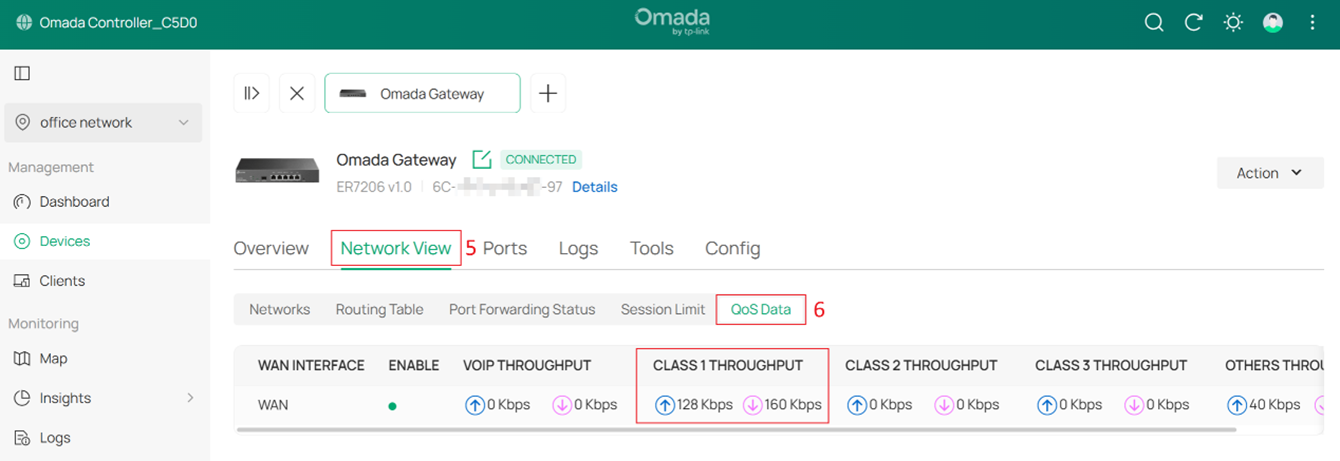
Vaya a Dispositivos > Lista de dispositivos > Gateway > Administrar dispositivo > Vista de red > Datos QoS para ver las estadísticas de tráfico en tiempo real de la WAN de cada clase, como se muestra en la siguiente figura. Con las estadísticas de tráfico en tiempo real, puede determinar si la clasificación de tráfico y el control de ancho de banda están funcionando.
Conclusión
Ahora ha configurado con éxito la Calidad de Servicio en el Gateway Omada.
Para conocer más detalles de cada función y configuración, vaya al Centro de descargas para descargar el manual de su producto.
