


Cómo descubrir y gestionar dispositivos ODU 5G a través de Omada Central

Contenido
Cuando la ODU está en modo IPPT
Descubrir dispositivo a través de la URL de informe (inform URL)
Descubrir dispositivo a través del N/S
Cuando la ODU está en modo Router
Objetivo
Este artículo proporciona métodos detallados para adoptar la ODU en Omada Central y explica las configuraciones a las que se debe prestar atención en cada escenario.
Requisitos
- Omada Central
- Dispositivo ODU (ER701-5G-Outdoor v1.0)
Introducción
Hay dos modos al usar una ODU 5G: modo IPPT (IP Passthrough) y modo Router.
En el modo IPPT, la ODU transmite de forma transparente la dirección IP obtenida de la tarjeta SIM al gateway posterior.
En el modo Router, la ODU puede usarse como un gateway normal.
Configuración
Esta sección describe el proceso detallado de adopción del dispositivo ODU por parte de Omada Central en los dos modos diferentes de la ODU.
Cuando la ODU está en modo IPPT
La topología típica de la ODU en modo IPPT se muestra en la figura siguiente (el dispositivo switch se omite para simplificar la topología). El dispositivo ODU se alimenta a través de PoE. El puerto WAN del dispositivo gateway permanece en su modo predeterminado de marcación DHCP y está conectado al puerto LAN de la fuente de alimentación PoE de la ODU.
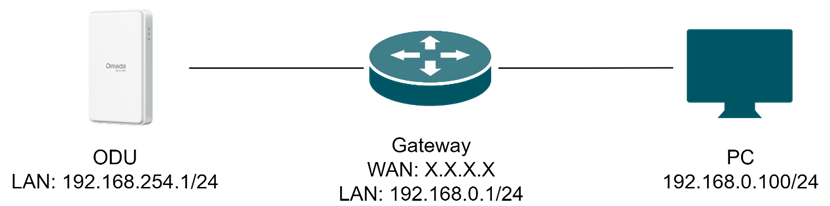
- El puerto WAN del Gateway recibe direccionamiento asignado por DHCP, cuyo gateway predeterminado es 192.168.254.1, por lo que puede abrir un navegador en el PC y navegar a 192.168.254.1 o mobile.omada.net para acceder a la interfaz web de la ODU.
- Un gateway es opcional en esta configuración; alternativamente, puede configurar la NIC cableada del PC para obtener una dirección a través de DHCP y conectarla directamente al puerto LAN del inyector PoE de la ODU.
Descubrir dispositivo a través de la URL de informe (inform URL)
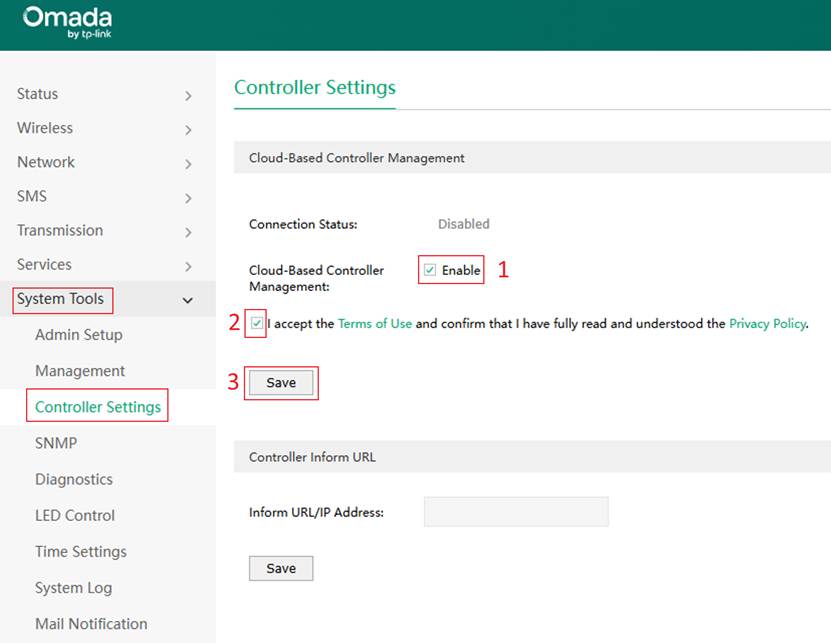
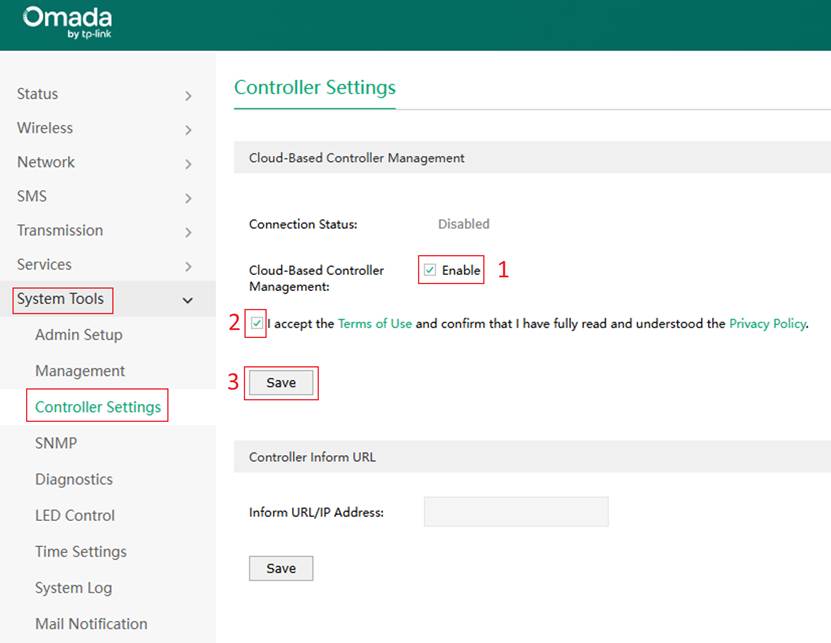
Los siguientes Pasos 1 a 8 proporcionan una guía completa para adoptar un dispositivo en Omada Central durante su uso inicial. Si su dispositivo ya se ha utilizado en modo independiente y la Administración de Controlador Basada en la Nube no se habilitó durante la configuración rápida inicial, deberá acceder a su interfaz independiente, navegar a System Tools > Controller Settings (Herramientas del Sistema > Configuración del Controlador), habilitar Cloud-Based Controller Management (Administración de Controlador Basada en la Nube) y aceptar la Privacy Policy (Política de Privacidad). Asegúrese de que el Estado de Conexión se muestre como Online (En Línea) para que el dispositivo se adopte correctamente en Omada Central. Luego puede consultar el Paso 5 y el Paso 8 de esta sección para obtener más orientación.
Paso 1. Iniciar sesión en la interfaz web de la ODU
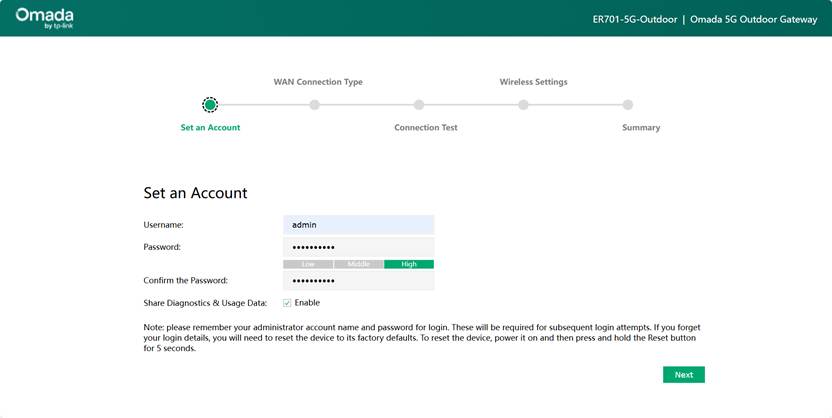
Con la configuración predeterminada, abra un navegador en el PC e introduzca 192.168.254.1 o mobile.omada.net para acceder a la interfaz web de la ODU 5G, configure el Username (Nombre de Usuario) y la Password (Contraseña), luego haga clic en Next (Siguiente).
Paso 2. Editar el WAN Connection Type (Tipo de Conexión WAN)
Por motivos de seguridad, es posible que haya configurado un PIN en cada tarjeta SIM. Cuando hay dos SIM protegidas con PIN instaladas y la SIM 1 se designa como SIM de prioridad, se le pedirá que introduzca el PIN de la SIM 1 para desbloquearla y usarla. Para garantizar una conmutación por error (failover) fluida a la SIM 2 si la SIM 1 deja de estar disponible, puede introducir previamente el PIN de la SIM 2. Para el IP Passthrough Mode (Modo IP Passthrough), dejarlo con la configuración predeterminada está bien.
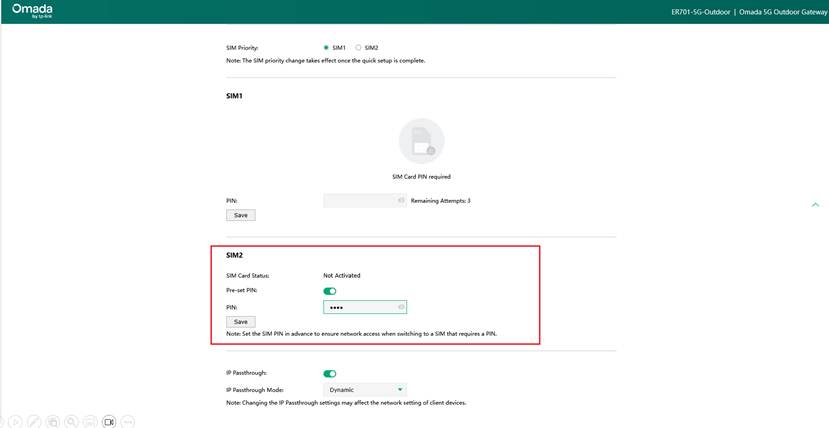
Puede comprobar el estado de la red de la tarjeta SIM aquí. Si la tarjeta puede conectarse a internet normalmente, se mostrará su perfil. La información específica mostrada depende de su operador.
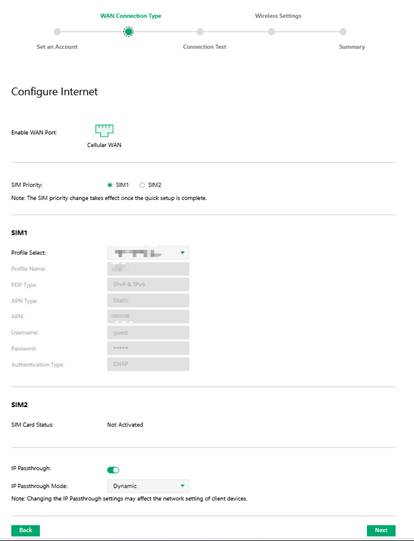
Paso 3. Realizar una Connection Test (Prueba de Conexión) para verificar la conectividad a Internet.
Dentro de la Connection Test, ejecute una prueba para una confirmación secundaria del estado de Internet de la tarjeta SIM; si aparece Connected (Conectado) en el Check Network Connection Result (Resultado de la Comprobación de Conexión de Red), la tarjeta puede acceder a Internet con éxito.
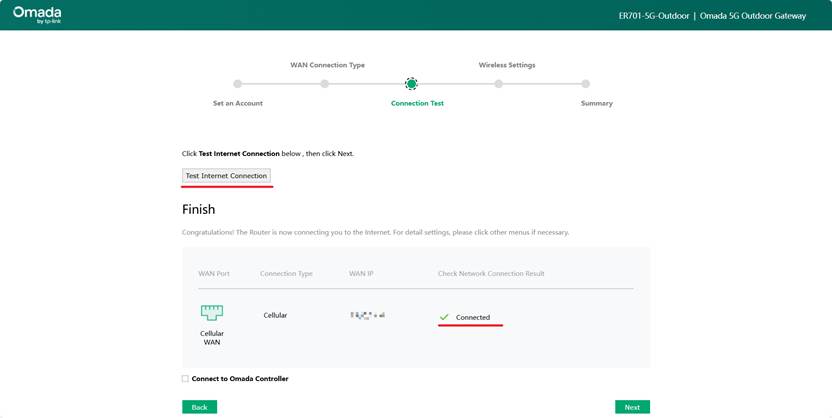
Paso 4. Adoptar el dispositivo en Omada Central.
Después de completar la prueba de conectividad a internet basada en SIM, introduzca la URL de su Controlador en el campo Connect to Omada Controller (Conectarse al Controlador Omada) del dispositivo; consulte el Paso 5 para obtener instrucciones sobre cómo obtener la URL de informe.
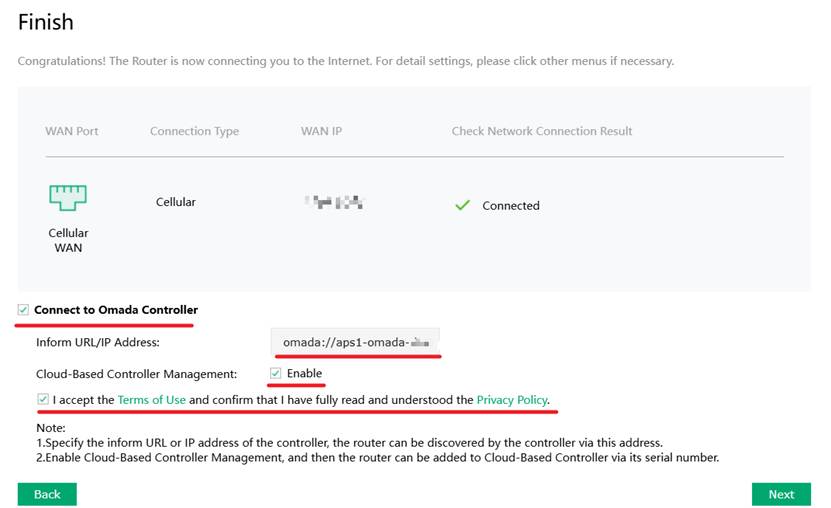
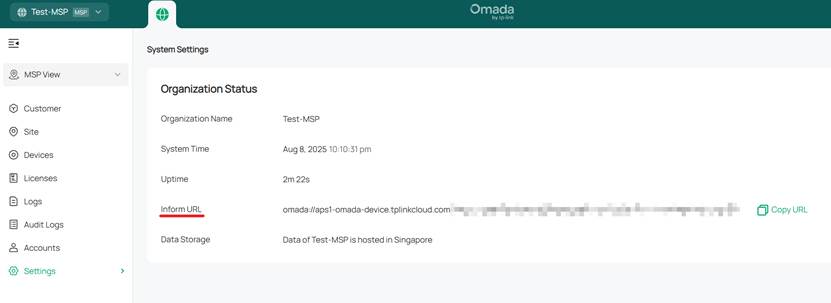
Paso 5. Obtener la URL de informe (Inform URL).
• En modo no MSP: Inicie sesión en Omada Central y vaya a Cloud-Based Systems (Sistemas Basados en la Nube) > More (Más) > Copy Inform URL (Copiar URL de Informe). Haga clic en el botón Copy Inform URL para copiar la URL del Controlador.
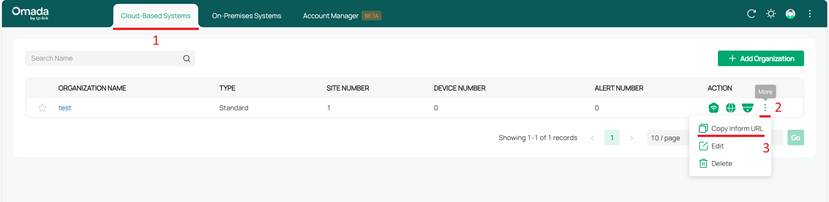
• En modo MSP: En la MSP View (Vista MSP), vaya a Settings > System Settings (Configuración > Ajustes del Sistema) y haga clic en el botón Copy URL (Copiar URL) para copiar la URL.
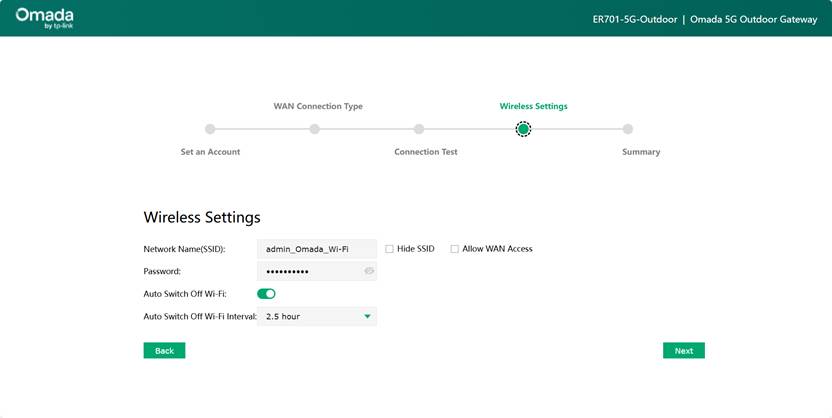
Paso 6. Configurar los Wireless Settings (Ajustes Inalámbricos) (Opcional)
Puede configurar la red inalámbrica del dispositivo según sus requisitos.
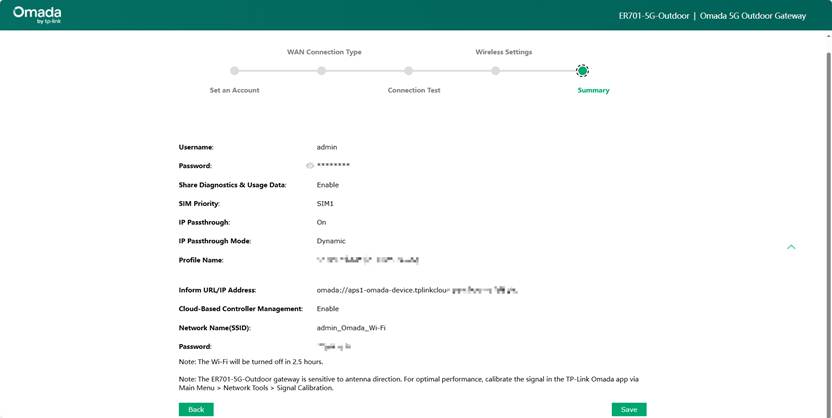
Paso 7. Revisar la configuración detallada en la sección Summary (Resumen).
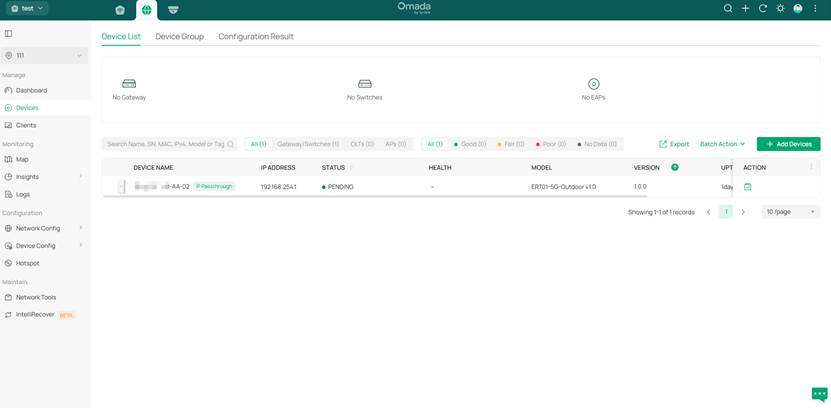
Paso 8. Comprobar la pestaña Devices (Dispositivos) en el Controlador
Una vez que se completan todos los pasos de configuración en el dispositivo, navegue hasta el Controlador, donde verá el dispositivo ODU pendiente de adopción. Esto confirma que la unidad se ha agregado correctamente a la nube. Continúe haciendo clic en Adopt y luego actívelo con la licencia.
Descubrir dispositivo a través del N/S
El método actual de adopción de dispositivos fuera de línea a Omada Central a través del código S/N solo es compatible cuando el dispositivo ODU opera en modo IPPT. Si su dispositivo ha sido cambiado a modo Router, debe adoptarse en Omada Central utilizando el método de URL de informe.
Si su dispositivo es una unidad nueva, recién sacada de la caja o ha sido restablecida y aún no se ha iniciado sesión en la interfaz web, puede adoptarse directamente en la nube de Omada Central introduciendo su N/S. Sin embargo, si el dispositivo ya se ha utilizado en modo independiente y la Administración de Controlador Basada en la Nube no se habilitó durante la configuración rápida inicial, deberá acceder a su interfaz independiente, navegar a System Tools > Controller Settings, habilitar Cloud-Based Controller Management y aceptar la Privacy Policy. Asegúrese de que el Estado de Conexión se muestre como Online para que el dispositivo se adopte correctamente en Omada Central.
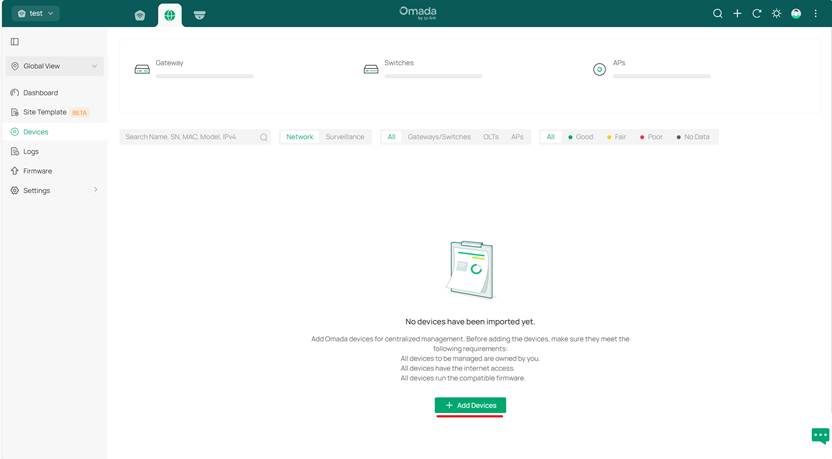
Paso 1. Iniciar la página de Omada Central y vaya a Omada Network (Red Omada) > Global View (Vista Global) > Devices (Dispositivos). Haga clic en Add Devices (Añadir Dispositivos).
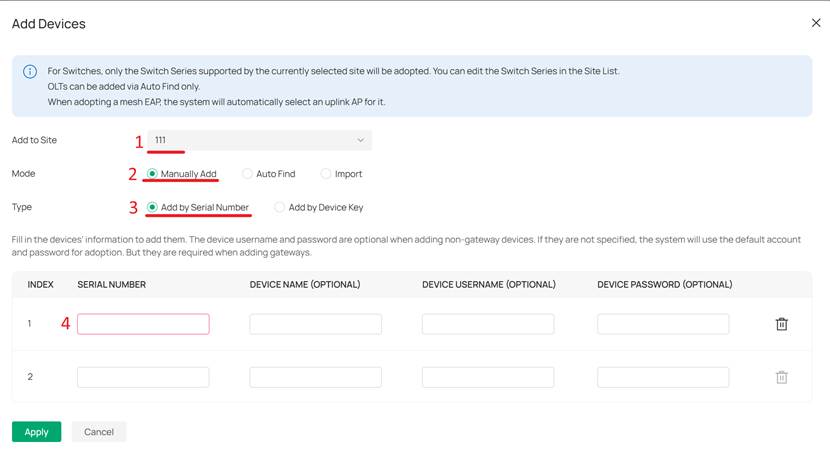
Paso 2. Introducir el código S/N del dispositivo y adoptarlo.
Siga los pasos a continuación: después de introducir el número de serie del dispositivo, asígnelo a un sitio específico.
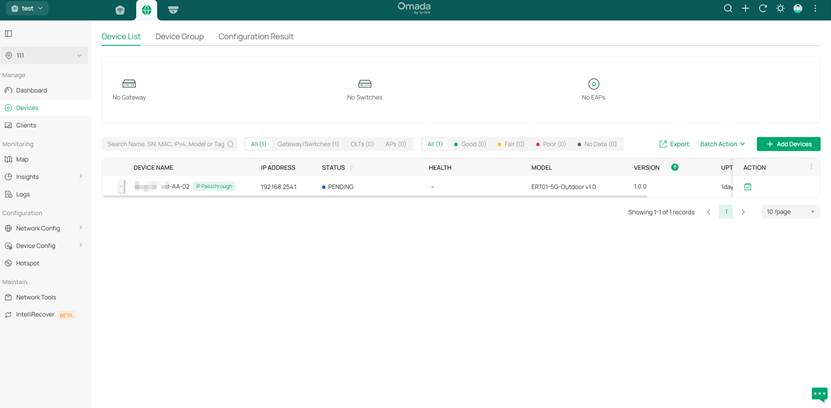
Paso 3. Comprobar la pestaña Devices en el Controlador
Una vez completada la configuración, si el dispositivo está en línea, aparecerá en la pestaña Devices con un estado Pending (Pendiente). Adopte el dispositivo y actívelo con una licencia válida; a partir de entonces, se podrá administrar normalmente a través de la nube.
Cuando la ODU está en modo Router
Cuando la ODU está en modo Router, se puede considerar como un dispositivo gateway común. En modo Router, bajo el diseño actual, la ODU no puede agregarse a Omada Central a través del N/S o el método de clave de dispositivo, independientemente de si está conectada a internet. En este modo, el dispositivo solo puede adoptarse utilizando el método de URL de informe, que es esencialmente el mismo que el proceso para adoptar una ODU en modo IPPT. Para conocer los pasos específicos y las precauciones, consulte la sección "Descubrir dispositivo a través de la URL de informe (inform URL)" en "Cuando la ODU está en modo IPPT" de este artículo.
Conclusión
Este artículo presenta los dos modos de la ODU y proporciona una explicación detallada de los pasos de configuración específicos para adoptar la ODU en Omada Central bajo estos dos modos diferentes.
Para conocer más detalles de cada función y configuración, visite el Centro de Descargas para descargar el manual de su producto.
