Comment créer un compte sur le système d'enregistrement de produit TP-Link


Un identifiant TP-Link, également appelé compte TP-Link, vous permet d'accéder au système d'enregistrement des produits TP-Link sur myproducts.tp-link.com. Vous pourrez ainsi enregistrer vos produits, consulter l'état de la garantie et demander des remplacements. Si vous possédez déjà un identifiant TP-Link, passez directement à l'étape 6 pour vous connecter.
Points clés à retenir
- Un identifiant TP-Link est un compte gratuit permettant d'accéder au système d'enregistrement des produits TP-Link sur myproducts.tp-link.com, où vous pouvez enregistrer vos produits, vérifier l'état de la garantie et demander des remplacements.
- Pour créer un compte TP-Link, rendez-vous sur myproducts.tp-link.com, cliquez sur « S'inscrire », saisissez une adresse e-mail et un mot de passe, et acceptez les conditions d'utilisation et la politique de confidentialité de TP-Link.
- Après votre inscription, TP-Link vous enverra un courriel d'activation à votre adresse électronique enregistrée. Vous devrez cliquer sur « Finaliser l'inscription » dans l'heure qui suit pour terminer la création de votre compte.
- Si vous possédez déjà un identifiant TP-Link, ignorez les étapes d'inscription et connectez-vous directement sur myproducts.tp-link.com.
- Si vous ne recevez pas l'e-mail d'activation, vérifiez votre dossier de courriers indésirables ou utilisez l'option Renvoyer sur l'écran de confirmation.
Suivez les étapes ci-dessous pour créer votre compte TP-Link et activer votre identifiant TP-Link.
Étape 1.Ouvrez un navigateur web (Chrome, Edge, Safari) et accédez à https://myproducts.tp-link.com .

Étape 2. Cliquez sur S'INSCRIRE.
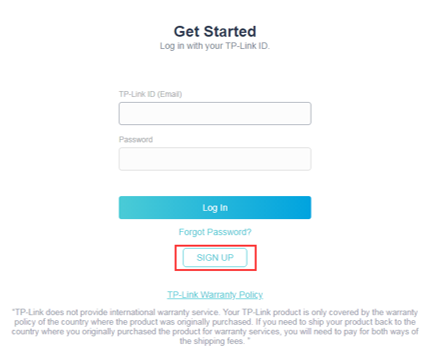
Remarque : Si vous avez déjà créé un identifiant TP-Link, passez à l’étape 6.
Étape 3. Saisissez une adresse e-mail et définissez un mot de passe que vous souhaitez utiliser pour votre identifiant TP-Link, puis cliquez sur S'INSCRIRE .
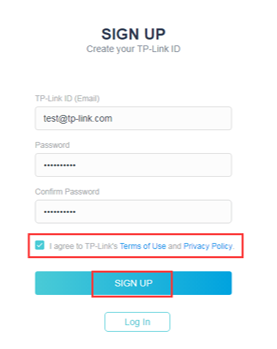
Remarque : le bouton « S’INSCRIRE » est grisé par défaut ; il ne sera cliquable qu’après avoir coché la case relative aux conditions d’utilisation et à la politique de confidentialité de TP-Link.
Étape 4. Vous recevrez un message vous informant qu'un e-mail d'activation a été envoyé à votre adresse. Veuillez consulter votre boîte de réception et rechercher l'e-mail provenant de TP-Link Cloud.
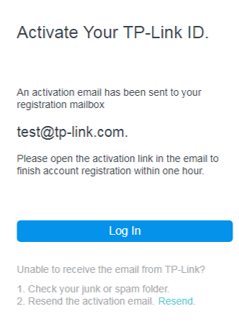
Remarque : Si vous ne recevez pas ce courriel, veuillez vérifier l’adresse courriel et cliquer sur « Renvoyer ». Vous pouvez également consulter votre dossier de courriers indésirables.
Étape 5. Ouvrez l'e-mail, puis cliquez sur le bouton « Terminer l'inscription » pour finaliser l'enregistrement de votre identifiant TP-Link.
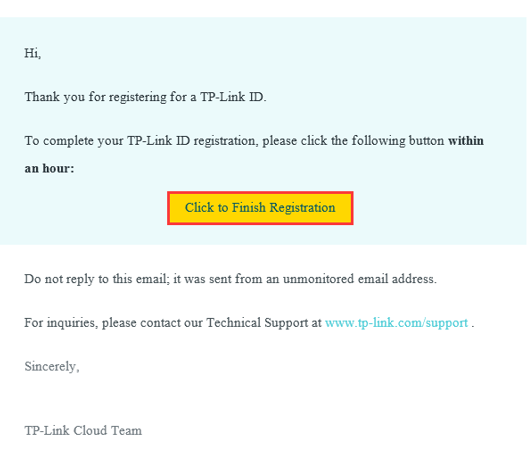
Remarque : le lien restera valide pendant 1 heure.
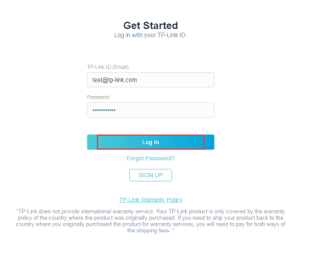
Étape 6. Connectez-vous avec votre adresse e-mail et votre mot de passe pour accéder au système d'enregistrement des produits TP-Link.