


Comment configurer des VLAN's sur le contrôleur OMADA V6


Contenu
Configuration avec un périphérique Omada comme serveur DHCP
Configuration avec ou sans serveur DHCP externe
Introduction
Nous savons que des modifications importantes ont été apportées aux paramètres LAN entre Omada Controller v5 et Omada Network v6. Cet article explique comment configurer la fonctionnalité VLAN avec la nouvelle version d'Omada Network v6 afin de vous aider à mieux comprendre le processus de configuration des VLAN.
Exigences
- Contrôleur Omada
- Passerelle/commutateur Omada (en option)
Configuration
Configuration avec un périphérique Omada comme serveur DHCP
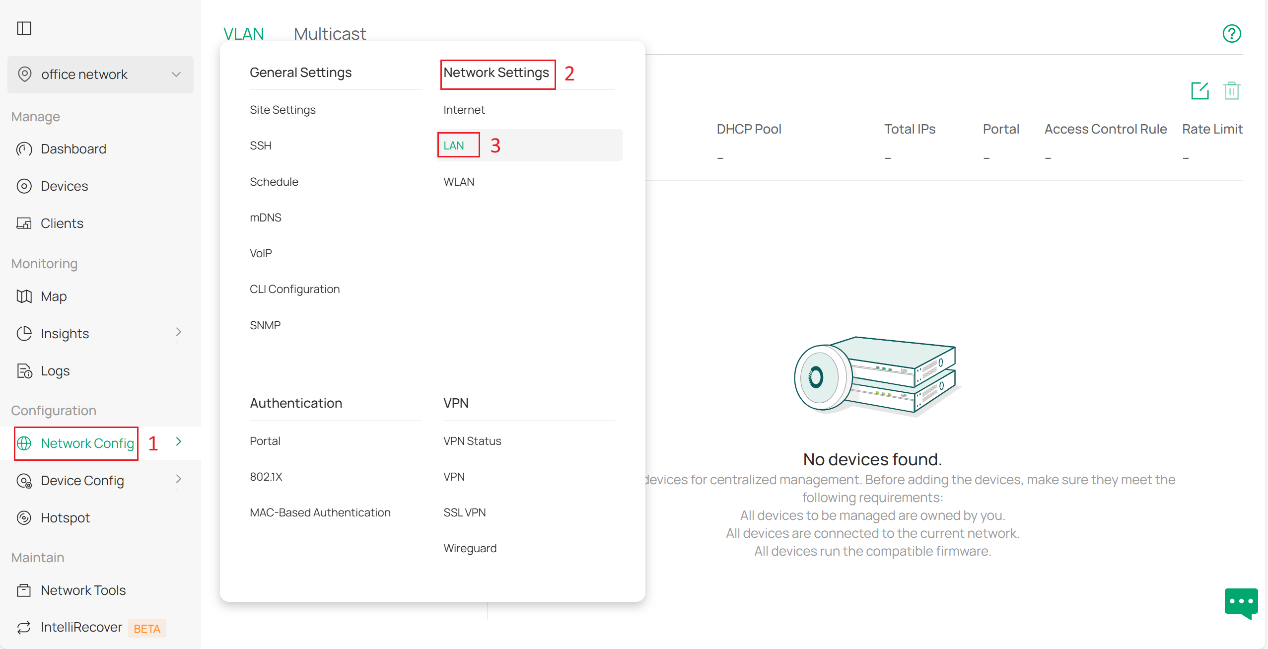
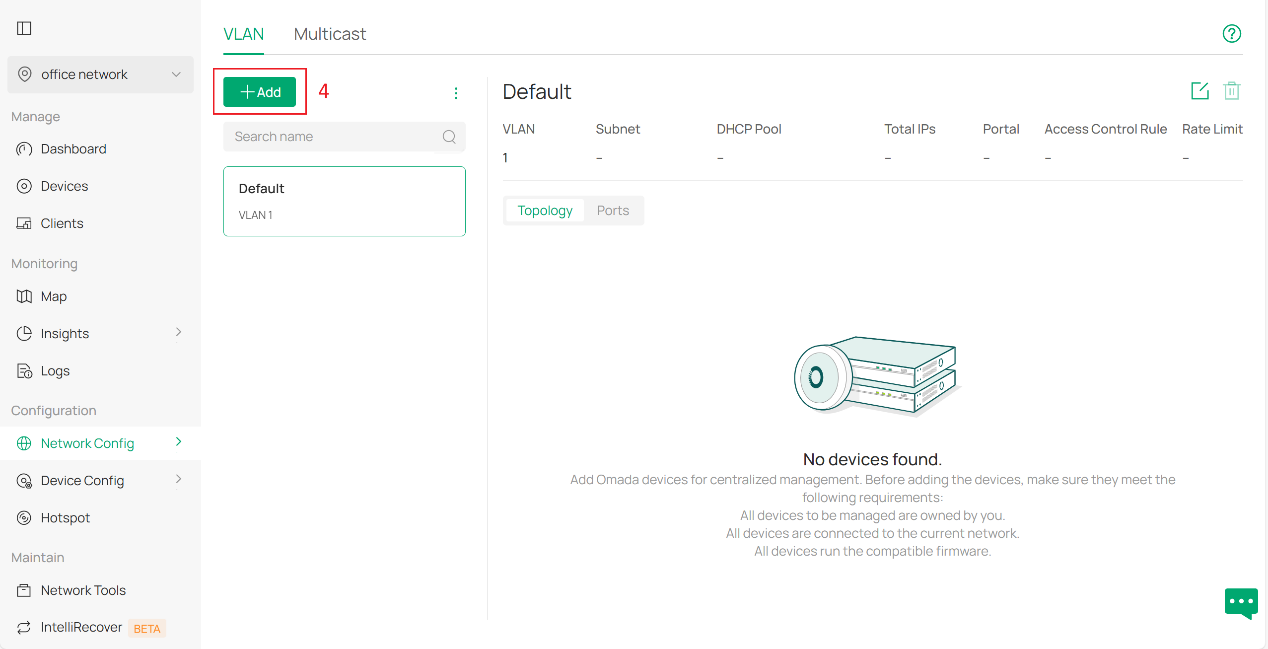
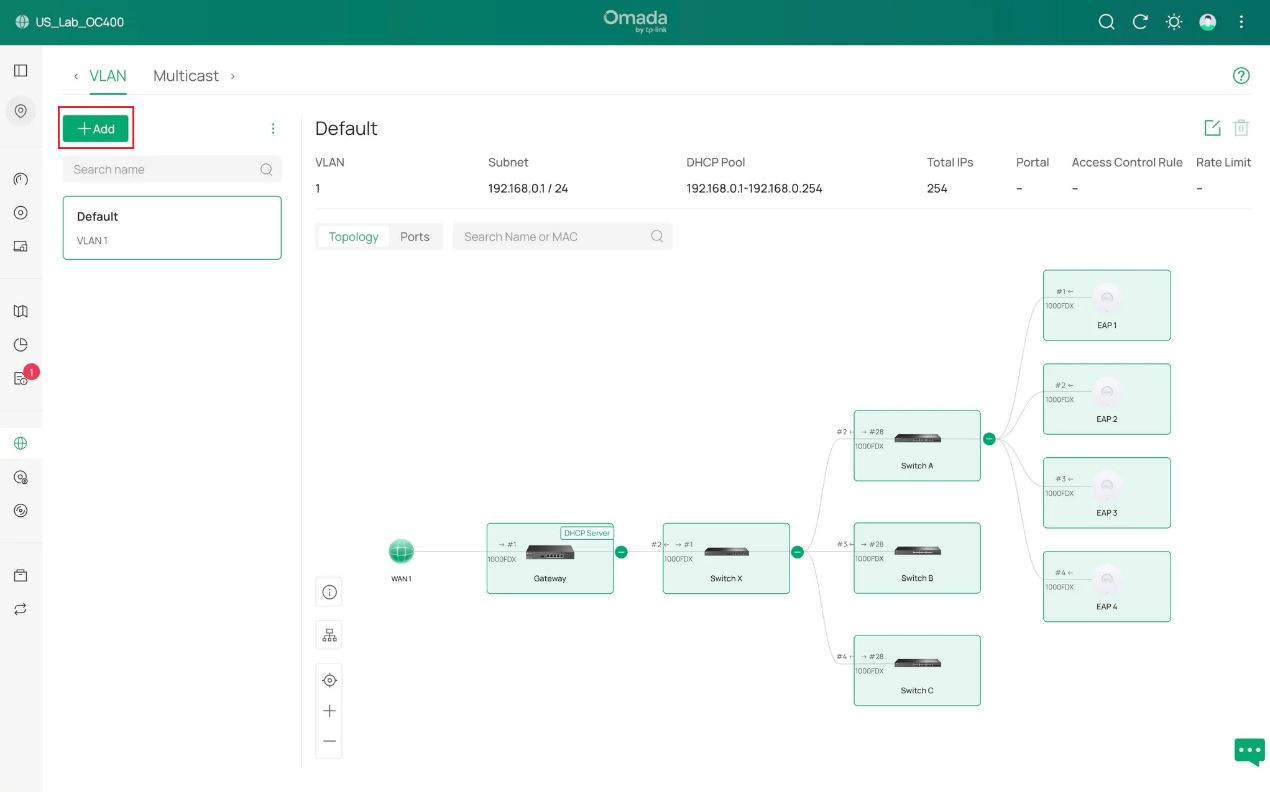
Étape 1. Pour créer un nouveau VLAN sur le contrôleur, accédez à Configuration réseau > Paramètres réseau > LAN et cliquez sur Ajouter dans la colonne VLAN après vous être connecté au contrôleur.
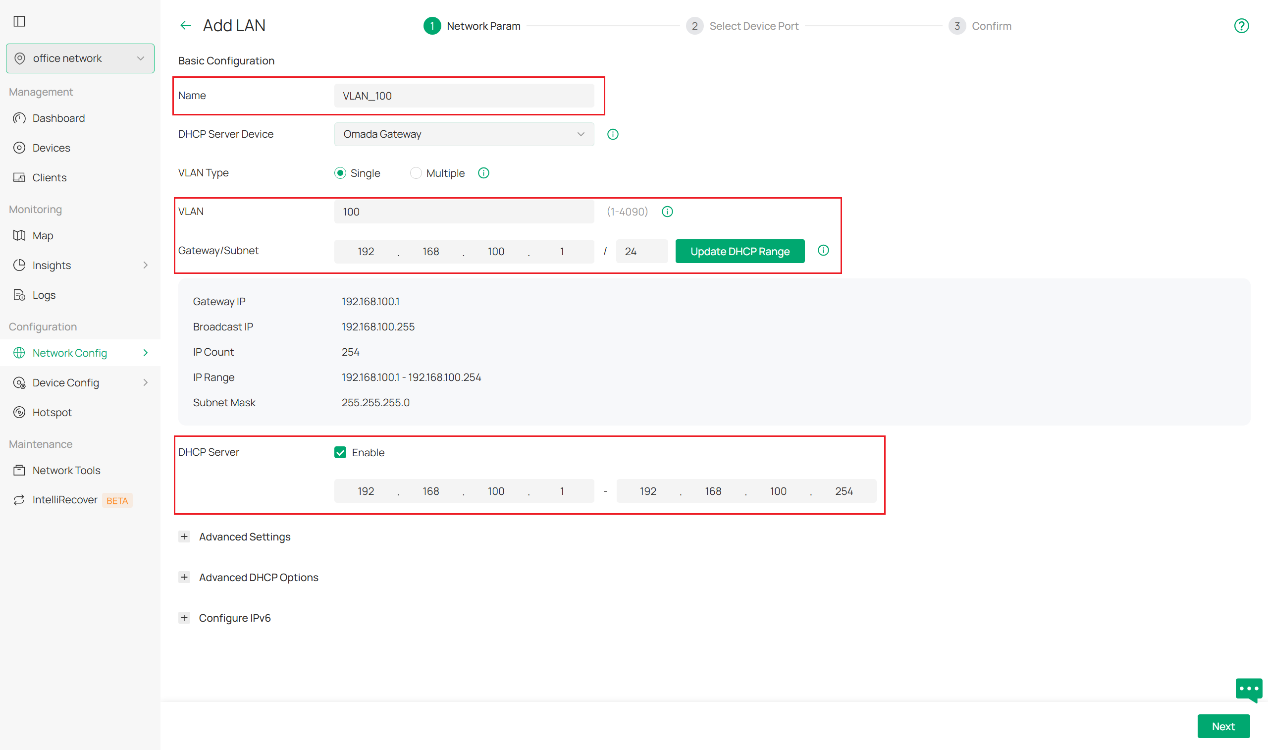
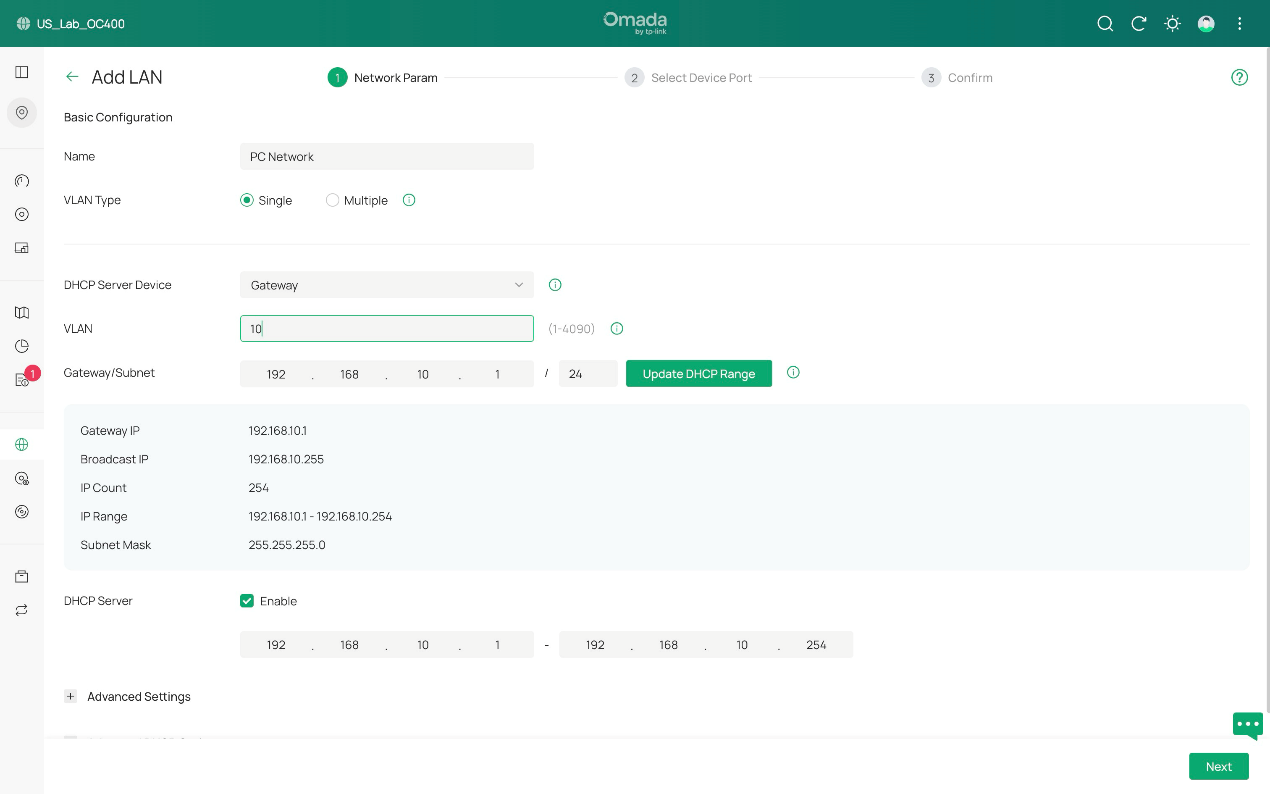
Nous commençons donc par la configuration de base.
Sélectionnez le périphérique sur lequel vous souhaitez configurer un serveur DHCP en tant que périphérique serveur DHCP . Il peut s'agir d'une passerelle ou d'un commutateur prenant en charge les services DHCP.
Spécifiez le nom , l'ID du VLAN et le masque de sous-réseau du nouveau réseau. Si vous souhaitez conserver un réseau avec des adresses IP statiques, vous pouvez désactiver la fonction DHCP.
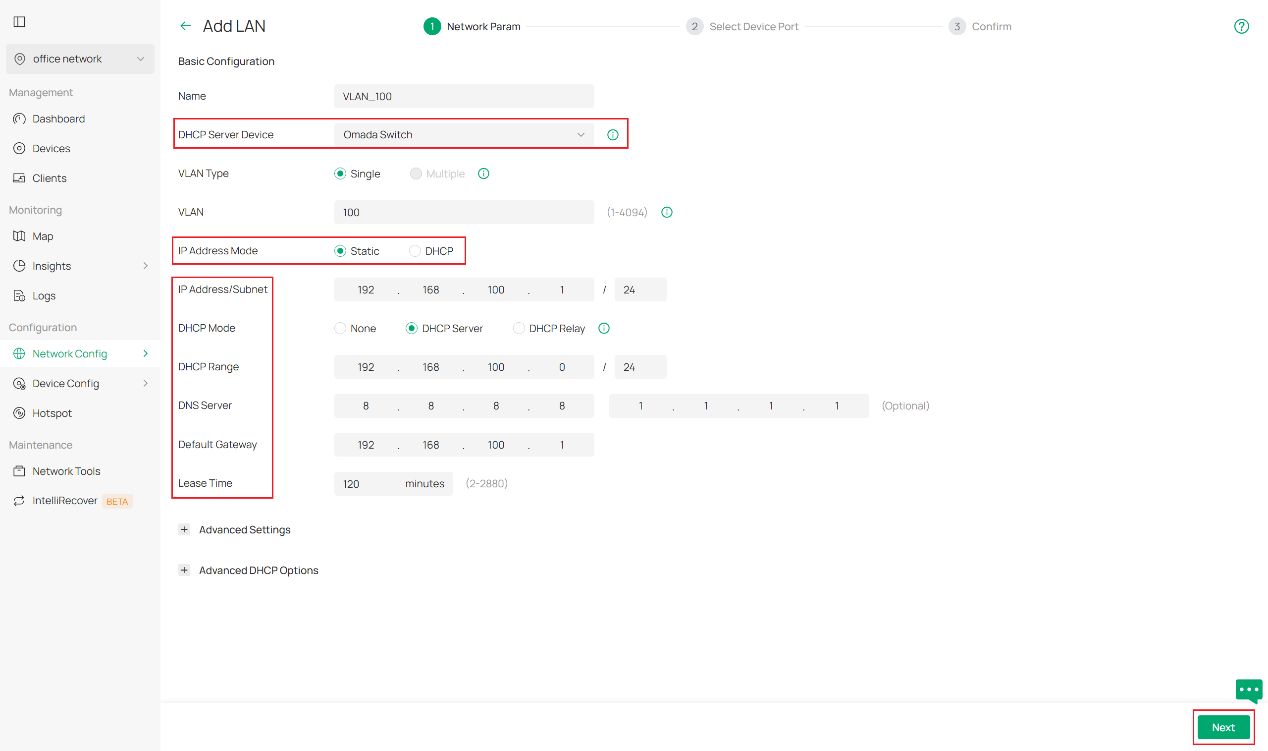
Si vous utilisez un commutateur Omada comme serveur DHCP, ces paramètres doivent être configurés manuellement selon vos besoins. Sélectionnez « Statique » pour le mode d'adresse IP et indiquez l' adresse IP et le masque de sous-réseau . Sélectionnez « Serveur DHCP » pour le mode DHCP et saisissez les paramètres requis, tels que la plage d'adresses DHCP et le serveur DNS.
Vous pouvez également configurer des paramètres réseau avancés, notamment l'écoute (Snooping), les serveurs DHCP légaux et le relais DHCP L2, dans les paramètres avancés , et configurer l'option DHCP 138 et les options DHCP personnalisées selon vos besoins dans les options DHCP avancées . Pour plus d'informations sur ces fonctionnalités, veuillez consulter la FAQ.
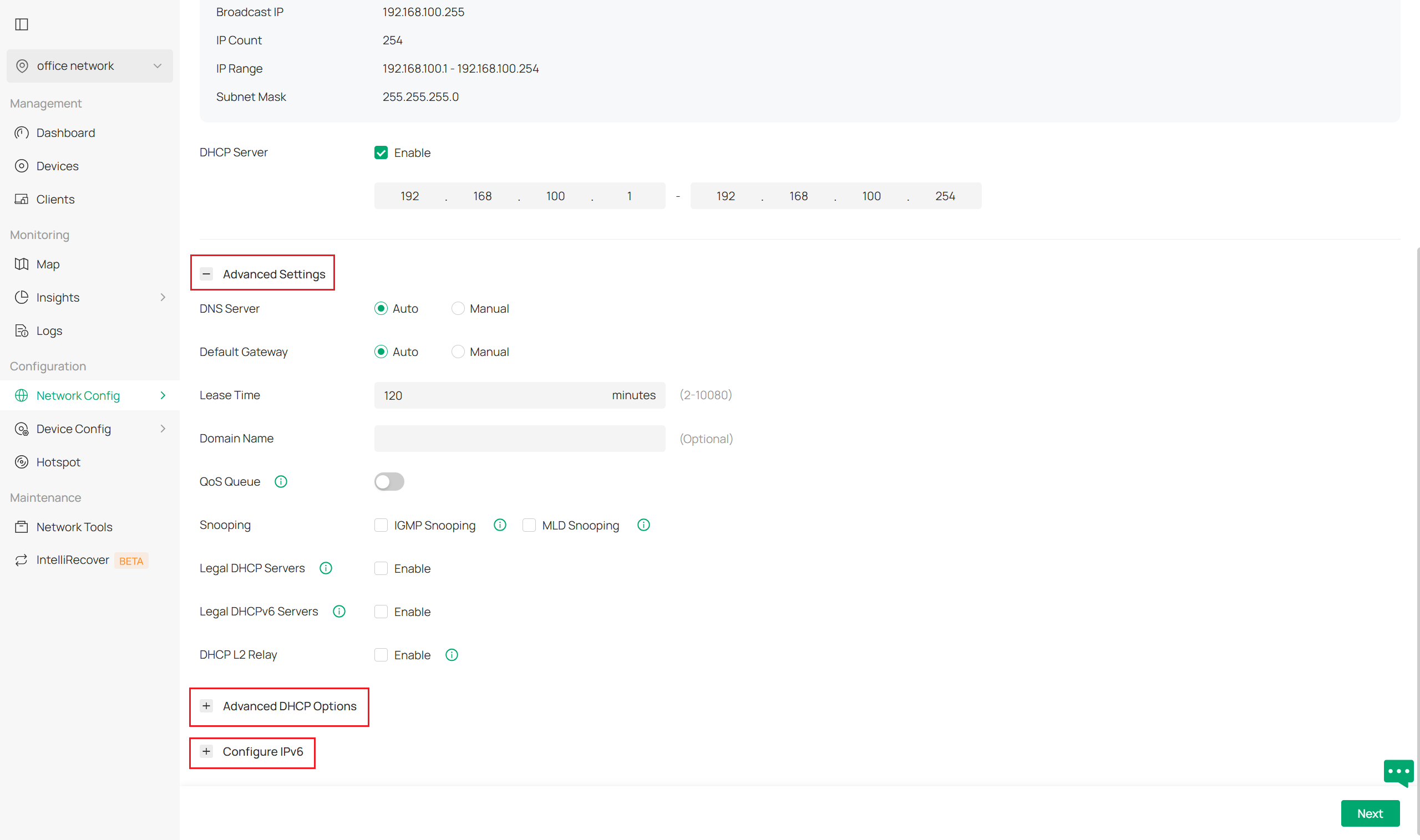
Une fois la configuration terminée, cliquez sur Suivant pour continuer.
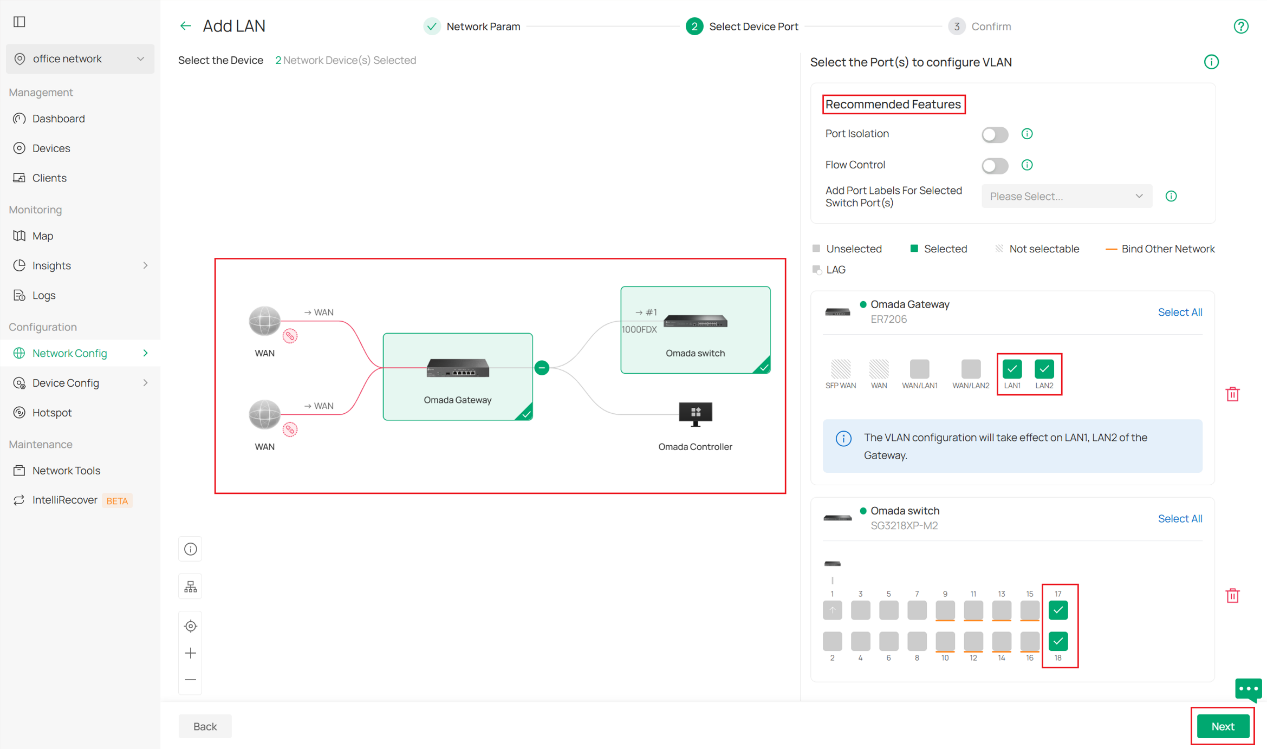
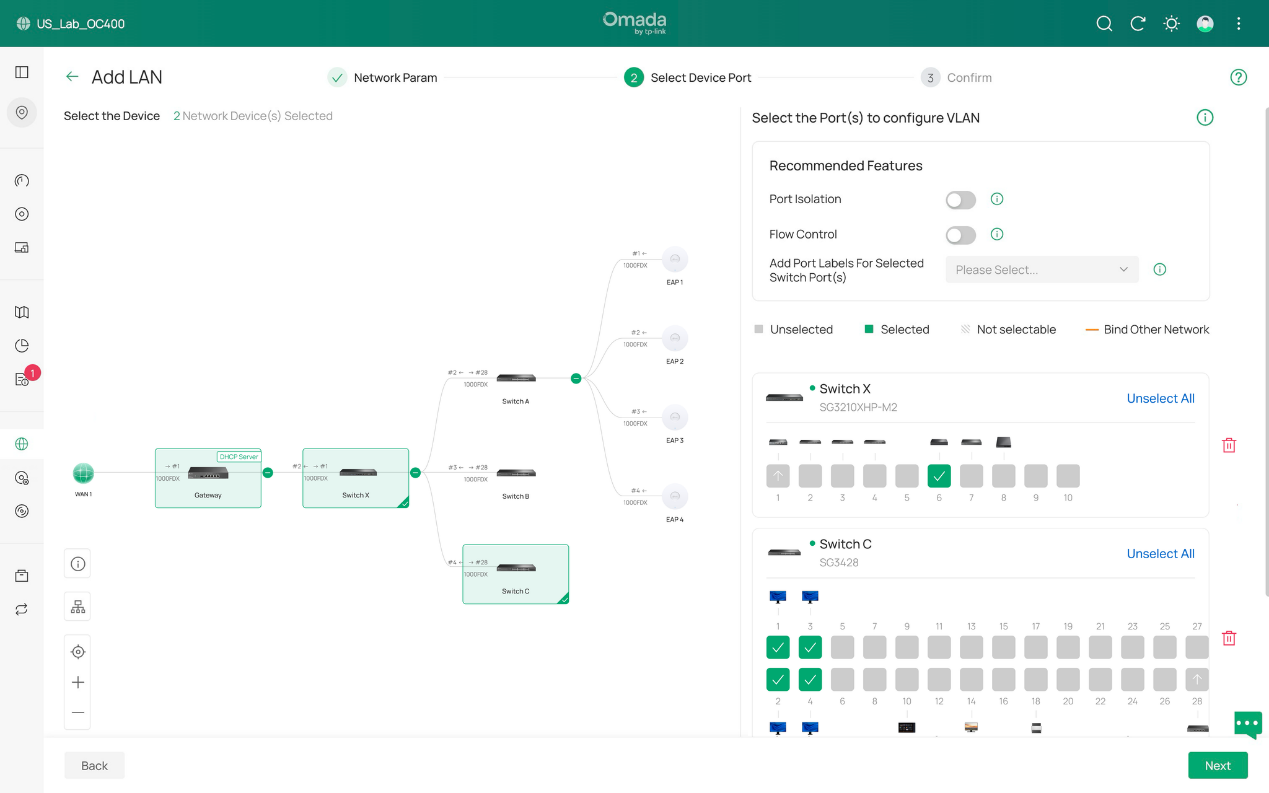
Étape 2. Sélectionnez le port du périphérique. Sur la page suivante, vous sélectionnerez les ports du périphérique. Pour ce faire, cliquez d'abord sur le périphérique à configurer, puis sélectionnez les ports auxquels appliquera la configuration VLAN. Notez que pour les ports de commutateur, si un port n'est sélectionné pour aucune configuration VLAN, il sera considéré comme un port trunk prenant en charge tous les VLAN afin d'assurer la connectivité. Vous pouvez également activer les fonctionnalités recommandées, telles que l'isolation des ports et le contrôle de flux, sur ces ports d'accès. Cliquez ensuite sur Suivant pour continuer.
Remarque : Nous vous recommandons de sélectionner à cette étape les ports d’accès de vos commutateurs pour votre réseau (les ports qui se connectent aux hôtes ou aux clients, par exemple, les PC). Concernant la passerelle, si une succursale en a besoin, vous devez l’activer. Un résultat est fourni à l’étape 3 pour expliquer son fonctionnement.
Étape 3. Vérifiez votre configuration. Si elle s'affiche correctement, cliquez sur Appliquer pour terminer.
Comme illustré dans les captures d'écran de cette FAQ, nous utiliserons une passerelle dont les ports LAN1 et LAN2 sont configurés pour le VLAN 100 avec un serveur DHCP, et un commutateur dont les ports 17 et 18 servent de ports d'accès pour le VLAN 100, tandis que ses ports 1 à 8 constituent une interface trunk prenant en charge plusieurs VLAN, dont le VLAN 100 et tout autre VLAN préalablement configuré. (Les ports 9 à 16 sont configurés pour d'autres VLAN et ont été préalablement configurés comme ports d'accès pour ces VLAN.)
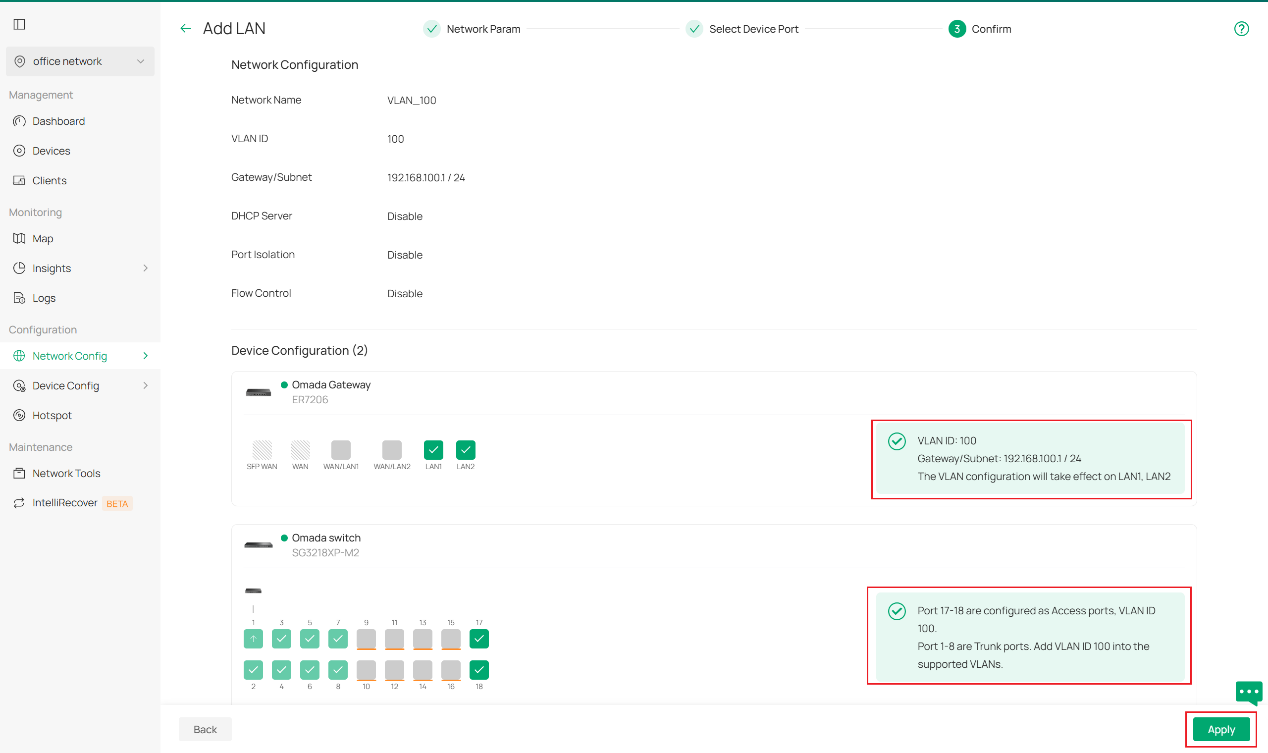
Remarque : Pour configurer plus en détail les paramètres réseau du port du commutateur, tels que le PVID, l’étiquetage/le déétiquetage, etc., veuillez accéder à la page de détails du commutateur et modifier le port si des actions de configuration supplémentaires sont nécessaires.
Configuration avec ou sans serveur DHCP externe
Il se peut que vous ne souhaitiez pas configurer de serveur DHCP sur les équipements Omada, mais que vous vouliez ajouter un VLAN existant, déjà configuré sur des routeurs ou pare-feu d'autres fournisseurs, à vos équipements Omada en aval, tels que des points d'accès Internet (EAP) ou des commutateurs d'accès. Ou bien, vous souhaitez simplement un réseau de couche 2 avec des adresses IP statiques.
Dans ces scénarios, la différence avec l'étape précédente réside dans le fait que vous devez sélectionner « Périphériques externes » ou « Aucun » lors de la sélection du serveur DHCP.
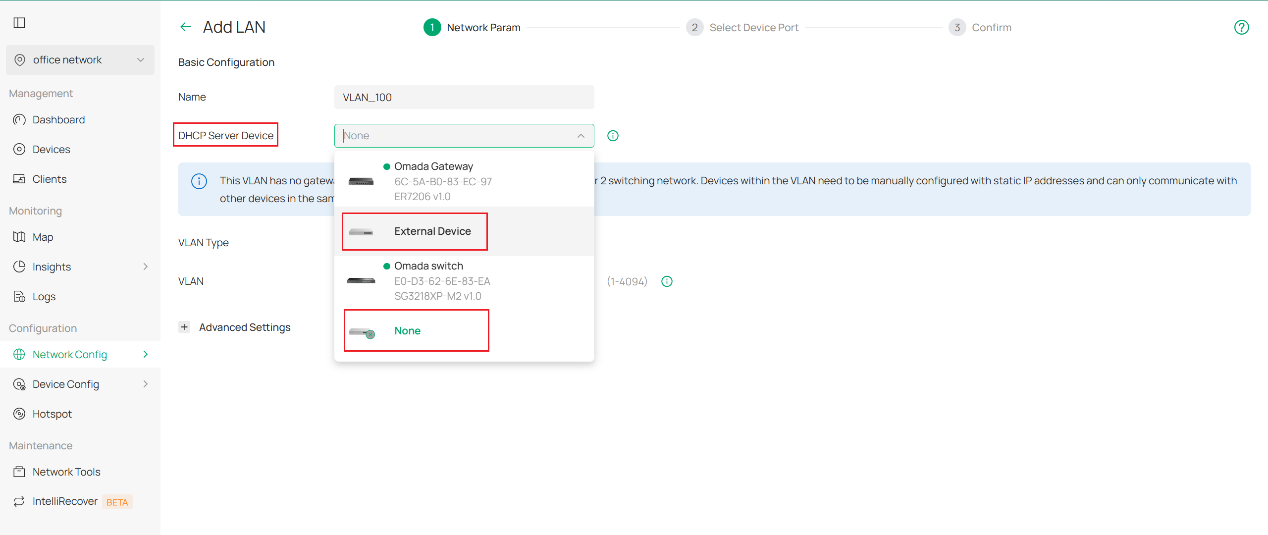
Le reste de la partie restante suit fondamentalement le même flux de travail que la première étape.
Vérification
Dans ce chapitre, nous présentons un exemple d'étape de configuration d'un réseau de bureau pour illustrer comment configurer un VLAN avec Omada Controller 6.0. La conception du réseau est illustrée ci-dessous.
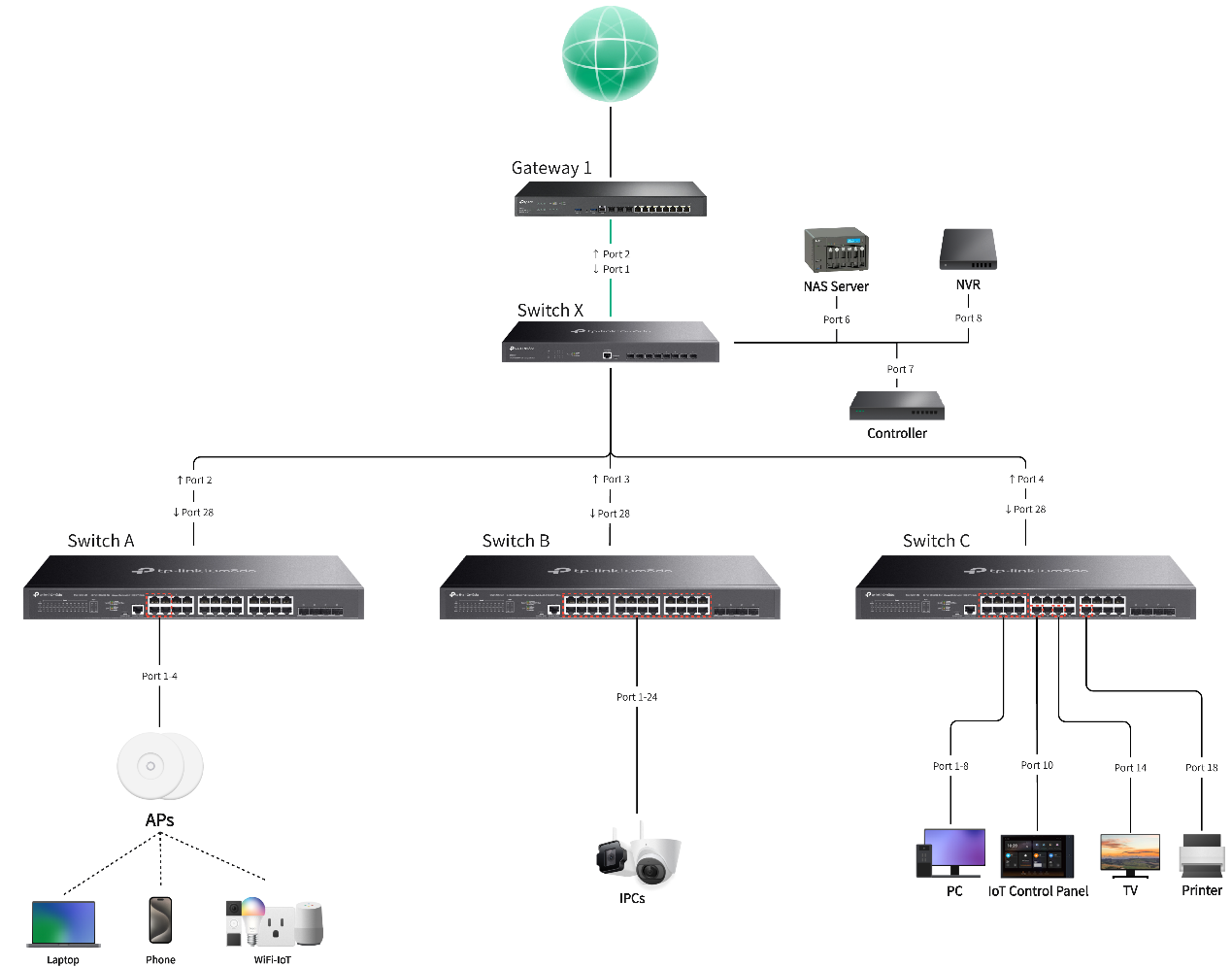
Pour la gestion des VLAN dans cette instance, nous prévoyons d'utiliser le VLAN 1 pour l'administration des périphériques réseau, le VLAN 10 pour les postes de travail des employés, le VLAN 20 pour l'accès invité, le VLAN 30 pour les dispositifs de sécurité internes et le VLAN 40 pour les objets connectés. Leurs plages d'adresses IP et la configuration des ports sont détaillées dans les schémas suivants.
|
Nom du réseau |
Usage |
ID VLAN |
Passerelle/Plage d'adresses IP |
Ports |
SSID |
|
Défaut |
Réseau de gestion par défaut pour les périphériques d'infrastructure réseau et l'administration système |
1 |
192.168.0.1/24 |
Port SW A 1-4 |
/ |
|
Réseau PC |
Réseau principal des employés pour les ordinateurs de bureau et les postes de travail |
10 |
192.168.10.1/24 |
Port SW C 1-4 |
/ |
|
Réseau d'invités |
Réseau isolé réservé aux utilisateurs invités disposant d'un accès Internet limité |
20 |
192.168.20.1/24 |
/ |
SSID invité |
|
Réseau de sécurité |
Réseau dédié aux caméras de sécurité, aux systèmes de contrôle d'accès et aux équipements de surveillance |
30 |
192.168.30.1/24 |
Port SW B 1-24 |
/ |
|
Réseau IoT |
Réseau segmenté pour appareils intelligents, capteurs et équipements IoT avec accès contrôlé |
40 |
192.168.40.1/24 |
Port SW C 10, 14, 18 |
SSID IoT |
Prenons ici la configuration du VLAN 10 comme exemple ; la méthode de configuration des autres VLAN est similaire. Après avoir connecté tous les périphériques dans l'ordre, nous commençons par créer le VLAN 10, le VLAN 1 étant créé par défaut. Cliquez sur « Ajouter » en haut à gauche pour accéder à la page d'édition.
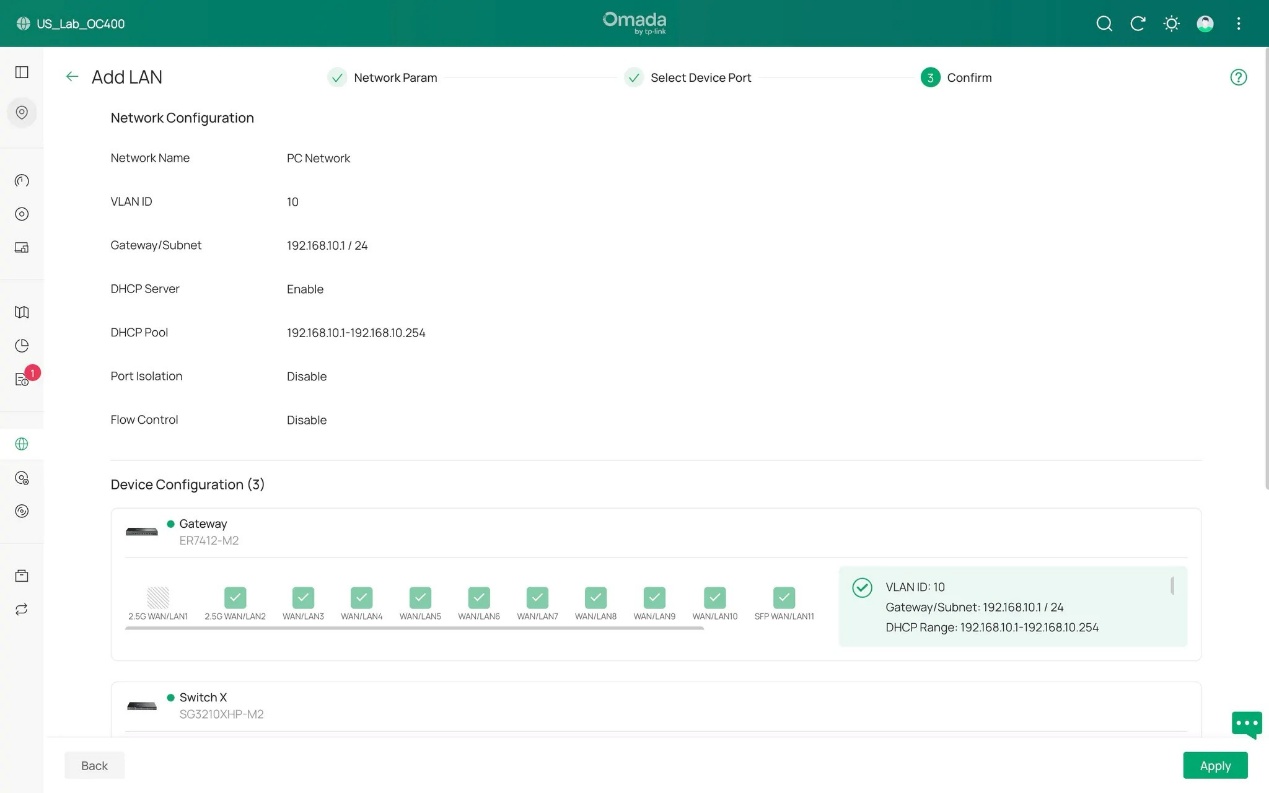
Nous créons le VLAN 10, sélectionnons la passerelle Omada comme serveur DHCP avec le service DHCP activé et le nommons Réseau PC.
Ensuite, nous sélectionnons les ports qui serviront d'accès au réseau PC (4 PC et 1 NAS). Nous leur accordons l'accès au VLAN 10. Pour ce faire, cochez les ports un par un ou sélectionnez-en plusieurs en faisant glisser une zone vide. L'icône de la corbeille rouge permet de désélectionner tous les ports. Les ports de liaison montante seront automatiquement configurés pour le VLAN 10 une fois la configuration terminée, à condition qu'ils restent des ports trunk.
Nous accédons ensuite à la page de confirmation. Tout se déroule comme prévu ; nous cliquons donc sur Appliquer pour terminer. La génération du VLAN est ainsi terminée.
Nous allons maintenant vous montrer comment modifier la configuration VLAN existante.
Étant donné que nous avons 4 nouveaux travailleurs qui vont nous rejoindre, nous devons ajouter quatre PC supplémentaires au réseau du bureau, ce qui signifie au VLAN 10.
Pour ce faire, après avoir connecté les 4 nouveaux PC aux ports 5 à 8 du commutateur C, accédez à Configuration réseau > LAN, repérez Réseau PC (VLAN 10) dans le volet gauche et cliquez sur le bouton Modifier à droite. La page suivante vous permet de modifier les paramètres réseau de ce VLAN. Toutefois, cela n'est pas nécessaire dans cet exemple ; nous passerons directement à la page suivante, où les ports d'accès seront définis.
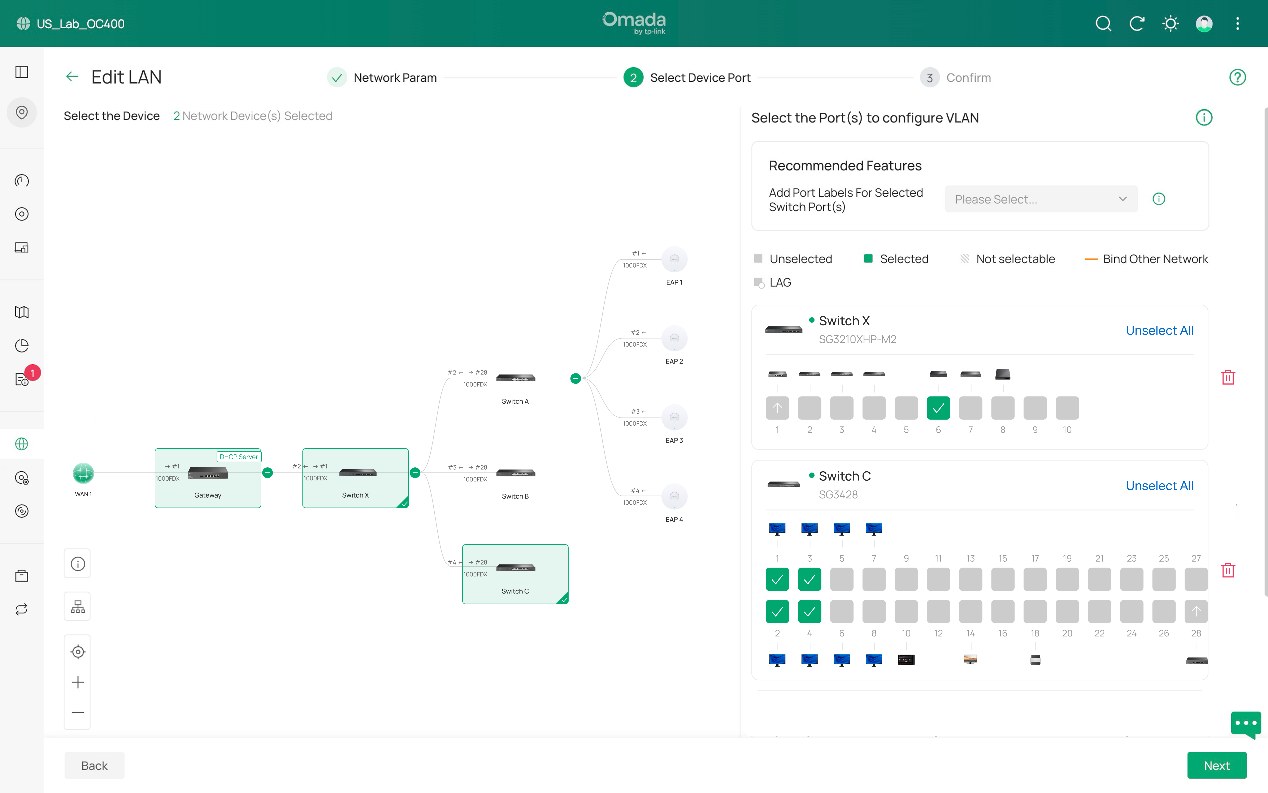
En cliquant sur le commutateur C pour afficher les détails de ses ports, on constate que quatre nouveaux PC ont été détectés sur les ports 5 à 8. Il suffit ensuite de sélectionner ces ports et de les configurer pour qu'ils accèdent au VLAN 10.
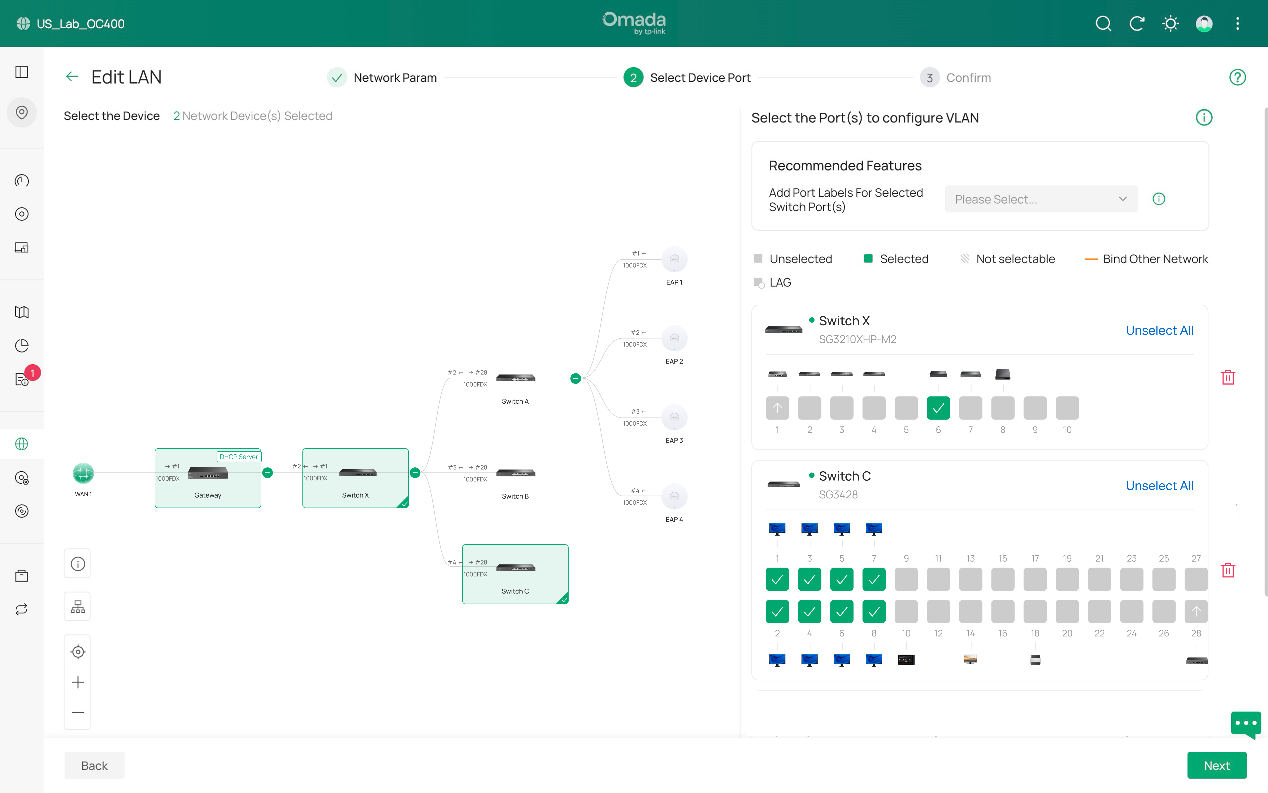
Enfin, il s'agit de la phase de confirmation pour vérifier l'état du VLAN 10. S'il se comporte comme prévu, cliquez sur Appliquer et la modification sera terminée.
Conclusion
Voici les étapes de création d'un VLAN avec la dernière version du contrôleur Omada v6. En résumé, il s'agit de configurer les paramètres, de sélectionner les ports, de confirmer et de répéter ces étapes pour un autre VLAN. La modification d'un VLAN existant suit la même procédure.
Pour que les utilisateurs expérimentés comprennent rapidement les changements, comme vous l'avez peut-être déjà constaté, une différence majeure réside dans le fait que les configurations VLAN sont désormais indépendantes et ne sont plus liées au profil du commutateur.
Notre ancienne méthode fonctionnait comme suit : « Réseau > Profil de port > Port de commutation ». Le VLAN du port de commutation ne pouvait pas être modifié directement ; il fallait modifier le contenu du profil de port pour que les modifications soient prises en compte. Désormais, la méthode fonctionne comme suit : « Réseau > Port de commutation ». Nous configurons d’abord le VLAN pour l’ensemble du réseau. Si des ajustements supplémentaires sont nécessaires, nous accédons directement au(x) port(s) de commutation (en faisant glisser la souris pour sélectionner plusieurs unités) dans la page de détails du périphérique et modifions directement les spécifications telles que l’étiquette, le PVID, etc., pour des configurations avancées.
Pour en savoir plus sur chaque fonction et configuration, veuillez vous rendre dans le Centre de téléchargement pour télécharger le manuel de votre produit.
