


Détection d'interférences sur le contrôleur Omada


Contenu
Configuration à partir de la page de détails du point d'accès
Configuration des outils réseau - Détection des interférences
Objectif
Cet article explique la fonction de détection des interférences du contrôleur Omada , notamment son objectif, les méthodes d'accès, le processus de configuration et l'exportation des résultats.
Exigences
Pour accéder à la fonction de détection des interférences et l'utiliser, assurez-vous que les conditions suivantes sont remplies :
- Le contrôleur Omada exécute la version 6.0 ou une version ultérieure.
- Les points d'accès Omada sont correctement adoptés et gérés par le contrôleur.
Remarque : L’affichage des données d’utilisation des canaux nécessite un micrologiciel compatible avec cette fonctionnalité. De même, le graphique des interférences Wi-Fi n’est affiché que si le micrologiciel de l’appareil le prend en charge.
Introduction
La fonction de détection des interférences permet d'identifier et d'analyser les sources d'interférences Wi-Fi au sein de votre réseau. En analysant le spectre sans fil environnant, elle fournit des informations détaillées sur l'occupation des canaux et les interférences afin d'optimiser les performances du réseau. Une fois l'analyse terminée, elle génère des résultats incluant les données d'utilisation des canaux (disponibles uniquement sur les appareils compatibles) et des informations sur les sources d'interférences Wi-Fi.
Configuration
Il existe deux façons d'accéder à la détection des interférences :
- Depuis la page AP (Point d'accès) > Détails
- Dans Outils réseau > Détection des interférences
Configuration à partir de la page de détails du point d'accès
Étape 1. Accédez à la vue globale (ou à la vue du site ) > cliquez sur votre point d'accès (AP) .
Étape 2 : Dans le menu latéral, cliquez sur Gérer l’appareil
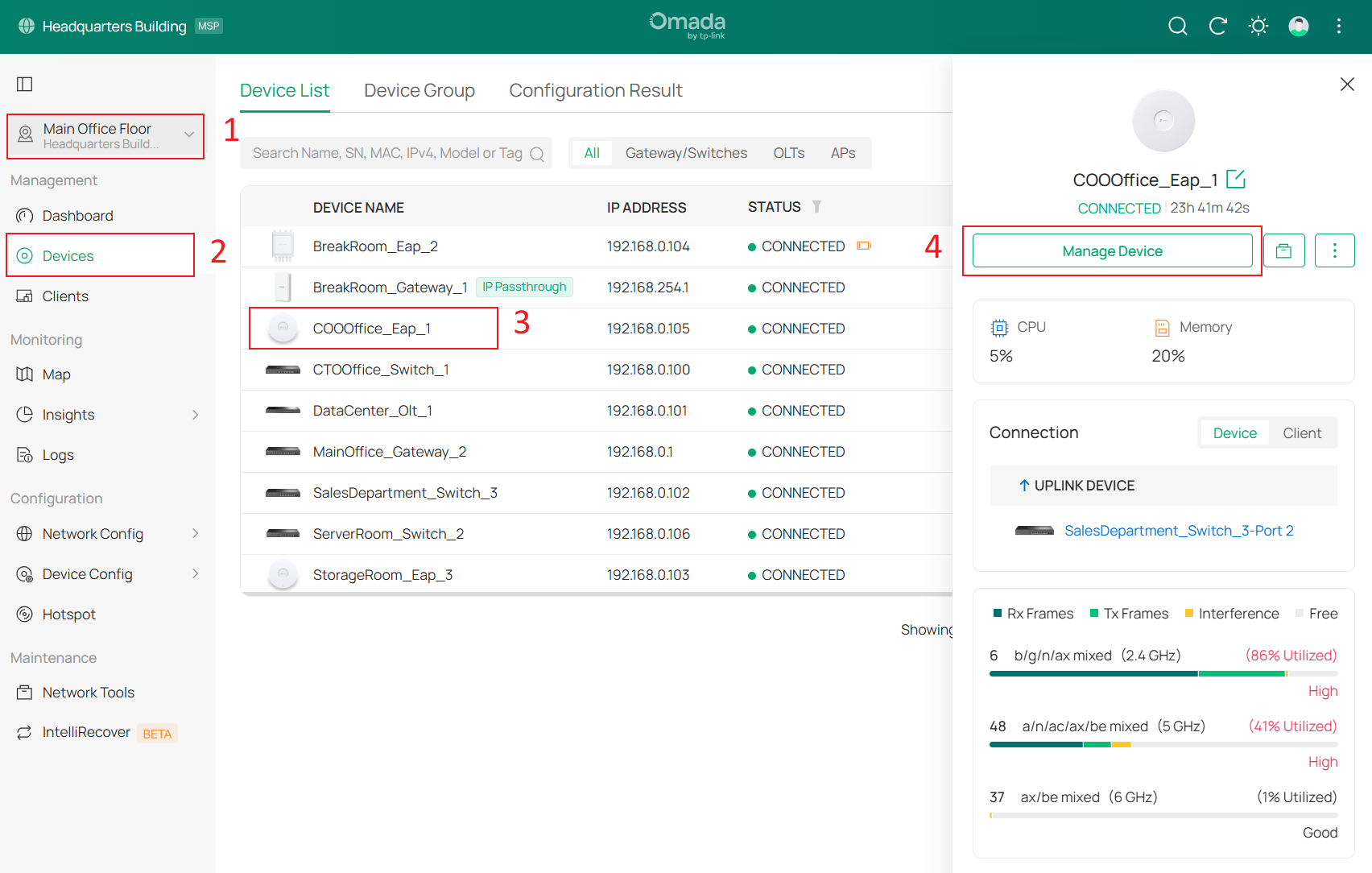
Étape 3 : Accédez à Statistiques et faites défiler jusqu’à Détection des interférences.
Étape 4 : Choisissez la bande de fréquence (2,4 GHz/5 GHz/6 GHz) puis cliquez sur Scan.
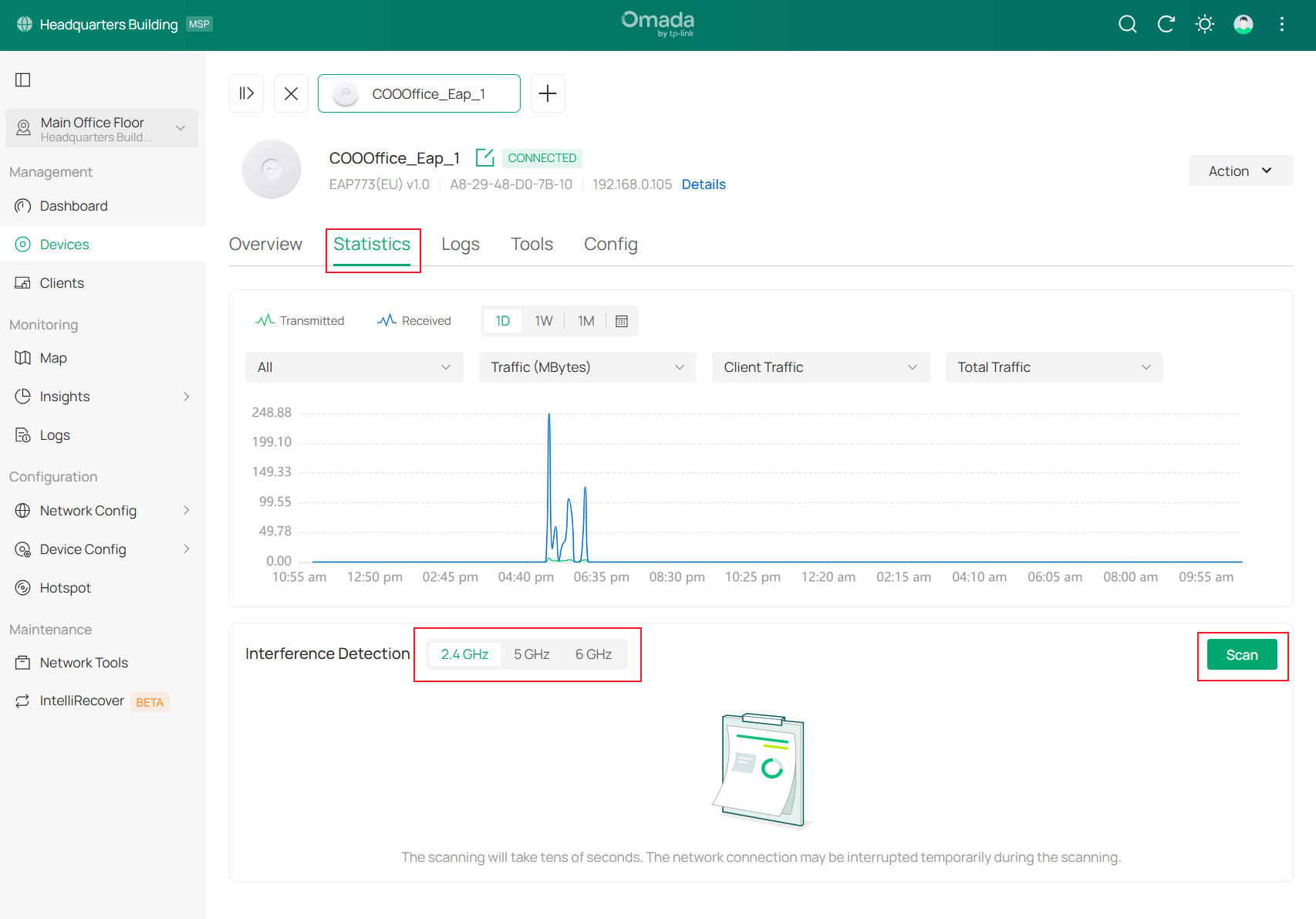
Étape 5. Utilisez les informations affichées selon vos besoins pour l'analyse ou le dépannage .
Une liste complète des réseaux sans fil détectés sera affichée, comprenant le nom de chaque réseau (SSID), le BSSID, le canal utilisé par ce réseau sans fil, le type de sécurité, l'intervalle de balise, la puissance du signal (RSSI) et la date de sa dernière détection.
Configuration à partir des outils réseau - Détection des interférences
Étape 1. Accédez à Vue du site > Outils réseau > Détection des interférences
Étape 2 : Sélectionnez Détection des interférences parmi les options en haut de la page
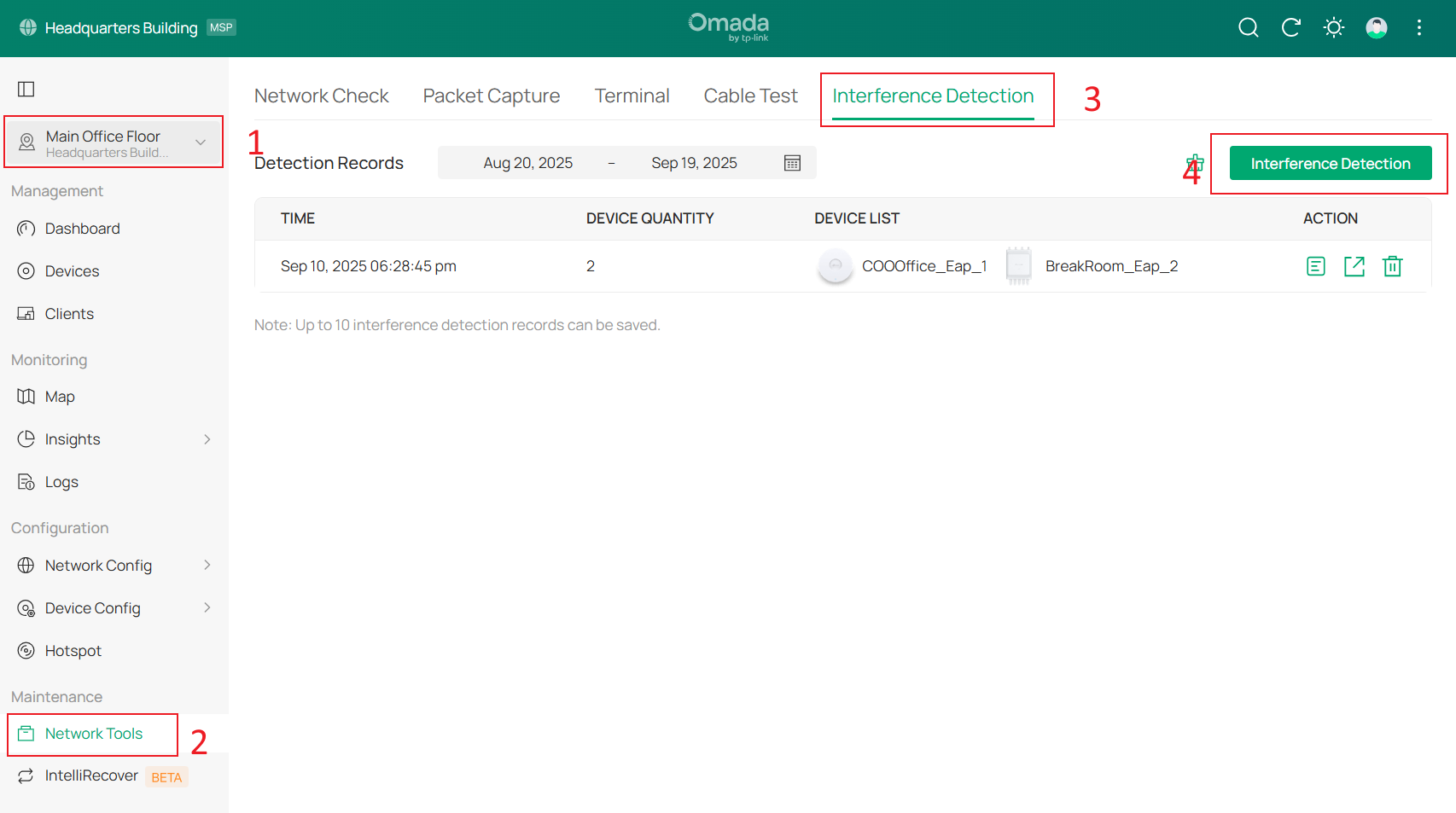
Étape 3 : Utilisez la barre de recherche pour trouver des appareils par nom, adresse MAC ou adresse IP pour une sélection rapide .
Étape 4 : Choisissez un ou plusieurs points d’accès (AP) puis cliquez sur « Analyser maintenant ».
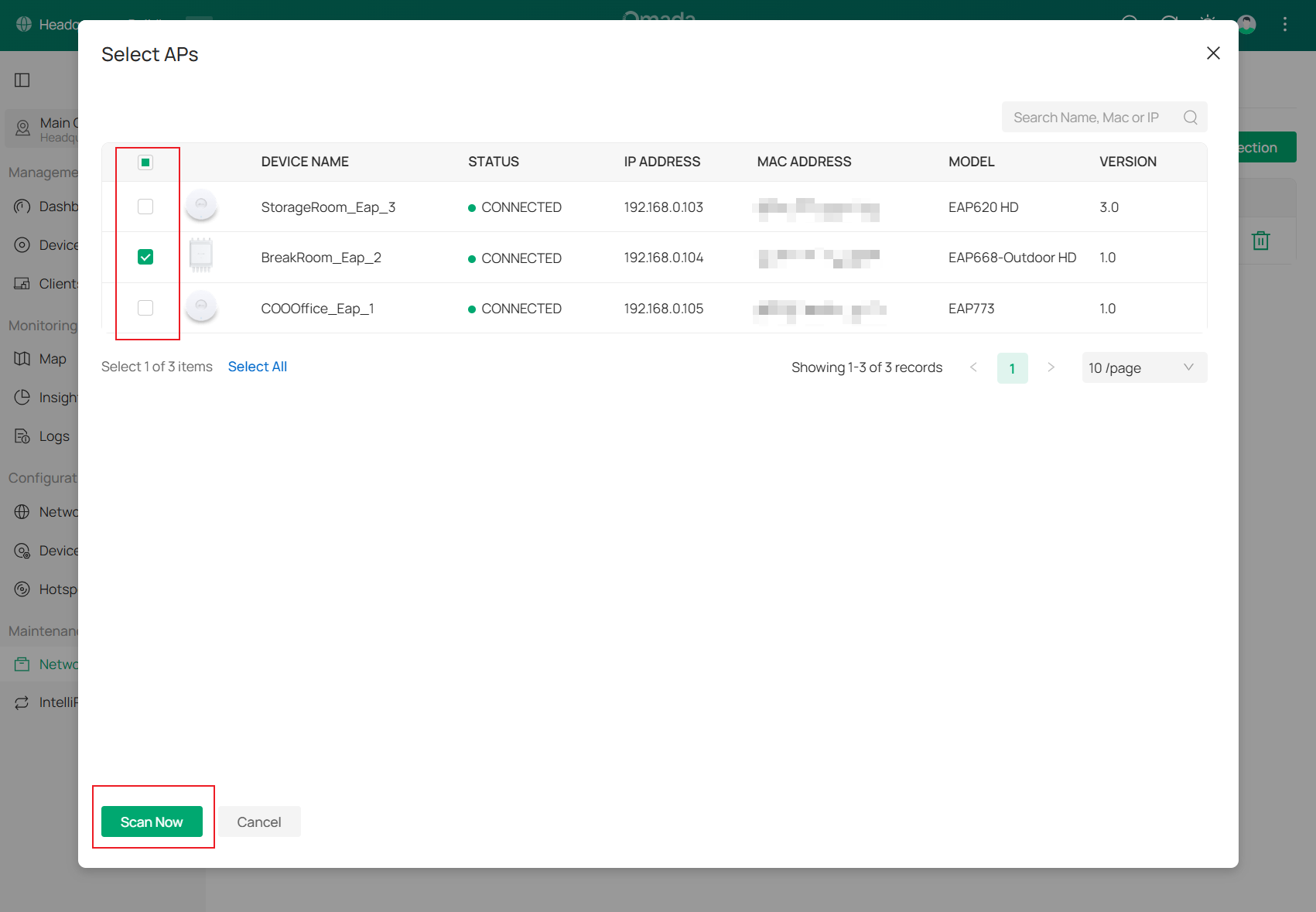
Étape 5. Utilisez les informations affichées selon vos besoins pour l'analyse ou le dépannage.
Le système revient à la page principale et une animation de chargement s'affiche pendant la numérisation. Une fois l'animation terminée, la numérisation est achevée et un enregistrement est créé.
Vérification
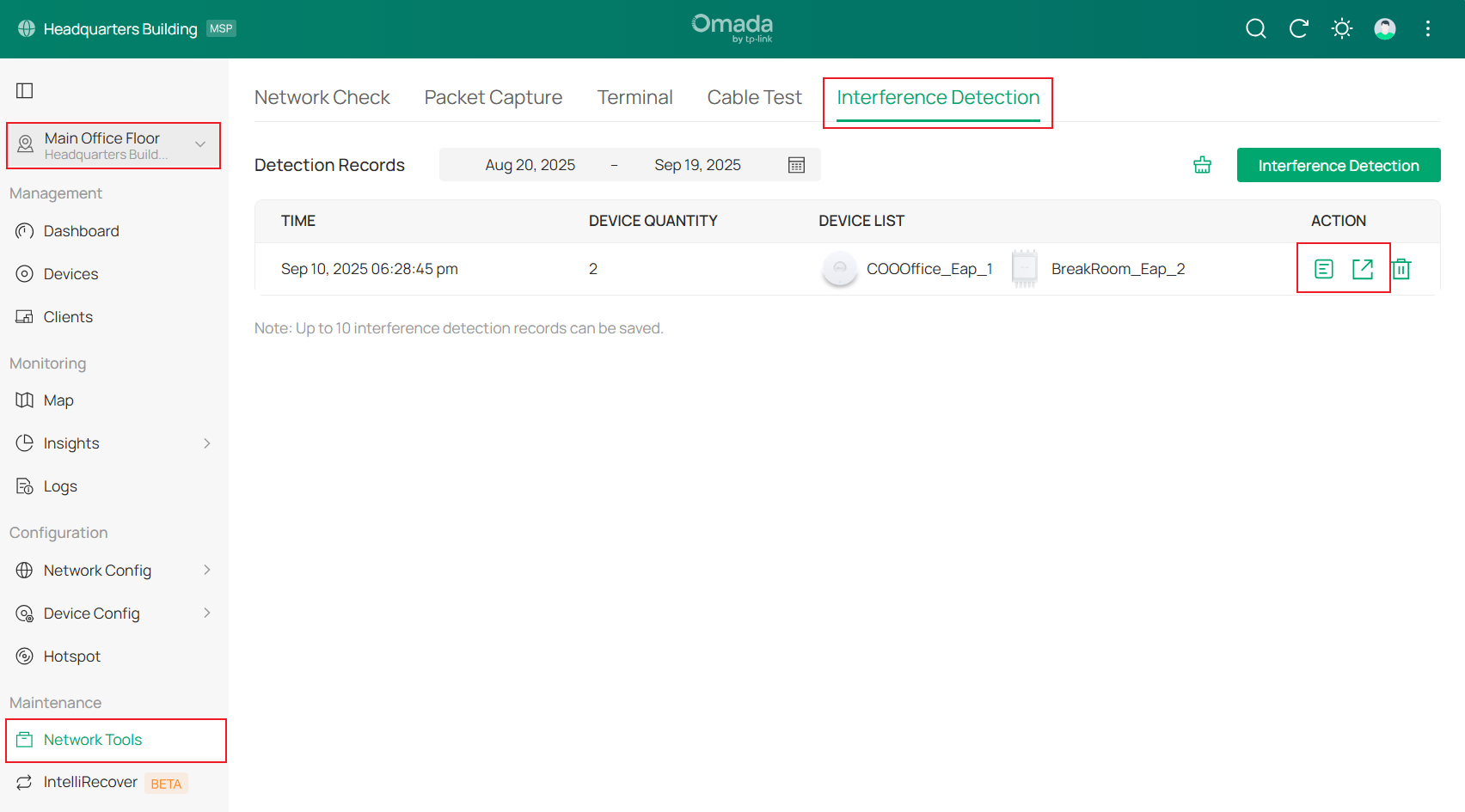
Accédez à Vue du site > Outils réseau > Détection des interférences
- Cliquez sur Détails pour afficher les résultats de l'analyse en détail.
- Utilisez la liste déroulante à gauche pour choisir entre :
- Tous les appareils – affiche les résultats combinés des interférences Wi-Fi de tous les appareils analysés.
- Point d'accès spécifique – affiche les résultats d'analyse pour un seul point d'accès.
- Utilisez le commutateur de bande de fréquence pour basculer entre les résultats 2,4 GHz , 5 GHz et 6 GHz .
- Cliquez sur Exporter pour enregistrer les résultats dans un fichier.
Conclusion
La fonction de détection des interférences vous aide à identifier et à analyser les interférences sans fil en scannant un ou plusieurs appareils. Elle fournit des informations sur l'occupation des canaux, les sources d'interférences et leur utilisation, facilitant ainsi le diagnostic des problèmes et l'optimisation des performances du réseau pour une stabilité et une efficacité accrues.
Pour en savoir plus sur chaque fonction et configuration, veuillez vous rendre dans le Centre de téléchargement pour télécharger le manuel de votre produit.
FAQ
Q1 : Puis-je exporter les résultats de l'analyse pour documentation ou analyse ?
A1 :
Oui. Après avoir effectué une analyse depuis Vue du site > Outils réseau > Détection des interférences , vous pouvez exporter les résultats directement depuis la page Détection des interférences. Le rapport exporté contient des informations détaillées telles que l'utilisation des canaux, les sources d'interférences détectées et les données relatives aux bandes de fréquences.
Q2 : Quelle est la différence entre les deux points d'entrée pour la détection des interférences ?
A2 :
- AP > Gérer le périphérique > Statistiques > Détection des interférences : effectue une analyse sur un périphérique spécifique depuis sa page de gestion. Les résultats ne sont pas conservés et sont écrasés à chaque nouvelle analyse.
- Vue du site > Outils réseau > Détection des interférences : Permet d’analyser plusieurs appareils simultanément. Les résultats sont enregistrés et peuvent être exportés.
