


Comment configurer la détection d'animaux sur les caméras Omada


Sommaire
Configuration – Détection de mouvement et détection d’animaux domestiques
Introduction
La détection d’animaux domestiques sur les caméras IP Omada est une fonction de surveillance intelligente basée sur l’intelligence artificielle. Elle capture les images vidéo en temps réel de la caméra et utilise des algorithmes avancés de reconnaissance d’image pour identifier précisément les animaux domestiques. Cette fonction permet aux utilisateurs de consulter les activités de leurs animaux domestiques en temps réel à domicile et de recevoir des alertes pour certains comportements spécifiques liés aux animaux. La détection d’animaux domestiques peut également être intégrée à la détection d’événements. Lorsqu’un animal déclenche un événement, le système peut automatiquement commencer l’enregistrement et envoyer les informations correspondantes à l’utilisateur selon les préférences configurées.
La détection d’animaux domestiques se trouve dans les configurations Détection de mouvement, Détection de franchissement de ligne et Détection d’intrusion d’une caméra IP Omada. Dans chacune de ces configurations, la détection d’animaux domestiques peut être activée et suivra les règles définies pour chaque configuration.
Dans ce guide, la détection d’animaux domestiques sera activée dans la configuration Détection de mouvement. Nous présenterons les étapes de base pour configurer cette fonction ainsi que les options supplémentaires de personnalisation.
Prérequis
- Caméra IP Omada
Configuration – Détection de mouvement et détection d’animaux domestiques
Étape 1. Saisissez l’adresse IP de la caméra dans un navigateur Web pour vous connecter à l’interface Web de la caméra Omada. Après la connexion, accédez à Settings > Event > Motion Detection. 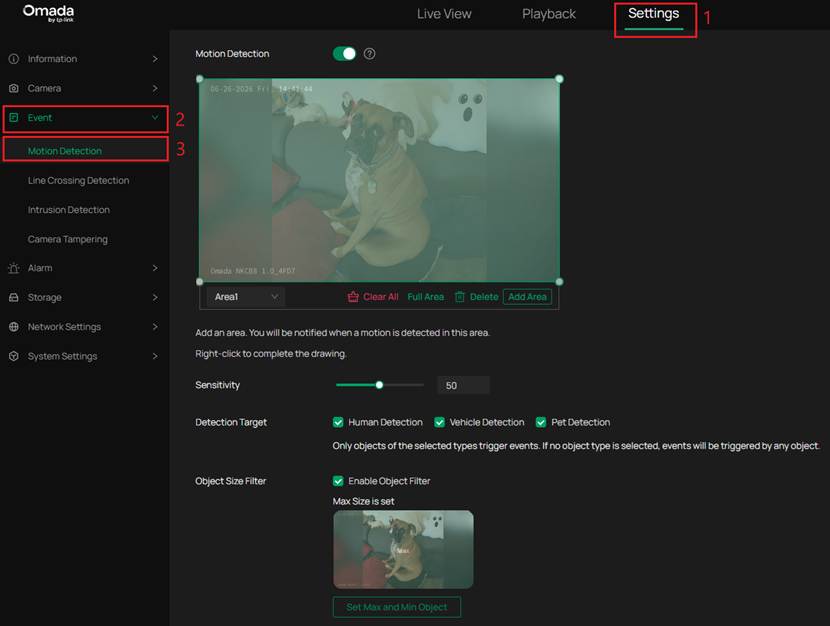
Vous pouvez utiliser les paramètres suivants pour modifier la zone de détection de la caméra Omada.
- Area Selection : dans cet exemple, Area1 est sélectionnée. Lorsque d’autres zones ont été créées, c’est ici que la sélection de la zone peut être modifiée.
- Clear All : cette option efface toutes les zones. Cette action supprimera définitivement toutes les zones créées.
- Full Area : cette option agrandit la zone actuellement sélectionnée pour couvrir tout l’écran de la vue caméra.
- Delete : supprime la zone sélectionnée. Contrairement à l’option Clear All, cette action supprime uniquement la zone sélectionnée.
- Add Area : ajoute une nouvelle zone de détection. Jusqu’à 4 zones peuvent être créées.
Étape 2. Assurez-vous que Motion Detection est activé et que Pet Detection est activé dans Detection Target. Sélectionnez Apply. 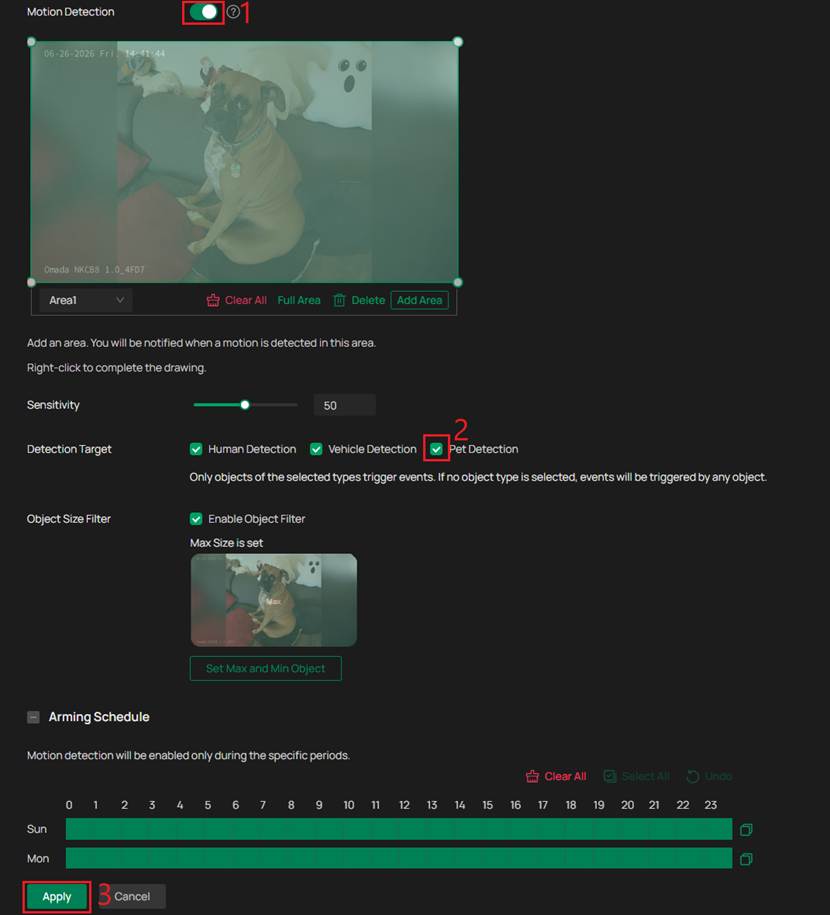
Étape 3. Si nécessaire, des options de personnalisation supplémentaires sont disponibles pour la détection d’animaux domestiques. Ces options de configuration comprennent Sensitivity, Detection Target, Object Size Filter et Arming Schedule.
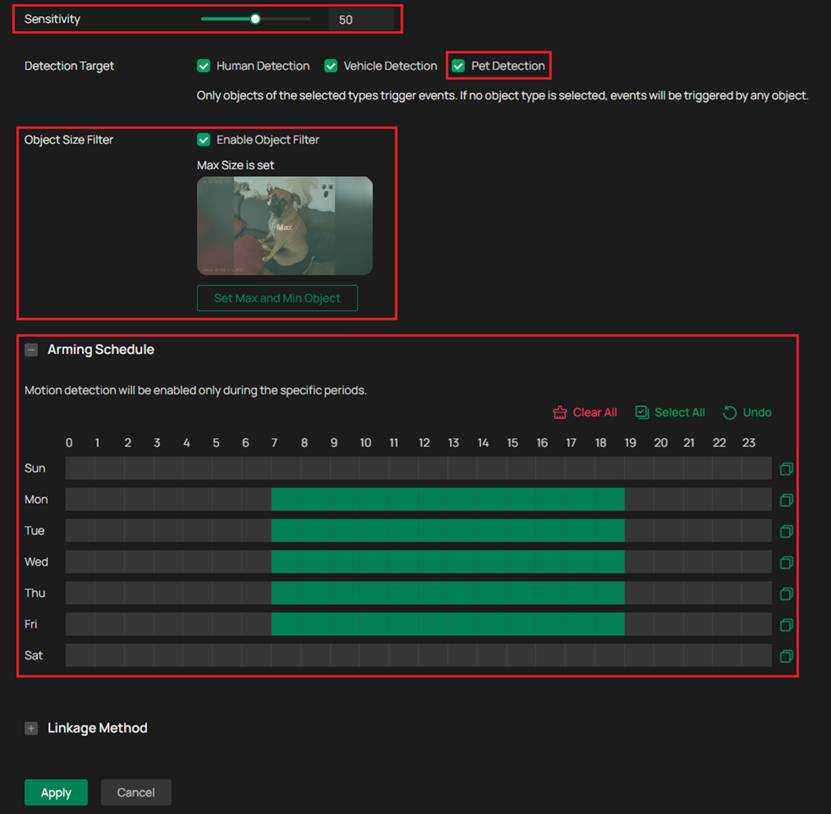
Sensitivity : la sensibilité détermine la flexibilité de la détection d’événements. Avec une sensibilité plus élevée, le système sera plus sensible et signalera davantage d’événements.
Detection Target : ce paramètre permet de sélectionner l’objet qui doit être détecté pour activer la détection de mouvement et enregistrer un événement de détection de mouvement. Pour la détection d’animaux domestiques, assurez-vous que cette option est activée. Si aucun objet n’est sélectionné, la détection de mouvement sera déclenchée par tout objet présent dans le champ de vision de la caméra.
Object Size Filter : définissez les seuils de taille minimale et maximale des objets à détecter. Les objets dont la taille est inférieure au minimum ou supérieure au maximum seront filtrés et ne déclencheront ni détection ni enregistrement.
Arming Schedule : cette zone permet de définir la période pendant laquelle la détection d’animaux domestiques sera active. Dans cet exemple, l’utilisateur peut souhaiter activer la détection d’animaux domestiques pendant ses heures de travail ; elle est donc configurée pour être active de 7h à 19h en semaine.
Conclusion
La fonction de détection d’animaux domestiques des caméras IP Omada fournit une surveillance intelligente en temps réel ainsi que des alertes concernant l’activité des animaux grâce à une technologie d’intelligence artificielle avancée. Grâce aux nombreuses options de configuration, les utilisateurs peuvent facilement définir les zones de détection, ajuster la sensibilité, configurer des plages horaires et définir les actions de réponse afin de bénéficier d’une surveillance personnalisée et efficace de leurs animaux domestiques.
Questions/Réponses
Q1 : Je reçois un message d’avertissement lorsque j’accède à la caméra. Que dois-je faire ?
R1 : Cet avertissement est normal lors de l’accès à un appareil local, car de nombreux routeurs, caméras, serveurs et outils internes utilisent un certificat auto-signé au lieu d’un certificat approuvé par un navigateur Internet.
- Chrome : Advanced > Proceed to <IP Address>
- Edge : Advanced > Continue to <IP Address>
Q2 : Pourquoi la détection d’animaux domestiques ne déclenche-t-elle aucun événement ?
R2 : Vérifiez que Motion Detection est activé et que Pet est sélectionné dans Detection Target. Vérifiez également que l’animal se trouve dans la zone de détection configurée, que le Arming Schedule est actif à l’heure actuelle et que le Object Size Filter est correctement configuré. Si la taille minimale est définie trop grande ou si la taille maximale est définie trop petite, l’animal peut se trouver en dehors de la plage de taille configurée et ne déclenchera aucun événement de détection.
Q3 : Pourquoi est-ce que je reçois trop d’alertes de détection d’animaux domestiques ?
R3 : Essayez de réduire la Sensitivity, d’ajuster la zone de détection afin d’exclure les zones très fréquentées ou les zones d’arrière-plan, et d’augmenter le Object Size Filter afin que les petits objets ou les mouvements d’arrière-plan ne déclenchent pas d’alertes.
Q4 : Pourquoi mon animal n’est-il pas détecté de manière fiable ?
R4 : La précision de la détection peut être affectée par l’éclairage, l’angle de la caméra, la distance par rapport à l’animal, sa taille ou les objets bloquant la vue de la caméra. Essayez d’améliorer l’éclairage, d’ajuster l’angle de la caméra, de réduire le Object Size Filter ou d’augmenter la Sensitivity.
Q5 : Puis-je utiliser la détection d’animaux domestiques uniquement pendant certaines heures ?
R5 : Oui. Utilisez le Arming Schedule pour définir les périodes pendant lesquelles la détection d’animaux domestiques est active. Par exemple, les utilisateurs peuvent activer la détection uniquement pendant les heures de travail ou pendant la nuit.
Q6 : Puis-je utiliser la détection d’animaux domestiques avec la détection de franchissement de ligne ou la détection d’intrusion ?
R6 : Oui. La détection d’animaux domestiques peut être activée dans les configurations Motion Detection, Line Crossing Detection et Intrusion Detection. Lorsqu’elle est activée, elle suit les règles configurées pour le type de détection sélectionné.
Pour en savoir plus sur chaque fonctionnalité et chaque option de configuration, consultez le Centre d’assistance afin de télécharger ou de consulter le manuel de votre produit.
