


Brève introduction à la topologie VLAN dans Omada Network v6


Contenu
Obtenir des informations sur les périphériques et personnaliser votre topologie
Filtrage et mise en évidence des périphériques dans la topologie du réseau
Introduction
Cette FAQ présente quelques conseils et points importants concernant la topologie VLAN dans Omada Network v6.
Exigences
- Contrôleur Omada v6
Configuration
Obtenir des informations sur les périphériques et personnaliser votre topologie
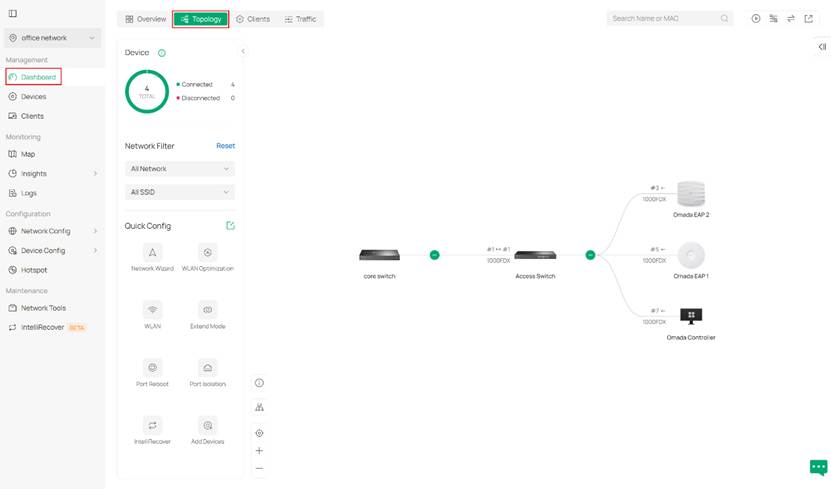
Étape 1. Commencez par accéder à la carte topologique dans Omada Controller. Dans la dernière version 6, elle se trouve sous Tableau de bord > Topologie , comme indiqué ci-dessous.
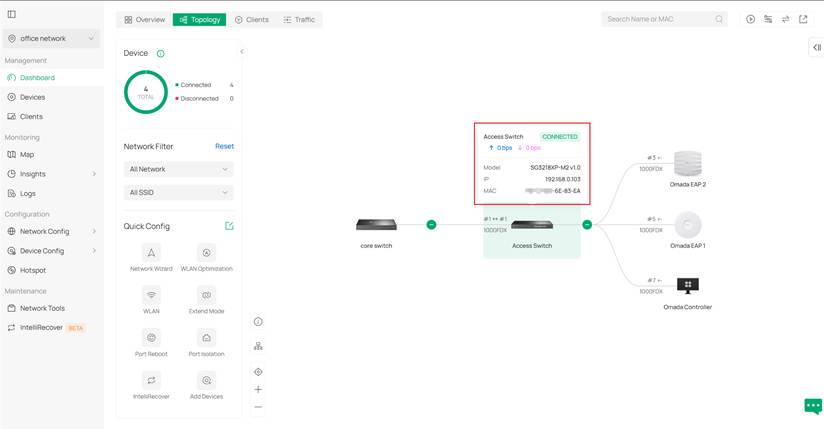
Étape 2. Lorsque vous survolez un appareil avec votre souris, vous pouvez voir certaines de ses informations pertinentes, notamment le trafic, le type de modèle, l'adresse IP et l'adresse MAC.
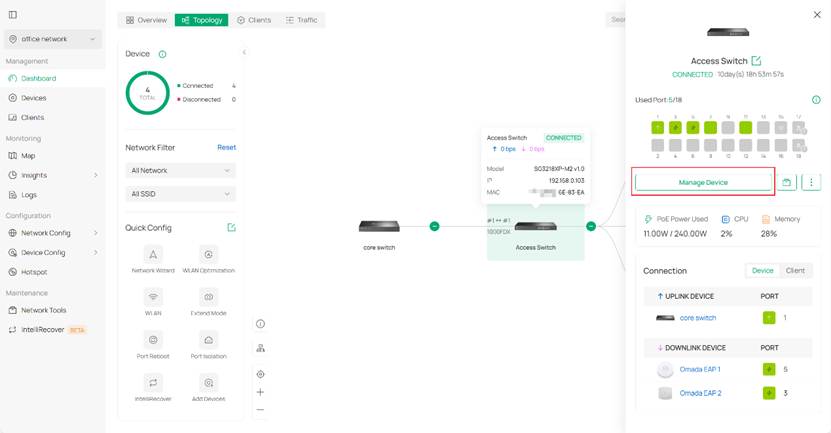
Étape 3. Si ces informations ne vous suffisent pas, vous pouvez cliquer sur l'appareil pour ouvrir sa page détaillée et obtenir plus d'informations, comme dans les versions précédentes. Si cela ne répond toujours pas à votre besoin, cliquez sur « Gérer l'appareil » pour accéder à la page complète de configuration.
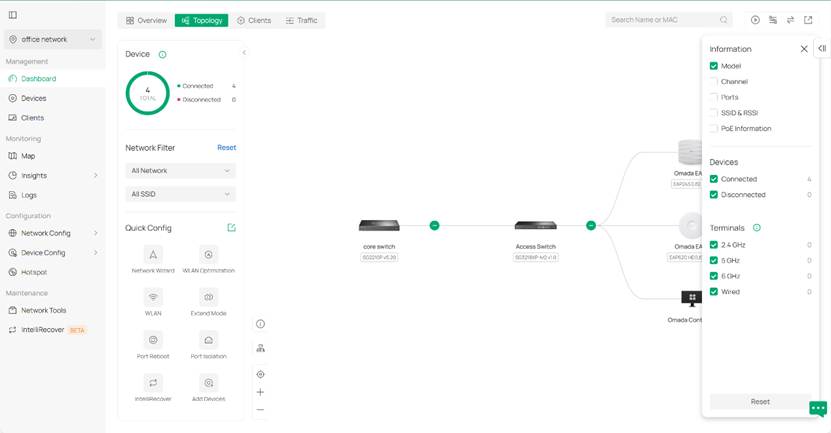
Étape 4. Omada Network V6 permet de personnaliser les informations affichées dans la vue topologique grâce aux outils situés en haut à droite. Vous pouvez ainsi afficher le trafic, définir des filtres et modifier le nœud racine. Par exemple, si vous souhaitez afficher le modèle du périphérique plutôt que les ports, accédez au filtre en haut à droite, sélectionnez l' option « Modèle » et désélectionnez l' option « Ports » .
Filtrage et mise en évidence des périphériques dans la topologie du réseau
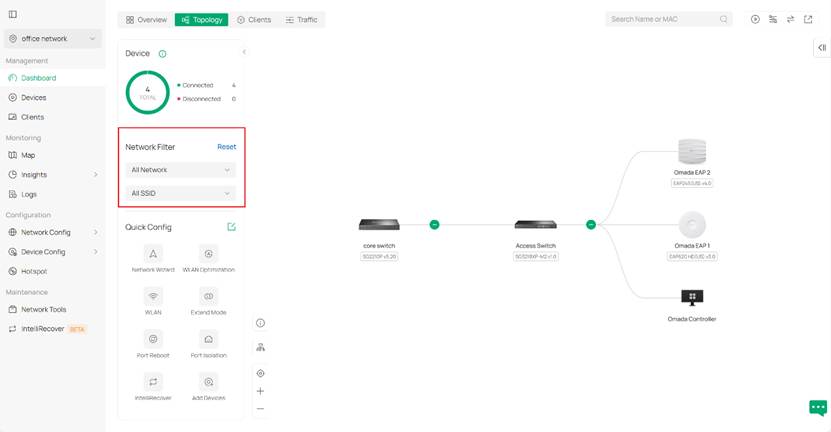
Étape 1. Nous disposons d'un filtre réseau permettant de vérifier rapidement si le réseau est configuré comme prévu. Il se trouve à gauche de la page de topologie.
Étape 2. Nous utilisons le filtre réseau pour obtenir une vue topologique spécifique d'un VLAN donné. Trois affichages différents illustrent ici, à titre d'exemples, différents réseaux VLAN.
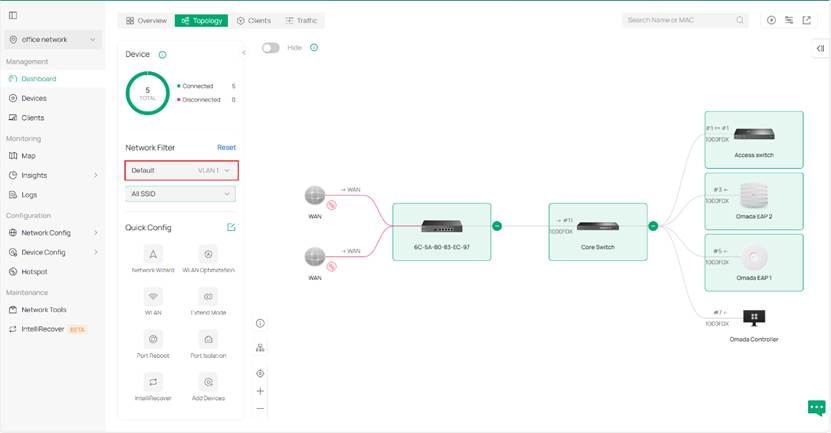
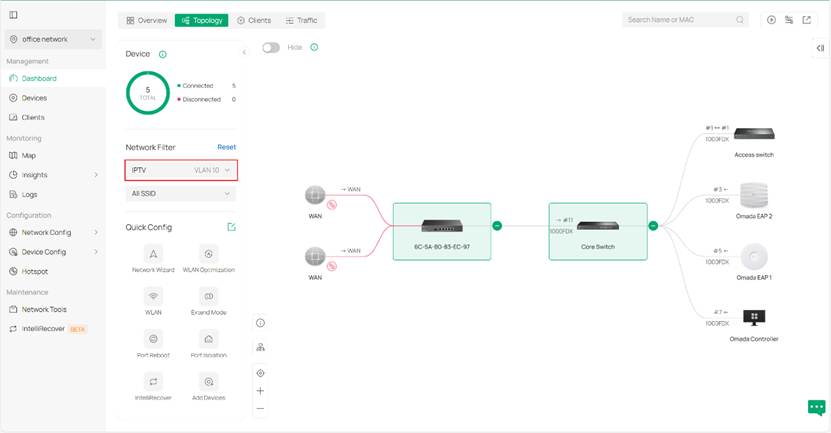
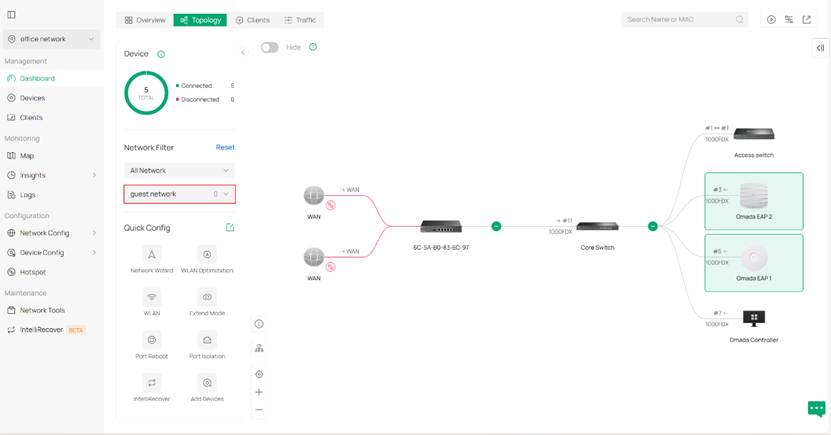
L'appareil sera mis en évidence si l'une des conditions suivantes est remplie :
Pour les passerelles
- La passerelle fait office de serveur DHCP.
- Il existe un port LAN dont le PVID correspond au VLAN actuel.
- Il existe un port en aval dont l'état est actif, et le VLAN actuel figure parmi les VLAN configurés sur ce port.
- Pour les routeurs sans fil, le composant sans fil suit les règles de mise en évidence appliquées aux points d'accès.
Pour les interrupteurs
- Le commutateur fonctionne comme serveur DHCP ou relais.
- Il existe un port dont le PVID correspond au VLAN actuel.
- Il existe un port dont le statut est actif , et le VLAN actuel est inclus dans sa liste de VLAN étiquetés ou non étiquetés.
- Le commutateur est configuré avec un VLAN basé sur OUI.
Pour les points d'accès
- Il existe un port dont le PVID correspond au VLAN actuel.
- Il existe un port dont le statut est actif , et le VLAN actuel est inclus dans sa liste de VLAN étiquetés ou non étiquetés.
- Il existe un SSID dont le VLAN inclut le VLAN actuel (la configuration VLAN de remplacement du SSID est prioritaire). Si le SSID est défini sur le VLAN par défaut, il est considéré comme associé au VLAN par défaut.
- Le type de chiffrement est PPSK sans RADIUS , et le VLAN configuré dans la clé pré-partagée (PSK) du profil correspondant correspond au VLAN actuel. (Le nombre d'entrées PPSK est limité par la capacité prise en charge par le périphérique.) Si la PSK ne comporte aucune valeur de VLAN, elle est associée au VLAN par défaut.
Pour les OLT
- Le S-VLAN inclut le VLAN actuel.
Un SSID est considéré comme associé à un VLAN si l'une des conditions suivantes est remplie : soit le type de chiffrement est PPSK sans RADIUS et le VLAN du profil PSK correspondant correspond au VLAN actuel (si le PSK ne spécifie pas de VLAN, il est considéré comme associé au VLAN par défaut) ; soit le VLAN du SSID inclut le VLAN actuel (si le SSID est défini sur le VLAN par défaut, il est considéré comme associé à ce dernier).
Conclusion
Commencez à personnaliser l'interface d'affichage de votre topologie à partir d'Omada Network v6 !
Pour en savoir plus sur chaque fonction et configuration, veuillez vous rendre dans le Centre de téléchargement pour télécharger le manuel de votre produit.
