


Comment utiliser Omada Design Hub pour identifier les fichiers DXF


Contenu
Introduction
En conception architecturale, le logiciel AutoCAD est fréquemment utilisé. Les fichiers DXF exportés par ce logiciel définissent précisément le contenu géométrique et la structure logique des dessins CAO, notamment les données géométriques primitives et la structure organisationnelle qui les gère. Omada Design Hub prend actuellement en charge l'importation de fichiers DXF. Vous pouvez importer le fichier DXF du site où vous souhaitez déployer le réseau et utiliser une série d'outils pour optimiser l'agencement des équipements réseau.
Exigences
- Fichier DXF
- Centre de design Omada
Configuration
La section suivante fournira une explication étape par étape du processus détaillé d'importation des fichiers DXF.
Étape 1. Créer un nouveau projet
Modifiez le nom et le scénario du projet après l'avoir ajouté.
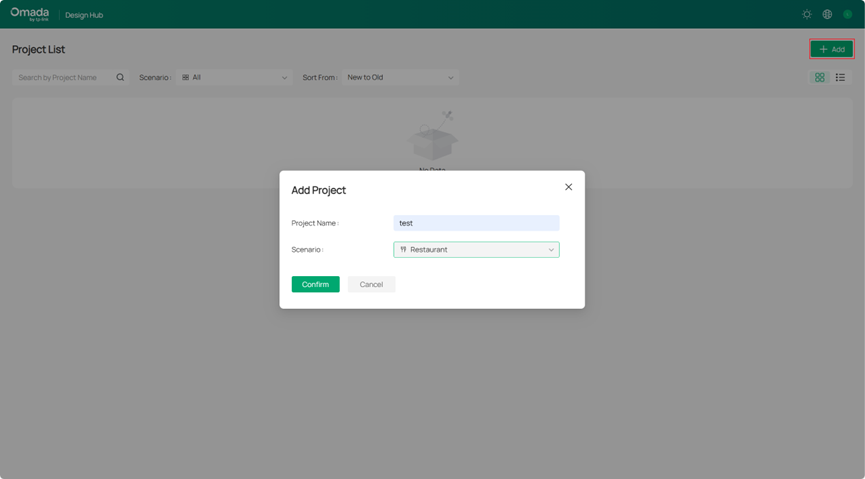
Étape 2. Importer un fichier DXF
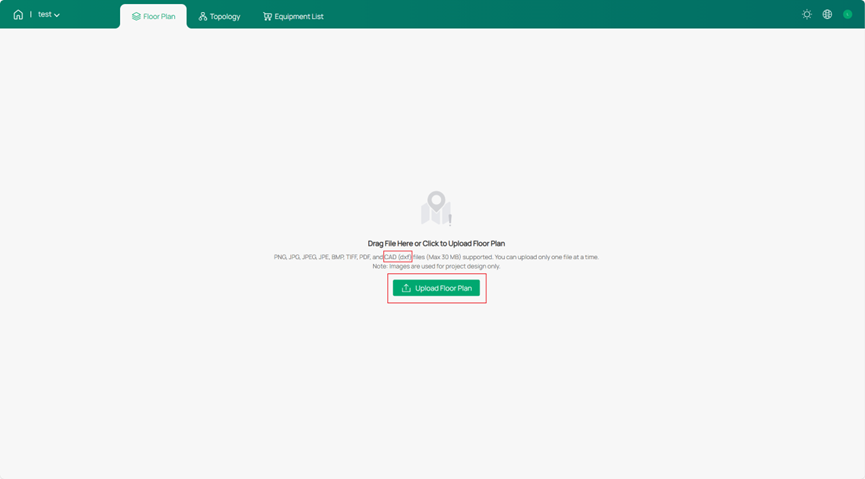
Cliquez sur « Importer le plan » pour importer votre fichier DXF. Les types de fichiers compatibles sont indiqués dans les notes.
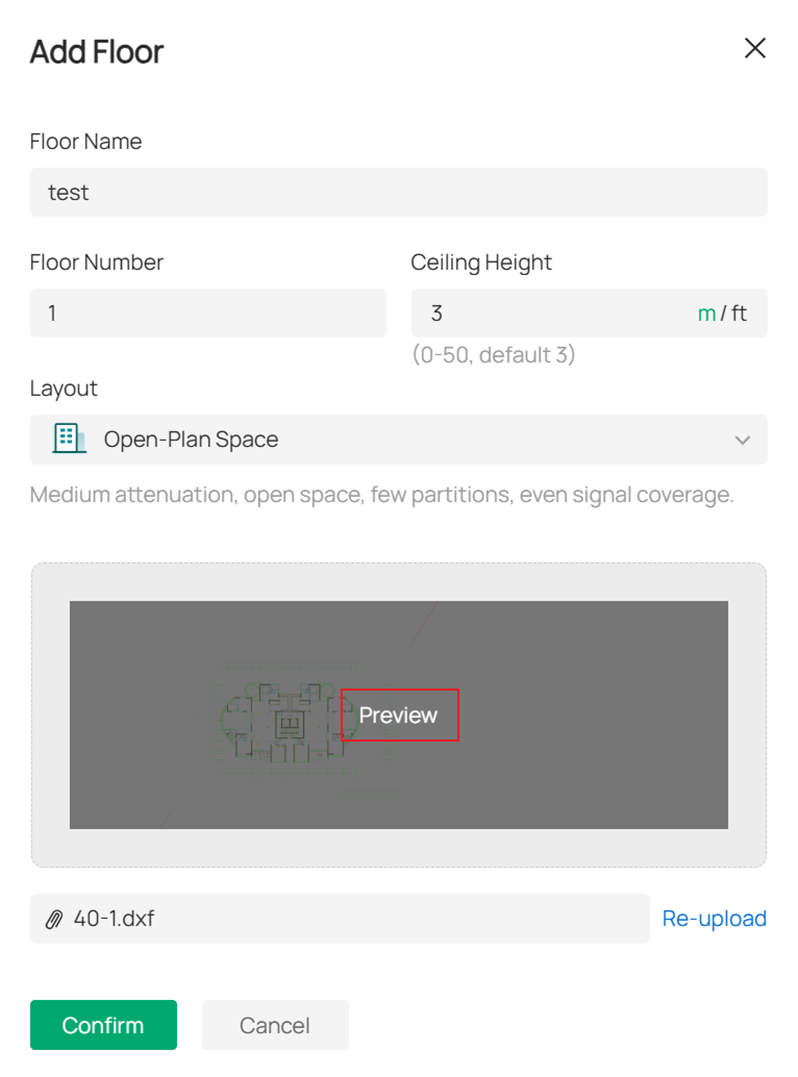
Une fois l'importation réussie, vous pouvez personnaliser les valeurs de Nom de l'étage , Numéro d'étage et Hauteur du plafond selon vos besoins, et vous pouvez prévisualiser les calques en cliquant sur l'image.
Étape 3. Vérifier la structure de la paroi dans les différentes couches
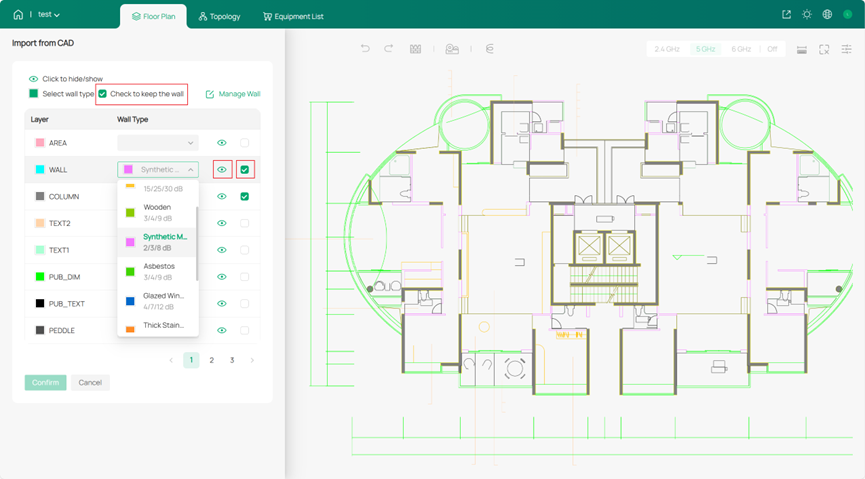
Après l'importation du fichier DXF, Design Hub reconnaîtra automatiquement la structure des calques. À cette étape, vous pouvez choisir les calques à désigner comme murs, comme indiqué dans les instructions. Pour définir un calque comme mur, cliquez sur l'icône de validation à droite et sélectionnez un type de mur. Les différents types de murs ont des effets variés sur les signaux sans fil. Cliquez sur l'icône en forme d'œil pour prévisualiser la structure actuelle des murs dans l'image de droite (l'œil ouvert indique que la prévisualisation est en cours, l'œil fermé indique qu'elle est masquée).
Vous pouvez également cliquer directement sur Annuler ; aucun motif de mur ne sera alors appliqué, ce qui vous permettra de les concevoir manuellement ultérieurement dans le plan . Notez toutefois que l’interface de sélection des calques comme murs n’est modifiable qu’immédiatement après l’importation initiale. Une fois confirmée, la structure des murs des calques ne peut plus être modifiée.
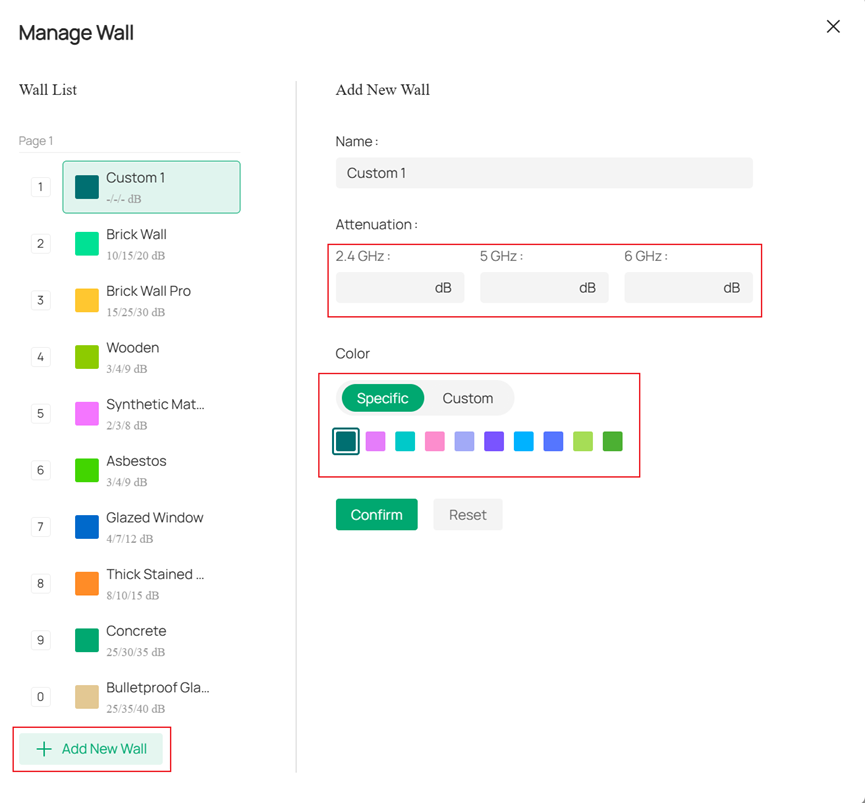
Bien entendu, vous pouvez également cliquer sur Gérer le mur pour créer des murs avec des attributs personnalisés (les attributs des murs prédéfinis ne peuvent pas être modifiés), et modifier manuellement l'atténuation des murs sur les signaux sans fil, ainsi que la couleur du mur :
Étape 4. Définir l'échelle du plan d' étage
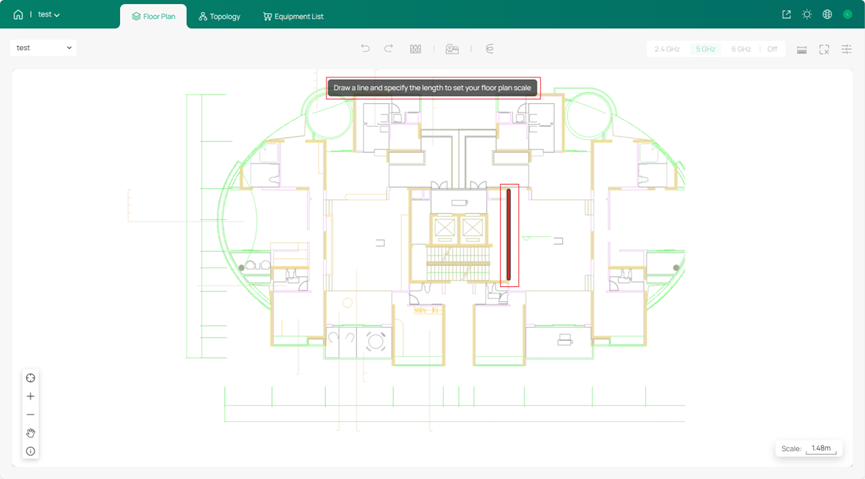
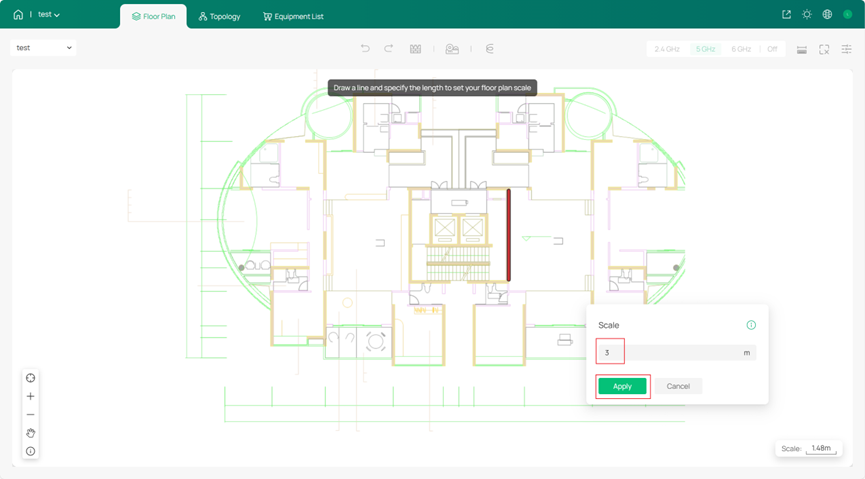
Vous pouvez tracer une ligne sur le schéma et en spécifier la longueur. Omada Design Hub calculera ensuite automatiquement la longueur des murs du plan en fonction de cette ligne. Notez que cette ligne ne sera pas conservée. Pour modifier l'échelle, cliquez sur « Échelle » en bas à droite et tracez une nouvelle ligne pour définir la longueur.
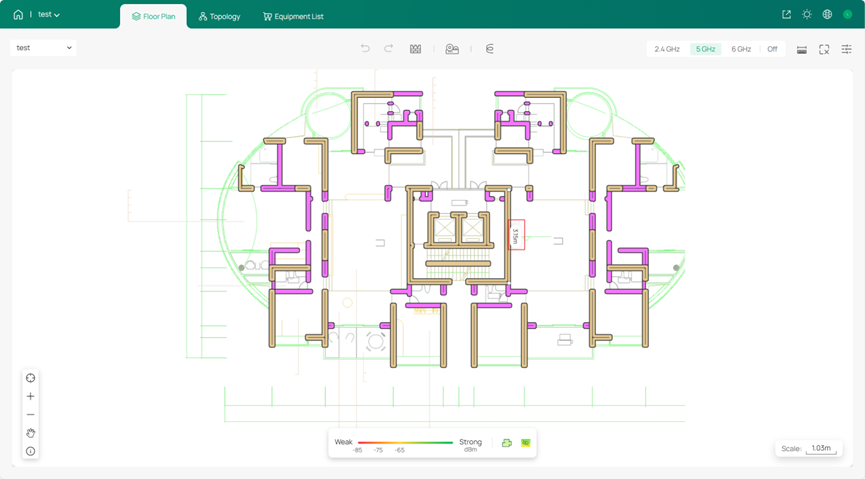
Vous pouvez cliquer sur chaque section du mur pour afficher la longueur du mur calculée par Omada Design Hub.
Étape 5. Modifiez les murs dans le plan d'étage après avoir importé le fichier.
À l'étape 3 , après avoir modifié les attributs des murs des calques et confirmé, vous pouvez créer manuellement des structures de murs et sélectionner les attributs des murs dans le plan d'étage , en ajoutant des murs en dessinant des lignes dans le diagramme.
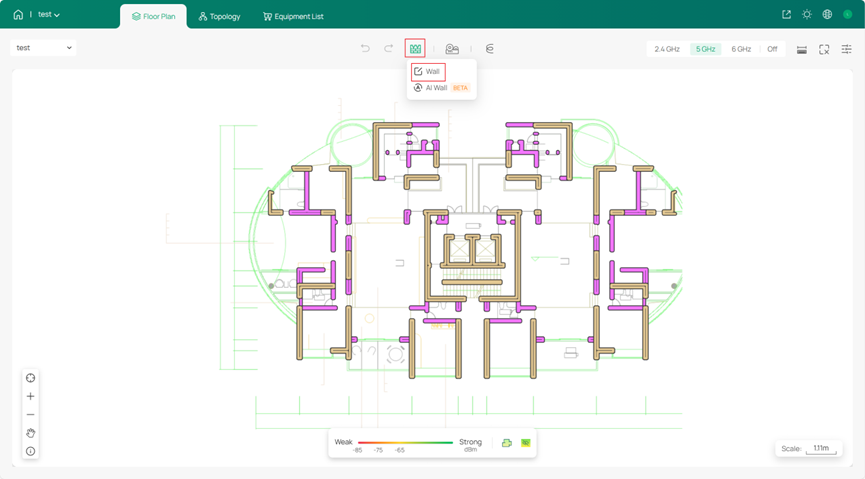
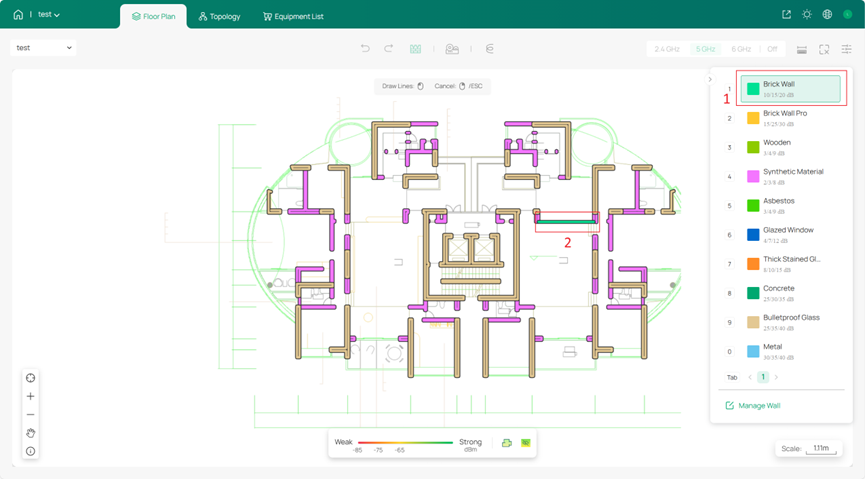
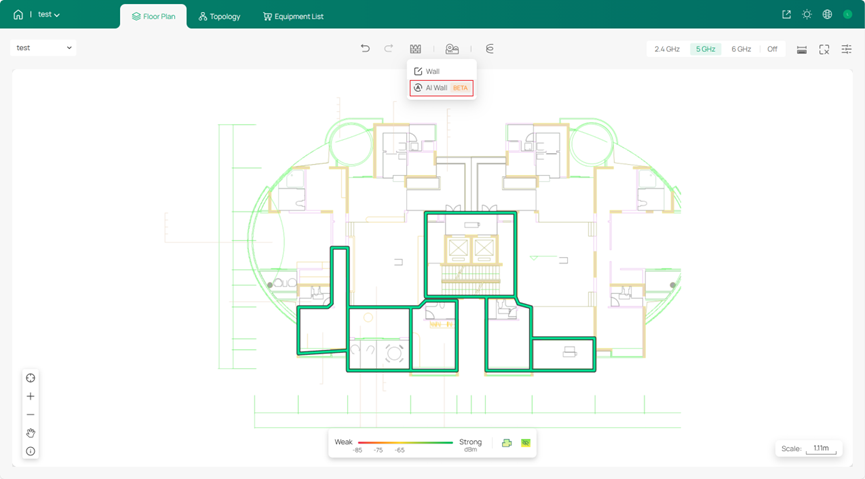
Vous pouvez également utiliser la fonction Mur IA , mais veuillez noter que le processus de reconnaissance supprimera les murs existants. Une fois la génération terminée, vous pourrez cliquer sur chaque segment de mur pour ajuster ses attributs individuellement.
Étape 6. Placez l' appareil
Sélectionnez les appareils dont vous avez besoin et placez-les aux endroits appropriés.
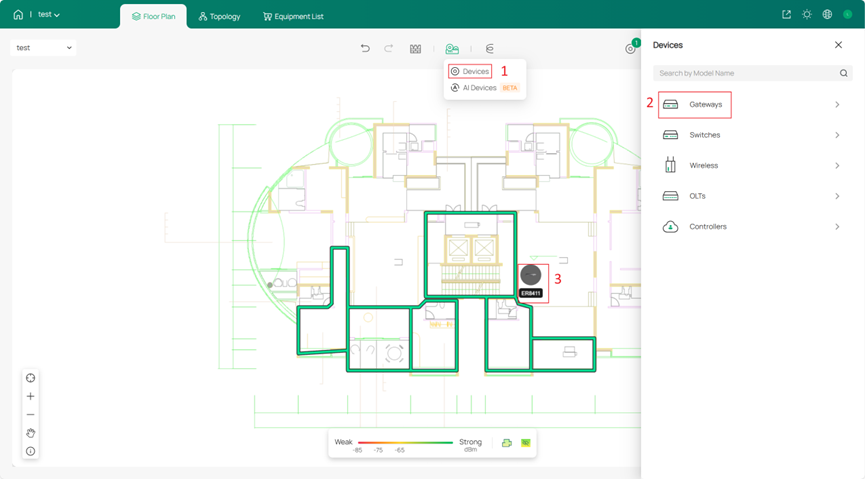
Vous pouvez également utiliser la fonction Appareil IA . Actuellement, seuls les modèles EAP sont compatibles avec cette fonction . Sélectionnez l'appareil souhaité. Les points d'accès sélectionnés seront déployés automatiquement (300 maximum) et les résultats de la simulation s'afficheront dans la zone de sélection bleue. Vous pouvez ajuster cette zone en cliquant sur « Modifier » .
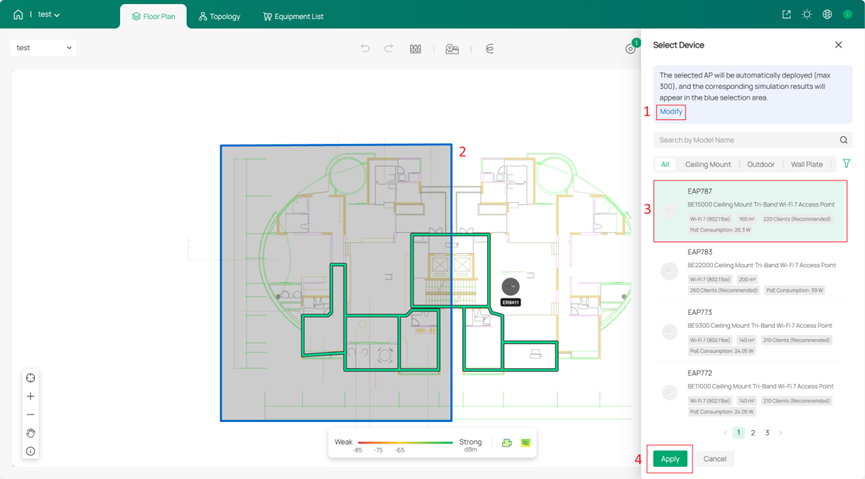
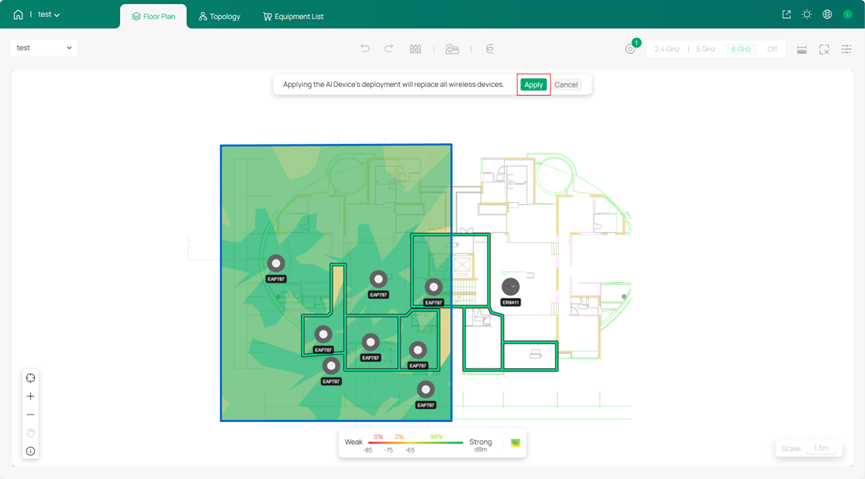
Après avoir sélectionné la zone de déploiement des points d'accès, l'IA utilisera des algorithmes pour positionner les appareils de manière optimale. Cliquez sur Appliquer pour intégrer la disposition générée par l'IA au plan d'étage. Veuillez noter que l'application de cette disposition remplacera tous les appareils sans fil présents sur l'ensemble du plan d'étage.
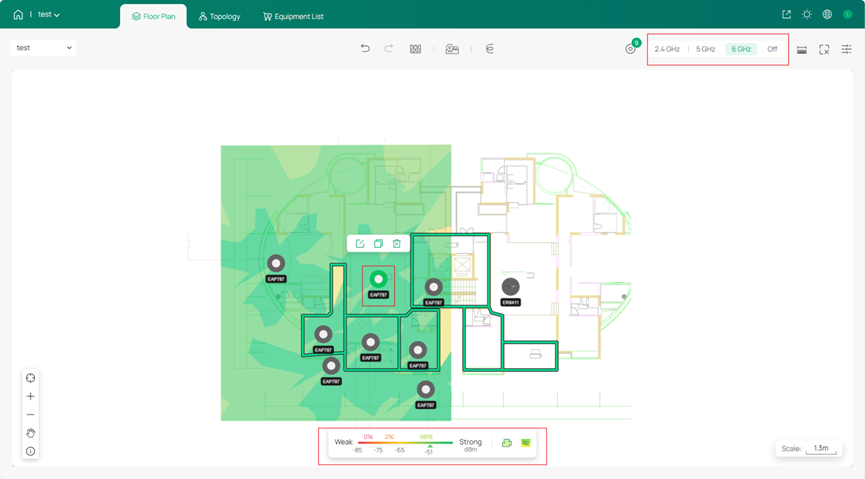
Si la disposition générée par l'IA diffère légèrement de vos besoins, vous pouvez ajouter manuellement de nouveaux appareils au plan d'étage ou cliquer sur un point d'accès dans la disposition de l'IA, puis cliquer sur l'icône de suppression pour le retirer.
Une fois le déploiement des appareils terminé par l'IA, vous pouvez sélectionner la fréquence sans fil à afficher dans le coin supérieur droit. Ensuite, en survolant un emplacement avec votre souris, vous pouvez visualiser la puissance du signal sans fil grâce à l'indicateur situé en bas.
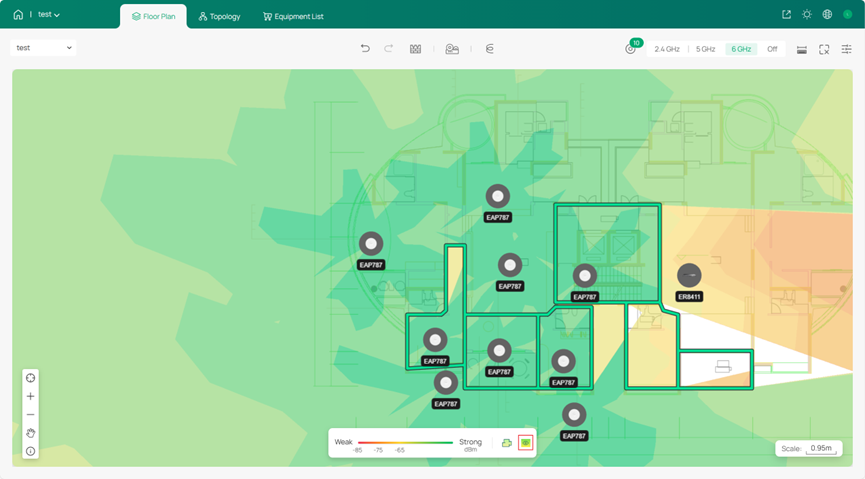
Vous pouvez cliquer sur l'icône en forme d'œil ci-dessous pour modifier la zone d'affichage de la couverture du signal. Lorsque l'icône est fermée, elle affiche uniquement la puissance du signal à l'intérieur de la zone délimitée ; lorsqu'elle est ouverte, elle affiche la puissance du signal sur l'ensemble du plan.
Conclusion
Cet article présente les étapes et les points à prendre en compte pour importer des fichiers DXF dans Omada Design Hub, et propose également une introduction à la conception des murs et au placement des appareils dans Design Hub.
Pour en savoir plus sur chaque fonction et configuration, veuillez vous rendre dans le Centre de téléchargement pour télécharger le manuel de votre produit.
