


Comment utiliser Omada Design Hub pour dessiner des câbles


Contenu
Schéma de câblage à un seul étage (étage actuel)
Schéma de câblage multi-étages (Projet)
Introduction
La fonction Câble d'Omada Design Hub permet de visualiser et de planifier le câblage au sein d'un bâtiment ou sur plusieurs étages. Une conception de câblage adéquate est essentielle pour garantir un réseau stable, efficace et évolutif, et influe sur les performances, la fiabilité, l'alimentation PoE et les extensions futures. Des chemins de câbles bien définis facilitent également la coordination des équipes lors du déploiement sur site et permettent d'éviter les problèmes d'installation.
Pour simplifier ce processus, Omada Design Hub prend en charge le câblage automatique, qui génère automatiquement les connexions entre les appareils en fonction des règles de topologie recommandées. Cela réduit la charge de travail manuelle tout en permettant une personnalisation complète et un ajustement précis pour s'adapter aux structures réelles des bâtiments, telles que les murs, les chemins de câbles et les colonnes montantes basse tension.
Exigences
- Centre de design Omada
- Plan(s) d'étage
Configuration
Schéma de câblage à un seul étage (étage actuel)
Nous commencerons par un plan d'étage où les murs et les appareils Omada (contrôleur Omada, passerelle Omada, commutateur Omada et point d'accès Omada EAP) ont déjà été placés.
Étape 1. Connectez-vous à Omada Design Hub et ouvrez votre projet.
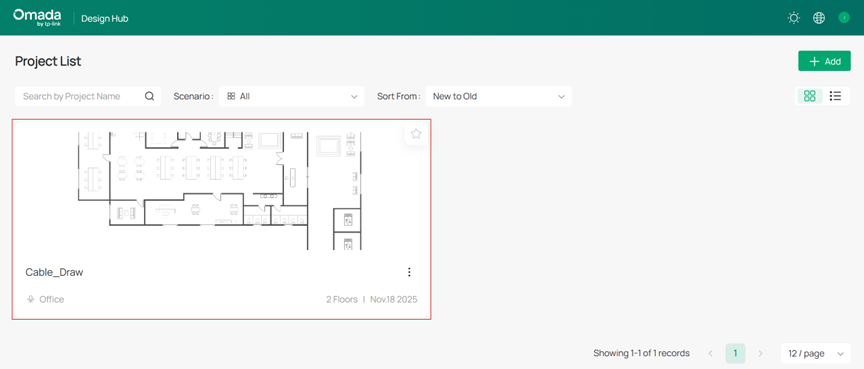
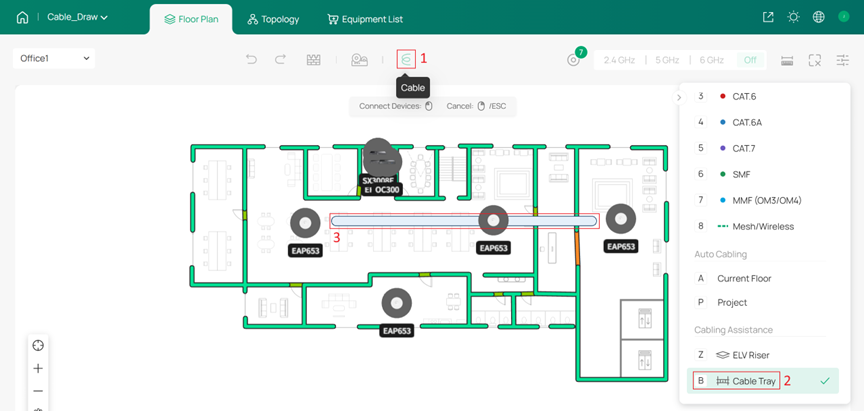
Étape 2. Sur le plan d'étage , utilisez l'icône Câble > Chemin de câbles pour dessiner les chemins de câbles. Ces chemins de câbles représentent les goulottes de câblage centralisées et peuvent également servir de guide pour le câblage automatique . Il est recommandé de les configurer en fonction de la configuration réelle de votre bâtiment et de vos besoins en câblage.
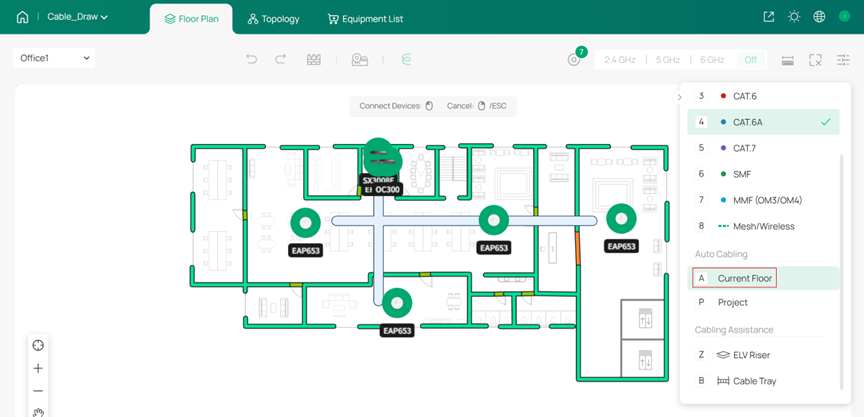
Étape 3. (Facultatif) Utilisez le câblage automatique, en sélectionnant l'étage actuel pour générer automatiquement les connexions de câbles sur cet étage.
Note:
- Le câblage automatique nécessite au moins deux types d'appareils dans la topologie.
- Le câblage automatique ciblera la séquence de connexion suivante : passerelle > commutateur central > commutateur d’agrégation > commutateur d’accès > EAP.
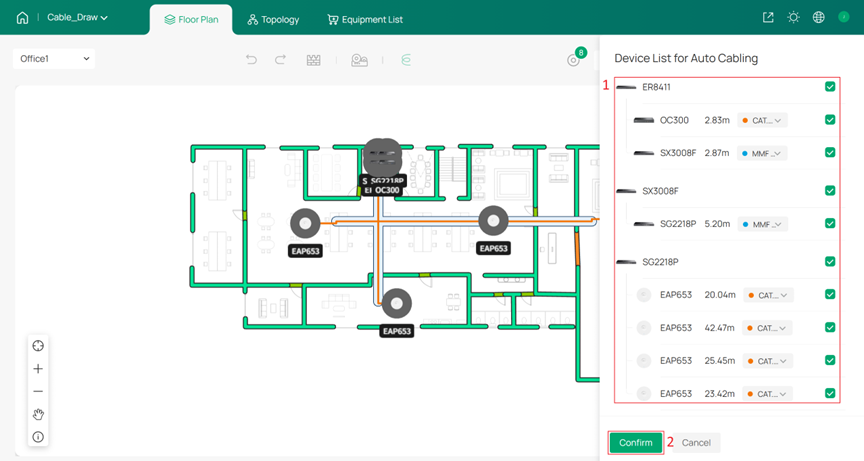
Vous pouvez activer ou désactiver le câblage automatique et spécifier le type de câble utilisé pour chaque segment de connexion. Cliquez sur Confirmer pour terminer le câblage automatique.
Remarque : Après avoir cliqué sur Confirmer , tous les câbles précédemment dessinés seront écrasés.
Étape 4. Dessinez ou ajustez manuellement les chemins de câbles pour mieux correspondre à vos exigences spécifiques d'agencement ou de conception.
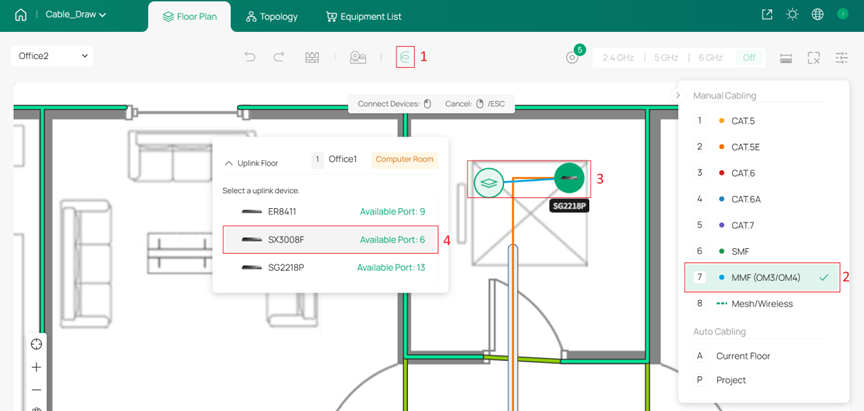
Sélectionnez un type de câble et connectez manuellement les appareils. Cliquez sur un appareil pour commencer à tracer un câble, puis sur un espace vide pour ajouter un nœud, et enfin sur l'appareil cible pour terminer la connexion.
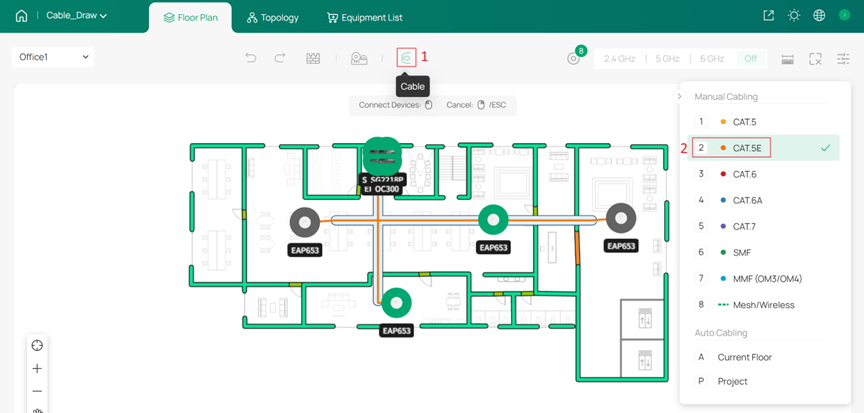
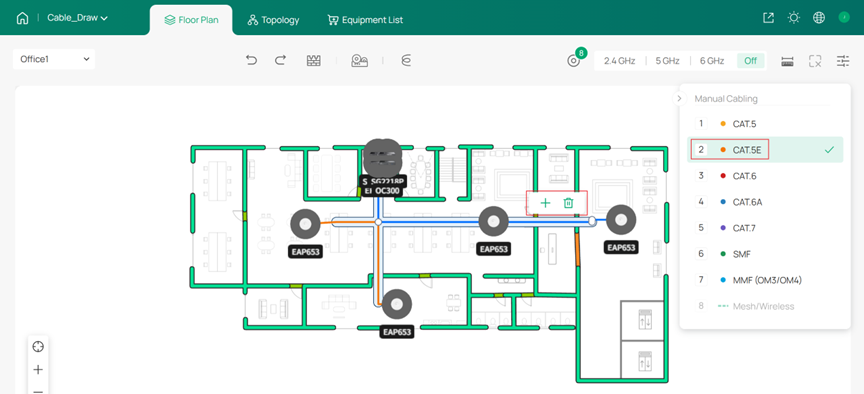
Vous pouvez également utiliser l'outil Ajouter un nœud sur les câbles existants pour ajouter des coudes, ce qui permet d'adapter au mieux leur tracé à votre agencement ou à vos exigences de conception. Vous pouvez aussi utiliser l'outil Supprimer le câble pour le supprimer et le redessiner.
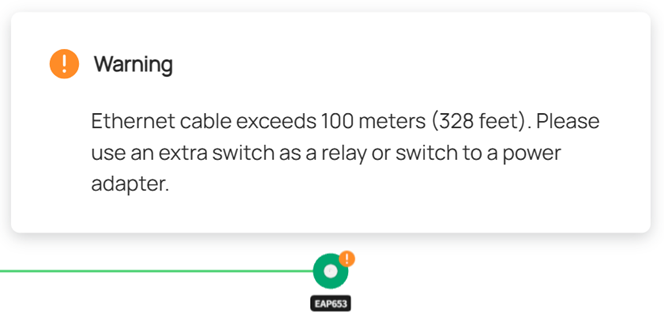
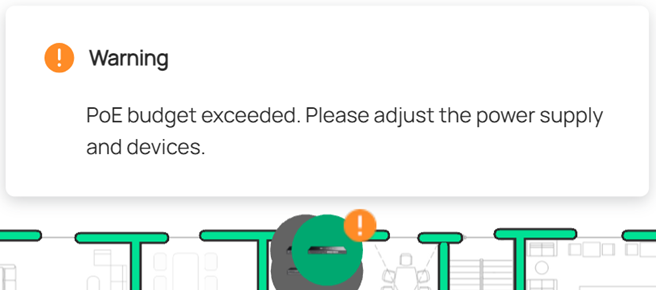
Les problèmes de topologie courants seront mis en évidence sur les appareils.
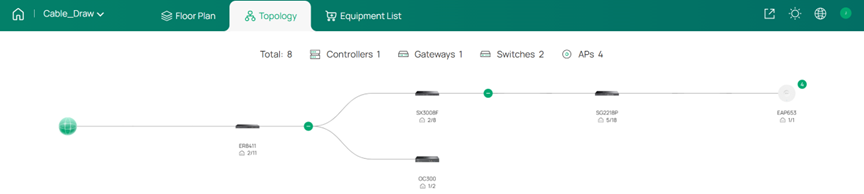
Étape 5. Sur la topologie , vous pouvez vérifier que tous les appareils sont correctement connectés et que la structure globale du réseau .
Si des appareils ne sont pas connectés, vous pouvez les localiser rapidement.
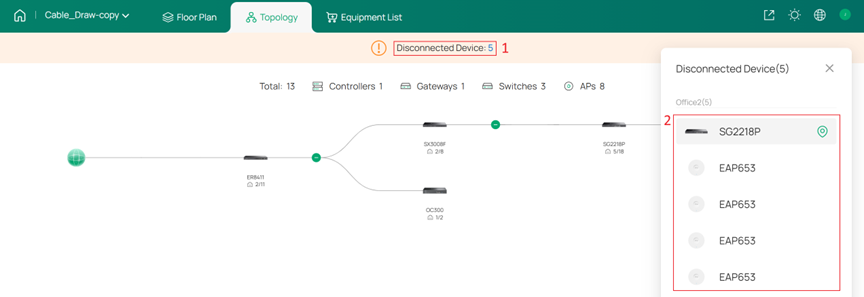
Schéma de câblage multi-étages (Projet)
Nous commencerons par un projet où les murs, les chemins de câbles et les appareils Omada (Omada Controller, Omada Gateway, Omada Switch et Omada EAP) ont déjà été installés.
Vous pouvez vous référer à l' étape 2 du schéma de câblage à un seul étage (étage actuel) pour dessiner les chemins de câbles.
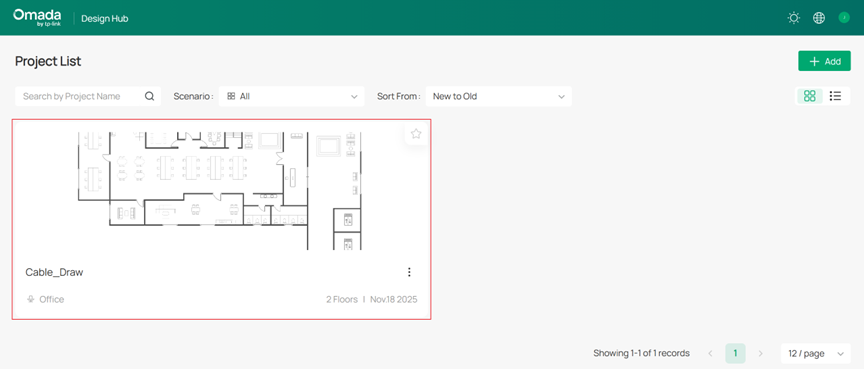
Étape 1. Connectez-vous à Omada Design Hub et ouvrez votre projet .
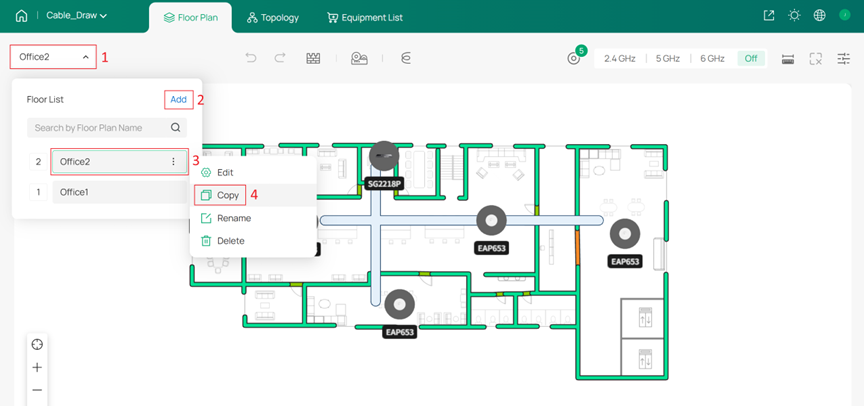
Étape 2. Créez un projet contenant plusieurs étages. Vous pouvez ajouter de nouveaux étages à l'aide de l'option « Ajouter » ou copier des étages existants.
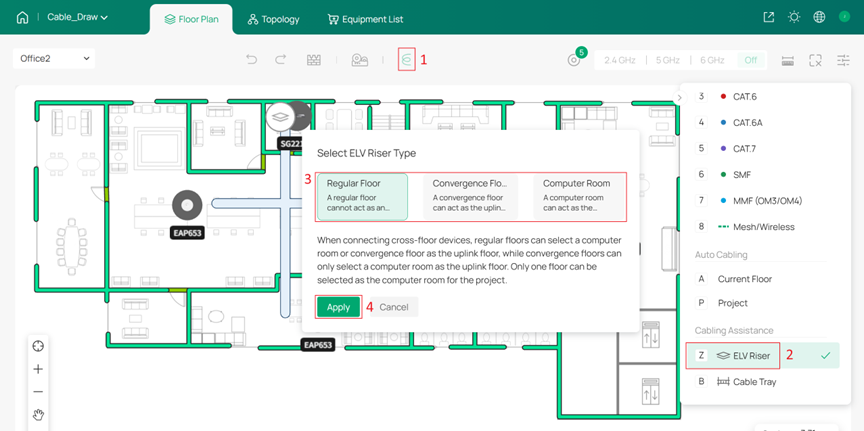
Étape 3. Sur le plan d'étage, utilisez l' icône Câble > Colonne montante ELV pour configurer les colonnes montantes ELV pour chaque étage.
Une colonne montante ELV représente les chemins de câbles reliant verticalement les différents étages. Elle se divise en trois types :
- Salle informatique : Elle fait office de nœud principal (par exemple, salle des serveurs) et sert de point d’accès pour tous les étages. Un seul étage peut être désigné comme salle informatique.
- Étage de convergence : Étage intermédiaire entre la salle informatique et les étages classiques, utilisé pour regrouper les connexions provenant de plusieurs étages classiques.
- Étage standard : Étage contenant les équipements ; ne peut servir qu'en aval de la salle informatique ou de l'étage de convergence.
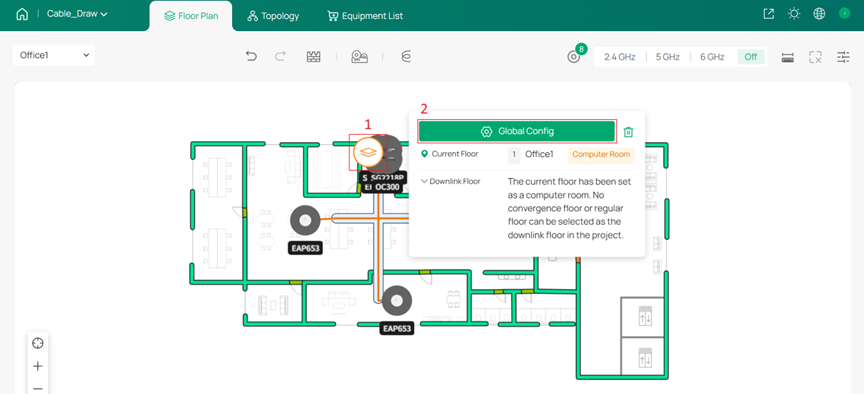
Étape 4. Cliquez sur n'importe quelle colonne montante ELV pour accéder à la configuration globale et configurer les connexions entre les étages.
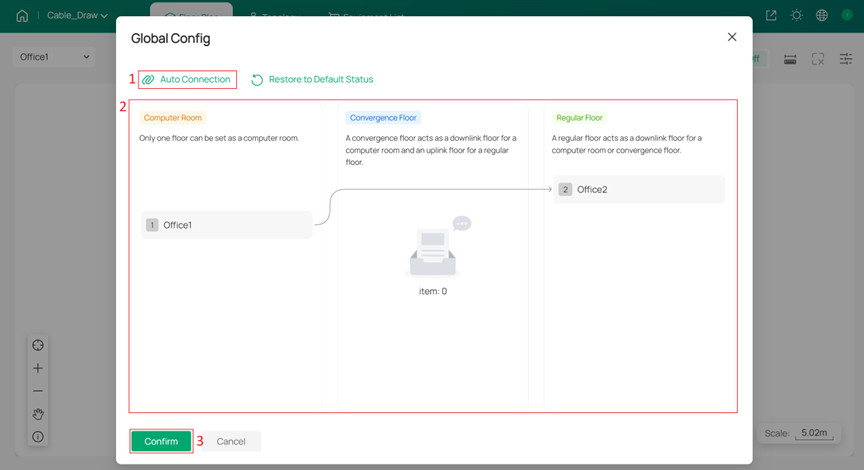
Vous pouvez utiliser la connexion automatique pour une configuration automatique ou configurer les connexions manuellement.
Lors du réglage manuel des connexions entre étages, il est recommandé de conserver un nombre raisonnable de niveaux hiérarchiques de réseau.
- Pour les réseaux de petite à moyenne taille, comme par exemple un projet comportant 4 étages standard, il est conseillé de connecter tous les étages directement à la salle informatique.
- Pour les réseaux de grande envergure, comme un projet comportant 20 étages classiques, il est recommandé de prévoir 2 à 4 étages de convergence et d'organiser la structure selon l'ordre suivant : salle informatique > étage de convergence > étage classique.
Étape 5. (Facultatif ) Utilisez le câblage automatique, en sélectionnant Projet pour générer automatiquement les connexions de câbles.
Note:
- Le câblage automatique nécessite au moins deux types d'appareils dans la topologie.
- Le câblage automatique ciblera la séquence de connexion suivante : passerelle > commutateur central > commutateur d’agrégation > commutateur d’accès > EAP.
- Les connexions entre étages feront référence à la configuration globale , sélectionneront automatiquement l'étage en amont et se connecteront via les colonnes montantes ELV.
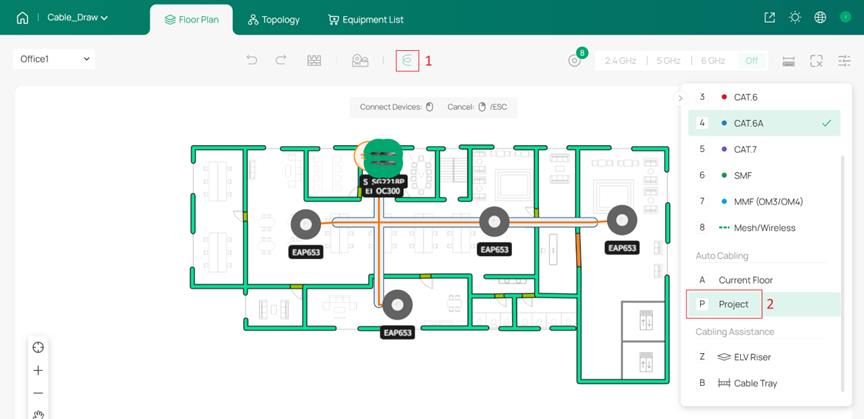
Remarque : Après avoir cliqué sur Confirmer , tous les câbles précédemment dessinés seront écrasés.
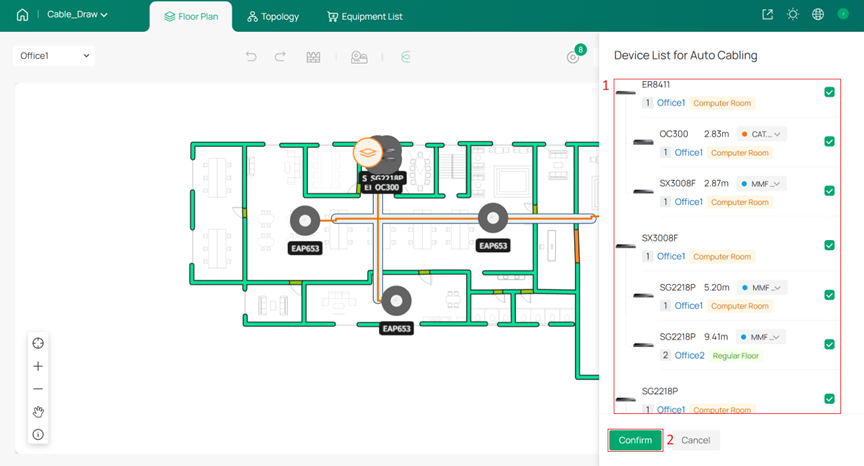
Étape 6. Ajustez les chemins des câbles et vérifiez la topologie conformément aux étapes 4 et 5 du schéma de câblage à un seul étage (étage actuel ) .
Pour les raccordements entre étages, vous devez commencer par l'appareil en aval, vous connecter à la colonne montante ELV de son étage, puis sélectionner l'appareil en amont.
Conclusion
Cet article expliquait comment dessiner des câbles dans Omada Design Hub, pour un seul étage ou sur plusieurs. En combinant le câblage automatique et l'ajustement manuel, vous pouvez créer efficacement des schémas de câblage réalistes et valider des topologies de réseau complètes directement dans l'environnement de conception.
Pour en savoir plus sur chaque fonction et configuration, veuillez vous rendre dans le Centre de téléchargement pour télécharger le manuel de votre produit.
