


Comment ajouter des appareils Omada à un contrôleur basé sur le cloud via l'application Omada


Contenu
Objectif
Cet article explique comment ajouter des appareils au contrôleur basé sur le cloud via l'application Omada.
Exigences
- Application Omada
- Point d'accès/commutateur/passerelle Omada
- Omada Central (Contrôleur basé sur le cloud)
- Omada Discover Utility
Introduction
L'application Omada vous permet d'ajouter facilement et rapidement des appareils au contrôleur Omada.
L'application Omada offre plusieurs façons d'ajouter des appareils Omada :
- Scanner pour trouver
- Scannez le code-barres du numéro de série ou le code QR de la clé de l'appareil
- Saisir manuellement le numéro de série
- Téléchargez une photo comportant le code-barres du numéro de série ou le code QR de la clé de l'appareil.
- Recherche automatique
- Configurer l'URL d'information via l'interface Web
- Configurer l'URL d'information via l'utilitaire Omada Discover
Configuration
Scanner pour trouver
Scannez le code SN et le code QR pour ajouter un appareil. L'ajout d'appareils hors ligne est possible. Cette méthode vous permet d'ajouter facilement et rapidement des appareils au contrôleur Omada.
Étape 1. Ouvrez l'application Omada et choisissez l'organisation à laquelle vous souhaitez ajouter vos appareils. Sur la page Appareils , cliquez sur l'icône « + ».
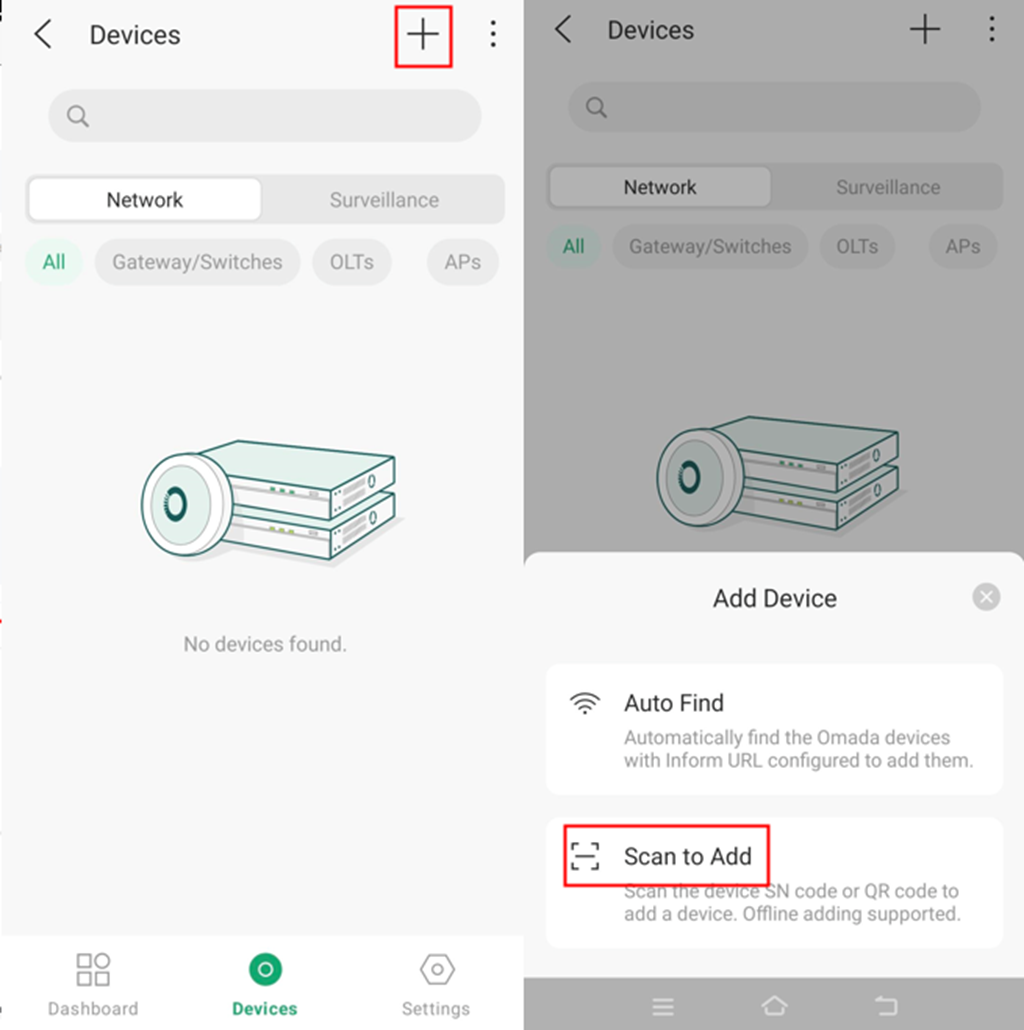
Étape 2. Cliquez sur « Scanner pour ajouter ». Ensuite, scannez l’étiquette apposée sur vos appareils , ou saisissez manuellement le numéro de série de l’appareil, ou téléchargez une photo comportant le code-barres du numéro de série ou le code QR de la clé de l’appareil .
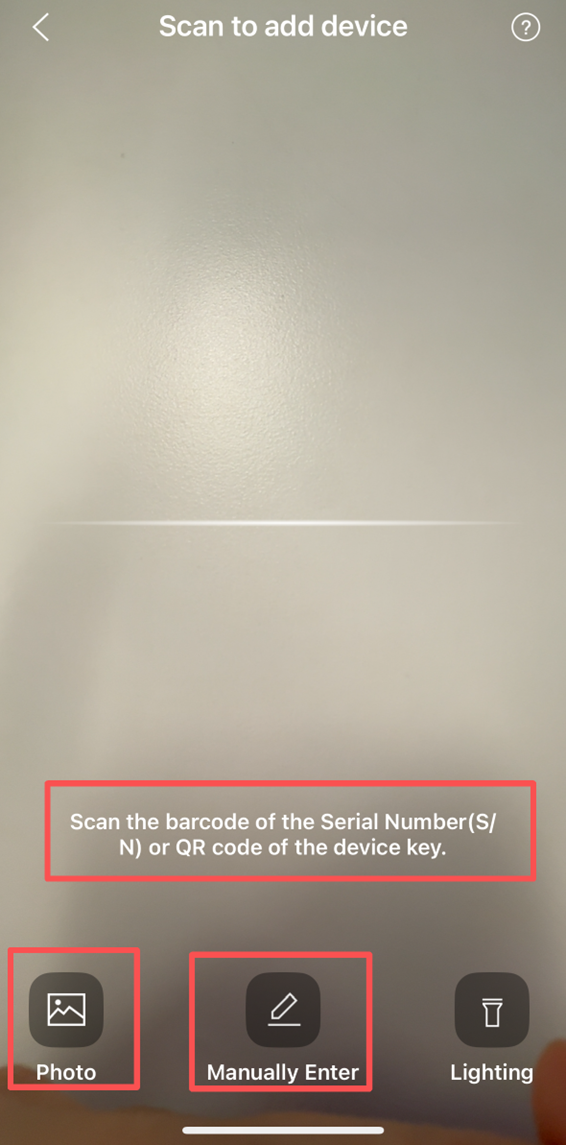
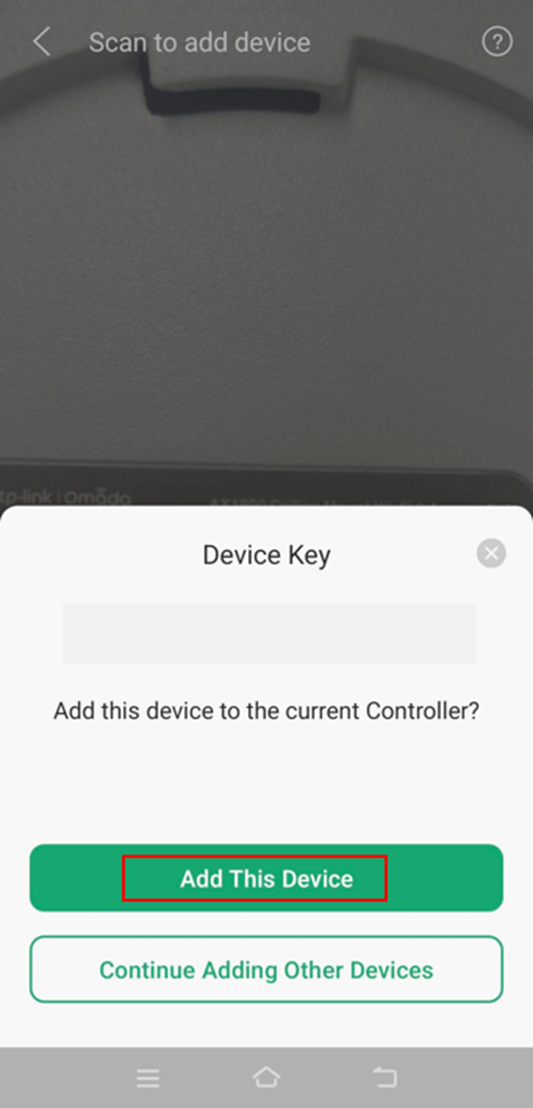
L'appareil apparaîtra alors dans une fenêtre contextuelle. Cliquez sur « Ajouter cet appareil » .
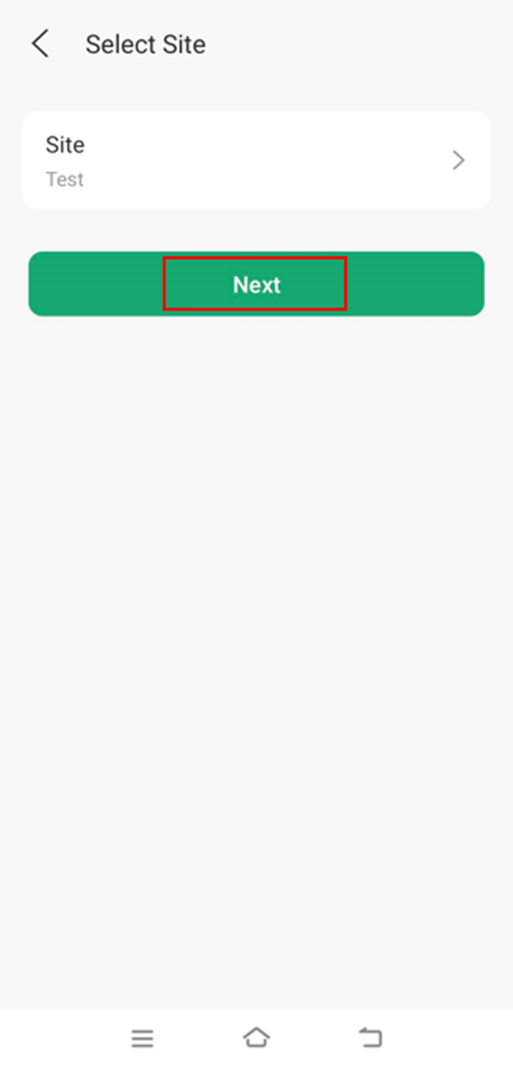
Étape 3. Sélectionnez le site sur lequel ajouter l'appareil et cliquez sur Suivant .
Étape 4. Une notification vous indiquera que votre appareil a bien été ajouté à Omada Central. Cliquez ensuite sur Terminé .
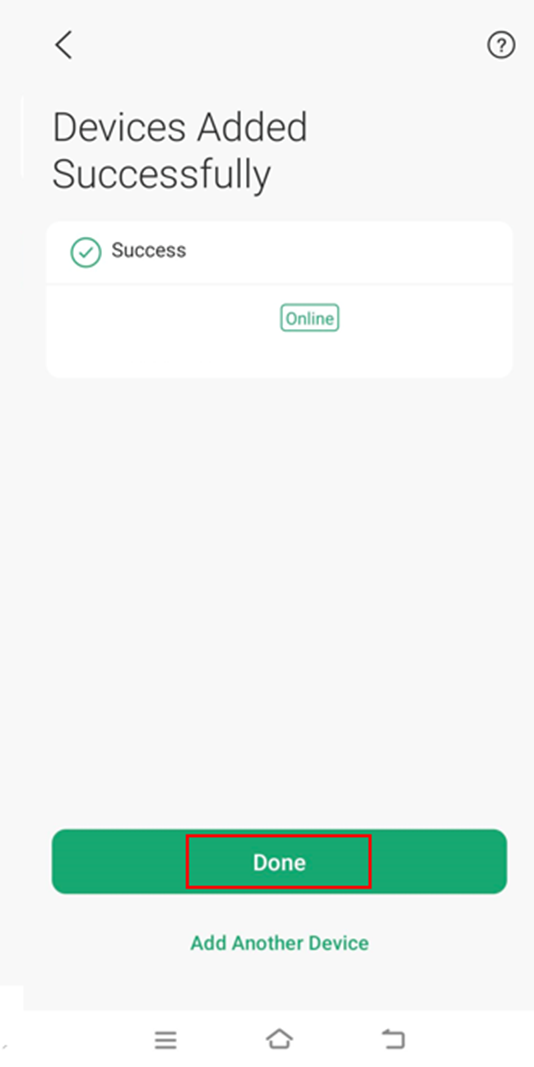
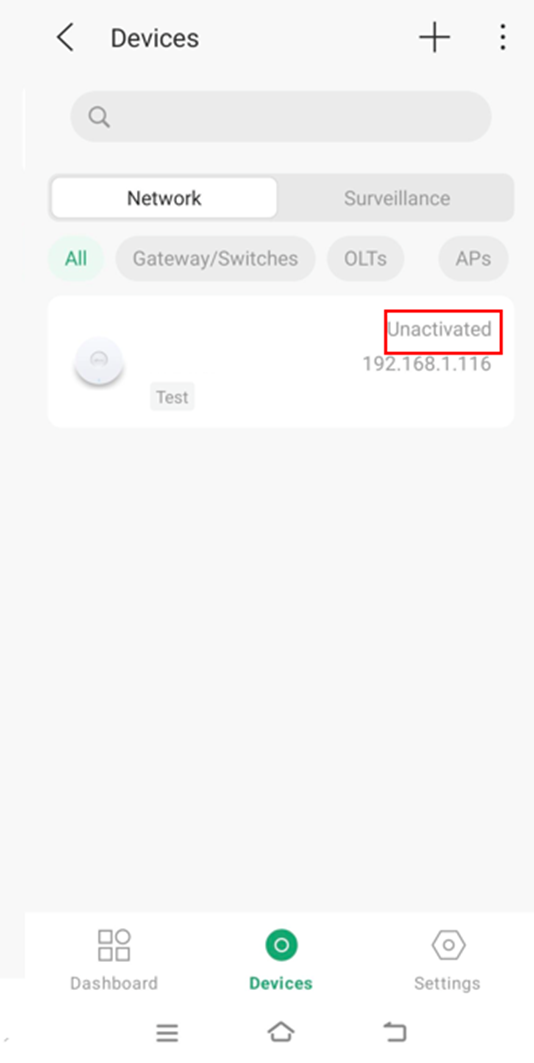
Étape 5. Vous pouvez vérifier l'appareil ajouté dans la liste des appareils. Si l'appareil n'est pas connecté à Internet, il sera à l' état Préconfiguré .
Une fois l'appareil connecté à Internet, Omada Central l'adoptera automatiquement et son statut passera à « Non activé » .
Recherche automatique
Détectez automatiquement les appareils Omada grâce à l'URL Inform configurée pour les ajouter. Vous pouvez configurer cette URL via l'interface Web et l'utilitaire Omada Discover.

Étape 1. Obtenir l'URL d'information
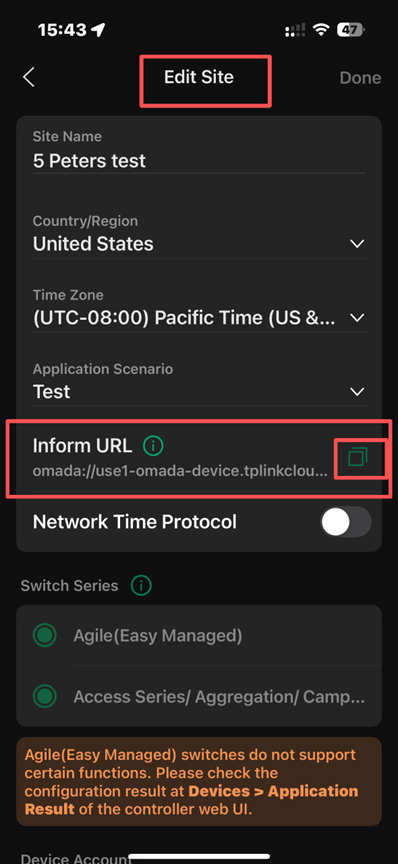
- Connectez-vous à l'application Omada et accédez à Vue du site > Paramètres > Paramètres du site. Cliquez sur le bouton Copier l'URL du site pour copier son URL.
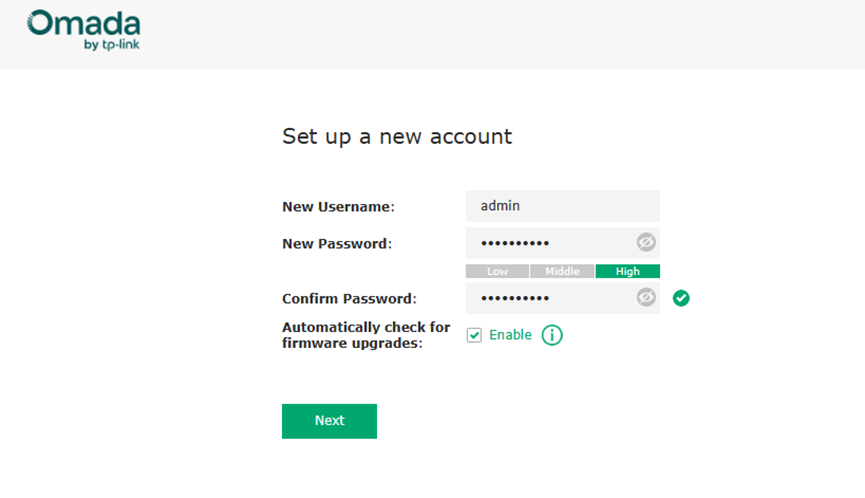
Étape 2. Saisissez l'adresse IP de l'appareil à gérer dans la barre d'adresse de votre navigateur et connectez-vous à la page de gestion web de l'appareil. Le nom d'utilisateur et le mot de passe pour la première connexion sont admin / admin . Vous devez créer un compte avant de pouvoir vous connecter.
Étape 3. Configurez l'URL d'information sur le périphérique Omada. Les sections suivantes décrivent comment configurer l'URL d'information à l'aide de l'interface Web et de l'utilitaire de découverte Omada.
1) Configurer l'URL d'information via l'interface Web
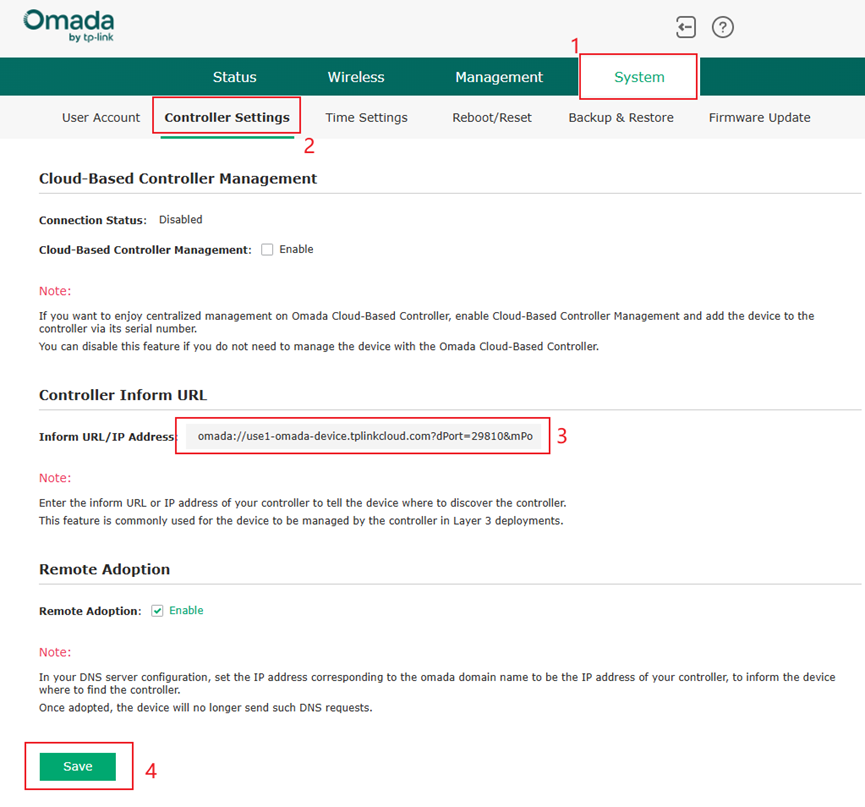
Sur la page de gestion Web, accédez à Système > Paramètres du contrôleur , collez l'URL d'information copiée depuis Omada Central dans le champ URL d'information/Adresse IP , puis cliquez sur Enregistrer pour terminer l'ajout du périphérique.
2) Configurer l'URL d'information via l'utilitaire Omada Discover
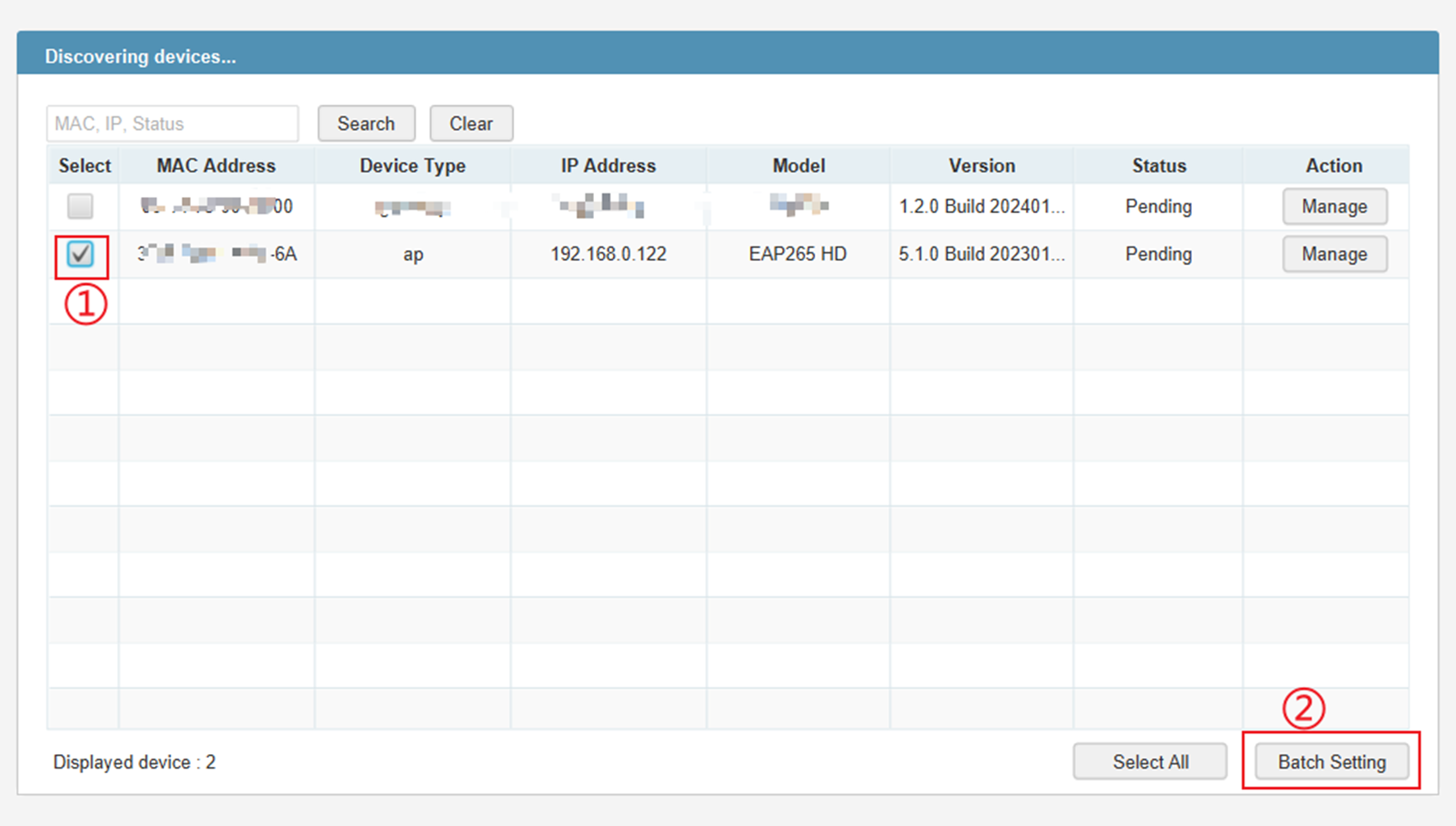
Téléchargez la dernière version d'Omada Discovery Utility depuis le site web officiel de TP-Link. Une fois ouverte, l'utilitaire recherchera automatiquement tous les périphériques réseau du réseau local. Pour savoir comment installer Omada Discovery Utility, veuillez consulter le guide d'installation sur les PC Windows et macOS .
Sélectionnez les appareils que vous souhaitez ajouter, puis cliquez sur « Paramètres par lots ».
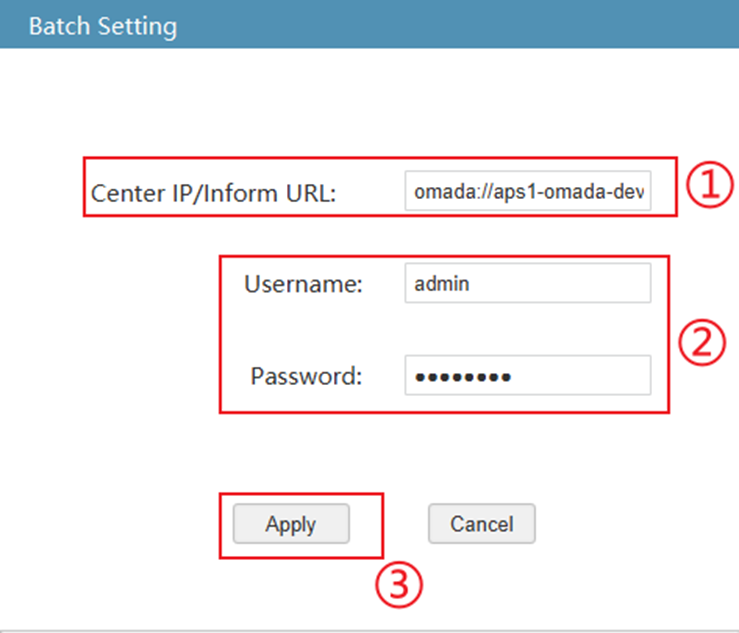
Dans le champ Adresse IP du centre/URL d'information , saisissez l'URL que vous avez copiée, saisissez le nom d'utilisateur et le mot de passe de l'appareil, puis cliquez sur Appliquer pour ajouter l'appareil.
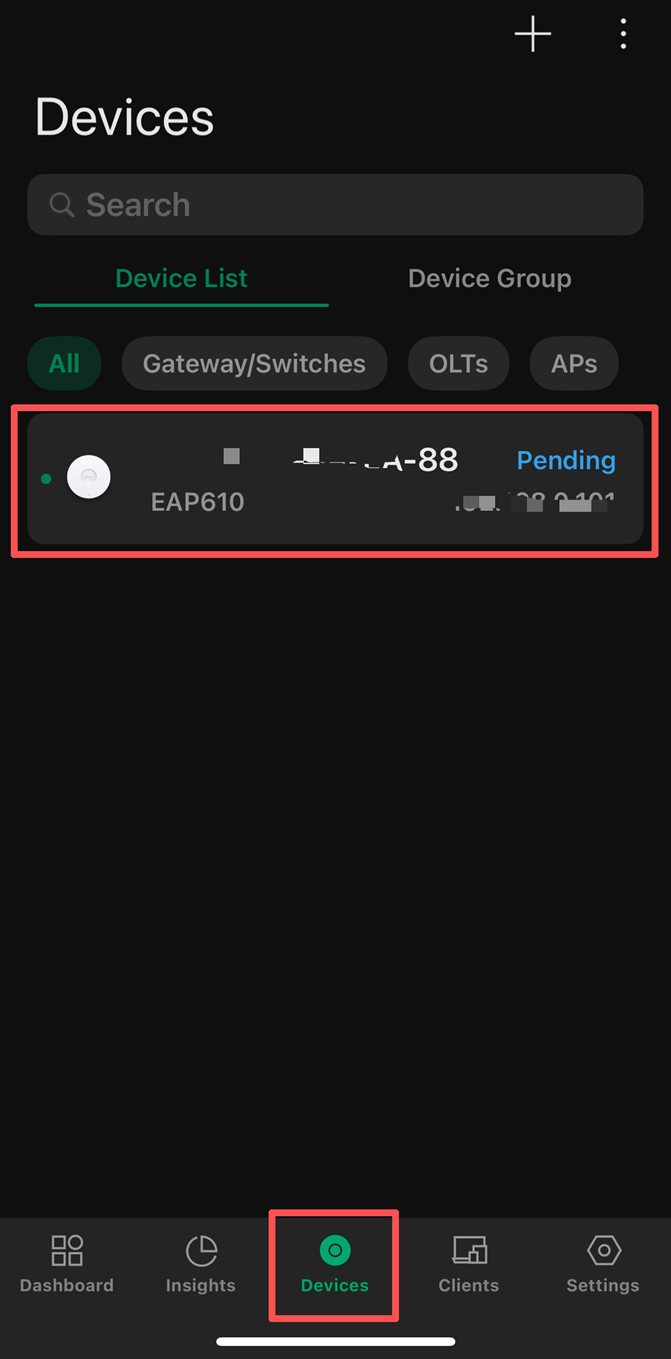
Étape 4. Ouvrez l'application Omada et sélectionnez l'organisation à laquelle vous souhaitez ajouter vos appareils. L'appareil ajouté apparaîtra à l' état « En attente » et vous pourrez l'adopter.
Conclusion
En suivant les étapes ci-dessus, vous pouvez ajouter vos appareils Omada au contrôleur basé sur le cloud via l'application Omada.
Pour en savoir plus sur chaque fonction et configuration, veuillez vous rendre dans le Centre de téléchargement pour télécharger le manuel de votre produit.
