


Comment partager vos appareils Omada Guard à l'aide de l'application Omada Guard


Sommaire
Accepter l'invitation en tant qu'utilisateur invité
Supprimer l'accès à un appareil
Introduction
La fonctionnalité Device Sharing de l'application Omada Guard vous permet de partager des appareils Omada Guard avec d'autres utilisateurs disposant d'un TP-Link ID. Après le partage, les utilisateurs invités peuvent accéder aux appareils et les gérer en fonction des autorisations que vous leur attribuez. Cet article explique comment utiliser la fonctionnalité Device Sharing pour inviter des utilisateurs, configurer les autorisations et gérer les accès partagés.
Prérequis
- Application Omada Guard
- Caméras et NVR Omada Guard
Configuration
Étape 1. Connectez-vous à votre application Omada Guard, puis sélectionnez My Omada Guard dans les options d'organisation. Accédez à Device > L'appareil concerné > Device Sharing.
Remarque : actuellement, seul l'environnement My Omada Guard prend en charge le partage d'appareils dans l'application Omada Guard. Pour les appareils gérés dans Omada Central, vous pouvez ajouter directement des comptes d'administration dans Omada Central. 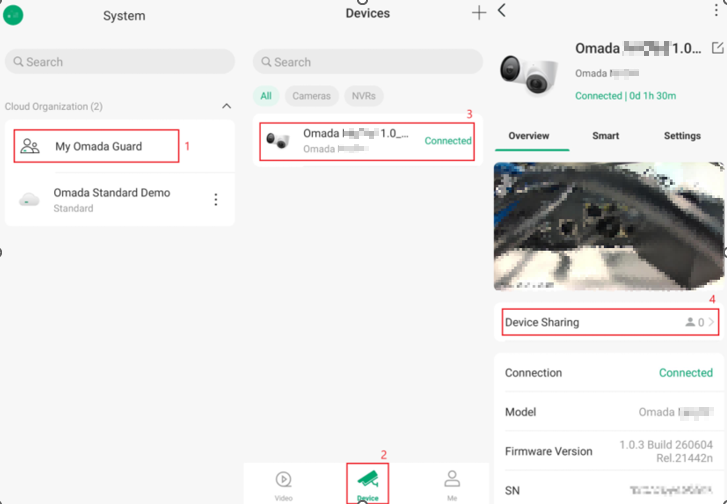
Étape 2. Appuyez sur Share > saisissez le TP-Link ID de l'utilisateur invité > appuyez sur Next. Si l'utilisateur invité est nouveau sur TP-Link, créez d'abord son TP-Link ID.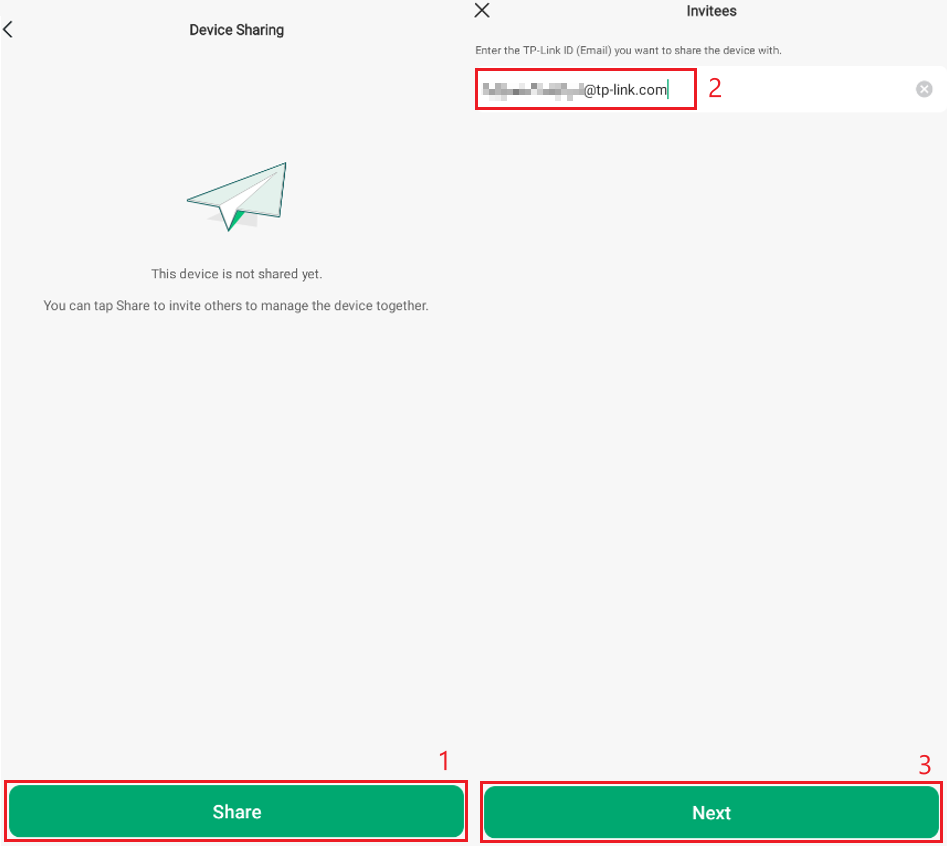
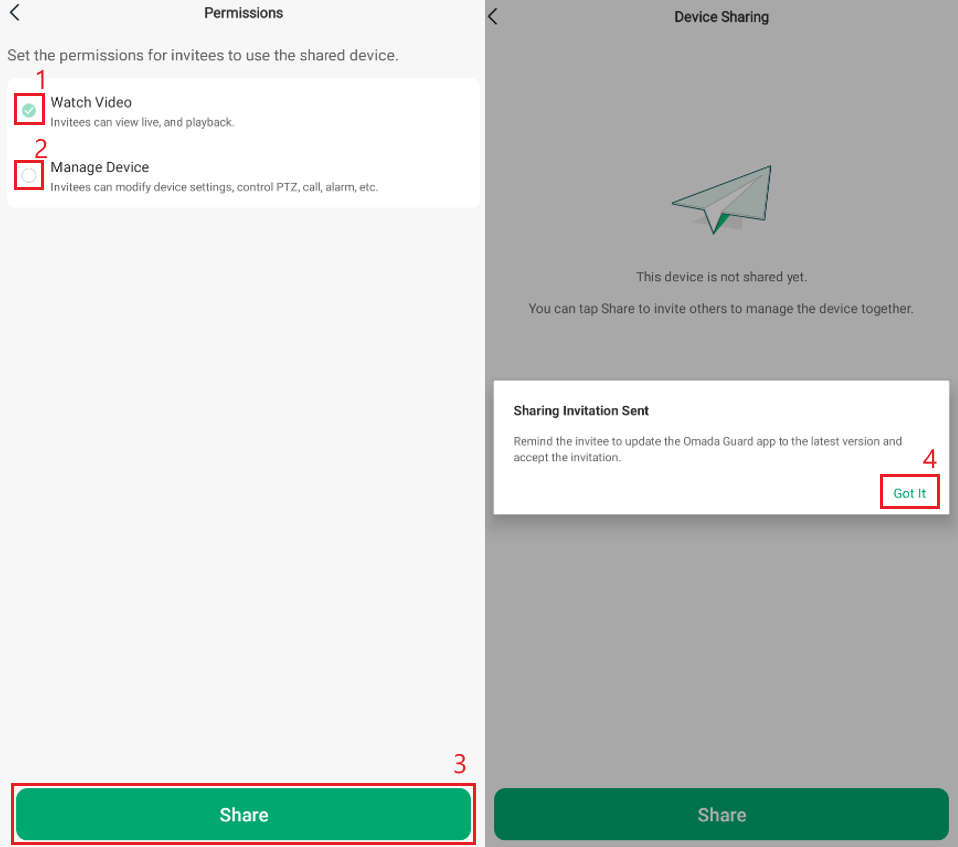
Étape 3. Définissez les autorisations de l'utilisateur invité > appuyez sur Share > puis sur Got It. Une fois l'opération terminée, sélectionnez la flèche de retour située en haut à gauche de l'écran.
Remarque : deux niveaux d'autorisation sont disponibles pour les utilisateurs invités :
- Watch Video : permet à l'utilisateur de visualiser le flux vidéo en direct et les enregistrements uniquement.
- Manage Device : permet à l'utilisateur de visualiser les vidéos, de modifier les paramètres de l'appareil et de contrôler les fonctions PTZ.
Accepter une invitation de partage d'appareil
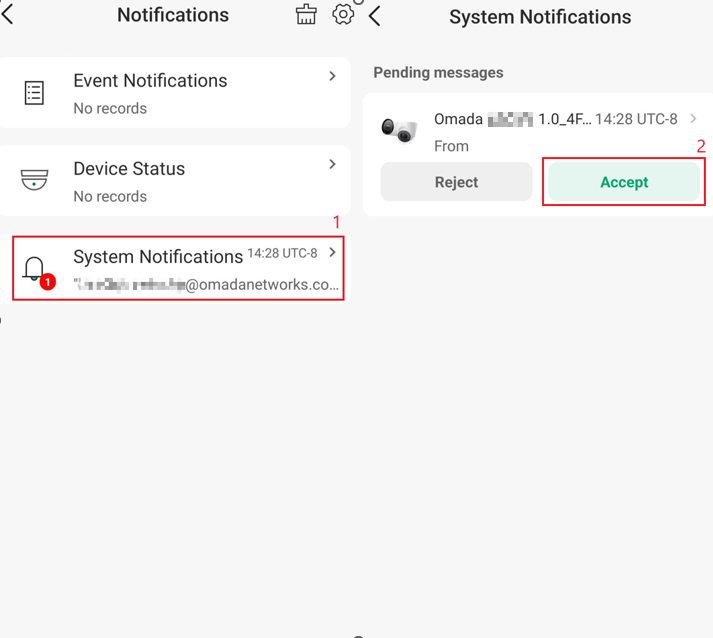
Connectez-vous à l'application Omada Guard, ouvrez les notifications, puis appuyez sur Accept dans l'invitation de partage de l'appareil. Une fois l'invitation acceptée, l'utilisateur invité peut accéder à l'appareil partagé selon les autorisations qui lui ont été attribuées.
Supprimer un accès partagé à un appareil
Étape 1. Accédez à Me > Device Sharing > L'appareil concerné > TP-Link ID Shared with > Delete > Confirm Delete.
Remarque : vous pouvez également supprimer un accès partagé en accédant à Device > The Device > Device Sharing > TP-Link ID Shared with > Delete > Confirm Delete.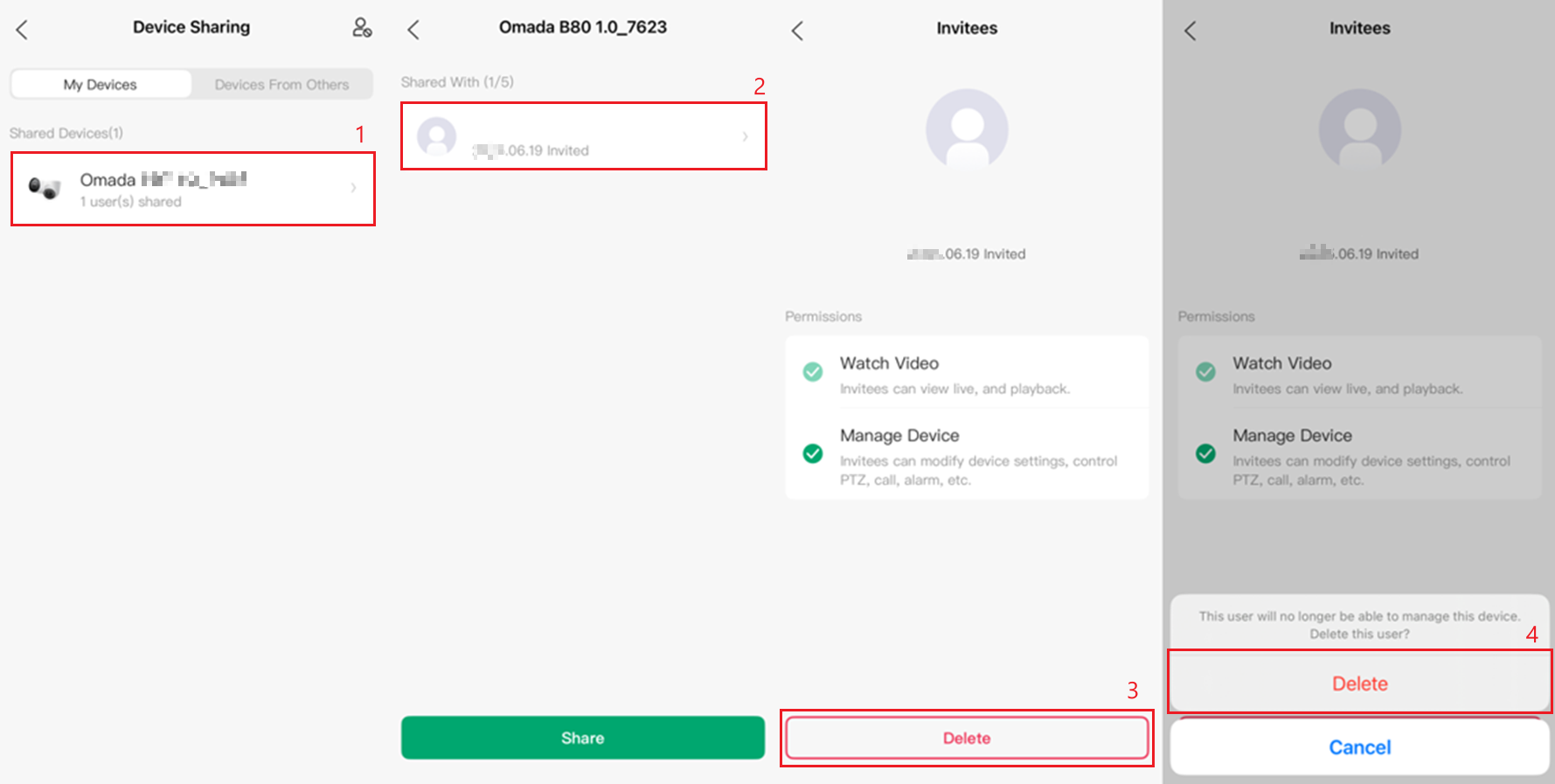
Remarque : si un utilisateur partagé sélectionne Forget sur un appareil, le résultat dépend de ses autorisations. Si l'utilisateur dispose des droits de configuration du NVR et sélectionne Forget sur un appareil associé à un canal spécifique, l'appareil sera supprimé du NVR. Dans les autres cas, seule la relation de partage sera supprimée, l'appareil lui-même ne sera pas supprimé.
Vérification
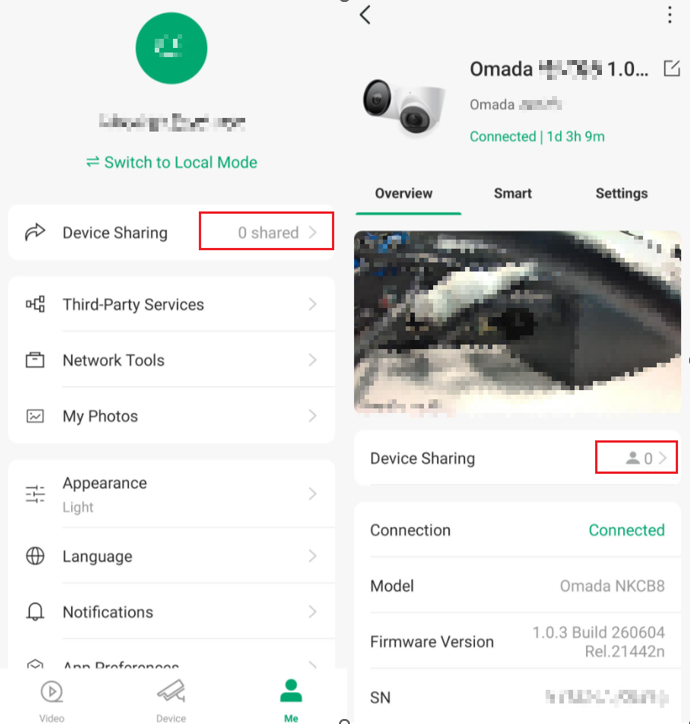
Pour vérifier si un appareil a été partagé, accédez à Me ou à Device Settings dans l'application Omada Guard. Si aucun appareil n'est partagé, la page Device Sharing n'affichera aucun appareil partagé ni aucun TP-Link ID.
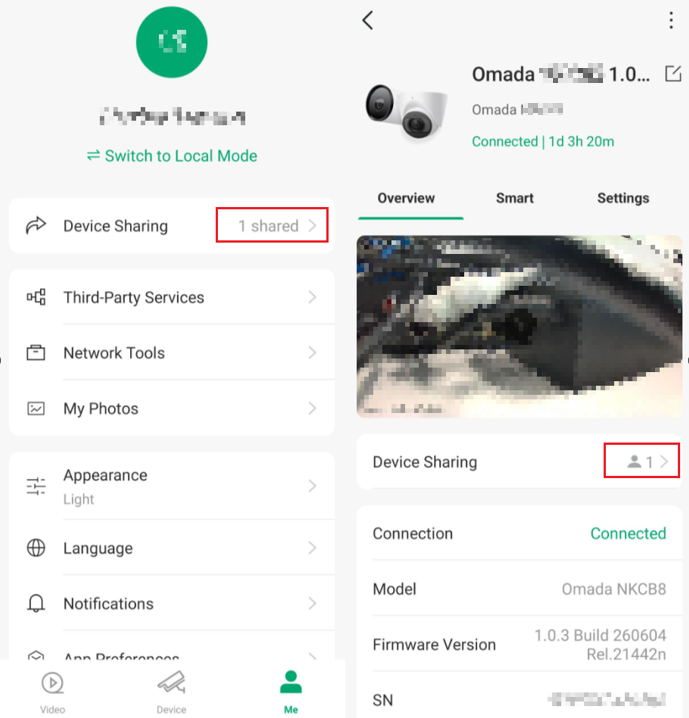
Une fois qu'un appareil a été partagé, la page Device Sharing affiche le nombre d'appareils partagés ou le nombre de TP-Link ID disposant d'un accès. Vous pouvez appuyer sur l'entrée correspondante pour consulter les informations détaillées du partage.
Conclusion
En suivant les étapes ci-dessus, vous pouvez partager vos appareils Omada Guard avec d'autres utilisateurs disposant d'un TP-Link ID, attribuer les autorisations d'accès appropriées et gérer ou révoquer les accès partagés à tout moment depuis l'application Omada Guard.
Questions fréquentes
Q1 : Qui peut partager des appareils Omada Guard ?
R1 : Seul le propriétaire du compte peut partager l'accès à un appareil Omada dans l'application Omada Guard. Les utilisateurs invités ne peuvent pas partager l'appareil avec d'autres TP-Link ID.
Q2 : L'utilisateur invité doit-il disposer d'un TP-Link ID ?
R2 : Oui. L'utilisateur invité doit posséder un TP-Link ID enregistré avant de pouvoir recevoir et accepter une invitation de partage d'appareil.
Q3 : Quels niveaux d'autorisation sont disponibles pour les utilisateurs avec lesquels un appareil est partagé ?
R3 : Deux niveaux d'autorisation sont disponibles :
- Watch Video – Permet à l'utilisateur de visualiser le flux vidéo en direct et les enregistrements.
- Manage Device – Permet à l'utilisateur de visualiser les vidéos, de modifier les paramètres de l'appareil, de contrôler les fonctions PTZ et de gérer les configurations prises en charge par l'appareil.
Q4 : Le partage d'un appareil peut-il être supprimé ultérieurement ?
R4 : Oui. Le propriétaire de l'appareil peut révoquer l'accès à tout moment via les paramètres Device Sharing, en sélectionnant le TP-Link ID concerné puis en choisissant Delete.
Pour en savoir plus sur chaque fonctionnalité et chaque option de configuration, consultez Support Home afin de télécharger ou de consulter le manuel de votre produit.
