


Comment surveiller et gérer les appareils en mode contrôleur à l'aide de l'application Omada


Contenu
Affichage de la liste des périphériques
Recherche dans la liste des appareils
Exigences
- Application mobile TP-Link Omada
- Contrôleur Omada avec les appareils qui y sont associés
Introduction
L'application Omada vous permet de surveiller et de gérer facilement tous les appareils connectés à votre contrôleur Omada . Grâce à des fonctionnalités telles que l'affichage de la liste des appareils, le filtrage par catégorie, le tri par état, la recherche et la description de l'état, vous pouvez consulter rapidement les informations des appareils, organiser vos équipements par type ou état, localiser des appareils spécifiques et connaître leur statut en temps réel. Ces outils simplifient la visibilité et le contrôle de l'ensemble de votre réseau Omada, à tout moment et où que vous soyez.
Affichage de la liste des périphériques
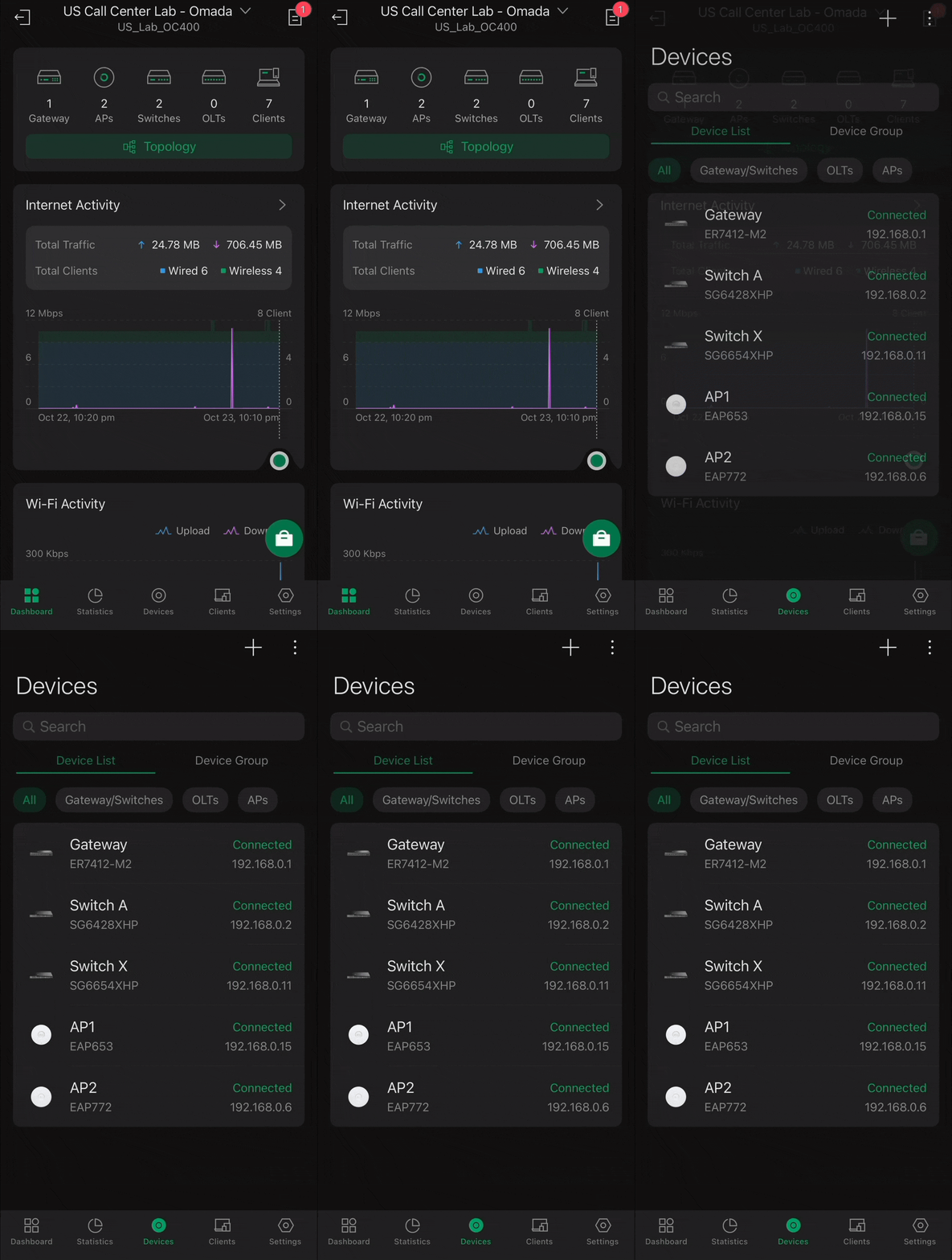
L'application Omada propose une fonctionnalité de liste des appareils permettant de visualiser, d'organiser et de gérer tous les appareils Omada connectés à votre contrôleur depuis un tableau de bord unique et intuitif. Par défaut, elle affiche des informations essentielles telles que le nom du modèle, l'état de la connexion et la version du micrologiciel de chaque appareil. Vous pouvez trier les appareils par type ou par état, rechercher un équipement spécifique et identifier facilement ceux qui nécessitent une intervention, comme une adoption en attente ou une mise à jour du micrologiciel.
En résumé, la liste des appareils de l'application Omada offre une vue d'ensemble claire et un contrôle complet de tous les appareils connectés, contribuant ainsi à maintenir la visibilité et à rationaliser l'administration du réseau.
Pour accéder à la liste des appareils, rendez-vous dans l' application mobile Omada > Écran Mode Contrôleur > Sélectionnez le contrôleur souhaité > Appareils
Filtrage par catégorie
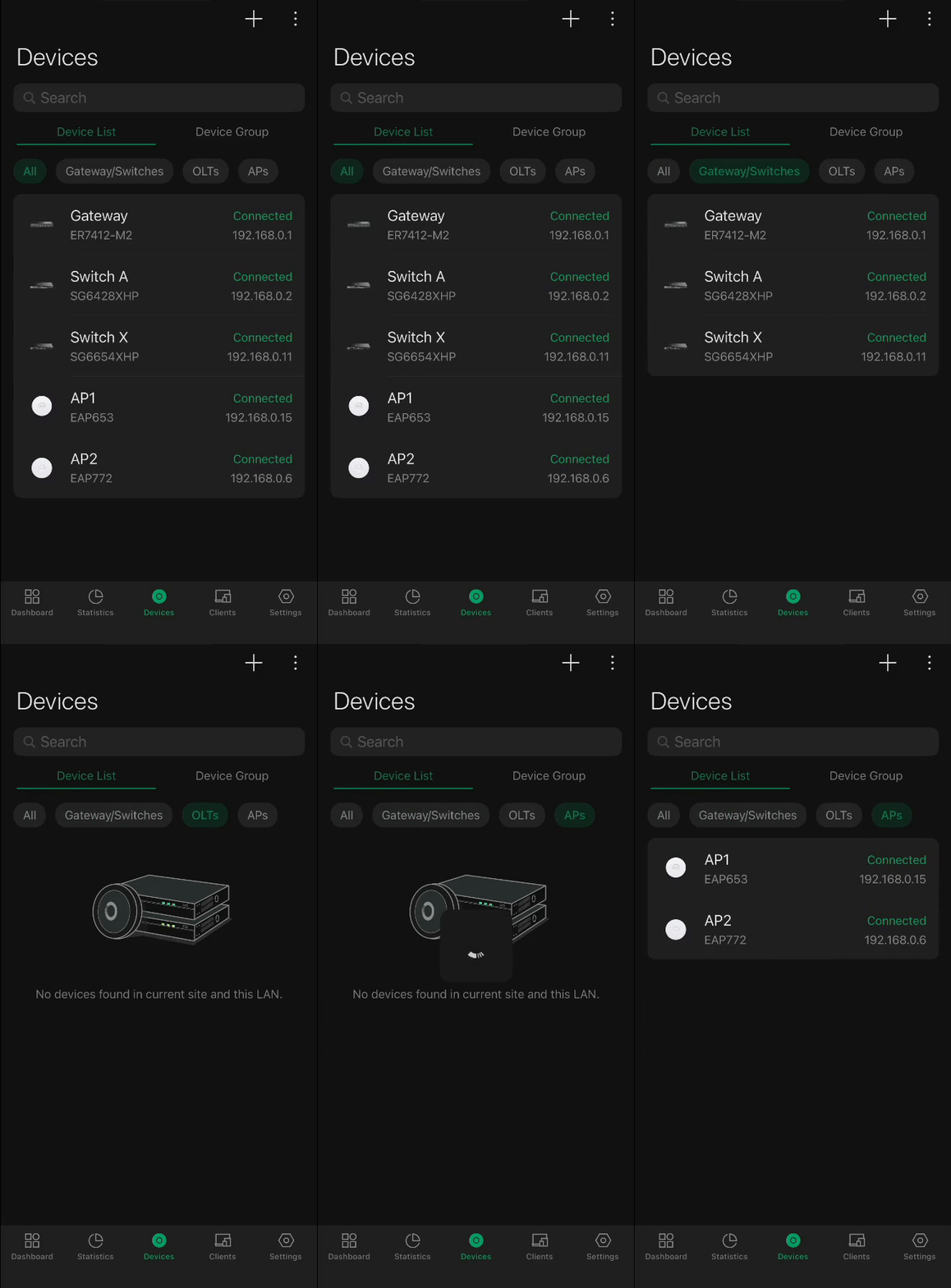
La fonction de filtrage par catégorie de la liste des périphériques permet aux utilisateurs de visualiser, d'organiser et de gérer efficacement tous les périphériques connectés à leur réseau via une interface unique et intuitive. Elle permet de filtrer par type de périphérique (routeurs, commutateurs, points d'accès, etc.) et par groupe de périphériques, ce qui est particulièrement utile pour la gestion des configurations de pont ou des déploiements à grande échelle.
En bref, le filtrage par catégorie offre une vue d'ensemble structurée de votre réseau, vous aidant à localiser rapidement des périphériques spécifiques, à surveiller les performances et à rationaliser la gestion globale du réseau au sein du contrôleur SDN Omada.
Pour trier les appareils par catégorie, accédez à : Application mobile Omada > Écran Mode controleur > Sélectionnez le controleur souhaité > Appareils > Liste des appareils > Appuyez sur la catégorie d'appareil souhaitée pour filtrer les appareils par catégorie
Tri de la liste des appareils
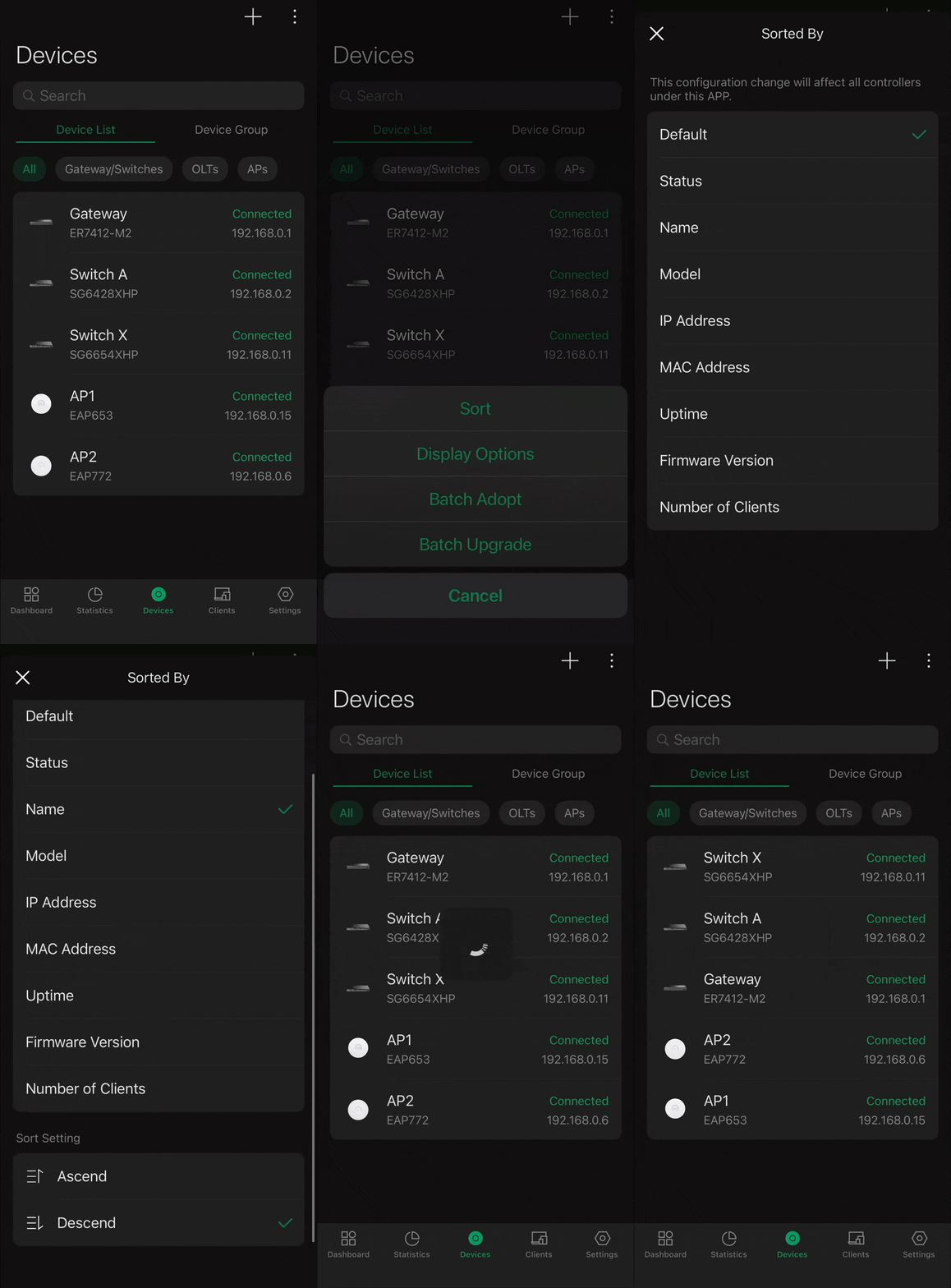
La fonction de tri de la liste des appareils de l'application Omada permet aux utilisateurs d'organiser et de gérer facilement tous les appareils Omada connectés à leur contrôleur depuis l'interface Liste des appareils. Ils peuvent trier les appareils selon des paramètres clés tels que leur état, leur nom, leur modèle, leur adresse IP, leur adresse MAC, leur durée de fonctionnement, la version du firmware et le nombre de clients connectés.
Chaque colonne peut être triée par ordre croissant ou décroissant, ce qui permet de localiser rapidement les périphériques en fonction de leurs performances, de leur configuration ou de leur état de fonctionnement. Cette flexibilité offre une vue d'ensemble claire et personnalisable du réseau, permettant aux administrateurs d'identifier en un coup d'œil les périphériques ou les conditions spécifiques.
En bref, la fonction de tri de la liste des appareils de l'application Omada contribue à simplifier la gestion des appareils en permettant aux utilisateurs de trier et de visualiser les informations réseau de la manière la plus efficace et la plus pertinente pour leur flux de travail.
Le GIF montre comment trier par nom d'appareil par ordre décroissant. La liste des appareils de l'application Omada vous permet de trier par ordre croissant ou décroissant pour l'état, le nom, le modèle, l'adresse IP, l'adresse MAC, la durée de fonctionnement et le nombre de clients des appareils dans la liste des appareils.
Pour trier la liste des appareils, accédez à : Application mobile Omada > Écran Mode controleur > Sélectionnez le controleur souhaité > Appareils > Liste des appareils > Appuyez sur le menu à trois points en haut à droite > Trier par type souhaité
Recherche dans la liste des appareils
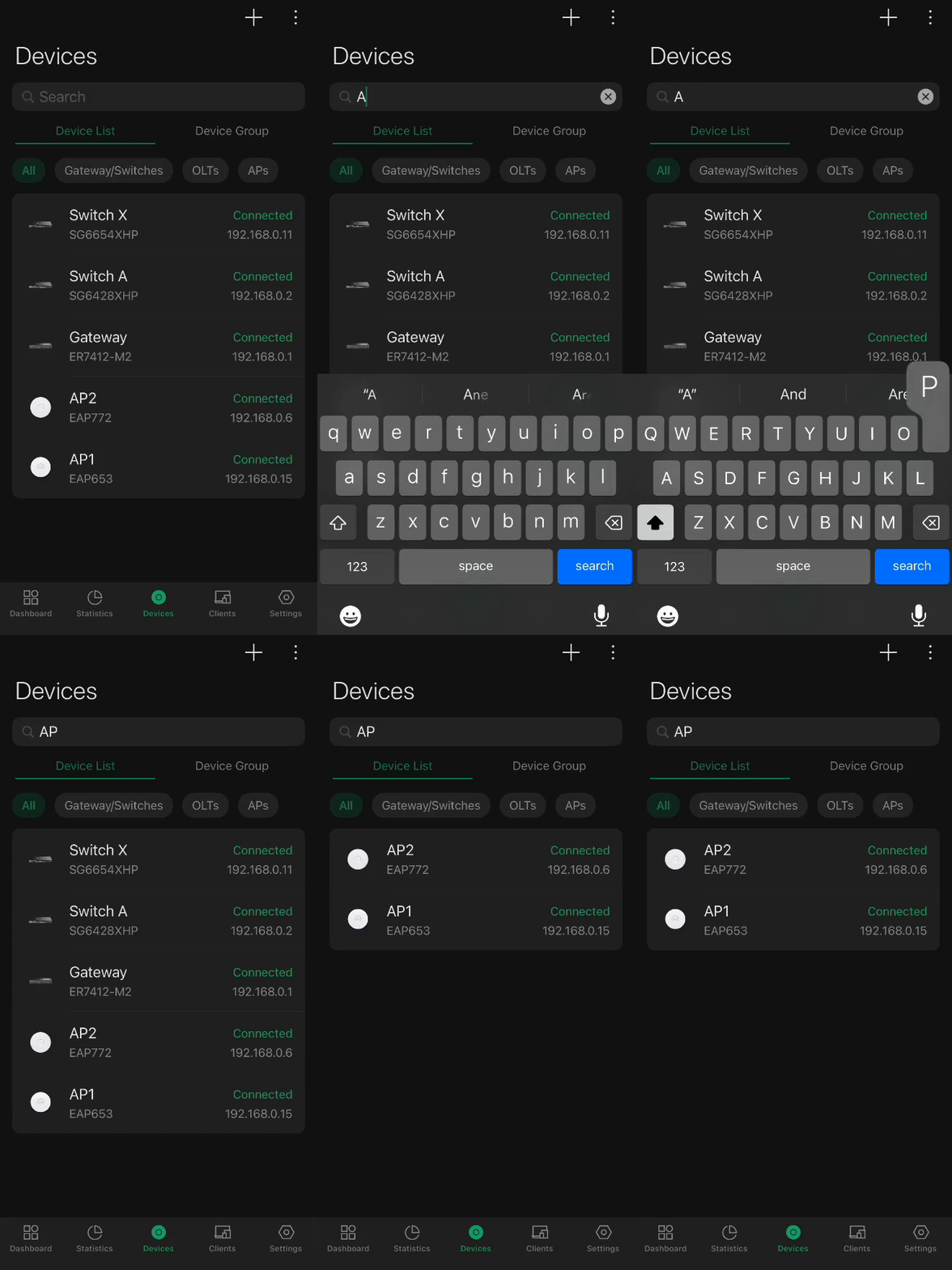
La fonction de recherche d'appareils de l'application Omada permet aux utilisateurs de localiser rapidement tout appareil Omada connecté à leur contrôleur SDN depuis l'interface de la liste des appareils. Dans cette liste, les utilisateurs peuvent saisir des mots-clés tels que le nom de l'appareil, son adresse IP ou son modèle pour filtrer et afficher instantanément uniquement les équipements pertinents. Cette fonction simplifie la gestion du réseau en évitant de parcourir de longues listes d'appareils et permet aux utilisateurs de trouver et de gérer immédiatement l'appareil dont ils ont besoin.
Outre les fonctionnalités de recherche classiques, cette fonction prend en charge le filtrage dynamique : les résultats s’actualisent en temps réel pendant la saisie. Elle s’avère particulièrement pratique pour la gestion de grands réseaux ou le dépannage de périphériques spécifiques.
En bref, l'outil de recherche de périphériques de l'application Omada offre un moyen rapide et précis de localiser les périphériques réseau, améliorant ainsi l'efficacité et aidant les administrateurs à conserver une visibilité et un contrôle complets sur leurs environnements gérés, à tout moment et en tout lieu.
Pour rechercher des appareils spécifiques dans le menu Appareils de l'application Omada, accédez à : Application mobile Omada > Écran Mode Controleur > Sélectionnez le controleur souhaité > Liste des appareils > Saisissez votre recherche dans la barre de recherche en haut de l'écran Appareils
Conclusion
L'application Omada offre un moyen pratique de surveiller et de gérer tous les appareils connectés à votre contrôleur Omada . Grâce à des fonctionnalités telles que l'affichage de la liste des appareils, le filtrage par catégorie, le tri par état, la recherche et la description de l'état, vous pouvez facilement consulter les informations des appareils, regrouper les équipements par type ou état, localiser des appareils spécifiques et vérifier leur état de connexion en temps réel. Ces outils vous offrent une visibilité et un contrôle complets de votre réseau Omada, à tout moment et en tout lieu.
Pour en savoir plus sur chaque fonction et configuration, veuillez vous rendre dans le Centre de téléchargement pour télécharger le manuel de votre produit.
Questions/Réponses
Q1 : À quoi sert l'application Omada ?
L'application Omada permet aux utilisateurs de surveiller et de gérer tous les appareils connectés à leur contrôleur SDN Omada. Elle propose des outils tels que l'affichage de la liste des appareils, le filtrage par catégorie, le tri, la recherche et la surveillance de l'état afin de garantir une visibilité et un contrôle complets du réseau.
Q2 : De quoi ai-je besoin pour utiliser l'application Omada ?
Vous aurez besoin de l'application mobile TP-Link Omada et d'un contrôleur Omada. Les appareils que vous souhaitez gérer doivent être préalablement associés au contrôleur.
Q3 : Comment puis-je consulter tous mes appareils Omada ?
Accédez à l' application mobile Omada > Écran Mode Contrôleur > Sélectionnez le contrôleur souhaité > Appareils > Liste des appareils . Vous y trouverez tous les appareils connectés, avec des détails tels que le nom du modèle, l'état de la connexion et la version du micrologiciel.
Q4 : À quoi sert la fonction de filtrage par catégorie ?
Le filtrage par catégorie vous permet d'afficher et de gérer les périphériques par type (routeur, commutateur, point d'accès) ou par groupe de périphériques. Cela vous aide à localiser rapidement des périphériques spécifiques et à gérer efficacement les réseaux étendus ou pontés.
Q5 : Comment puis-je filtrer les appareils par catégorie dans l’application Omada ?
Accédez à l'application mobile Omada > Écran Mode Contrôleur > Sélectionnez votre contrôleur > Appareils > Liste des appareils >| Appuyez sur la catégorie d'appareil souhaitée pour filtrer.
Q6 : Comment fonctionne le tri de la liste des appareils ?
La fonction de tri de la liste des appareils vous permet d'organiser vos appareils selon différents paramètres tels que l'état, le nom, le modèle, l'adresse IP, l'adresse MAC, la durée de fonctionnement, la version du firmware et le nombre de clients connectés. Chaque colonne peut être triée par ordre croissant ou décroissant.
Q7 : Comment trier mes appareils dans l'application Omada ?
Accédez à l'application mobile Omada → Écran du mode contrôleur → Sélectionnez votre contrôleur → Appareils → Liste des appareils → Appuyez sur le menu à trois points dans le coin supérieur droit → Triez selon votre paramètre préféré.
Q8 : À quoi sert la fonction de recherche d’appareils ?
La fonction de recherche d'appareils vous permet de localiser instantanément des appareils spécifiques dans la liste en saisissant des mots clés tels que le nom de l'appareil, son adresse IP ou son modèle. La liste se met à jour automatiquement pendant votre saisie, ce qui est particulièrement utile pour les grands réseaux.
Q9 : Comment utiliser la fonction de recherche dans l'application Omada ?
Accédez à l'application mobile Omada → Écran Mode Controleur → Sélectionnez votre controleur → Liste des appareils → Saisissez votre mot-clé dans la barre de recherche en haut pour filtrer les résultats.
