


Comment créer un réseau Mesh via des points d'accès Omada EAP en mode contrôleur à l'aide de l'application Omada


Contenu
Introduction
Dans les environnements extérieurs où le déploiement de réseaux câblés est complexe, la fonction mesh des points d'accès EAP permet d'étendre la couverture du réseau sans fil. Actuellement, cette fonction est uniquement prise en charge par les points d'accès gérés par un contrôleur. Cet article explique comment utiliser l'application pour piloter le contrôleur et configurer un réseau mesh. Selon le type de contrôleur utilisé, les prérequis suivants s'appliquent :
- Si vous utilisez un contrôleur basé sur le cloud, l'application a seulement besoin de pouvoir se connecter à Internet.
- Si vous utilisez un contrôleur local (contrôleur logiciel ou contrôleur matériel) et que l'accès au cloud est activé, l'application doit remplir l'une des conditions suivantes : se connecter à Internet ou se connecter à un réseau Wi-Fi local pouvant communiquer avec le contrôleur.
- Si vous utilisez un contrôleur local et que l'accès au cloud n'est pas activé, l'application doit pouvoir se connecter à un réseau Wi-Fi local et communiquer avec le contrôleur.
Pour une introduction détaillée au mécanisme de maillage et aux considérations d'utilisation, vous pouvez vous référer à l'article suivant : https://www.omadanetworks.com/support/faq/4307/ .
Exigences
- Contrôleur Omada (Contrôleur logiciel / Contrôleur matériel / Contrôleur basé sur le cloud, v5.9 et versions ultérieures)
- Au moins deux EAP (en utilisant EAP610 et EAP613 comme exemples)
- Application Omada (avec la version 5.0 comme exemple)
Configuration
Étape 1. Construire la topologie
Tout d'abord, assurez-vous qu'un point d'accès EAP est reconnu par le contrôleur (dans cet article, l'EAP610 est utilisé comme exemple), tandis que l'autre point d'accès EAP est simplement alimenté sans être connecté à un périphérique en amont (dans cet article, l'EAP613 est utilisé comme exemple). L'EAP613 passera alors en mode isolé et son voyant clignotera en continu.
Sur la page de connexion de l'application, si le mode MSP est activé dans votre contrôleur, trois vues seront disponibles : la vue MSP, la vue client et la vue site. Si le mode MSP est désactivé, seules les deux dernières vues seront accessibles.
a. Dans la vue MSP, l' onglet Appareils n'affiche pas automatiquement les points d'accès en aval en attente de formation d'un réseau maillé. Vous devez cliquer sur le + en haut à droite pour les ajouter manuellement (en utilisant la recherche automatique comme exemple ici).
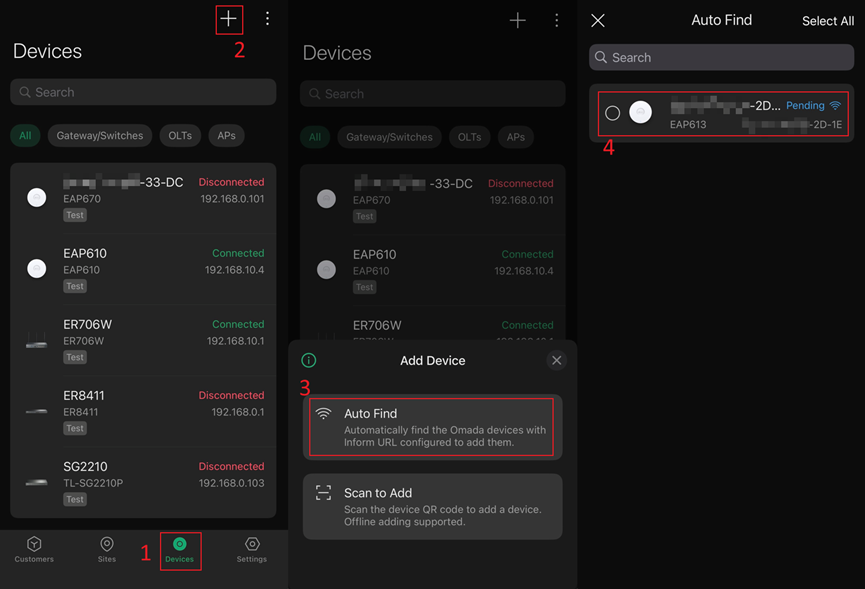
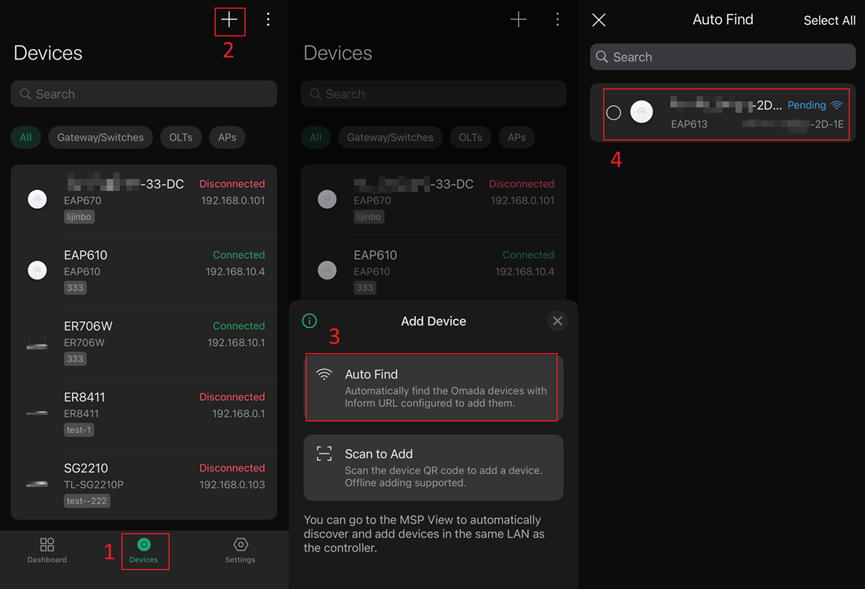
b. Dans l'interface client, l' onglet Appareils n'affiche pas automatiquement les points d'accès en aval en attente de formation d'un réseau maillé. Vous devez cliquer sur le + en haut à droite pour les ajouter manuellement (en utilisant la fonction Recherche automatique comme exemple).
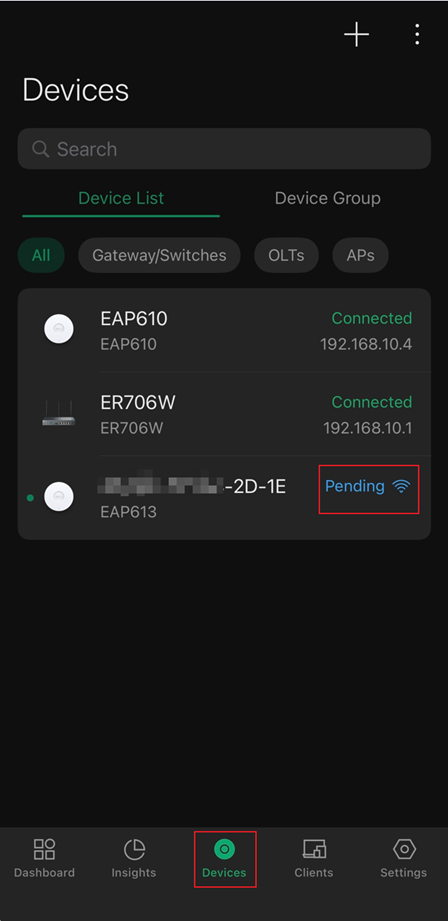
c. Dans la vue du site, l' onglet Appareils affiche automatiquement les points d'accès en aval en attente de formation d'un réseau maillé. Vous constaterez que l'EAP610 est affiché comme Connecté , tandis que l'EAP613 est affiché comme En attente avec une icône sans fil.
Étape 2. Sélectionnez le périphérique de liaison montante pour le point d'accès mesh
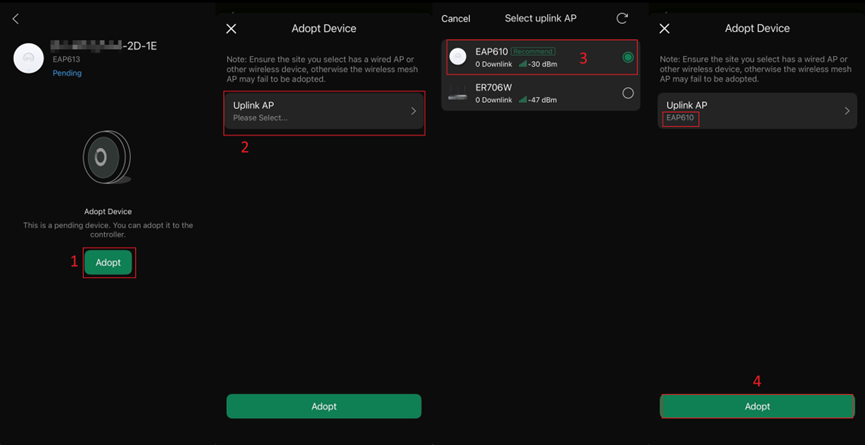
Le processus de création d'un réseau maillé étant globalement identique pour les trois vues, les étapes suivantes utiliseront la vue du site comme exemple pour faciliter l'observation et la démonstration. Accédez à l'interface de configuration privée de l'EAP613, suivez les étapes une par une, sélectionnez EAP610 comme point d'accès de liaison montante , puis cliquez sur Adopter .
Étape 3. Observer le processus de maillage
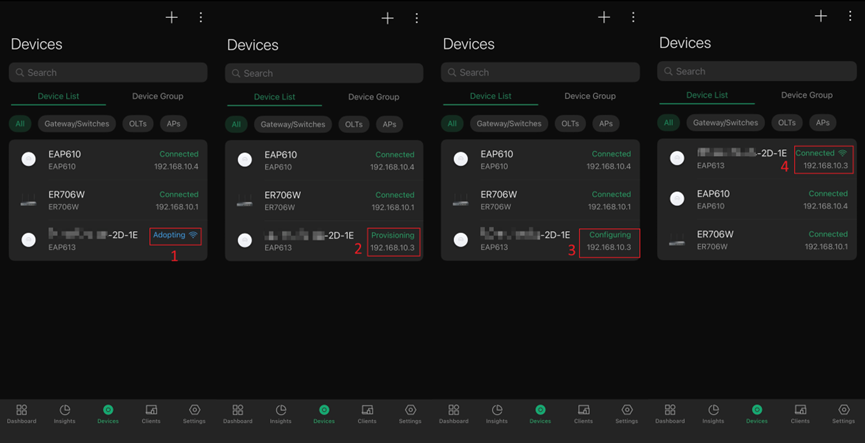
Sur la page Appareils de l'application, vous pouvez constater que le point d'accès EAP613 du réseau maillé passe par quatre états : Adoption , Provisionnement , Configuration et Connexion . Ce processus prend généralement environ une minute. De plus, une icône sans fil peut apparaître à côté de l' état Connexion de l'EAP613, indiquant qu'il est connecté au contrôleur via le réseau maillé.
Étape 4. Vérifier le résultat du maillage
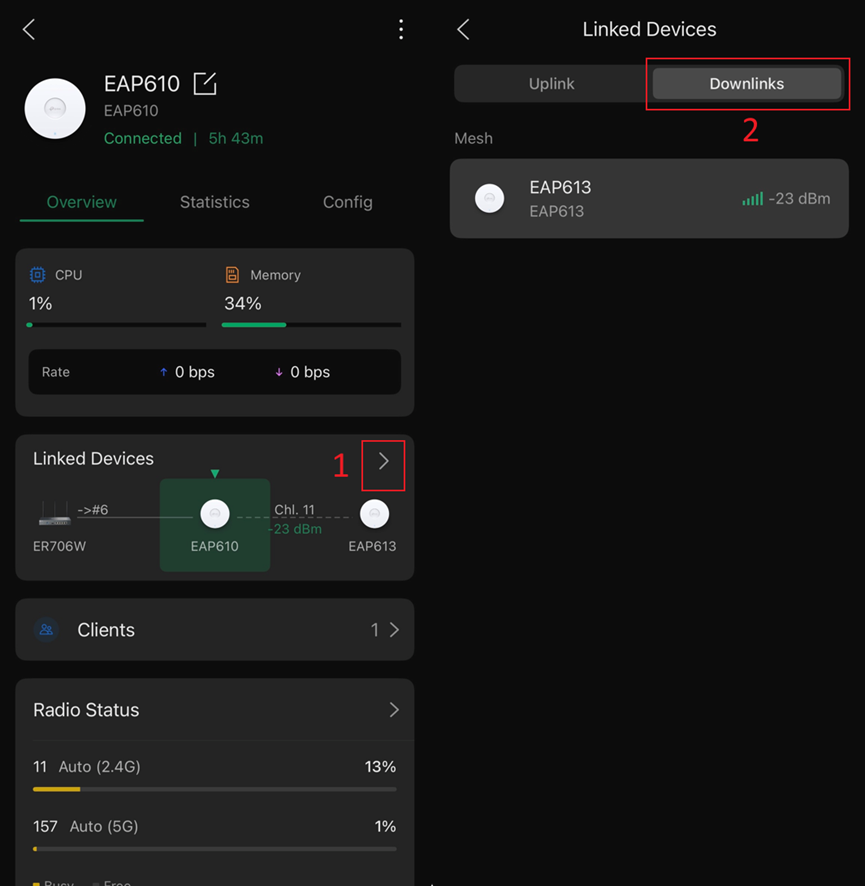
Accédez à l'interface de configuration privée de l'EAP610, cliquez sur la section Appareils liés , et vous verrez l'EAP613 listé dans les liaisons descendantes avec sa force de signal.
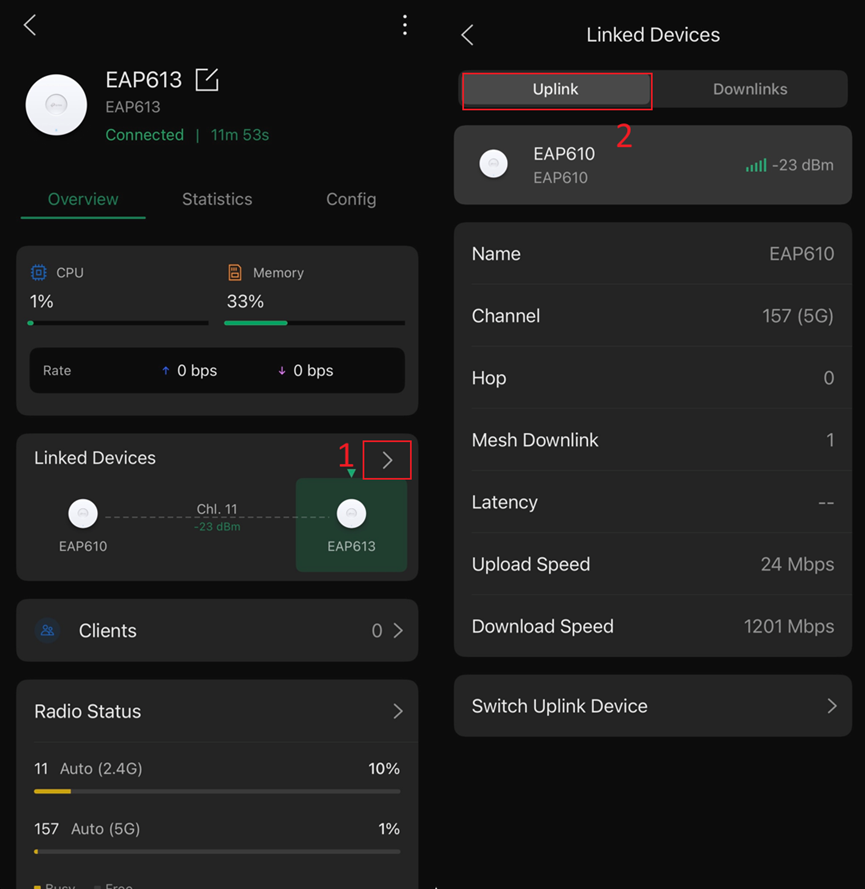
Bien entendu, vous pouvez également vérifier l' option Uplink dans l'interface de configuration privée de l'EAP613 :
Étape 5. Visualiser la topologie du réseau
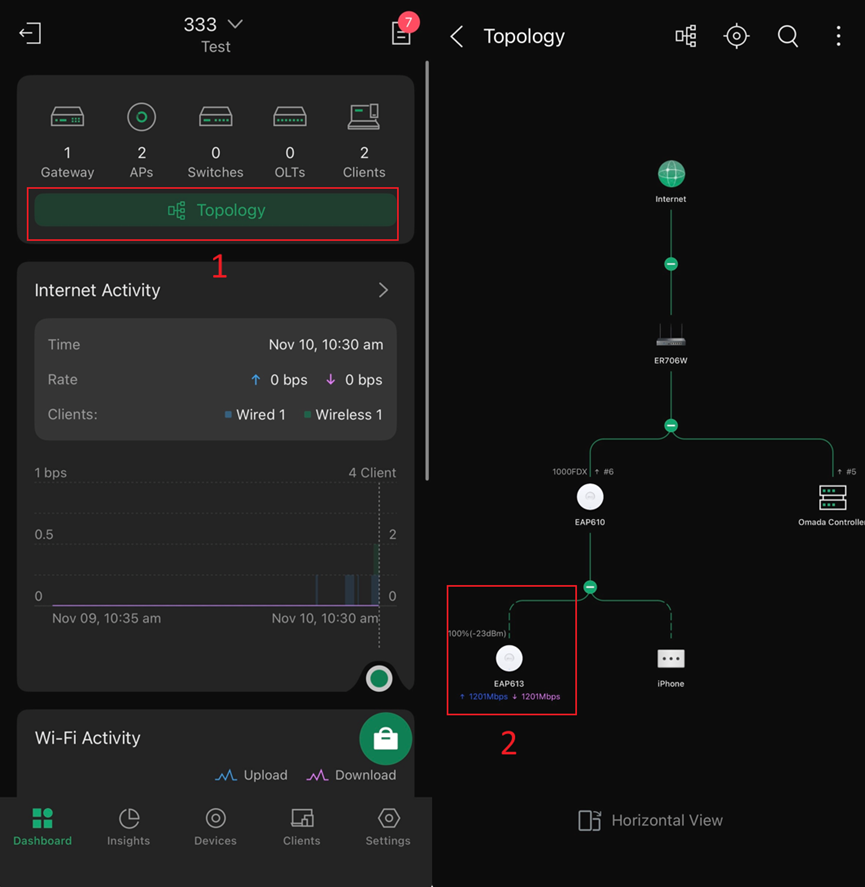
Vous pouvez consulter la topologie réseau actuelle dans l' onglet Tableau de bord , en bas de l'application. Vous y verrez les deux points d'accès EAP reliés par une ligne pointillée, indiquant que l'EAP613 est connecté à l'EAP610 via un réseau maillé. De plus, des informations telles que la puissance du signal de la connexion maillée et les débits montant et descendant sont affichées pour l'EAP613.
Conclusion
Cet article fournit une démonstration détaillée, étape par étape, de la configuration de la fonction mesh via l'application, vous permettant de vérifier l'état de la connexion mesh une fois la configuration terminée.
Pour en savoir plus sur chaque fonction et configuration, veuillez vous rendre dans le Centre de téléchargement pour télécharger le manuel de votre produit.
Assurance qualité
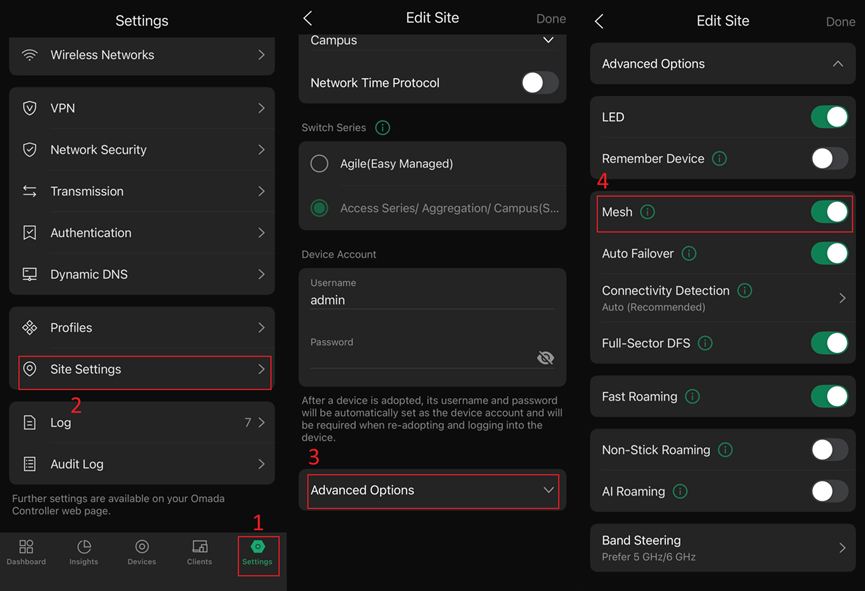
Q 1 : Que dois-je faire si je ne parviens pas à former un maillage ?
A1 : Trouvez l’ option Mesh dans Paramètres > Paramètres du site > Options avancées et assurez-vous qu’elle est activée.
Q2 : Comment résoudre les problèmes si la configuration du réseau maillé échoue ?
A2 : Nous disposons actuellement d’un guide de dépannage détaillé. Vous pouvez consulter la FAQ suivante : https://www.omadanetworks.com/support/faq/4078/
