


Comment configurer un VLAN 802.1Q sur les commutateurs Omada en mode contrôleur


Sommaire
Introduction
Les VLAN 802.1Q permettent aux administrateurs de segmenter logiquement un réseau en plusieurs domaines de diffusion (broadcast domains) en utilisant la même infrastructure physique de commutation. Ce guide explique comment créer des réseaux VLAN dans Omada Controller et les affecter aux ports des commutateurs Omada en tant que réseaux étiquetés (tagged) ou non étiquetés (untagged), selon le périphérique connecté et le rôle du port. Une configuration VLAN appropriée permet d'isoler le trafic réseau tout en autorisant les ports de liaison montante (uplink) à transporter plusieurs VLAN entre les équipements réseau.
Prérequis
- Commutateurs Omada Access, Access Plus, Access Pro, Access Max, Aggregation et Campus
- Omada Controller (Software Controller / Hardware Controller / Cloud-Based Controller, version 6.0 ou supérieure)
Configuration
Dans cet exemple, le routeur tiers dispose d'interfaces VLAN pour les VLAN 1, 10 et 20. Le port G1/0/1 du commutateur est connecté au routeur et transporte le VLAN 1 comme réseau natif non étiqueté, tandis que les VLAN 10 et 20 sont transportés comme réseaux étiquetés. Le port G1/0/2 est configuré avec le VLAN 10 comme réseau natif non étiqueté, et le port G1/0/3 est configuré avec le VLAN 20 comme réseau natif non étiqueté. Ainsi, chaque client connecté est placé dans le VLAN qui lui est attribué, tandis que le trafic des deux VLAN peut atteindre les interfaces de passerelle correspondantes via la liaison montante partagée.
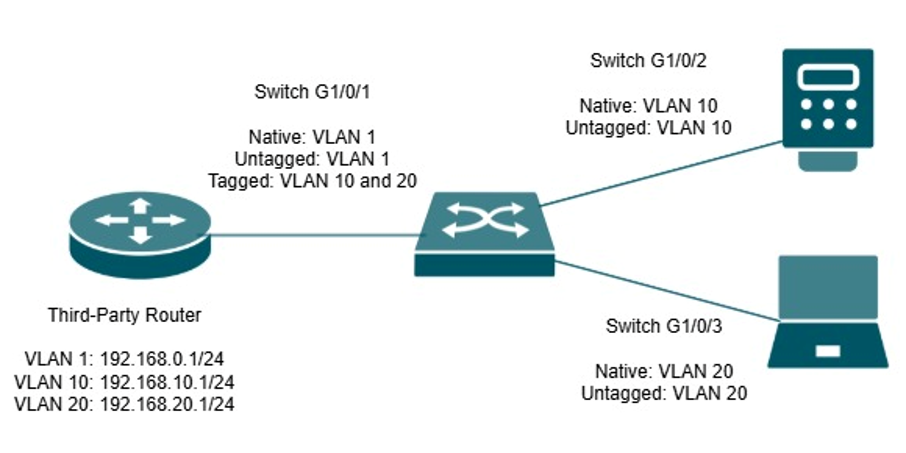
Remarque : les VLAN séparent le trafic en différents domaines de diffusion de couche 2. Si le routeur autorise le routage inter-VLAN, les périphériques des VLAN 10 et 20 pourront tout de même communiquer. Configurez des règles ACL ou de pare-feu si la communication entre ces VLAN doit être bloquée.
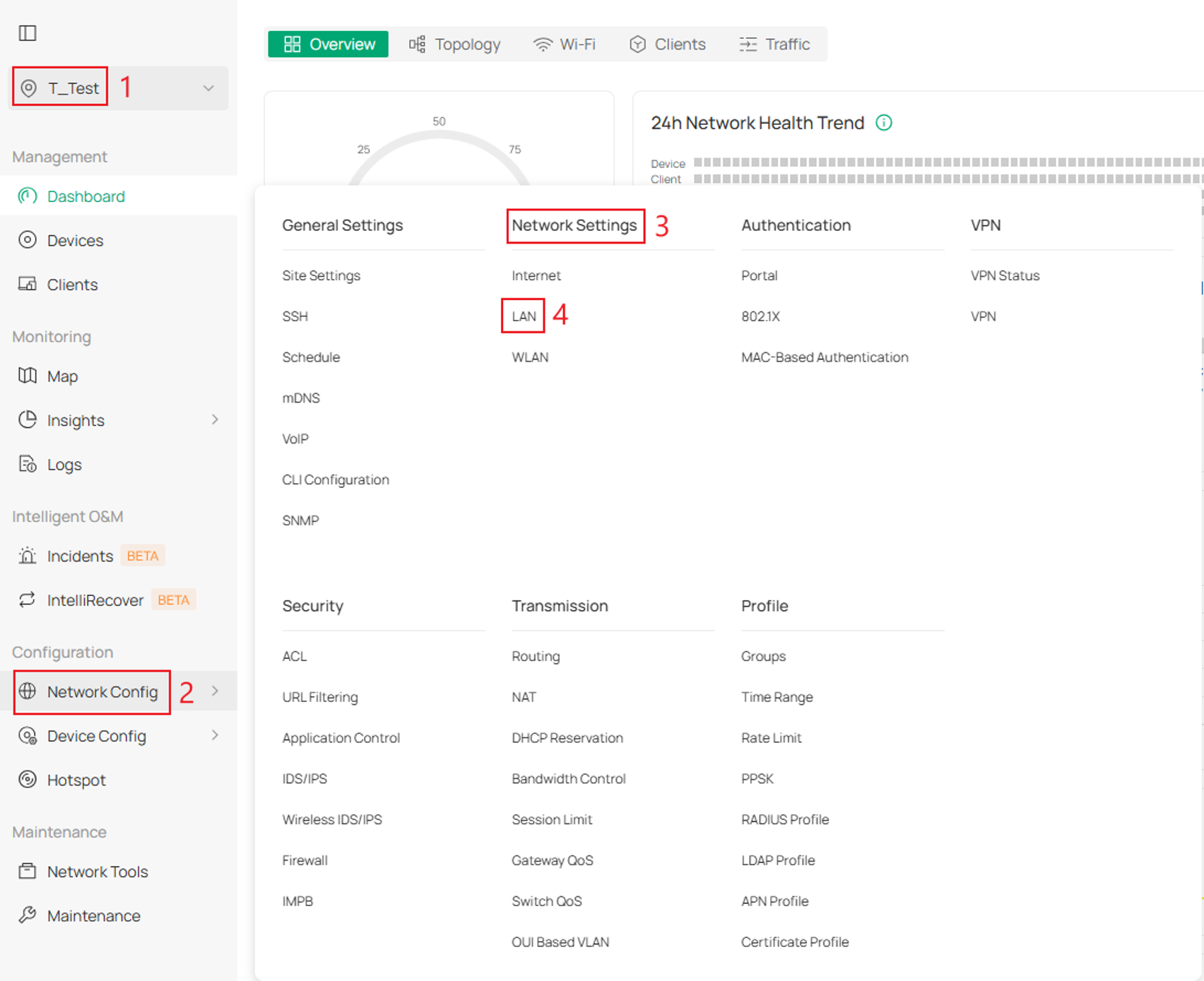
Étape 1. Connectez-vous au contrôleur, puis accédez à Site > Network Config > Network Settings > LAN.
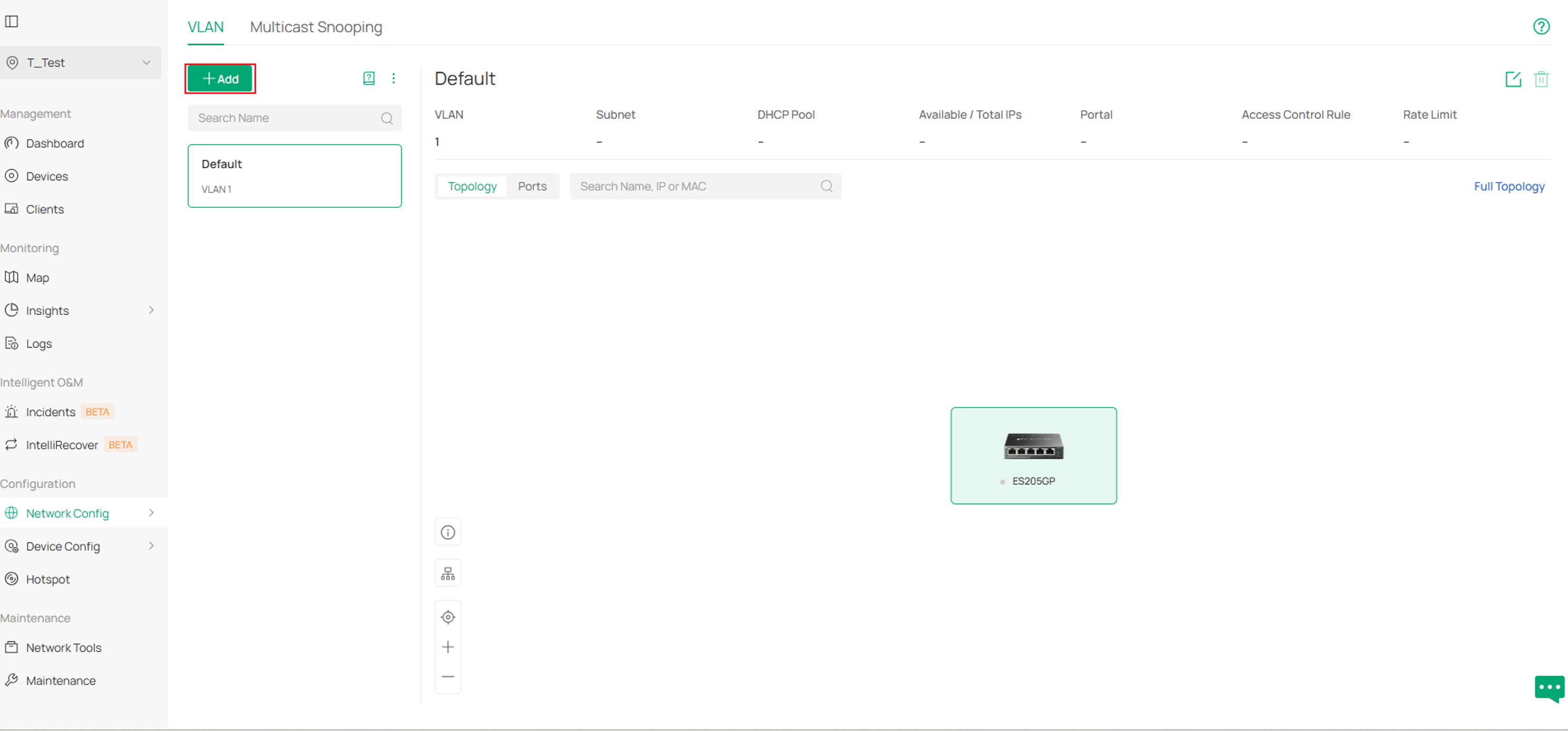
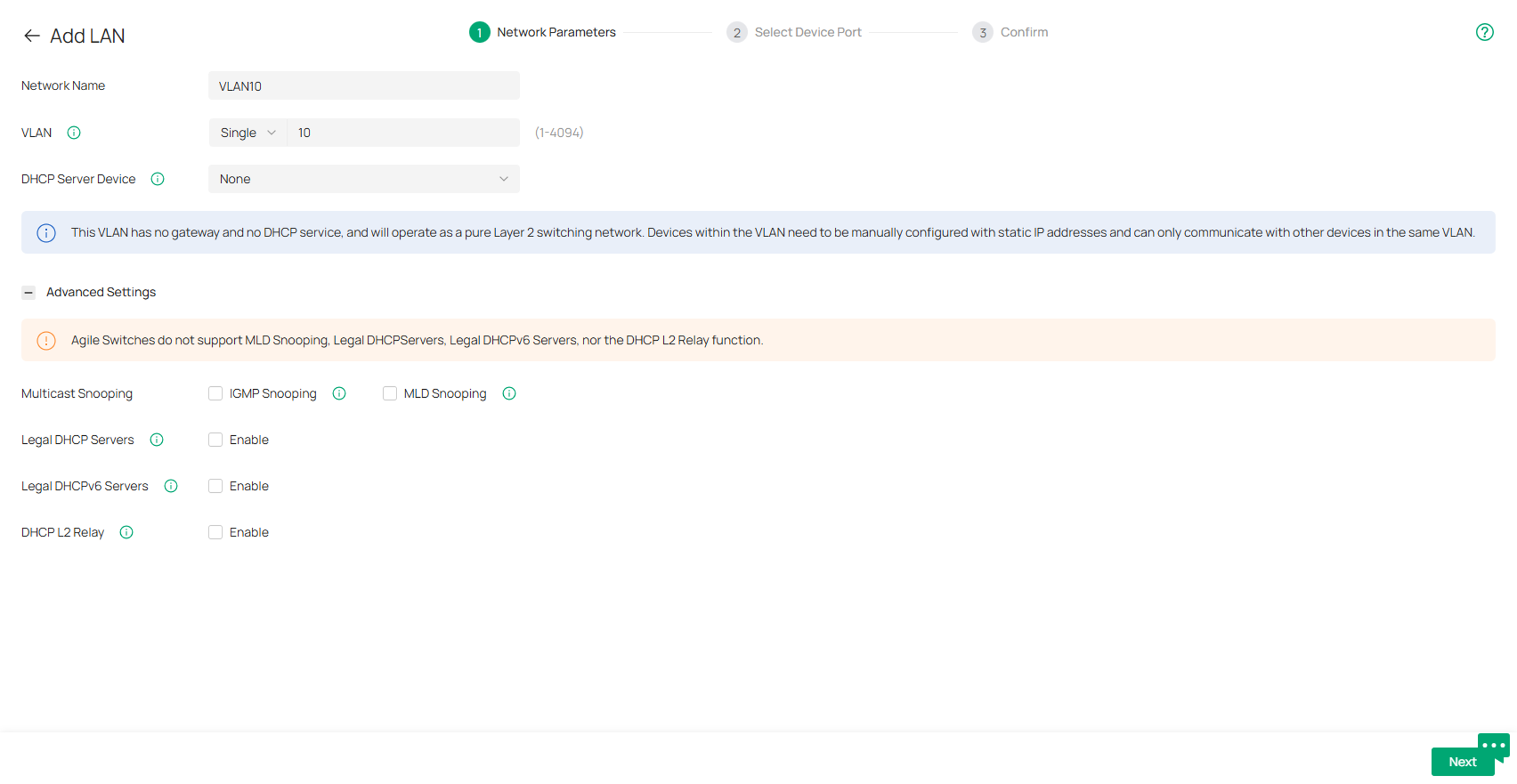
Étape 2. Cliquez ensuite sur Add pour créer un VLAN, puis renseignez les différents paramètres.
Lors de la création d'un VLAN 802.1Q, veillez à définir l'option DHCP Server Device sur None.
Une fois la configuration terminée, cliquez sur Next.
Paramètres :
Network Name : Saisissez un nom permettant d'identifier le réseau.
VLAN : Permet de spécifier l'identifiant VLAN. Pour créer plusieurs VLAN simultanément, sélectionnez Multiple.
DHCP Server Device : Sélectionnez le serveur DHCP destiné à ce réseau.
Multicast Snooping : Sélectionnez la fonctionnalité de Multicast Snooping à activer. Pour des exigences de configuration plus détaillées, consultez la page LAN - Multicast Snooping.
IGMP Snooping : Cochez cette option pour surveiller le trafic IGMP (Internet Group Management Protocol) et ainsi gérer le trafic multicast.
MLD Snooping : Cochez cette option pour surveiller le trafic MLD (Multicast Listener Discovery) et ainsi gérer le trafic multicast IPv6.
Legal DHCP Servers : Cochez cette option pour spécifier les serveurs DHCP autorisés sur le réseau. Une fois configurés, les passerelles et commutateurs Omada veillent à ce que les clients obtiennent une adresse IP uniquement auprès des serveurs DHCP définis ici.
Legal DHCPv6 Servers : Cochez cette option pour spécifier les serveurs DHCPv6 autorisés sur le réseau. Une fois configurés, les passerelles et commutateurs Omada veillent à ce que les clients obtiennent une adresse IPv6 uniquement auprès des serveurs DHCPv6 définis ici.
DHCP L2 Relay : Lorsque le relais DHCP L2 est activé, les commutateurs Omada renseignent le champ Option 82 des paquets DHCP et les transmettent sur le réseau local.
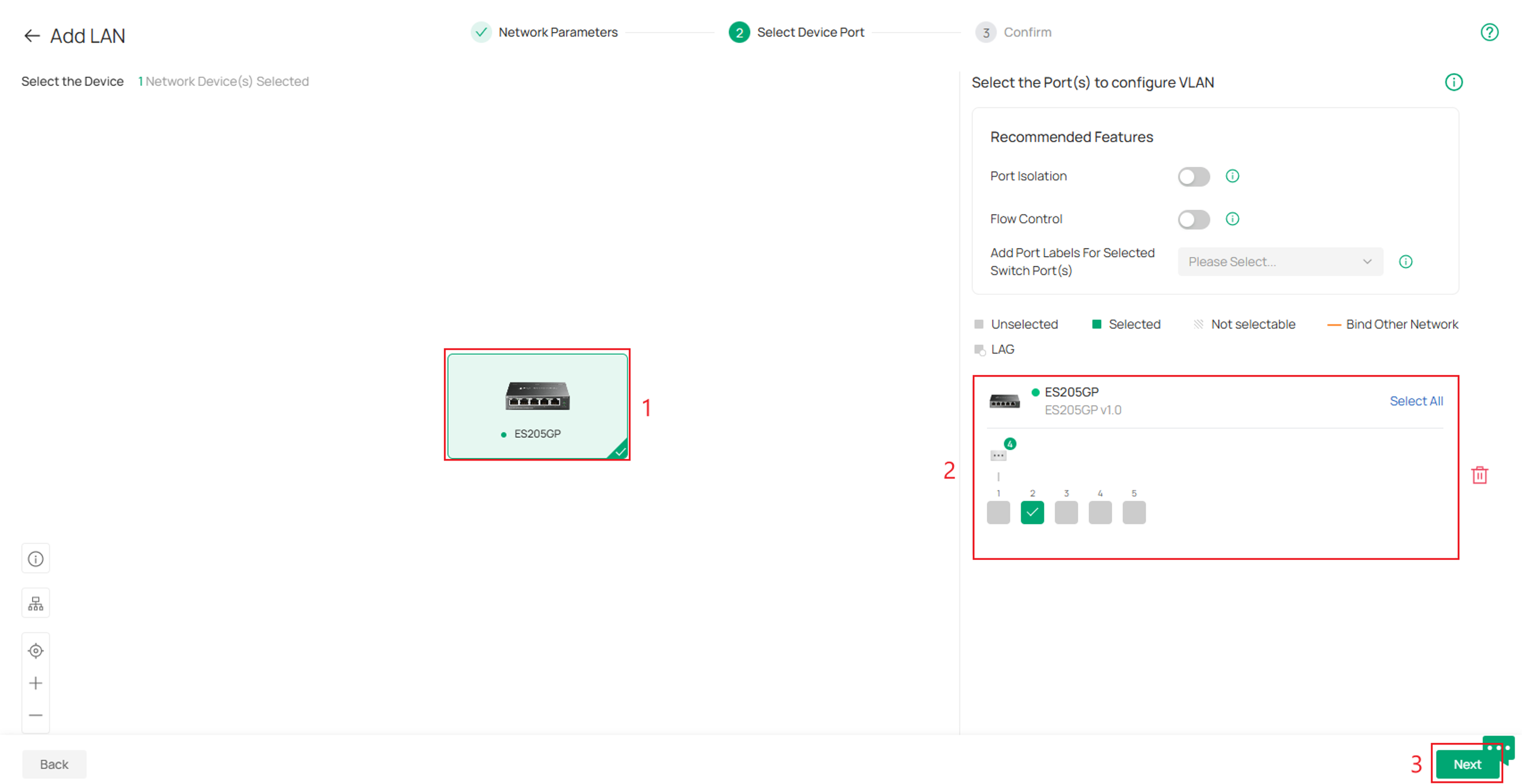
Étape 3. Sélectionnez les ports destinés aux clients qui doivent être configurés en mode Access pour ce VLAN. Ne sélectionnez pas le port de liaison montante vers le routeur. Tout port non sélectionné qui reste en mode Trunk transportera automatiquement ce VLAN sous forme de trafic étiqueté (tagged).
Une fois la configuration terminée, cliquez sur Next.
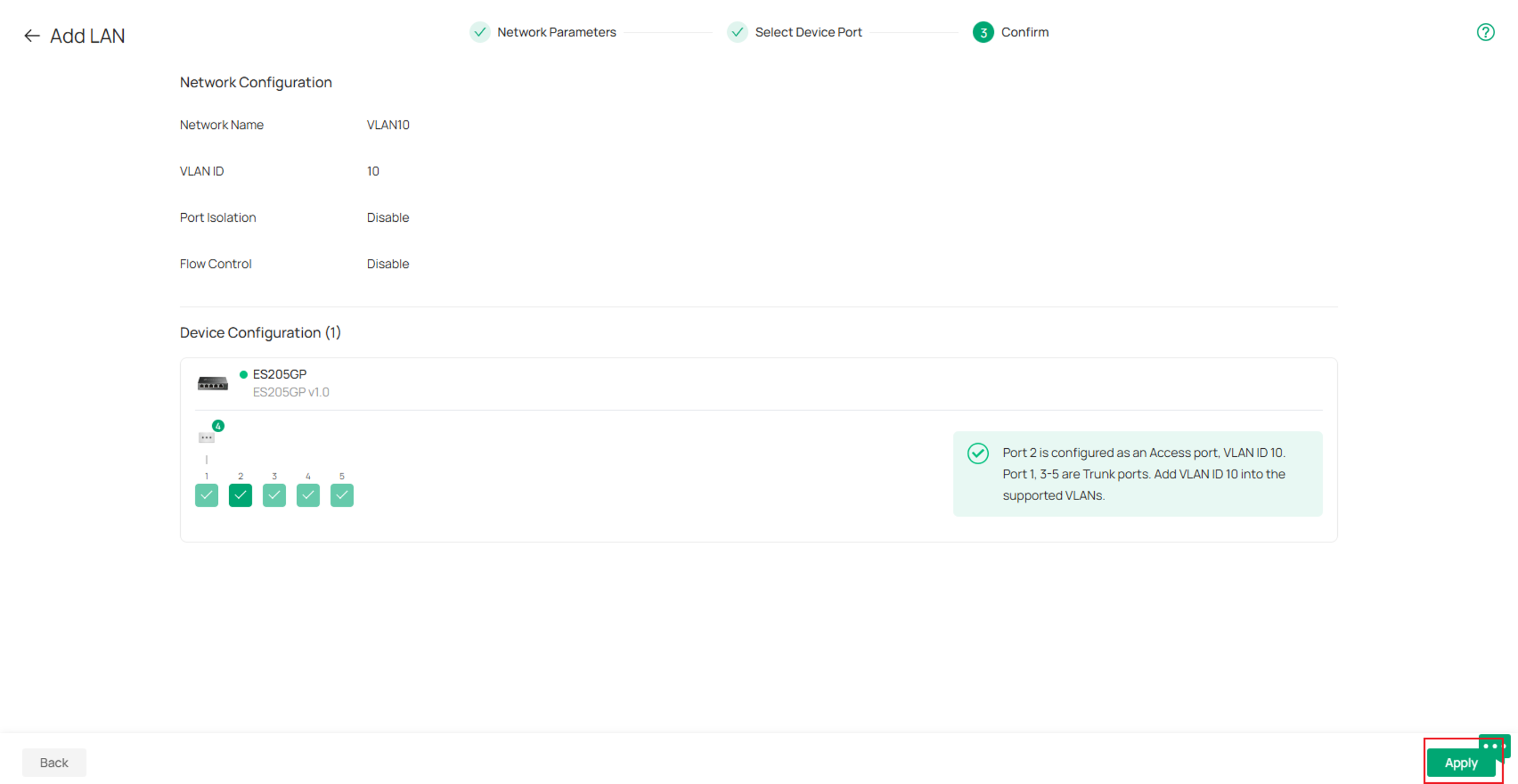
Étape 4. Vérifiez la configuration des VLAN sur la page suivante, puis cliquez sur Apply lorsque tout est correct.
Répétez les étapes 2 à 4 pour créer les autres VLAN 802.1Q.
Vérification
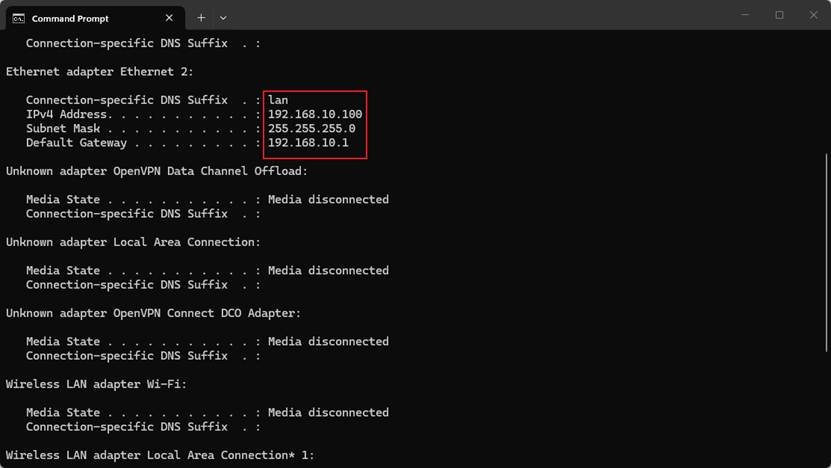
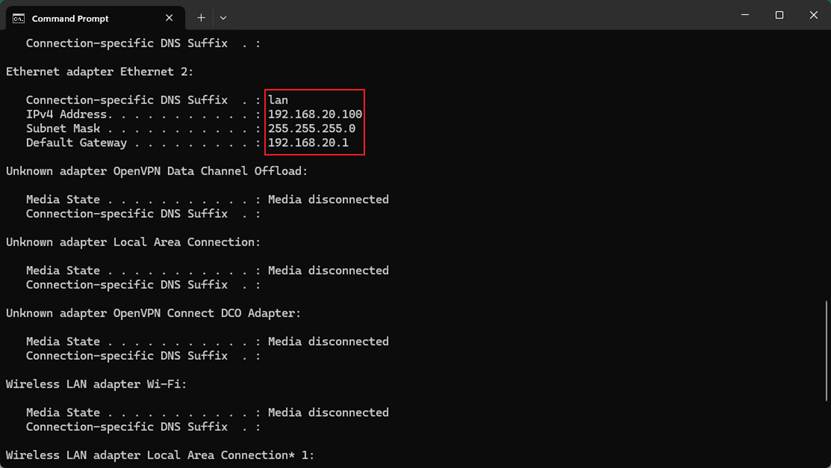
Connectez un client à chacun des ports d'accès configurés et vérifiez qu'il obtient une adresse IP appartenant au sous-réseau VLAN attendu.
Conclusion
Les VLAN IEEE 802.1Q permettent à un commutateur Omada de séparer le trafic de couche 2 tout en transportant plusieurs VLAN sur une même liaison physique montante. En configurant les ports de liaison montante avec des VLAN étiquetés (tagged) et les ports destinés aux clients avec le VLAN non étiqueté (untagged) approprié, les périphériques peuvent être affectés aux réseaux prévus. Un routeur ou une passerelle prenant en charge les VLAN est nécessaire pour fournir les services DHCP, l'accès à Internet et le routage inter-VLAN lorsque cela est requis.
Pour en savoir plus sur chaque fonctionnalité et chaque option de configuration, veuillez consulter la page Support Home afin de télécharger ou de consulter le manuel de votre produit.
Questions/Réponses
Q1 : Pourquoi un client perd-il l'accès au réseau après avoir été affecté à un VLAN ?
R1 : Vérifiez que le routeur dispose d'une interface VLAN correspondante et d'un serveur DHCP associé, que le VLAN est configuré comme VLAN étiqueté (tagged) sur la liaison montante entre le routeur et le commutateur, et que le port du commutateur connecté au client est configuré avec ce VLAN comme VLAN natif/non étiqueté (native/untagged). Configurer le VLAN uniquement sur le commutateur ne permet pas au client d'obtenir une adresse IP, une passerelle par défaut ou un accès à Internet.
