


Comment résoudre les problèmes liés aux VLAN voix et à la fonction Auto VoIP sur les commutateurs Omada


Sommaire
Cas 1 : Dépannage de Voice VLAN pour les téléphones IP sans prise en charge des VLAN
Cas 2 : Dépannage d'Auto VoIP pour les téléphones IP prenant en charge les VLAN
Introduction
Les téléphones IP sont largement utilisés dans les réseaux d'entreprise modernes, où la priorisation du trafic vocal est essentielle pour garantir une bonne qualité d'appel. Les commutateurs Omada prennent en charge deux fonctionnalités QoS : Voice VLAN et Auto VoIP, afin de prioriser le trafic vocal selon que le téléphone IP prend ou non en charge les paquets VLAN étiquetés.
- Voice VLAN est destiné aux téléphones IP qui ne peuvent ni envoyer ni recevoir de paquets VLAN étiquetés. Le commutateur identifie le trafic vocal en fonction de l'OUI (Organizationally Unique Identifier) du périphérique et applique automatiquement l'étiquette VLAN configurée ainsi que la priorité 802.1p.
- Auto VoIP est destiné aux téléphones IP qui prennent en charge les paquets VLAN étiquetés. Cette fonctionnalité utilise LLDP-MED (Link Layer Discovery Protocol – Media Endpoint Discovery) pour annoncer les informations de VLAN et de QoS requises, permettant ainsi au téléphone IP d'étiqueter lui-même son trafic vocal.
Cet article vous aide à résoudre les problèmes courants liés à Voice VLAN et Auto VoIP sur les commutateurs Omada. Il explique d'abord comment identifier la fonctionnalité adaptée en fonction des capacités du téléphone IP, puis fournit des procédures de dépannage étape par étape pour les problèmes les plus fréquents, tels que les échecs d'enregistrement des téléphones IP et la mauvaise qualité des appels.
Prérequis
- Commutateurs Omada (Omada Campus Switches / Omada Aggregation Switches / Omada Access Max Switches / Omada Access Pro Switches / Omada Access Plus Switches / Omada Access Switches)
Étapes de dépannage
Étape 1. Vérifier le type de téléphone IP
Consultez la brochure produit ou la fiche technique afin de déterminer si le téléphone IP prend en charge les paquets VLAN étiquetés. Vérifiez si la documentation du produit mentionne la prise en charge de la norme 802.1Q ou de la configuration VLAN.
Si la documentation ne fournit pas ces informations, ou si vous n'êtes pas certain que le téléphone IP prenne en charge les paquets VLAN étiquetés, recherchez des informations complémentaires en ligne ou contactez le support technique du fabricant du téléphone IP.
Lors de votre échange avec le support technique, vérifiez si le téléphone IP prend en charge :
- 802.1Q
- La configuration VLAN
- Les paquets VLAN étiquetés
Étape 2. Vérifier la méthode de configuration.
Après avoir confirmé les capacités VLAN du téléphone IP, sélectionnez la méthode de configuration appropriée :
- Si le téléphone IP ne prend pas en charge les paquets VLAN étiquetés, configurez Voice VLAN afin d'ajouter des étiquettes VLAN aux paquets vocaux.
- Si le téléphone IP prend en charge les paquets VLAN étiquetés, configurez Auto VoIP afin de lui permettre d'envoyer des paquets vocaux étiquetés.
Poursuivez selon les capacités du téléphone IP :
- Le téléphone IP ne prend pas en charge les paquets VLAN étiquetés → Passez au Cas 1 : Dépannage de Voice VLAN.
- Le téléphone IP prend en charge les paquets VLAN étiquetés → Passez au Cas 2 : Dépannage d'Auto VoIP.
Cas 1 : Dépannage de Voice VLAN pour les téléphones IP sans prise en charge des VLAN
Scénario :
Le téléphone IP ne peut ni envoyer ni recevoir de paquets VLAN étiquetés. Le trafic vocal n'est pas étiqueté avec l'ID VLAN configuré et ne peut pas rejoindre le VLAN vocal dédié, ce qui entraîne un échec de l'enregistrement du téléphone IP.
Étape 1. Vérifier la configuration globale de Voice VLAN
Accédez à QoS > Voice VLAN > Global Config et vérifiez qu'un VLAN vocal dédié a bien été configuré.
Avant d'attribuer un VLAN comme VLAN vocal, assurez-vous qu'il a déjà été créé en tant que VLAN 802.1Q.
Vérifiez également que :
- Le VLAN vocal est correctement configuré sur l'ensemble du réseau.
- Les téléphones IP du VLAN vocal peuvent communiquer avec le serveur SIP et les autres services vocaux.
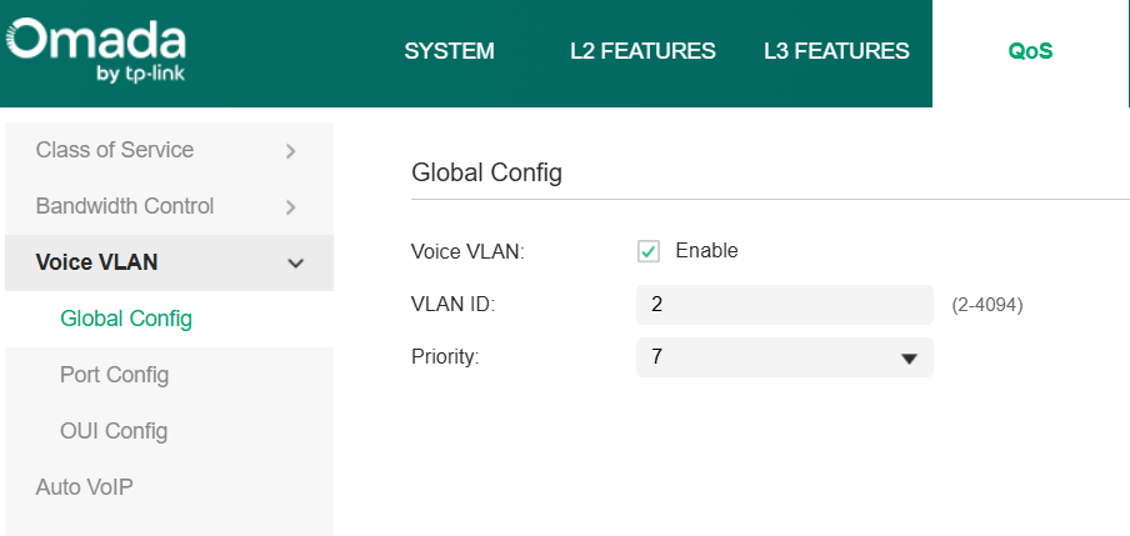
Étape 2. Vérifier l'appartenance du port au Voice VLAN
Une fois Voice VLAN activé sur un port, le commutateur ajoute automatiquement ce port au VLAN vocal configuré en tant que membre non étiqueté (untagged).
Dans la plupart des déploiements, aucune configuration supplémentaire de l'appartenance au VLAN n'est nécessaire.
Si le port est dédié exclusivement à un téléphone IP, configurez le PVID (Port VLAN ID) du port avec l'identifiant du VLAN vocal afin que tout le trafic non étiqueté reçu sur ce port soit affecté au VLAN vocal.
Étape 3. Vérifier l'état de Voice VLAN sur le port
Accédez à la page Voice VLAN Port Config et vérifiez que Voice VLAN est activé sur le port correspondant.
L'état opérationnel (Operational Status) doit normalement afficher Active.
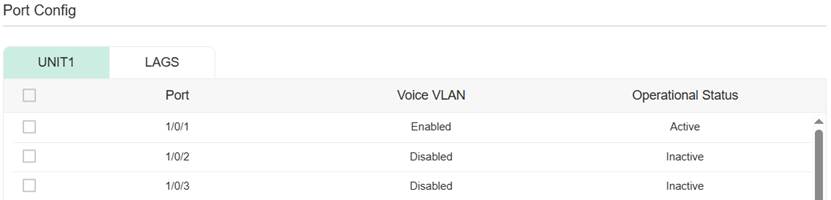
Étape 4. Vérifier la configuration de l'OUI (Organizationally Unique Identifier) du téléphone IP
Si l'OUI du fabricant du téléphone IP ne figure pas dans la OUI Config List de la page Voice VLAN, le trafic provenant du téléphone IP ne sera pas acheminé vers le Voice VLAN.
Les commutateurs Omada incluent des OUI préconfigurés pour les principales marques de téléphones IP. Si la marque de votre téléphone IP n'est pas répertoriée, ajoutez manuellement son OUI. Sur la page OUI Config, cliquez sur Add et saisissez les informations OUI requises.
Vérifiez que l'OUI du fabricant du téléphone IP apparaît bien dans la OUI Config List de la page Voice VLAN.
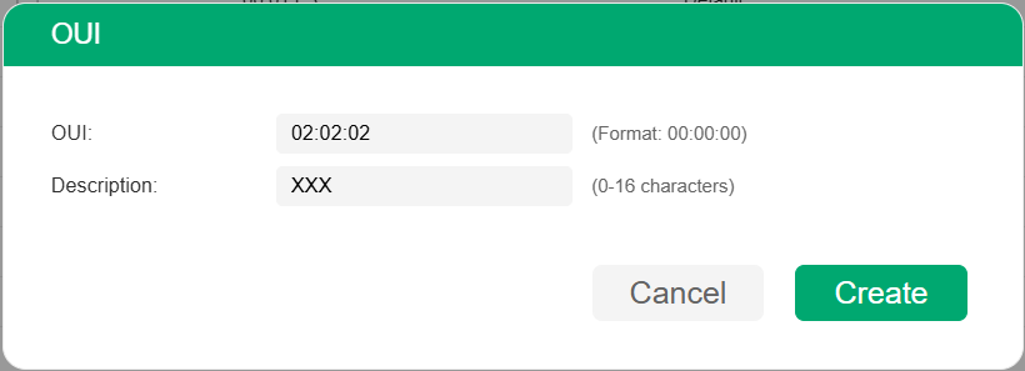
Étape 5. Vérifier la configuration de la priorité Voice VLAN
Après avoir vérifié la configuration du VLAN, les téléphones IP devraient pouvoir s'enregistrer et fonctionner normalement.
Si des problèmes tels qu'une dégradation de la qualité des appels, de la gigue (jitter) ou du bruit surviennent, vérifiez les paramètres de priorité du Voice VLAN.
Sur la page Global Config, configurez le niveau de priorité de 0 à 7 :
- 0 : priorité la plus faible
- 7 : priorité la plus élevée
Pour garantir que la priorité 802.1p configurée est appliquée lors du transfert des paquets :
Accédez à QoS > Class of Service > Port Priority > Port Priority Config et définissez Trust Mode sur Trust 802.1p.
Assurez-vous également que les autres commutateurs et équipements réseau situés sur le chemin du trafic conservent ou prennent en compte les marquages QoS.

Cas 2 : Dépannage d'Auto VoIP pour les téléphones IP prenant en charge les VLAN
Scénario :
Le téléphone IP prend en charge les paquets VLAN étiquetés, mais ne parvient pas à s'enregistrer ou rencontre des problèmes de qualité vocale.
Auto VoIP utilise la négociation LLDP-MED pour fournir aux téléphones IP les informations relatives au VLAN et à la QoS. Vérifiez d'abord la configuration LLDP-MED, puis contrôlez les paramètres Auto VoIP.
Étape 1. Vérifier la configuration de LLDP et LLDP-MED
Accédez à la page L2 FEATURES > LLDP > LLDP Config et activez LLDP au niveau global. LLDP est généralement activé par défaut sur les ports.
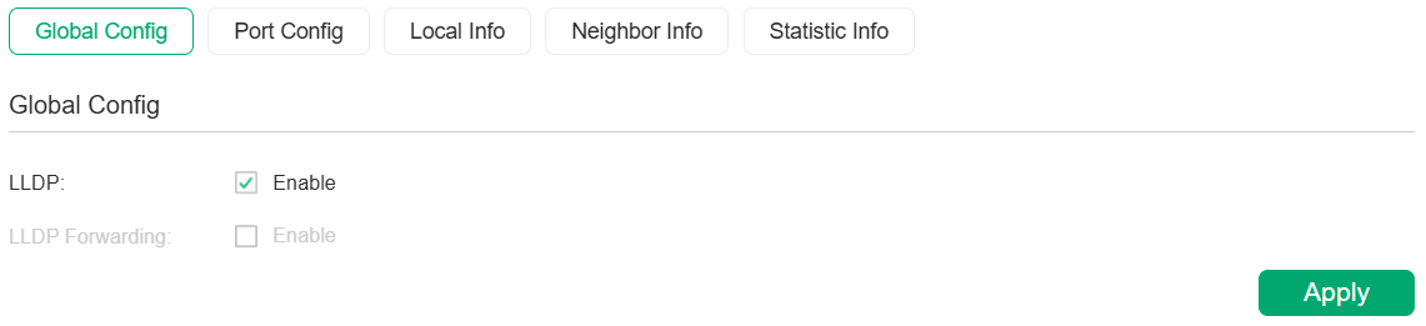
Accédez ensuite à LLDP-MED Config > Port Config, puis définissez le paramètre LLDP-MED Status du port concerné sur Enabled. Cette opération lance la négociation LLDP-MED avec l'équipement voisin.
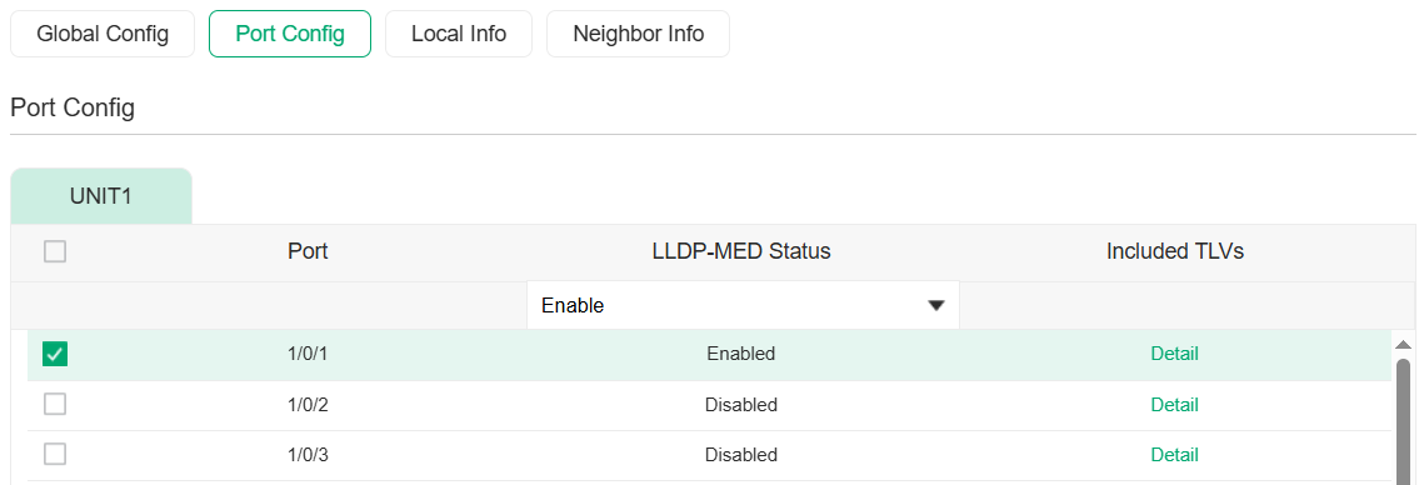
Dans la section Neighbor Info de la page LLDP-MED Config, vous pouvez cliquer sur le port afin de vérifier si les informations du périphérique voisin ont bien été récupérées.
Étape 2. Vérifier la configuration globale d'Auto VoIP
Assurez-vous que Auto VoIP est activé globalement dans QoS > Auto VoIP > Global Config. Contrairement à Voice VLAN, Auto VoIP ne configure pas globalement un VLAN vocal dédié ni une priorité. À la place, il annonce les informations du réseau vocal aux téléphones IP via LLDP-MED, tandis que l'ID VLAN et les paramètres QoS sont configurés dans Port Config.

Étape 3. Vérifier la configuration des ports Auto VoIP
Comme illustré dans la figure ci-dessous, chaque port peut être configuré avec des paramètres tels que Interface Mode, Value, CoS Override Mode et DSCP Value.
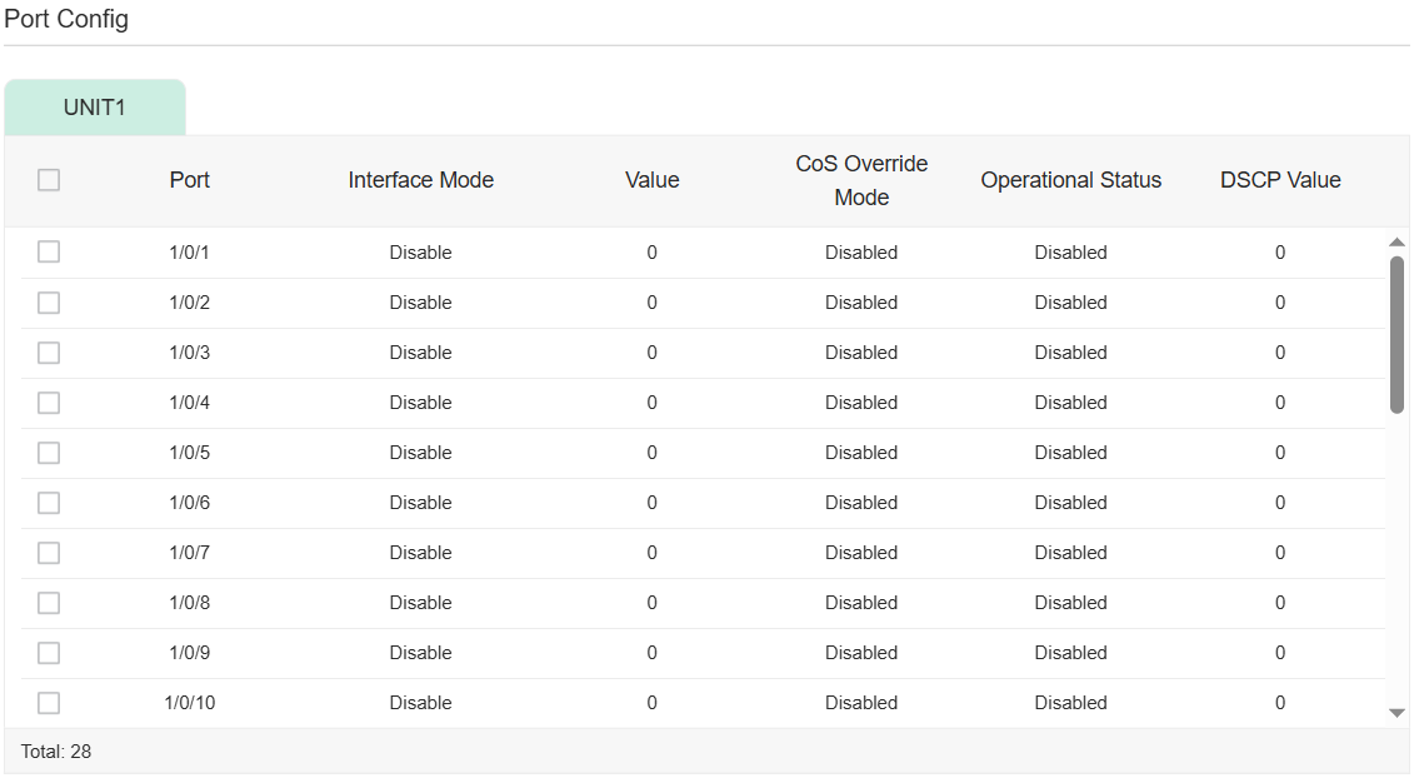
Dans la plupart des déploiements, définissez Interface Mode sur VLAN ID ou VLAN ID && Dot1p. Configurez ensuite le champ Value conformément aux paramètres du VLAN vocal utilisés par le téléphone IP :
- En mode VLAN ID, saisissez l'identifiant du VLAN attribué au téléphone IP.
- En mode VLAN ID && Dot1p, saisissez l'identifiant du VLAN ainsi que la valeur de priorité 802.1p.
Si le téléphone IP ne parvient pas à s'enregistrer, vérifiez tout d'abord que l'identifiant VLAN configuré est correct et qu'il correspond à la configuration du VLAN vocal du réseau. Vérifiez également que ce VLAN est correctement configuré dans L2 FEATURES > VLAN > 802.1Q VLAN.
Étape 4. Vérifier la configuration de la priorité Auto VoIP
Après avoir vérifié la configuration du VLAN, les téléphones IP devraient pouvoir s'enregistrer et fonctionner normalement. Si des problèmes de qualité des appels, tels que de la gigue (jitter), de la latence ou du bruit, persistent après avoir confirmé le bon fonctionnement des connexions physiques, vérifiez la configuration de la priorité Auto VoIP.
Le mécanisme de priorité dépend du mode d'interface sélectionné :
- VLAN ID : seul le VLAN vocal est annoncé au téléphone IP. La priorité du trafic vocal est déterminée par la DSCP Value configurée.
- VLAN ID && Dot1p : le VLAN vocal et la priorité 802.1p sont tous deux annoncés au téléphone IP. La priorité du trafic vocal peut alors être déterminée en fonction de la priorité 802.1p configurée.
Utilisation du mode VLAN ID
Lorsque Interface Mode est défini sur VLAN ID, seul le VLAN vocal est annoncé au téléphone IP.
Comme aucune priorité 802.1p n'est annoncée, le trafic vocal est généralement priorisé selon la valeur DSCP configurée. Configurez une valeur DSCP appropriée (0 à 63) pour le trafic vocal. Une valeur comprise entre 40 et 47 (généralement 46, Expedited Forwarding) est recommandée.
Pour le paramètre CoS Override Mode, il est recommandé de sélectionner Disabled. Dans ce mode, le commutateur transfère le trafic vocal en fonction de la valeur DSCP configurée.
Si CoS Override Mode est défini sur Enabled, la valeur DSCP configurée est ignorée et le trafic vocal est transféré via la file d'attente par défaut TC-5.
Utilisation du mode VLAN ID && Dot1p
Lorsque Interface Mode est défini sur VLAN ID && Dot1p, le VLAN vocal ainsi que la priorité 802.1p configurée sont annoncés au téléphone IP.
Configurez une priorité 802.1p appropriée (0 à 7) pour le trafic vocal si le téléphone IP est censé marquer les paquets sortants avec une priorité 802.1p.
Lorsque CoS Override Mode est défini sur Disabled, la priorité de transfert utilisée par le commutateur est déterminée par le Trust Mode configuré dans QoS > Class of Service > Port Priority > Port Priority Config.
Configurez le Trust Mode en fonction du mécanisme QoS utilisé sur votre réseau (par exemple Trust 802.1p ou Trust DSCP).
Les autres commutateurs et équipements réseau présents sur le chemin d'acheminement doivent également être configurés pour conserver ou prendre en compte les marquages QoS correspondants. Dans le cas contraire, la priorité configurée risque de ne pas être appliquée sur l'ensemble du réseau.

Conclusion
En suivant les étapes de dépannage décrites dans ce guide, vous pourrez diagnostiquer et résoudre les problèmes les plus courants liés à Voice VLAN et Auto VoIP sur les commutateurs Omada, notamment les échecs d'enregistrement des téléphones IP et les problèmes de qualité des appels. Si vous avez besoin d'une assistance supplémentaire, contactez le support Omada ou le fournisseur de votre téléphone IP.
Pour en savoir plus sur chaque fonctionnalité et chaque option de configuration, veuillez consulter la page Support Home afin de télécharger ou de consulter le manuel de votre produit.
