


Comment appairer le Sector Bridge 5 et le Flex Bridge 5 via le commutateur DIP d'appairage


Contenu
Configuration en mode autonome via PC
Configuration en mode autonome via l'application Omada
Configuration du mode manette via PC
Configuration du mode contrôleur via l'application Omada
Introduction
Cet article présente la configuration de base, l'utilisation et l'appairage des commutateurs DIP du Sector Bridge 5 et du Flex Bridge 5 en mode autonome et sur le contrôleur Omada via PC et l'application Omada.
Exigences
- Pont du secteur 5
- Pont flexible 5
- Réseau Omada (Contrôleur logiciel / Contrôleur matériel / Contrôleur basé sur le cloud, v6.2 et versions ultérieures)
- Application Omada (version 5.1 ou supérieure)
Configuration
Configuration en mode autonome via PC
Topologie du réseau
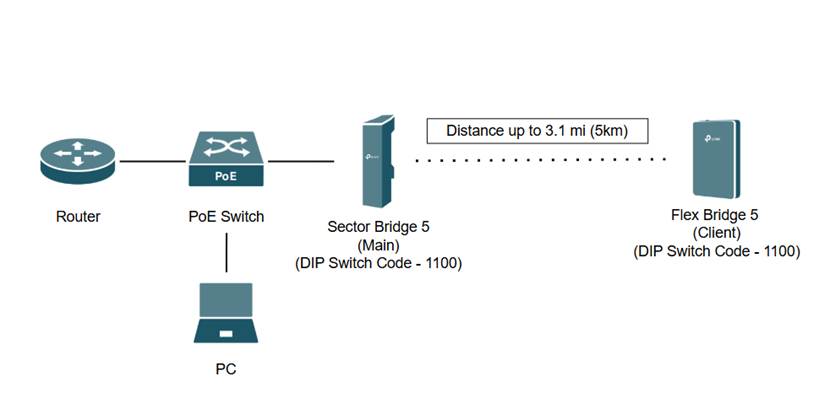
Remarque : Un ordinateur portable Windows 11 est utilisé pour cette section avec un routeur, un commutateur PoE, un Sector Bridge 5 et un Flex Bridge 5.
Remarque : le code du commutateur DIP d’appairage est réglé sur 1100 sur le pont sectoriel 5 et le pont flexible 5. Le commutateur de rôle sur le pont flexible 5 est réglé sur « Client ».
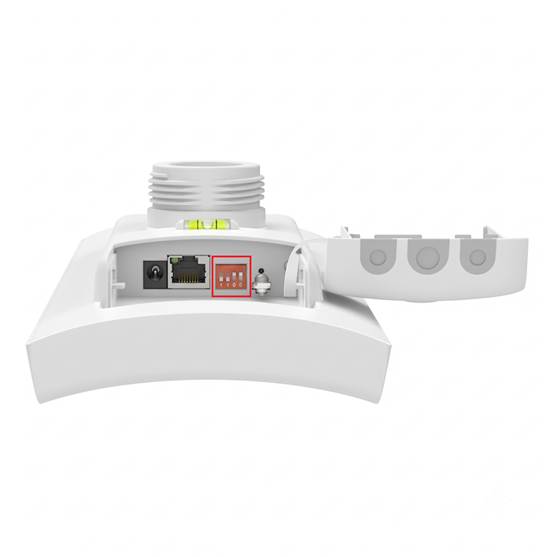
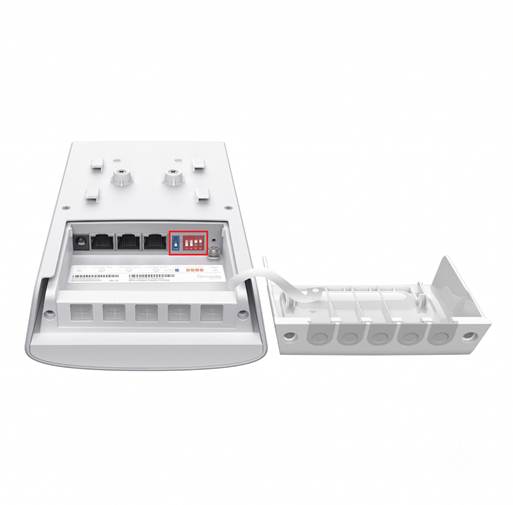
Étape 1. Installez et mettez sous tension le Sector Bridge 5 et le Flex Bridge 5, puis connectez-vous à l'interface Web autonome du point d'accès principal sur le PC. Assurez-vous que les appareils utilisent le même code de commutateur DIP d'appairage.
Par exemple, l'adresse IP attribuée au point d'accès principal via DHCP est 192.168.0.103, vous devez donc saisir https://192.168.0.103 dans la barre d'adresse du navigateur Web pour vous connecter à l'interface graphique Web.
Commencez par créer le compte de l'appareil, puis connectez-vous.
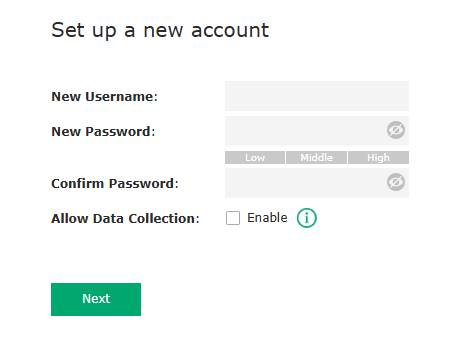
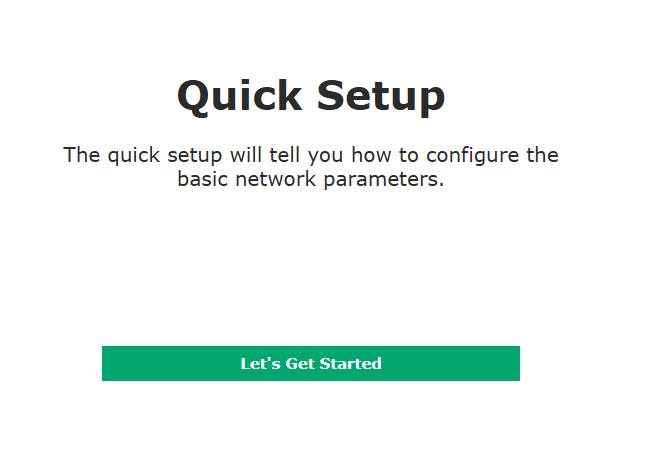
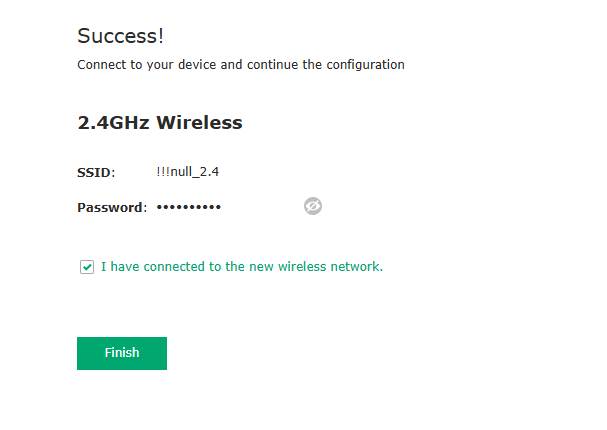
Étape 2. Suivez la procédure d'installation rapide et configurez le réseau WLAN de gestion.
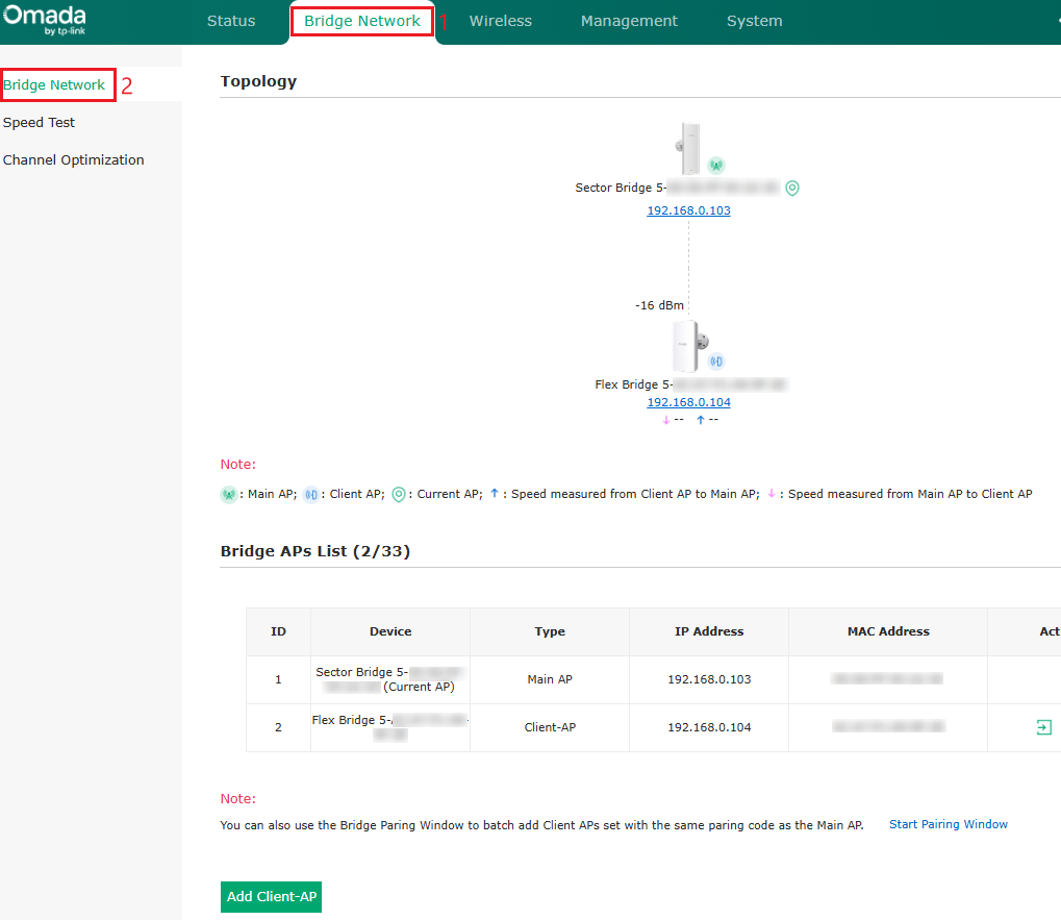
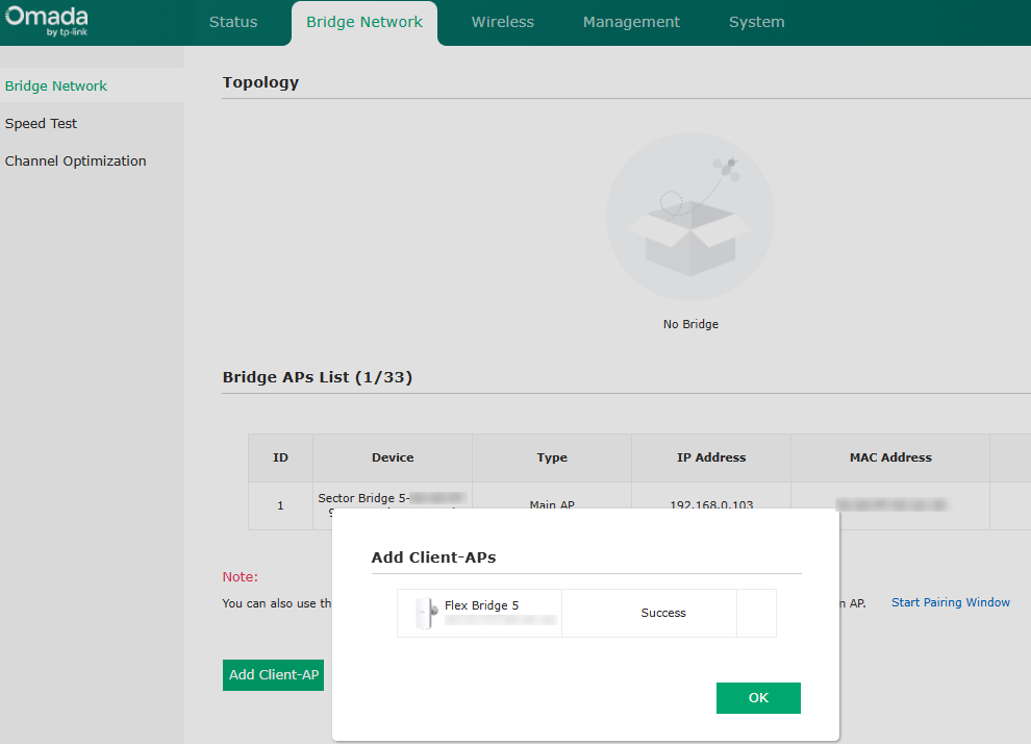
Étape 3. Vérifiez la connexion du pont dans l'onglet Réseau de pont . Le Sector Bridge 5 s'appairera automatiquement avec le Flex Bridge 5 s'il est correctement configuré avec des codes de commutateur DIP d'appairage correspondants. Vous pouvez également ajouter un autre point d'accès client.
Vous pouvez vérifier le temps d'appairage restant ou arrêter l'appairage automatique sur la page Gestion > Gestion des points d'accès du pont Sector Bridge 5.
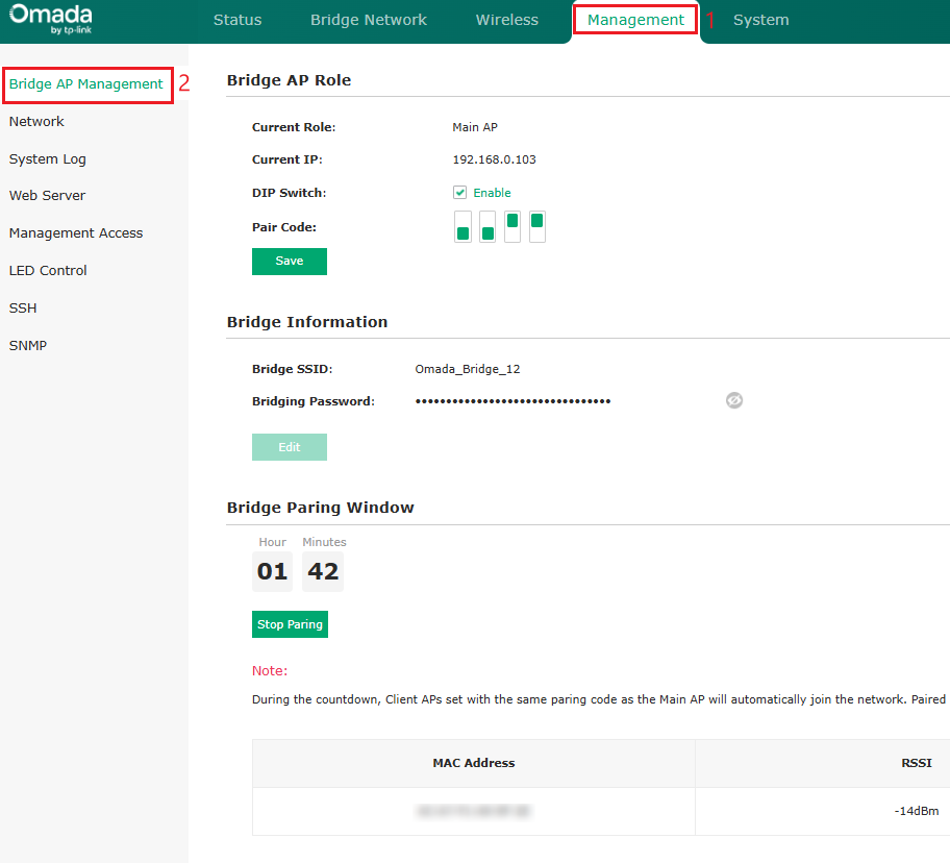
Remarque : La période de validité est de 2 heures, à compter du moment où un point d’accès client établit une connexion réseau via un appariement et un code d’accès.
Étape 4. Vous pouvez également modifier la méthode de gestion du périphérique pont sur la page Gestion des points d'accès du pont .
Commutateur DIP : Il est activé par défaut, et le point d’accès client ne peut être adopté que si le code d’appairage est identique à celui du point d’accès principal.
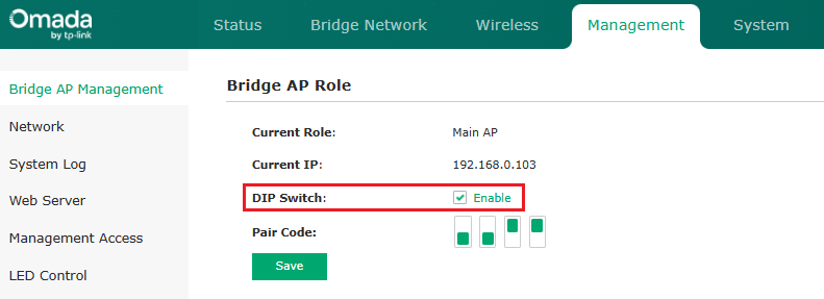
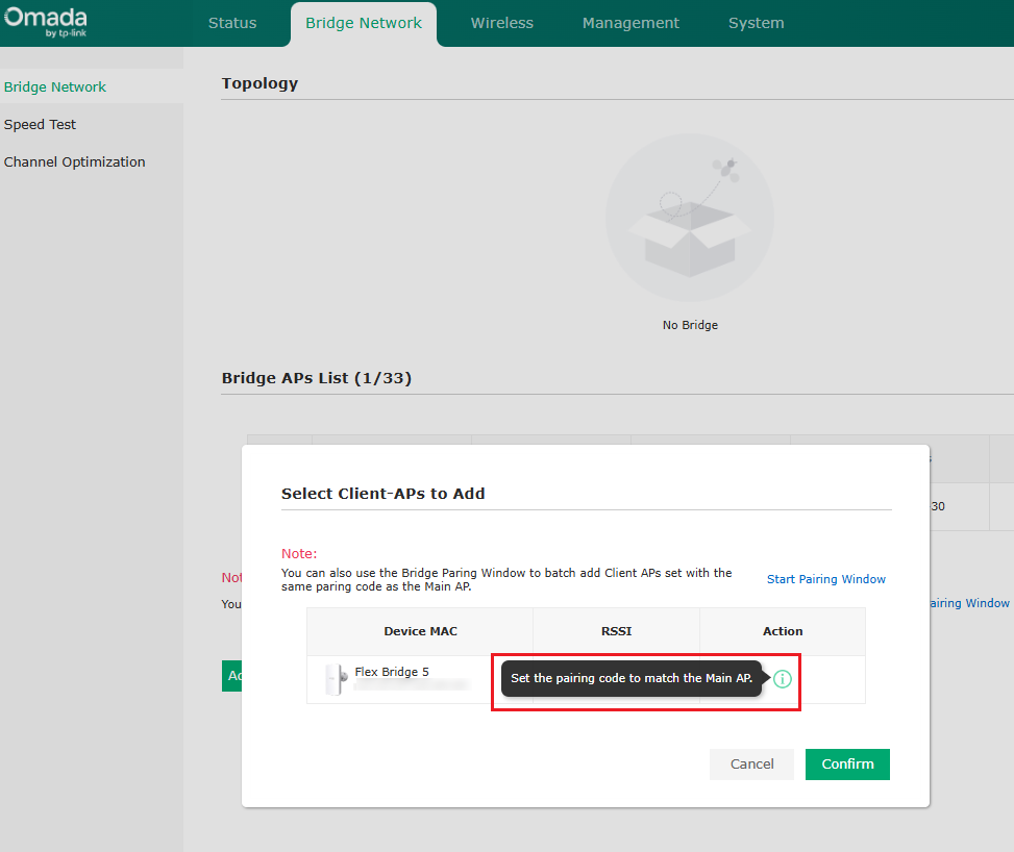
Lors de l'adoption du périphérique, si le commutateur DIP est activé et que le code d'appairage du Flex Bridge 5 ne correspond pas, aucune topologie de réseau Bridge ne sera formée et le message d'avertissement suivant s'affichera :
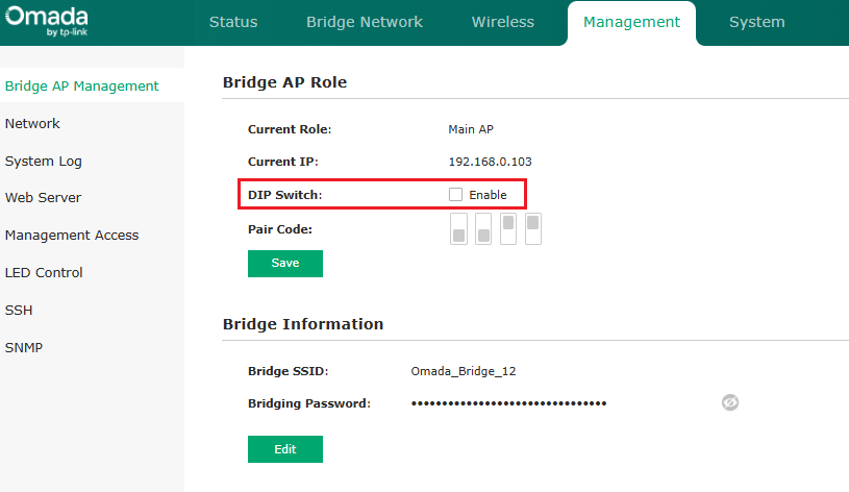
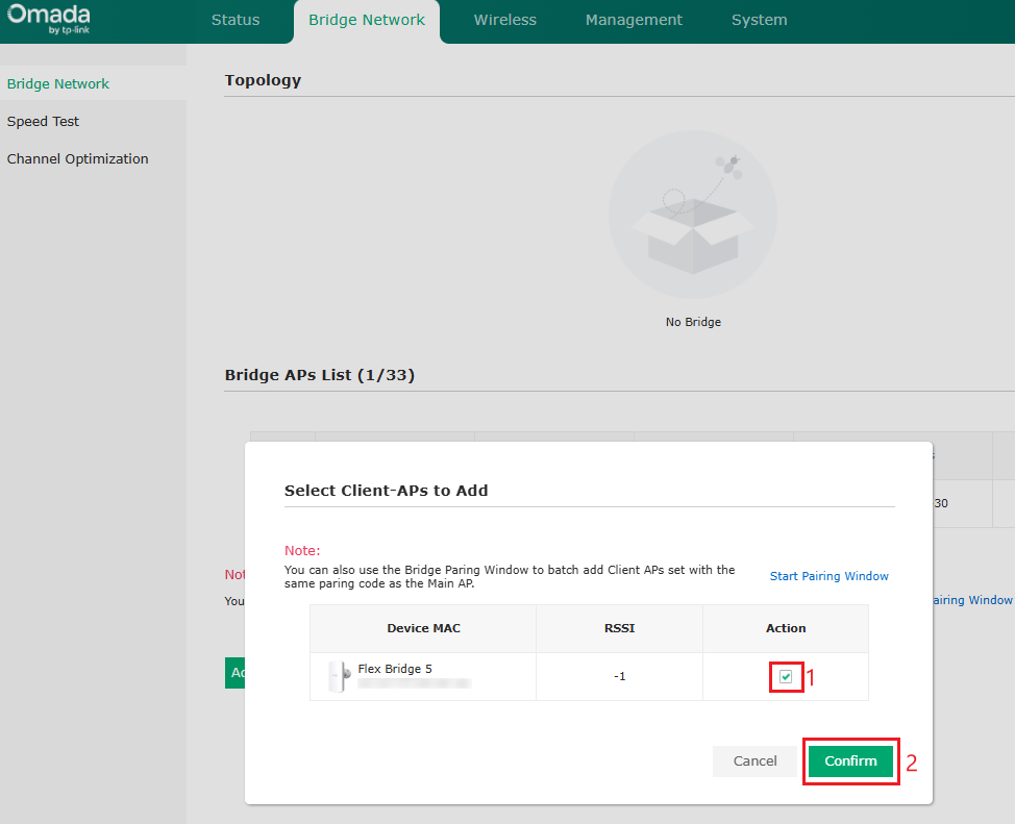
Si le commutateur DIP d'appairage est désactivé, l'appairage matériel est désactivé. Pour connecter le Sector Bridge 5 et le Flex Bridge 5, vous devez configurer manuellement leurs rôles (point d'accès principal/client) et les appairer par analyse logicielle.
Configuration en mode autonome via l'application Omada
Topologie du réseau
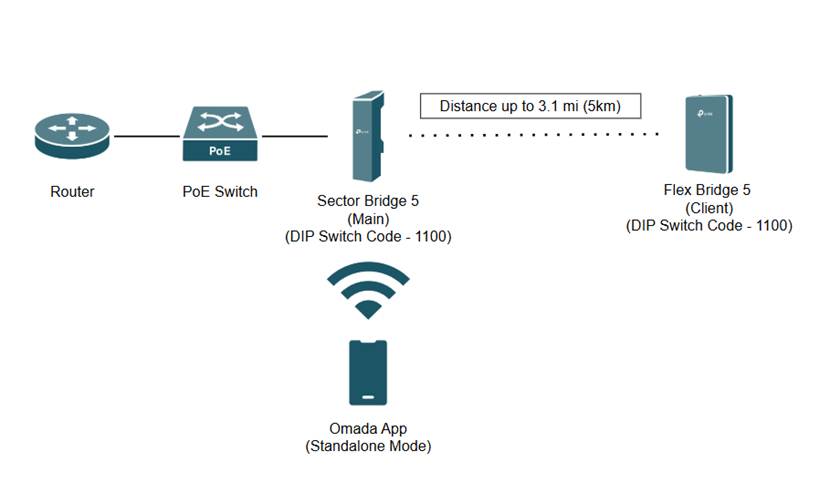
Remarque : le code du commutateur DIP d’appairage est réglé sur 1100 sur le pont sectoriel 5 et le pont flexible 5. Le commutateur de rôle sur le pont flexible 5 est réglé sur « Client ».
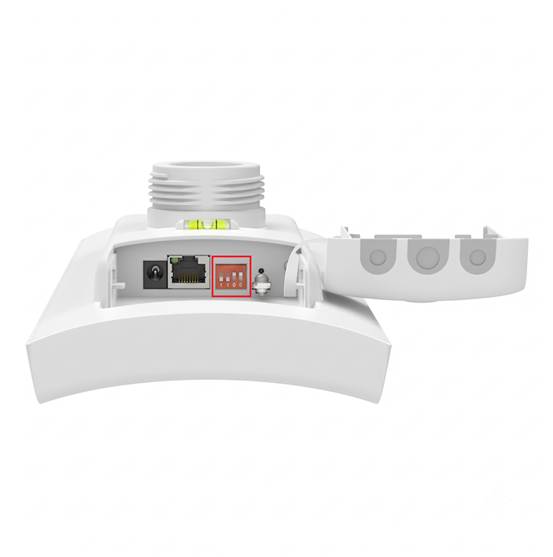
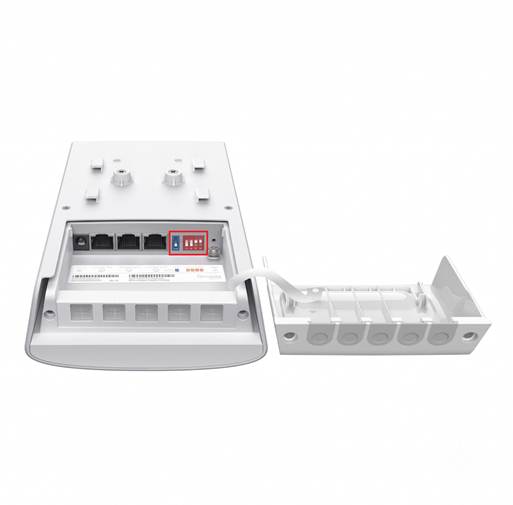
Étape 1. Installez et mettez sous tension le Sector Bridge 5 et le Flex Bridge 5. Assurez-vous que les appareils utilisent le même code de commutateur DIP d'appairage. Connectez-vous au SSID du Sector Bridge 5, qui se trouve à l'arrière de l'appareil.
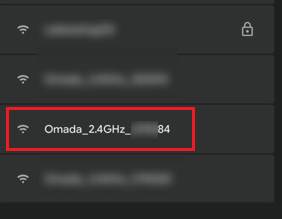
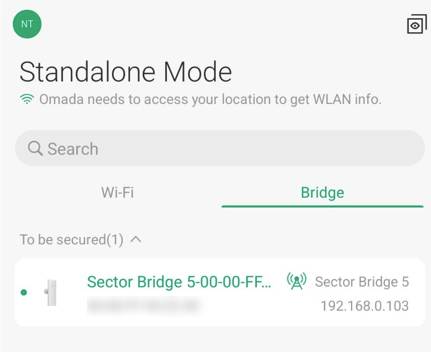
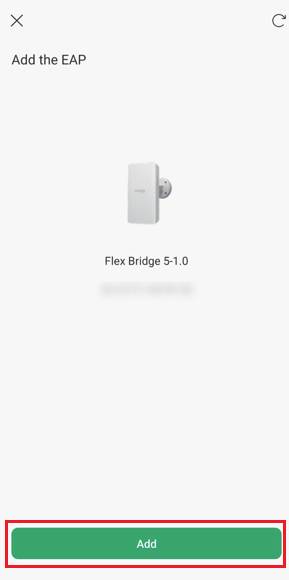
Étape 2. Ouvrez l'application Omada et assurez-vous d'être en mode autonome. Accédez à « Pont » , et le Sector Bridge 5 apparaîtra dans la liste. Cliquez sur l'appareil.
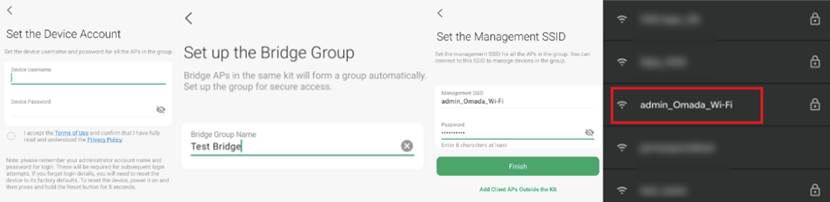
Étape 3. Suivez les instructions à l'écran et configurez le compte de l'appareil, le nom du pont et le SSID de gestion.
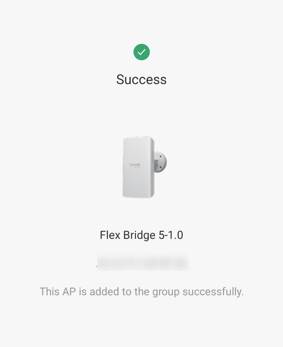
Étape 4. Une fois connecté au SSID de gestion créé, retournez dans l'application Omada et le Sector Bridge 5 s'associera automatiquement au Flex Bridge 5 dans le groupe de ponts créé.
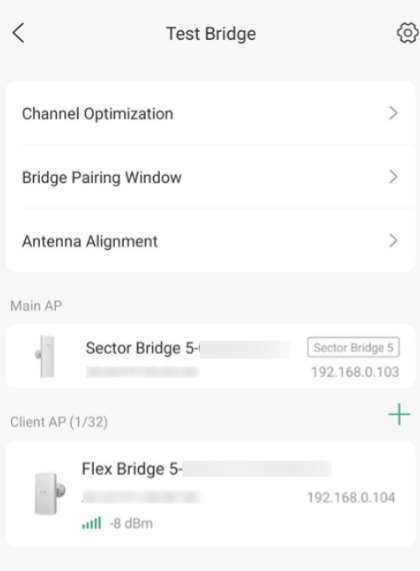
Vous pouvez vérifier le temps d'appairage restant ou arrêter l'appairage automatique sur la page Groupe de ponts > Fenêtre d'appairage du pont .
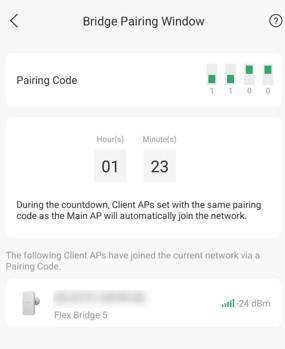
Remarque : La période de validité est de 2 heures, à compter du moment où un point d’accès client établit une connexion réseau via un appariement et un code d’accès.
Étape 5. Vous pouvez modifier le mode de gestion du périphérique pont sur la page Périphérique .
Commutateur DIP : Il est activé par défaut, et le point d’accès client ne peut être adopté que si le code d’appairage est identique à celui du point d’accès principal.
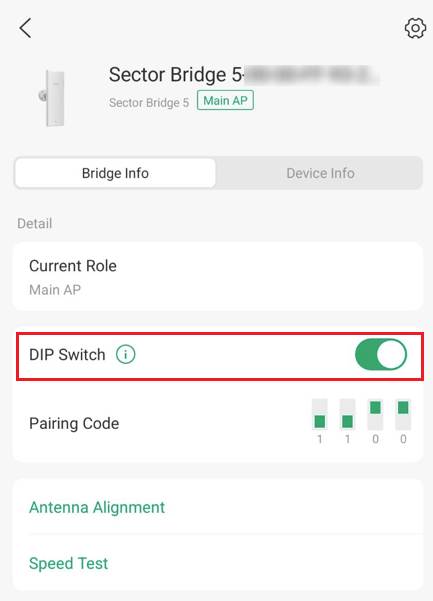
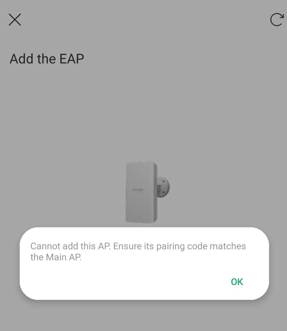
Lors de l'adoption du périphérique, si le commutateur DIP est activé et que le code d'appairage du point d'accès client ne correspond pas :
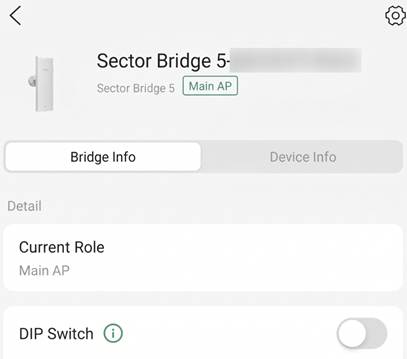
Si le commutateur DIP d'appairage est désactivé, l'appairage matériel est désactivé. Pour connecter le Sector Bridge 5 et le Flex Bridge 5, vous devez configurer manuellement leurs rôles (point d'accès principal/client) et les appairer par analyse logicielle.
Configuration du mode manette via PC
Topologie du réseau
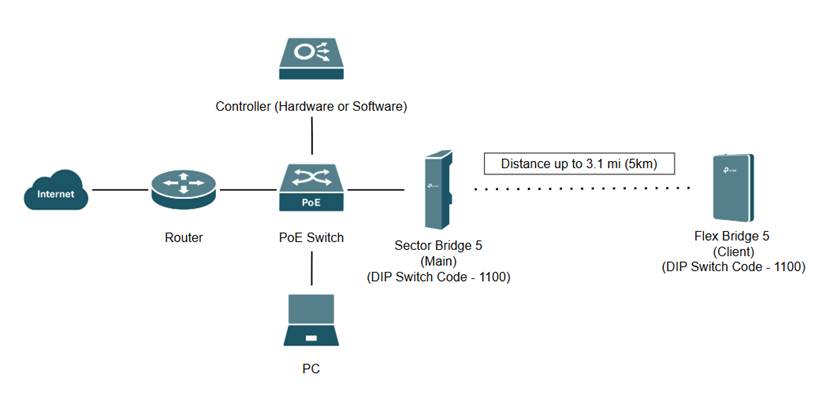
Remarque : Un ordinateur portable Windows 11 est utilisé pour cette section avec un contrôleur matériel, un routeur, un commutateur PoE, un Sector Bridge 5 et un Flex Bridge 5.
Remarque : le code du commutateur DIP d’appairage est réglé sur 1100 sur le pont sectoriel 5 et le pont flexible 5. Le commutateur de rôle sur le pont flexible 5 est réglé sur « Client ».
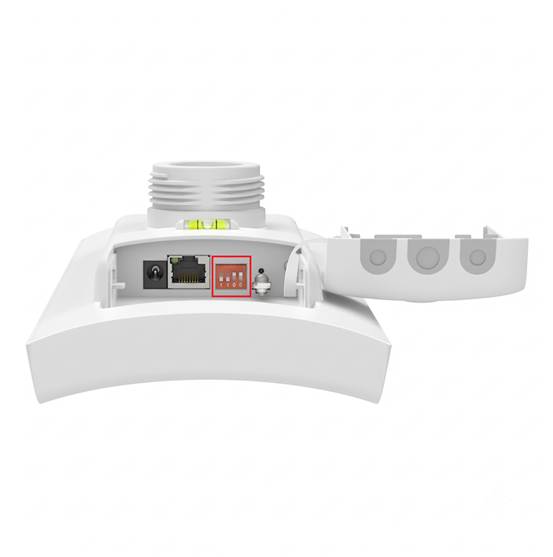
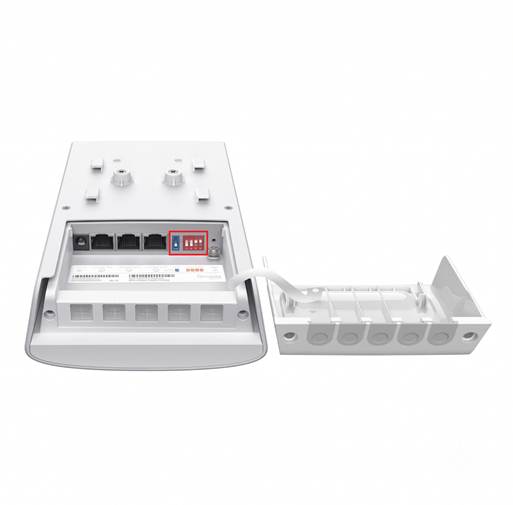
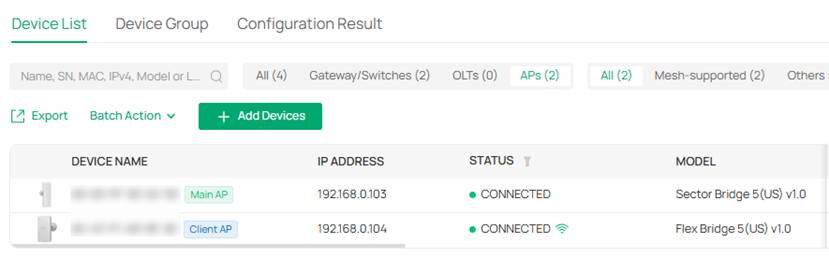
Étape 1. Installez et mettez sous tension le Sector Bridge 5 et le Flex Bridge 5, puis connectez-vous au contrôleur. Assurez-vous que les appareils utilisent le même code de commutateur DIP d'appairage.
Une fois le Sector Bridge 5 adopté, le Flex Bridge 5 (point d'accès client) du même groupe avec le même code d'appairage sera également adopté automatiquement dans un délai de deux heures.
Vous pouvez vérifier le temps d'appairage restant ou arrêter l'appairage automatique sur la page Appareil > Gérer l'appareil > Vue d'ensemble > Fenêtre d'appairage du point d'accès principal.

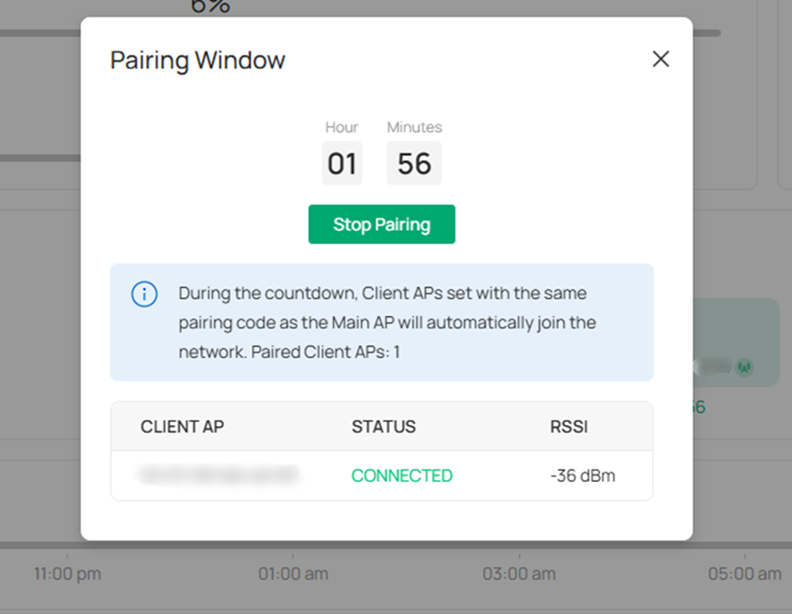
Remarque : La période de validité est de 2 heures, à compter du moment où un point d’accès client établit une connexion réseau via un appariement et un code d’accès.
Étape 2. Une fois l'appareil adopté, un réseau Wi-Fi de gestion sera automatiquement créé. Il s'agit d'un SSID non chiffré, principalement utilisé pour la gestion de l'appareil et dont l'accès à Internet est déconseillé.
Remarque : La désactivation de la radio de gestion interrompt l’accès à la gestion sans fil. Seuls les clients connectés par câble peuvent gérer l’appareil.
Remarque : Une fois qu’un Flex Bridge 5 ou un Sector Bridge 5 est adopté par le contrôleur, le réseau WLAN de gestion généré automatiquement s’arrête automatiquement après 2 heures et n’accepte plus de connexions. Il est fortement recommandé de configurer manuellement un réseau WLAN de gestion dédié et de paramétrer le chiffrement sans fil lors de la configuration initiale.
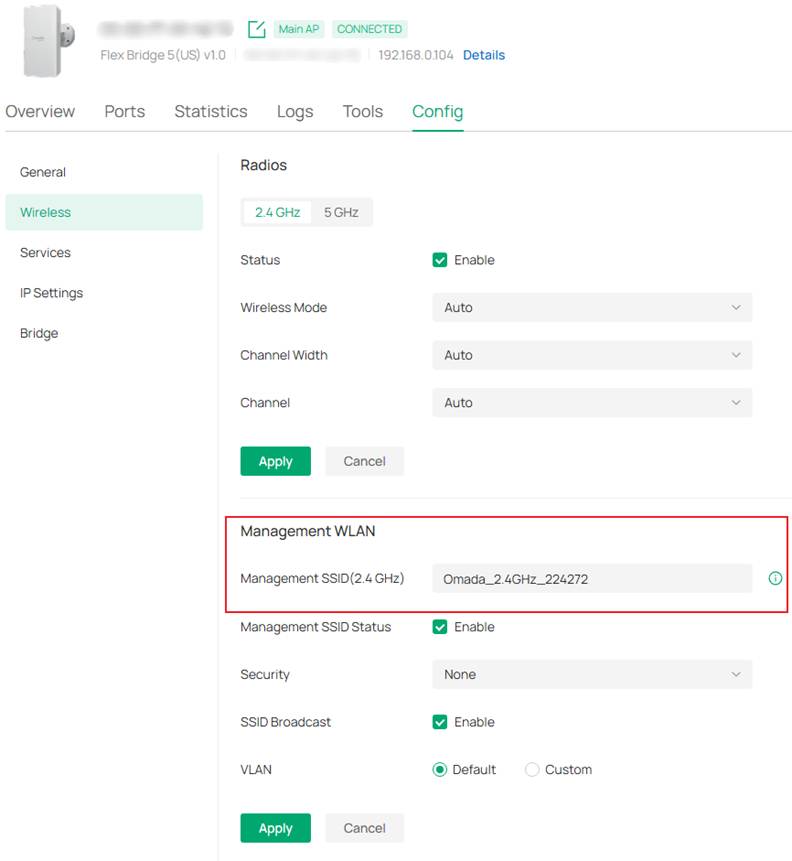
Étape 3. Vous pouvez modifier le mode de gestion du périphérique pont sur la page Pont .
Commutateur DIP : Il est activé par défaut, et le point d’accès client ne peut être adopté que si le code d’appairage est identique à celui du point d’accès principal.
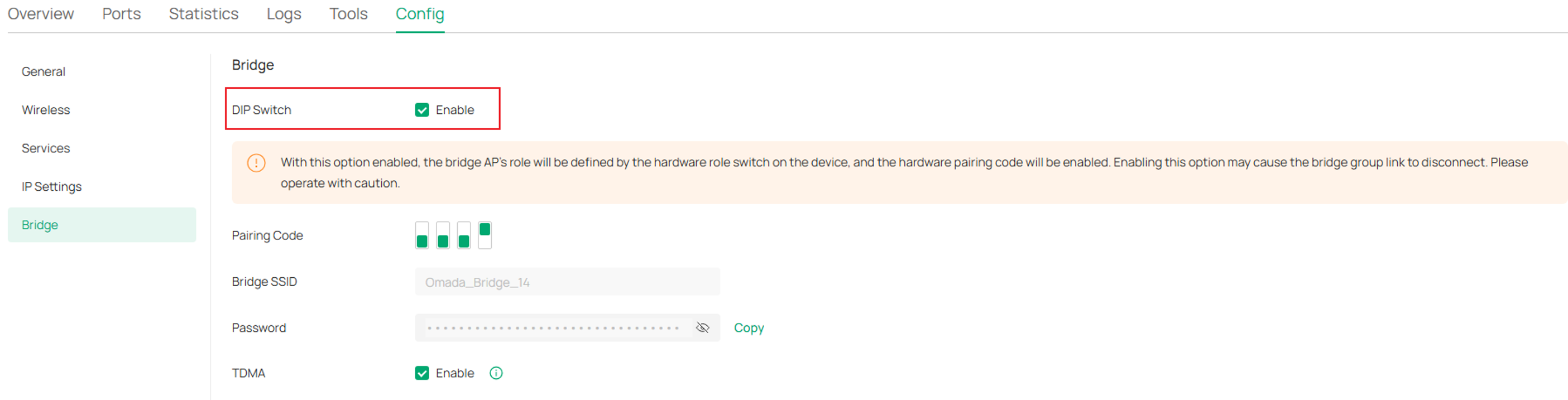
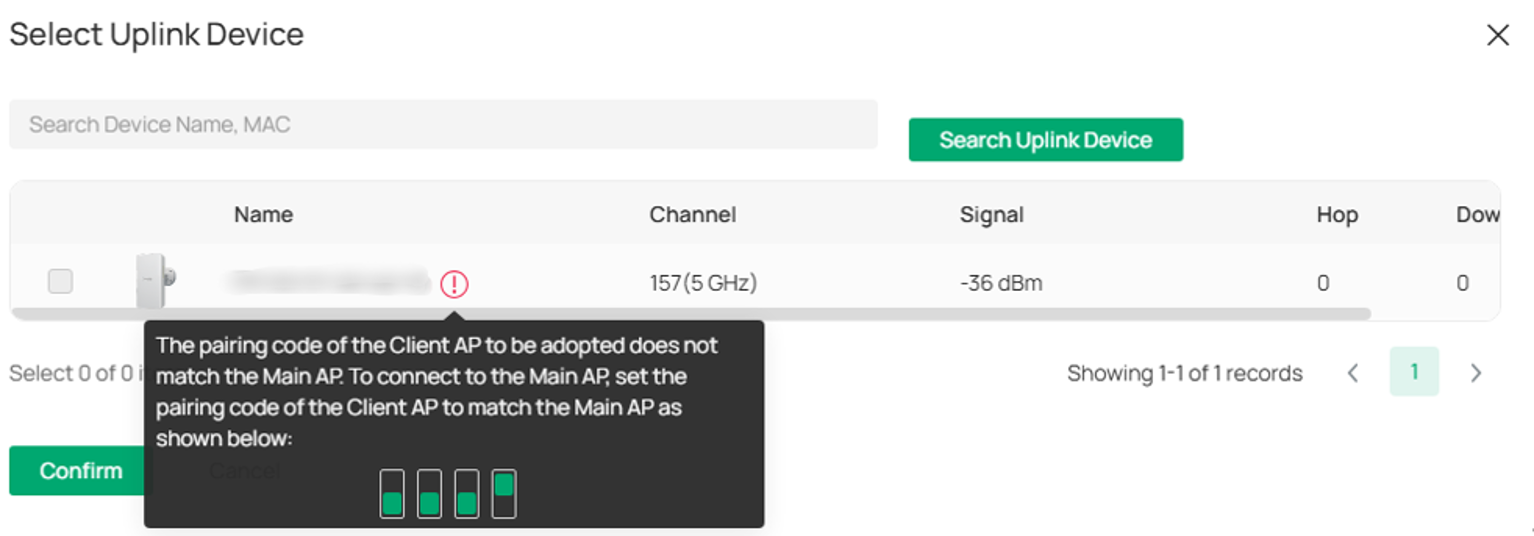
Lors de l'adoption du périphérique, si le commutateur DIP est activé et que le code d'appairage du point d'accès client ne correspond pas :
Si le commutateur DIP d'appairage est désactivé, l'appairage matériel est désactivé. Pour connecter le Sector Bridge 5 et le Flex Bridge 5, vous devez configurer manuellement leurs rôles (point d'accès principal/client) et les appairer par analyse logicielle.
TDMA : Le TDMA peut répondre aux exigences des scénarios de pont P2MP, en planifiant efficacement l'accès de chaque point d'accès client au point d'accès principal de manière ordonnée, permettant ainsi une utilisation optimale des ressources.
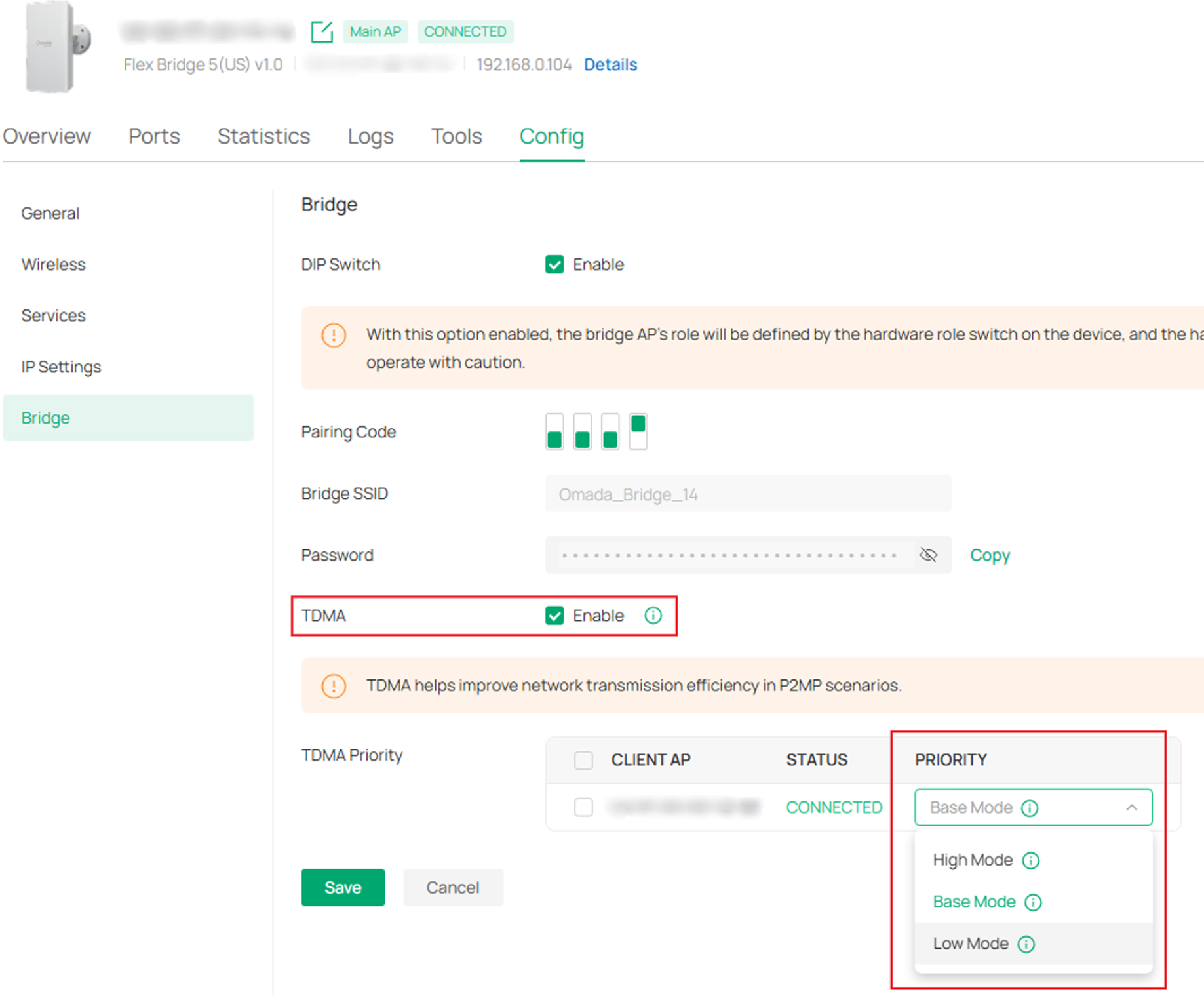
Chaque point d'accès client peut choisir trois niveaux de priorité : mode faible, mode basique, mode élevé.
Plus la priorité est élevée, plus le débit moyen du point d'accès client est élevé et plus la latence moyenne est faible.
Configuration du mode contrôleur via l'application Omada
Topologie du réseau
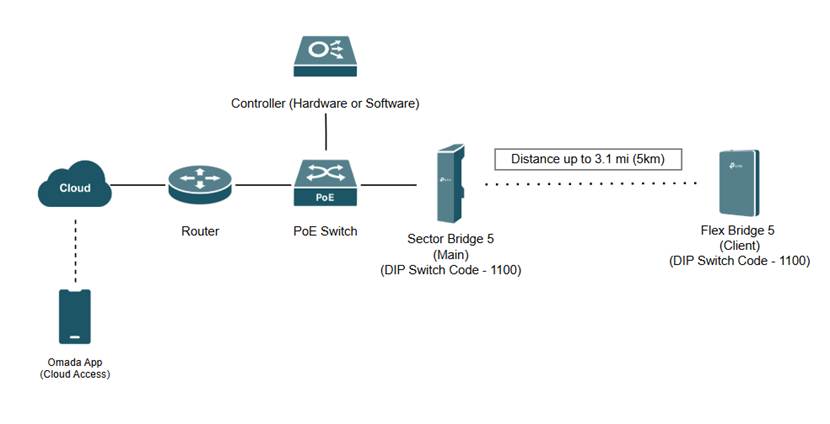
Remarque : Un appareil mobile Android avec l’application Omada en mode contrôleur est connecté à un contrôleur matériel via Cloud Access ainsi qu’à un routeur, un commutateur PoE, un Sector Bridge 5 et un Flex Bridge 5.
Remarque : le code du commutateur DIP d’appairage est réglé sur 1100 sur le pont sectoriel 5 et le pont flexible 5. Le commutateur de rôle sur le pont flexible 5 est réglé sur « Client ».
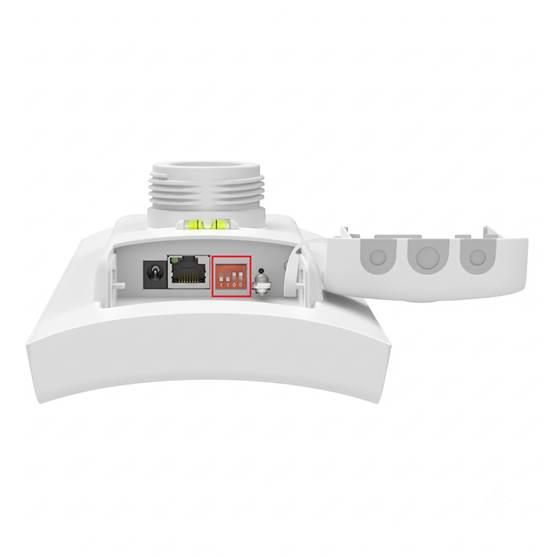
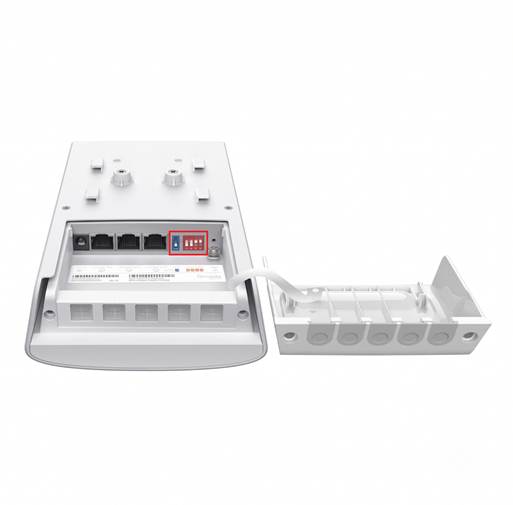
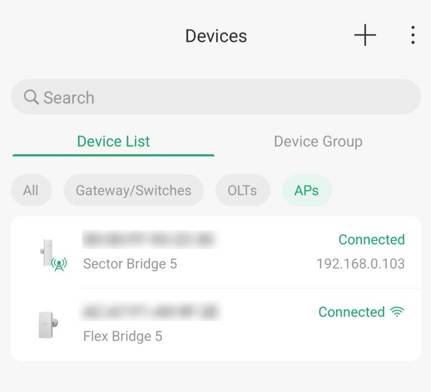
Étape 1. Installez et mettez sous tension le Sector Bridge 5 et le Flex Bridge 5. Assurez-vous que les appareils utilisent le même code de commutateur DIP d'appairage.
Une fois le point d'accès principal adopté, le point d'accès client du même groupe avec le même code d'appairage sera également adopté automatiquement dans un délai de deux heures.
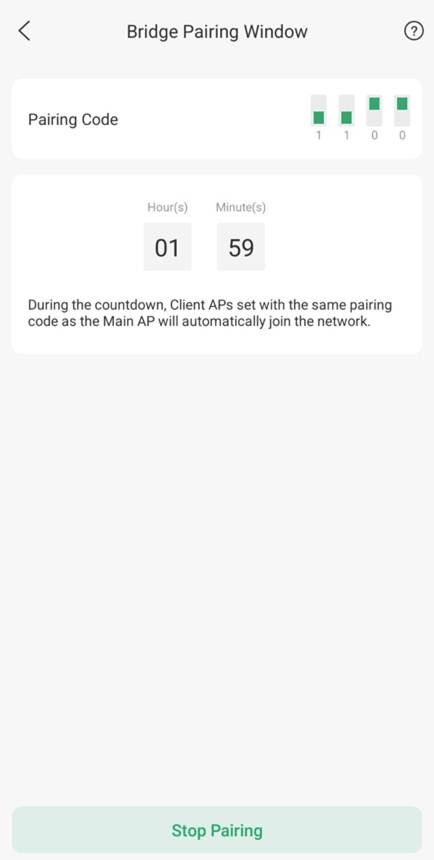
Vous pouvez vérifier le temps d'appairage restant ou arrêter l'appairage automatique sur la page Appareil > Vue d'ensemble > Fenêtre d'appairage du pont du point d'accès principal.
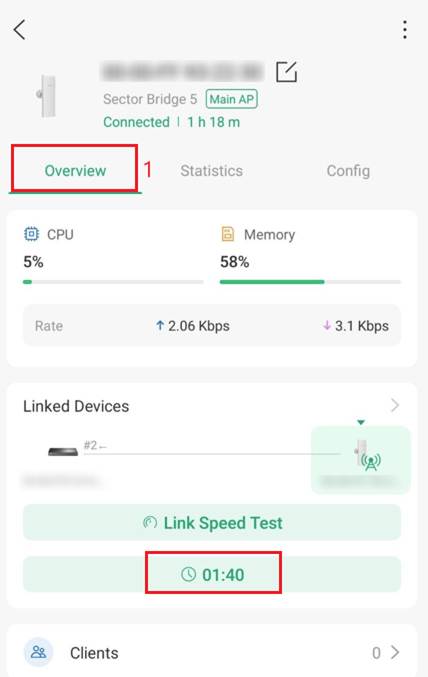
Remarque : La période de validité est de 2 heures, à compter du moment où un point d’accès client établit une connexion réseau via un appariement et un code d’accès.
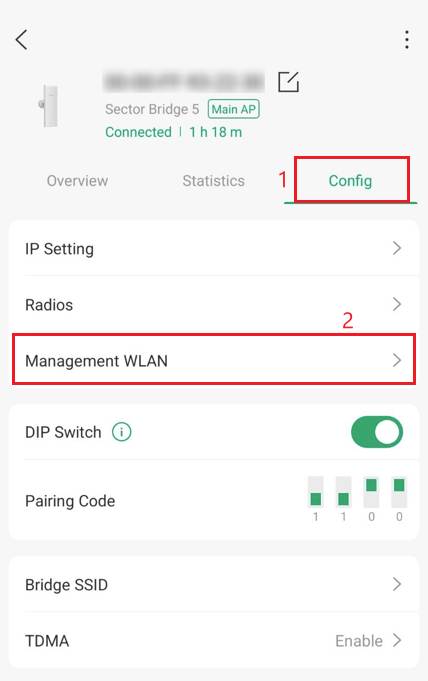
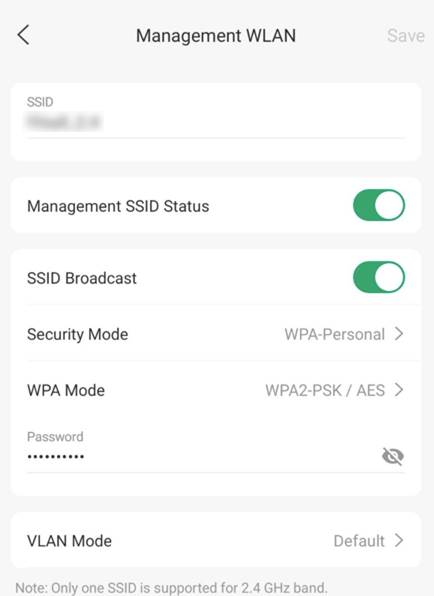
Étape 2. Une fois l'appareil adopté, un réseau Wi-Fi de gestion sera automatiquement créé. Il s'agit d'un SSID non chiffré, principalement utilisé pour la gestion de l'appareil et dont l'accès à Internet est déconseillé.
Vous trouverez le paramètre WLAN de gestion dans Configuration > WLAN de gestion.
Remarque : La désactivation de la radio de gestion interrompt l’accès à la gestion sans fil. Seuls les clients connectés par câble peuvent gérer l’appareil.
Remarque : Une fois qu’un Flex Bridge 5 ou un Sector Bridge 5 est adopté par le contrôleur, le réseau WLAN de gestion généré automatiquement s’arrête automatiquement après 2 heures et n’accepte plus de connexions. Il est fortement recommandé de configurer manuellement un réseau WLAN de gestion dédié et de paramétrer le chiffrement sans fil lors de la configuration initiale.
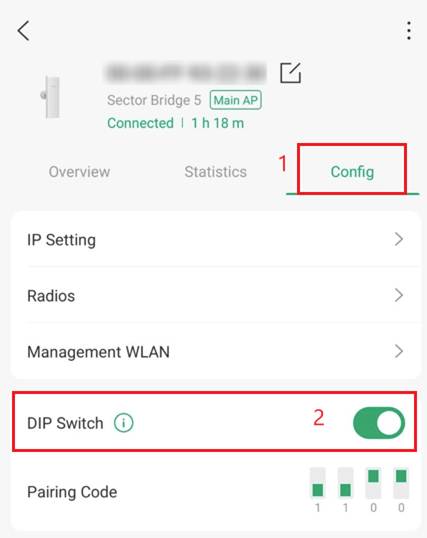
Étape 3. Vous pouvez modifier le mode de gestion du périphérique pont sur la page Périphérique > Configuration .
Commutateur DIP : Il est activé par défaut, et le Flex Bridge 5 (point d'accès client) ne peut être adopté que lorsque le code d'appairage est cohérent avec celui du point d'accès principal.
Lors de l'adoption du périphérique, si le commutateur DIP est activé et que le code d'appairage du point d'accès client ne correspond pas :
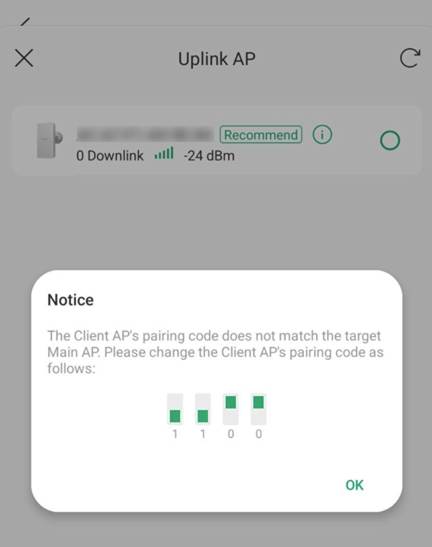
Si le commutateur DIP d'appairage est désactivé, l'appairage matériel est désactivé. Pour connecter le Sector Bridge 5 et le Flex Bridge 5, vous devez configurer manuellement leurs rôles (point d'accès principal/client) et les appairer par analyse logicielle.
TDMA : Le TDMA peut répondre aux exigences des scénarios de pont P2MP, en planifiant efficacement l'accès de chaque point d'accès client au point d'accès principal de manière ordonnée, permettant ainsi une utilisation optimale des ressources.
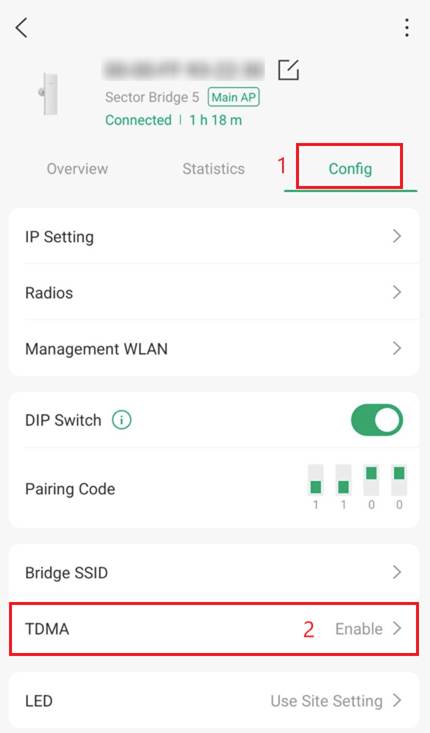
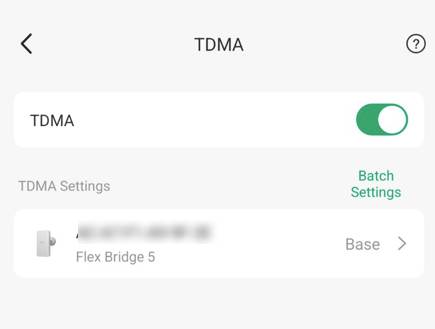
Chaque point d'accès client peut choisir trois niveaux de priorité : mode faible, mode de base, mode élevé.
Plus la priorité est élevée, plus le débit moyen du point d'accès client est élevé et plus la latence moyenne est faible.
Conclusion
Nous avons configuré avec succès l'appairage des commutateurs DIP du Sector Bridge 5 et du Flex Bridge 5 en mode autonome et sur le contrôleur Omada via PC et l'application Omada.
Pour en savoir plus sur chaque fonction et configuration, veuillez consulter la page d'assistance pour télécharger ou consulter le manuel de votre produit.
Assurance qualité
Q1 : Que se passe-t-il si les codes d’appairage des commutateurs DIP ne correspondent pas ?
A1 : Si les codes d'appairage ne correspondent pas lorsque la fonction de commutateur DIP est activée, les appareils ne pourront pas former une topologie de réseau de pont et afficheront un message d'erreur.
Q2 : Le Flex Bridge 5 peut-il toujours être associé au Sector Bridge 5 si la fonction du commutateur DIP est désactivée ?
A2 : Oui, les appareils peuvent toujours être appariés en configurant manuellement les rôles de commutateur client corrects sur le matériel du Flex Bridge 5, bien qu'ils ne puissent pas utiliser la fenêtre d'appariement de pont automatisée.
Q3 : Quelle est la durée de la fenêtre d'adoption automatique lors d'un déploiement en mode contrôleur ?
A3 : Une fois que le point d'accès principal est adopté par le contrôleur, le compte à rebours de 2 heures ne commence qu'après que le premier point d'accès client a rejoint avec succès le réseau à l'aide du code d'appairage.
Q4 : Le réseau WLAN de gestion généré automatiquement doit-il être utilisé pour le trafic Internet régulier ?
A4 : Non, ce SSID non chiffré est exclusivement destiné à la gestion des appareils et n’est pas recommandé pour l’accès à Internet. Veuillez noter que la désactivation de cette interface radio entraînera la suppression de toutes les fonctionnalités de gestion sans fil.
Q5 : Comment la fonction TDMA améliore-t-elle les déploiements point à multipoint (P2MP) ?
A5 : La technologie TDMA optimise la gestion des ressources en planifiant efficacement les communications entre chaque point d’accès client et le point d’accès principal. Vous pouvez attribuer des niveaux de priorité (faible, moyenne ou élevée) à chaque client pour améliorer le débit et réduire la latence.
Q6 : Le Sector Bridge 5 peut-il être configuré en mode client ?
A6 : Le Sector Bridge 5 ne peut être que le point d'accès principal du Flex Bridge 5 et d'autres appareils Omada Bridge Kit, car il n'y a que des commutateurs DIP d'appairage sur le Sector Bridge 5 et aucun commutateur de rôle principal/client.
