


Comment configurer l'équilibrage de charge pour les clients sans fil dans le contrôleur Omada


Contenu
Introduction
Une répartition inégale des clients sans fil peut dégrader l'expérience utilisateur et entraîner une utilisation inefficace des ressources réseau. Dans certains cas, certains points d'accès peuvent être surchargés tandis que d'autres restent inactifs.
Pour résoudre ce problème, le contrôleur Omada v6.2 propose un équilibrage de charge, ainsi qu'une optimisation dynamique et des mécanismes prenant en compte les services. Ces fonctionnalités permettent de répartir plus uniformément les clients entre les points d'accès et les radios, d'améliorer la cohérence de l'expérience utilisateur, de maximiser la capacité du réseau et de réduire les coûts d'exploitation et de maintenance.
Cet article explique également le Band Steering, une fonctionnalité connexe qui guide les clients bi-bande et tri-bande vers la bande sans fil appropriée afin d'améliorer l'efficacité globale du réseau.
Exigences
- Contrôleur Omada v6.2 ou supérieur
- Points d'accès Omada (Micrologiciel compatible requis)
Remarques :
- L'équilibrage de charge nécessite au moins deux points d'accès Omada diffusant le même SSID afin de répartir les clients entre les points d'accès.
- La direction de bande peut fonctionner avec un seul point d'accès Omada, mais elle est plus efficace dans les environnements multi-points d'accès.
Configuration
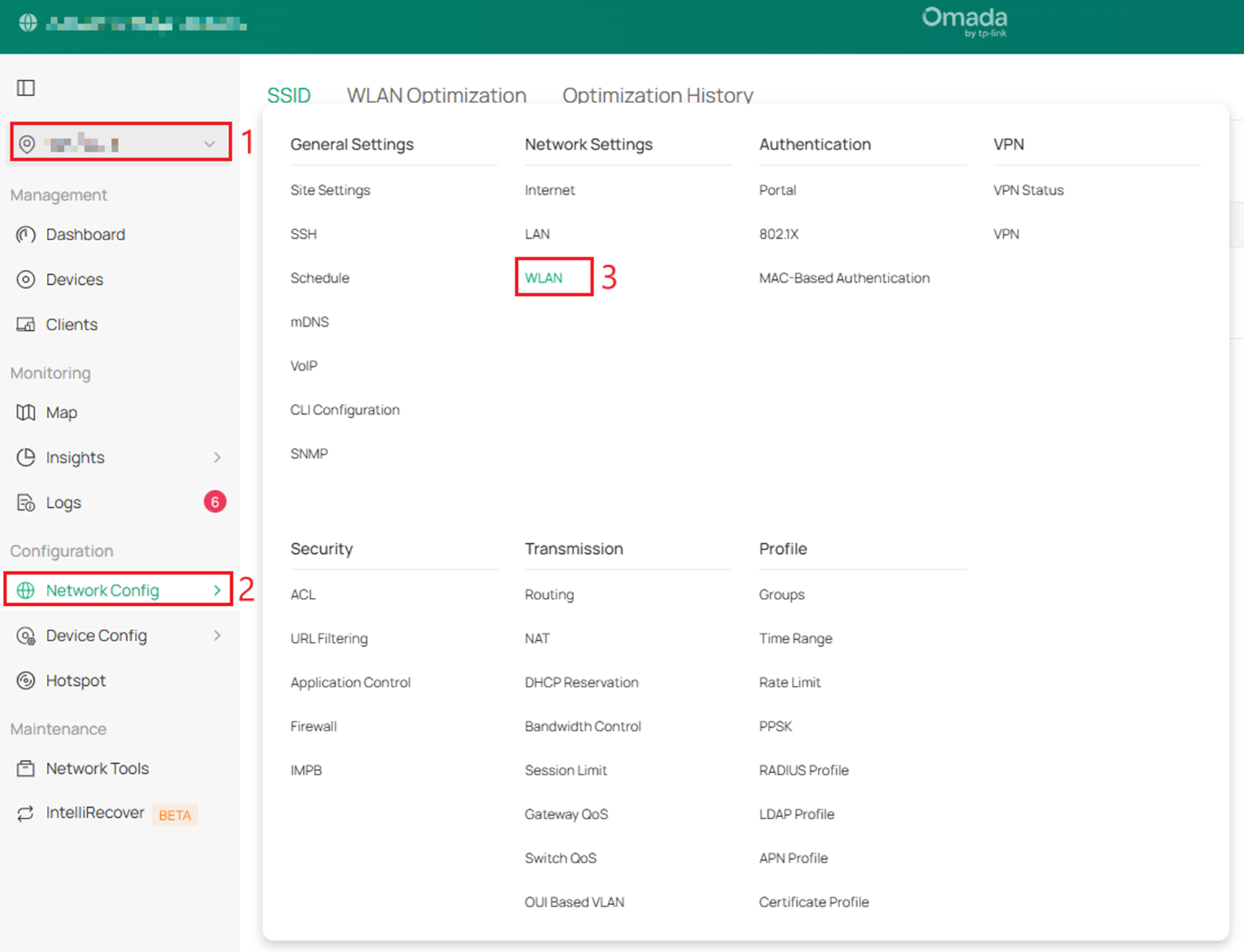
Étape 1. Dans la vue du site, accédez à Configuration réseau puis à WLAN.
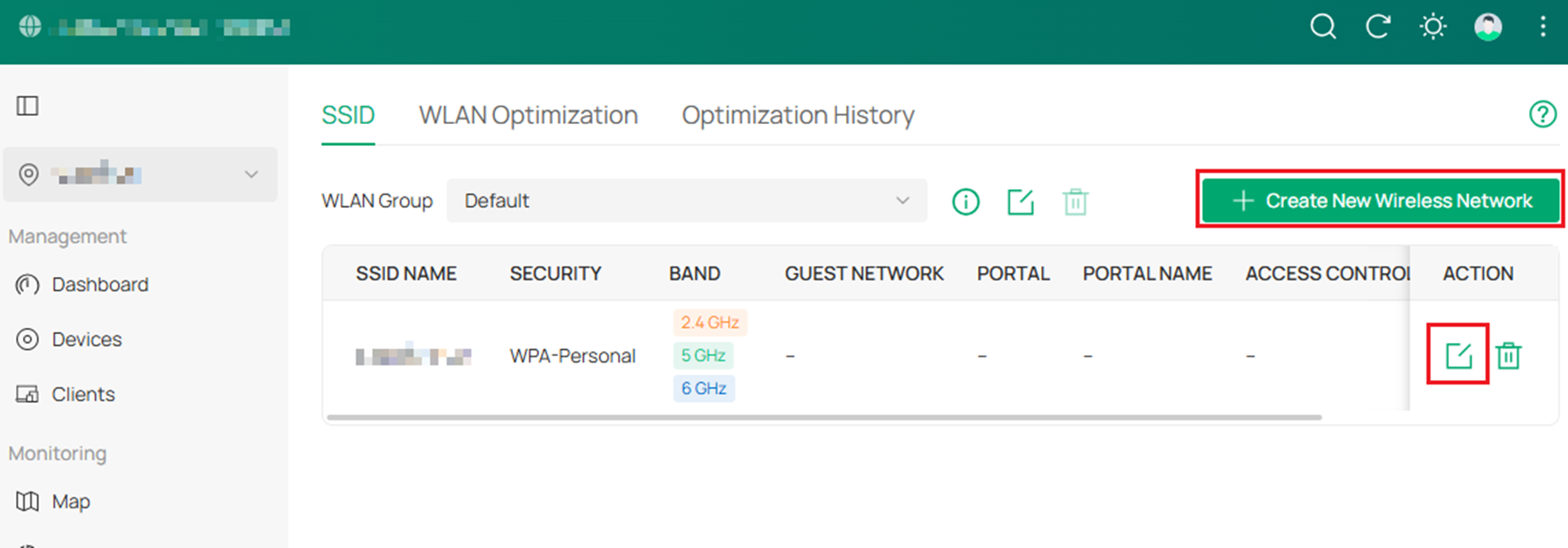
Étape 2. Sous SSID , sélectionnez Créer un nouveau réseau sans fil ou modifier un réseau préexistant en sélectionnant l' action Modifier.
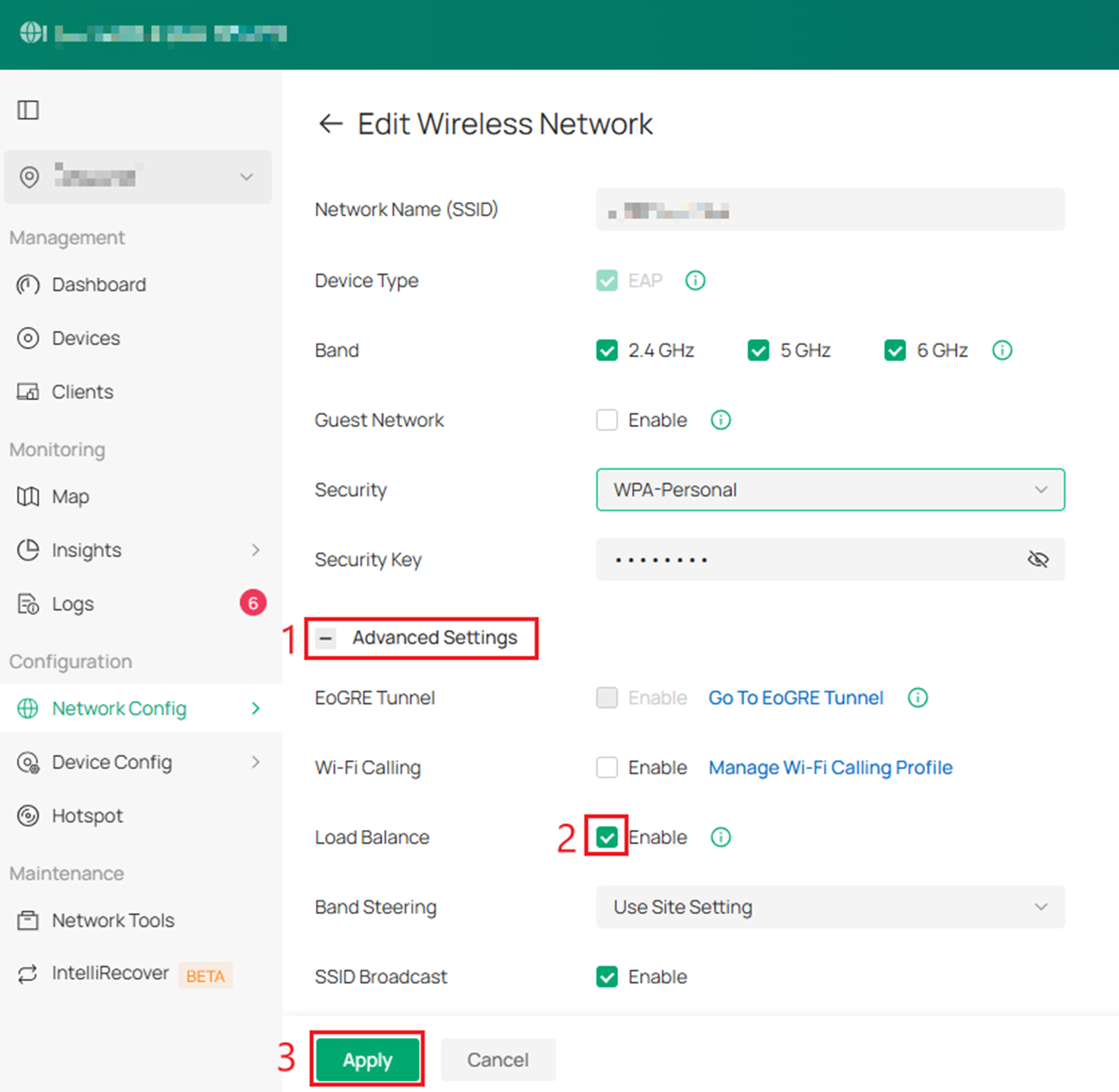
Étape 3. Dans Modifier le réseau sans fil , développez l' option de configuration Paramètres avancés et sélectionnez Activer l'équilibrage de charge . Sélectionnez Appliquer pour confirmer ces paramètres.
Direction de la bande
La gestion de bande (Band Steering) améliore les performances du réseau en orientant les clients multibandes vers les bandes les moins encombrées. Deux modes sont disponibles : « Privilégier la 5/6 GHz » , qui donne la priorité à la connexion des clients aux bandes de fréquences plus élevées, et « Équilibrer » , qui oriente les clients vers les bandes dont l’utilisation des canaux est plus faible.
Par défaut, il utilise les paramètres du site. Si un mode spécifique est sélectionné pour le SSID, ce dernier prévaut sur les paramètres du site.
Le pilotage par bande se trouve au même endroit que l'équilibrage de charge.
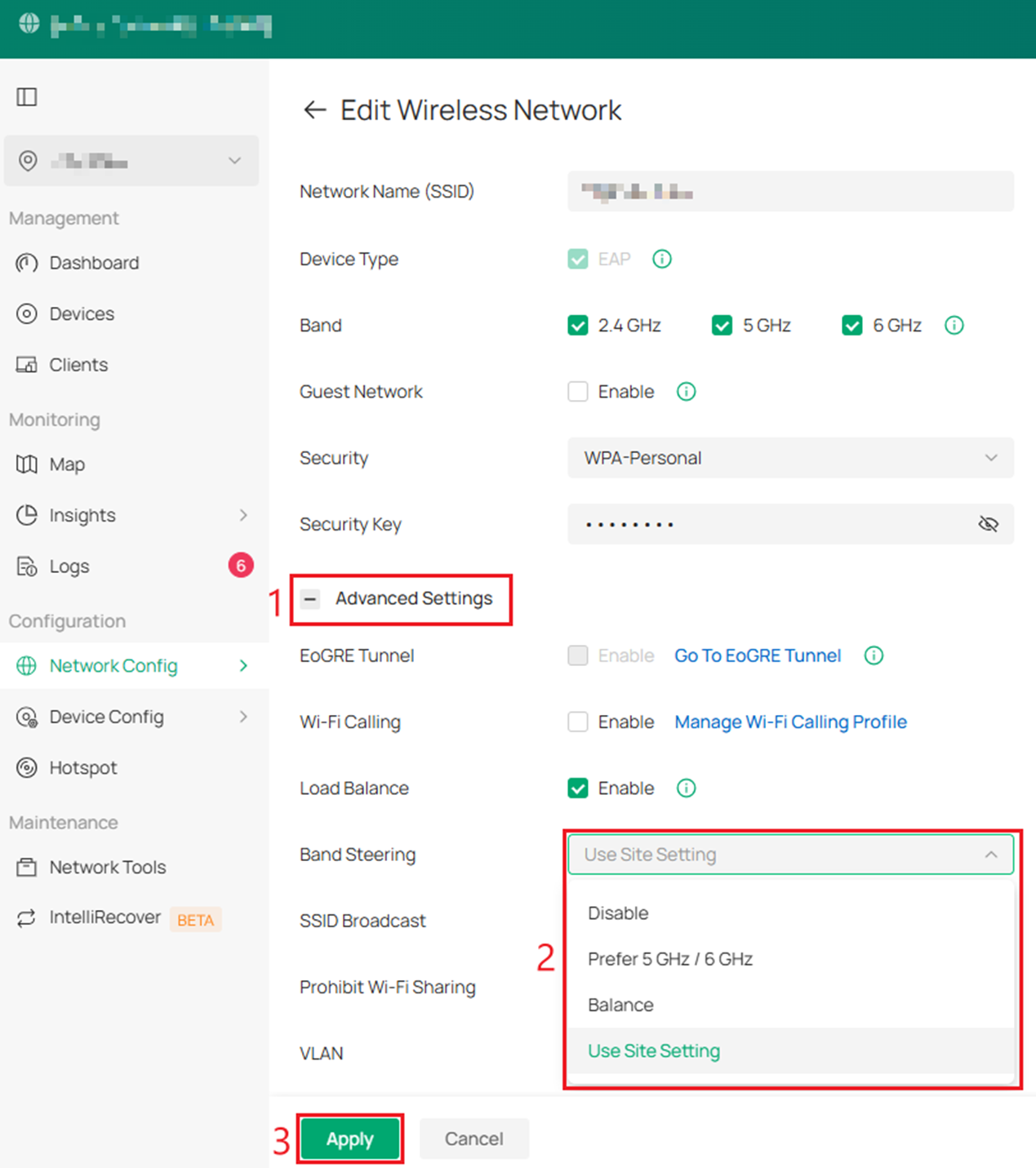
Options de pilotage de bande
Désactivation : La fonction de pilotage de bande est désactivée. Les clients choisissent eux-mêmes la bande (2,4 GHz, 5 GHz ou 6 GHz).
Privilégiez les bandes 5 GHz/6 GHz : les clients bi-bande ou tri-bande sont invités à se connecter aux bandes de fréquences supérieures (5 GHz ou 6 GHz) plutôt qu’à la bande 2,4 GHz. Cela permet d’améliorer les performances et de réduire la congestion sur la bande 2,4 GHz.
Équilibre : Les clients sont répartis plus uniformément sur les bandes disponibles (2,4 GHz, 5 GHz et 6 GHz) afin d'éviter la surcharge d'une bande.
Use Site Setting: The SSID follows the Band Steering configuration defined in the site-level wireless settings instead of using a separate SSID-specific setting. These settings can be found under Site view > Network Config > Site Settings > Wireless Features > Band Steering.
Conclusion
The configuration is now complete. You should now have a basic understanding of how to configure Load Balancing and Band Steering in the Omada Controller to help improve client distribution and wireless network efficiency.
For more details on each function and configuration, please visit the Download Center to download the manual.
QA
Q1: Where is the load balancing configuration located?
A1: WLAN > SSID > Advanced Settings > Load Balance
Q2: What is the effect of load balancing?
A2: The load balancing function continuously monitors the number of clients on each AP and each frequency band, and dynamically adjusts client distribution across APs and bands to ensure an even and reasonable distribution.
Q3: How do you configure load balancing parameters?
A3: Load balancing parameters are built into the feature and do not require manual configuration by the user.
Q4: What is the relationship between the Load Balance function under WLAN settings and the Load Balance function on the AP details page in older controller versions?
A4: In newer versions, an SSID-level Load Balance feature has been introduced, and the original Load Balance function has been renamed to Client Access Limit.
-
Load Balance dynamically manages client distribution across APs and frequency bands.
-
Client Access Limit controls the maximum number of clients per AP and the signal strength threshold for client access.
Q5: Why can’t load balancing be enabled after enabling MLO?
A5: Currently, guided roaming is not supported for MLO clients. MLO clients can expand connections to adjacent bands after connecting to a lower-load band. Therefore, load balancing cannot be enabled on MLO SSIDs.
Q6: After enabling load balancing, some clients occasionally experience degraded association performance
A6: When load balancing is active, heavily loaded APs may guide clients to connect to less-loaded APs during the association phase. This may occasionally cause connection warnings or abnormal prompts.
Retry connecting or move the device slightly, and it should connect successfully.
Q7: What is the relationship between load balancing and band steering?
A7:
-
Load balancing dynamically balances client load across APs and frequency bands.
-
Band steering guides clients during association to higher-frequency bands or bands with lower channel utilization.
Both features can be enabled at the same time.
Q8: What scenarios are suitable for enabling load balancing?
A8 : Convient aux environnements comportant un grand nombre de clients et des déploiements de points d’accès à haute densité, tels que les centres de congrès et les espaces de bureaux ouverts.
Q9 : Quels scénarios ne sont pas adaptés à l’activation de l’équilibrage de charge ?
A9 : Les appareils IoT et IPC nécessitent des connexions stables. Il est donc déconseillé d’activer l’équilibrage de charge sur les réseaux qui les contiennent.
Il est recommandé de créer un SSID dédié aux appareils IoT/IPC et de désactiver l’équilibrage de charge sur ce SSID, tout en le laissant activé sur les autres SSID.
Q10 : Pourquoi l’équilibrage de charge ne fonctionne-t-il pas sur mon réseau ?
A10 : L’équilibrage de charge nécessite au moins deux points d’accès diffusant le même SSID. Il est déclenché lorsque le nombre de clients connectés à un point d’accès dépasse un certain seuil, permettant ainsi de rediriger les clients vers des points d’accès proches disposant de moins de clients connectés. Si le seuil n’est pas atteint, l’équilibrage de charge reste inactif.
Q11 : L’équilibrage de charge force-t-il les appareils à changer de point d’accès ?
A11 : Non. L’équilibrage de charge permet de rééquilibrer la charge des clients en recommandant aux appareils associés de se déplacer et en orientant les nouvelles connexions vers des points d’accès moins encombrés. Les clients déjà connectés sont également concernés par l’équilibrage de charge. Cependant, il ne les force pas à changer de point d’accès ; ce sont les appareils qui décident en dernier ressort à quel point d’accès se connecter.
Q12 : L’équilibrage de charge peut-il fonctionner avec un seul SSID sur plusieurs points d’accès ?
A12 : Oui. L’équilibrage de charge fonctionne lorsque plusieurs points d’accès diffusent le même SSID au sein du même site et sont gérés par le contrôleur Omada.
Q13 : Quelle est la différence entre l’équilibrage de charge et la direction à bande ?
A13 : La fonction de pilotage de bande encourage les clients bi-bande ou tri-bande à se connecter aux bandes 5 GHz ou 6 GHz plutôt qu’à la bande 2,4 GHz lors de la phase d’association, améliorant ainsi les performances et réduisant la congestion. En mode d’équilibrage, le système oriente les clients vers la bande la moins utilisée, contribuant à une répartition plus homogène des clients sur l’ensemble des bandes. L’équilibrage de charge est actif lors des phases d’association et d’établissement de la connexion, répartissant les clients entre les points d’accès à proximité afin d’éviter la surcharge d’un point d’accès unique.
Q14 : Dois-je activer à la fois l’équilibrage de charge et la direction de bande ?
A14 : L’équilibrage de charge et la gestion des bandes de fréquences sont des fonctionnalités relativement indépendantes. L’équilibrage de charge répartit les clients entre les points d’accès, tandis que la gestion des bandes de fréquences les dirige entre les bandes sans fil. Bien qu’elles puissent se compléter pour améliorer les performances globales du réseau, il n’est pas nécessaire de les activer simultanément pour qu’elles soient efficaces.
Q15 : La fonction Band Steering fonctionnera-t-elle avec les appareils qui ne prennent en charge que la fréquence de 2,4 GHz ?
A15 : Non. La fonction de pilotage de bande n’affecte que les appareils bi-bande ou tri-bande. Les appareils compatibles uniquement avec la fréquence 2,4 GHz se connecteront normalement à cette bande.
