


Comment configurer le protocole Spanning Tree sur un contrôleur Omada ?


Contenu
Configurer STP sur le contrôleur Omada
Configurer MSTP sur le contrôleur Omada
Configurer RPVST sur le contrôleur Omada
Introduction
Le protocole STP (Spanning Tree Protocol) est un protocole de couche 2 qui empêche les boucles dans le réseau. Comme indiqué ci-dessous, le protocole STP permet de :
- Bloquez des ports spécifiques des commutateurs pour créer une topologie sans boucle.
- Détecter les changements de topologie et générer automatiquement une nouvelle topologie sans boucle.
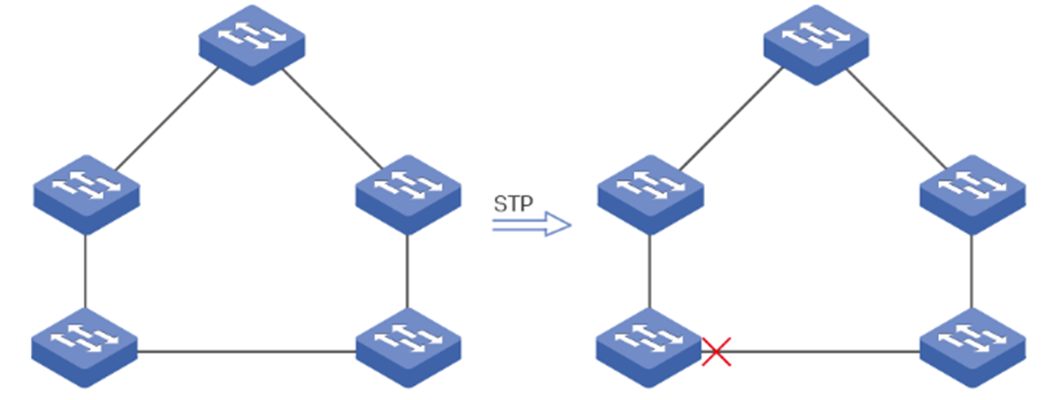
Le protocole RSTP (Rapid Spanning Tree) offre les mêmes fonctionnalités que le protocole STP , avec une convergence de l'arbre couvrant beaucoup plus rapide, et est donc plus recommandé.
Le protocole MSTP ( Multiple Spanning Tree Protocol ) offre également une convergence rapide des arbres de recouvrement, tout comme RSTP. De plus, MSTP permet d'associer des VLAN à différents arbres de recouvrement (instances MST), et le trafic des différents VLAN est acheminé via leurs chemins respectifs, assurant ainsi l'équilibrage de charge.
Le protocole RPVST + ( Rapid Per-VLAN Spanning Tree+ ) maintient un arbre de recouvrement indépendant par VLAN. Il utilise RSTP pour une convergence rapide afin d'éviter les boucles de couche 2, améliorant ainsi l'utilisation des liens et la récupération après panne dans les environnements multi-VLAN. De plus, il est entièrement compatible avec PVST et PVST+.
Les commutateurs gérés par Omada prennent en charge STP / RSTP / MSTP , certains d'entre eux prennent également en charge RPVST . Cet article décrit comment les configurer via le contrôleur Omada.
Remarque : Sauf indication contraire, STP désigne ici à la fois STP et RSTP.
Exigences
- Commutateurs Omada (Commutateurs de campus Omada / Commutateurs d'agrégation Omada / Commutateurs Omada Access Max / Commutateurs Omada Access Pro / Commutateurs Omada Access Plus / Commutateurs Omada Access)
- Contrôleur Omada (Application réseau Omada / Contrôleur matériel / Contrôleur Omada basé sur le cloud, version 6.2.10 et ultérieures)
Configuration
Configurer STP sur le contrôleur Omada
Étape 1. Activez STP pour les périphériques .
Cliquez sur les commutateurs un par un sur la page Appareils , puis accédez à Gérer l'appareil > Config > Services .
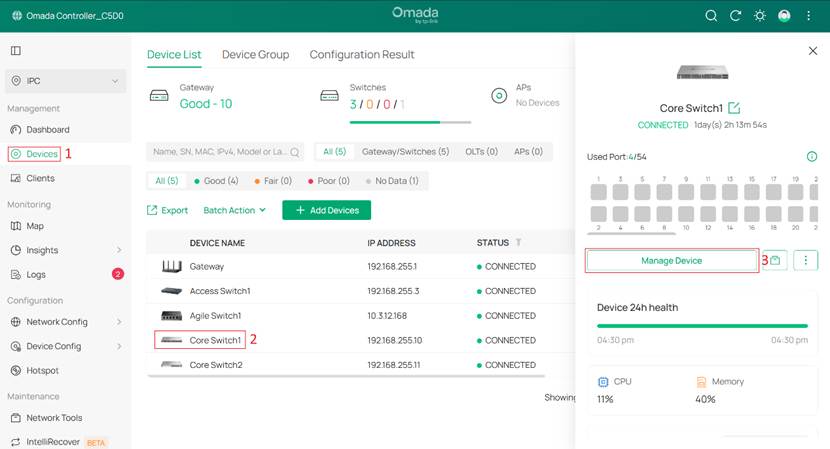
Configurez Spanning Tree sur STP / RSTP et configurez les autres paramètres selon vos besoins.
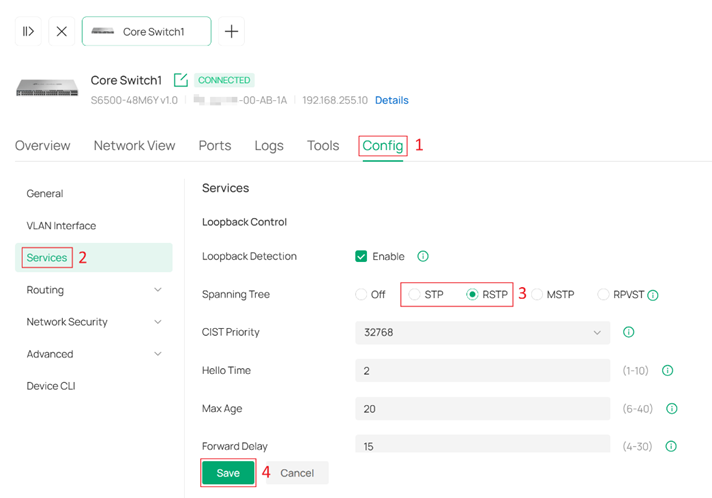
Priorité CIST : détermine le pont racine élu dans l’arbre couvrant. Plus la valeur est petite, plus la priorité est élevée ; le commutateur ayant la priorité la plus élevée sera élu pont racine.
Hello Time : Intervalle d’envoi des BPDU pour détecter les défaillances de liaison. Fonctionne avec Max Age pour surveiller l’état des liaisons et maintenir l’arbre de recouvrement.
Âge maximal : Durée de vie des paquets BPDU, qui correspond à la durée maximale pendant laquelle un commutateur attendra avant de régénérer un nouvel arbre de recouvrement si aucun BPDU n'est reçu.
Délai de transmission : Lorsqu’une défaillance de liaison entraîne un recalcul de l’arbre de recouvrement, les nouveaux messages de configuration générés par ce recalcul ne peuvent pas se propager immédiatement sur le réseau. Un délai équivalent à deux fois l’intervalle de délai de transmission permet de garantir la propagation complète de ces messages, évitant ainsi la formation de boucles temporaires.
Limite de transmission : limite le nombre de BPDU pouvant être transmises par un commutateur au cours d’un intervalle Hello. Ce mécanisme empêche la transmission excessive de BPDU lors de changements fréquents de topologie, contribuant ainsi à éviter une charge réseau inutile et à garantir un fonctionnement stable du protocole Spanning Tree.
Remarque : La détection de bouclage et le protocole Spanning Tree peuvent être activés sur le même appareil, mais ils ne peuvent pas être activés simultanément sur le même port.
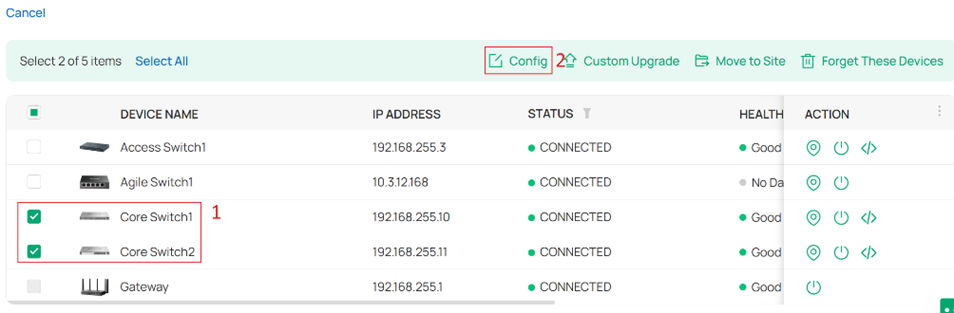
Vous pouvez également cliquer sur Action par lots > Configuration par lots .
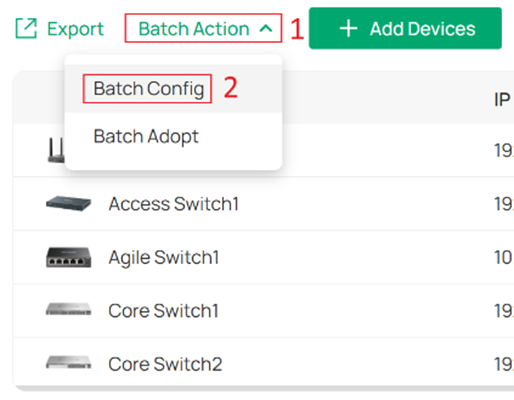
Sélectionnez plusieurs commutateurs, puis cliquez sur Configurer pour les configurer par lots.
Configurez Spanning Tree sur STP / RSTP et configurez les autres paramètres selon vos besoins.
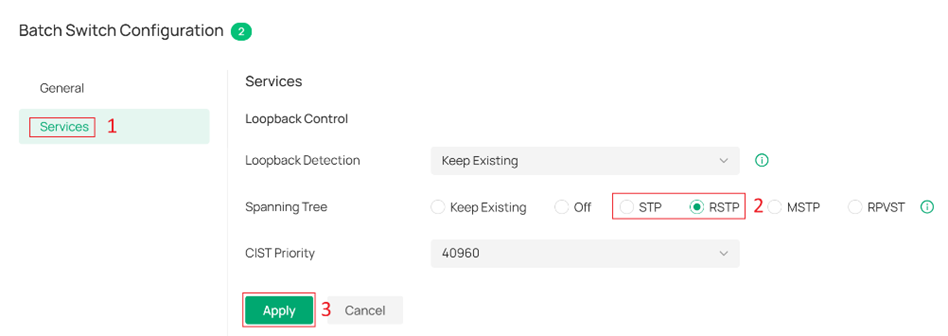
Ensuite, configurez individuellement la priorité CIST sur les commutateurs concernés.
Étape 2. Activez le protocole STP pour les ports.
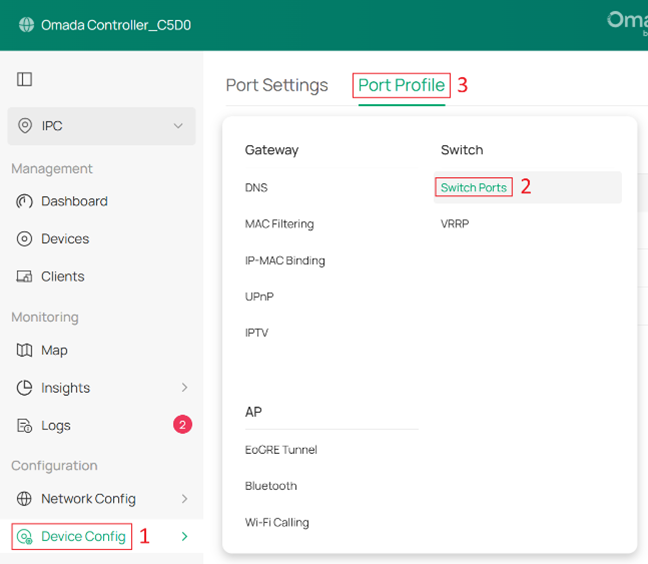
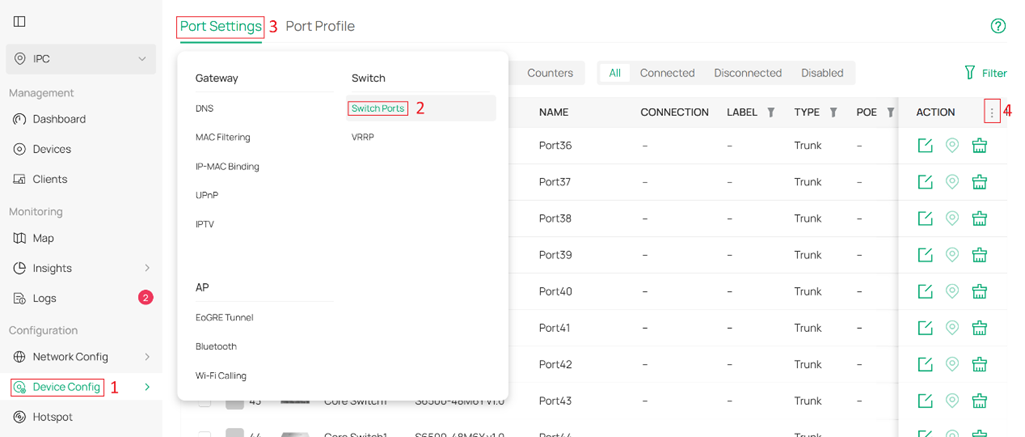
Accédez à Configuration du périphérique > Commutateur > Ports du commutateur > Profil du port .
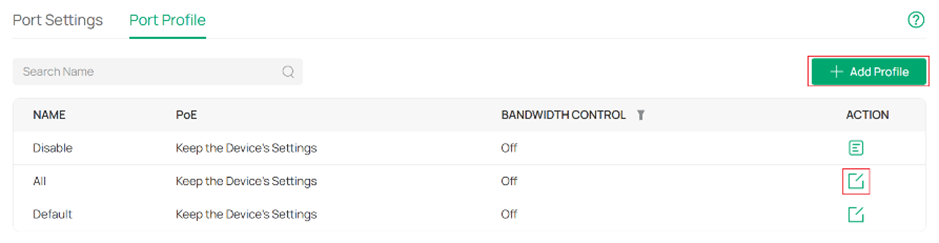
Vous pouvez créer un nouveau profil via +Ajouter un profil ou modifier un profil existant.
Configurer le contrôle de bouclage sur Spanning Tree .
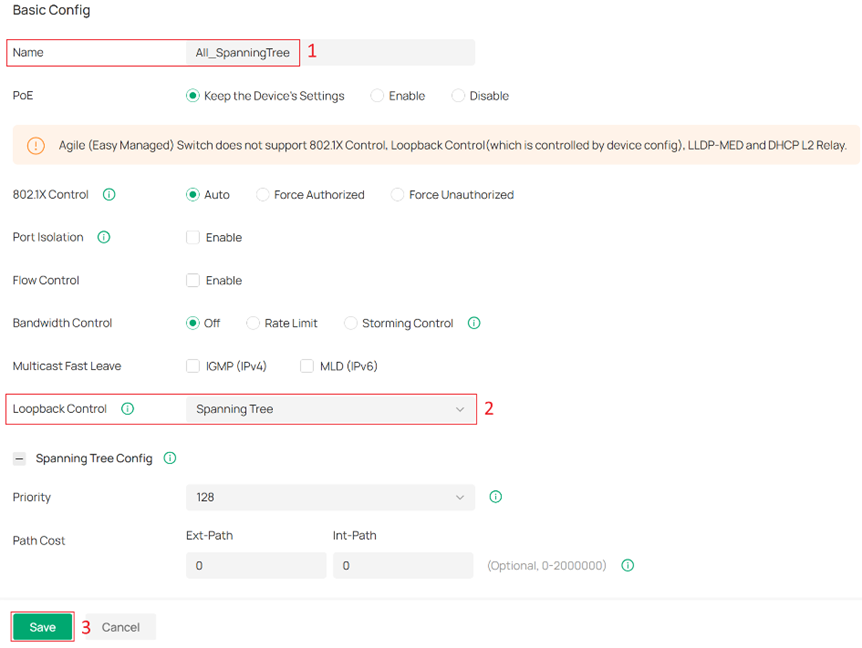
Priorité : Détermine la priorité du port utilisée pour la sélection du chemin du protocole Spanning Tree. Une valeur plus faible indique une priorité plus élevée, réduisant ainsi la probabilité que le port soit bloqué.
Coût du chemin : Le coût du chemin externe détermine le port racine sélectionné (chemin le plus économique vers le pont racine). Le coût du chemin interne est utilisé dans MSTP pour sélectionner le port racine au sein d’un IST (Internal Spanning Tree).
Port de périphérie : lors des changements de topologie, les ports de périphérie passent directement du mode blocage au mode transmission. Configurez les ports connectés aux périphériques finaux (par exemple, les PC) comme ports de périphérie.
Liaison P2P : Indique si le port fonctionne comme une liaison point à point. Les liaisons point à point permettent au protocole RSTP d’effectuer des transitions d’état rapides pour une convergence plus rapide.
Sécurité STP :
- Protection contre les boucles : les ports ayant les rôles Racine/Alternatif/Sauvegarde passent en mode blocage désactivé en cas d’absence de BPDU. Le blocage reprend automatiquement dès la reprise de la réception des BPDU. Activez cette option sur les ports Racine/Alternatif/Sauvegarde.
- Protection racine : les ports passent en mode blocage d'erreur dès réception de BPDU supérieures. Le blocage se rétablit automatiquement à l'arrêt de la réception des BPDU supérieures. Activez cette fonction sur les ports désignés ; évitez de l'activer sur les ports racine, alternatifs ou de secours (risque d'inaccessibilité du périphérique).
- TC Guard : Lorsqu'elle est activée, les ports ne vident pas les tables d'adresses MAC lors de la réception de notifications TC (changement de topologie).
- Protection BPDU : Les ports de périphérie configurés manuellement passent en mode de blocage désactivé en cas d’erreur lors de la réception de BPDU. Nécessite une récupération manuelle. À activer sur les ports de périphérie.
- Filtre BPDU : lorsqu’il est activé, les ports n’envoient ni ne traitent les BPDU, désactivant ainsi la prévention des boucles. À utiliser uniquement sur les ports de périphérie de réseau sans risque de boucle. L’activation sur les ports racine/alternatifs/de secours expose à un risque de tempêtes de diffusion.
- Transfert BPDU : Le transfert BPDU ne sera effectif que lorsque le protocole Spanning Tree est désactivé pour l’ensemble du périphérique.
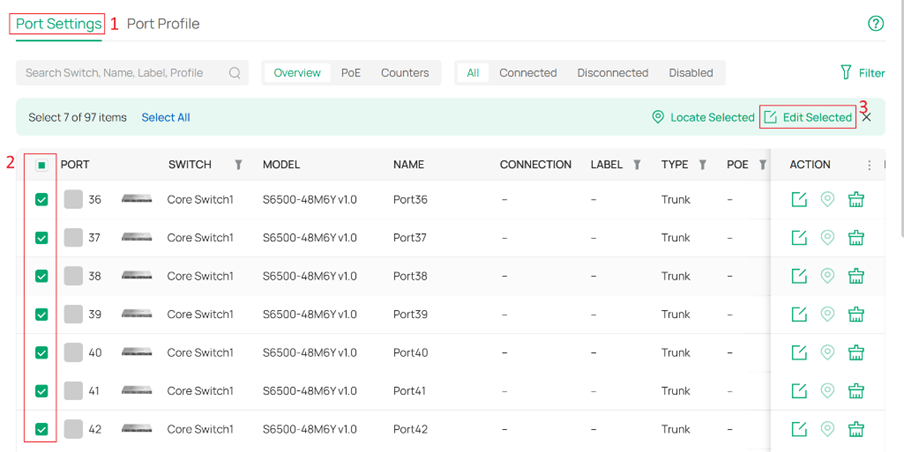
Accédez ensuite aux paramètres des ports . Modifiez les ports un par un, ou sélectionnez plusieurs ports et cliquez sur Modifier la sélection .
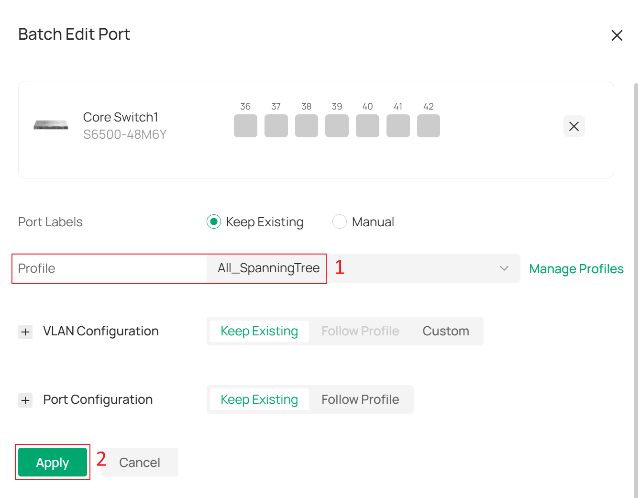
Attribuez le profil que vous venez de modifier ou de créer aux ports sélectionnés.
Étape 3. Vérifier l'état de l'opération.
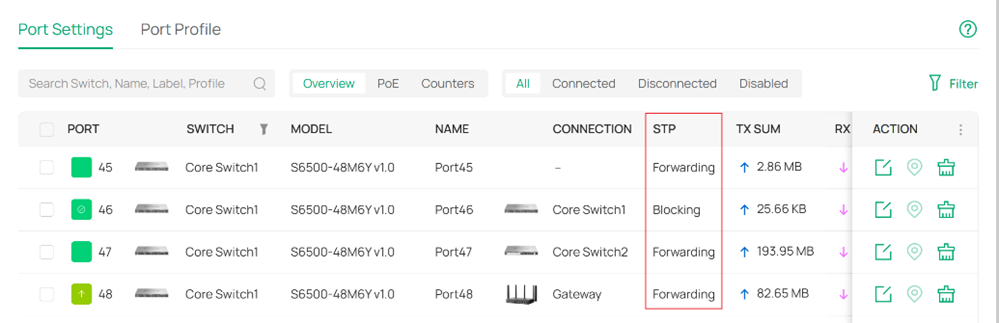
Sur les commutateurs Omada, les états des ports comprennent : Blocage , Apprentissage , Transfert et Déconnecté , comme expliqué ci-dessous :
- Blocage : Le port est bloqué. Il peut recevoir et envoyer des BPDU, tandis que tous les autres paquets sont rejetés.
- Apprentissage : Le port reçoit et envoie des BPDU, et reçoit également des paquets utilisateur pour mettre à jour sa table d’adresses MAC, mais ne les transmet pas. Il s’agit d’un état transitoire.
- Transfert : Le port fonctionne normalement. Il reçoit et envoie des BPDU, traite les paquets utilisateur, met à jour la table d’adresses MAC et transfère le trafic.
- Déconnecté : Le protocole STP est activé sur le port, mais celui-ci n'est connecté à aucun périphérique.
Dans Omada Controller, il existe deux endroits pour consulter l'état des ports du commutateur :
Méthode 1. Sur la page Appareils , cliquez sur un interrupteur. Les ports bloqués s'afficheront avec le statut Blocage .
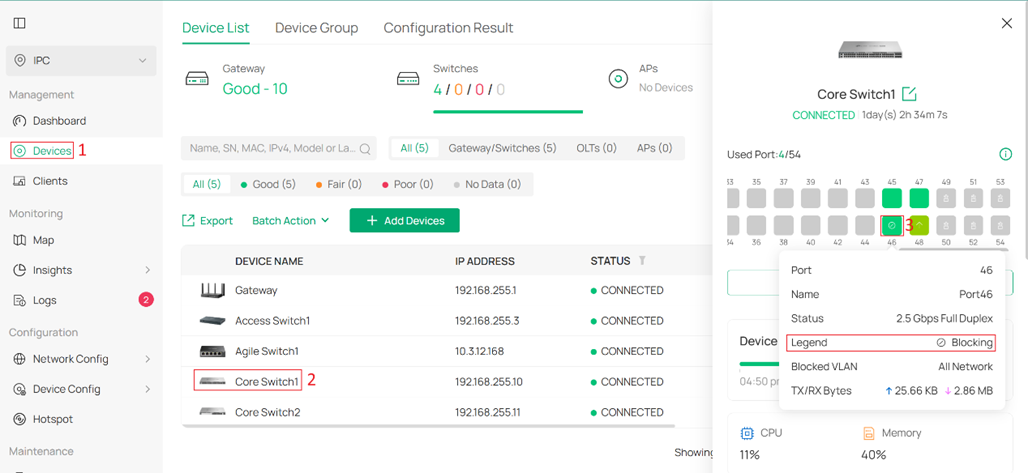
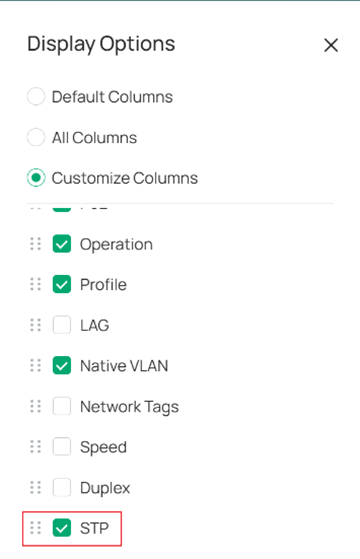
Méthode 2. Accédez à Configuration du périphérique > Commutateur > Ports du commutateur > Paramètres des ports , sélectionnez STP , et les états STP de tous les ports actifs seront affichés.
Configurer MSTP sur le contrôleur Omada
Cette section décrit les étapes de configuration.
Étape 1. ( Facultatif) Créez plusieurs VLAN.
Le protocole MSTP peut fonctionner au sein d'un seul réseau VLAN. Toutefois, pour illustrer ses fonctionnalités, nous allons créer un nouveau VLAN.
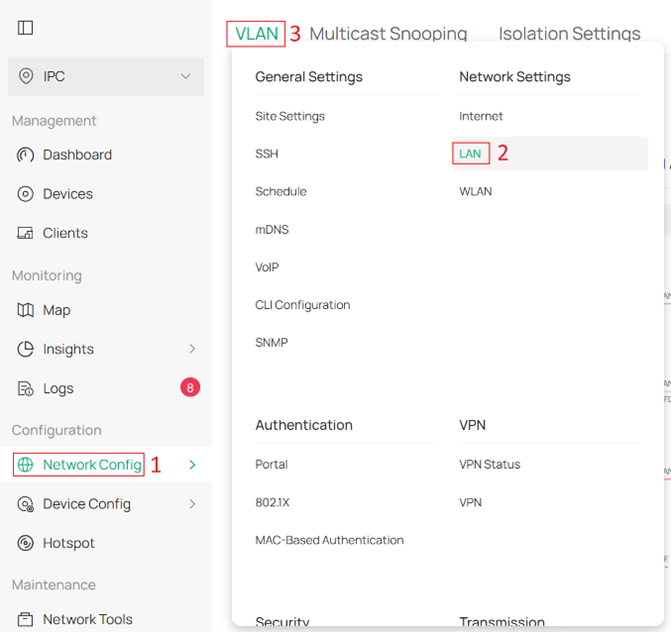
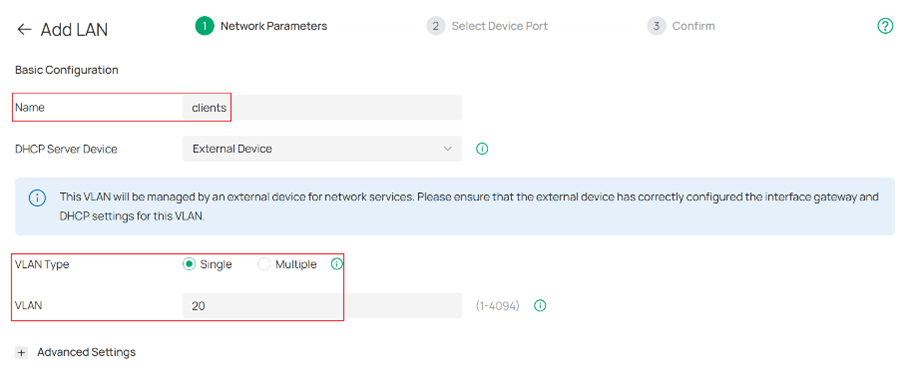
Accédez à Configuration réseau > Paramètres réseau > LAN > VLAN , puis cliquez sur +Ajouter pour créer un nouveau VLAN.
Définissez le nom sur clients , l' ID du VLAN sur 20 et configurez les autres paramètres selon vos besoins.
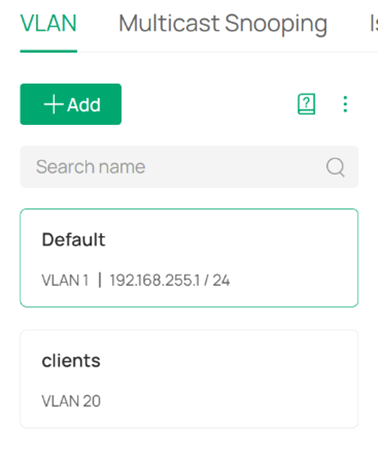
Il existe maintenant deux VLAN : par défaut (VLAN 1) et clients (VLAN 20) .
Étape 2. Activez MSTP pour les périphériques .
Le chemin de configuration est identique à celui de STP. Veuillez vous référer à l'étape 1 de la section « Configurer STP sur le contrôleur Omada » .
Définissez le protocole Spanning Tree sur MSTP , la priorité CIST sur 4096 , le nom de la région sur « main » et configurez les autres paramètres selon vos besoins. Cliquez ensuite sur « + Ajouter » pour créer une instance MSTP .
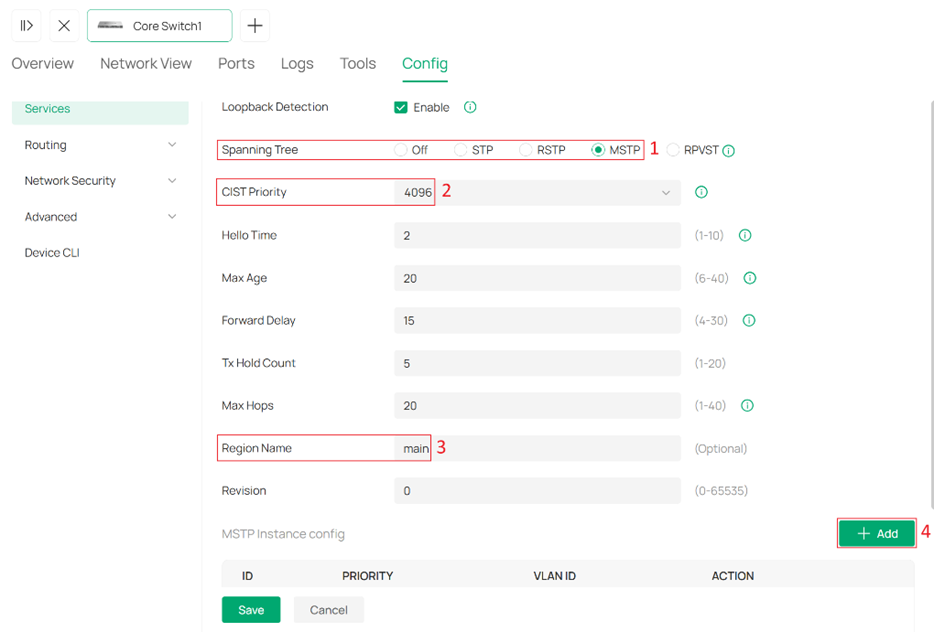
Nombre maximal de sauts : les BPDU sont rejetées lorsque leur nombre de sauts atteint zéro. Cette valeur détermine la taille de l’arbre couvrant dans une région MST. Les commutateurs décrémentent le nombre de sauts de 1 avant de transmettre les BPDU.
Nom de la région : Les commutateurs portant le même nom de région, ainsi que des correspondances VLAN-instance et un numéro de révision identiques, sont considérés comme faisant partie de la même région MST et peuvent partager une topologie d’arbre couvrant commune.
Révision : Cette valeur permet de garantir la cohérence de la configuration MST entre les commutateurs. Pour être reconnus comme appartenant à la même région MST, les commutateurs doivent avoir le même niveau de révision, ainsi que le même nom de région et le même mappage VLAN.
Définissez l'ID d'instance MSTP sur 1 , la priorité sur 0 et l'ID de VLAN sur 20. Cliquez sur Appliquer pour terminer la création de l'instance MSTP, puis cliquez sur Enregistrer pour appliquer les paramètres.
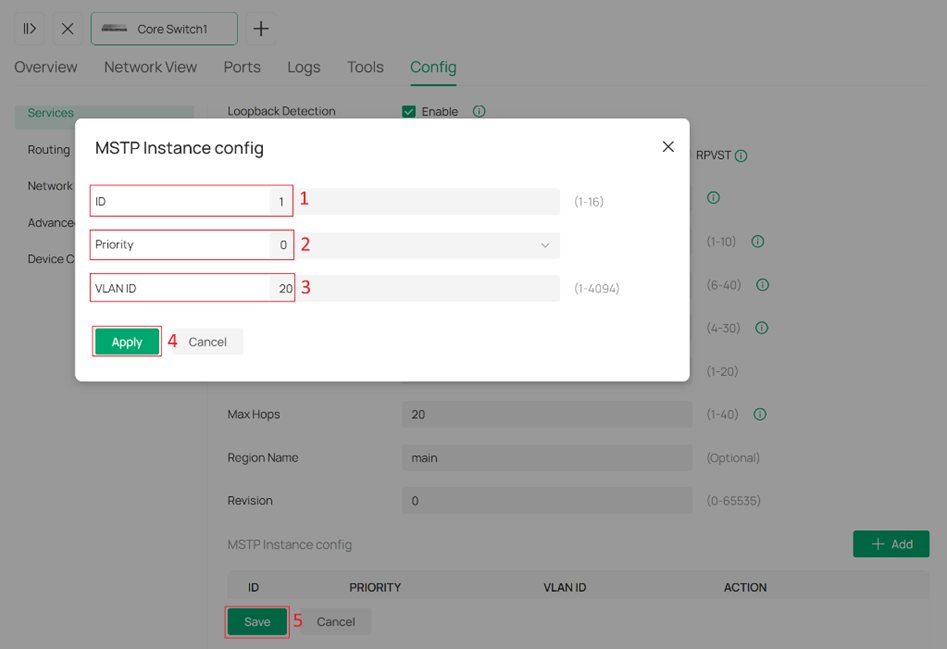
Remarque : l’ identifiant VLAN peut comporter plusieurs entrées. Exemple de format : 1,3,4-7,11-30.
Configurez un autre commutateur Omada avec des paramètres quasiment identiques. Les différences sont les suivantes :
- Priorité CIST à 0
- Priorité de l'instance MSTP 1 à 4096
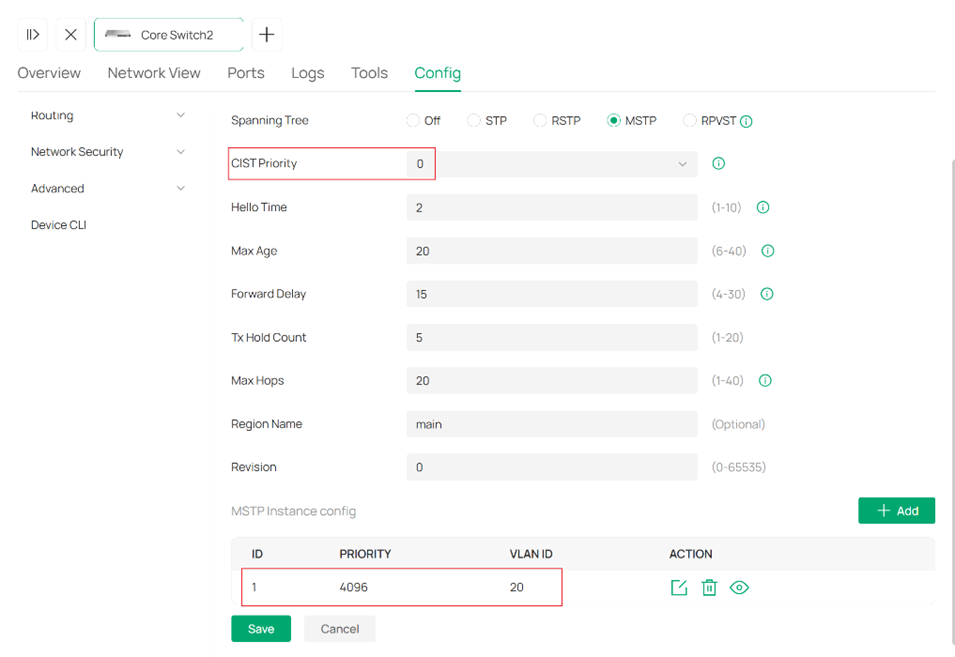
Remarque : Les VLAN non affectés à un ID d’instance seront mappés à l’ instance CIST. Dans cet article, le VLAN par défaut (VLAN 1) n’étant affecté à aucune instance, il est mappé à l’ instance CIST .
Étape 3. Activez MSTP pour les ports .
Le chemin de configuration est identique à celui de STP. Veuillez vous référer à l'étape 2 de la section « Configurer STP sur le contrôleur Omada » .
Vous pouvez activer la priorité d'instance/VLAN pour configurer les valeurs de priorité de port et de coût de chemin individuelles pour chaque instance.
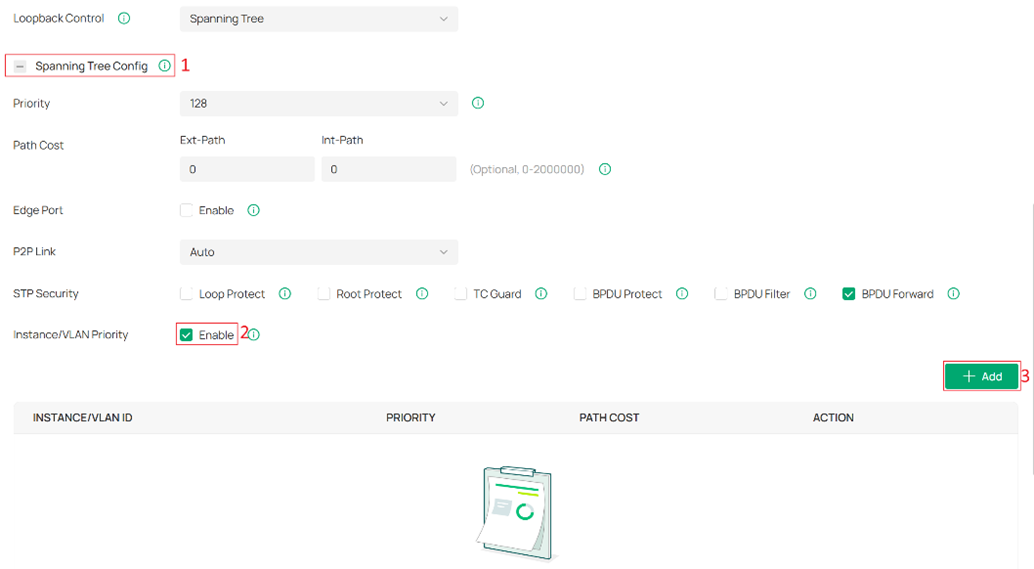
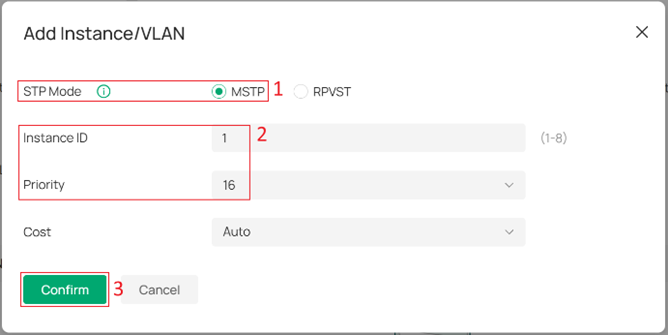
Remarque : Si la priorité d'instance/VLAN n'est pas activée, ou si seules certaines instances sont configurées avec des paramètres de priorité de port et de coût de chemin individuels , les instances restantes utiliseront les valeurs par défaut.
Étape 4. Vérifier l'état de fonctionnement
Vous pouvez utiliser la même méthode que STP pour consulter l'état de fonctionnement de l'instance CIST. Veuillez vous référer à l'étape 3 de la section « Configurer STP sur le contrôleur Omada » .
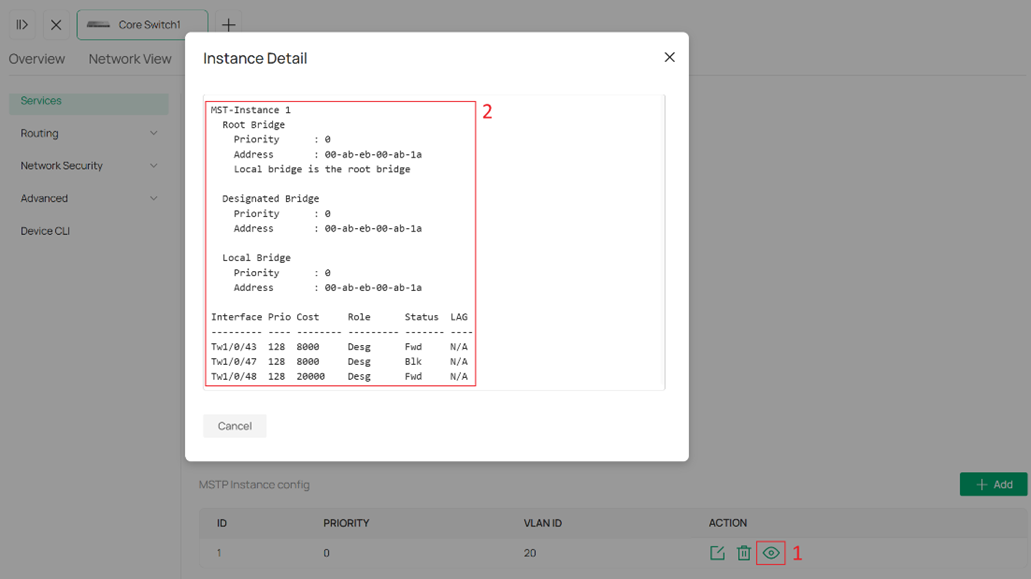
Pour consulter l'état de fonctionnement des autres instances dans MSTP, accédez à la page de configuration MSTP et cliquez sur l'icône en forme d'œil dans la colonne Action pour chaque entrée d'instance.
Configurer RPVST sur le contrôleur Omada
Étape 1. ( Facultatif) Créez plusieurs VLAN.
RPVST peut fonctionner au sein d'un seul réseau VLAN. Toutefois, pour illustrer les fonctionnalités de RPVST, nous allons créer un nouveau VLAN.
Veuillez vous référer à l'étape 1 sous Configurer MSTP sur le contrôleur Omada .
Étape 2. Activez RPVST pour les périphériques .
Le chemin de configuration est identique à celui de STP. Veuillez vous référer à l'étape 1 de la section « Configurer STP sur le contrôleur Omada » .
Configurez le protocole Spanning Tree sur RPVST , définissez la priorité des VLAN 1 et 20, et configurez les autres paramètres selon vos besoins. Cliquez ensuite sur Enregistrer pour appliquer les modifications.
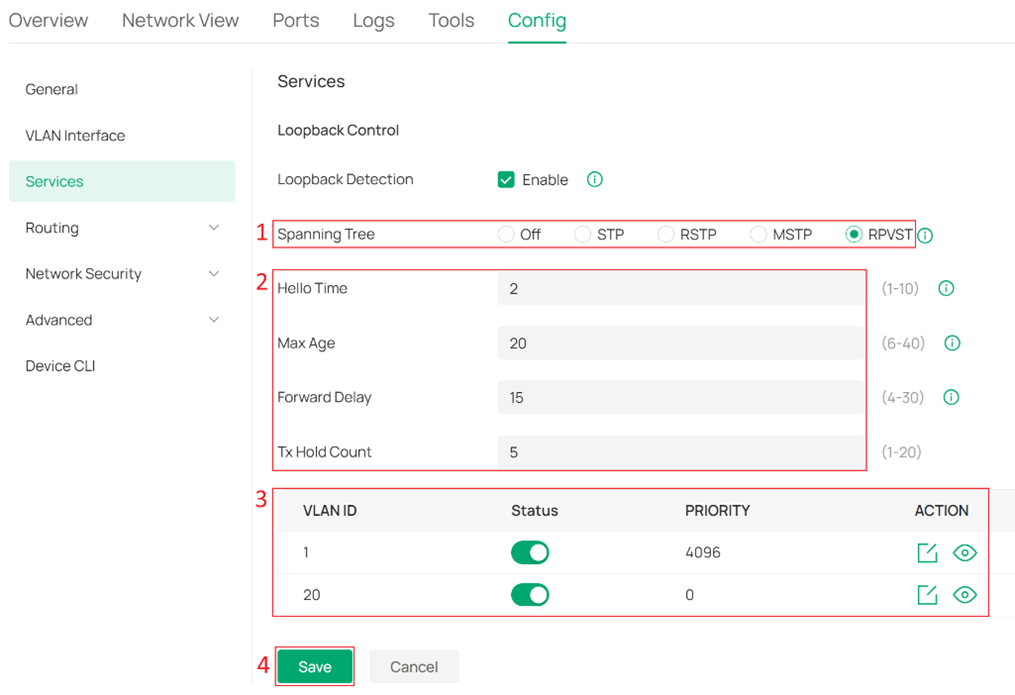
Hello Time : Intervalle d’envoi des BPDU pour détecter les défaillances de liaison. Fonctionne avec Max Age pour surveiller l’état des liaisons et maintenir l’arbre de recouvrement.
Âge maximal : Durée de vie des paquets BPDU (Bridge Protocol Data Unit), qui correspond à la durée maximale pendant laquelle un commutateur attendra avant de régénérer un nouvel arbre couvrant si aucun BPDU n'est reçu.
Délai de transmission : Lorsqu’une défaillance de liaison entraîne un recalcul de l’arbre de recouvrement, les nouveaux messages de configuration générés par ce recalcul ne peuvent pas se propager immédiatement sur le réseau. Un délai équivalent à deux fois l’intervalle de délai de transmission permet de garantir la propagation complète de ces messages, évitant ainsi la formation de boucles temporaires.
Limite de transmission : limite le nombre de BPDU pouvant être transmises par un commutateur au cours d’un intervalle Hello. Ce mécanisme empêche la transmission excessive de BPDU lors de changements fréquents de topologie, contribuant ainsi à éviter une charge réseau inutile et à garantir un fonctionnement stable du protocole Spanning Tree.
Remarque : RPVST est pris en charge uniquement sur les séries S6500 , S7500-26XFY et S7500-24Y4C , et nécessite les versions de firmware recommandées pour le contrôleur Omada V6.2.10 et supérieures .
Configurez un autre commutateur Omada avec des paramètres quasiment identiques. Les différences sont les suivantes :
- Priorité du VLAN 1 à 0
- Priorité des VLAN 20 à 4096
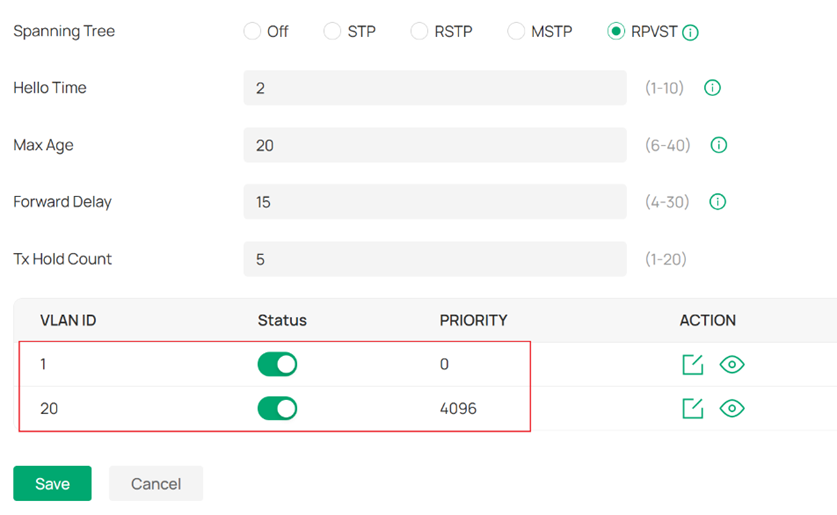
Remarque : lorsque d’autres commutateurs Omada du réseau exécutent STP/RSTP/MSTP, assurez-vous que les commutateurs Omada compatibles RPVST utilisent une priorité plus élevée pour le VLAN 1, c’est-à-dire une valeur de priorité numériquement inférieure .
Étape 3. Activez RPVST pour les ports .
Le chemin de configuration est identique à celui de STP. Veuillez vous référer à l'étape 2 de la section « Configurer STP sur le contrôleur Omada » .
Vous pouvez activer la priorité d'instance/VLAN pour configurer les valeurs de priorité de port et de coût de chemin individuelles pour chaque VLAN.
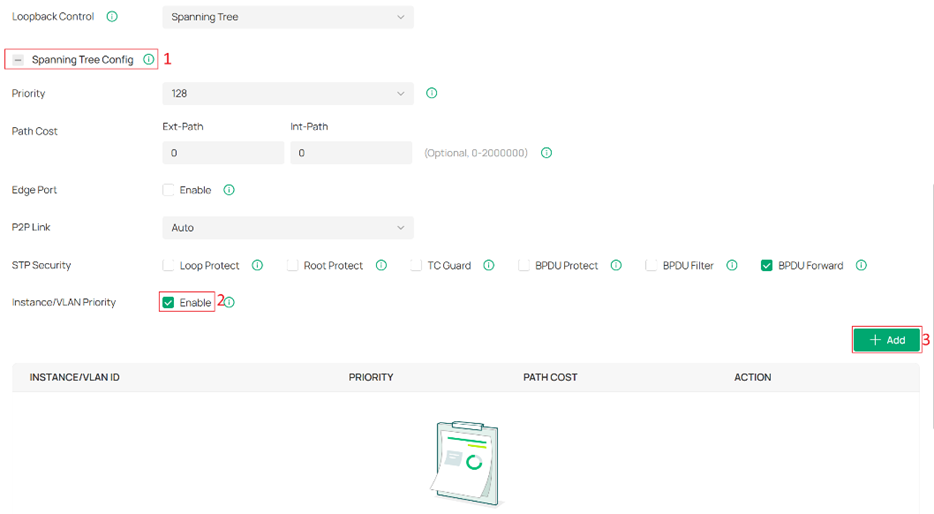
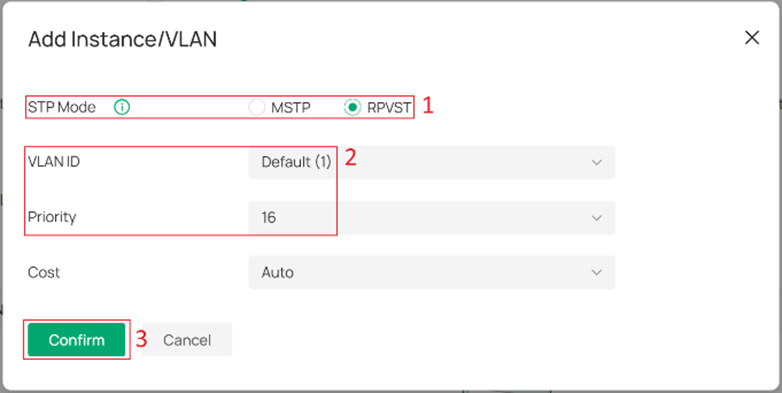
Remarque : Si la priorité d'instance/VLAN n'est pas activée, ou si seuls certains VLAN sont configurés avec des paramètres de priorité de port et de coût de chemin individuels, les VLAN restants utiliseront les valeurs par défaut.
Étape 4. Vérifier l'état de fonctionnement
Vous pouvez cliquer sur l' icône en forme d'œil dans la colonne Action de chaque entrée VLAN pour afficher l'état de fonctionnement de chaque instance VLAN sur la page de configuration RPVST.
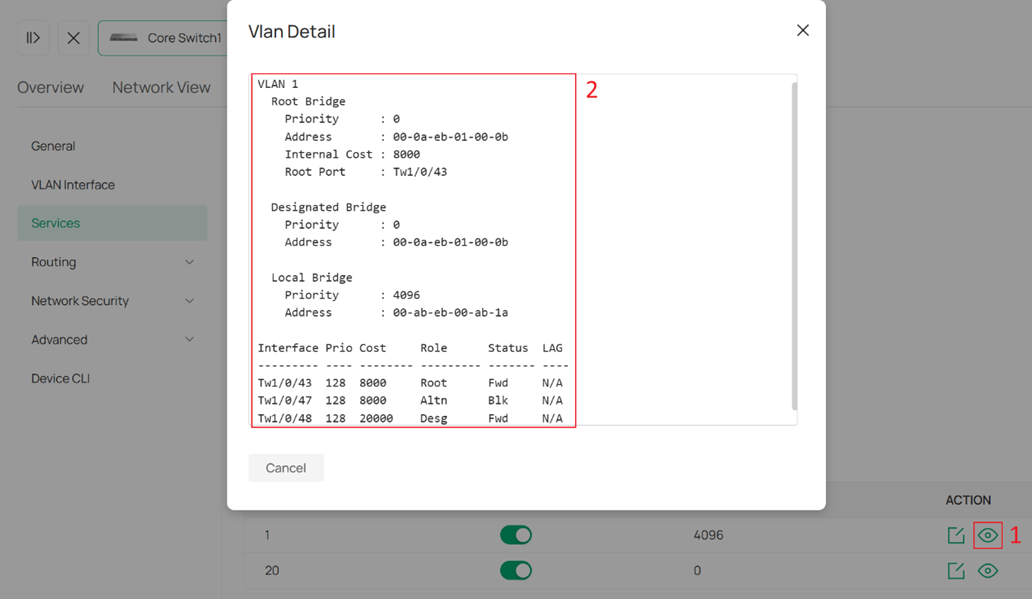
Remarque : Seuls les VLAN dont l’état est activé permettent de consulter l’état de fonctionnement via l’ icône en forme d’œil . Lorsque l’état est désactivé , le VLAN est associé à l’instance 0. Vous pouvez utiliser la même méthode que pour le protocole STP afin de consulter l’état de fonctionnement de l’instance 0. Veuillez vous référer à l’étape 3 de la section « Configurer STP sur le contrôleur Omada » . Pour plus d’informations sur le comportement de l’instance 0, veuillez consulter la FAQ .
Conclusion
En suivant les étapes décrites dans la section Configuration, le protocole Spanning Tree peut être configuré pour empêcher les boucles dans le réseau.
Pour en savoir plus sur chaque fonction et configuration, veuillez vous rendre dans le Centre de téléchargement pour télécharger le manuel de votre produit.
Qeustions/ Réponses
Q1 : Comment fonctionne RPVST ?
R1 : RPVST est similaire à MSTP en ce qu’il associe des VLAN à des instances et calcule un arbre de recouvrement pour chaque instance. Cependant, contrairement à MSTP, l’association des instances dans RPVST est effectuée automatiquement.
Lors d'un changement de mode ou de la réactivation de RPVST, les VLAN sont affectés aux instances disponibles par ordre croissant d'ID de VLAN, jusqu'à ce que le nombre maximal d'instances soit atteint. Les VLAN restants seront affectés à l'instance 0.
Lors de la création d'un nouveau VLAN, si des instances sont disponibles, il sera associé à la première instance disponible. Sinon, il sera associé à l'instance 0. Une fois associé à l'instance 0, ce mappage restera inchangé.
Q2 : Comment la priorité est-elle appliquée aux VLAN qui dépassent la limite d’instances dans RPVST ?
R2 : Pour les VLAN qui dépassent la limite d’instances, la priorité configurée n’est pas prise en compte. Ces VLAN s’exécutent sur l’instance 0, dont la priorité est toujours de 32768.
