


Comment configurer la mise en miroir des ports sur les passerelles Omada ?


Configuration pour le mode contrôleur
Configuration pour le mode autonome
Introduction
Cet article décrit comment configurer la mise en miroir des ports pour les passerelles sur le contrôleur Omada et en mode autonome .
La duplication de ports est une fonctionnalité qui copie le trafic réseau d'un ou plusieurs ports et l'envoie vers un autre port à des fins de surveillance ou d'analyse. Elle est couramment utilisée pour le dépannage des problèmes réseau, la surveillance du trafic ou l'analyse du trafic à l'aide d'outils de capture de paquets.
Exigences
- Porte d'entrée d'Omada
- Contrôleur Omada (si adopté par le contrôleur)
Configuration
Voici quelques explications utiles avant de configurer la duplication de ports.
Il existe trois modes de rétroviseur sélectionnables : Entrée , Sortie et Entrée/Sortie . Leurs fonctions sont les suivantes :
Entrée : Les paquets reçus par le port miroir seront copiés sur le port miroir.
Sortie : Les paquets envoyés par le port miroir seront copiés sur le port miroir.
Entrée et sortie : Les paquets entrants et sortants transitant par le port miroir seront copiés sur ce dernier.
La fonction Port Mirror propose deux types de ports.
Port miroir : Les paquets transitant par le port miroir sont copiés sur ce port. Généralement, le port miroir est connecté à un dispositif de diagnostic de données, utilisé pour analyser les paquets dupliqués afin de surveiller et de dépanner le réseau.
Port miroir : les paquets transitant par ce port seront copiés sur le port miroir. Généralement, ce sont les ports miroirs qui doivent être surveillés.
Note:
- Un port ne peut pas être configuré simultanément comme port miroir et comme port de mise en miroir.
- Un seul port peut être configuré comme port de mise en miroir.
Configuration pour le mode contrôleur
Étape 1. Depuis votre contrôleur cloud, accédez au site sur lequel vous essayez de configurer la mise en miroir des ports.
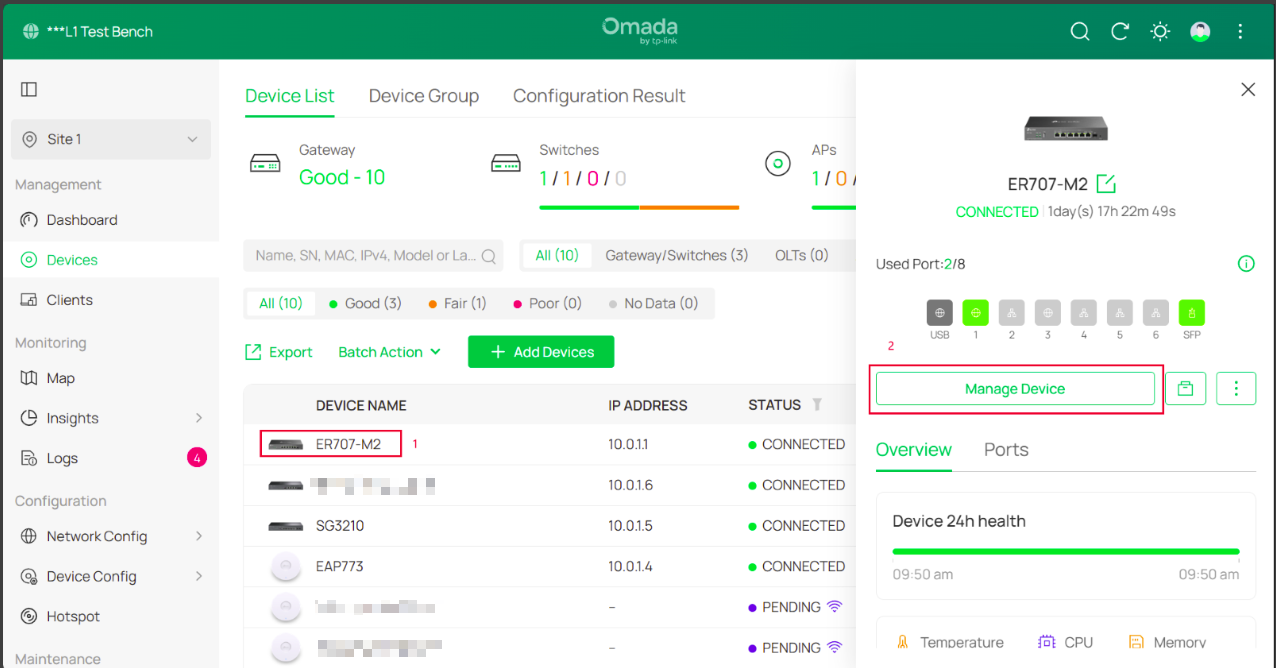
Étape 2. Une fois sur le site, cliquez sur Appareils.
Remarque : assurez-vous de ne pas être en mode d’affichage global, car les étapes décrites ci-dessous sont basées sur l’affichage du site.
Étape 3. Cliquez sur la passerelle pour afficher l' option Gérer le périphérique . Cliquez sur Gérer le périphérique.
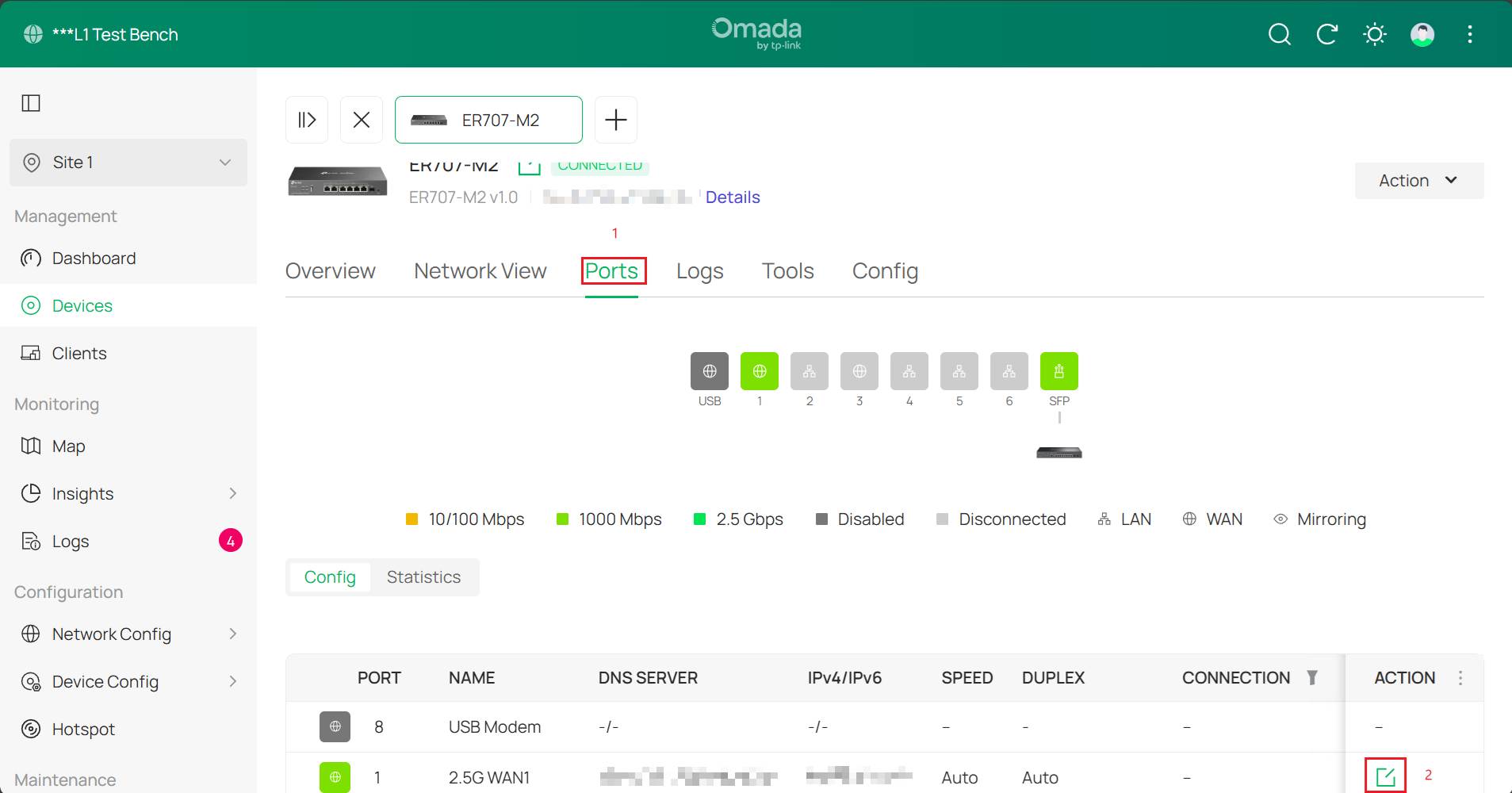
Étape 4. Cliquez sur Ports pour afficher la liste des ports disponibles sur la passerelle. Cliquez sur l'option Modifier en regard du port sur lequel vous souhaitez configurer la mise en miroir.
Étape 5. Cliquez sur Configuration . Cliquez sur Activer à côté de l' option Mise en miroir . Sélectionnez le port à mettre en miroir. Définissez le mode de mise en miroir sur Entrée et Sortie , puis indiquez le VLAN natif à partir duquel vous effectuerez la capture.
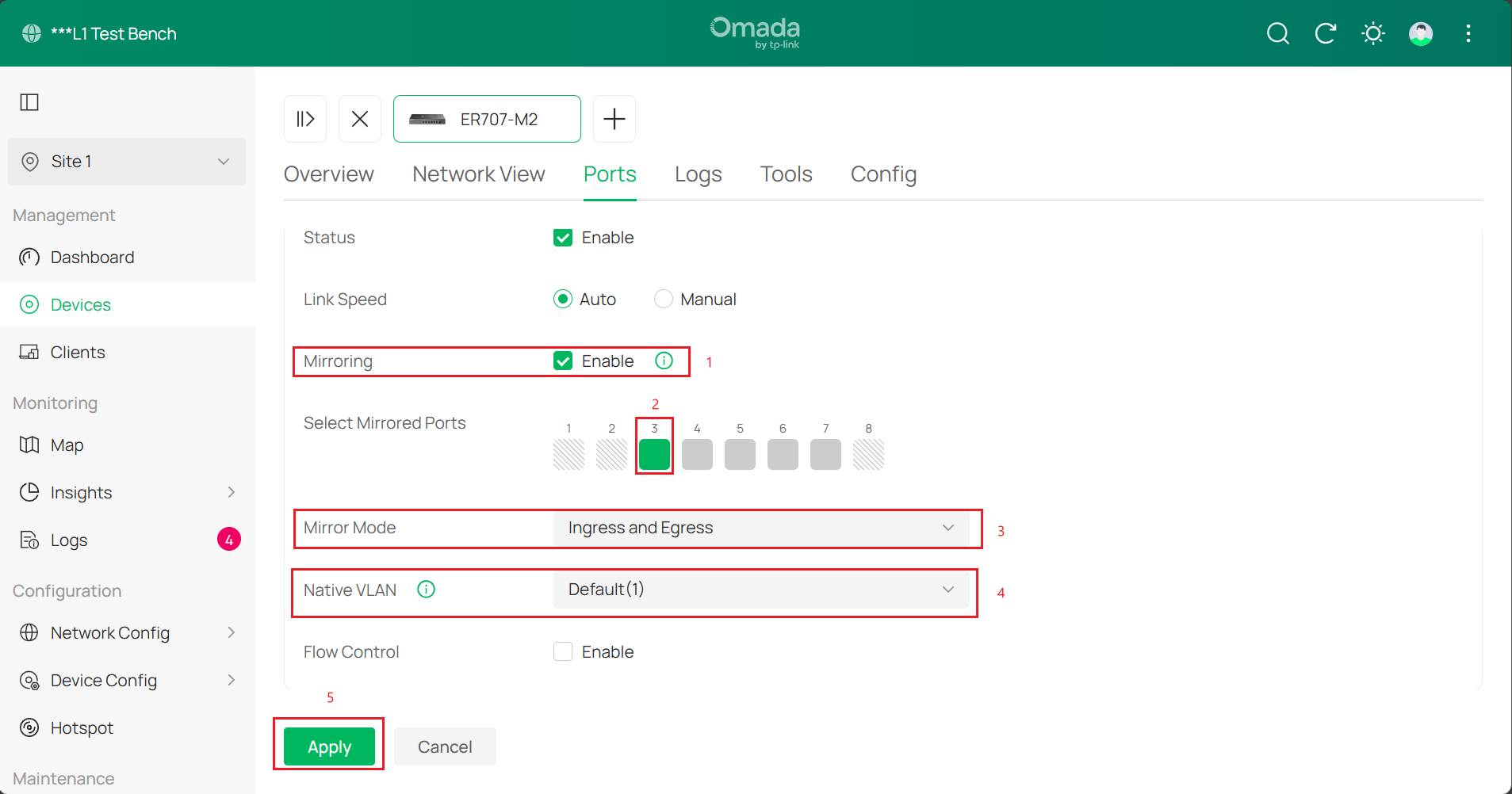
Remarque : Lorsqu’un port WAN physique est configuré avec plusieurs connexions WAN, toutes étiquetées VLAN, les paquets non étiquetés reçus sur ce port seront étiquetés avec cet identifiant de périphérique virtuel (PVID) spécifique. Cette fonctionnalité est activée lorsque le port WAN reçoit des paquets non étiquetés d’un fournisseur d’accès Internet.
Configuration pour le mode autonome
Étape 1. Connectez-vous à votre passerelle Omada via son adresse IP, qui est par défaut 192.168.0.1. Si vous l'avez modifiée, connectez-vous via l'adresse IP que vous avez définie.
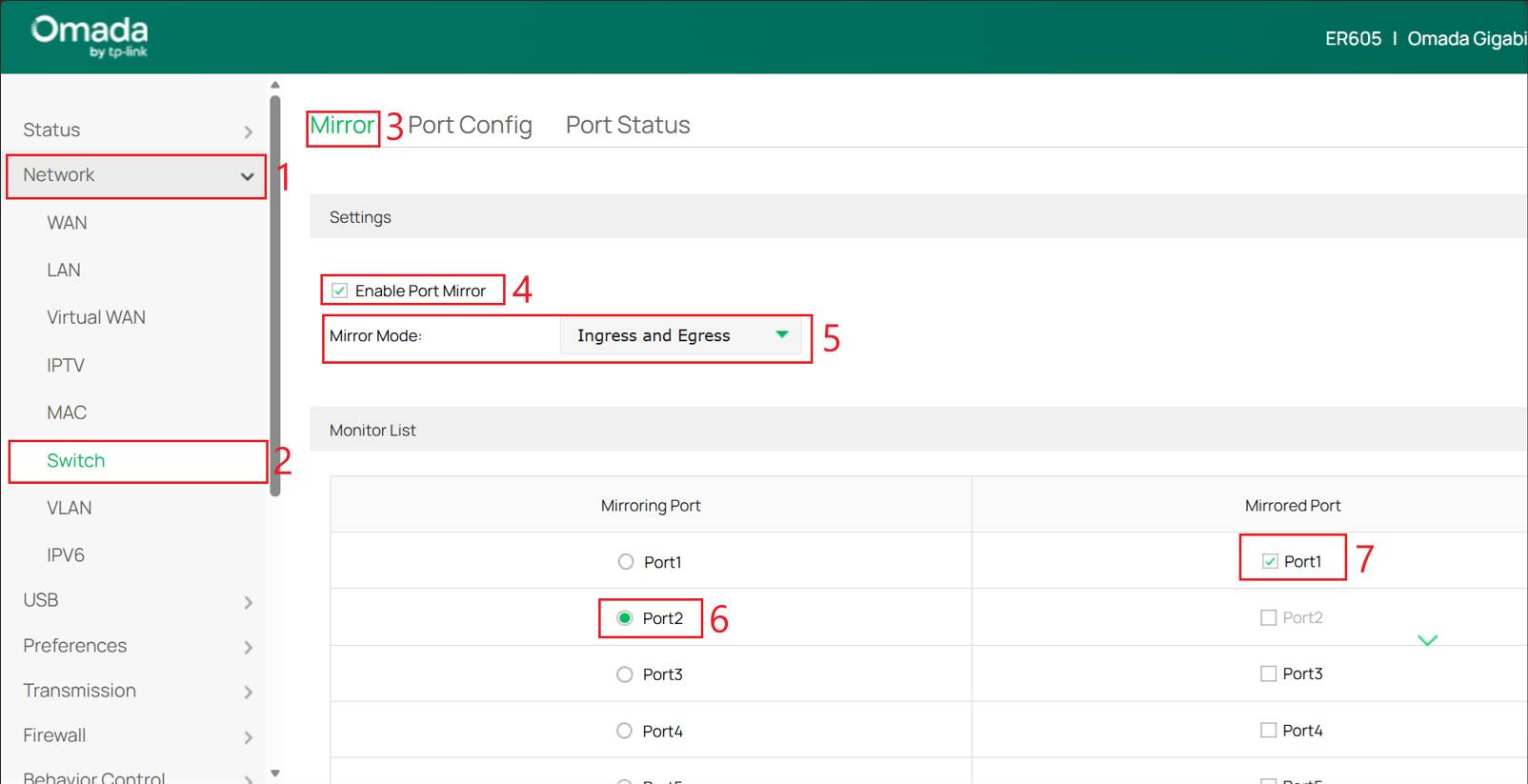
Étape 2. Accédez à Réseau > Commutateur > Miroir. Cochez la case Activer le miroir de port, définissez le mode de miroir sur Entrée et Sortie. Définissez le port de miroir et le port miroir .
Conclusion
Vous avez configuré avec succès la mise en miroir des ports .
Questions/Réponses
Q1 : Que dois-je faire si je ne vois pas tout le trafic ?
R1 : Vérifiez que le mode miroir est réglé sur Entrée et Sortie.
Q2 : Que dois-je faire si je ne vois pas le trafic du port miroir ?
R2 : Vérifiez que le port correct a été défini comme port de mise en miroir et que le port à partir duquel vous souhaitez capturer le trafic est défini comme port mis en miroir.
Q3 : Puis-je mettre en miroir plusieurs ports sources sur un seul port de mise en miroir ?
R3 : Oui, sélectionnez tous les ports applicables que vous souhaitez mettre en miroir.
Q4 : Puis-je utiliser une interface sans fil pour la duplication de ports ?
R4 : Non, la duplication de ports ne fonctionnera que sur l’interface Ethernet des passerelles.
Q5 : Puis-je dupliquer le trafic WAN ?
R5 : Oui, les ports WAN peuvent être dupliqués. Toutefois, si le marquage VLAN est activé, assurez-vous que les paramètres appropriés sont configurés pour capturer tout le trafic concerné.
Pour en savoir plus sur chaque fonction et configuration, veuillez vous rendre dans le Centre de téléchargement pour télécharger le manuel de votre produit.
