


Guida alla risoluzione dei problemi più comuni di Fusion Gateway


Contenuti
01. Impossibile rilevare il Fusion Gateway tramite app Omada
02.Impossibile rilevare switch/AP Omada
03. Switch/AP Omada rilevati ma impossibili da associare
04. Impossibile stabilire una rete SD-WAN
05. Impossibile connettersi al server LightLink VPN
06. Switch/AP Omada si disconnettono frequentemente
08. Porta WAN passa continuamente online e offline
09. Non funziona il Link Backup
11. Non funziona il Port Forwarding
12. I client non ricevono gli indirizzi IP
13. Non funziona il DHCP Reservation
14. Non funziona il Policy Routing
15. Non funziona il Bandwidth Control
16. Non funzione il Content Filtering
17. Non funziona l'ACL (Access Control List)
18. I client nella stessa VLAN non comunicano tra loro
19. L’interfaccia Portal non si apre automaticamente
20. Autenticazione Portal non riuscita
Introduzione
Durante l’utilizzo di un Omada Fusion Gateway, possono verificarsi diverse problematiche, ad esempio l’impossibilità di rilevare Omada Fusion Gateway tramite l’app Omada o l’impossibilità di rilevare switch/AP Omada. Questo articolo spiega come eseguire il troubleshooting di alcuni problemi comuni.
Requisiti
- Omada Fusion Gateway
Troubleshooting
1. Impossibile rilevare il Fusion Gateway tramite App Omada
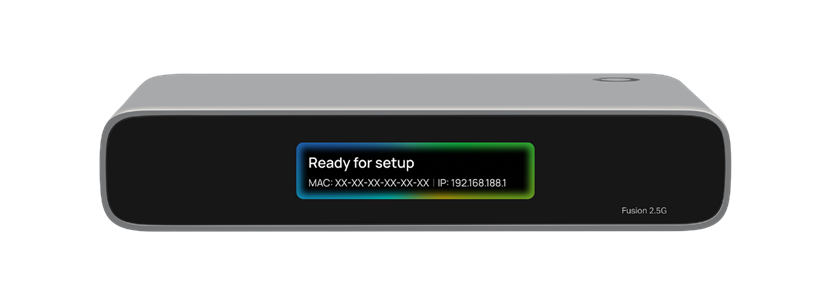
Step 1. Assicurarsi che il Fusion Gateway abbia completato l’avvio e che sullo schermo venga visualizzato il messaggio “Ready for setup”.
Step 2. Assicurarsi di utilizzare l’app Omada in versione 5.2.0 o successiva.
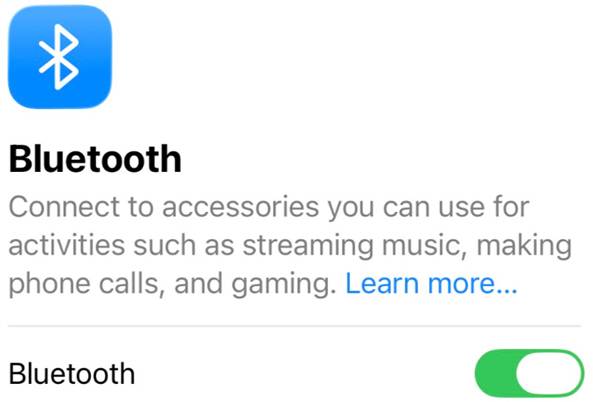
Step 3. Assicurarsi che il Bluetooth sia abilitato sul telefono e che siano state concesse le autorizzazioni necessarie all’app Omada.
Step 4. Assicurarsi che il telefono sia abbastanza vicino a Omada Fusion Gateway. Si consiglia una distanza entro 5 metri.
Step 5. Assicurarsi che nessun altro telefono stia configurando Omada Fusion Gateway nello stesso momento.
Nota: una volta completata la configurazione iniziale di Omada Fusion Gateway, il Bluetooth verrà disabilitato automaticamente. Sarà comunque possibile gestire il dispositivo tramite indirizzo IP o tramite la piattaforma Omada Cloud Management.
2. Impossibile rilevare switch/AP Omada
Prima di tutto, durante la configurazione iniziale di Omada Fusion Gateway, possono essere rilevati solo switch/AP Omada in modalità di fabbrica. I dispositivi già configurati o già adottati da altri controller possono essere rilevati e adottati dopo il completamento della configurazione iniziale di Omada Fusion Gateway.
Se gli switch/AP Omada si trovano nella stessa rete di Omada Fusion Gateway, verificare la connettività tra i dispositivi, ad esempio tramite uno strumento di ping.
Se gli switch/AP Omada si trovano in una rete diversa rispetto a Omada Fusion Gateway, verificare che l’Inform URL sia configurato correttamente oppure che i dispositivi ottengano correttamente l’Option 138 dal server DHCP.
Se tra Omada Fusion Gateway e gli switch/AP Omada è presente un dispositivo NAT, assicurarsi che le policy di sicurezza consentano correttamente le porte necessarie.
FAQ correlate:
3. Switch/AP Omada rilevati ma impossibili da associare
Step 1. Come nel caso precedente, assicurarsi prima di tutto che vi sia connettività bidirezionale tra gli switch/AP Omada e Omada Fusion Gateway e che le porte necessarie siano consentite dalle policy di sicurezza.
Step 2. Assicurarsi di utilizzare username e password corretti durante l’adozione. Per impostazione predefinita, Omada Fusion Gateway tenta di adottare i dispositivi utilizzando username “admin” e password “admin”. È possibile cliccare sul pulsante Retry e inserire manualmente username e password. Se l’EAP era stato utilizzato in precedenza in modalità standalone, username e password corrisponderanno alle credenziali di accesso della pagina di gestione web.
Step 3. Assicurarsi che gli switch/AP Omada non si trovino in uno stato particolare, ad esempio durante un aggiornamento o una fase di avvio.
FAQ correlate:
What should I do when the Omada Controller (V6) fails to adopt the devices? | Omada Network Support
4. Impossibile stabilire una rete SD-WAN
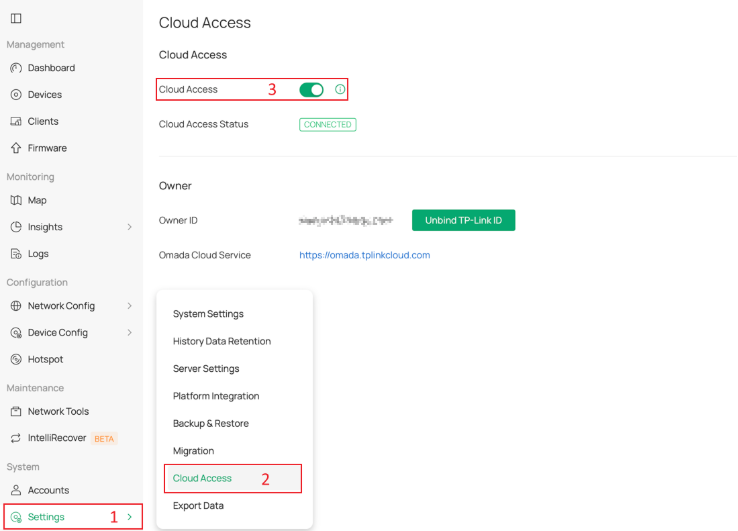
Step 1. Assicurarsi che tutti i Fusion Gateway abbiano Cloud Access abilitato e che l’account di accesso cloud disponga dei privilegi Superadmin o Owner per accedere alla funzione SD-WAN dei Fusion Gateway associati.
Step 2. Assicurarsi che i segmenti di rete che partecipano allo stesso gruppo SD-WAN non si sovrappongano tra i diversi siti.
Step 3. Assicurarsi che i siti di destinazione non facciano già parte di altri gruppi SD-WAN.
Step 4. Controllare i tipi di NAT dei siti in errore. Per i siti in cui è presente solo NAT8, cioè Symmetric NAT, oppure NAT6, cioè Port-restricted cone NAT, il processo di NAT Traversal potrebbe non riuscire, causando il mancato stabilimento della connessione tra alcuni siti. In questa situazione, il traffico tra tali siti verrà inoltrato attraverso altri tunnel stabiliti correttamente.
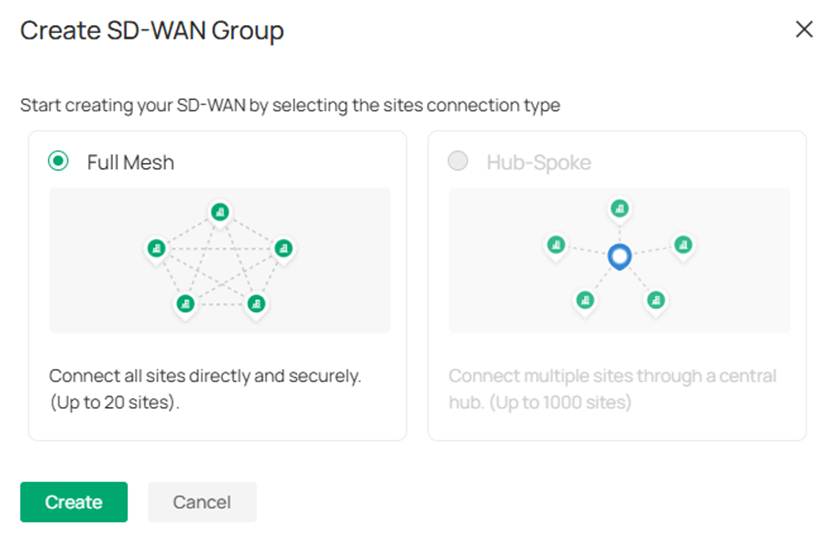
Nota: attualmente il modello Hub-Spoke non è ancora supportato su Fusion Gateway SD-WAN. Sarà disponibile in una versione futura.
5. Impossibile connettersi al server LightLink VPN
Step 1. Assicurarsi che il server LightLink VPN sia online e che la connessione Internet del client funzioni correttamente.
Step 2. Assicurarsi che il link di invito non sia scaduto. Un link di invito scade 24 ore dopo la generazione.
Step 3. Assicurarsi che il link di invito non sia già stato utilizzato da altri utenti.
Nota: LightLink VPN supporta il NAT traversal e funziona nella maggior parte degli ambienti con IP non pubblico. Tuttavia, la connettività può dipendere dalla rete e dall’ISP. In alcuni casi, come restrizioni rigide da parte dell’operatore o firewall aziendali, la connessione potrebbe non riuscire o risultare instabile.
6. Switch/AP Omada si disconnettono frequentemente
Step 1: Verificare che la connessione tra i dispositivi e Omada Fusion Gateway sia stabile. Se i dispositivi si trovano sul lato LAN, potrebbe esserci un conflitto IP o una congestione di rete. Se i dispositivi si trovano sul lato WAN, la loro connessione Internet potrebbe essere instabile.
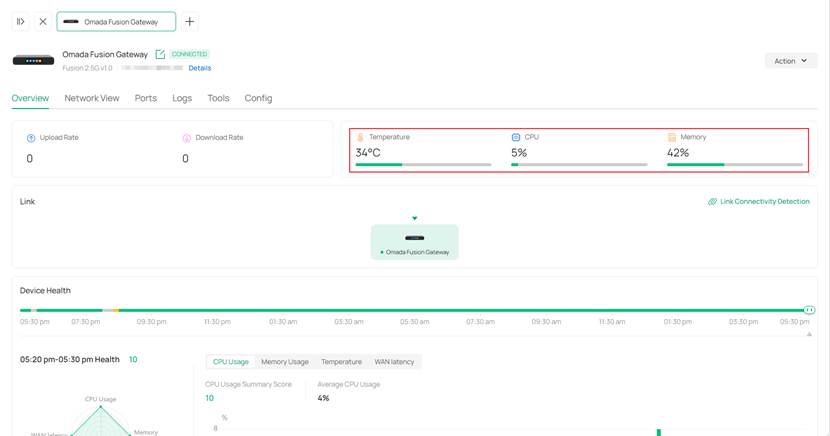
Step 2. Controllare eventuali problemi sui dispositivi, come utilizzo elevato di CPU o memoria oppure alimentazione instabile.
Step 3. Verificare la qualità del cavo di rete o controllare se il tipo di cavo è incompatibile con la velocità della porta.
7. Porta WAN offline
Step 1. Assicurarsi che il cavo Ethernet sia collegato correttamente alla porta WAN del gateway e che l’indicatore luminoso lampeggi normalmente.
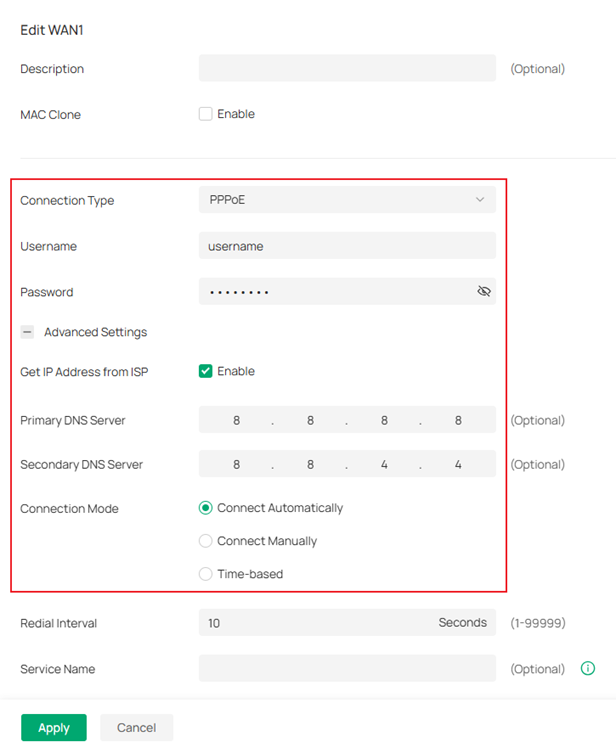
Step 2. Verificare che la configurazione di connessione soddisfi i requisiti dell’operatore, inclusi tipo di connessione, account, password e impostazioni DNS.
Step 3. Provare a utilizzare un altro cavo Ethernet.
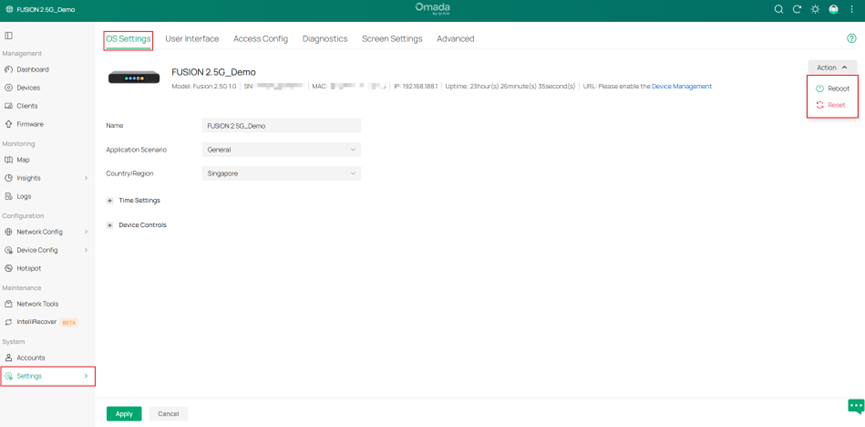
Step 4. Provare a riavviare il dispositivo oppure ripristinarlo alle impostazioni di fabbrica e riconfigurare la WAN.
8. Porta WAN passa continuamente online e offline
Step 1. Provare a utilizzare un altro cavo Ethernet.
Step 2. Provare server DNS affidabili alternativi.
Step 3. Collegare un PC direttamente al modem dell’ISP per verificare se la rete dell’operatore è stabile.
9. Non funziona il Link Backup
Step 1. Controllare la connessione fisica della porta WAN per verificare che il cavo Ethernet non sia allentato e che l’indicatore della porta WAN sul gateway lampeggi.
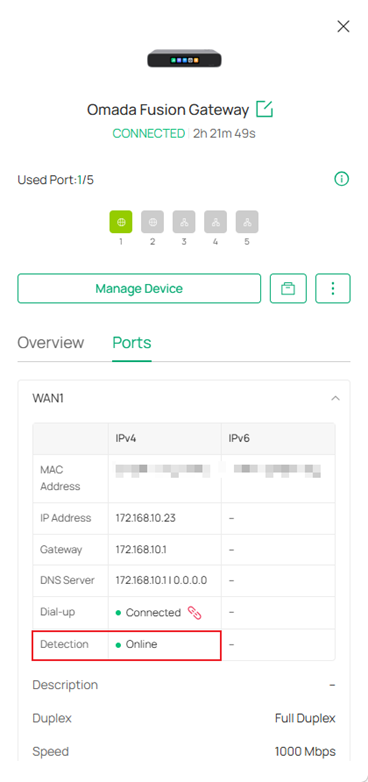
Step 2. Disabilitare la funzione Link Backup e verificare se tutte le porte WAN sono online. In caso contrario, la configurazione di connessione potrebbe essere errata.
Step 3. Verificare se sono state selezionate più interfacce WAN come Primary WAN e se la modalità Failover Mode è configurata su “Enable backup link when all primary WANs fail”, ma la condizione “all primary WANs fail” non è attualmente soddisfatta.
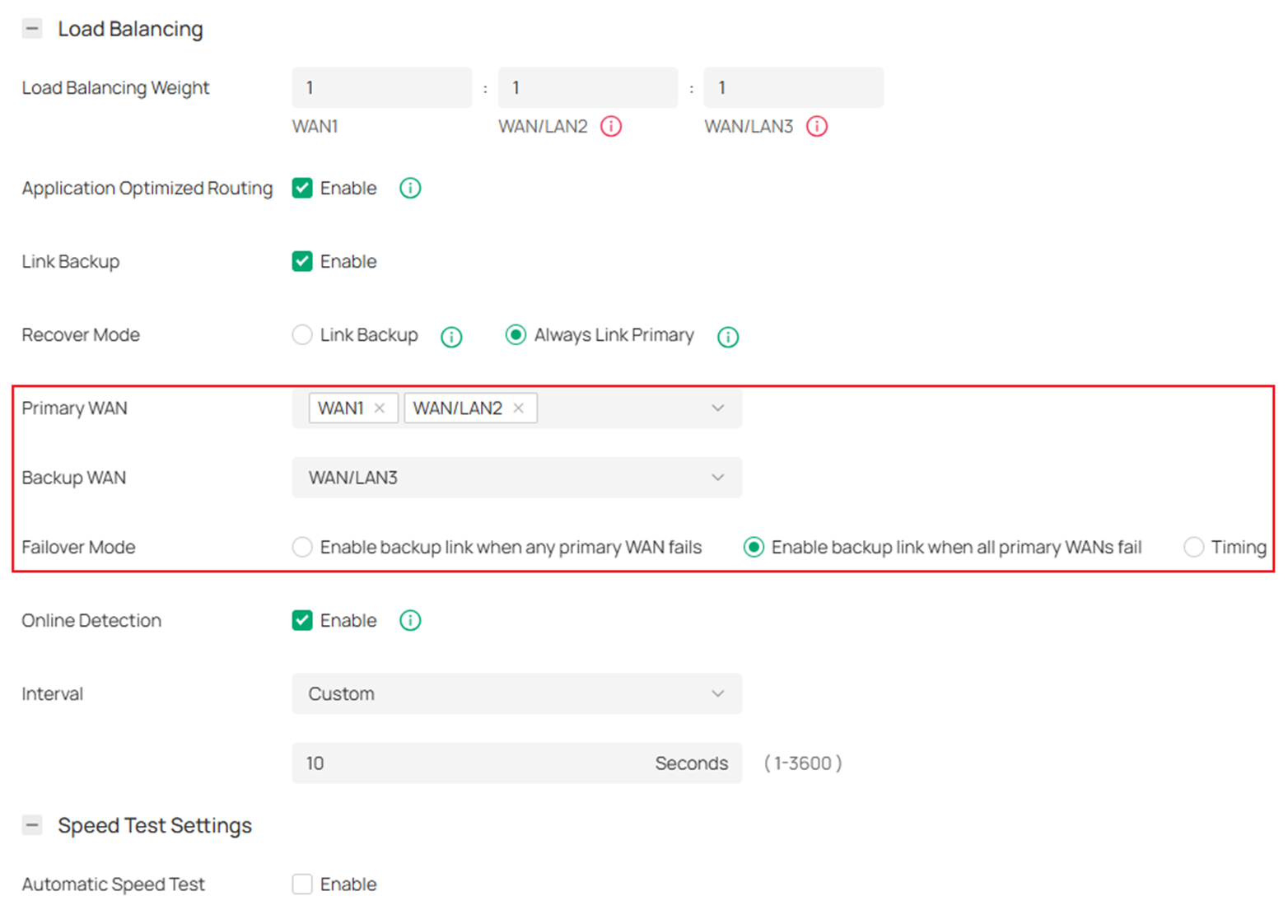
Nota: il passaggio dalla WAN primaria alla WAN di backup richiede normalmente 60-120 secondi.
10. Throughput di rete basso
Step 1. Assicurarsi che l’operatore fornisca una larghezza di banda sufficiente.
Step 2. Verificare che la velocità di collegamento della porta sia normale. Se l’indicatore LED della porta è giallo, significa che la velocità del link non corrisponde alla velocità massima supportata dalla porta.
Step 3. Verificare che l’utilizzo CPU del dispositivo sia normale.
Step 4. Controllare se le velocità negoziate per le porte WAN e LAN non sono coerenti. In tal caso, si consiglia di abilitare il flow control.
Step 5. Verificare se sono state configurate funzioni di limitazione della velocità come QoS, Bandwidth Control e Rate Limit, oppure se sono state abilitate funzioni di sicurezza avanzate come IPS/IDS e DPI.
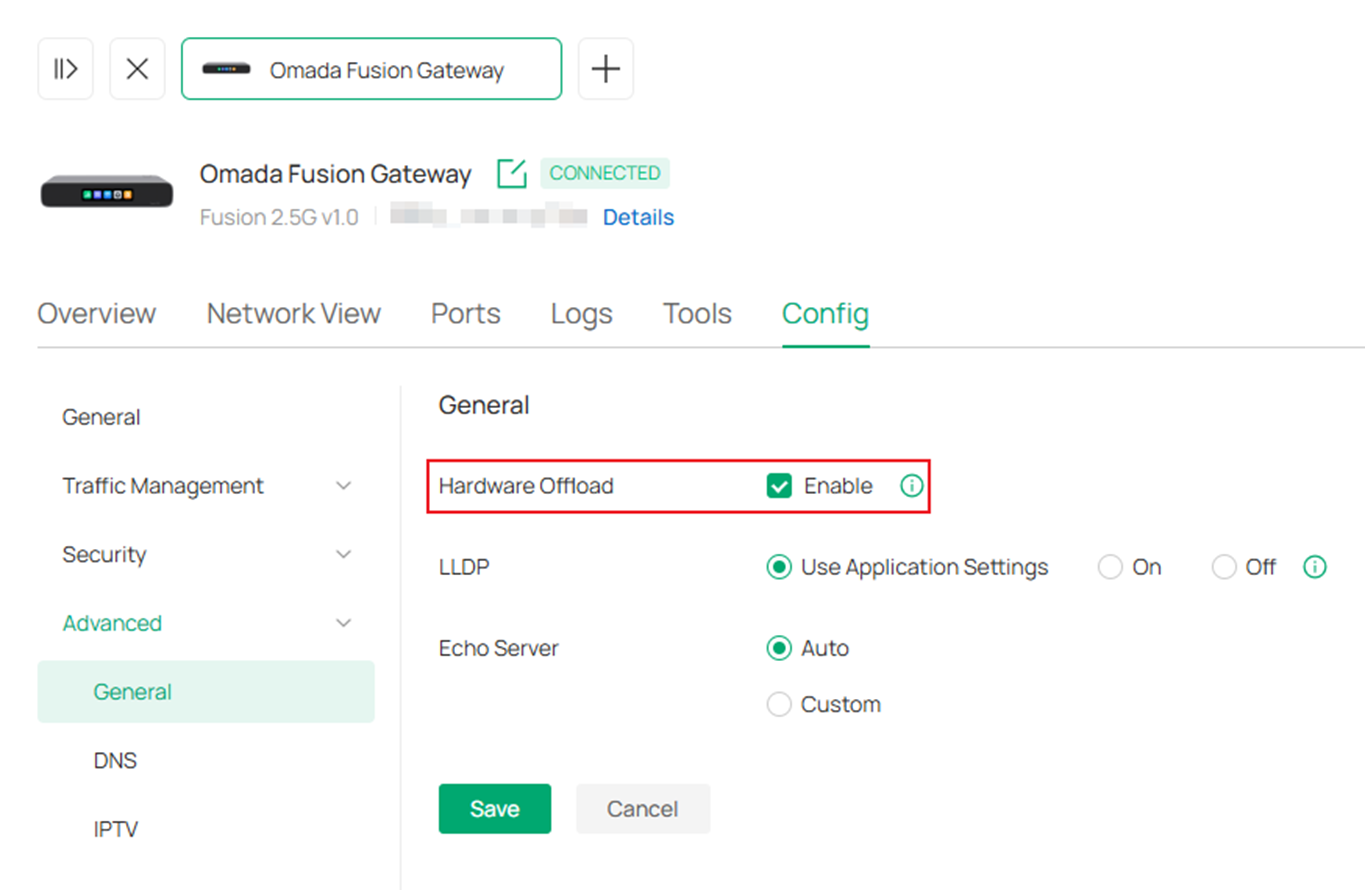
Step 6. Verificare che Hardware Offload sia abilitato.
Step 7. Provare a utilizzare uno strumento di speed test più professionale, come iPerf, specificando più di 10 connessioni.
11. Non funziona il Port Forwarding
Step 1. Assicurarsi che interfaccia WAN, indirizzo IP e protocollo siano configurati correttamente.
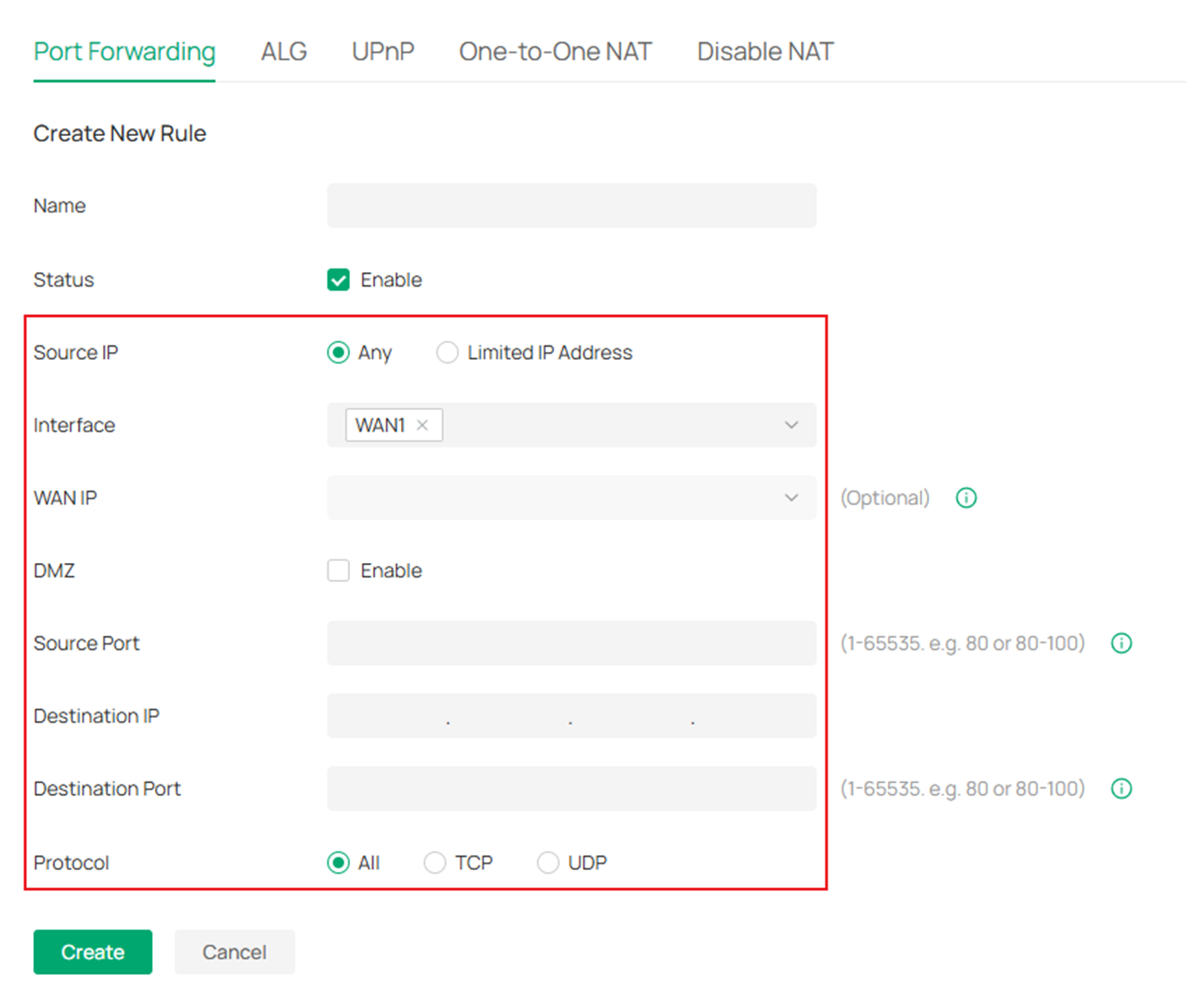
Step 2. Assicurarsi che la porta configurata non sia in conflitto con porte utilizzate da altri servizi.
12. I client non ottengono indirizzi IP
Step 1. Verificare che la connessione fisica funzioni correttamente e che non vi siano problemi di porta offline.
Step 2. Verificare che l’utilizzo CPU del dispositivo sia normale.
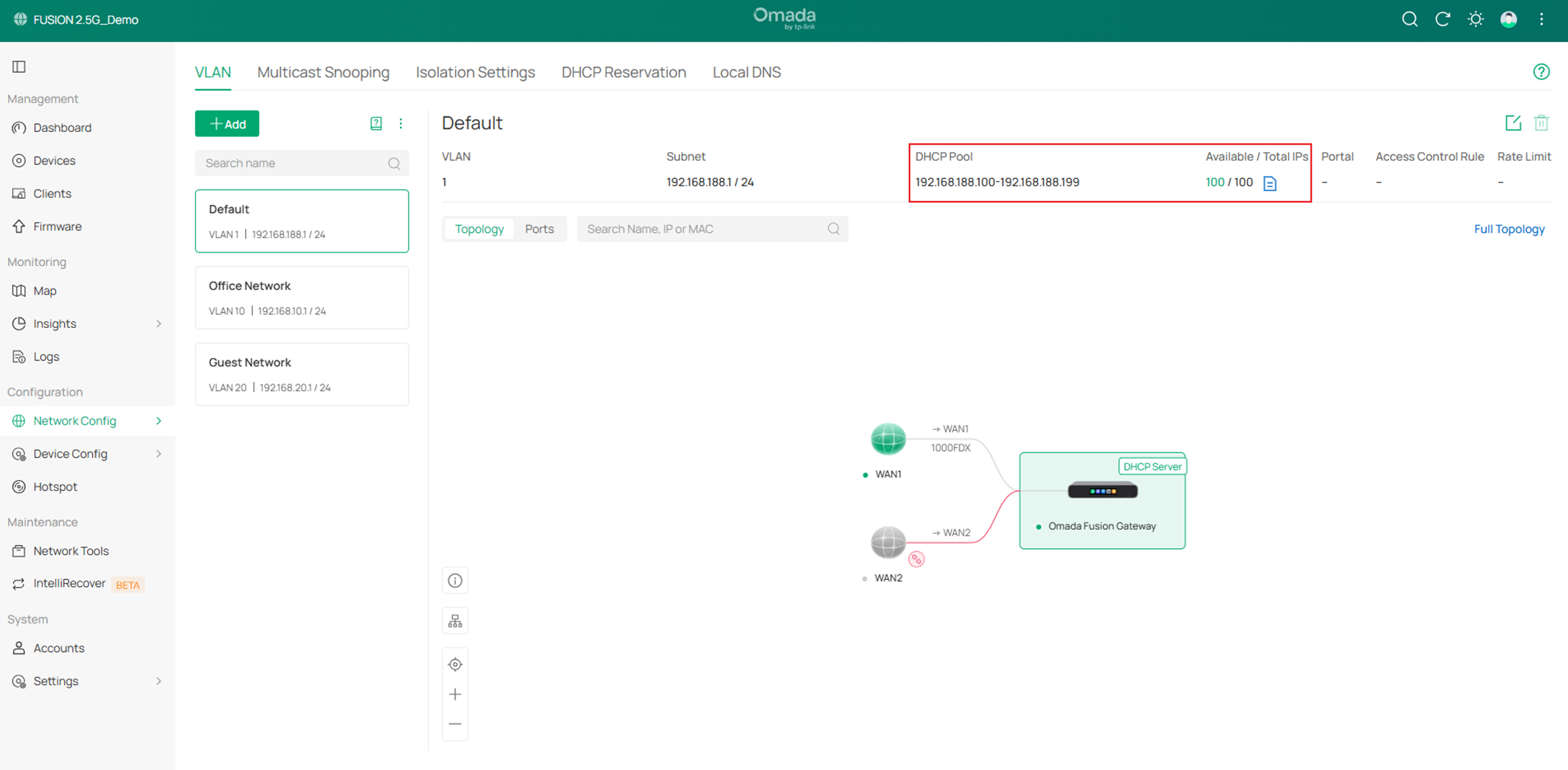
Step 3. Accedere a Network Config > Network Settings > LAN e assicurarsi che il pool di indirizzi DHCP sia sufficientemente ampio e non sia esaurito.
Step 4. Verificare se sono state configurate policy di sicurezza, come il filtro MAC.
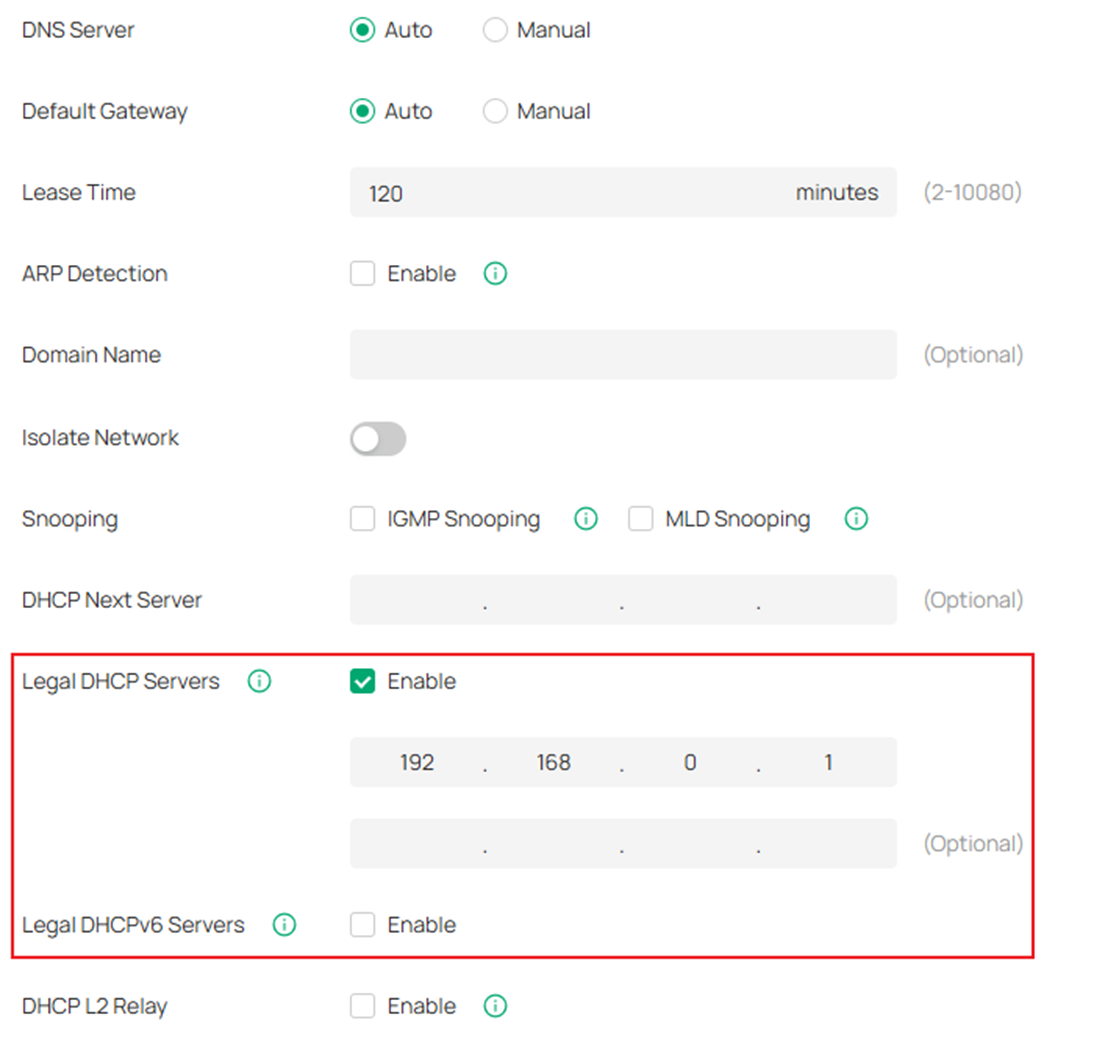
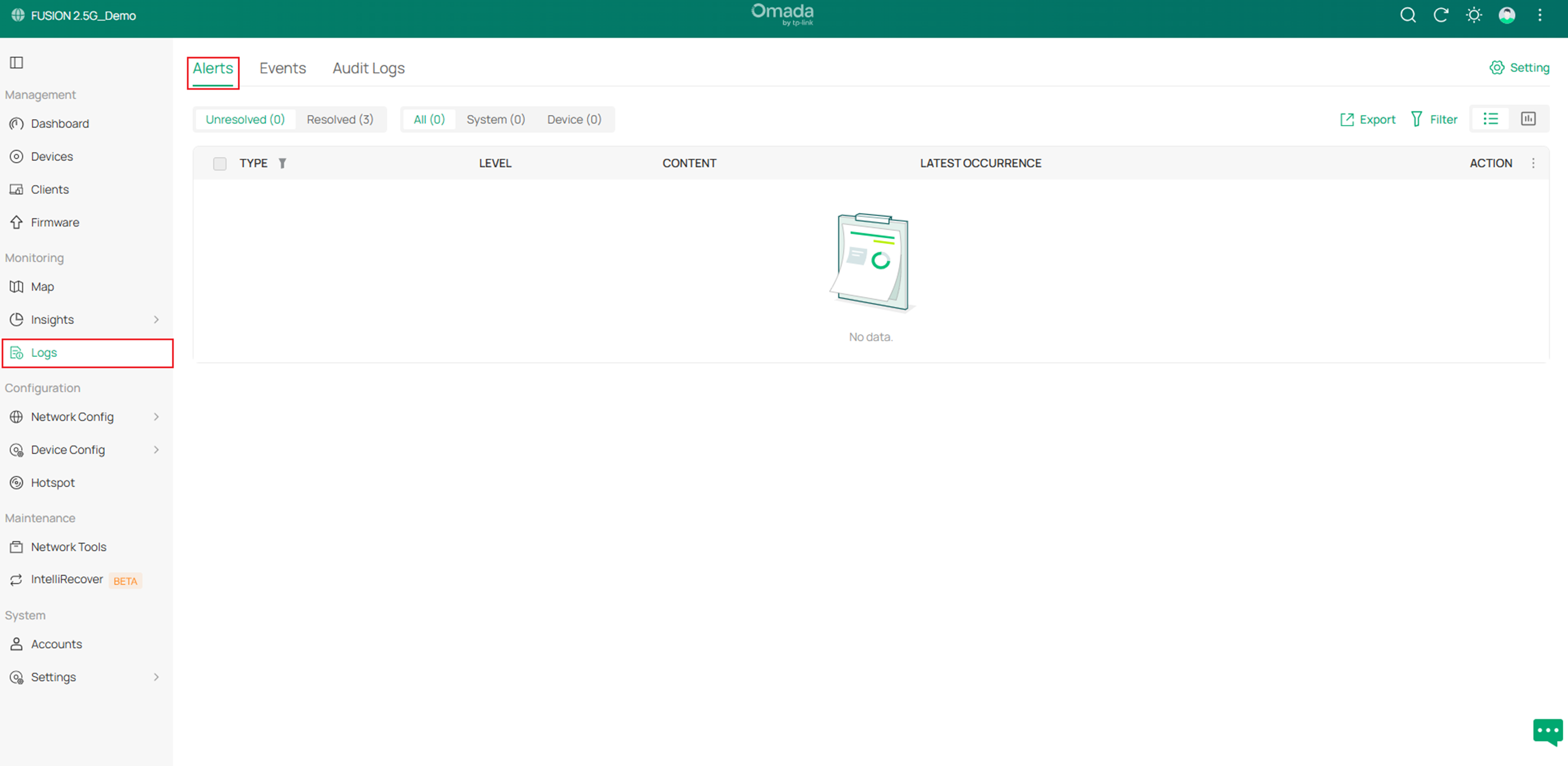
Step 5. Controllare in Logs > Alerts l’eventuale presenza di altri server DHCP non autorizzati nella rete.
Step 6. Verificare se nelle impostazioni LAN sono stati configurati server DHCP autorizzati non corretti.
13. Non funziona il DHCP Reservation
Step 1. Verificare che l’utilizzo CPU del dispositivo sia normale.
Step 2. Accedere a Logs e controllare eventuali alert correlati.
Step 3. Assicurarsi che l’indirizzo MAC inserito nella prenotazione DHCP corrisponda all’indirizzo MAC del dispositivo di destinazione.
Step 4. Verificare se altri dispositivi nella rete stanno utilizzando staticamente l’indirizzo IP di destinazione.
Step 5. Verificare se il dispositivo client sta utilizzando un indirizzo MAC casuale.
14. Non funziona il Policy Routing
Step 1. Verificare se la configurazione dei criteri di corrispondenza è errata.
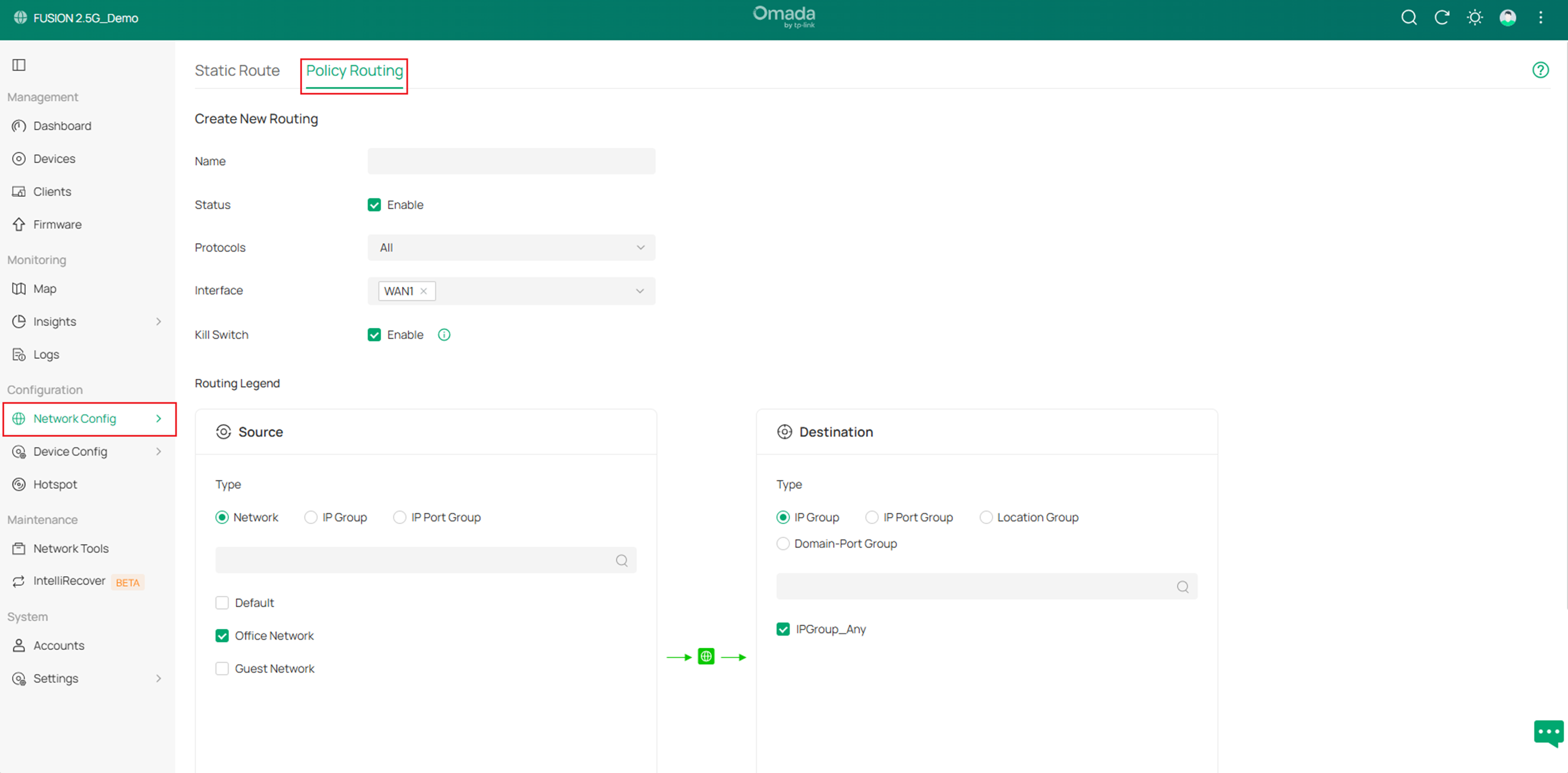
Step 2. Verificare che lo stato dell’interfaccia configurata sia “Online”.
Step 3. Verificare se sono state configurate VPN, poiché le route VPN hanno priorità maggiore rispetto al policy routing.
Step 4. Verificare se sono state configurate policy di sicurezza come ACL oppure se sono abilitate funzioni come Disable NAT o IPTV.
15. Non funziona il Bandwidth Control
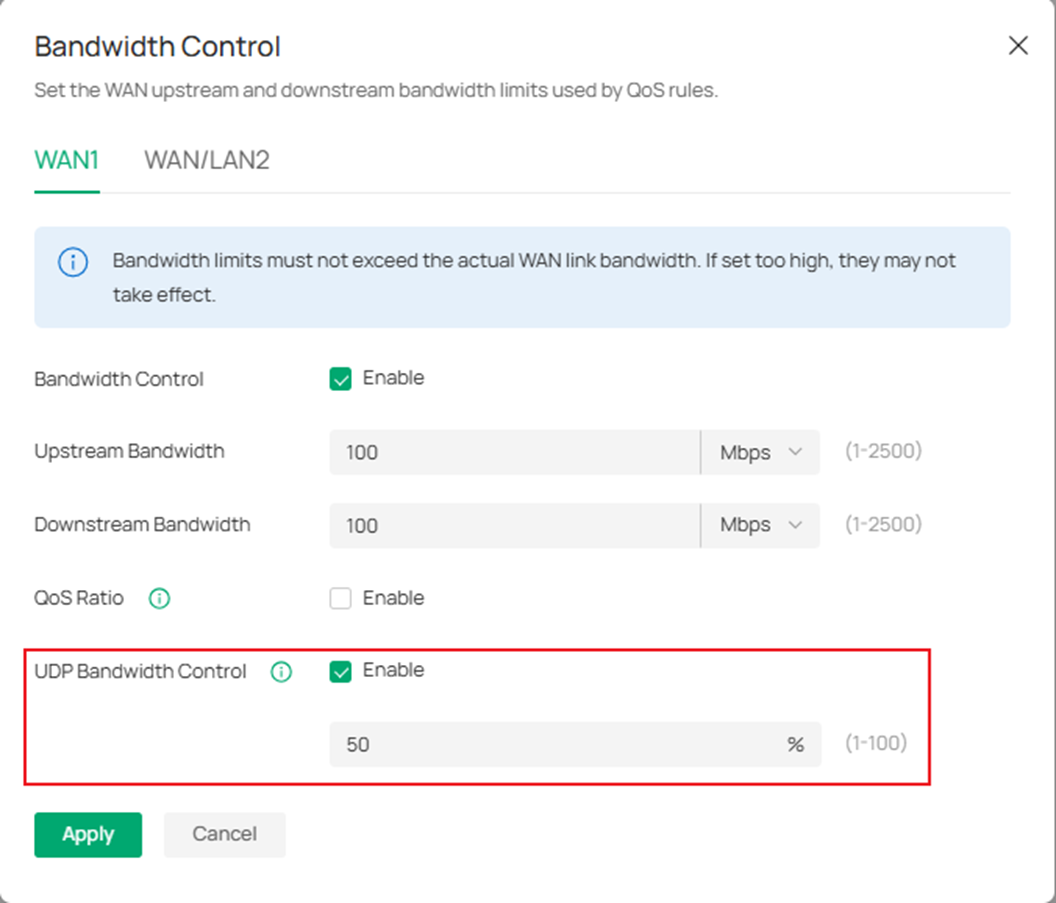
Step 1. Accedere a Network Config > Traffic Management > Gateway QoS e cliccare su Bandwidth Control per verificare che il controllo della banda per le specifiche interfacce WAN sia configurato correttamente.
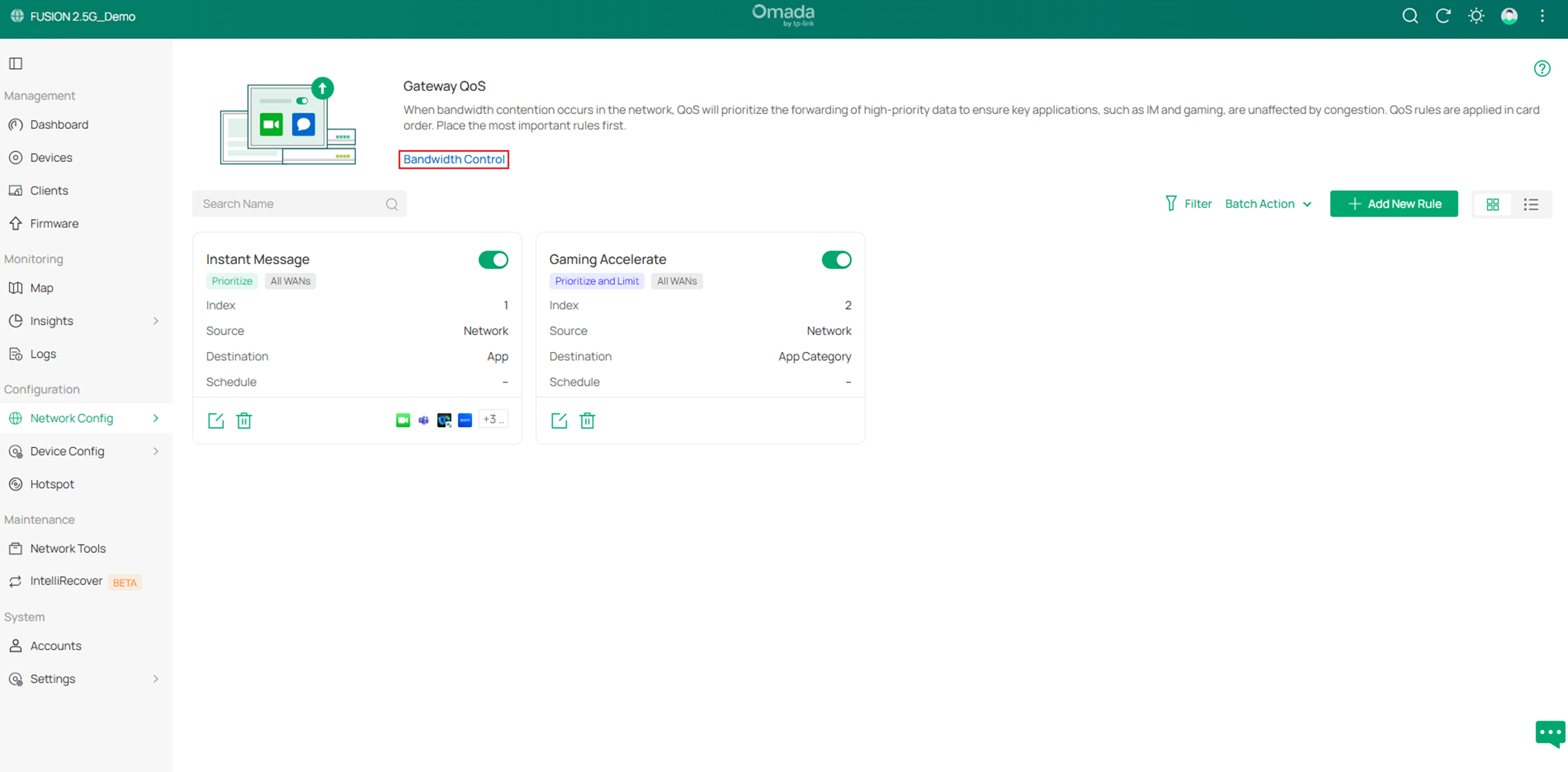
È anche possibile valutare i requisiti effettivi per determinare se sia necessario un controllo della banda dedicato per i pacchetti UDP.
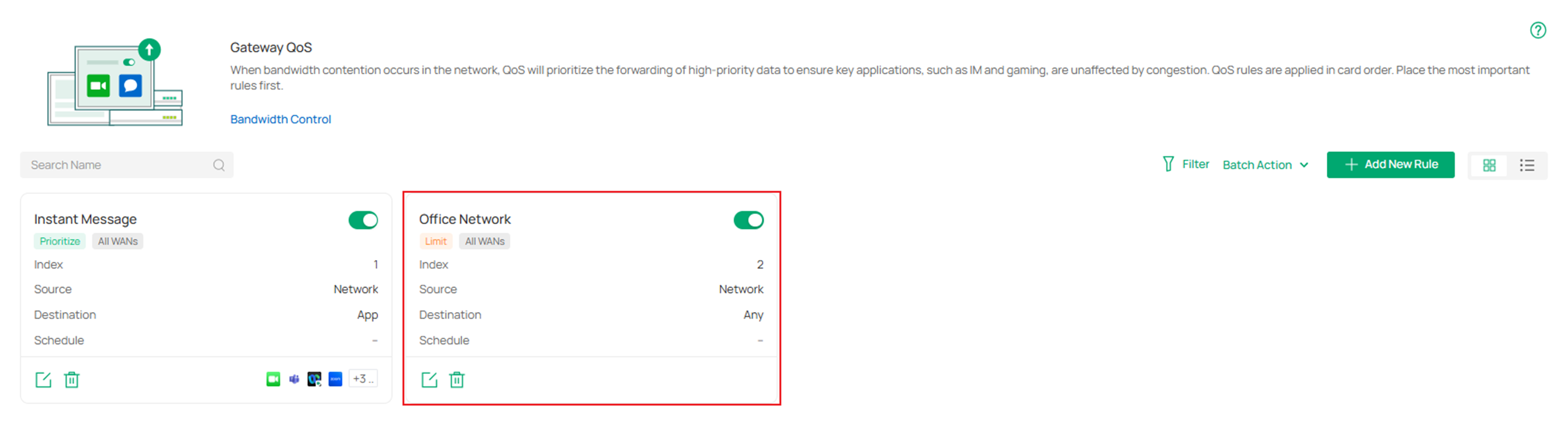
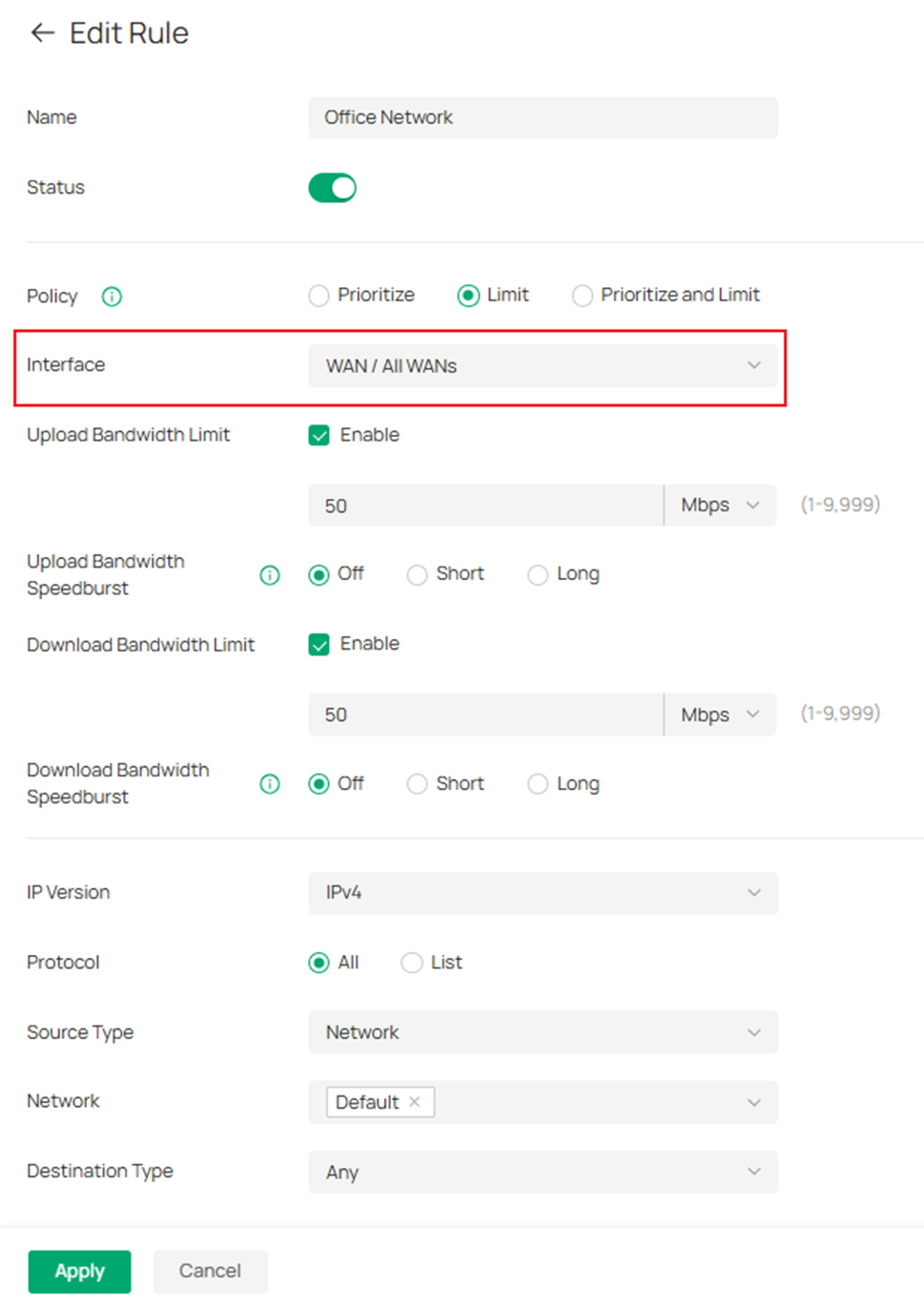
Step 2. Cliccare sul pulsante Edit delle regole create per verificare che la banda per il traffico specifico sia configurata correttamente.
Se sono disponibili più interfacce WAN, configurare l’interfaccia su “All WANs” per evitare che il traffico venga inoltrato tramite un’interfaccia WAN senza restrizioni a causa del load balancing.
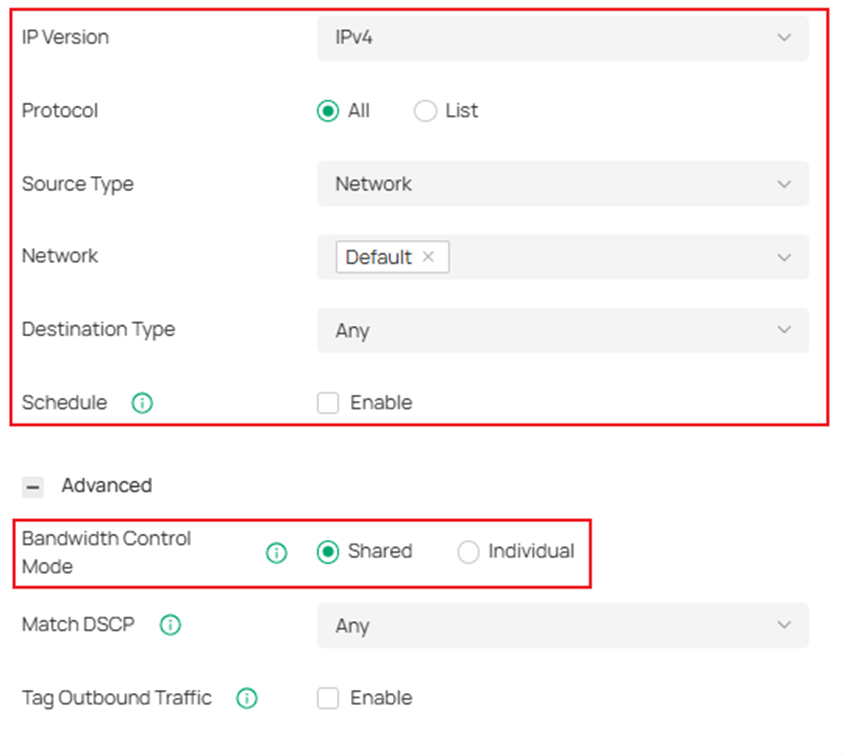
Assicurarsi che criteri di corrispondenza, pianificazione e modalità siano tutti configurati correttamente. In modalità shared, la larghezza di banda totale per tutti gli utenti corrisponde ai valori specificati. In modalità individual, la larghezza di banda di ciascun utente corrisponde ai valori specificati.
Nota: anche il metodo di test corretto è importante. È consigliabile provare diversi provider di speed test per ottenere un risultato più oggettivo.
16. Non funziona il Content Filtering
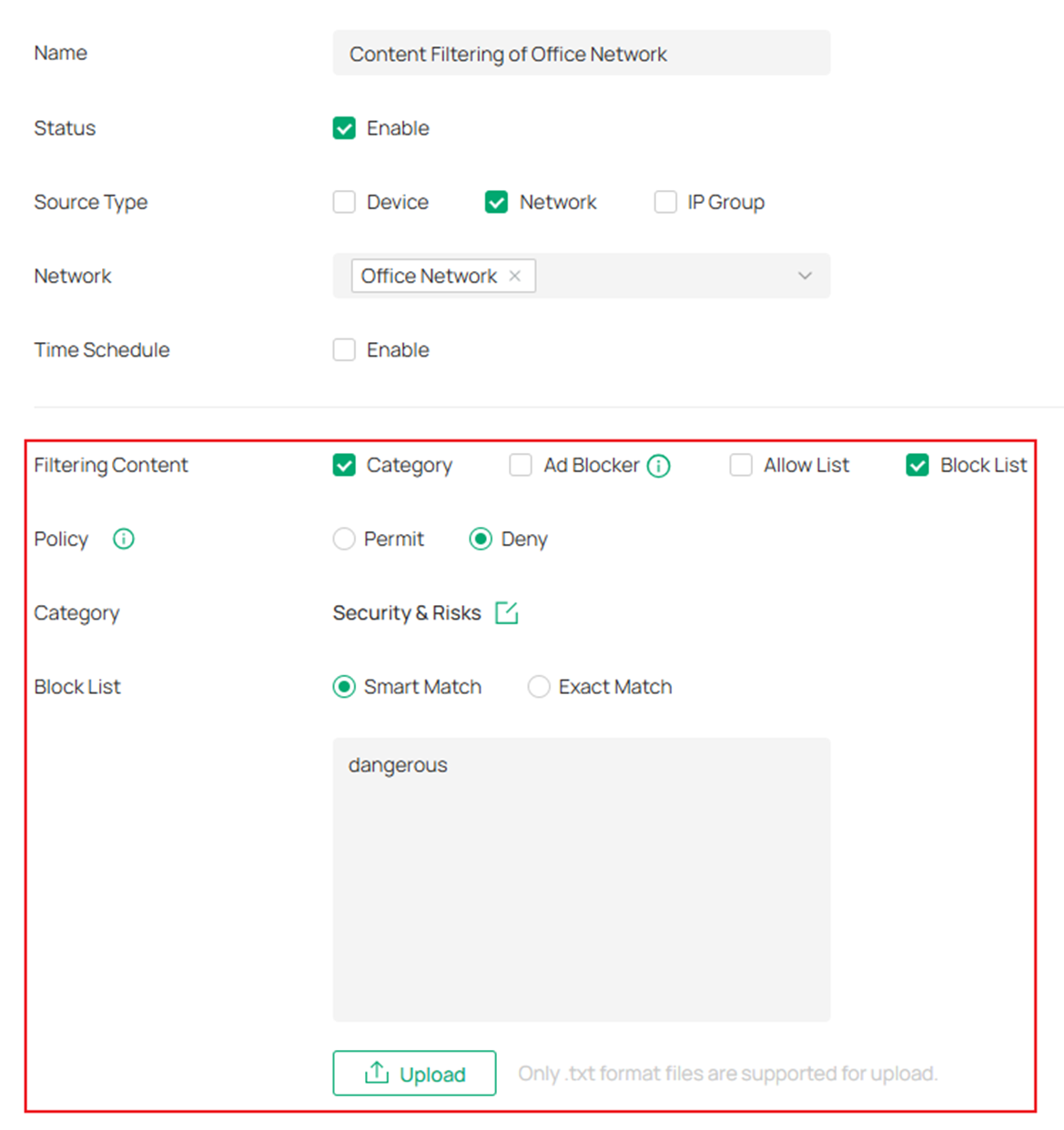
Se pianificazione temporale e policy di filtro della regola sono configurate correttamente, ma il sito web è ancora accessibile, il dominio potrebbe non essere incluso nell’attuale database delle categorie. In questo caso, si consiglia di utilizzare la Block List insieme al filtro per categoria. Il filtro per categoria può coprire la maggior parte degli URL appartenenti a una categoria, mentre la Block List può essere utilizzata per bloccare siti specifici non inclusi nel database della categoria. Ad esempio:
Nota:
-
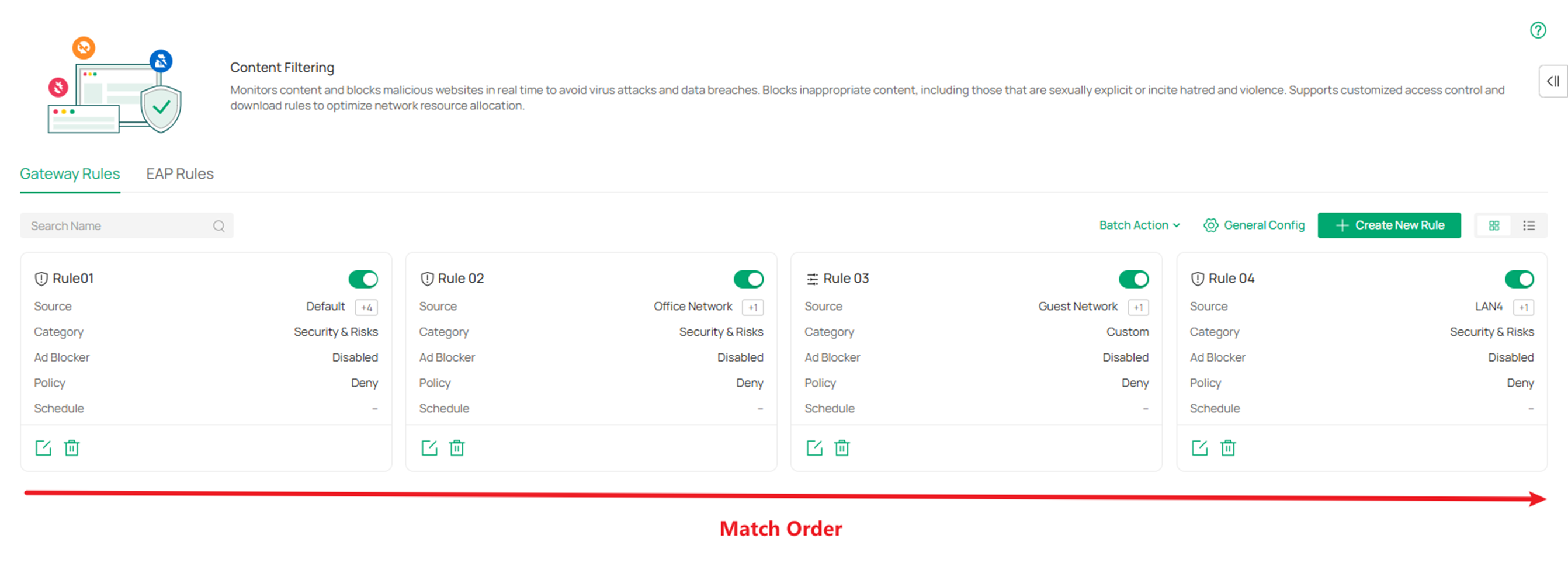
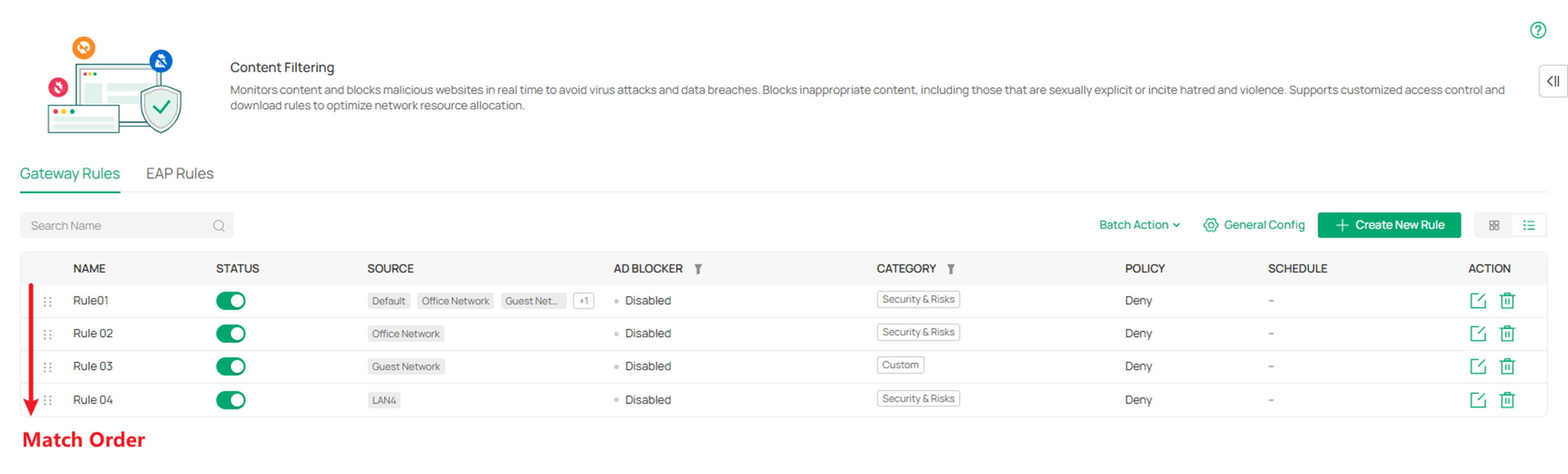
Le Gateway Rules vengono applicate in base all’ordine delle regole. In Card View, le regole vengono applicate da sinistra a destra e poi dall’alto verso il basso. In List View, vengono applicate dall’alto verso il basso. L’ordine delle regole determina quale regola viene applicata. Quando un client corrisponde a più regole, il gateway applica la prima regola corrispondente e le regole successive non vengono valutate.
- Quando più metodi di filtro sono configurati all’interno della stessa regola, Allow List e Block List hanno priorità rispetto alla categoria. Questo significa che i domini specifici nella Allow List saranno sempre accessibili, i domini nella Block List saranno bloccati e tutto il traffico rimanente sarà soggetto al filtro basato sulle categorie selezionate.
-
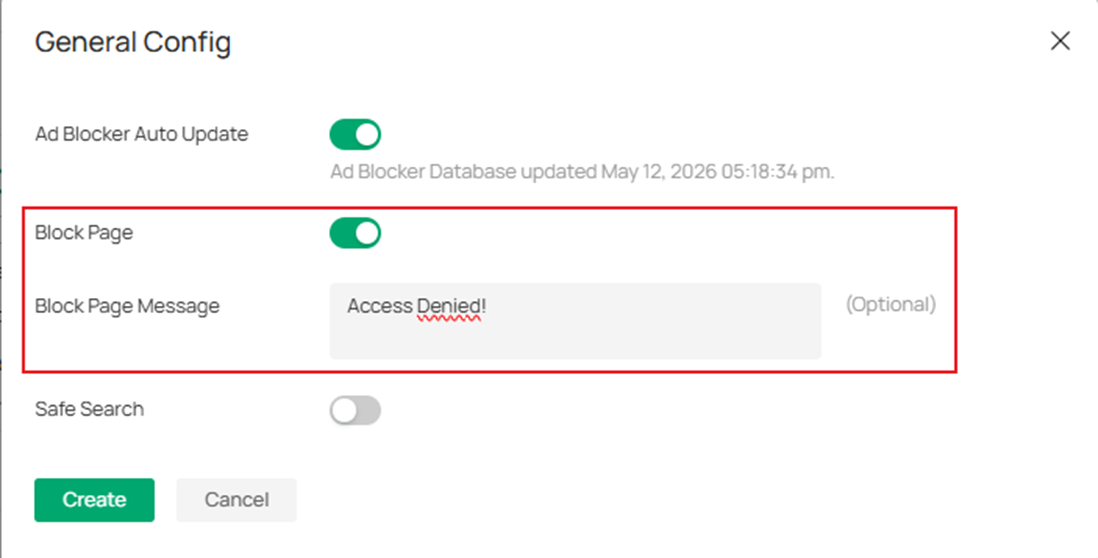
Quando il client supporta sia IPv4 sia IPv6, se è configurata una Block Page per il Content Filtering, Omada Fusion Gateway potrebbe non riuscire a intercettare efficacemente il traffico HTTP/3 del client, perché HTTP/3, cioè QUIC su UDP, utilizza un trasporto UDP cifrato e differisce dai tradizionali meccanismi HTTP/HTTPS basati su TCP.
- Prima di eseguire il test, cancellare la cache del browser.
17. Non funziona l'ACL (Access Control List)
Step 1. Assicurarsi che la regola sia abilitata e che protocollo, policy, sorgente, destinazione e porte nelle regole ACL siano tutti configurati correttamente.
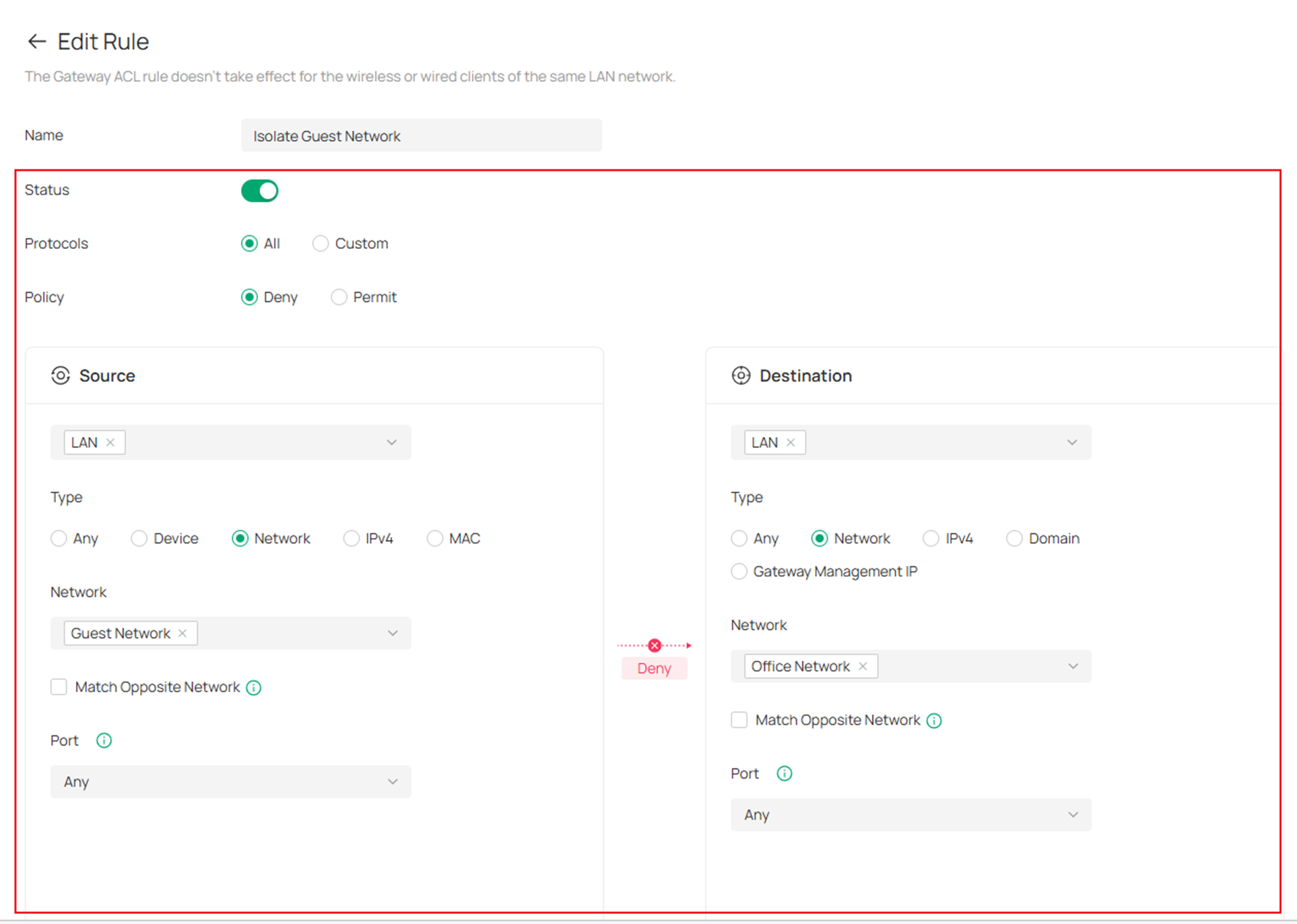
Step 2. Assicurarsi che l’ordine di più regole ACL sia corretto, poiché le regole ACL vengono valutate in ordine.
Step 3. Assicurarsi che Time Range e States Type siano configurati correttamente in Advanced Settings.
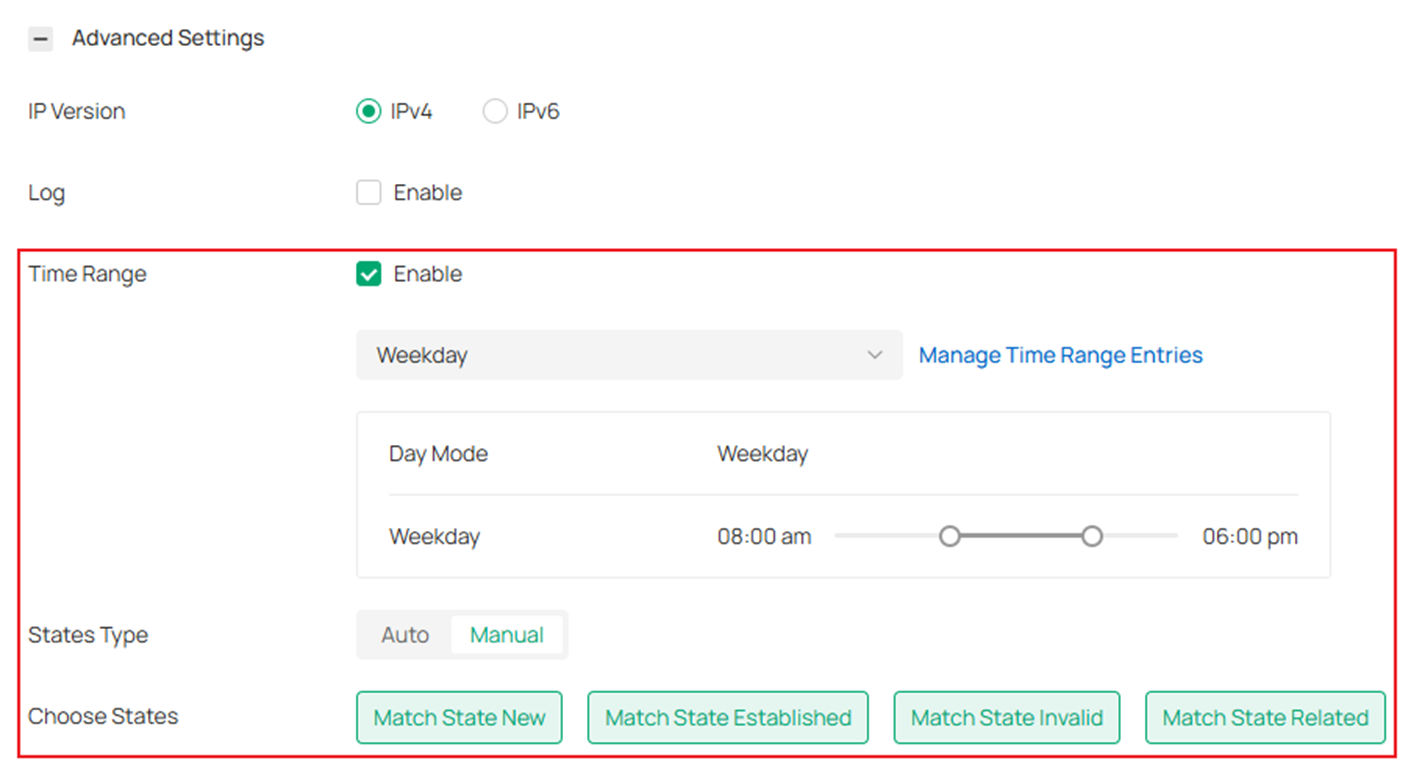
18. I client nella stessa VLAN non comunicano tra loro
Step 1. Verificare che la connessione fisica funzioni correttamente e che non vi siano problemi di porta offline.
Step 2. Verificare se gli indirizzi IP dei client nella stessa VLAN appartengono alla stessa subnet.
Step 3. Verificare se sono state configurate policy di sicurezza, come Port Isolation e filtro MAC.
Step 4. Controllare eventuali anomalie, come broadcast storm e congestione di rete.
19. L’interfaccia Portal non si apre automaticamente
Alcuni dispositivi Android o versioni meno recenti di Windows potrebbero non visualizzare automaticamente la pagina di autenticazione Portal. In questi casi, gli utenti devono cliccare manualmente su un elemento oppure aprire un browser e visitare un sito web per accedere alla pagina. Questo comportamento dipende dalla progettazione del sistema operativo dei dispositivi client.
Inoltre, è possibile verificare se sono state configurate policy di sicurezza come ACL o regole per client esenti da autenticazione.
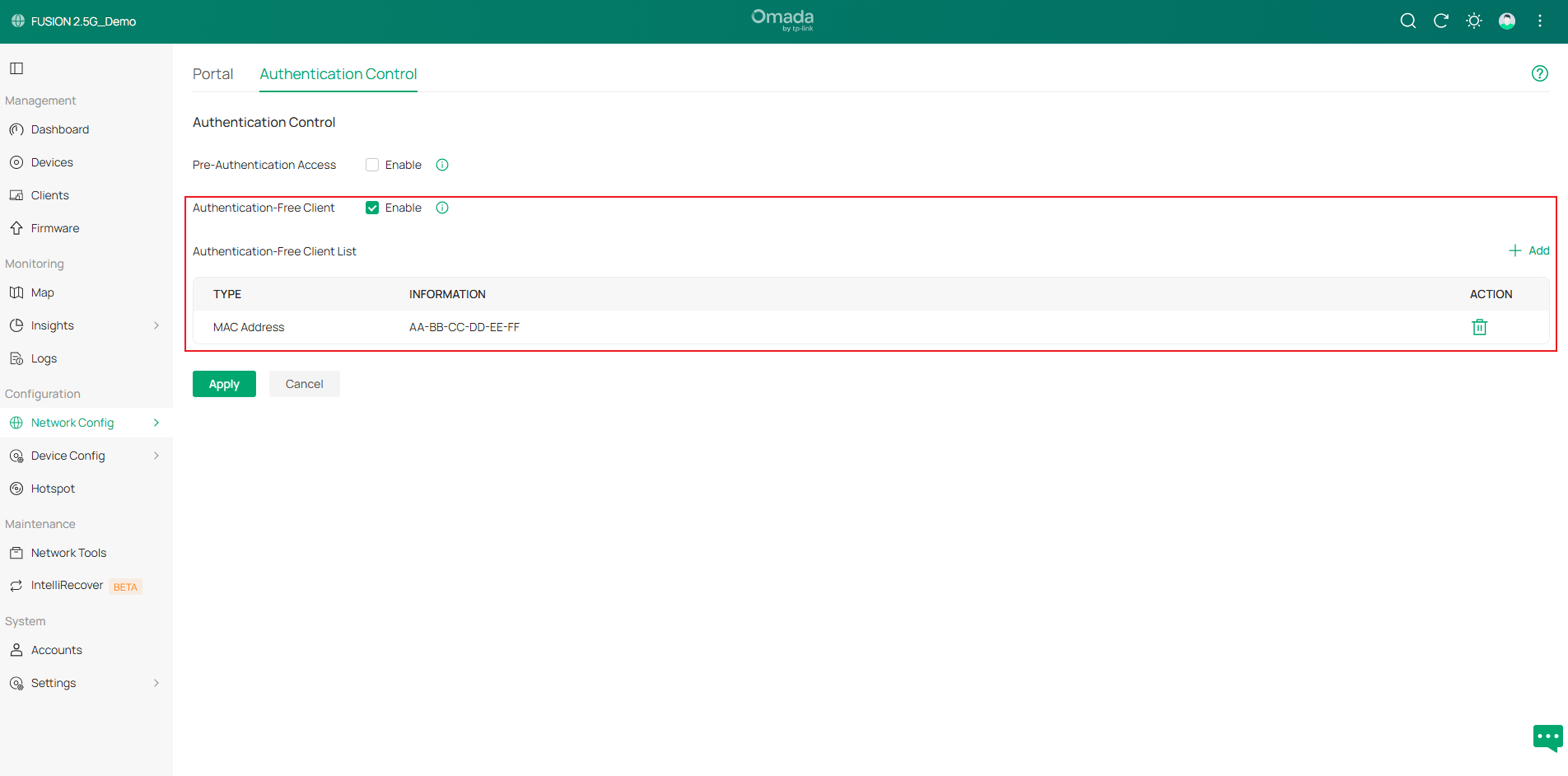
20. Autenticazione Portal non riuscita
Se si utilizza un server RADIUS esterno come tipo di autenticazione, accedere a Network Config > Profile > RADIUS Profile e assicurarsi che il profilo RADIUS sia configurato correttamente.
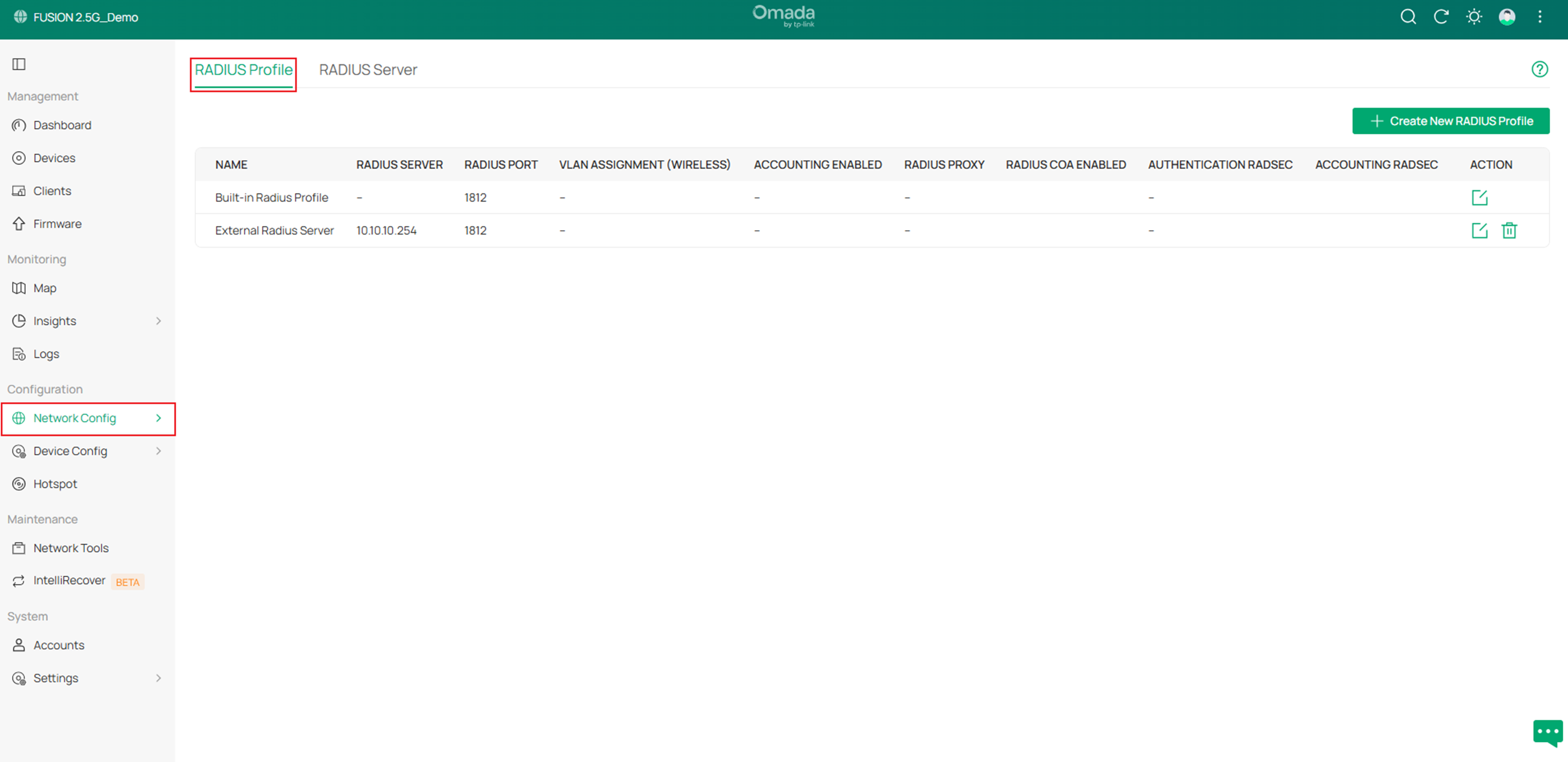
Successivamente, verificare che la connettività tra il dispositivo e il server RADIUS funzioni correttamente eseguendo un test ping dal dispositivo verso il server.
Infine, controllare i log di sistema del server RADIUS per ottenere maggiori informazioni.
21. Utilizzo CPU elevato
Step 1. Verificare la presenza di un loop di rete o di traffico multicast/broadcast eccessivo nella rete.
Step 2. Verificare la presenza di client con traffico anormalmente elevato nella rete.
Step 3. Verificare se il numero di client è eccessivo..
Step 4. Verificare la presenza di richieste SNMP ad alta frequenza.
Step 5. Verificare la presenza di attacchi di rete, come SYN flood, UDP flood e ICMP flood.
Conclusioni
Questo articolo fornisce una guida di base alla risoluzione dei problemi più comuni che possono verificarsi durante l’utilizzo di un Omada Fusion Gateway. In caso di problematiche correlate, è possibile consultare prima questo articolo per eseguire il troubleshooting.
Se questo articolo non consente di risolvere il problema, contattare il supporto tecnico Omada.
Per maggiori informazioni su ogni funzione e configurazione, visitare Support Home per scaricare o consultare il manuale del proprio prodotto.
