


Come configurare la modalità Backup Hot-Standby su Omada Controller


Contenuti
Obiettivo
Per i nodi in modalità Hot-Standby Backup dei Cluster Controller, è necessario configurare separatamente il nodo primario e quello secondario. Questa guida ti guiderà nella configurazione di entrambi i nodi.
Strumenti necessari
-
Omada Software Controller(Linux, v5.15.20 e successive)/Omada Hardware Controller(OC220 / OC300 / OC400, Controller integrato v5.15.20 e successive)
-
Dispositivi Omada presenti nella Lista dispositivi che supportano Cluster Deployment
-
Linux System(Ubuntu 20.04/22.04)
Introduzione
Per Cluster System si intende un gruppo di controller interconnessi che operano congiuntamente come un unico sistema per garantire alta affidabilità. In questo scenario, ogni controller (nodo) del cluster gestisce una specifica porzione del carico di lavoro.
La modalità Hot-Standby Backup Cluster è una specifica configurazione del cluster disponibile sul Controller Omada e si articola in due componenti: Nodo Primario e Nodo Secondario. Solitamente, il Nodo Primario è responsabile della gestione della rete e dell'esecuzione dei processi, mentre il Nodo Secondario della sincronizzazione dei dati con il Nodo Primario. In caso di guasto del Nodo Primario, il Nodo Secondario subentra nella gestione della rete e dei client. Durante il failover, i dispositivi risulteranno offline per un breve intervallo di tempo, per poi connettersi al nuovo Nodo Primario. Una volta ristabilita la connessione, tutti i servizi riprenderanno a funzionare regolarmente. Qualora il Nodo Primario originale venisse ripristinato, esso assumerà il ruolo di Nodo Secondario.
Nota: Abilitando la modalità Hot-Standby Backup sull’ OC300, la scalabilità viene ridotta del 50% rispetto ai valori standard. I limiti massimi saranno i seguenti: 50 Gateway, 50 Switch, 250 Access Point e 5000 Client.
Per i sistemi Linux è fondamentale garantire che le configurazioni hardware e software tra il server del Nodo Primario e quello del Nodo Secondario siano identiche. In seguito a uno scambio tra i nodi, il nuovo Nodo Primario manterrà tale ruolo fino all'evento di commutazione successivo.
Prerequisiti e Precauzioni
Prima di configurare e distribuire formalmente i nodi di backup Hot-Standby, è necessario prestare attenzione ai seguenti suggerimenti e punti critici:
- Assicurarsi che le versioni di JDK e MongoDB siano identiche su tutti i nodi.
- Impostare IP statici prima di abilitare la modalità Cluster. Per i Controller Linux, è consigliato l'uso di IP statici. Per il Controller Hardware, l'impostazione di un IP statico è un requisito obbligatorio prima dell'attivazione.
- Si raccomanda di distribuire tutti i nodi all'interno dello stesso segmento di rete.
- I dati originali del Nodo Secondario verranno sovrascritti da quelli del Nodo Primario. Le impostazioni diventeranno effettive dopo il riavvio. Questo processo comporta la sincronizzazione dei dati e potrebbe richiedere tempo.
- Se si utilizza un Controller Hardware, durante l'avvio il Nodo Secondario deve connettersi correttamente al Nodo Primario per poter procedere; durante questa fase, l'interfaccia web del Controller potrebbe non rispondere per un periodo prolungato.
- La differenza di tempo tra il Nodo Primario e quello Secondario non deve superare i 20 secondi.
- In modalità Cluster, disconnessioni continue tra il Nodo Primario e Secondario, che causano scambi frequenti tra i nodi, potrebbero causare il crash del replica set di MongoDB sul Nodo Secondario. In tal caso, ricollegarsi al Nodo Primario prima di procedere con qualsiasi operazione.
Configurazione
In questa sezione sono illustrate le modalità di configurazione del Nodo Primario e Nodo Secondario.
Step 1. (Controller Linux) La modifica del numero di handle del sistema è un prerequisito per l'utilizzo della modalità Hot-Standby Backup del Controller. Modificare /etc/security/limits.conf, aggiungere i seguenti parametri, salvare il file, disconnettersi e riconnettersi per rendere effettive le modifiche.
* soft nofile 65535
* hard nofile 65535

Nota: Le modalità per modificare il numero di handle possono variare in base alla versione di Linux. Si prega di procedere in base alla versione specifica in uso.
Step 2. Impostare indirizzi IP statici per i Controller e mantenerli all'interno della stessa sottorete.
- Per Controller Linux, è consigliato impostare l'IP statico prima di abilitare la modalità Cluster, al fine di evitare anomalie nelle connessioni tra i nodi dovute a variazioni dinamiche dell'IP.
- Per Controller Hardware, è un requisito obbligatorio che l'IP dei nodi sia statico in modalità Cluster.
Step 3. Attivare la Modalità Cluster.
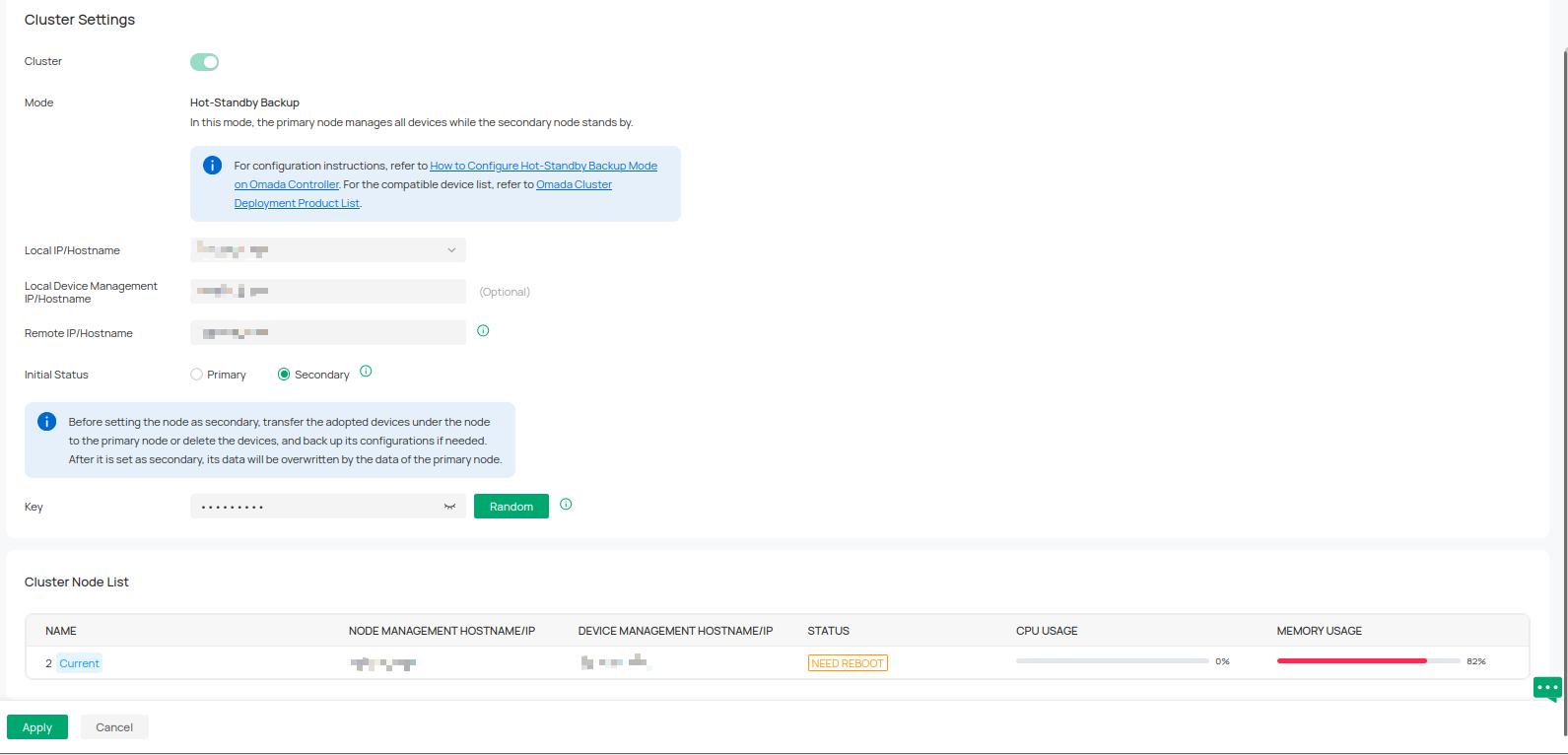
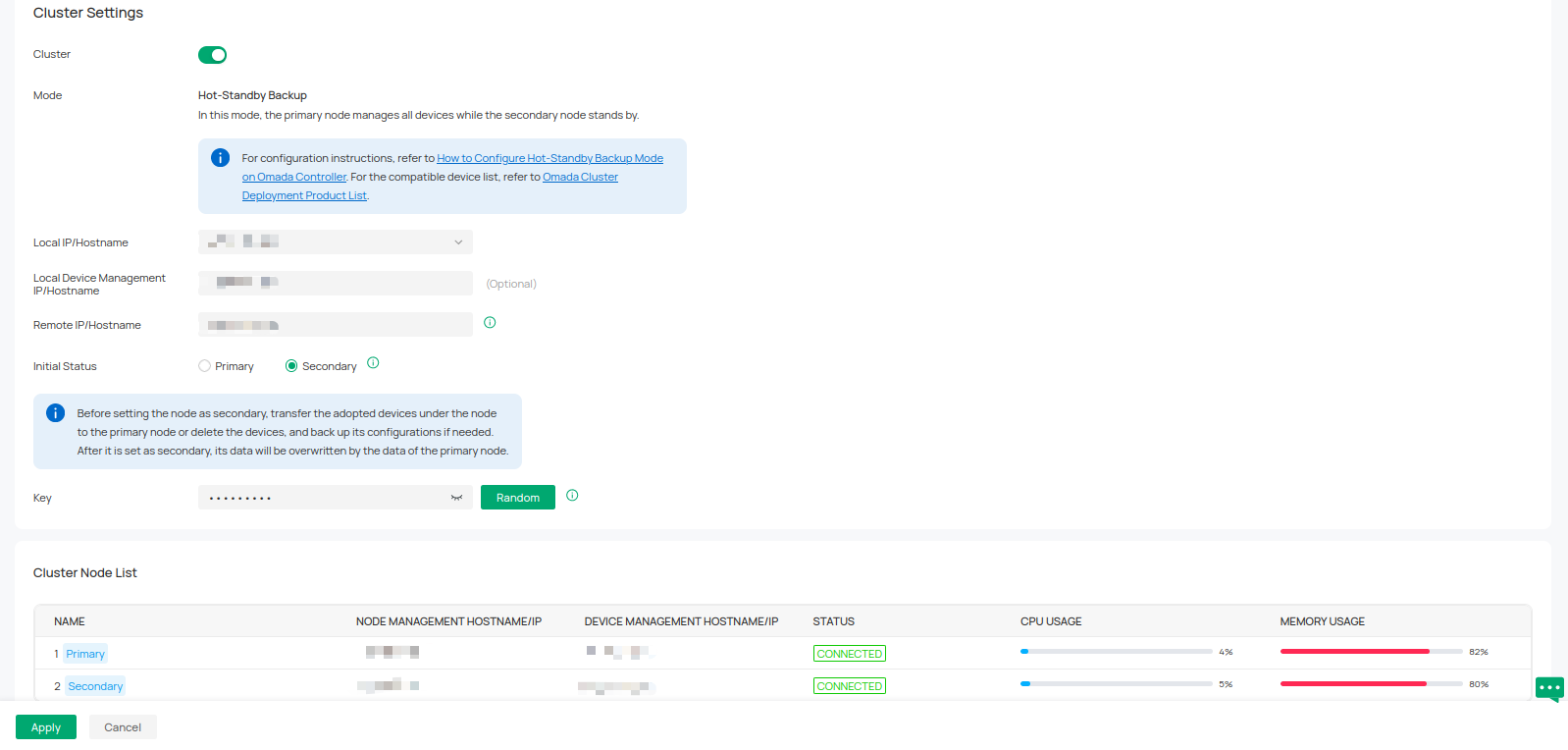
Vai in Global View > Settings > Cluster e abilita la funzione Cluster.

Nota: Specificare l'indirizzo IP del dispositivo di gestione in "DEVICE MANAGEMENT HOSTNAME/IP". Questo indirizzo verrà utilizzato per stabilire la connessione e comunicare con il dispositivo. Se non specificato, verrà utilizzato per impostazione predefinita "NODE MANAGEMENT HOSTNAME/IP".
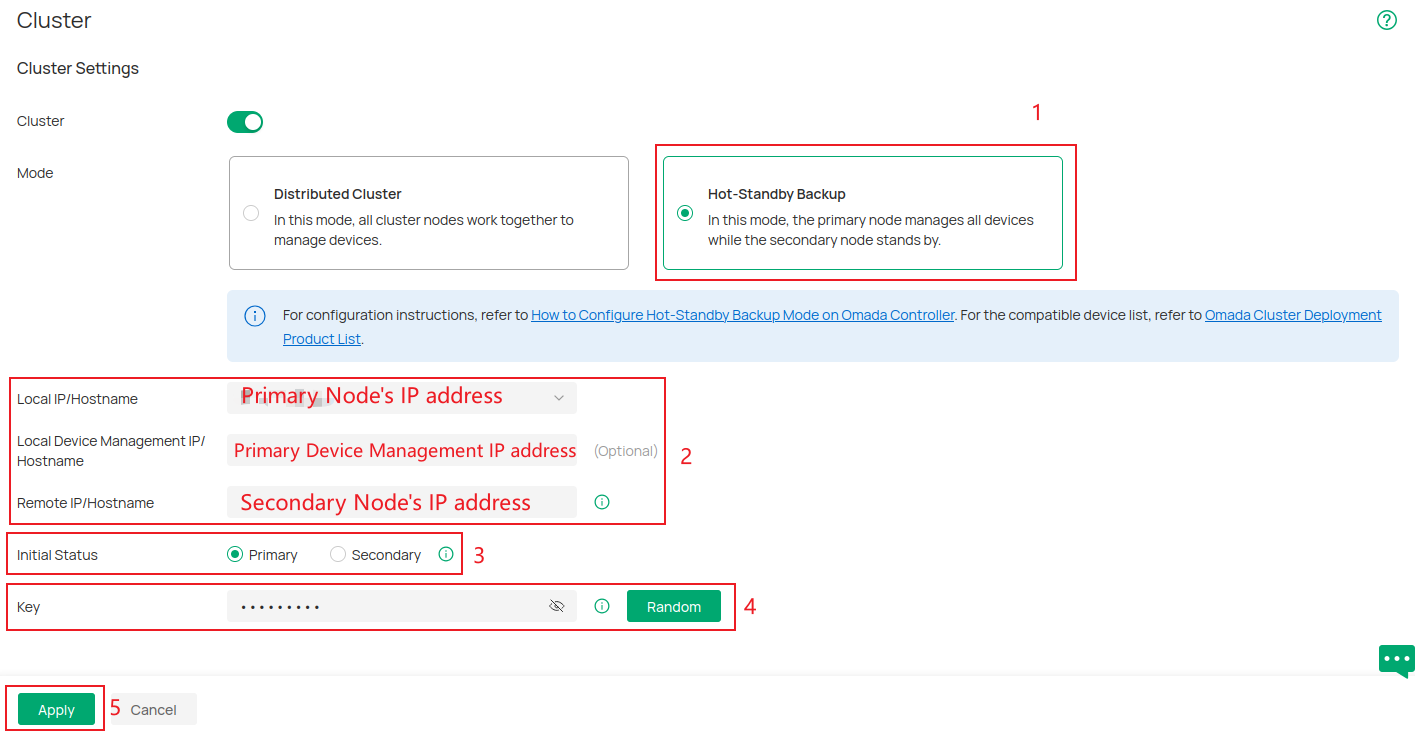
- Per il Nodo Primario, scegliere Hot-Standby Backup come Mode. Inserire l'indirizzo IP del Nodo Primario nel campo Local IP/Hostname e l'indirizzo IP del Nodo Secondario nel campo Remote IP/Hostname. Selezionare Primary come Initial Status. Personalizzare la Key e annotarla.
- Per il Nodo Secondario: Scegliere Hot-Standby Backup come Mode. Inserire l'indirizzo IP del Nodo Secondario nel campo Local IP/Hostname e l'indirizzo IP del Nodo Primario nel campo Remote IP/Hostname. Selezionare Secondary come Initial Status. Inserire la stessa Key configurata per il Nodo Primario.
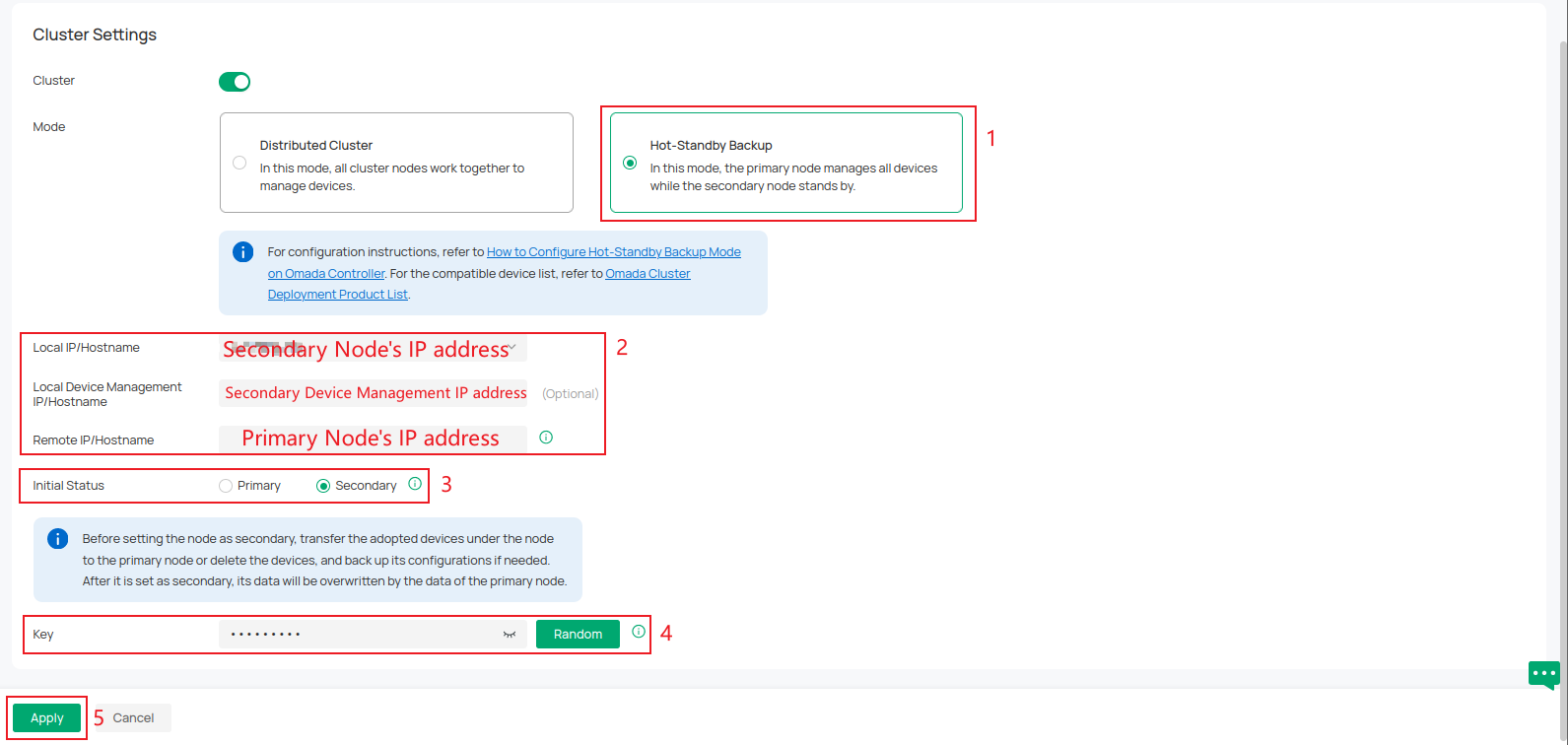
Nota: Se si intende impostare un Controller già operativo come Nodo Secondario, è necessario migrare tutti i dispositivi di tale Controller sul Nodo Primario o di rimuoverli. Suggeriamo di effettuare un backup della configurazione, se necessario. Una volta impostato come Nodo Secondario, i suoi dati verranno sovrascritti da quelli del Nodo Primario.
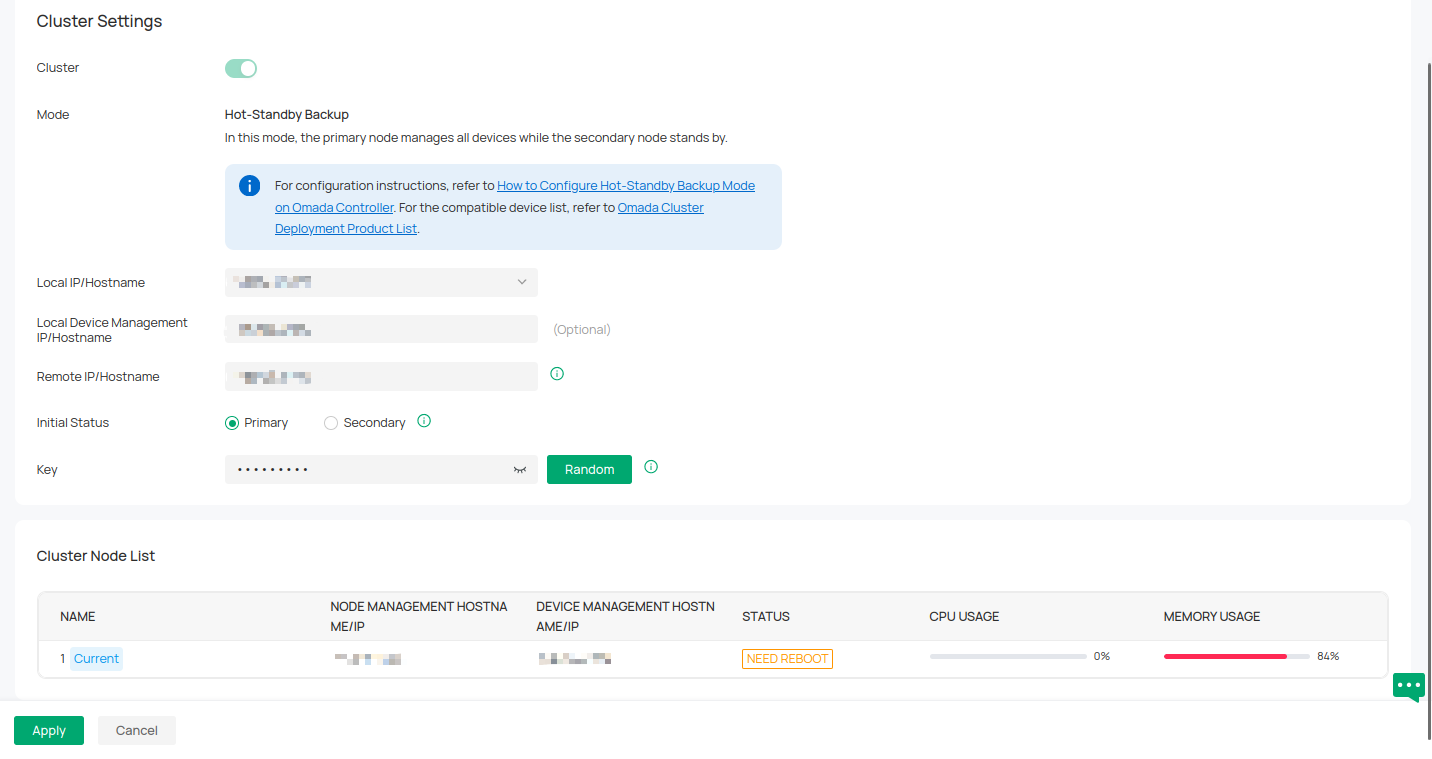
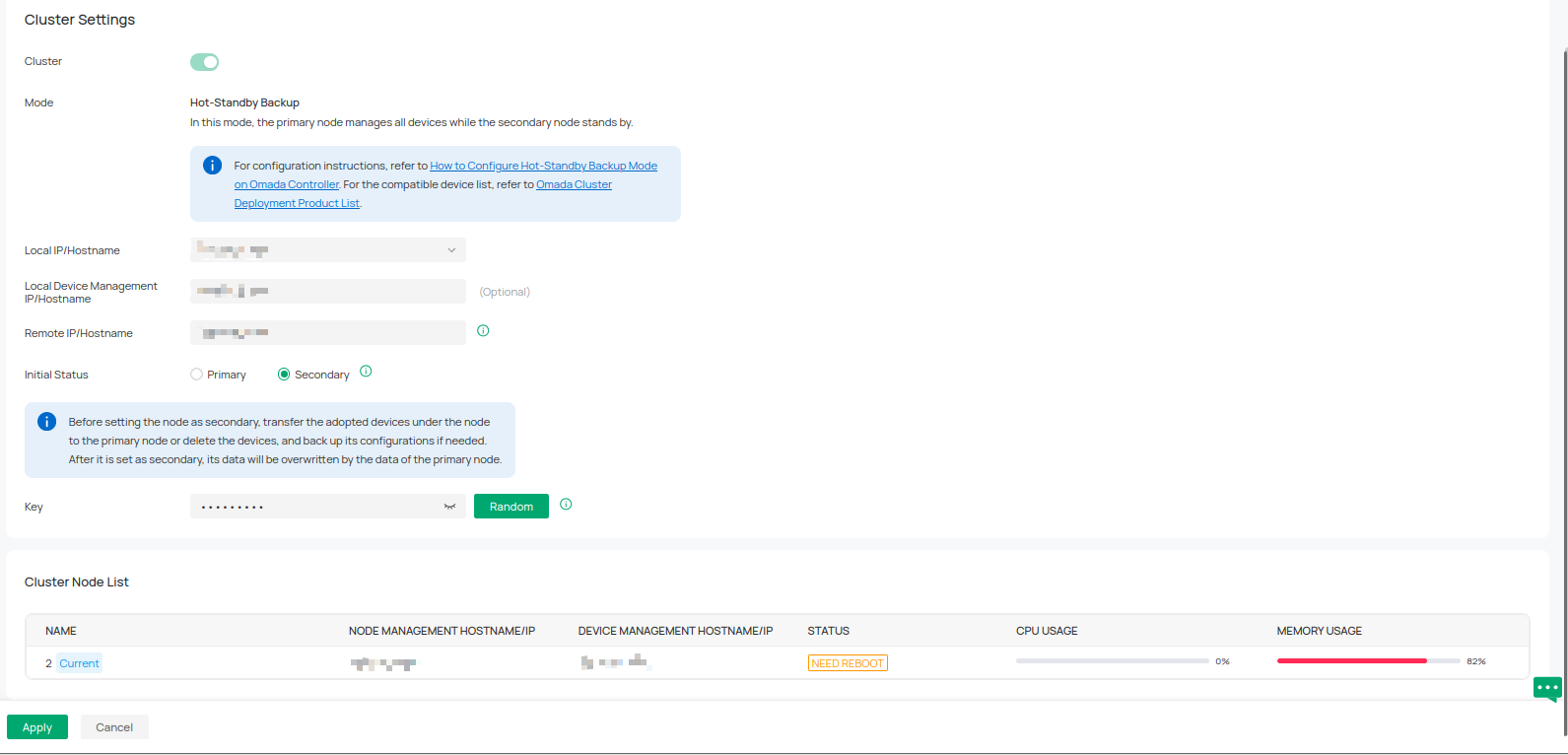
Step 4. Dopo aver cliccato su Apply, la modalità Cluster sarà configurata. Lo stato del Controller sarà visibile nell'elenco degli stati.
Step 5. Riavviare il Nodo Primario e il Nodo Secondario.
- Per Controller Hardware, è sufficiente riavviare il Controller tramite la funzione Reboot.
- Per Controller Linux, utilizzare il seguente comando sul sistema Linux:
sudo tpeap restart


Verifiche
Durante il normale funzionamento dei Nodi Primario e Secondario, i Controller possono essere gestiti normalmente accedendo all'indirizzo del Nodo Primario o di quello Secondario.
Torna a Global View > Settings > Cluster e verifica lo stato del Cluster nel Nodo Primario e nel Nodo Secondario. Entrambi i nodi verranno visualizzati nella barra di stato (Status Bar).
Conclusione
Hai configurato correttamente il Cluster di Backup Hot-Standby su Omada Controller v5.15.20.
FAQ
Come modificare l'IP dei Nodi del Cluster?
R. Caso 1: Quando il Controller Linux è in modalità Hot-Standby Backup, se desideri modificare l'IP di un nodo, devi seguire questi passaggi:
Step 1. Modifica l'IP della scheda di rete del nodo specificato in modo che mantenga contemporaneamente sia il vecchio che il nuovo indirizzo IP.
Step 2. Dall'interfaccia Cluster di un nodo qualsiasi, cambia l'IP del nodo specificato inserendo il nuovo indirizzo.
Step 3. Riavvia il nodo con l'IP modificato:
-
Controller Linux:
Arresta il nodo con il seguente comando:
sudo tpeap stop
Configura l'adattatore di rete solo con il nuovo IP.
Riavvia il nodo con il seguente comando:
sudo tpeap start
Caso 2: Controller Hardware: I controller hardware non supportano la modifica dell'IP del nodo dopo l'attivazione della modalità Cluster. Disabilita la modalità HA (High Availability) prima di procedere alla modifica.
Come aggiornare i Controller in modalità Cluster
R. Per l'attuale versione del Controller, è possibile aggiornare il dispositivo solo dopo averne arrestato l'esecuzione. Ecco i passaggi per aggiornare il Controller alle versioni successive:
Step 1. (Linux) Arresta il Controller. Puoi usare il seguente comando per arrestare tutti i nodi:
sudo tpeap stop
Step 2. Aggiorna tutti i nodi in sequenza
-
Controller Linux: Fai riferimento alle guide Omada Software Controller for Linux (Deb) e Omada Software Controller for Linux (tar.gz) nella sezione How to Upgrade the Omada Software Controller | Omada Network Support.
-
(1) Aggiorna prima il Nodo Secondario. (2) Al termine dell'aggiornamento del Nodo Secondario, aggiorna il Nodo Primario. Se lo stato del Nodo Secondario dovesse risultare anomalo dopo l'aggiornamento del Primario, riavvia il Nodo Secondario. Per aggiornare il Controller Harware, fai riferimento a Firmware Upgrade Options: Hardware Controller in How to Upgrade or Downgrade the Firmware of a TP-Link Omada Controller | Omada Network Support.
Step 3. (Linux) Riavvia tutti i nodi contemporaneamente. Puoi usare il comando:
sudo tpeap start
Cosa fare se la modalità Hot-Standby Backup è anomala e compare la notifica "Initialization failed"?

R. Per attivare correttamente la modalità Hot-Standby Backup, ripristina l'ora di sistema allo stato originale se questa è stata modificata dopo lo spegnimento di un controller con modalità cluster attiva. Qualsiasi modifica all'orario di sistema successiva allo spegnimento può impedire il corretto funzionamento della modalità.
Come uscire dalla modalità Hot-Standby Backup?
- Controller Linux: Disattiva l'interruttore del Cluster su un nodo qualsiasi e clicca su "Apply". Dopo la conferma, riavvia entrambi i nodi per uscire dalla modalità cluster master-slave. Entrambi i nodi manterranno le configurazioni e i dati. È necessario spegnere il Controller inutilizzato. In una rete Layer 2, dopo la disattivazione del cluster e il riavvio, i nodi potrebbero adottare alcuni dispositivi separatamente.
- Controller Hardware: Disattiva l'interruttore del Cluster su un nodo qualsiasi e clicca su "Apply". Dopo la conferma, i nodi si riavvieranno e verranno resettati singolarmente.
Per conoscere ulteriori dettagli su ogni funzione e configurazione, visita il Download Center per scaricare il manuale del tuo prodotto.
