


Come configurare la Modalità Basic Counting per il People Counting su Omada Central


Contenuti
Preparazione pre-configurazione
Configurazione con People Counting Quick Setting
Introduzione
Questo articolo fornisce le istruzioni su come configurare la Modalità Basic Counting per la funzione People Counting su Omada Central. La Modalità Basic Counting misura esclusivamente gli ingressi (walk-in) e le uscite (walk-out), senza analizzare il traffico di passaggio esterno. È la soluzione ideale per scenari retail di piccole e medie dimensioni, dove l'inquadratura della telecamera è limitata all'ingresso del negozio e non si estende alle aree esterne.
Al contrario, la Modalità Precision Analytics conteggia anche il traffico di passaggio e calcola il tasso di ingresso nel punto vendita, rendendola adatta a scenari in cui è necessario analizzare il flusso dei clienti sia all'interno che all'esterno del negozio. Per i dettagli sulla configurazione della Modalità Precision Analytics, consultare: How to Configure People Counting on Omada Central Controller
Requisiti
- Telecamere VIGI.
- Video Recorder (NVR) VIGI.
- Omada Central Standard.
Preparazione pre-configurazione
- Prima di iniziare a utilizzare la funzione People Counting, devi verificare che i tuoi dispositivi la supportino, consultando: https://www.vigi.com/en/vigi-people-counting/product-list/ .
- Una telecamera VIGI gestita da Omada Central Standard richiede una licenza per l'attivazione del dispositivo, mentre l'NVR VIGI non ne ha bisogno. Consulta la Omada License Configuration Guide per maggiori informazioni su come acquistare e configurare le licenze.
- Assicurati che la telecamera sia correttamente aggiunta all'NVR.
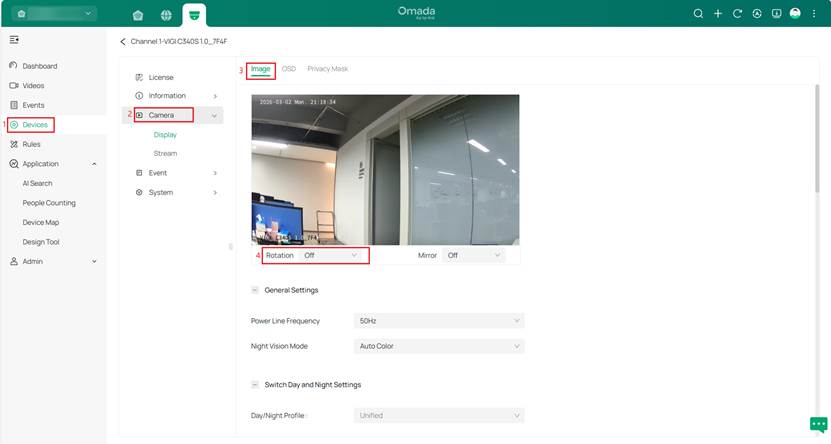
- Disattiva la funzione "Rotazione" della telecamera per non compromettere la precisione del rilevamento. Per verificarlo, accedi alla pagina delle impostazioni della telecamera e segui il percorso Camera > Display > Image > Rotation, come mostrato nell'immagine seguente
- Per scenari applicativi con Omada Central Standard + NVR + Telecamera IPC, vai su Device > Event > VCA > Global Configuration, attiva Enable Smart Analysis (Beta) sull'NVR e clicca su Apply per salvare le impostazioni.

Configurazione
La configurazione della Modalità Basic Counting può essere effettuata nella pagina People Counting Quick Setting sia nella pagina Camera Settings. In questo articolo prenderemo come esempio la configurazione tramite la pagina People Counting Quick Settings.
Configurazione tramite People Counting Quick Setting
Step 1. Vai su Application > People Counting > People Counting Quick Settings.
Se la telecamera non è ancora in modalità conteggio, selezionala dall'elenco Device Not in People Counting Mode e clicca su Switch to People Counting Mode.

Nota: Su tutti i dispositivi selezionati verrà abilitata la funzione People Counting, mentre le funzioni Smart Events e Object Classification saranno disabilitate. I dispositivi verranno riavviati in circa 60 secondi.
Step 2. Clicca sull'icona dell'ingranaggio nella colonna Action per entrare nelle impostazioni People Counting della videocamera.

Step 3. Seleziona Basic Counting Mode, quindi su Add Rule per creare una regola di conteggio che definisce i confini Inside (Interno) e Outside (Esterno). Clicca su Apply per salvare le impostazioni. Puoi usare la funzione Test per entrare in modalità di prova e verificare in tempo reale se i dati Walk-In e Walk-Out vengono rilevati correttamente.

Nota:
1. È possibile creare un massimo di 3 aree di conteggio.
2. Passa il mouse sull'area di conteggio e clicca (con il tasto destro o sinistro) per aggiungere un punto intermedio; fai doppio clic per rimuoverlo. È possibile aggiungere fino a quattro punti intermedi, consentendo a una singola regola di formare una linea con un massimo di cinque segmenti collegati.
3. Passa il mouse sull'area di conteggio, quindi tieni premuto il tasto sinistro per trascinare e riposizionare l'intera regola (spostandola come un unico blocco).

4. Le aree di conteggio non devono sovrapporsi.
5. Lascia uno spazio tra il bordo dell'area di conteggio e il limite dell’inquadratura della telecamera.
6. Le aree di conteggio devono essere regolate in base alle caratteristiche specifiche dello scenario di installazione.
Descrizione della Regola
Immagina che il diagramma seguente rappresenti l’inquadratura della telecamera. Il lato superiore è definito come Inside Area (Area Interna), mentre quello inferiore come Outside Area (Area Esterna). La linea segmentata A–B–C–D funge da area di conteggio persone.
Perché un movimento venga conteggiato, la traiettoria della testa della persona deve attraversare l'area e allontanarsi a sufficienza da essa dopo il passaggio.
In base alla direzione dell'attraversamento, il sistema di Conteggio Persone determina se il movimento debba essere registrato come un Walk-in (Ingresso) o un Walk-out (Uscita).
Il diagramma seguente illustra come vengono valutate le diverse traiettorie.

Come funziona il conteggio?
Una persona viene conteggiata solo quando:
- Attraversa l'area di conteggio
- Continua a muoversi verso l'altro lato
- Si allontana a una distanza sufficiente dall'area
Valutazione della Traiettoria
1. Scomparsa durante il movimento attraverso l'area.
La traiettoria della persona raggiunge l'area ma scompare prima di spostarsi chiaramente verso uno dei due lati. → Dato non valido, Non conteggiato
2. Attraversamento dell'area senza allontanamento sufficiente.
La traiettoria della persona attraversa l'area ma torna indietro o scompare prima di essersi allontanata abbastanza. → Dato non valido, Non conteggiato
3. Attraversamento da esterno a interno.
La traiettoria della persona attraversa l'area dalla zona esterna alla zona interna e si allontana a sufficienza. → Walk-in +1
4. Attraversamento da interno a esterno.
La traiettoria della persona attraversa l'area dalla zona interna alla zona esterna e si allontana a sufficienza. → Walk-out +1
5. Attraversamento di più segmenti dell'area con allontanamento sufficiente.
La traiettoria della persona interseca più segmenti dell'area e infine si allontana abbastanza verso un lato. → Conteggiato una sola volta in base alla direzione finale (es. Walk-in +1)
6. Attraversamento dell'area con scomparsa sul segmento opposto.
La traiettoria della persona attraversa in direzione opposta ma scompare proprio sull'area prima di allontanarsi a sufficienza. → Dato non valido, Non conteggiato
Step 4. Imposta gli orari di apertura (Opening Hours) in base alle tue necessità, quindi clicca su Apply per salvare la configurazione.

Step 5. (Opzionale) Per applicare queste impostazioni ad altri dispositivi, clicca su Copy to other devices. Seleziona quindi i dispositivi su cui desideri copiare le configurazioni.

Verifiche
Una volta configurato il People Counting, seleziona la voce People Counting dal menu a sinistra per visualizzare i report. I dati e le opzioni disponibili sono descritti di seguito.
Per le telecamente che operano in Basic Counting Mode, il traffico di passaggio (pass-by traffic) e il tasso di ingresso (walk-in rate) non vengono calcolati.
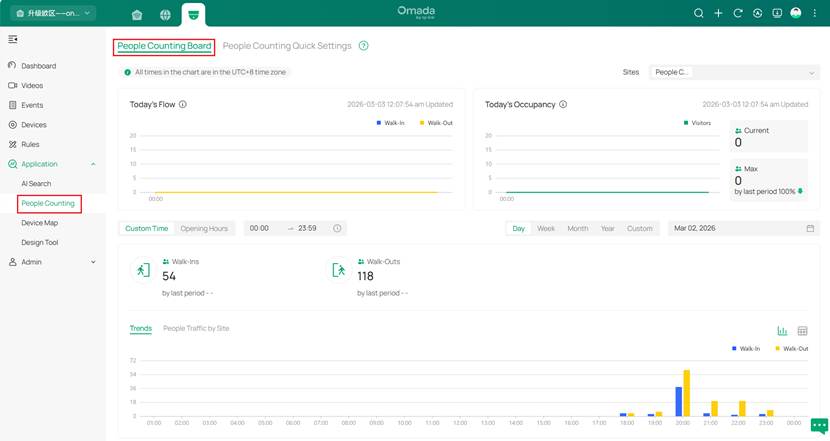
1. Select sites: Situato in alto a destra della pagina. I dati dei diversi siti sono isolati e i calcoli vengono eseguiti in tempo reale (seguendo specifici algoritmi statistici anziché una semplice aggregazione).
2. People Traffic Statistics for Today: Visualizza i dati statistici dalla mezzanotte (fuso orario dell'azienda) all'ora attuale, con un punto dati ogni 15 minuti (vengono calcolati solo gli intervalli di 15 minuti completati). I dati includono pass-by, walk-in, walk-out e walk-in rate, con aggiornamento automatico ogni minuto.
3. Visitors for Today: Questo modulo mostra i visitatori in tempo reale. Oltre al grafico dell'andamento odierno, include il numero attuale di visitatori, il picco massimo della giornata e il tasso di crescita del picco di ingressi rispetto al giorno precedente. I dati si aggiornano automaticamente ogni minuto.
4. Time: La selezione temporale include una modalità personalizzata, in cui è possibile scegliere l'orario di inizio e fine di reportistica per ogni giorno (intervallo minimo di mezz'ora). È inoltre possibile selezionare la modalità "Opening hours" per calcolare i dati in base agli orari di apertura configurati sul dispositivo. La selezione della data include le modalità: giorno, settimana, mese, anno e personalizzata.
5. Total statistics: Include i dati di pass-by, walk-in, walk-out, walk-in rate e la relativa crescita rispetto al periodo precedente. È possibile cambiare il grafico sulla modalità People Traffic by site (Traffico persone per sito). Il traffico di passaggio (pass-by) e il tasso di ingresso (walk-in rate) sono disponibili solo per le telecamere in Precision Analytics Mode.
6. Trends: Questo grafico mostra i dati in base alla modalità di selezione temporale scelta e include pass-by, walk-in, walk-out e walk-in rate. È possibile cambiare il grafico sulla modalità People Traffic by site (Traffico persone per sito). Il traffico di passaggio (pass-by) e il tasso di ingresso (walk-in rate) sono disponibili solo per le telecamere in Precision Analytics Mode.
7. Table Mode and Data Export: Oltre alla visualizzazione a grafico, puoi passare alla modalità tabella nell'angolo in alto a destra del grafico. Da qui è possibile esportare i dati.

Consigli d'uso
Linee guida per l'installazione della telecamera
Per garantire prestazioni ottimali e un conteggio accurato, segui le linee guida di installazione riportate di seguito:
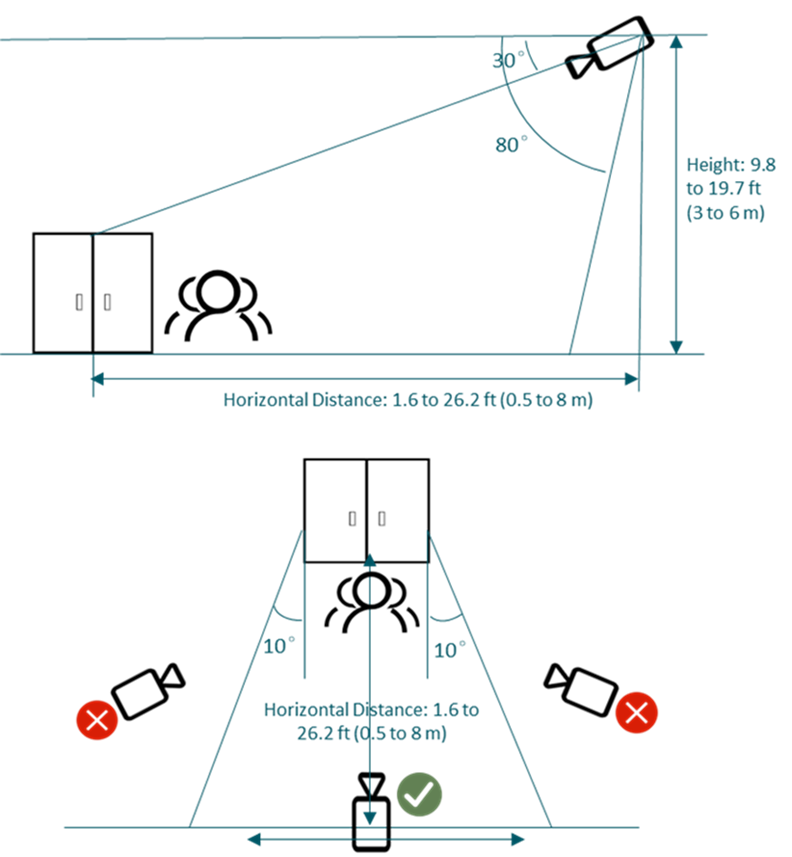
1. Altezza di montaggio
La distanza tra la telecamera e il suolo deve essere compresa tra 3 e 6 metri (9.8 - 19.7 ft).
2. Angolo di inclinazione
L'angolo tra la visuale della camera e l’orizzontale deve essere impostato tra 30° e 80°.
3. Posizionamento della telecamera
Si raccomanda di installare la telecamera rivolta direttamente verso l'entrata o l'uscita. Evita di posizionarla con un angolo obliquo rispetto all'area di interesse.
4. Ottimizzazione del setup
L'altezza, l'angolo di inclinazione e il posizionamento devono lavorare in sinergia per ridurre al minimo l'occlusione delle teste tra le persone nell'inquadratura. Un'installazione errata può causare conteggi mancati o errati.
Condizioni di installazione consigliate
1. Installazione in aree aperte e ben definite
Si raccomanda l’installazione delle telecamere presso ingressi, corridoi o spazi aperti con confini chiari e una direzione del flusso pedonale ben definita.
2. Garantire condizioni di illuminazione adeguate
Evita ambienti con scarsa illuminazione, controluce, riflessi intensi o sovraesposizione. Per una precisione ottimale, utilizza il sistema durante il giorno o in aree ben illuminate, l'uso in modalità notturna a infrarossi (IR) è fortemente sconsigliato.
3. Evitare confusione e ombre nell'area di rilevamento
Cerca di evitare scene con eccessivo disordine, oggetti sovrapposti o ombre marcate che potrebbero interferire con il rilevamento.
4. Mantenere la zona di rilevamento libera da ostruzioni
Non posizionare la telecamera dove oggetti o elementi strutturali possano bloccare o oscurare, anche parzialmente, i passanti all'interno dell'area di monitoraggio.
Requisiti di configurazione della regola People Counting
1. Determinare la direzione del traffico
Identifica la direzione del flusso dei clienti (entrata o uscita) in base alla struttura dell’area.
2. Margini verticali
Lascia uno spazio vuoto tra la linea di conteggio e i bordi dell'inquadratura. Si consiglia di riservare almeno lo spazio corrispondente a una testa umana (circa 0,5 m / 1,6 ft.).
3. Copertura verticale
Assicurati che ci sia spazio sufficiente sia sul lato interno che su quello esterno della linea di conteggio. È necessario riservare uno spazio pari ad almeno quattro volte la larghezza di una testa umana su ogni lato per garantire un conteggio fluido e preciso.
Conclusioni
La Modalità Basic Counting per il People Counting è supportata da Omada Central. È una soluzione particolarmente indicata per ambienti Retail di piccole e medie dimensioni, dove la copertura della telecamera è limitata all'ingresso del negozio e non è necessario analizzare il traffico pedonale esterno. In questa guida abbiamo delineato i requisiti, i passaggi di configurazione e le considerazioni pratiche per garantire un’installazione ottimale. Grazie a una corretta configurazione, gli amministratori possono utilizzare i dati raccolti per monitorare il flusso giornaliero dei visitatori, valutare le ore di punta e ottimizzare la pianificazione operativa del punto vendita.
FAQ
D1: Che differenza c'è tra Basic Counting Mode e Precision Analytics Mode?
R1: La Basic Counting Mode richiede solo una regola di conteggio (una linea retta o spezzata, fino a cinque segmenti). Genera esclusivamente dati di ingresso (walk-in) e uscita (walk-out) e non calcola il traffico di passaggio (pass-by) o il tasso di ingresso (walk-in rate). Questa modalità è adatta per piccoli e medi negozi dove la telecamera copre principalmente l'ingresso e sono richieste solo statistiche di base.
La Precision Analytics Mode richiede la configurazione delle aree interne ed esterne oltre alla regola di attraversamento. Genera dati su ingressi, uscite, traffico di passaggio e tasso di ingresso. Questa modalità è indicata per scenari che richiedono un'analisi più approfondita del flusso di clienti, come la valutazione del tasso di conversione o l'analisi del traffico pedonale sia interno che esterno al punto vendita.
D2: Quali dispositivi supportano il People Counting?
R2: L'elenco degli NVR e delle IPC supportate per il People Counting è disponibile qui: Devices Supporting People Counting
D3: Quante regole di conteggio si possono creare in Basic Counting Mode?
R3: È possibile creare fino a tre regole di conteggio per ogni telecamera supportata. Ogni regola può essere composta da un massimo di cinque segmenti (linea spezzata).
D4: Dove posso visualizzare le statistiche del People Counting?
R4: Le statistiche sono consultabili sulla dashboard di Omada Central alla voce People Counting e possono essere filtrate per dispositivo, area o periodo di tempo.
D5: Quali sono degli scenari applicativi per il People Counting?
R5: Gli utilizzi tipici includono il monitoraggio del flusso di clienti nei negozi al dettaglio, il tracciamento del numero di visitatori negli uffici e l'analisi del traffico in entrata e in uscita dagli edifici.
Questo articolo si applica a: Devices Supporting People Counting, elenco degli NVR e delle telecamere IPC che supportano la funzione People Counting
Per approfondire i dettagli di ogni singola funzione e per la configurazione, visita il nostro Download Center e scarica il manuale specifico del tuo prodotto.
