


Come configurare la funzione People Counting su Omada Central Controller


Contenuti
Obiettivo
Questo articolo illustra come configurare la funzione di People Counting su Omada Central. Copre gli scenari applicativi, una guida alla configurazione, suggerimenti per l'uso e l'elenco dei dispositivi supportati (NVR e IPC).
Requisiti
- Telecamere VIGI
- Video Recorder (NVR) VIGI
- Omada Central Standard
Introduzione
La funzione People Counting è applicata principalmente in negozi al dettaglio e supermercati. L'analisi dei dati di passaggio, ingressi e uscite genera report dettagliati che consentono alle aziende di:
- Ottimizzare il layout del negozio e migliorare i tassi di conversione identificando le zone ad alto traffico.
- Ottimizzare le strategie operative, inclusa la pianificazione del personale e la gestione dell'inventario, adattando l'allocazione delle risorse ai trend delle ore di punta.
- Effettuare previsioni di vendita e adattare le tattiche di marketing basandosi sui dati del conteggio persone, permettendo decisioni basate sui dati.
Per migliorare l'accuratezza, il sistema riconosce le persone rilevando le caratteristiche della testa.
Preparazione pre-configurazione
- Prima di iniziare a utilizzare la funzione People Counting, devi verificare che i tuoi dispositivi la supportino, consultando: https://www.vigi.com/en/vigi-people-counting/product-list/ .
- Una telecamera VIGI gestita da Omada Central Standard richiede una licenza per l'attivazione del dispositivo, mentre l'NVR VIGI non ne ha bisogno. Consulta la Omada License Configuration Guide | TP-Link per maggiori informazioni su come acquistare e configurare le licenze.
- Assicurati di abilitare la funzione di People Counting.
I metodi di implementazione del conteggio delle persone sono due:
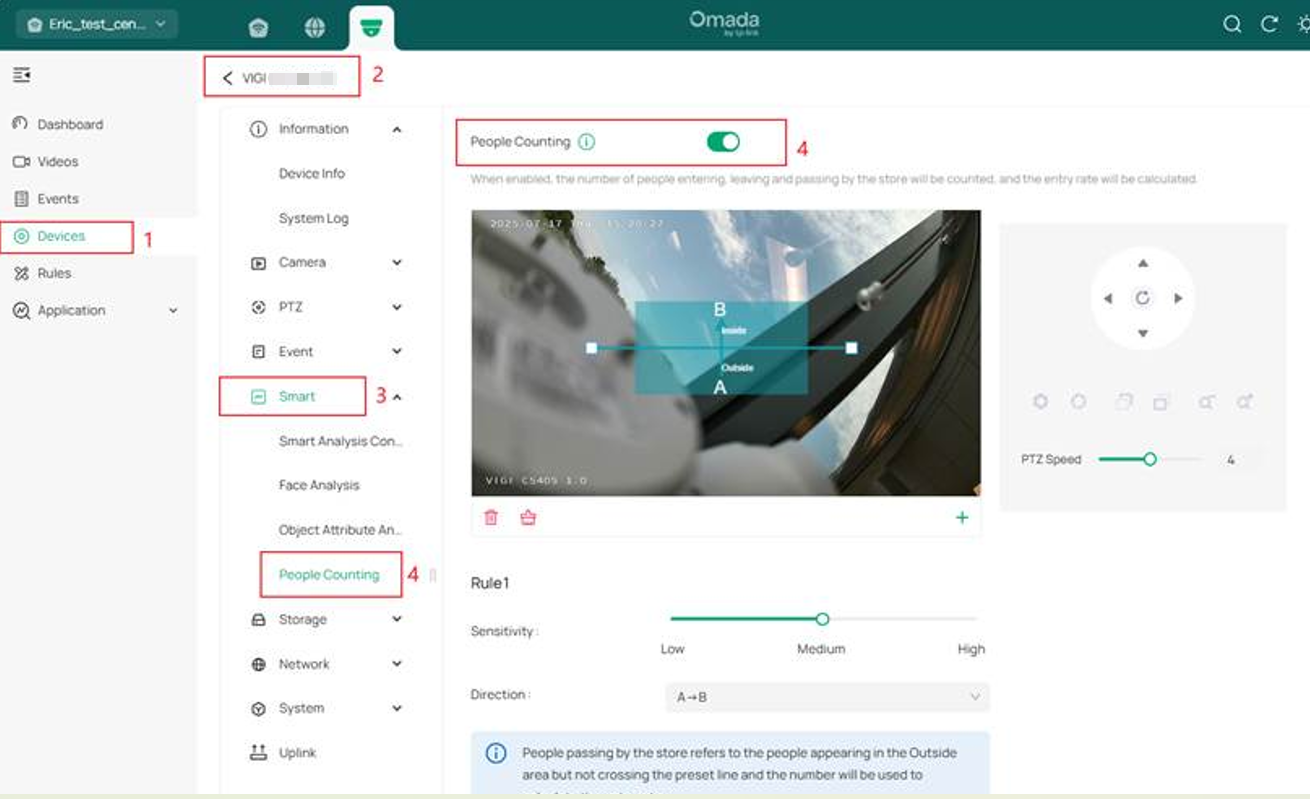
1. Omada Central Standard + VIGI IPC: è sufficiente abilitare la funzione "People Counting" solo sulla telecamera (IPC).
Vai su Devices > Smart > People Counting e abilita la funzione nella pagina delle impostazioni della telecamera.
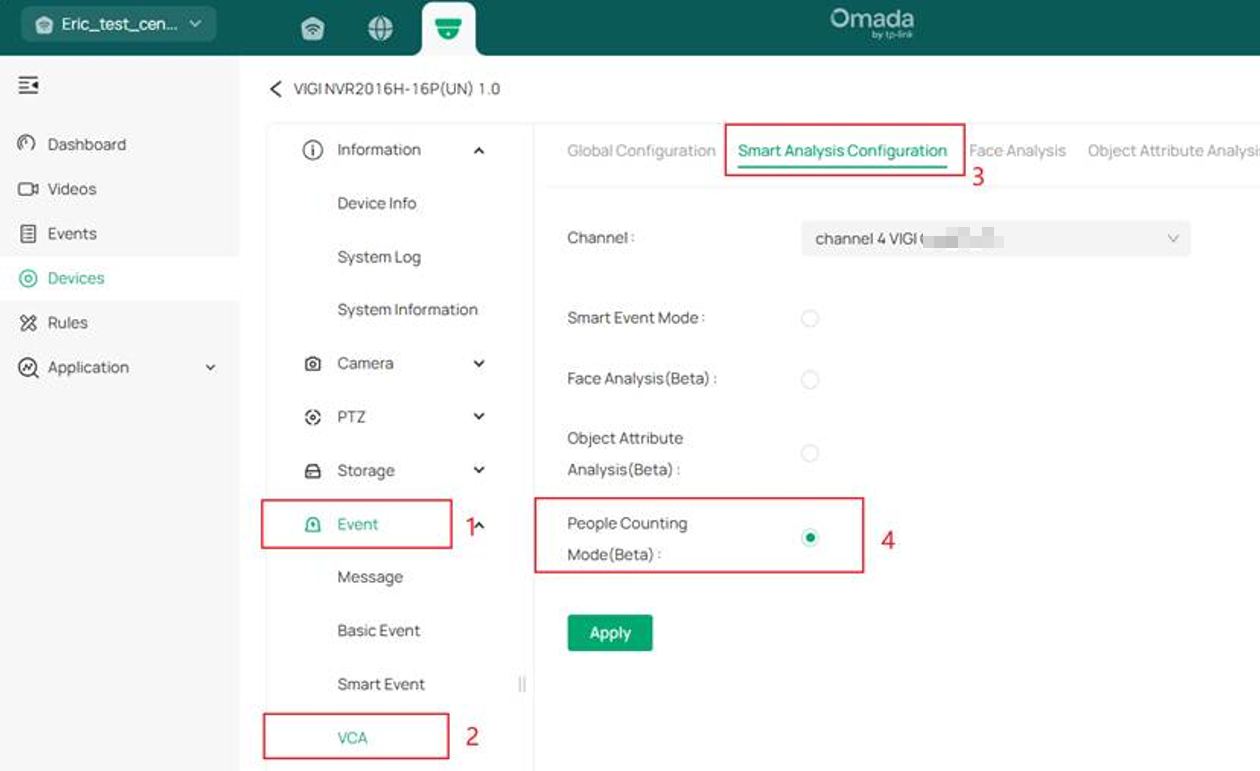
2. Omada Central Standard + VIGI NVR + VIGI IPC: Sia la telecamera (IPC) che il videoregistratore (NVR) devono avere la funzione "People Counting" abilitata.
Vai su Devices > Event > VCA > Smart Analysis Configuration, seleziona il canale e abilita la funzione "People Counting" nella pagina delle impostazioni dell'NVR.
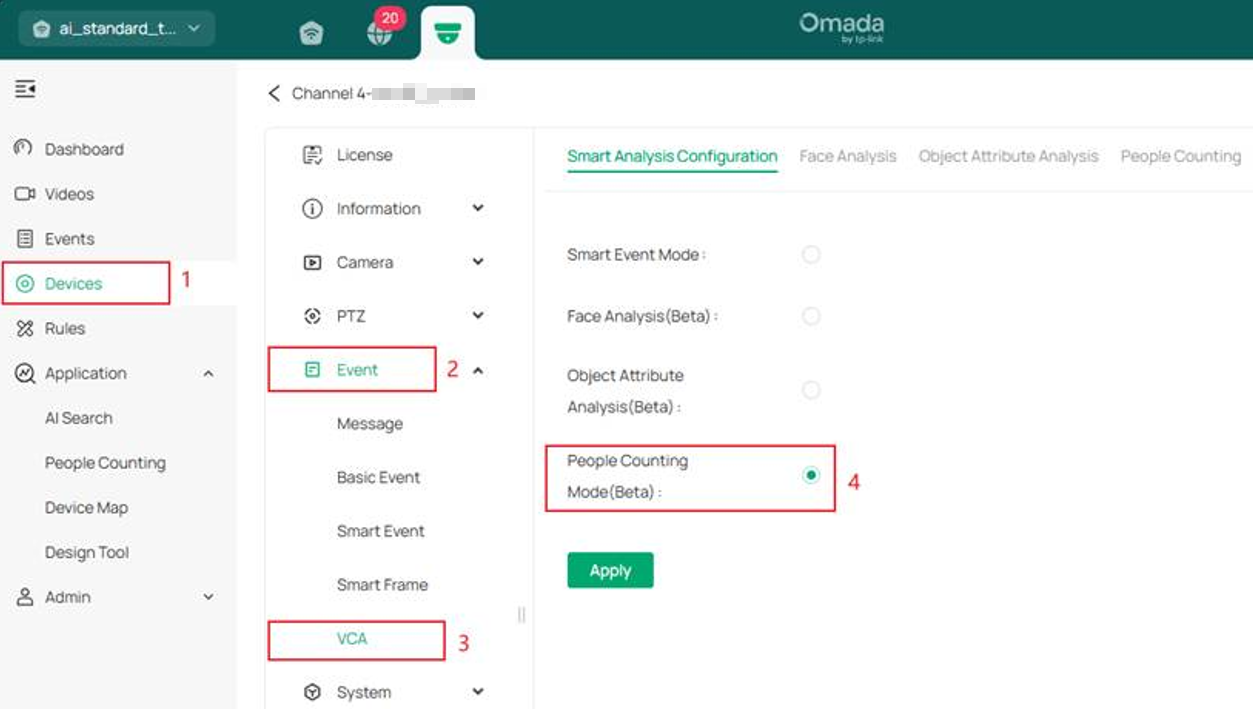
Vai su Devices > Event > VCA > Smart Analysis Configuration e seleziona la modalità People Counting nella pagina delle impostazioni del canale (IPC). Clicca su Apply: il dispositivo si riavvierà. Attendi circa 5 minuti e aggiorna la pagina per verificare le impostazioni.
La seguente guida alla configurazione utilizza come esempio la combinazione "Omada Central Standard + VIGI NVR + VIGI IPC".
Configurazione
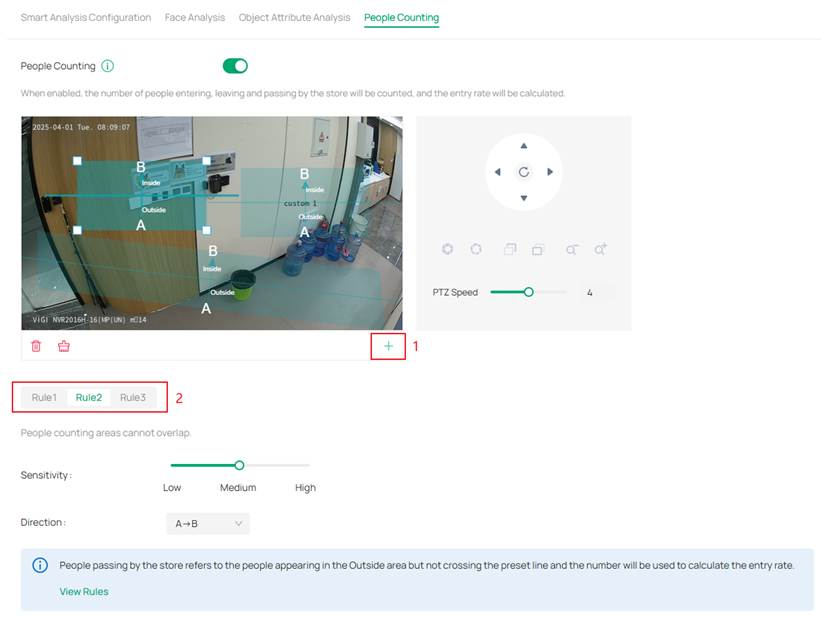
Step 1. Vai su VCA > People Counting e abilita la funzione People Counting.
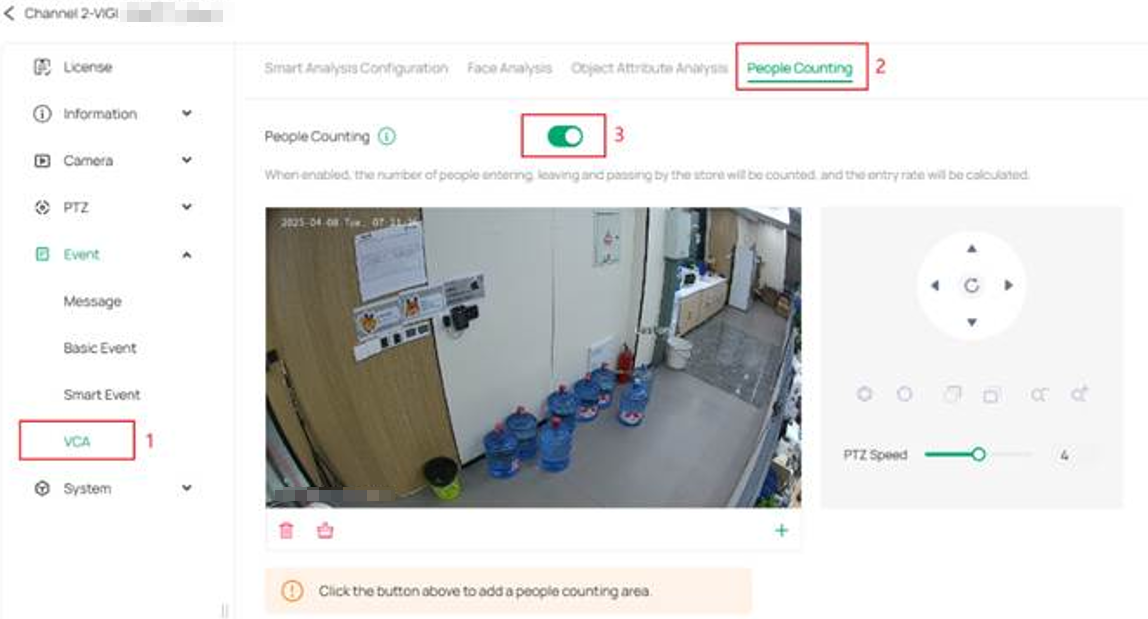
Step 2. Clicca su "+" per creare le aree di conteggio e impostare le regole di entrata/uscita.
- È possibile creare un massimo di 3 aree di conteggio.
- Le aree di conteggio non devono sovrapporsi.
- Lascia uno spazio tra il bordo dell'area di conteggio e il limite dell’inquadratura della telecamera.
- Le aree di conteggio devono essere regolate in base alle caratteristiche specifiche dello scenario di installazione.
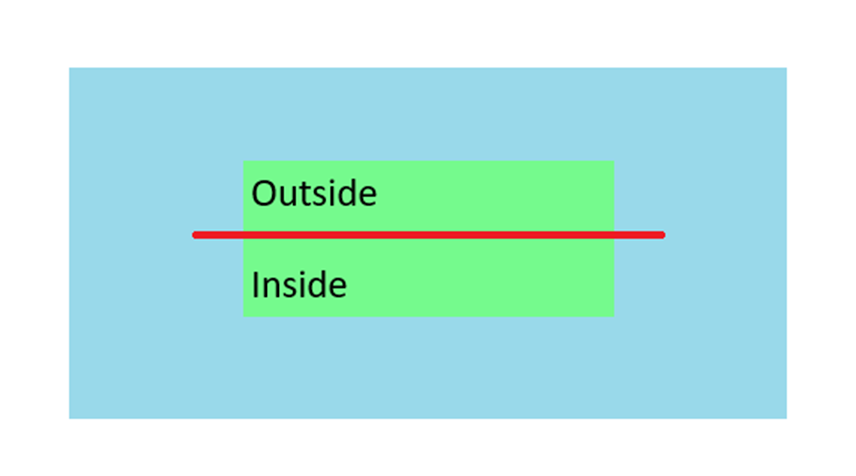
Descrizione della Regola
Immagina che l'area blu sia l'inquadratura della telecamera, l'area gialla sia l'area di conteggio e la linea rossa divida l'area gialla in una zona "Inside" e una "Outside". La regola di conteggio richiede che la traiettoria della testa attraversi l'area gialla: ciò significa che la testa deve prima apparire nell'area blu, poi entrare nell'area gialla e infine uscire dall'area gialla tornando nell'area blu.
La regola del People Counting determina se il movimento è un Walk-in (Ingresso), un Walk-out (Uscita) o un Pass-by (Passaggio) in base alla posizione dei punti di ingresso e di uscita all'interno dell'area gialla (ovvero i punti di confine dell'area gialla). Di seguito è riportata una spiegazione dettagliata di ciò che definisce ciascuna categoria.
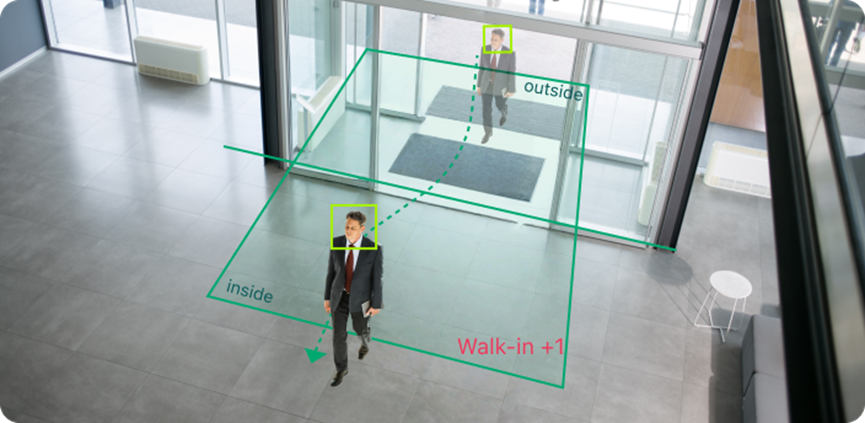
Nel diagramma sottostante, la linea nera rappresenta la traiettoria della testa di una persona che si sposta dal basso verso l'alto all'interno dell'area verde. La persona si muove dall'area blu all'area verde e poi di nuovo nell'area blu, creando due punti di intersezione: A e B.
- Il Punto A, dove la traiettoria entra nell'area verde, si trova nella zona Outside (Esterna).
- Il Punto B, dove la traiettoria esce dall'area verde, si trova nella zona Inside (Interna).
Di conseguenza, il movimento viene riconosciuto come un ingresso dall'esterno con uscita verso l'interno, il che viene conteggiato come un ingresso visitatore (Walk-in +1).
-
Walk-out
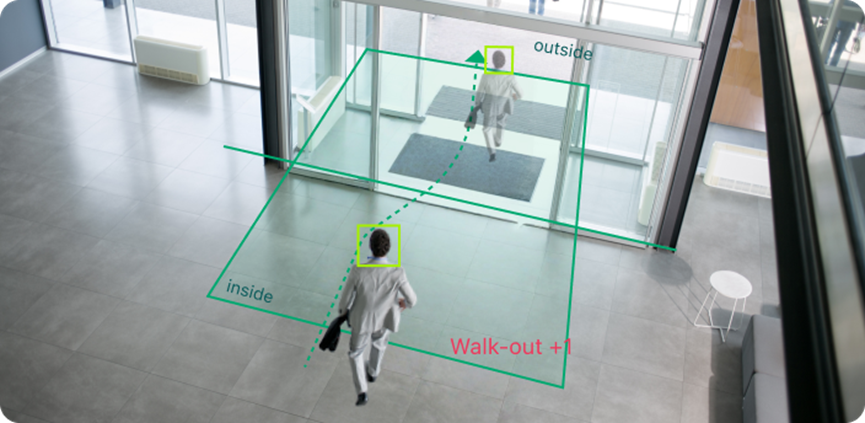
Nel diagramma sottostante, la linea nera rappresenta la traiettoria della testa di una persona che si sposta dall'alto verso il basso all'interno dell'area verde.
- Il Punto A, dove la traiettoria entra nell'area verde, si trova nella zona Inside (Interna).
- Il Punto B, dove la traiettoria esce dall'area verde, si trova nella zona Outside (Esterna).
Di conseguenza, il movimento viene riconosciuto come un movimento dall'interno con uscita verso l'esterno, il che viene conteggiato come un'uscita visitatore (Walk-out +1).
-
Pass-by
Nel diagramma sottostante, la linea nera rappresenta la traiettoria della testa di una persona che si sposta da sinistra verso destra all'interno dell'area gialla.
- Il Punto A, dove la traiettoria entra nell'area verde, si trova nella zona Outside (Esterna).
- Il Punto B, dove la traiettoria esce dall'area verde, si trova nella zona Outside (Esterna).
Di conseguenza, il movimento viene riconosciuto come un ingresso dall'esterno con uscita verso l'esterno, il che viene conteggiato come un passaggio (Pass-by +1).
(Sebbene la testa attraversi la linea rossa ed entri nella zona "Inside", rimane all'interno dell'area verde senza uscire dal confine interno. Poiché esce dal confine esterno, non viene riconosciuta come un'entrata visitatore ma come un transito di passaggio)
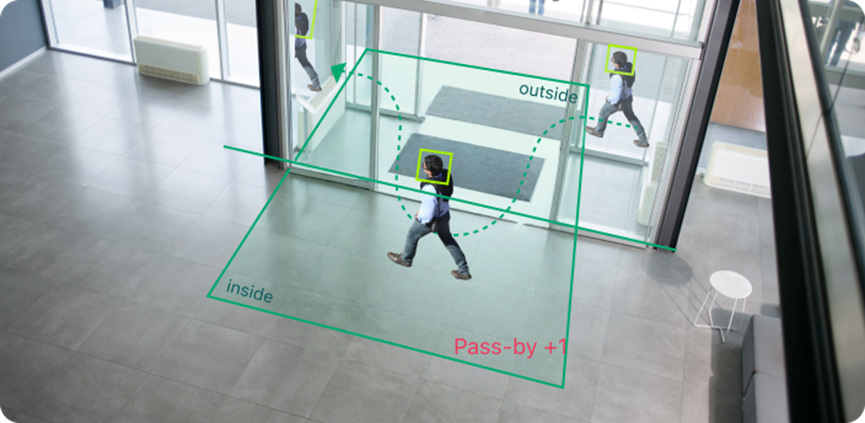
Note:
La regola del People Counting richiede che la traiettoria attraversi l'area verde piuttosto che rimanere semplicemente al suo interno. È essenziale lasciare un po' di spazio tra l'area verde e i bordi dell'area non colorata (l'inquadratura totale), in modo che il sistema possa riconoscere un percorso completo.
Al sistema non interessa ciò che la persona fa all'interno dell'area verde o delle aree non colorate. Considera esclusivamente i punti di ingresso e di uscita dall'area verde e determina se tali punti si trovano nella zona "Inside" o "Outside" del perimetro verde.
- Entrata (Walk-in): Ingresso da Outside ➔ Uscita da Inside.
- Uscita (Walk-out): Ingresso da Inside ➔ Uscita da Outside.
- Passaggio (Pass-by): Ingresso da Outside ➔ Uscita da Outside.
- Dato non valido (Percorso errato): Ingresso da Inside ➔ Uscita da Inside.
- Dato non valido (Apparizione improvvisa): Il soggetto appare direttamente nell'area verde (punto di ingresso ignoto).
- Dato non valido (Scomparsa improvvisa): Il soggetto entra nell'area verde ma sparisce prima di uscirne (punto di uscita ignoto).
- Dato non valido (Fuori area): Il movimento avviene solo nell'area non colorata senza mai toccare quella verde.
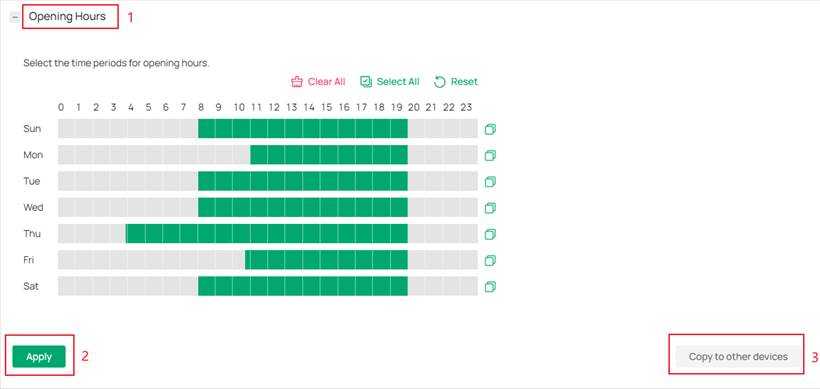
Step 3. Seleziona le fasce orarie per gli orari di apertura, quindi clicca su Apply.
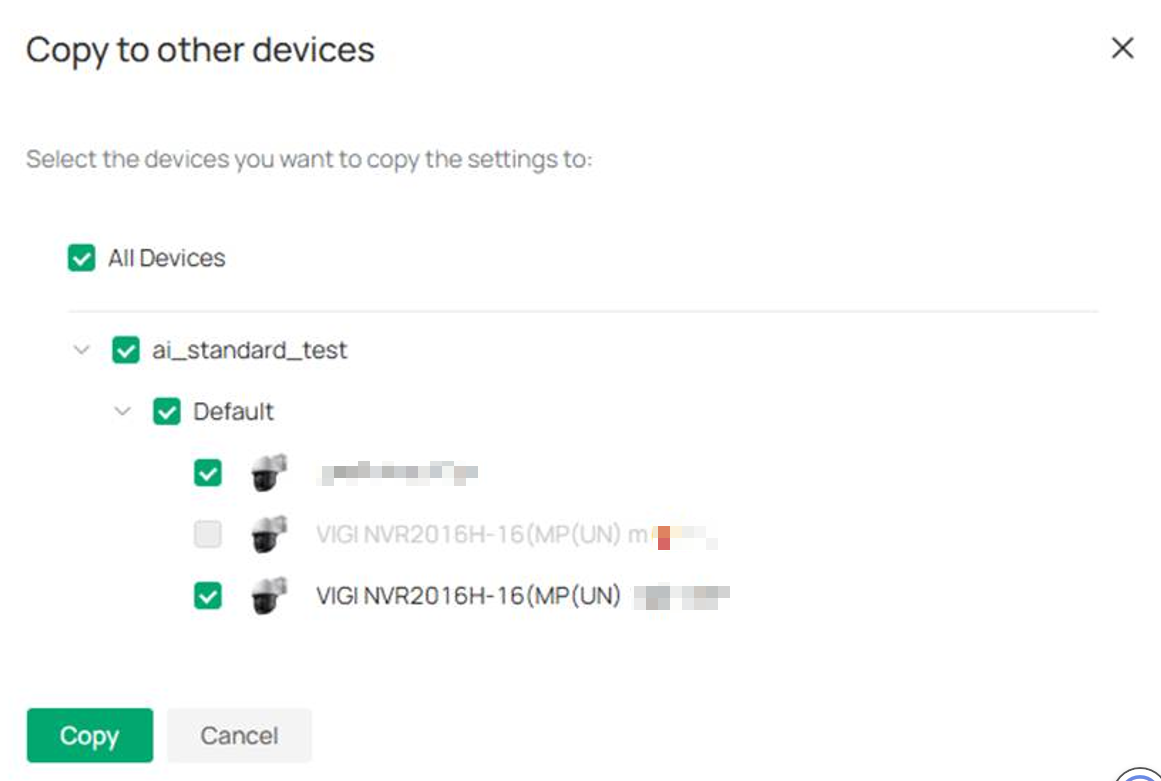
Step 4. (Opzionale) Per applicare queste impostazioni ad altri dispositivi, clicca su Copy to other devices. Seleziona i dispositivi su cui desideri replicare la configurazione.
Verification
Una volta configurato il People Counting, seleziona la voce People Counting nel menu a sinistra per visualizzare i report. Di seguito sono descritte le opzioni disponibili.
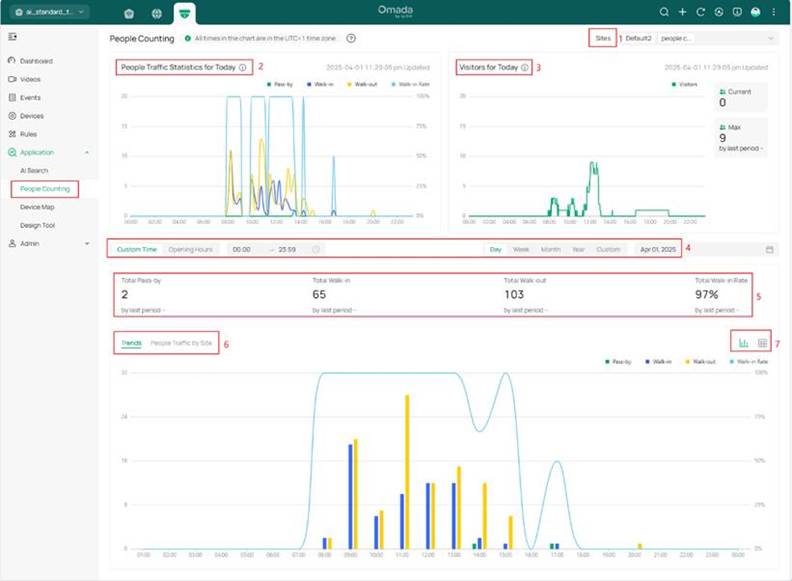
- Select sites: Situato in alto a destra della pagina. I dati dei diversi siti sono isolati e i calcoli vengono eseguiti in tempo reale (seguendo specifici algoritmi statistici anziché una semplice aggregazione).
- People Traffic Statistics for Today: Visualizza i dati statistici dalla mezzanotte (fuso orario dell'azienda) all'ora attuale, con un punto dati ogni 15 minuti (vengono calcolati solo gli intervalli di 15 minuti completati). I dati includono pass-by, walk-in, walk-out e walk-in rate, con aggiornamento automatico ogni minuto.
- Visitors for Today: Questo modulo mostra i visitatori in tempo reale. Oltre al grafico dell'andamento odierno, include il numero attuale di visitatori, il picco massimo della giornata e il tasso di crescita del picco di ingressi rispetto al giorno precedente. I dati si aggiornano automaticamente ogni minuto.
- Time: Include una modalità personalizzata, dove puoi scegliere gli orari di inizio e fine per ogni giorno (intervallo minimo di mezz'ora). Puoi anche selezionare la modalità "Orari di apertura", che calcolerà i dati in base agli orari configurati su ogni dispositivo. La selezione della data include più modalità: giorno, settimana, mese, anno e personalizzata.
- Total statistics: Include i dati di pass-by, walk-in, walk-out, walk-in rate e la relativa crescita rispetto al periodo precedente.
- Trend: Questo grafico mostra i dati in base alla modalità temporale scelta (pass-by, walk-in, walk-out e walk-in rate). È possibile cambiare la visualizzazione nel grafico per analizzare il traffico persone per singolo sito (People Traffic by site).
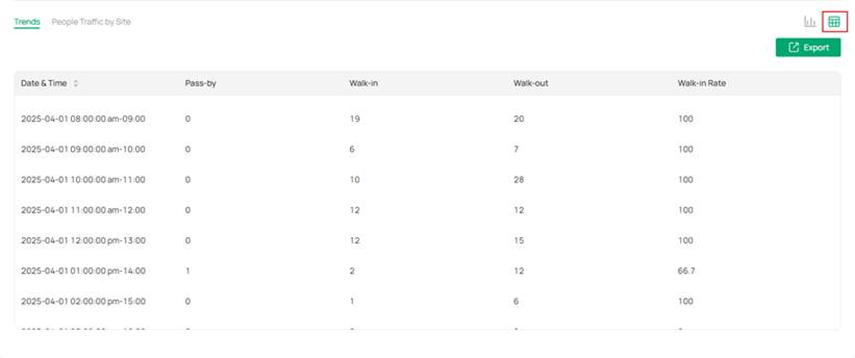
- Table Mode and Data Export: Oltre alla visualizzazione a grafico, puoi passare alla modalità tabella nell'angolo in alto a destra del grafico. In modalità tabella, è anche possibile esportare i dati.
Consigli generali d'uso
Linee guida per l'installazione della telecamera
Per garantire prestazioni ottimali e un conteggio accurato delle persone, segui le linee guida di installazione riportate di seguito:
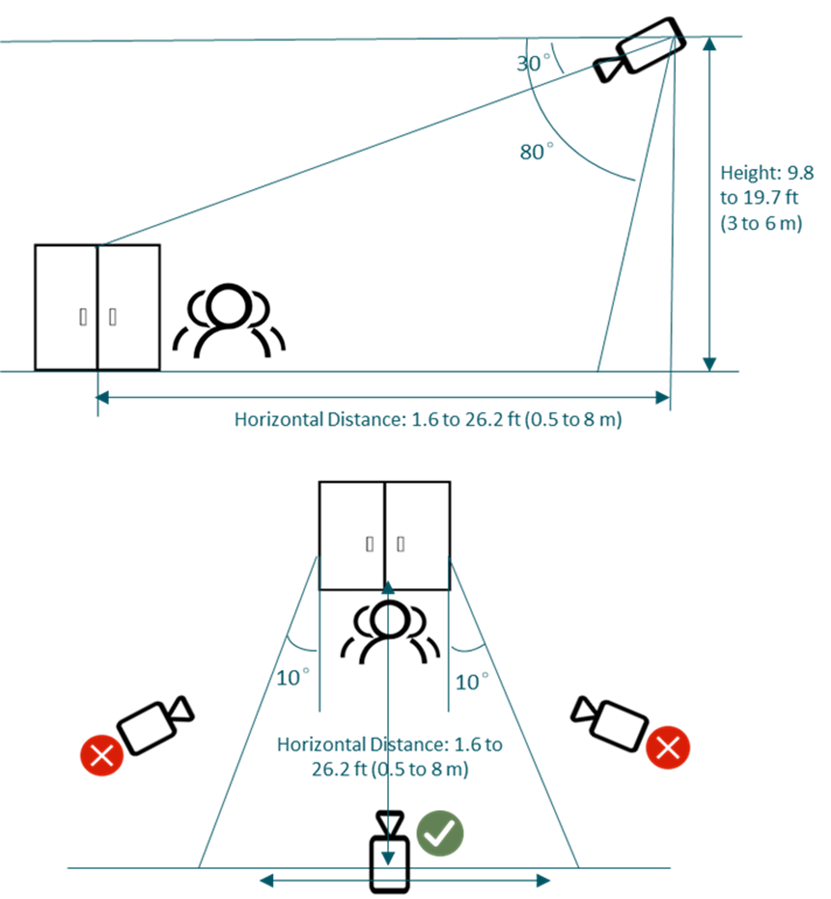
- Altezza di montaggio
La distanza tra la telecamera e il suolo deve essere compresa tra 3 e 6 metri (9.8 - 19.7 ft).
- Angolo di inclinazione
L'angolo tra la visuale della camera e l’orizzontale deve essere impostato tra 30° e 80°. - Posizionamento
Si raccomanda di installare la telecamera rivolta direttamente verso l'entrata o l'uscita. Evita di posizionarla con un'angolazione obliqua rispetto all'area interessata. - Ottimizzazione del setup
L'altezza, l'angolo di inclinazione e il posizionamento devono lavorare in sinergia per ridurre al minimo l'occlusione delle teste tra le persone inquadrate. Un'installazione errata può causare conteggi mancanti o errati.
Condizioni di installazione raccomandate
- Installazione in aree aperte e ben definite
Si raccomanda l’installazione delle telecamere presso ingressi, corridoi o spazi aperti con confini chiari e una direzione del flusso pedonale ben definita. - Garantire condizioni di illuminazione adeguate
Evita ambienti con scarsa illuminazione, controluce, forti riflessi o sovraesposizione. Per una precisione ottimale, utilizza il sistema durante il giorno o in aree ben illuminate, l'uso in modalità infrarossi (IR) notturna è fortemente sconsigliato. - Evitare disordine e ombre nell'area di rilevamento
Cerca di evitare scene con eccessivo disordine, oggetti sovrapposti o ombre che potrebbero interferire con il rilevamento. - Mantenere la zona di rilevamento libera da ostruzioni
Non posizionare la telecamera dove oggetti possano bloccare o ostruire parzialmente i passanti all'interno dell'area di rilevamento.
Requisiti di configurazione delle aree di People Counting
- Determinare la direzione del traffico
Identifica la direzione del flusso dei clienti (entrata o uscita) in base alla struttura del sito. - Definire la zona di rilevamento e le regole di conteggio
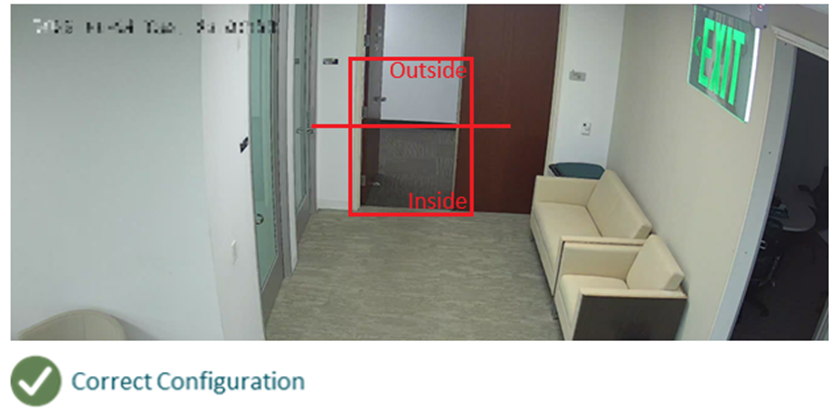
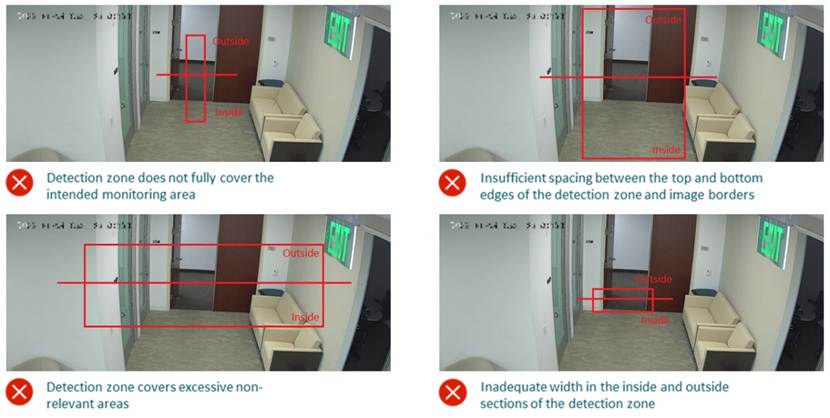
Disegna l'area di rilevamento e configura le regole di entrata/uscita. Assicurati che il box di rilevamento copra completamente l'area di interesse, incluse le regioni "Inside" e "Outside".
- Margini verticali
Lascia uno spazio tra la parte superiore/inferiore della zona di rilevamento e i bordi dell'inquadratura. Si raccomanda di riservare almeno lo spazio di una testa umana (circa 0,5m/1,6 ft.). - Copertura verticale
Assicurati che ci sia spazio sufficiente sia sul lato interno che su quello esterno dell'area di rilevamento. È necessario riservare uno spazio pari ad almeno quattro volte la larghezza di una testa umana su ogni lato per garantire un conteggio fluido e preciso. - Ottimizzazione della zona
L'area di rilevamento deve essere di dimensioni adeguate: evita di renderla troppo grande o di includere zone irrilevanti. Aree eccessivamente grandi possono introdurre variabili incontrollate che influiscono negativamente sulla precisione.
Conclusione
La funzione People Counting ora è completamente attiva su Omada Central. In questa guida abbiamo delineato i requisiti, i passaggi per la configurazione e le considerazioni pratiche per garantire un’installazione ottimale. Con la funzione attiva, gli amministratori possono monitorare le tendenze di entrata e uscita, generare report accurati e applicare questi dati a scenari reali, come l'analisi del settore retail, la gestione dei visitatori e la pianificazione delle strutture.
Per conoscere ulteriori dettagli su ogni funzione e configurazione, visita il ownload Center per scaricare il manuale del tuo prodotto specifico.
FAQ
D1. Cos'è la funzione People Counting?
R1. Il People Counting è una funzione di analisi che opera con telecamere e NVR VIGI supportati. Rileva e conta il numero di persone che entrano o escono da un'area o zona definita.
D2. Quali dispositivi supportano il People Counting?
R2. Sono necessarie telecamere e NVR VIGI specifici che forniscano analisi basate su AI. Omada Central Controller si integra con questi dispositivi per visualizzare le statistiche. L'elenco dei dispositivi supportati è disponibile qui: https://www.vigi.com/vigi-people-counting/product-list/.
D3. Quante zone di conteggio persone possono essere create?
R3. È possibile creare fino a tre zone di conteggio per ogni telecamera supportata.
D4. Dove posso visualizzare le statistiche del People Counting?
R4. Le statistiche sono consultabili sulla dashboard di Omada Central Controller alla voce People Counting e possono essere filtrate per dispositivo, sito o periodo di tempo.
D5. Quali sono alcuni scenari applicativi per il People Counting?
R5. Gli utilizzi tipici includono il monitoraggio del flusso di clienti nei negozi al dettaglio, il tracciamento del numero di visitatori negli uffici e l'analisi del traffico di entrata/uscita negli edifici.
