


Come configurare l’accesso remoto ai dispositivi Omada tramite Omada Controller e app Omada


Contenuti
Configurazione tramite Network Tools
Configurazione tramite Omada App
Introduzione
Quando si utilizza Omada Controller, risolvere problemi come la disconnessione dei dispositivi può richiedere tempo: spesso è necessario esportare log, file di configurazione e altri dati, rallentando le attività.
Per semplificare questo processo, è stata introdotta la funzione di accesso remoto, che permette di configurare un tunnel inverso per raggiungere da remoto i servizi locali all’interno della rete, come l’interfaccia web del dispositivo o SSH. Questo offre un modo più rapido e diretto per controllare, diagnosticare e configurare i dispositivi quando si verifica un problema.
Requisiti
- Omada Controller: Software Controller / Hardware Controller / Cloud Based Controller (CBC), v6.2 o successiva
- Omada App v5.2.1 o successiva
- Per utilizzare questa funzione, è necessario almeno un dispositivo con firmware compatibile con Controller v6.2 o successiva, in grado di agire come dispositivo d’accesso.
Configurazione
Per i diversi dispositivi Omada, ogni modello supporta protocolli differenti e offre opzioni diverse nell’interfaccia web.
|
Tipo di dispositivo |
Protocolli supportati |
Funzionalità web quando adottato |
Funzionalità web quando disconnesso |
Note |
|
Gateway |
HTTPS, HTTP, SSH |
Visualizzazione info dispositivo, riavvio/reset, esportazione log, abilitazione SSH, diagnostica di rete | Visualizzazione info dispositivo, riavvio/reset, esportazione log, abilitazione SSH, diagnostica di rete, impostazioni WAN |
- v6.2: SSH/HTTPS/HTTP disponibili per Controller Cloud-Based; HTTPS/HTTP disponibili per Controller locale;
- v6.3: SSH disponibile per scenari locali
|
|
SDN Managed Switch |
HTTP、HTTPS、SSH、Telnet |
v6.3: configurazione parziale v6.4: disaccoppiamento completo, tutte le configurazioni disponibili |
Accesso completo alla configurazione web |
- v6.2: SSH/Telnet disponibili solo per Controller Cloud-Based
- v6.3: SSH/Telnet disponibili per scenari locali
- v6.4: HTTP/HTTPS accesso abilitato |
|
Access Point (AP) |
HTTPS, HTTP, SSH |
Visualizzazione info dispositivo, riavvio/reset, abilitazione/disabilitazione SSH | Visualizzazione info dispositivo, riavvio/reset, abilitazione/disabilitazione SSH |
- v6.2: SSH/HTTPS/HTTP disponibili per Controller Cloud-Based; HTTPS/HTTP disponibili per Controller locale;
- v6.3: SSH disponibile per scenari locali.
Solo gli AP con firmware compatibile con Controller v6.2 o successiva supportano le funzioni elencate in Funzionalità Web.
|
|
IPC / NVR |
HTTPS |
Configurazione disponibile, riproduzione video non supportata |
— |
- Accesso tramite tab Custom, selezionando Online Clients, oppure dalla pagina Client Details. Richiede un Gateway, Switch o AP v6.2+ che agisca da proxy.
|
|
ES Switch |
HTTPS, HTTP (dopo l’adozione è supportato solo HTTP) |
Accesso vietato, configurazione non disponibile | Reset ed esportazione del file di configurazione |
- Richiede un Gateway, Switch o AP v6.2+ che agisca da proxy.
|
|
OLT Device |
HTTP、HTTPS、SSH、Telnet |
Prima del 202502: accesso vietato.
Dopo il 202508: configurazione web completa disponibile, in attesa del rollout firmware per alcuni modelli |
Come nello stato adottato |
- Richiede un Gateway, Switch o AP v6.2+ che agisca da proxy. |
Configurazione tramite Network Tools
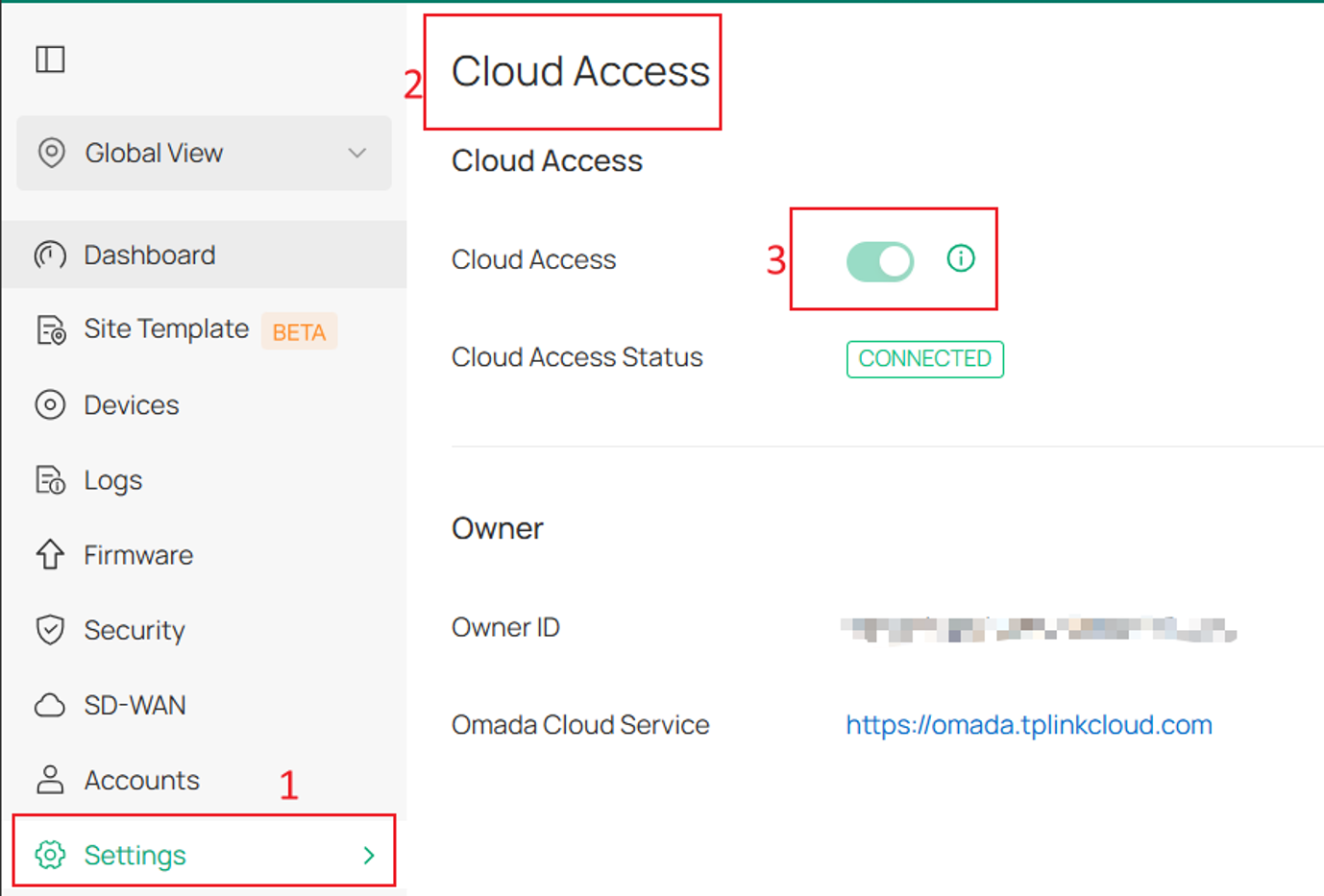
Step 1. Useremo il Controller locale come esempio. Per utilizzare la funzione di accesso remoto, è necessario prima connettersi al cloud tramite Cloud Access. Accedere alla pagina Settings > Cloud Access, associare il proprio account TP-Link e attendere che lo stato cambi in Connected.
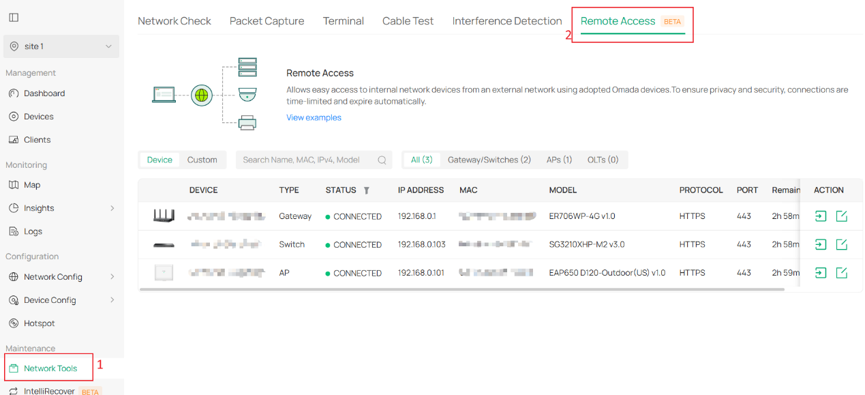
Step 2. Accedere alla pagina Network Tools > Remote Access. La sezione Remote Access è suddivisa in due tab: Device e Custom. Nel tab Device, i dispositivi vengono inseriti automaticamente nell’elenco. La barra di ricerca consente di cercare per nome, modello, IP, MAC e tipo. La colonna Device Name consente l’ordinamento, mentre le colonne Type e Status permettono di filtrare i risultati.
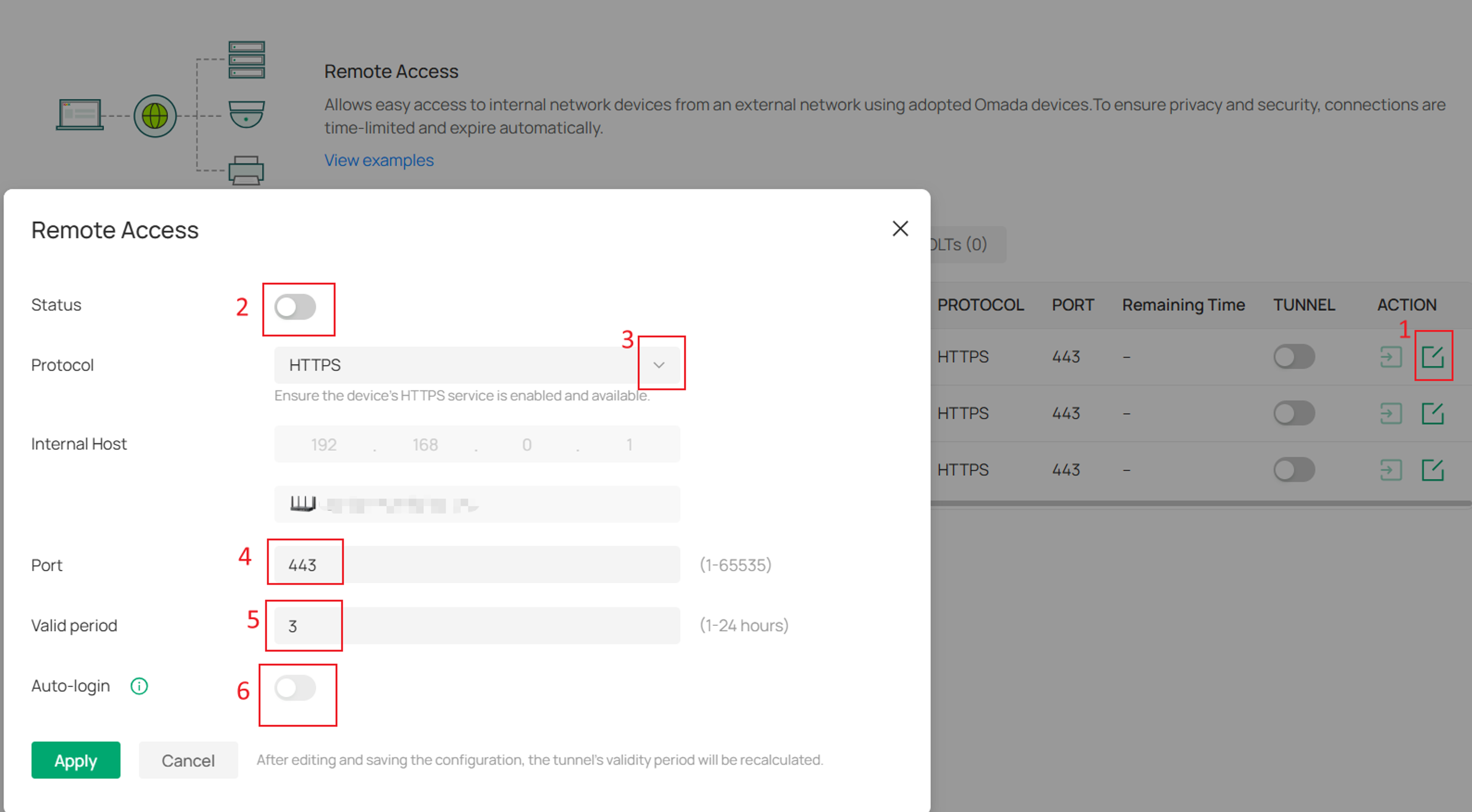
Step 3. Cliccando su Edit a destra, è possibile modificare le impostazioni del tunnel. Protocol Type include HTTP, HTTPS, SSH e TELNET. Ogni protocollo ha una propria porta predefinita, che viene compilata automaticamente quando viene selezionato. Se il dispositivo utilizza una porta non predefinita per il protocollo scelto, è possibile modificare manualmente il valore della porta.
Per impostazione predefinita, un tunnel rimane attivo per 3 ore, ma è possibile impostare una durata compresa tra 1 e 24 ore. L’URL reindirizzato tramite tunnel HTTP/HTTPS può essere copiato e condiviso con altri utenti, purché il tunnel rimanga valido. Alla scadenza del tunnel, o se il sistema rileva che la connessione del tunnel è stata interrotta, l’interruttore del tunnel si disattiverà automaticamente.
È disponibile anche l’opzione Auto-Login. Quando abilitata, consente di accedere automaticamente all’interfaccia del dispositivo per l’accesso remoto.
Dopo la creazione del tunnel, è possibile accedere direttamente alla pagina del dispositivo.
Note:
1. Solo i dispositivi in stato Connected supportano la funzione Auto-Login e il dispositivo deve essere un dispositivo Omada adottato, quindi Gateway, Switch o AP.
2. Attualmente, non tutti i modelli Omada supportano l’abilitazione di Auto-Login, poiché il firmware compatibile con Controller 6.2 è ancora in fase di adattamento graduale per i diversi dispositivi.
In Controller 6.2, gli scenari Local e Cloud Access supportano attualmente solo tunnel HTTP e HTTPS, mentre lo scenario Cloud-Based Controller supporta pienamente tutti e quattro i protocolli: HTTP, HTTPS, SSH e Telnet. Il supporto a SSH e Telnet negli scenari Local e Cloud Access verrà aggiunto nelle versioni future.
|
Scenario |
Controller Cloud-Based |
Controller Locale (con Cloud Access) |
|
Protocolli Supportati |
HTTP / HTTPS / SSH / Telnet |
HTTP / HTTPS |
|
Prerequisti per accesso locale |
N/A |
Il Cloud Access deve essere abilitato |
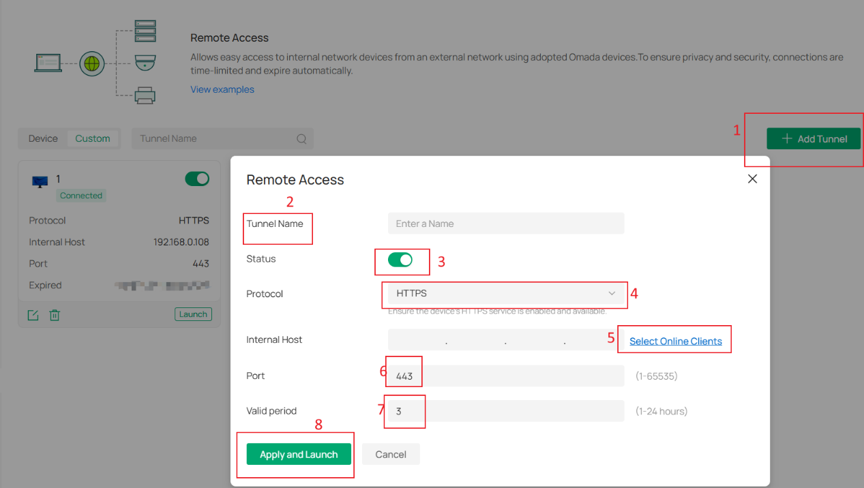
Step 4. Nel tab Custom è disponibile una barra di ricerca che supporta la ricerca per nome del tunnel.
Cliccare su Add Tunnel per creare manualmente un tunnel. È necessario inserire il Tunnel Name, attivare o disattivare lo Status, selezionare il Protocol Type e specificare Internal Host e Port.
Per impostazione predefinita, il tunnel è abilitato e ha una validità di 3 ore.
Internal Host si riferisce all’indirizzo IP del dispositivo a cui si desidera accedere tramite il tunnel. È anche possibile cliccare su Select Online Clients per scegliere tra i dispositivi attualmente online.
Note:
La funzione Tunnel, sia nel tab Device sia nel tab Custom, attualmente non supporta i seguenti scenari:
1. Caricamento o download di file di grandi dimensioni, ad esempio durante gli aggiornamenti firmware.
2. Accesso a web server che utilizzano WWW-Authenticate per l’autenticazione, quando il browser apre una finestra pop-up per l’inserimento delle credenziali, ad esempio server SIP.
Configurazione tramite Client
Oltre alla configurazione di Remote Access da Network Tools, la funzione può essere configurata anche dalla pagina dei dettagli del client.
Tuttavia, questo metodo supporta solo i client identificati come IPC/NVR nei risultati di riconoscimento dei client. Per dispositivi IPC/NVR non Omada, se vengono riconosciuti correttamente dal Controller, sarà disponibile anche la funzione Remote Access.
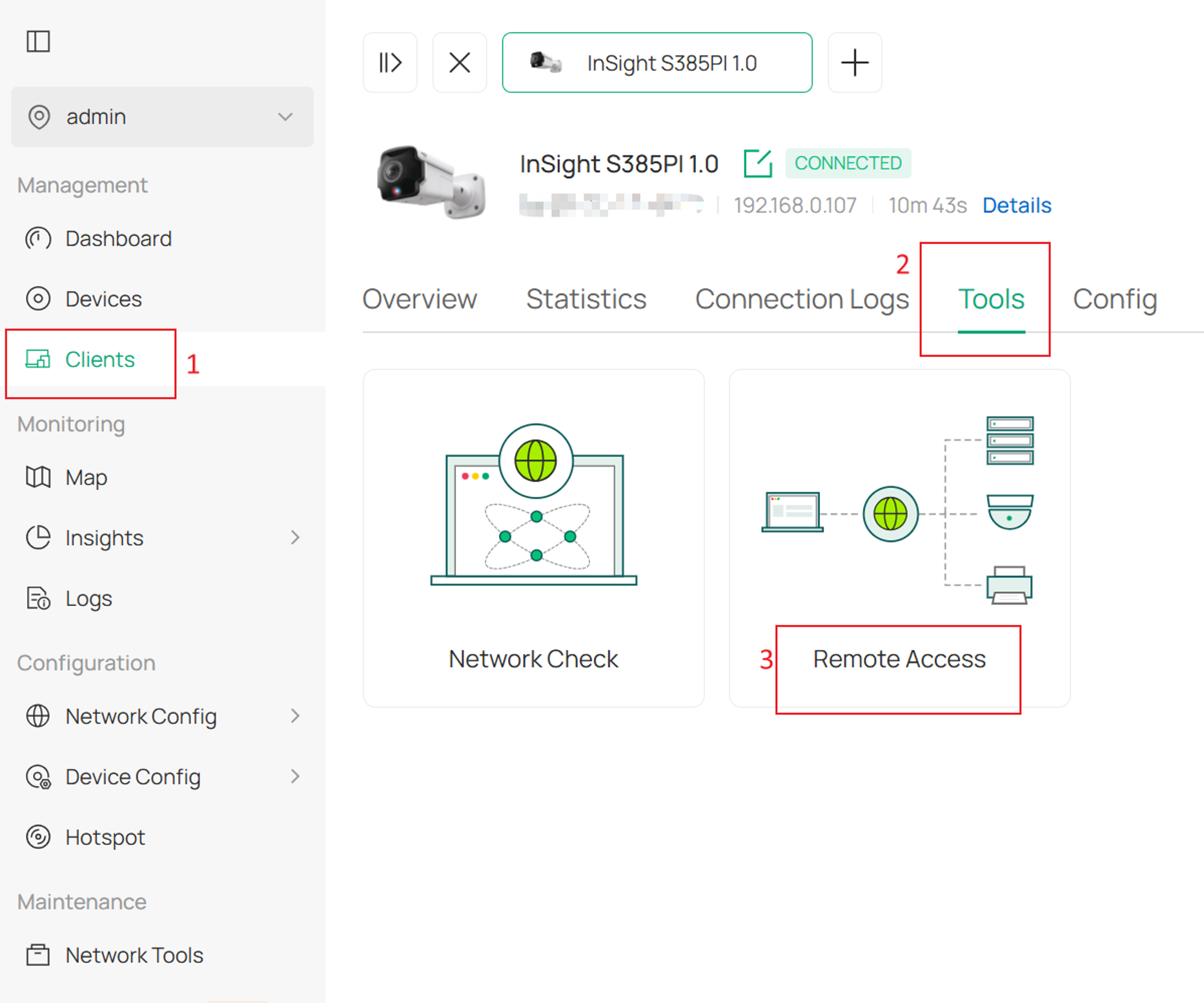
Step 1. Accedere a Clients > device > Network Tools > Remote Access per configurare la funzione.
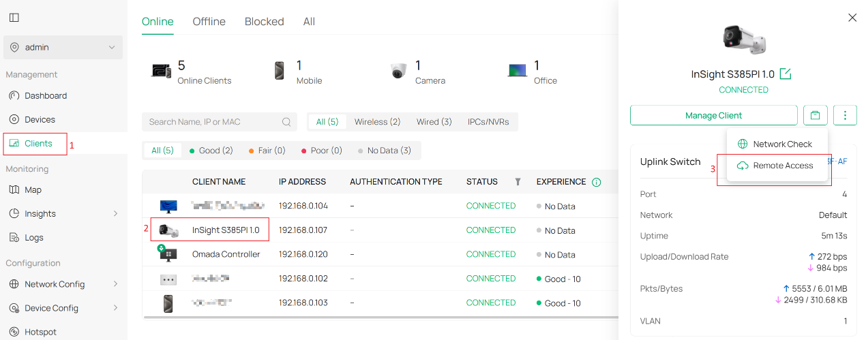
Step 2. Il secondo metodo è tramite Manage Client > Tools > Remote Access. Le impostazioni predefinite sono coerenti con quelle disponibili in Network Tools.
Configurazione tramite Omada App
La configurazione dell’accesso remoto è supportata anche su Omada App e si applica allo stesso modo solo ai dispositivi Omada IPC/NVR riconosciuti come client nel proprio Omada Controller.
Nota: IPC e NVR supportano solo il protocollo HTTPS.
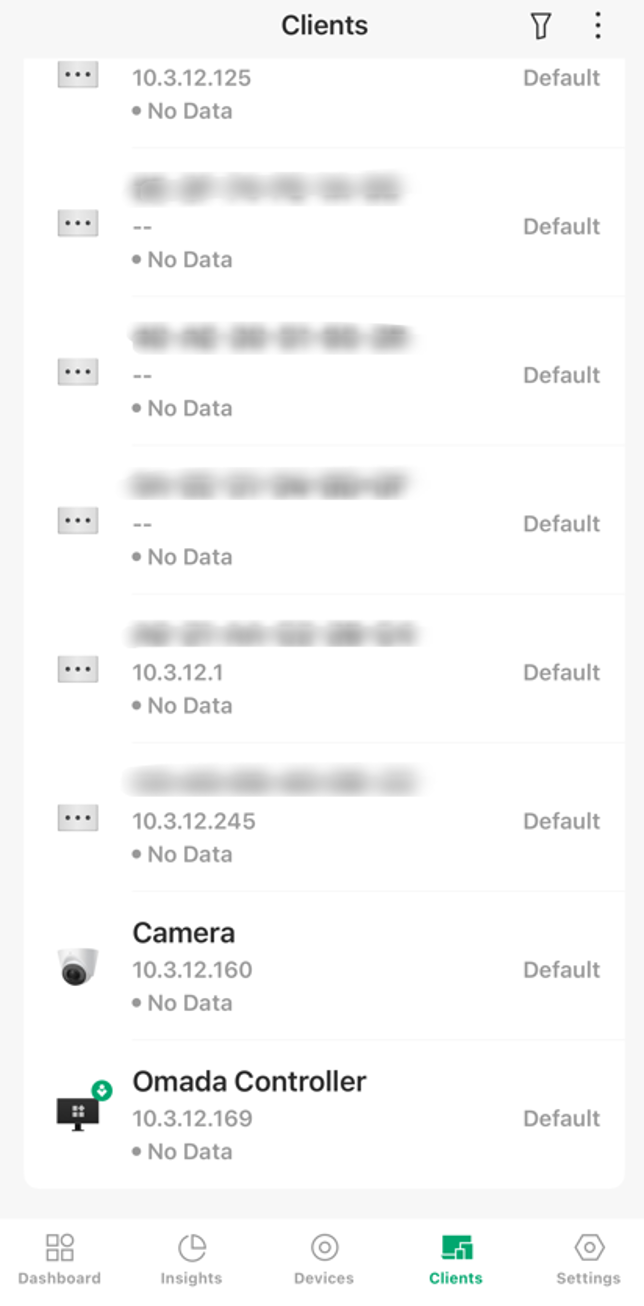
Step 1. Accedere con il proprio TP-Link ID, entrare nell’interfaccia di Omada Controller, selezionare il sito corrispondente e andare su Clients.
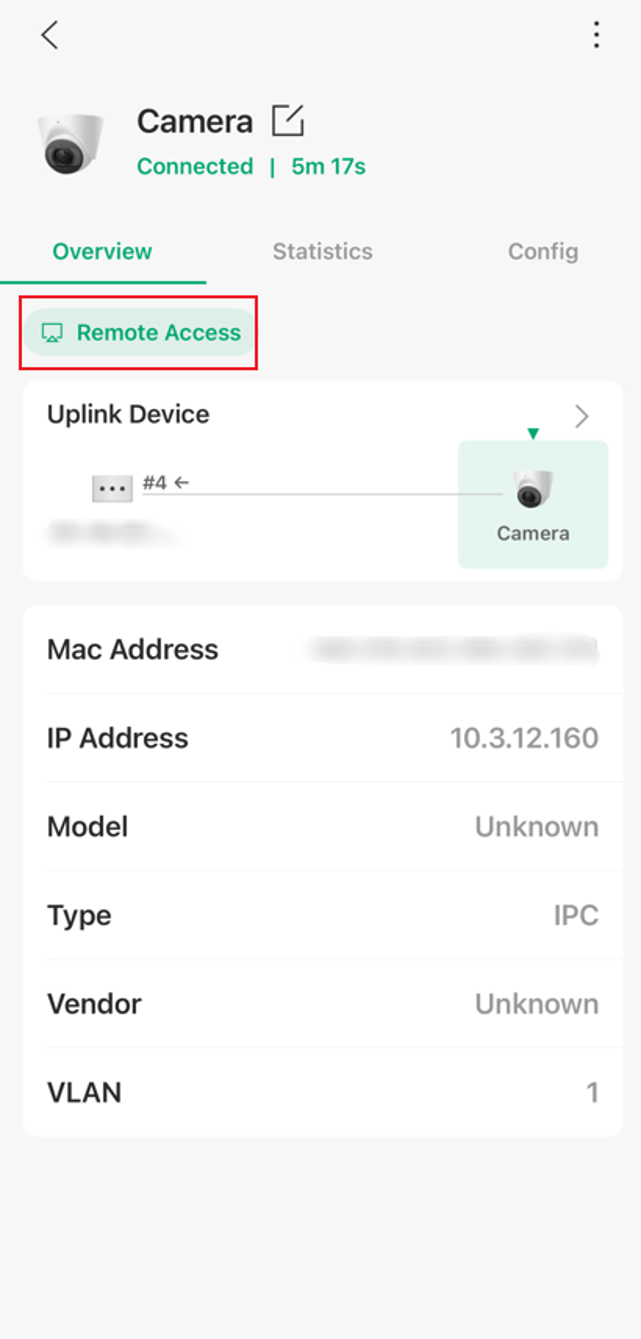
Step 2. Selezionare il dispositivo client per accedere alla relativa pagina dedicata, quindi selezionare Remote Access.
Step 3. Se è la prima volta che si configura Remote Access per questo dispositivo, verificare che le impostazioni siano corrette, quindi selezionere Apply and Launch.
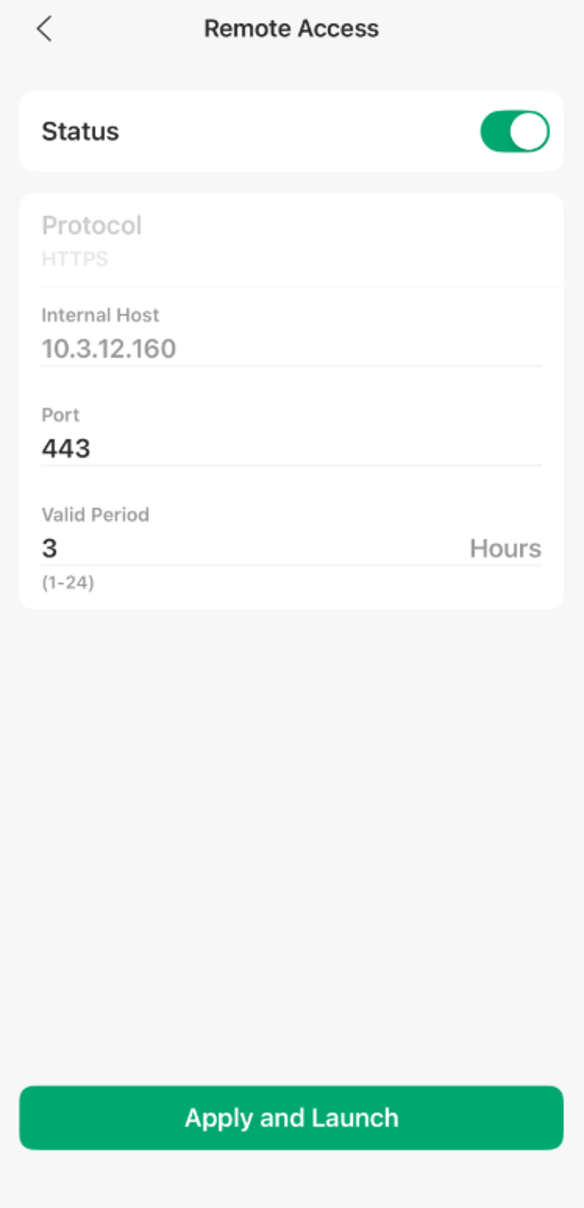
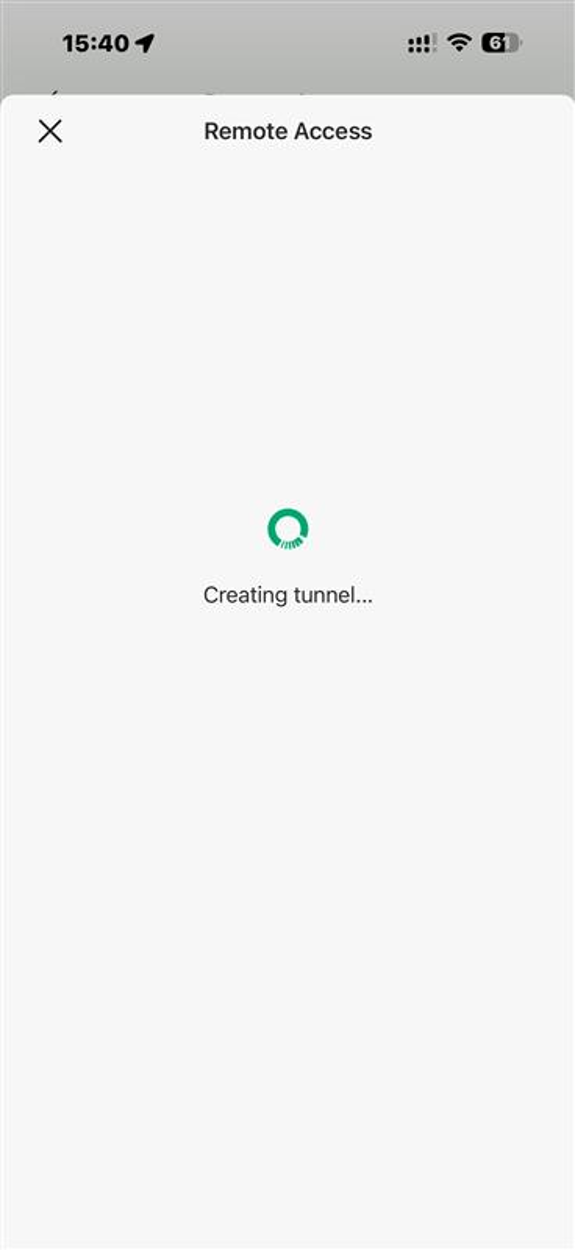
Step 4. Il canale inizierà a crearsi.
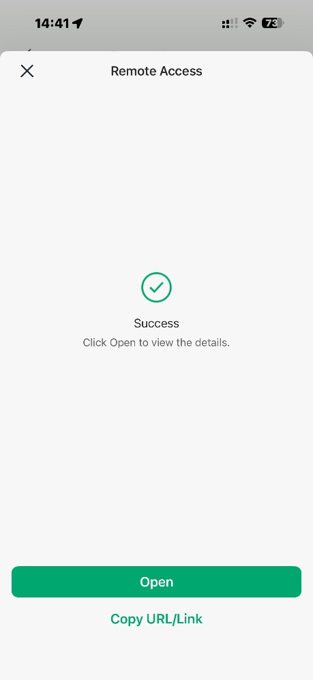
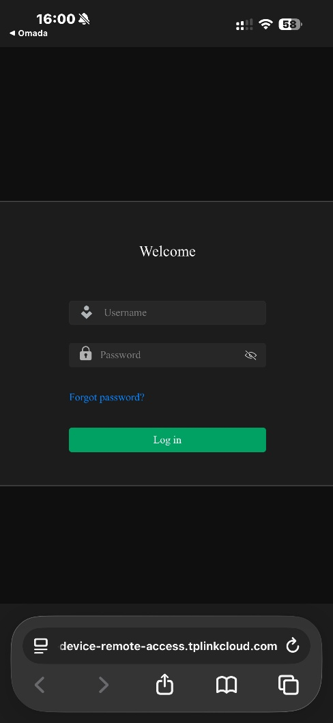
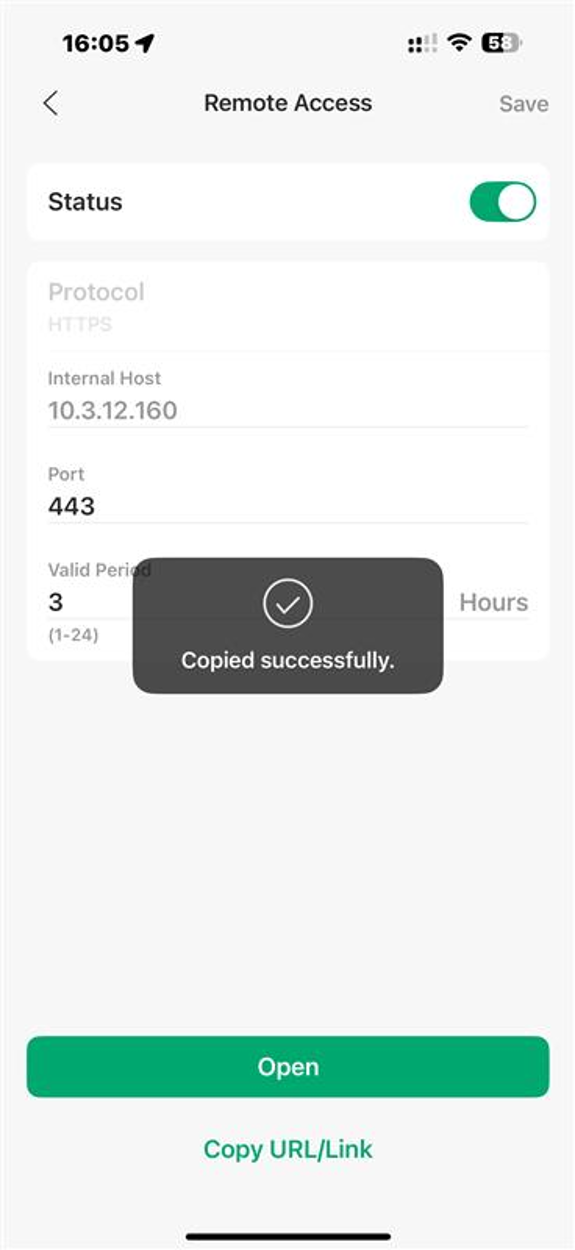
Una volta creato correttamente, selezionare Open per passare al browser e accedere all’host interno del dispositivo.
Selezionare Copy URL/Link, per copiare automaticamente l’URL di accesso remoto del dispositivo sul telefono.
Se la creazione del tunnel non riesce, eseguire le seguenti verifiche e riprovare a creare il tunnel:
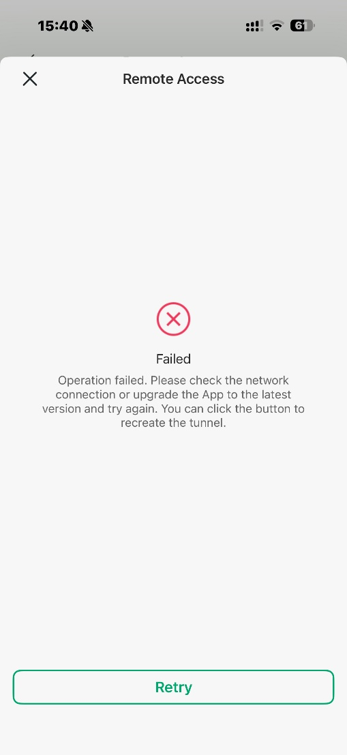
- Controllare la connettività di rete e verificare se il dispositivo è in stato Connected.
- Aggiornare l’app alla versione più recente.
- Aggiornare il firmware del dispositivo alla versione più recente.
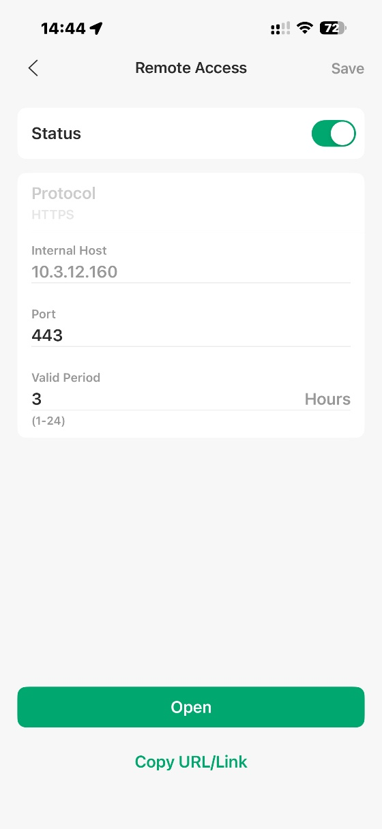
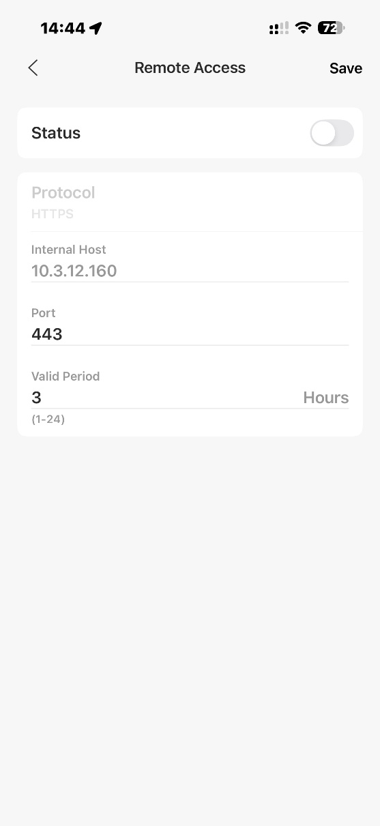
Step 5. Quando si rientra nella pagina dei dettagli di Remote Access, oppure si seleziona un dispositivo per cui Remote Access è già configurato, è possibile modificare le impostazioni del dispositivo o disabilitare questa funzione.
FAQ
Q1: Lo stato del tunnel mostra Enabled, ma la pagina non si carica dopo aver cliccato su Launch. Quale potrebbe essere la causa?
A1: Questo problema può essere causato da uno dei seguenti scenari. Nella maggior parte dei casi, può essere risolto disabilitando il tunnel e abilitandolo nuovamente.
1. Controller locale: il Controller è stato riavviato oppure ha subito un’interruzione di rete, causando la disconnessione del tunnel. Poiché anche Cloud Access si è disconnesso, lo stato del tunnel non ha potuto essere aggiornato correttamente.
2. Cambio dell’indirizzo IP del dispositivo di destinazione: l’indirizzo IP del dispositivo target è cambiato, rendendo la route non raggiungibile.
Conclusioni
Questa FAQ spiega principalmente lo scopo della funzione Remote Access e i relativi metodi di configurazione in modalità Controller.
Per maggiori informazioni su funzioni e configurazioni, accedi al Download Center e scarica il manuale del prodotto.
