


Come configurare un Fusion Gateway Omada utilizzando l'app Omada


Contenuti
Introduzione
Omada Fusion Gateway è un dispositivo all-in-one che può essere collegato al Cloud per una gestione diretta e centralizzata. Nonostante le dimensioni compatte, offre funzionalità avanzate, tra cui il test della velocità di rete integrato, il monitoraggio dello stato della rete e un display touchscreen. È la soluzione ideale per abitazioni, uffici domestici (SOHO), piccoli uffici e punti vendita. Di seguito viene illustrata la procedura per configurare un Omada Fusion Gateway tramite l'app Omada.
Requisiti
- Omada Fusion Gateway
- Omada App (v5.2 o superiore)
Configurazione
Step 1. Rilevare il dispositivo. Procedere come segue.
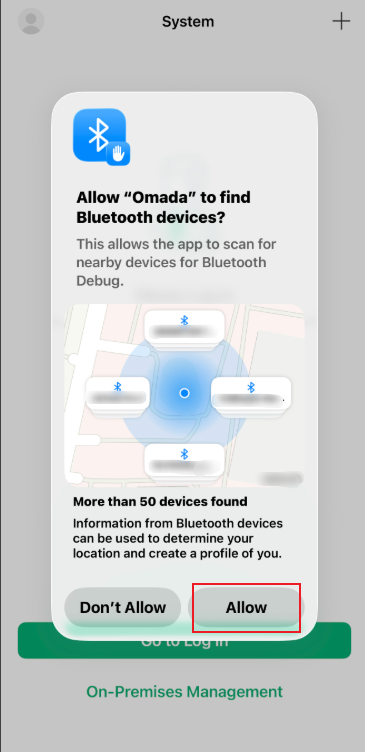
Durante la procedura di inizializzazione dell'app Omada, verrà richiesta l'autorizzazione all'utilizzo del Bluetooth, necessaria per individuare l'Omada Fusion Gateway. Selezionare "Consenti" (Allow) per autorizzare l'accesso.
Dopo aver acceso il dispositivo, all'apertura dell'app verrà visualizzata automaticamente una schermata di configurazione. Selezionare Configura (Set Up) per avviare la procedura.
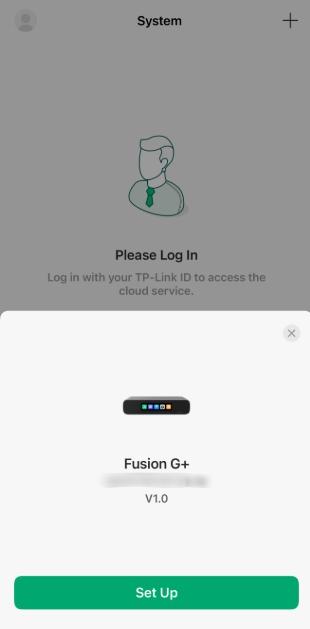
Nota: il dispositivo Fusion viene rilevato tramite Bluetooth. Assicurarsi che il Bluetooth dello smartphone sia attivato e mantenere il telefono nelle vicinanze del dispositivo Fusion.
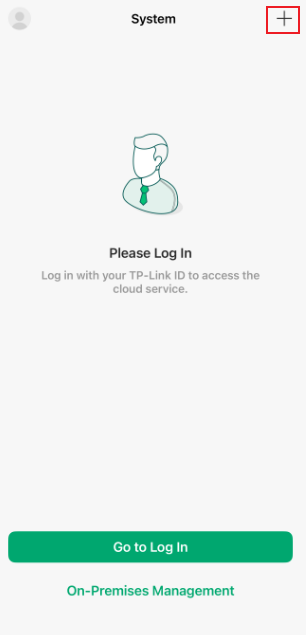
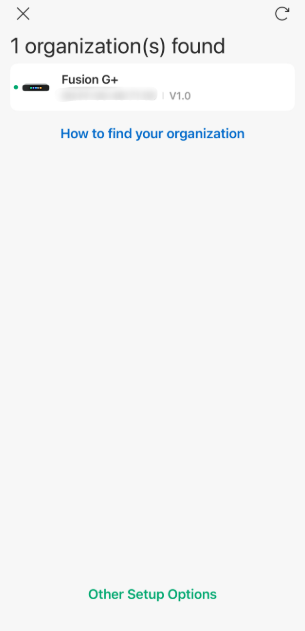
Se la finestra di configurazione viene chiusa accidentalmente, è possibile rilevare nuovamente il dispositivo toccando il pulsante "+" nell'angolo superiore destro dell'app
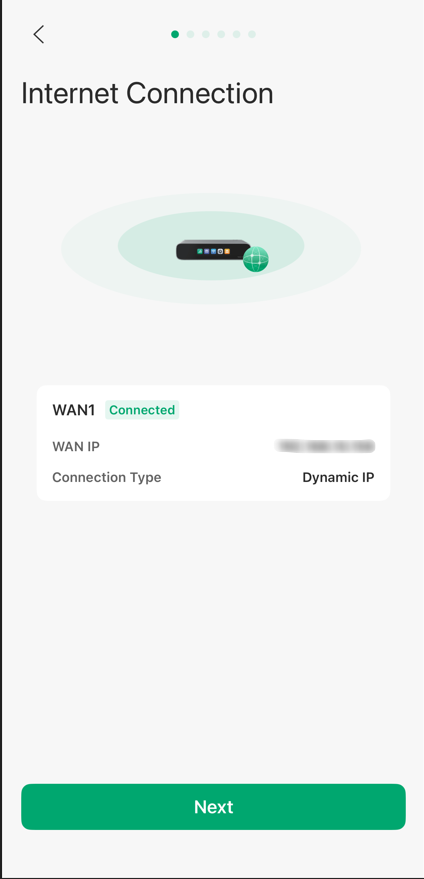
Step 2. Quando la connessione di rete è attiva e funzionante, verrà visualizzato lo stato della porta WAN. Per impostazione predefinita, la porta WAN utilizza la modalità IP dinamico (Dynamic IP).
Nota: se si riscontrano problemi relativi alla connessione Internet, consultare la Domanda 2 nella sezione Domande frequenti (FAQ) alla fine di questo articolo.
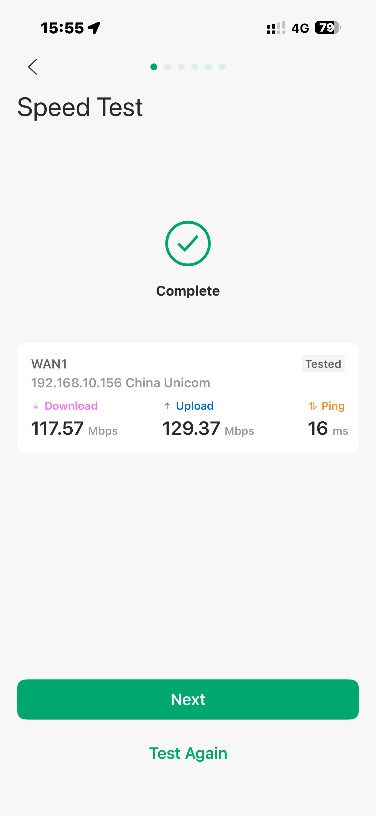
Step 3. Verrà eseguito automaticamente un test della velocità della connessione. Al termine, toccare Avanti (Next) per proseguire. Il test consente di valutare la qualità della connessione fornita dal proprio provider di servizi Internet (ISP). Se i risultati indicano prestazioni inferiori alle attese, verificare il collegamento del cavo di rete oppure contattare il proprio ISP. Questa operazione è facoltativa e può essere saltata.
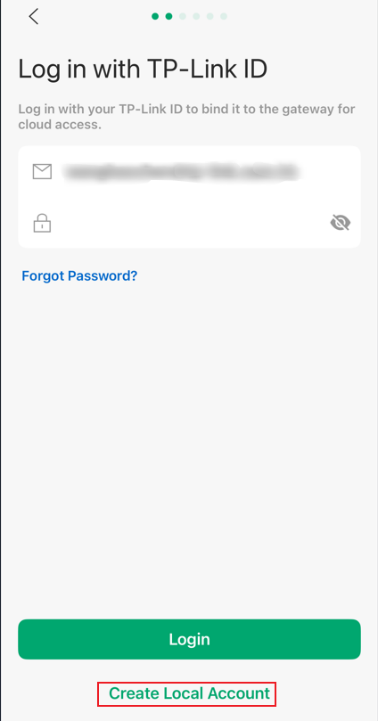
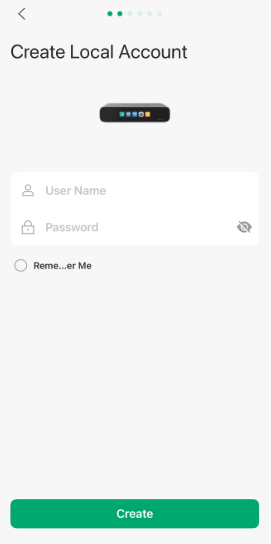
Step 4. Accedere con il proprio TP-Link ID. Se non si dispone di un account, è possibile creare un account locale.
Sebbene la registrazione di un TP-Link ID non sia obbligatoria, è fortemente consigliata. Il TP-Link ID consente di associare il dispositivo al proprio account Cloud, semplificando la configurazione, la gestione e il monitoraggio centralizzati della rete e migliorando l'efficienza operativa e l'esperienza d'uso. Inoltre, il TP-Link ID permette di accedere ai dispositivi da remoto e di gestire comodamente più siti e i relativi dispositivi di rete da qualsiasi luogo.
Nota: per maggiori informazioni sul TP-Link ID, consultare il seguente articolo:
Cos'è l'ID TP-Link e come crearne uno
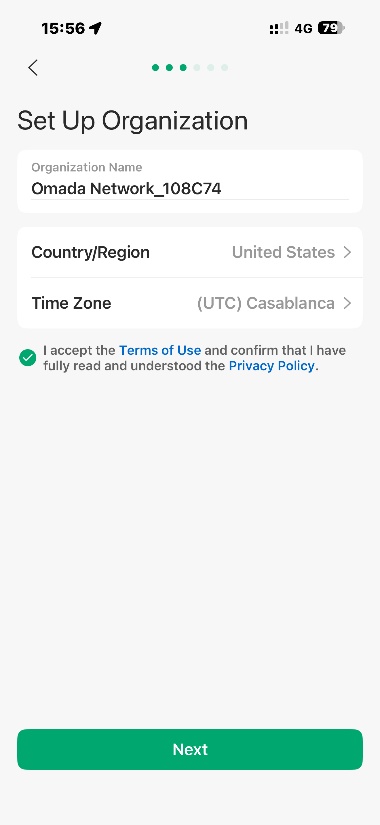
Step 5. Configurare il nome dell'organizzazione, il Paese/Regione e il fuso orario.
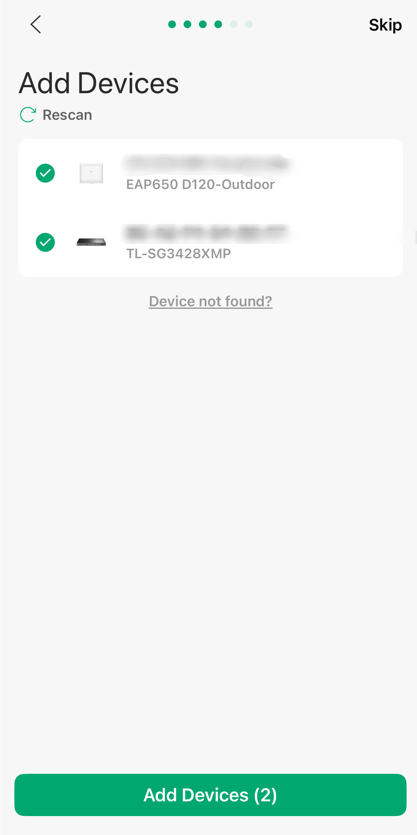
Step 6. Associare i dispositivi in stato Pending. Tutti i dispositivi Omada presenti nella rete e in stato Pending verranno rilevati automaticamente. È possibile selezionarli e aggiungerli al proprio Fusion Gateway durante la configurazione oppure procedere con l'adozione in un secondo momento.
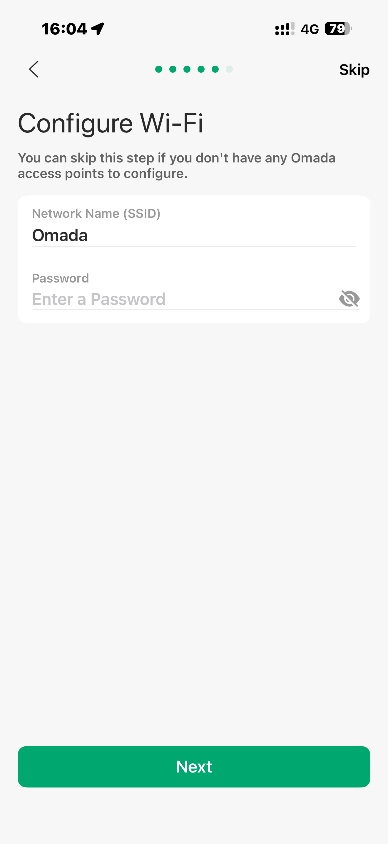
Step 7 (opzionale).Configurare la rete Wi-Fi.
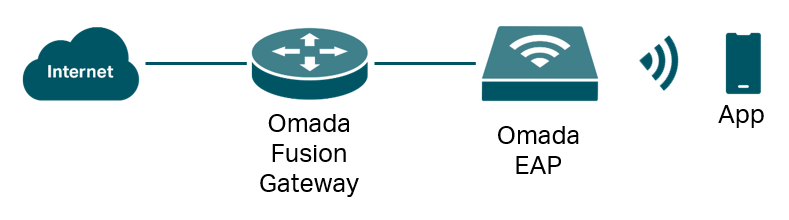
Assicurarsi che l'Access Point sia configurato per accedere al Fusion Gateway, come mostrato nell'immagine seguente, e che sia già stato aggiunto durante il passaggio precedente.
Se non è stato aggiunto alcun Access Point Omada, questo passaggio verrà automaticamente saltato.
Step 8 (opzionale). Collegarsi all'SSID creato. Se la rete wireless non è stata configurata nel passaggio precedente, anche questo passaggio verrà saltato automaticamente.
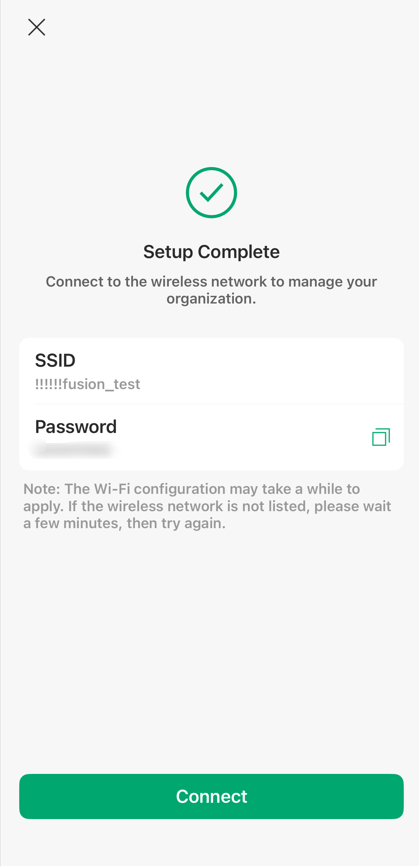
Step 9 (opzionale). La procedura di configurazione è stata completata. Se la connessione all'SSID creato è stata stabilita correttamente, è ora possibile gestire il proprio Omada Fusion Gateway direttamente tramite l'app Omada.
Se il dispositivo è stato associato al proprio TP-Link ID, sarà inoltre possibile accedere al Fusion Gateway da remoto e gestire contemporaneamente più dispositivi Fusion direttamente dall'app.
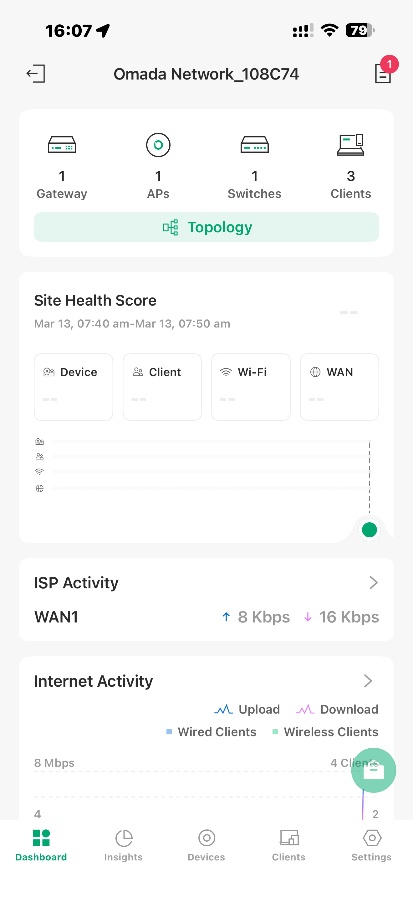
Nota: se non è stata configurata una rete wireless, consultare la Domanda 1 nella sezione Domande frequenti (FAQ) alla fine di questo articolo per scoprire come configurare il Fusion Gateway tramite una connessione cablata.
Conclusioni
Dopo aver acceso il dispositivo, è possibile avviare la procedura di configurazione. Seguendo i passaggi descritti in questo articolo, sarà possibile adottare e gestire correttamente l'Omada Fusion Gateway.
Per ulteriori informazioni sulle funzionalità e sulle opzioni di configurazione, visitare il Download Center e scaricare il manuale del proprio prodotto.
FAQ
Q1: Esistono altri metodi per configurare il dispositivo?
A1: Sì. Collegare il PC a una porta LAN tramite un cavo di rete e impostarlo per ottenere automaticamente un indirizzo IP. Successivamente, aprire il browser e accedere all'indirizzo IP del dispositivo (per Omada Fusion Gateway, generalmente 192.168.188.1).
Q2: Quali sono gli errori più comuni relativi alla porta WAN e come risolverli?
A2:
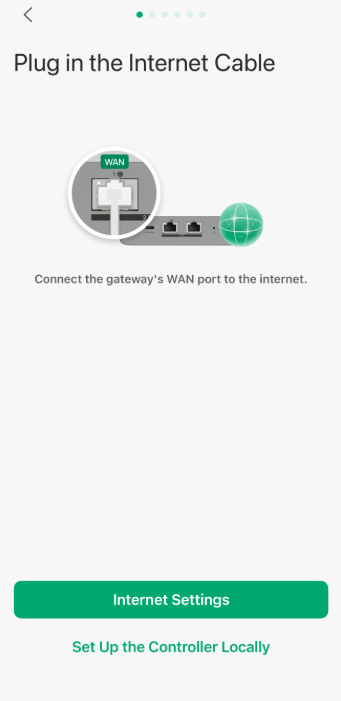
1) Se il cavo di rete non viene rilevato, verificare che sia collegato correttamente alla porta WAN e che non sia danneggiato.
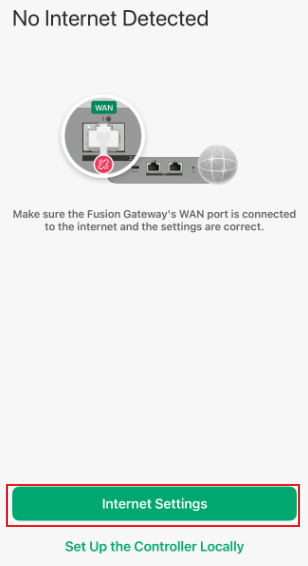
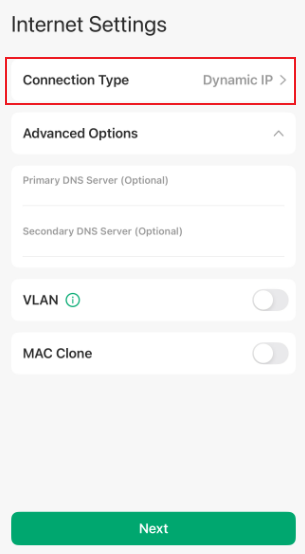
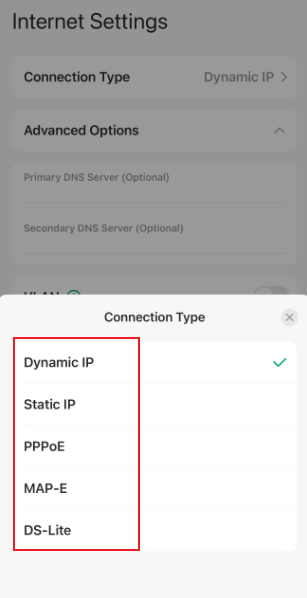
2) Se la connessione Internet non viene rilevata, verificare con il proprio ISP il tipo di connessione utilizzato, selezionare il tipo di connessione corretto nelle impostazioni Internet ed effettuare la connessione manualmente, se necessario.
3) Se il dispositivo è collegato a valle del modem via cavo fornito dall'ISP, potrebbe essere necessario riavviare il modem affinché venga assegnato un indirizzo IP al Fusion Gateway
Q3: Dopo aver completato la configurazione iniziale del Fusion Gateway, come è possibile gestirlo tramite l'app?
A3:
(1) Se il dispositivo è stato associato a un TP-Link ID, è sufficiente accedere all'app con lo stesso account Cloud per rilevare automaticamente il dispositivo.
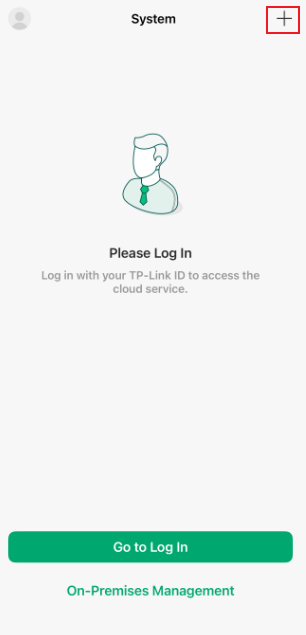
(2) Se il dispositivo non è stato associato a un account Cloud, assicurarsi che lo smartphone sia connesso allo stesso SSID/VLAN del dispositivo, quindi toccare l'icona "+" nell'angolo superiore destro della schermata principale dell'app.
a) Se il dispositivo viene rilevato automaticamente, inserire il nome utente e la password del dispositivo per effettuare l'accesso.
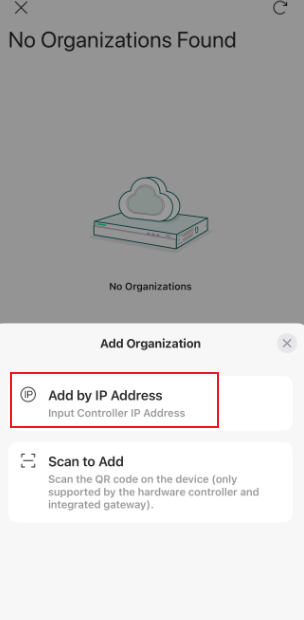
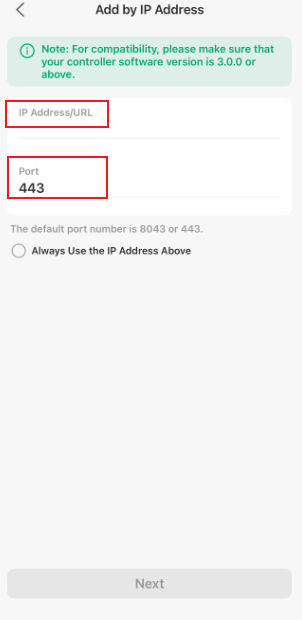
b) Se il dispositivo non viene rilevato automaticamente, selezionare "Altre opzioni di configurazione (Other Setup Options)", quindi scegliere "Aggiungi tramite indirizzo IP (Add by IP Address)".
Nota: la porta predefinita è 443.
Q4: Il Fusion Gateway supporta l'aggiunta dei dispositivi tramite la scansione di un codice QR?
A4: No. Attualmente questa funzionalità non è supportata.

