


Come configurare il DNS dinamico (DDNS) su un Fusion Gateway tramite l'app Omada


Contenuti
Introduzione
Questa FAQ descrive come utilizzare la funzionalità Dynamic DNS (DDNS) disponibile sui Fusion Gateway AIO 1.0 tramite l'app Omada. Il DDNS consente di mantenere un accesso remoto affidabile a gateway, server, dispositivi NAS, VPN, sistemi di videosorveglianza e altri servizi di rete, anche quando l'indirizzo IP pubblico cambia dinamicamente.
Aggiornando automaticamente un nome di dominio in base all'indirizzo IP pubblico corrente del gateway, il DDNS elimina la necessità di monitorare manualmente le variazioni dell'indirizzo IP e garantisce un nome host costante per l'accesso remoto. Fusion Gateway supporta sia il servizio TP-Link DDNS sia diversi provider DDNS di terze parti, consentendo di scegliere la soluzione più adatta alle proprie esigenze di implementazione.
Questo articolo spiega come configurare il DDNS tramite l'app Omada, illustrando la selezione del provider, le modalità di associazione (binding), la configurazione del dominio, la verifica del funzionamento e le principali indicazioni per la risoluzione dei problemi.
Requisiti
- Fusion AIO Gateway
- Omada App 5.2.1 o superiore
Configurazione
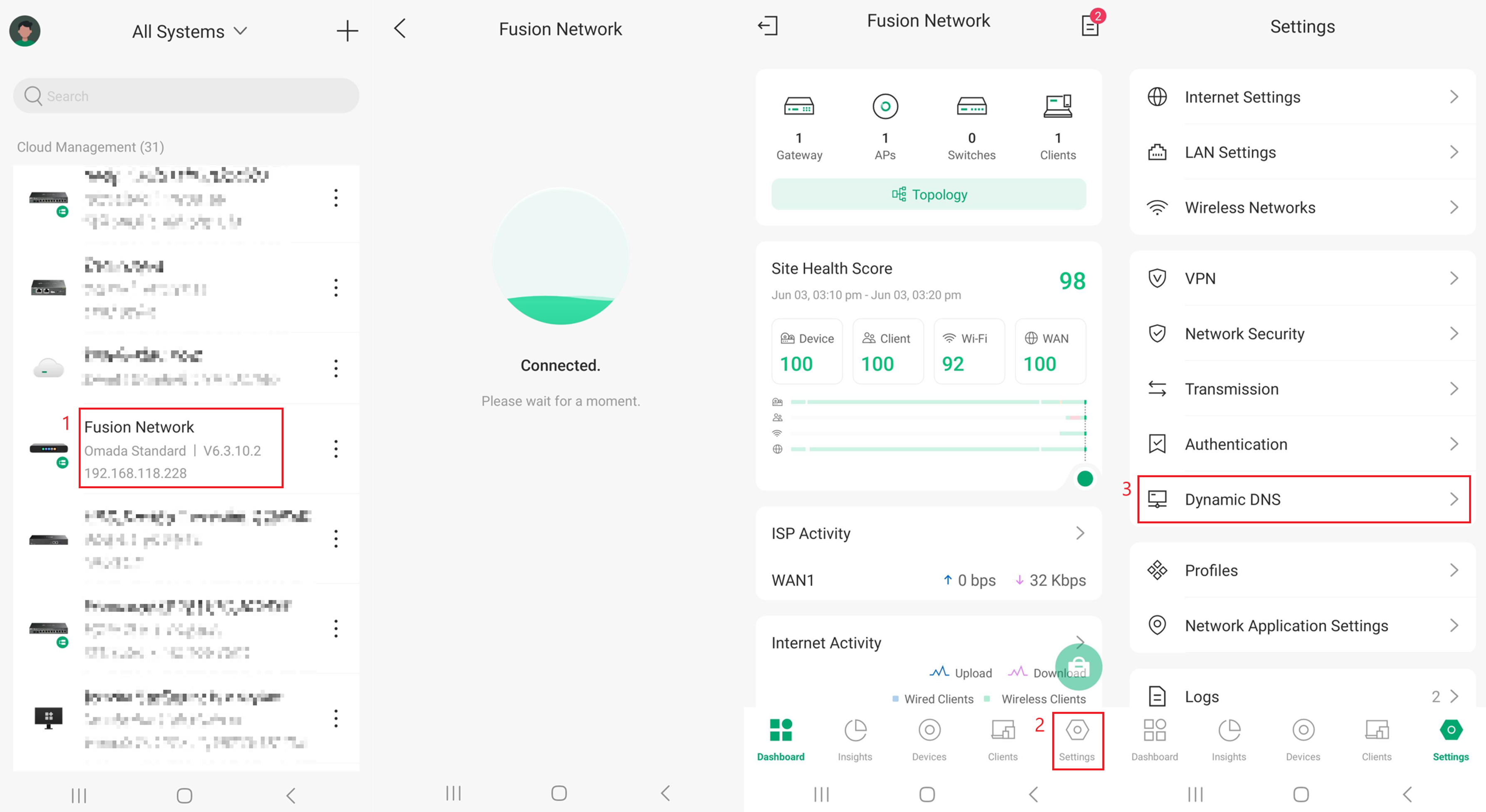
Step 1. Aprire l'App Omada, accedere al sito del Fusion Gateway e andare su Impostazioni > DNS dinamico (Dynamic DNS).
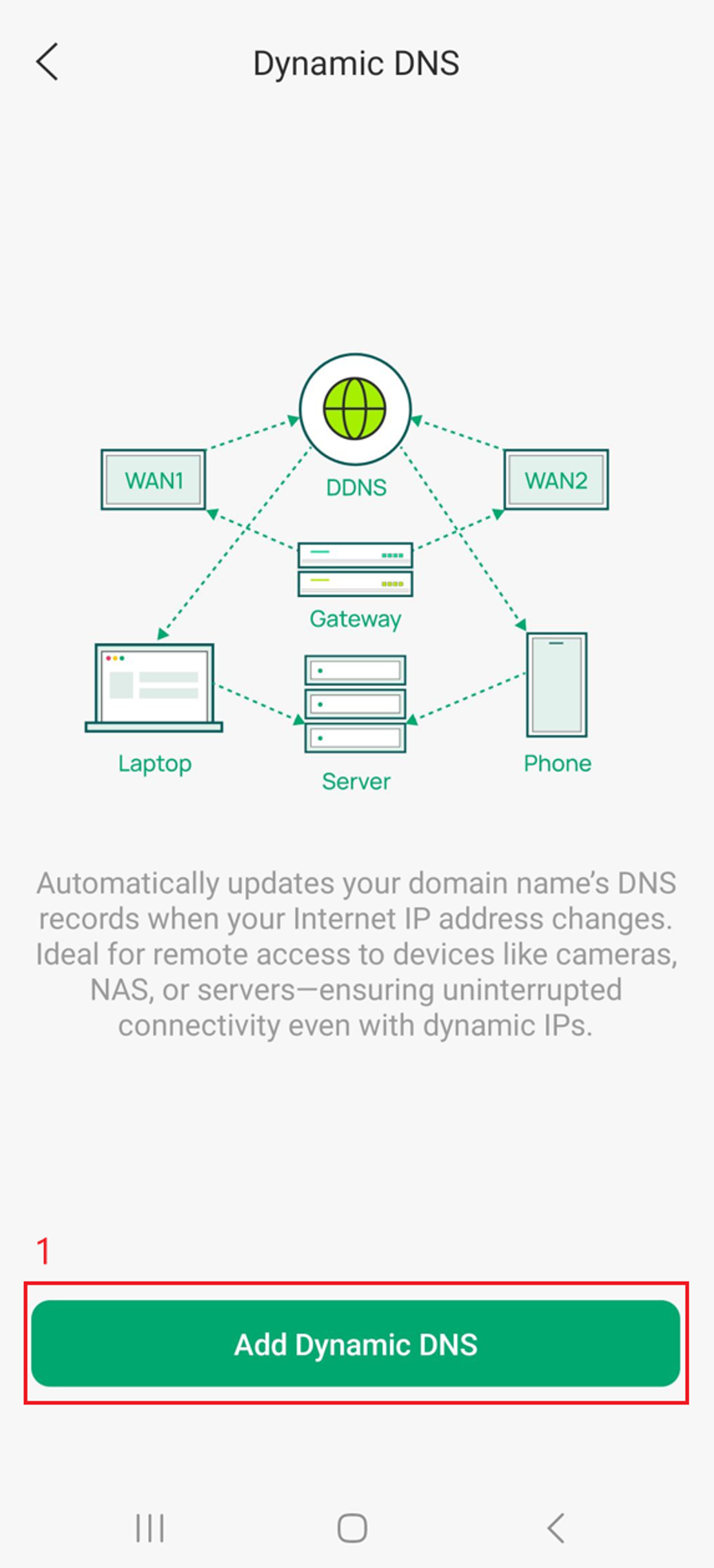
Step 2. Selezionare Aggiungi DNS dinamico (Add Dynamic DNS).
Step 3. Selezionare Service Provider > Scegliere il provider desiderato: TP-Link DDNS oppure DDNS di terze parti (Third-Party DDNS) > Selezionare Fine (Done).
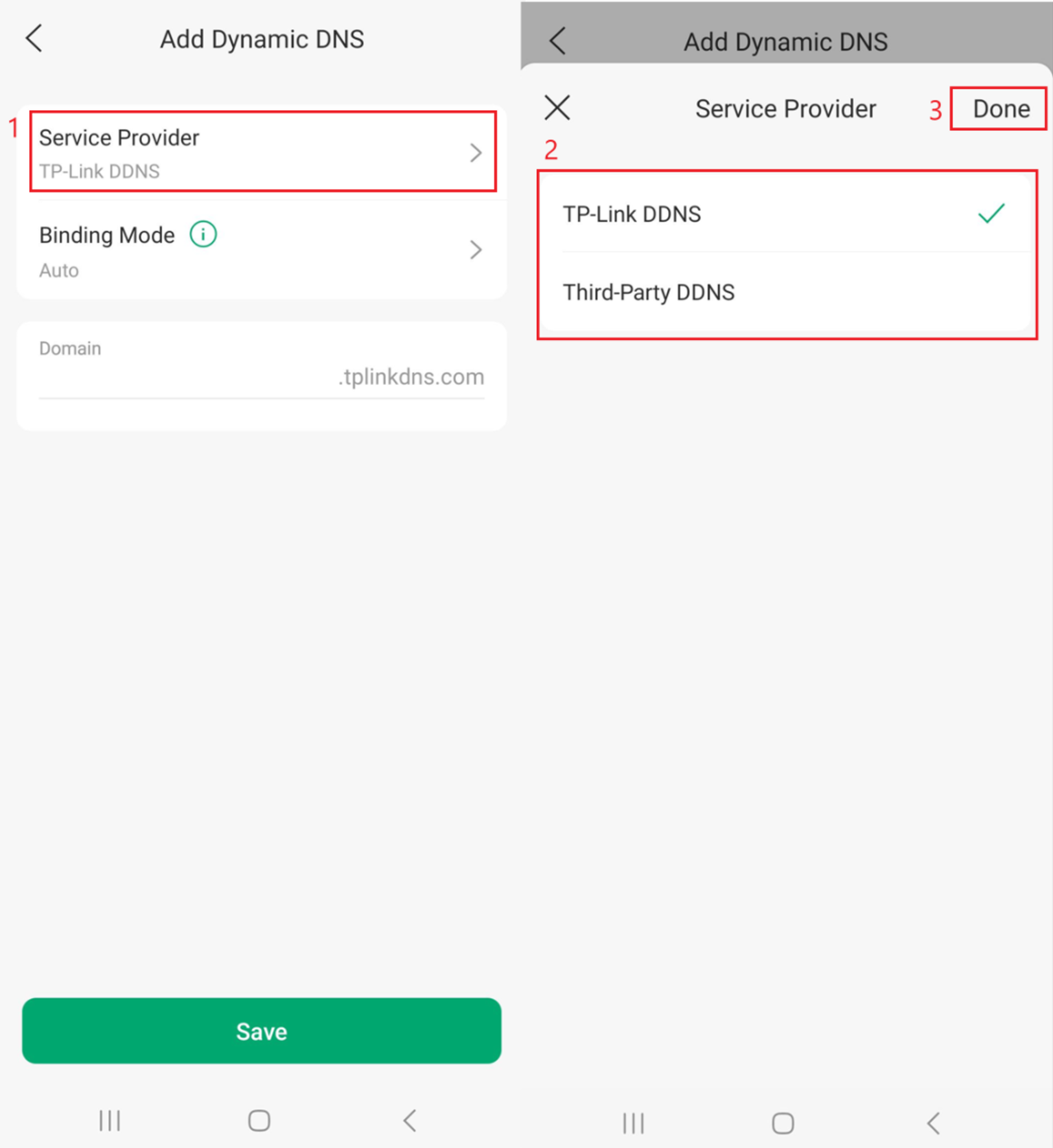
Nota: l'impostazione Provider del servizio consente di scegliere tra TP-Link DDNS e DDNS di terze parti. Quest'ultima opzione include diversi provider predefiniti e la modalità Custom (Personalizzato). Se viene selezionato TP-Link DDNS, verranno visualizzate ulteriori opzioni specifiche per la configurazione e la gestione del servizio.
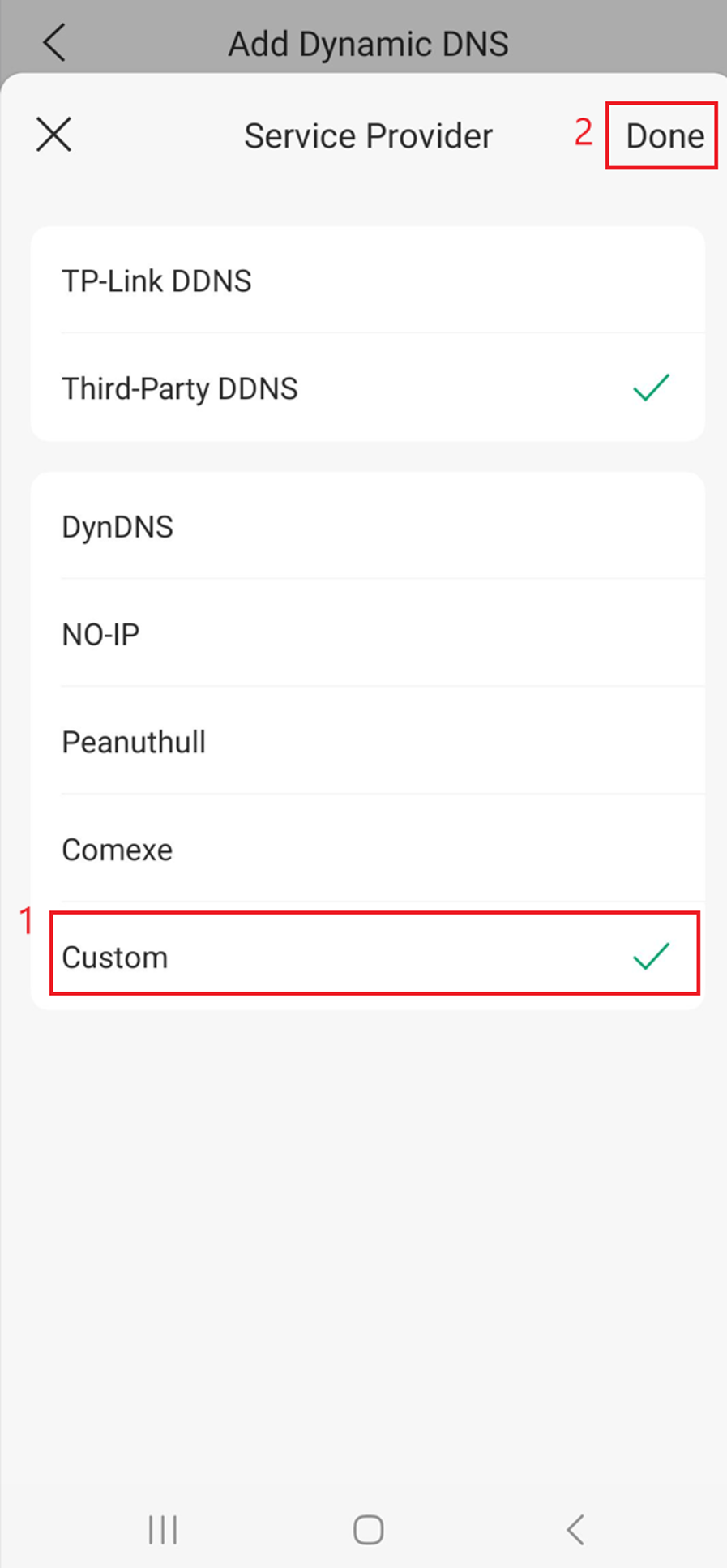
Se viene selezionato DDNS di terze parti, saranno disponibili ulteriori opzioni di configurazione.
TP-Link DDNS
TP-Link DDNS è il servizio Dynamic DNS integrato che associa automaticamente il proprio indirizzo IP pubblico variabile a un nome host fisso, consentendo un accesso remoto costante alla rete. Il servizio è integrato con la piattaforma TP-Link DDNS e richiede che Cloud Access sia abilitato. Se l'accesso Cloud è disabilitato, TP-Link DDNS non è disponibile.
Altri Service Provider supportati:
- DynDNS: Provider commerciale di Dynamic DNS che consente di accedere alla rete da remoto tramite un nome host anziché un indirizzo IP.
- NO-IP: Servizio Dynamic DNS molto diffuso che offre nomi host gratuiti e a pagamento per accedere ai dispositivi dietro indirizzi IP dinamici.
- Peanuthull: Provider DDNS di terze parti supportato da alcuni router, utilizzato principalmente dagli utenti che dispongono già di un account Peanuthull DDNS.
- Comexe: Servizio DDNS di terze parti che aggiorna automaticamente l'associazione tra nome host e indirizzo IP per consentire l'accesso remoto alla rete.
- Personalizzato (Custom): Consente di configurare manualmente un provider Dynamic DNS non presente nell'elenco, specificando URL di aggiornamento e parametri di autenticazione personalizzati.
Di seguito è riportato un esempio delle opzioni disponibili selezionando Custom come provider DDNS. Le opzioni possono variare leggermente in base al Service Provider selezionato.
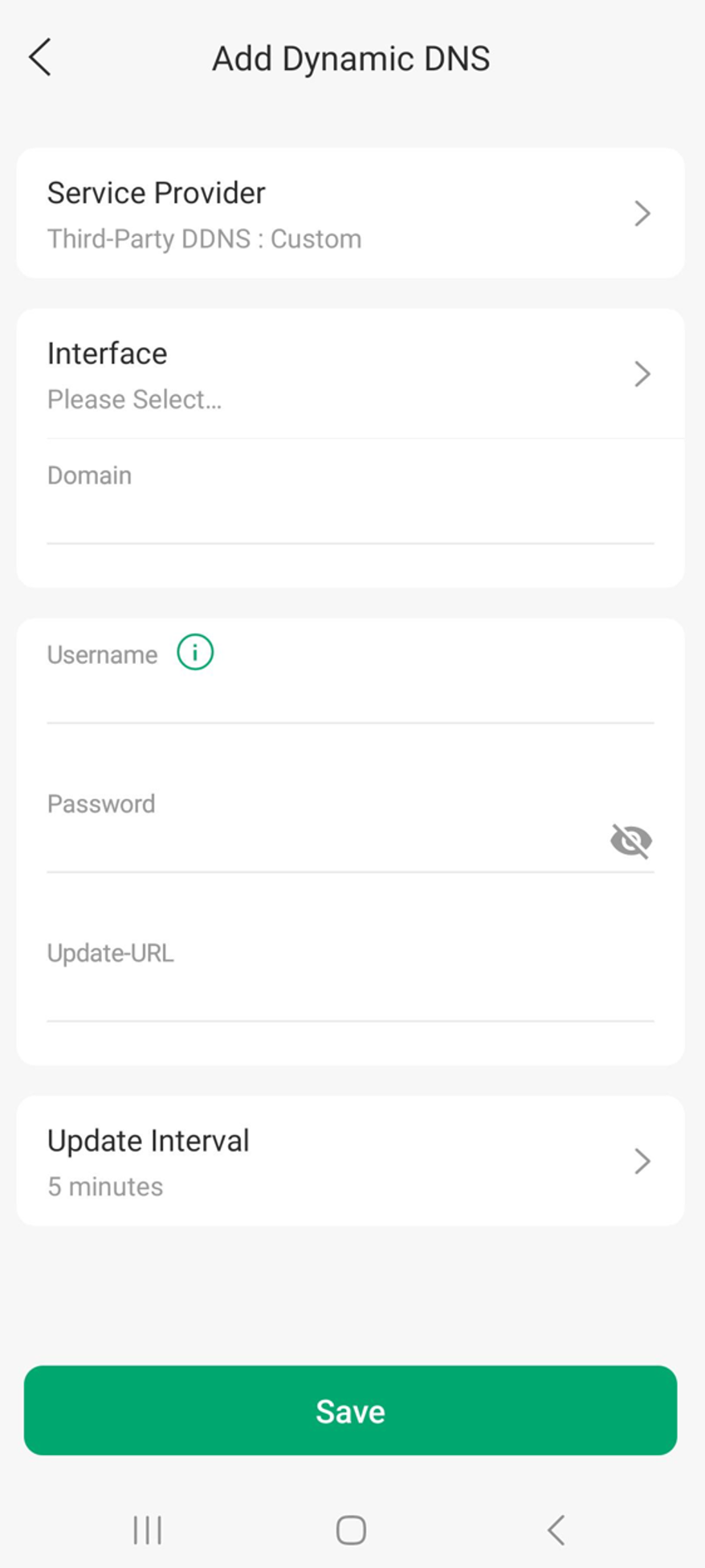
Aggiungi DNS dinamico
- Interfaccia (Interface): Selezionare la connessione WAN/Internet il cui indirizzo IP pubblico verrà associato al nome host DDNS.
- Dominio (Domain): Inserire il nome host registrato presso il provider DDNS.
- Nome utente (Username): Inserire il nome utente o l'indirizzo e-mail associato all'account del provider DDNS.
- Password: Inserire la password, la chiave API o il token di aggiornamento richiesto dal provider DDNS.
- URL di aggiornamento (Update URL): Specificare l'endpoint del provider DDNS utilizzato per inviare gli aggiornamenti dell'indirizzo IP (generalmente richiesto per i provider DDNS personalizzati).
- Intervallo di aggiornamento (Update Interval): Definisce la frequenza con cui il router verifica eventuali variazioni dell'indirizzo IP e aggiorna il servizio DDNS. È possibile impostare un intervallo di tempo personalizzato.
Step 4. Se si utilizza TP-Link DDNS, selezionare Modalità di associazione (Binding Mode) e scegliere la modalità desiderata: Auto oppure Manuale (Manual). Se si seleziona Manuale, verrà visualizzata l'opzione Interfaccia (Interface).
Nota: la Modalità di associazione (Binding Mode) è disponibile esclusivamente quando il provider selezionato è TP-Link DDNS.
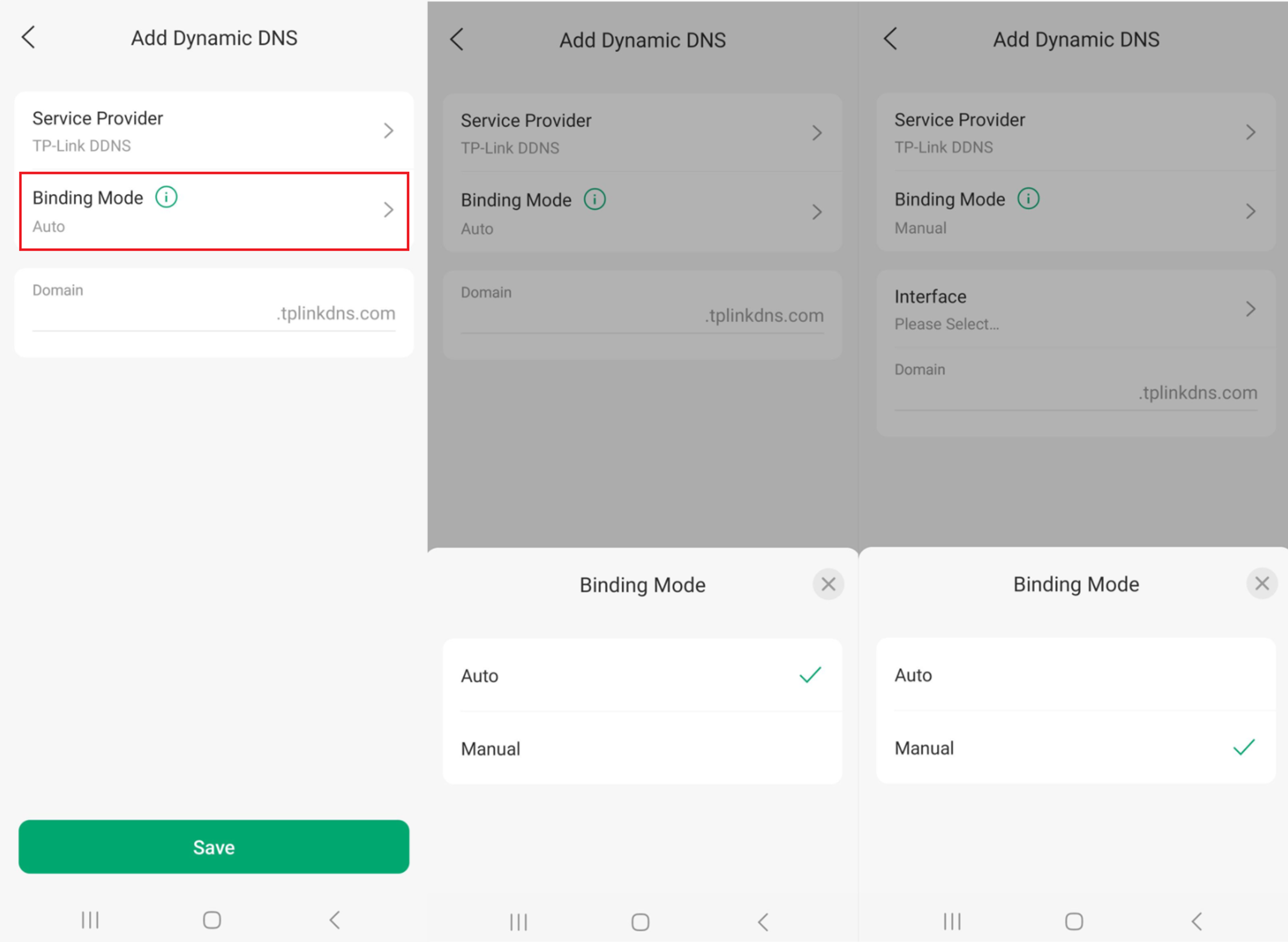
Modalità di associazione (Binding Mode):
La Binding Mode offre due opzioni: Auto e Manuale, con Auto predefinita.
- Quando è selezionata l'opzione Auto,il sistema individua automaticamente l'interfaccia WAN più appropriata e associa dinamicamente il servizio DDNS a un unico dominio.
- Quando è selezionata Manuale:
- Gli utenti possono associare manualmente un'interfaccia WAN a un dominio, creando più associazioni. È consentita una sola associazione per ciascuna WAN e non è possibile utilizzare lo stesso nome di dominio in associazioni diverse.
- Per impostazione predefinita viene visualizzato un solo dominio; è possibile aggiungere ulteriori associazioni, che verranno mostrate nell'elenco dei domini (Domain List)
Step 5. Configurare il campo Dominio (Domain) e gli altri parametri richiesti (che variano in base al provider DDNS selezionato). Il Dominio corrisponde al nome host registrato presso il servizio Dynamic DNS e rappresenta l'indirizzo che verrà aggiornato automaticamente con il proprio indirizzo IP pubblico corrente. Al termine della configurazione, selezionare Salva (Save).
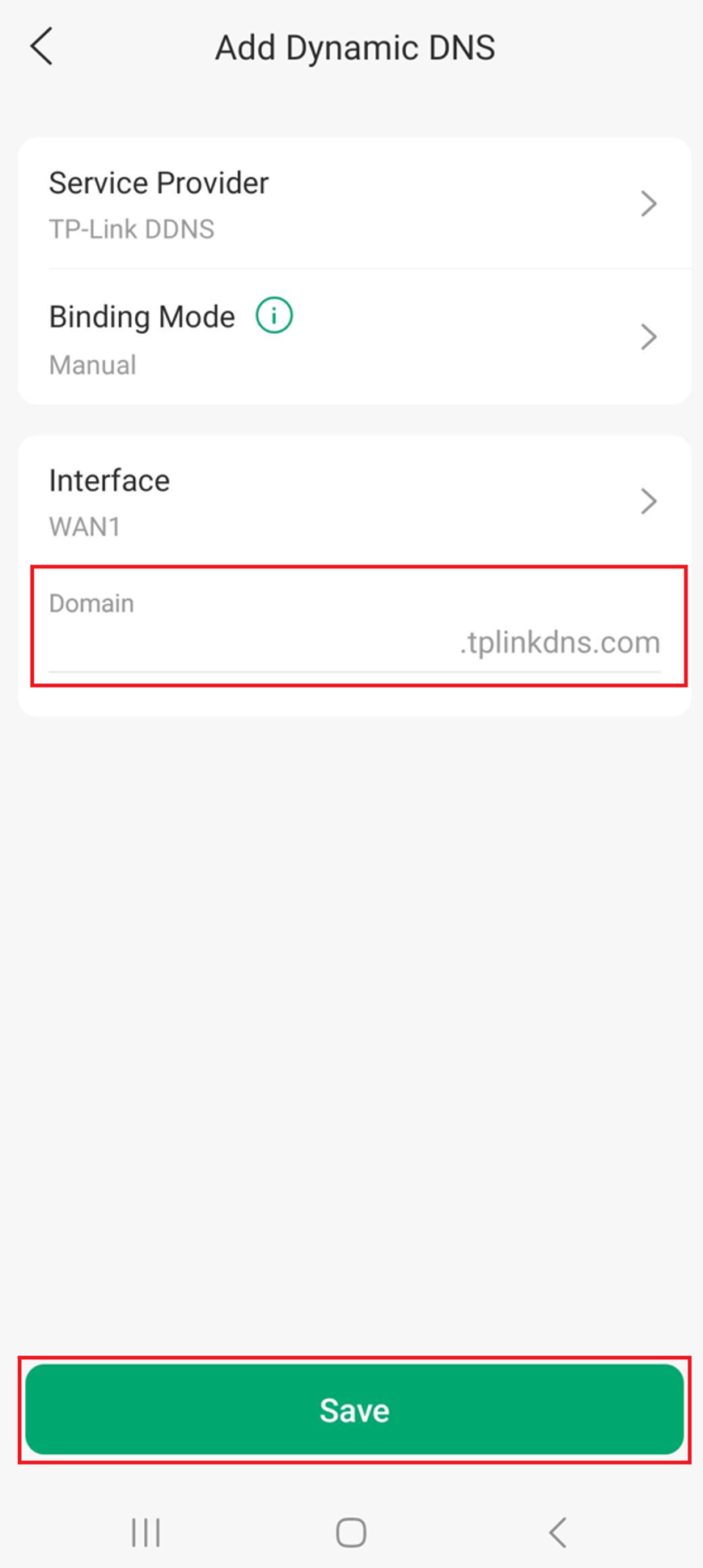
Dominio (Domain):
Il campo Dominio definisce il nome host che verrà associato all'indirizzo IP pubblico del router. Ogni volta che l'indirizzo IP pubblico cambia, il servizio DDNS aggiorna automaticamente il nome host, consentendo di accedere alla rete tramite un indirizzo costante (ad esempio myvpn.tplinkdns.com) senza dover conoscere o monitorare l'indirizzo IP assegnato dal provider Internet.
Verifiche
Una volta completata la configurazione, la nuova voce DDNS verrà visualizzata nella pagina Dynamic DNS. È possibile configurare più voci DDNS.
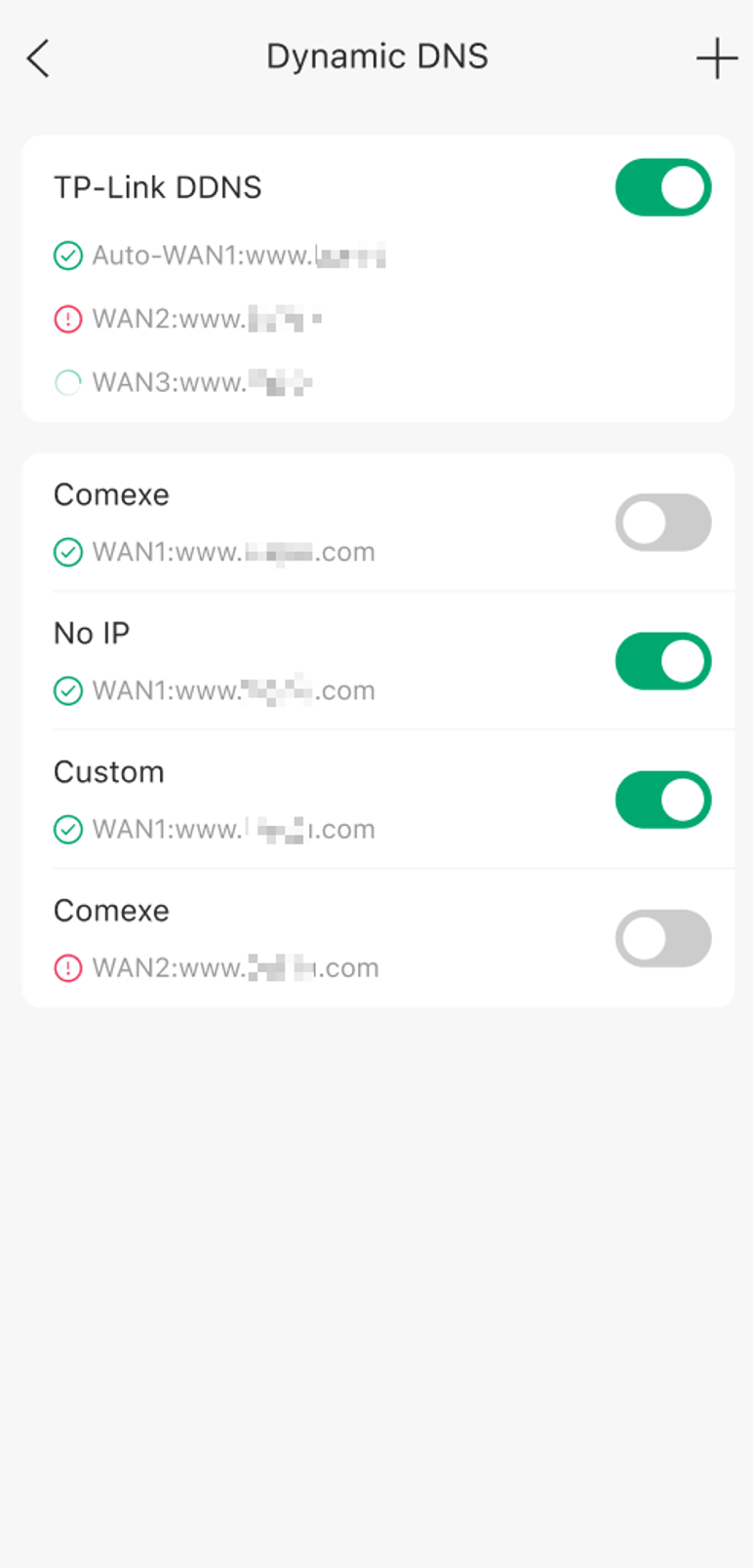
Configurazione del DNS dinamico
Le configurazioni Dynamic DNS sono suddivise in due sezioni: TP-Link DDNS e DDNS di terze parti (Third-Party DDNS).
- Il numero di associazioni WAN-dominio supportate dal DDNS dipende dal numero di porte WAN disponibili. Le porte WAN configurate con modalità di connessione DS-Lite o MAP-E non possono essere utilizzate per creare associazioni WAN-dominio. Ogni voce DDNS deve essere associata a un'interfaccia WAN dedicata dotata di un proprio indirizzo IP pubblico.
Cerchio verde con segno di spunta: la connessione DDNS è attiva e funziona correttamente.
Cerchio verde in caricamento: il servizio DDNS è in fase di configurazione o di connessione.
Cerchio rosso con punto esclamativo: il servizio DDNS è disconnesso oppure si è verificato un errore di configurazione.
- Selezionando l'icona con il punto esclamativo rosso, viene visualizzato un messaggio con i dettagli dell'errore.
Tutti gli indicatori di stato sono selezionabili e consentono di visualizzare lo stato corrente del servizio Dynamic DNS.
Conclusioni
La configurazione del Dynamic DNS (DDNS) su Fusion Gateway tramite l'app Omada è ora completata. Il servizio consente di mantenere un accesso remoto affidabile alla rete utilizzando un nome host fisso, anche quando l'indirizzo IP pubblico cambia dinamicamente.
FAQ
Q1: Che cos'è il Dynamic DNS (DDNS)?
A: Il Dynamic DNS (DDNS) aggiorna automaticamente un nome host in modo che punti sempre al proprio indirizzo IP pubblico corrente, consentendo un accesso remoto affidabile alla rete e ai dispositivi anche quando il provider Internet (ISP) modifica l'indirizzo IP.
Q2: Quali provider DDNS sono supportati dall'app Omada?
A: L'app Omada supporta TP-Link DDNS e diversi provider DDNS di terze parti, tra cui DynDNS, NO-IP, Peanuthull, Comexe e i servizi Custom (Personalizzati).
Q3: Qual è la differenza tra la modalità di associazione Auto e Manuale?
A: In modalità Auto, il sistema associa automaticamente il dominio DDNS all'interfaccia WAN attiva e supporta il failover. In modalità Manuale, è possibile associare uno specifico dominio DDNS a una determinata interfaccia WAN.
Q4: Che cos'è il dominio del provider DDNS?
A: Il dominio del provider DDNS è il nome host registrato presso il proprio provider Dynamic DNS (ad esempio myhome.ddns.net). Tale nome host viene aggiornato automaticamente affinché punti sempre all'indirizzo IP pubblico corrente.
Q5: Cosa indicano le icone di stato del DDNS?
A: Il cerchio verde con segno di spunta indica che il servizio DDNS è connesso e funziona correttamente; il cerchio rosso con punto esclamativo indica un problema di connessione o di configurazione; il cerchio verde in caricamento indica che il servizio è in fase di configurazione o di connessione.
Q6: È possibile configurare più voci DDNS?
A: Sì. Il numero di associazioni WAN-dominio supportate dipende dal numero di porte WAN disponibili. Le porte WAN configurate con modalità DS-Lite o MAP-E non possono essere utilizzate per creare associazioni WAN-dominio. Ogni voce DDNS deve essere associata a un'interfaccia WAN dedicata con un proprio indirizzo IP pubblico.
Per ulteriori informazioni su ciascuna funzionalità e opzione di configurazione, visita Support Home per consultare o scaricare il manuale del tuo prodotto.

