


Come iniziare a usare un Fusion Gateway Omada


Contenuti
Configurazione tramite smartphone (consigliata)
Configurazione tramite computer
Introduzione
Questa guida ti accompagnerà nella configurazione iniziale del tuo Fusion Gateway Omada.
Requisiti
- Fusion Gateway Omada
- Omada APP v5.2 e successive
- Cavi Ethernet
Configurazione
Configurazione tramite smartphone (consigliata)
Step 1. Accendi l'Omada Fusion Gateway e collega la porta WAN al modem del provider Internet (ISP) tramite un cavo Ethernet. Attendi il completamento dell'avvio del dispositivo.
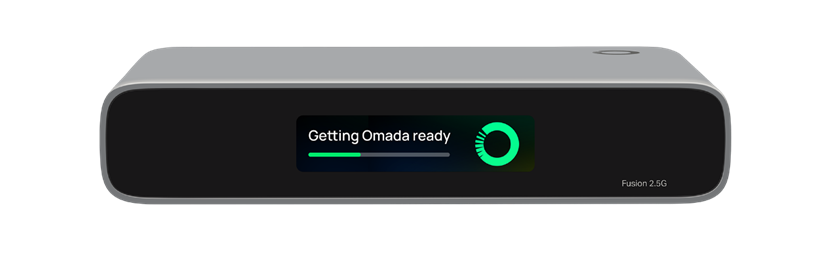
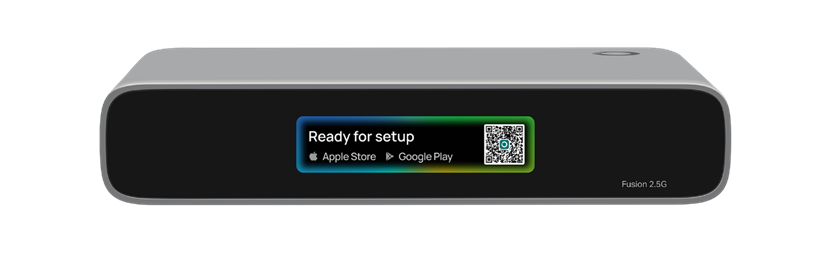
Step 2. Al termine dell'avvio, sul display comparirà il messaggio "Ready for setup". Scansiona il codice QR visualizzato sul lato destro dello schermo per scaricare e installare l'ultima versione dell'app Omada.
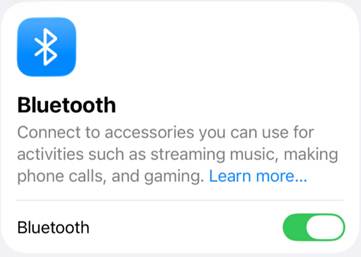
Step 3. Abilita il Bluetooth sul tuo smartphone.
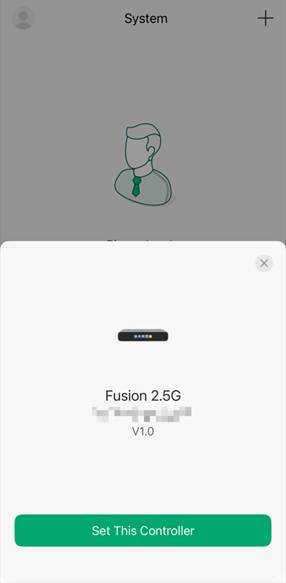
Step 4. Una volta completato l'avvio del Gateway, apri l'app Omada. L'app rileverà automaticamente il Fusion Gateway Omada nelle vicinanze in attesa di inizializzazione. Tocca Configura questo Controller (Set This Controller).
Step 5. Verifica lo stato della porta WAN. Per impostazione predefinita, il Fusion Gateway Omada utilizza una connessione IP dinamico (DHCP).
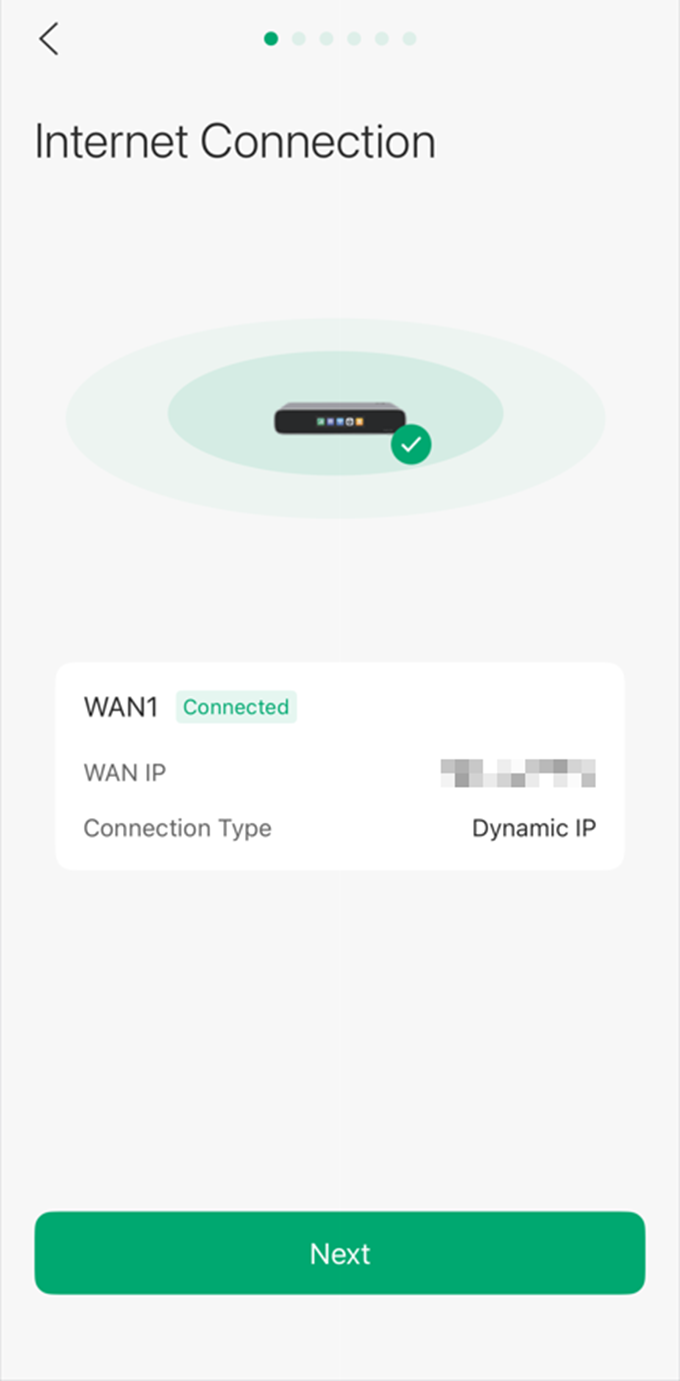
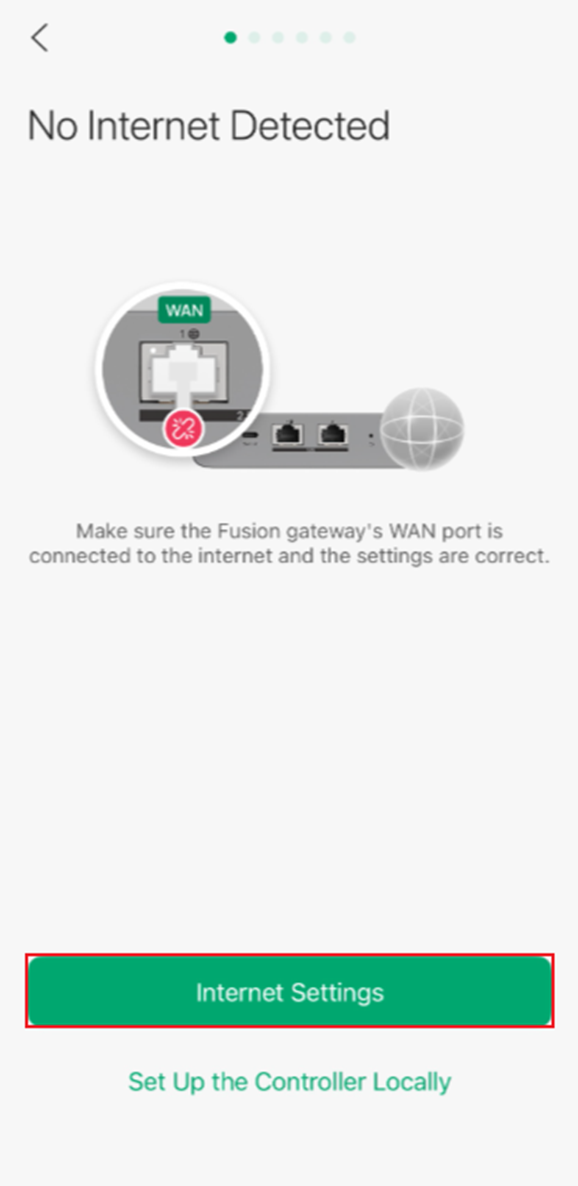
Se desideri utilizzare un metodo di connessione diverso oppure configurare VLAN ID, Server DNS o Clonazione MAC, seleziona Impostazioni Internet (Internet Settings).
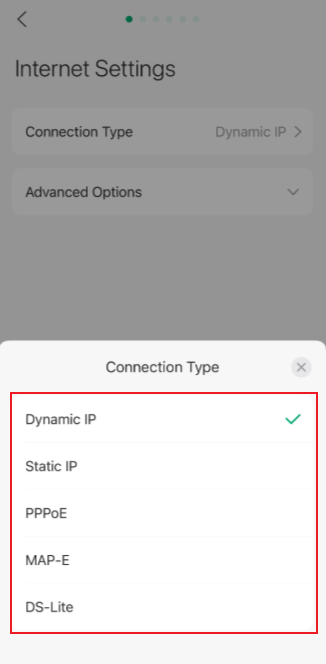
Oltre a IP dinamico (DHCP), il Fusion Gateway Omada supporta anche: Static IP, PPPoE, MAP-E e DS-Lite.
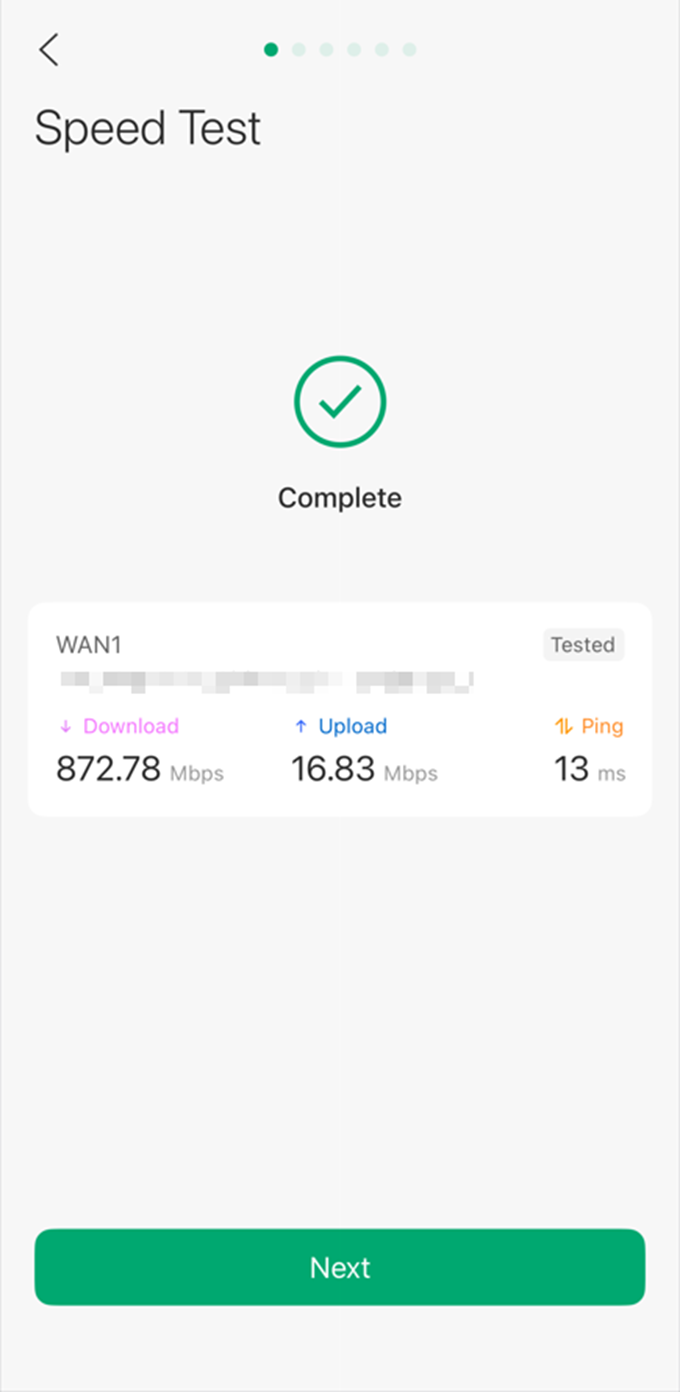
Step 6. Una volta stabilita la connessione a Internet, il Fusion Gateway Omada eseguirà automaticamente un test della velocità della connessione.
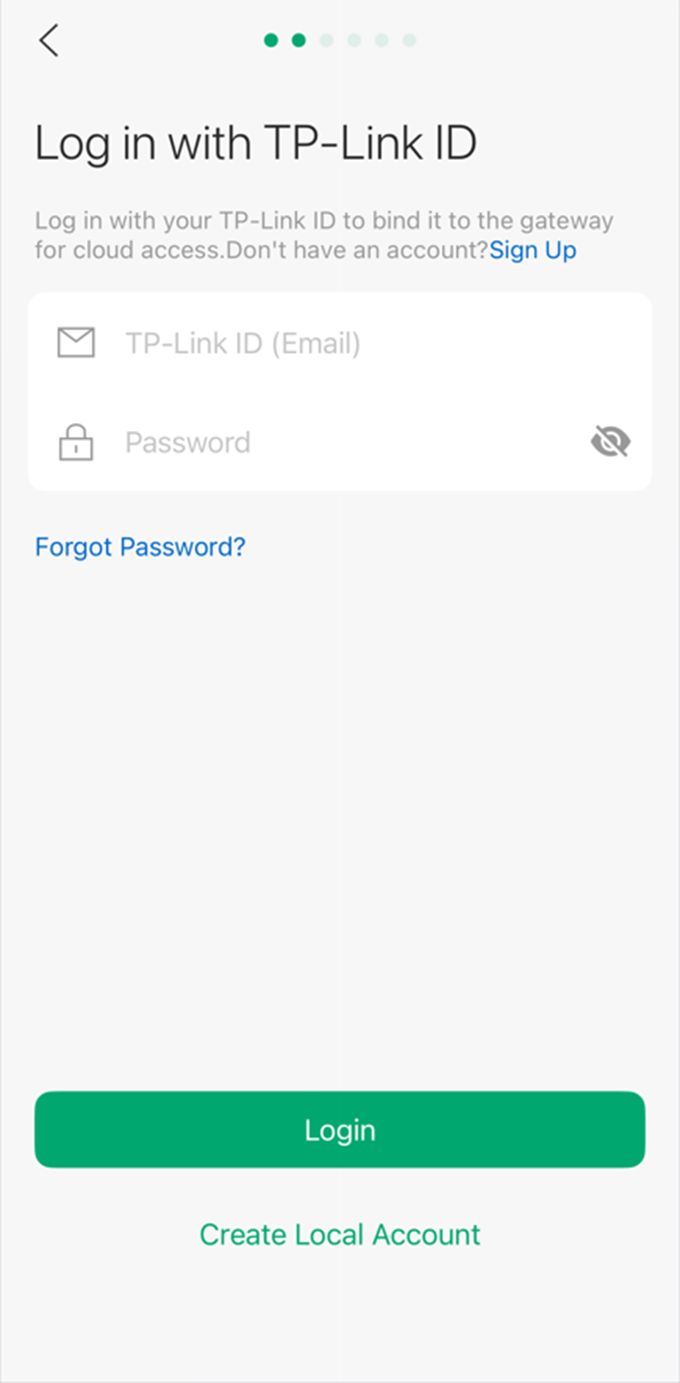
Step 7. Per abilitare Omada Cloud Management e accedere a tutte le funzionalità avanzate, si consiglia di associare il dispositivo al proprio TP-Link ID.
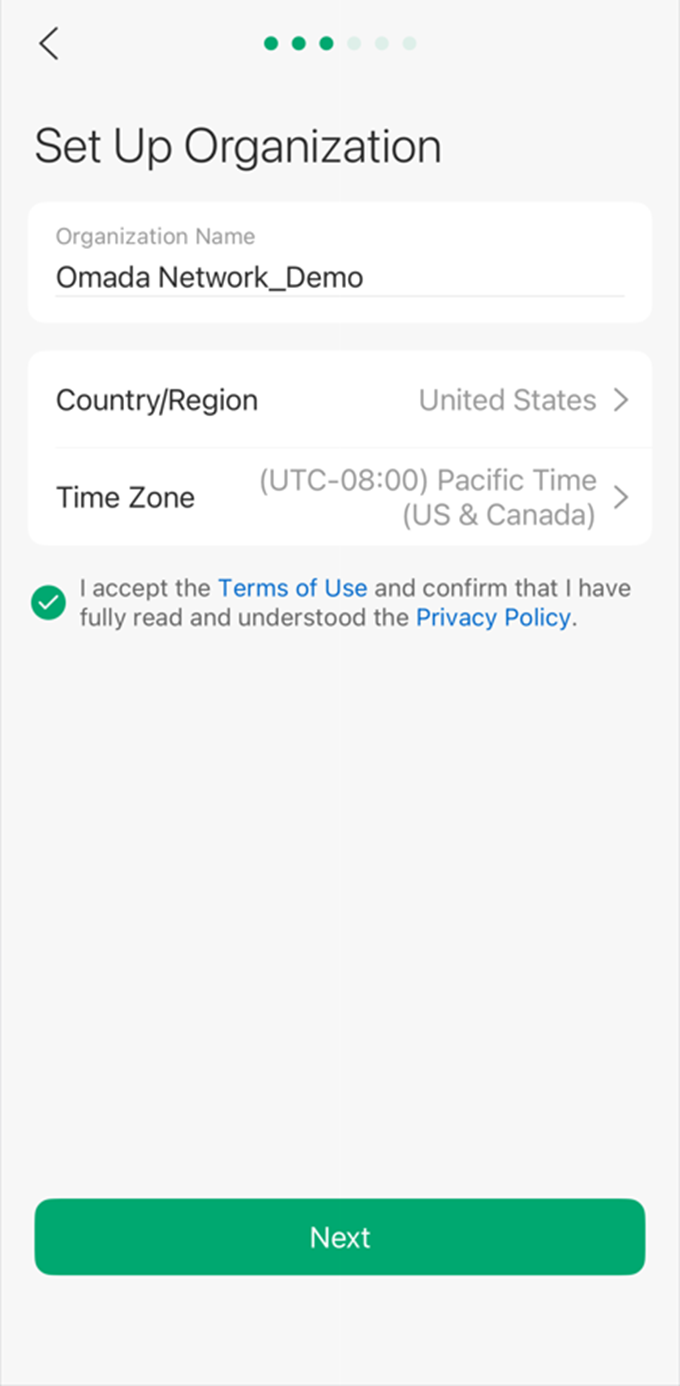
Step 8. Assegna un nome al Fusion Gateway Omada e seleziona: Paese/Regione e fuso orario.
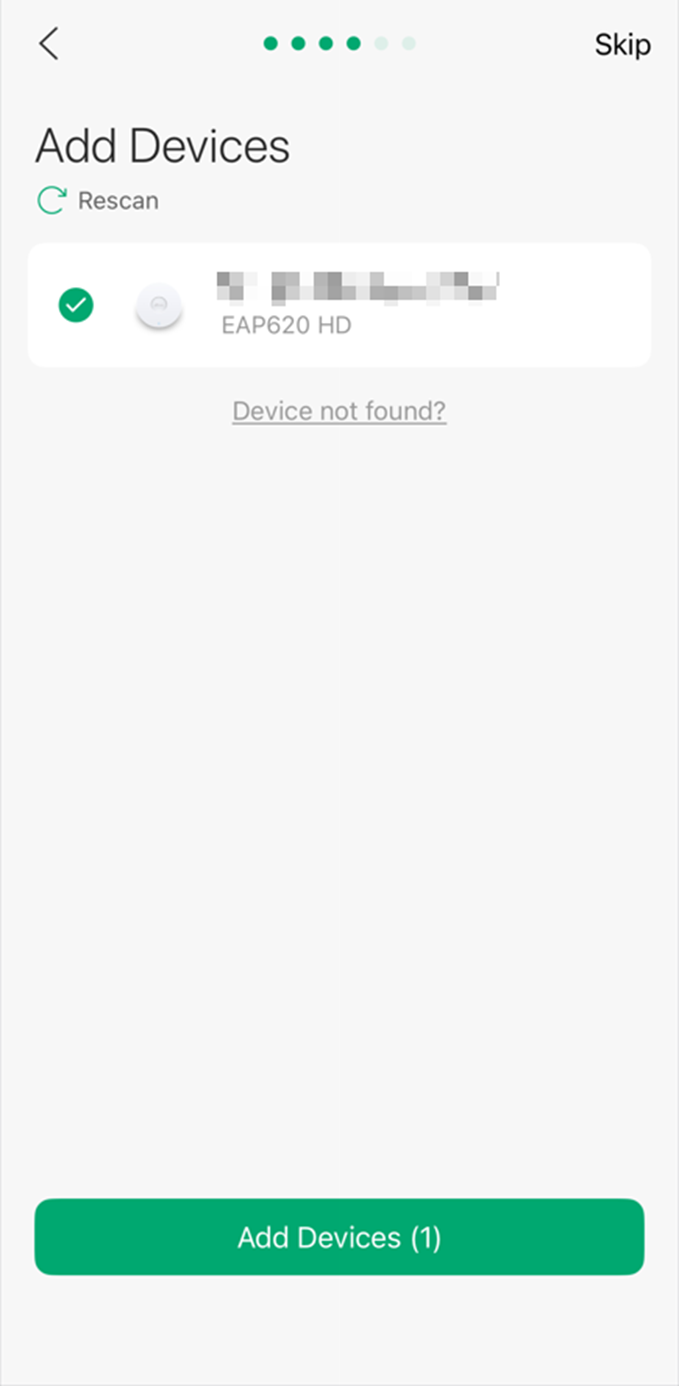
Step 9. Se hai già collegato switch Omada o access point Omada ancora con le impostazioni di fabbrica, il Gateway li rileverà automaticamente e ti permetterà di aggiungerli. In caso contrario, seleziona Salta (Skip).
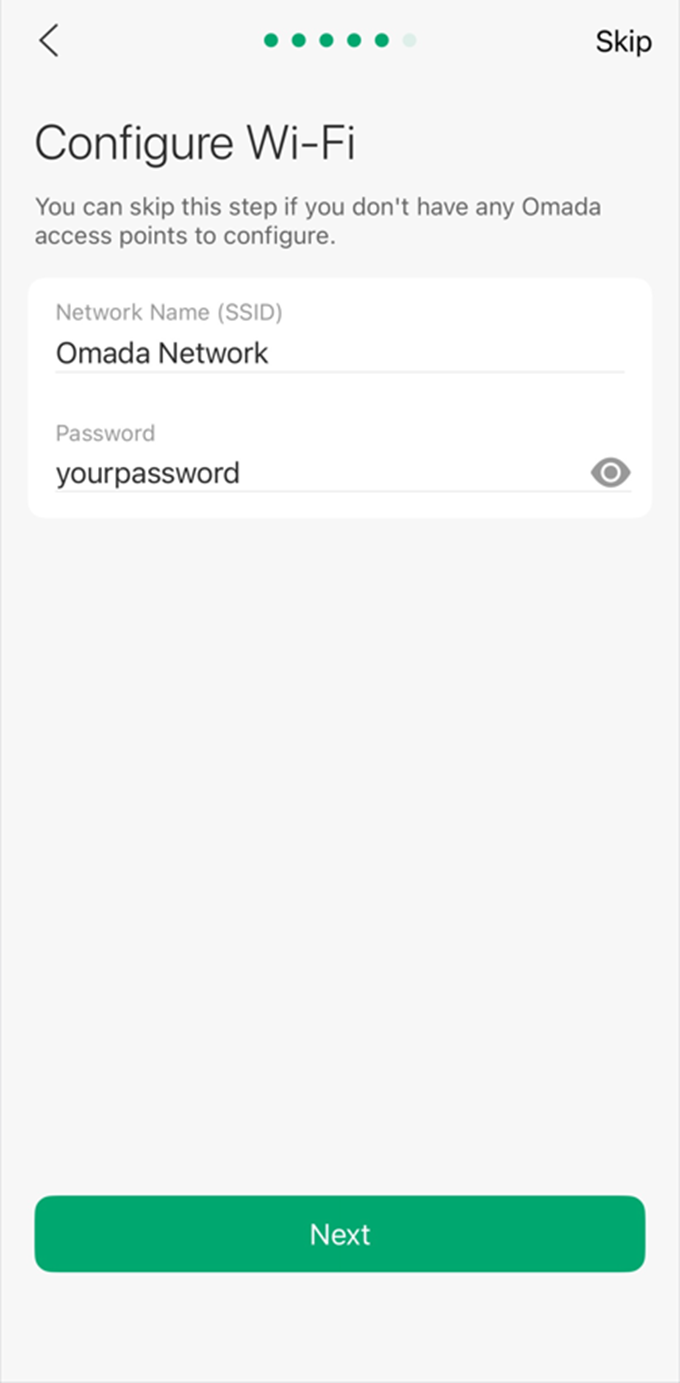
Step 10. Se hai aggiunto uno o più access point Omada, puoi creare una rete Wi-Fi (SSID) impostando una password.
Step 11. La configurazione iniziale è ora completata e accederai automaticamente alla Dashboard del Fusion Gateway Omada.
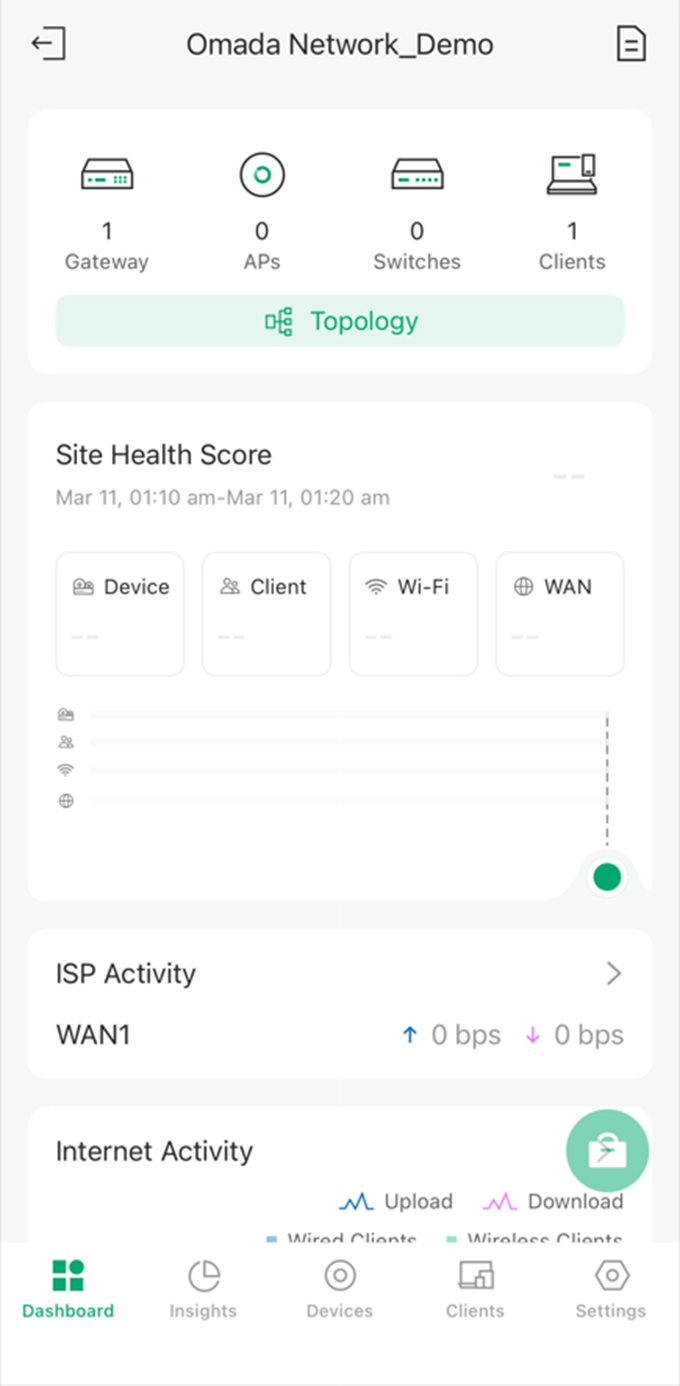
Da questo momento potrai monitorare direttamente dal display: stato della rete, stato delle porte, throughput e maggiori informazioni sul sistema.
Configurazione tramite computer
Step 1. Accendi il Fusion Gateway Omada e collega la porta WAN al modem del provider Internet tramite un cavo Ethernet. Attendi il completamento dell'avvio.
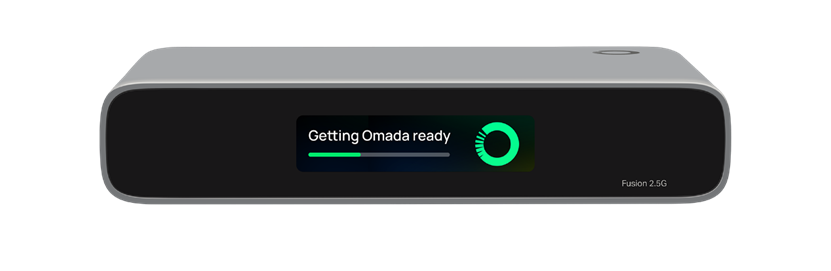
Quando il dispositivo sarà pronto, sul display apparirà il messaggio “Ready for setup”.
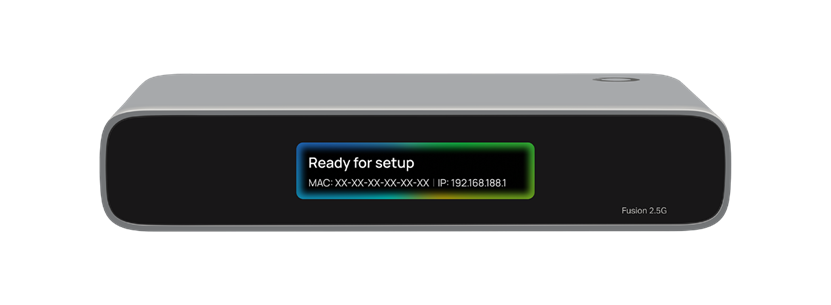
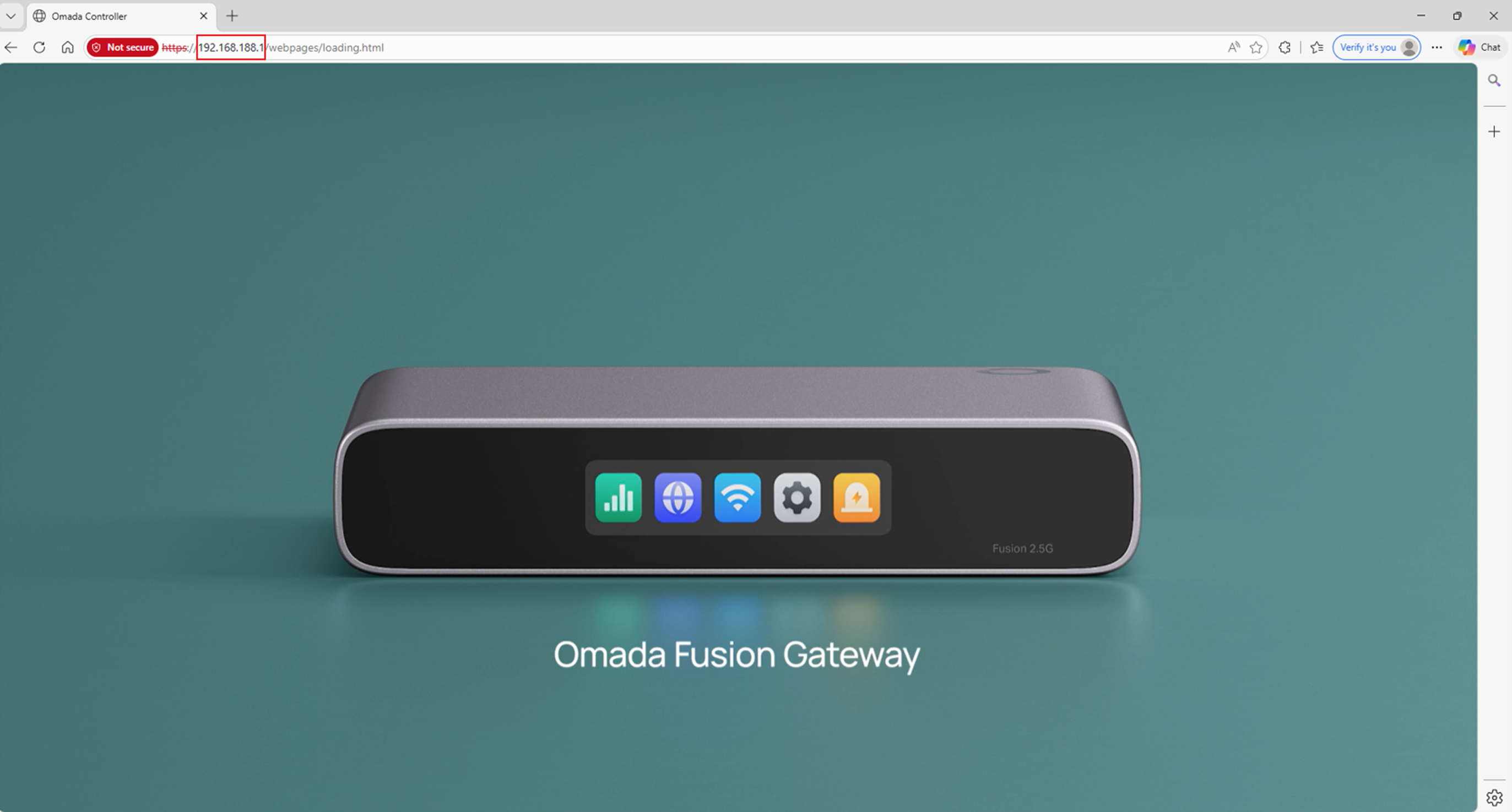
Step 2. Collega il computer a una qualsiasi porta LAN del Gateway utilizzando un secondo cavo Ethernet. Assicurati che il computer ottenga automaticamente un indirizzo IP tramite DHCP. Apri quindi un browser e accedi all'indirizzo: 192.168.188.1 (indirizzo IP predefinito).
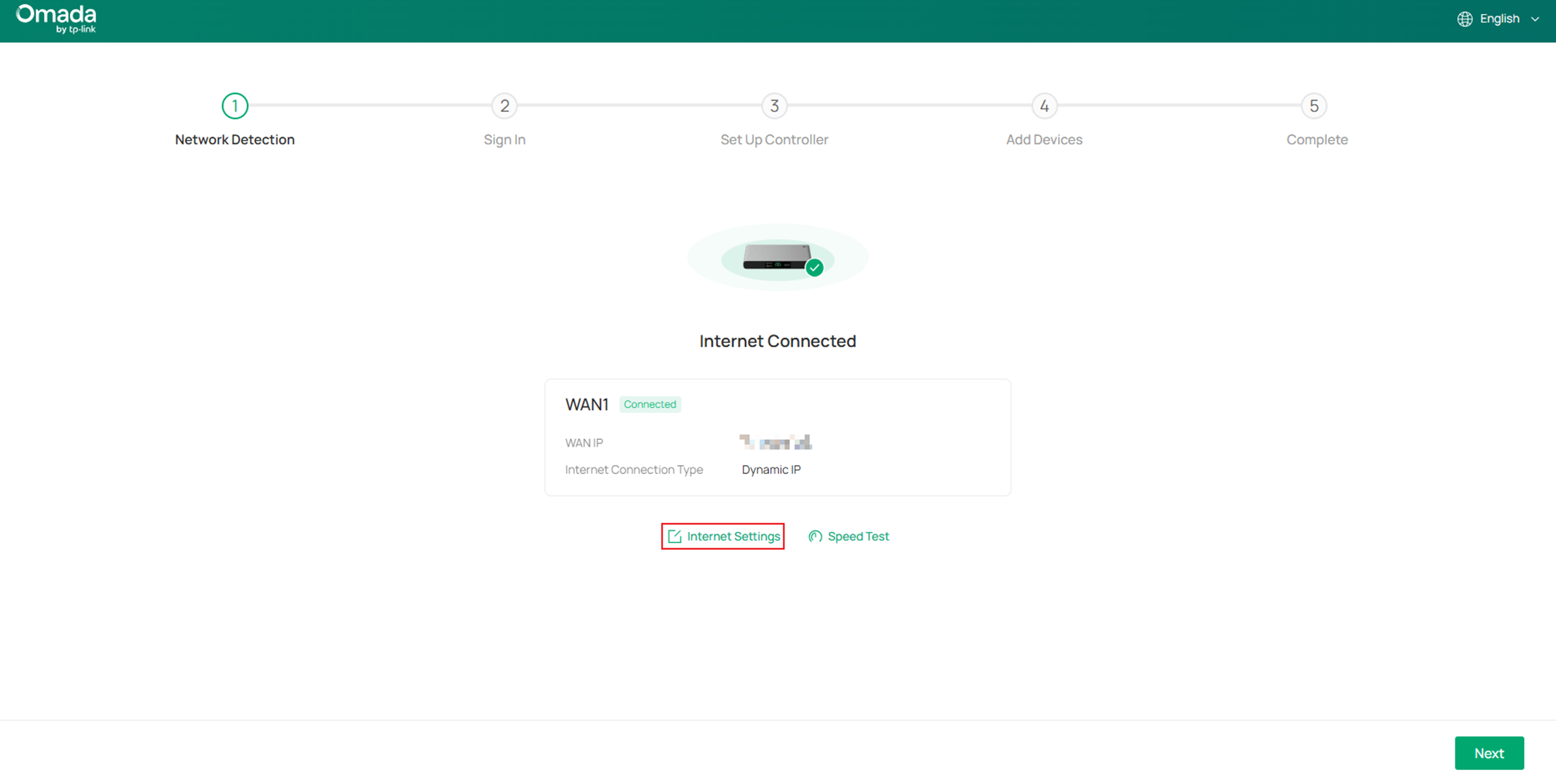
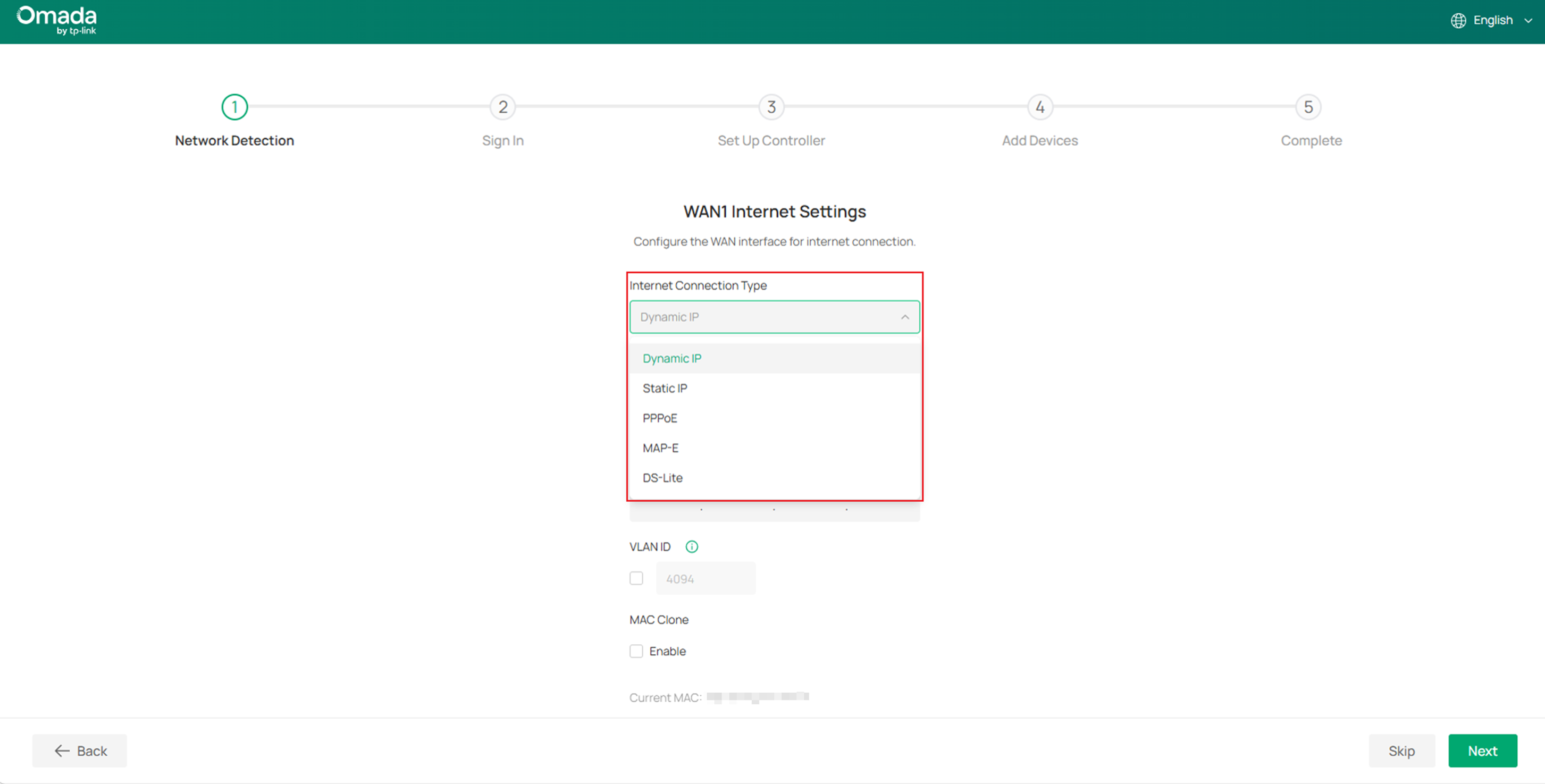
Step 3. Verifica lo stato della porta WAN. Per impostazione predefinita il Gateway utilizza IP dinamico (DHCP). Per modificare il tipo di connessione oppure configurare VLAN ID, Server DNS o Clonazione MAC, seleziona Impostazioni Internet (Internet Settings).
Oltre a IP dinamico (DHCP), il Fusion Gateway Omada supporta anche: Static IP, PPPoE, MAP-E e DS-Lite.
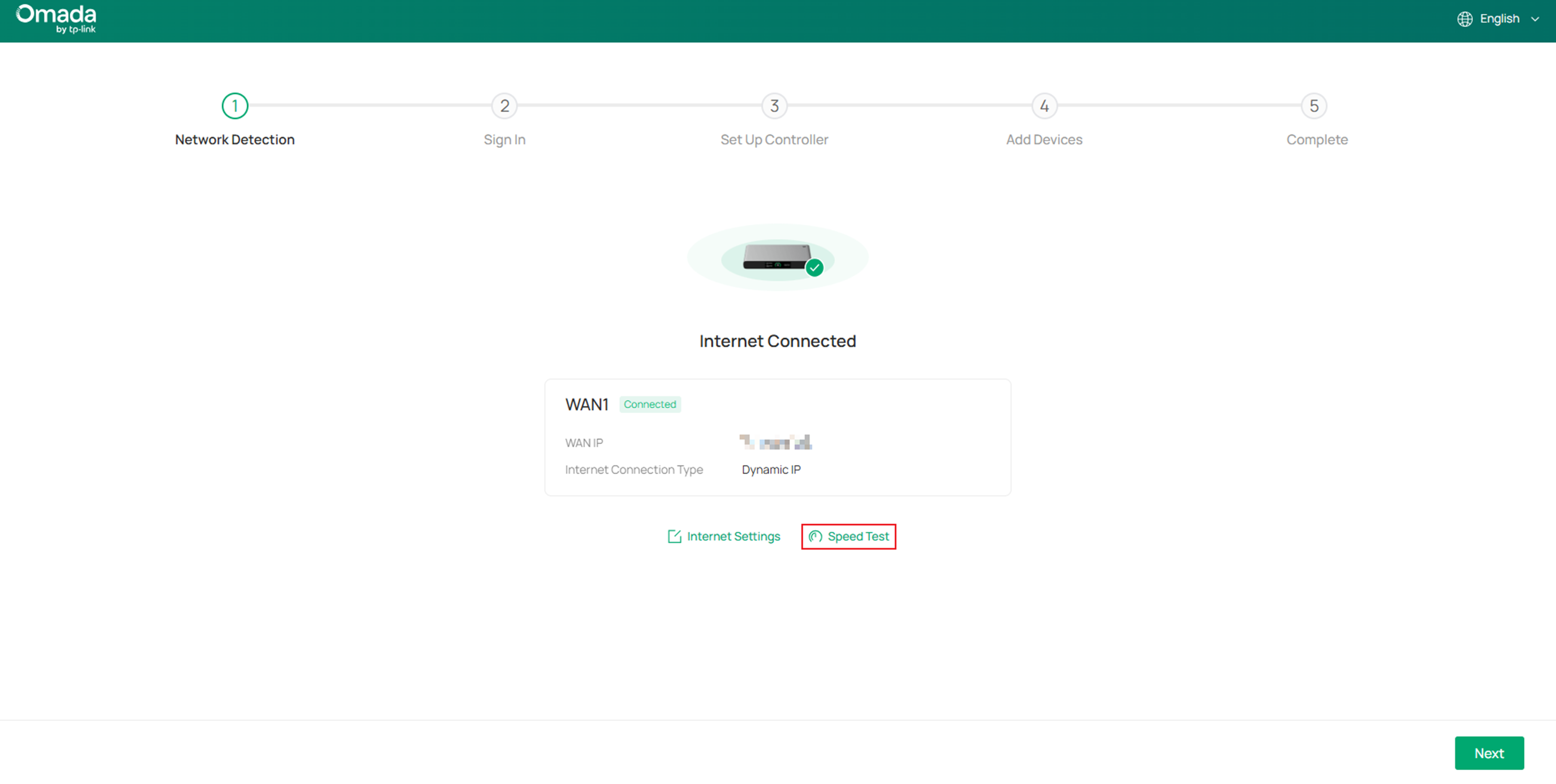
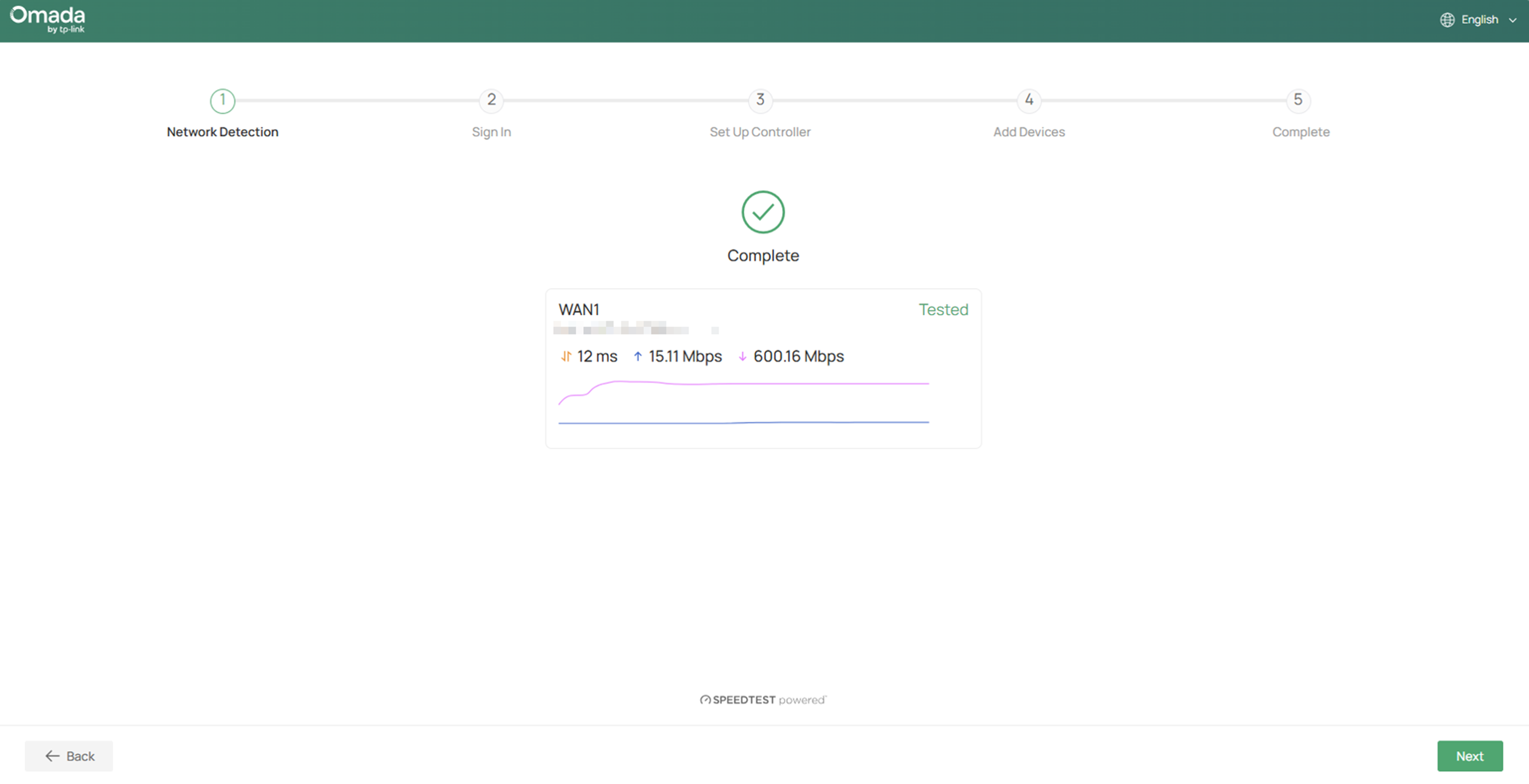
Step 4. Una volta stabilita la connessione del Fusion Gateway Omada a Internet, potrai cliccare su Speed Test per misurare la velocità della connessione.
Per esempio:
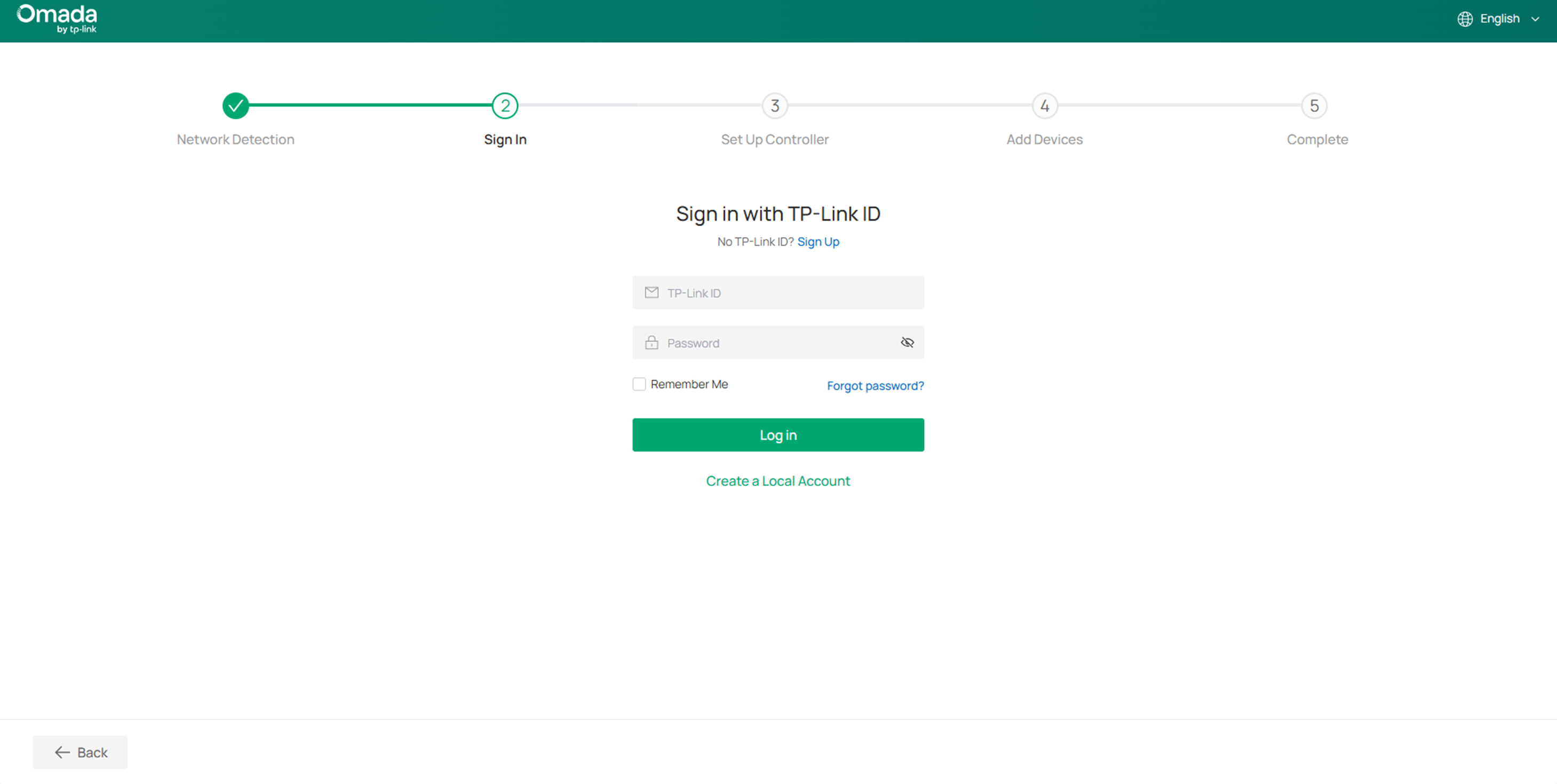
Step 5. Per abilitare Omada Cloud Management e accedere a tutte le funzionalità avanzate, si consiglia di associare il dispositivo al proprio TP-Link ID.
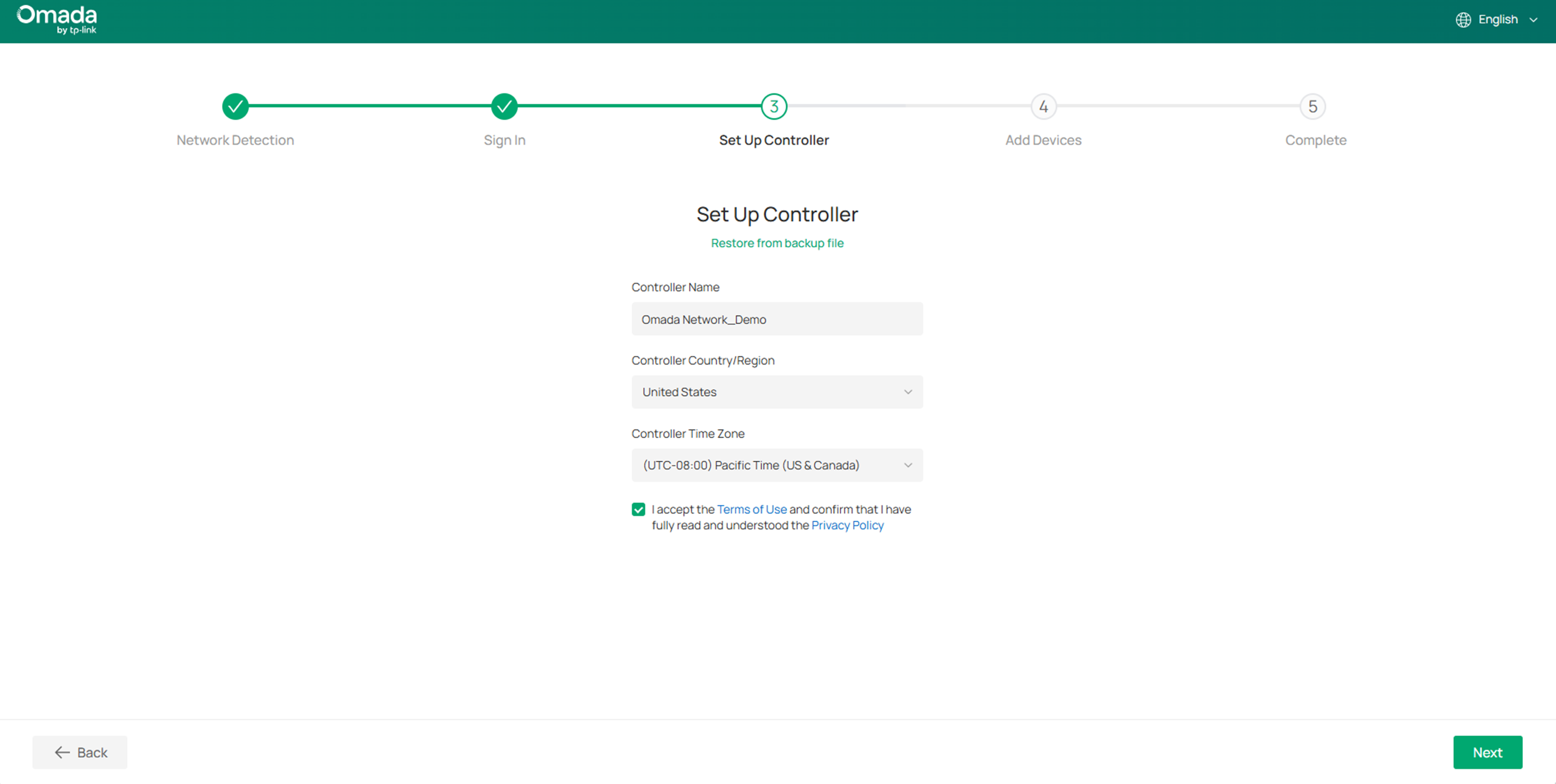
Step 6. Assegna un nome al Fusion Gateway Omada e seleziona: Paese/Regione e fuso orario.
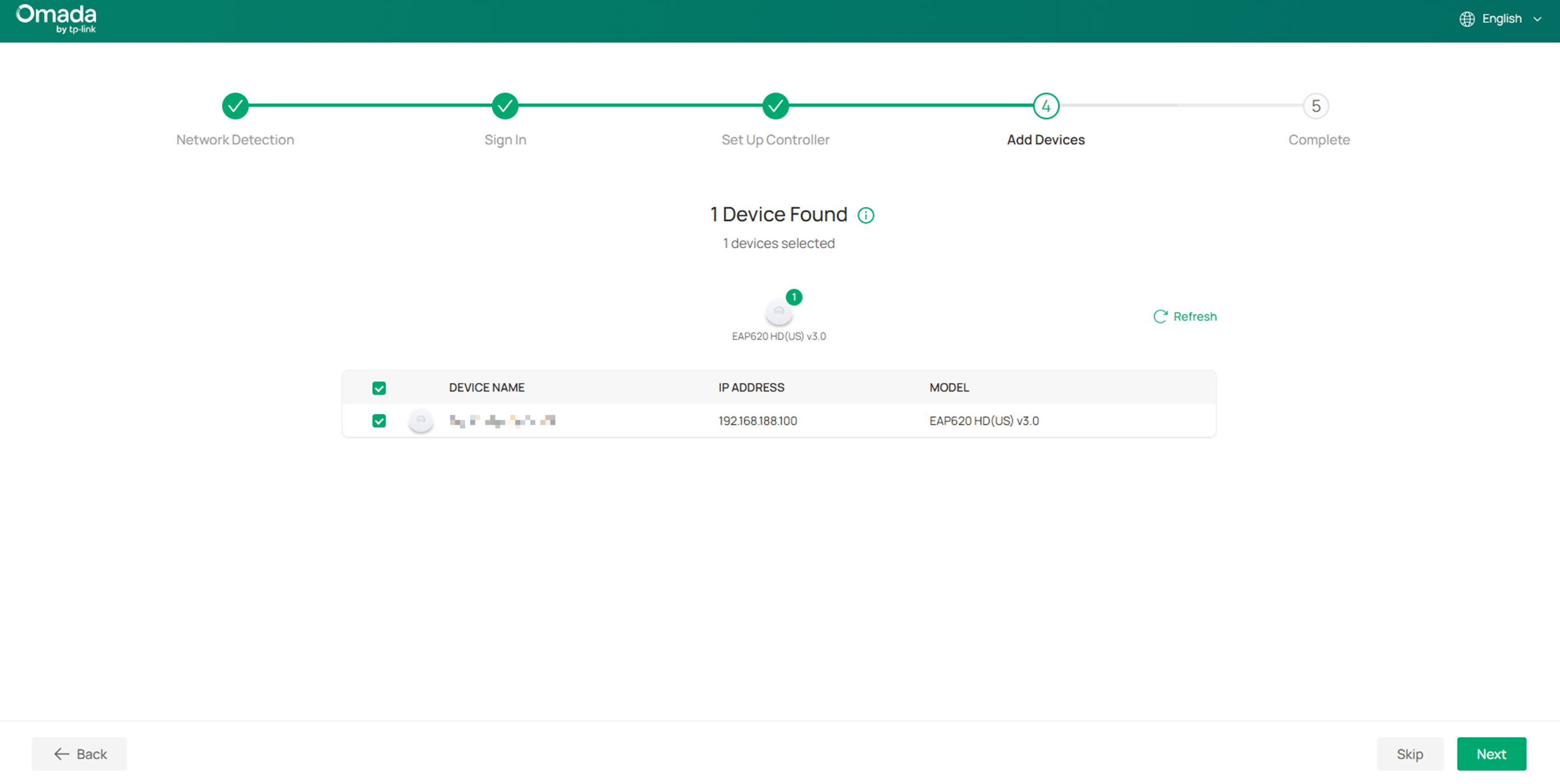
Step 7. Se hai già collegato switch Omada o access point Omada ancora con le impostazioni di fabbrica, il Gateway li rileverà automaticamente e ti permetterà di aggiungerli. In caso contrario, seleziona Salta (Skip).
.
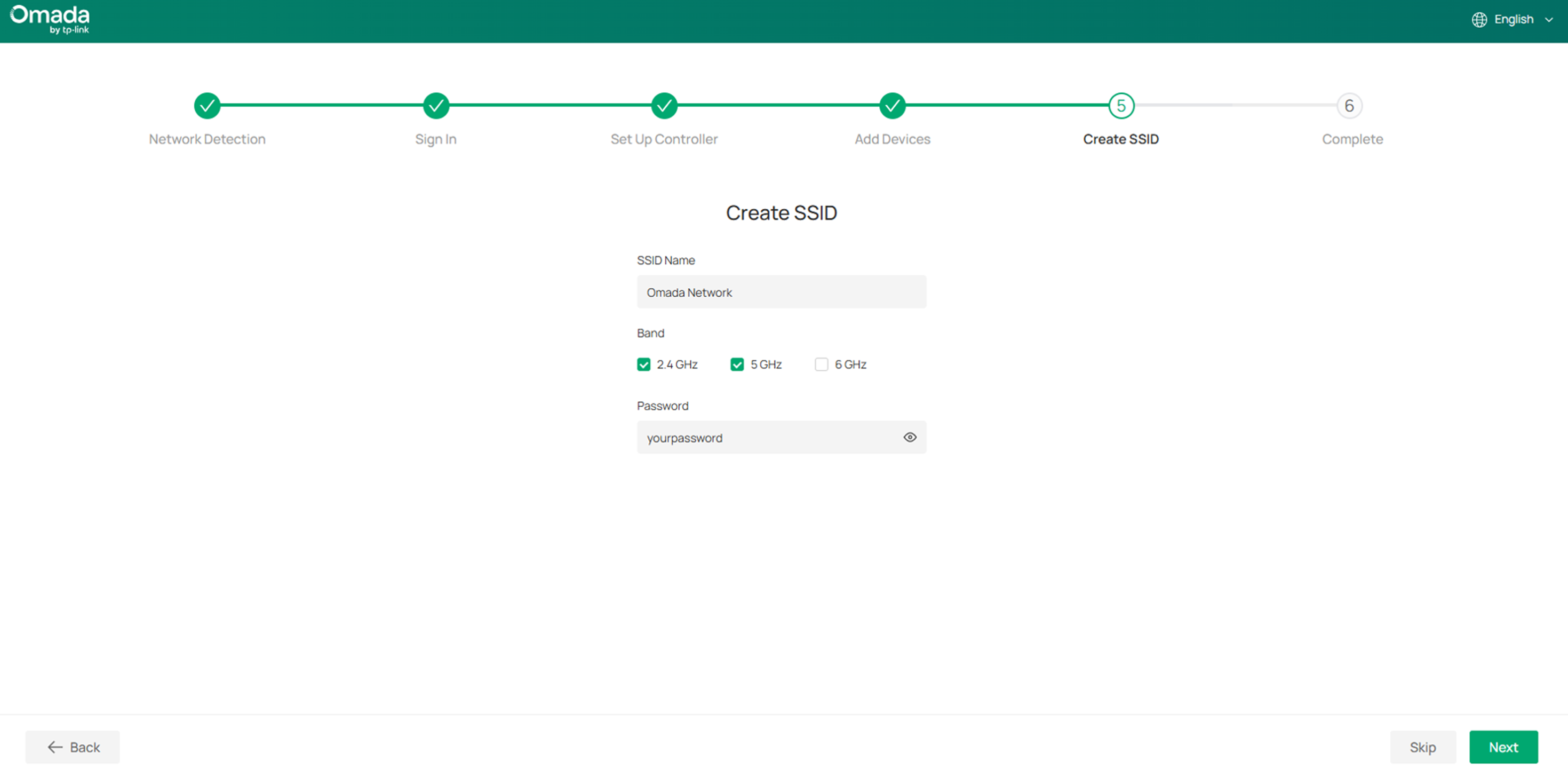
Step 8. Se hai aggiunto uno o più access point Omada, puoi creare una rete Wi-Fi (SSID) impostando una password.
Step 9. La configurazione iniziale del Fusion Gateway Omada è terminata. Verrà visualizzato un riepilogo delle impostazioni configurate.
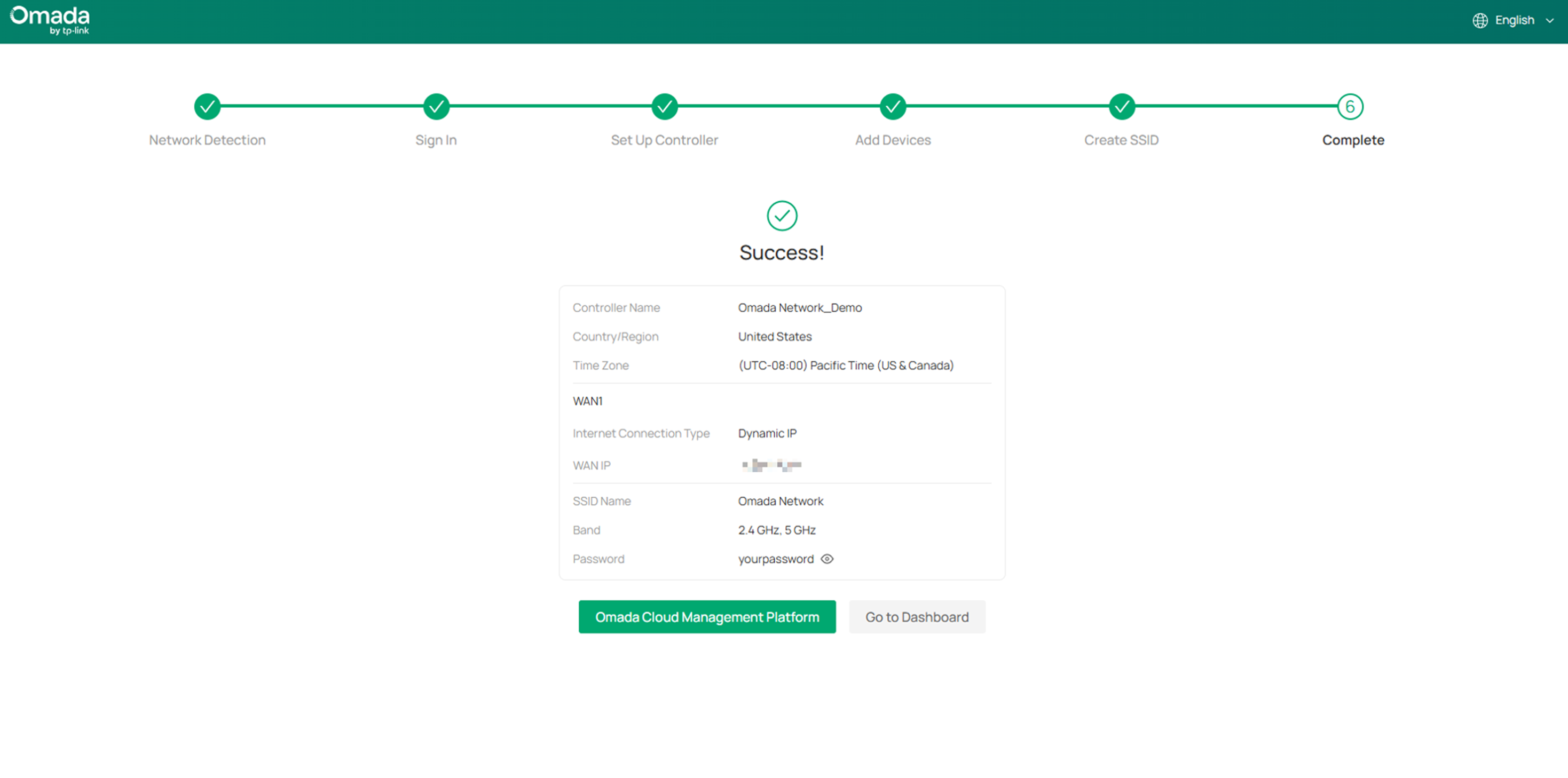
Da questo momento, una volta associato il dispositivo al tuo TP-Link ID, potrai gestire il Gateway sia in locale sia da remoto tramite Omada Cloud Management.
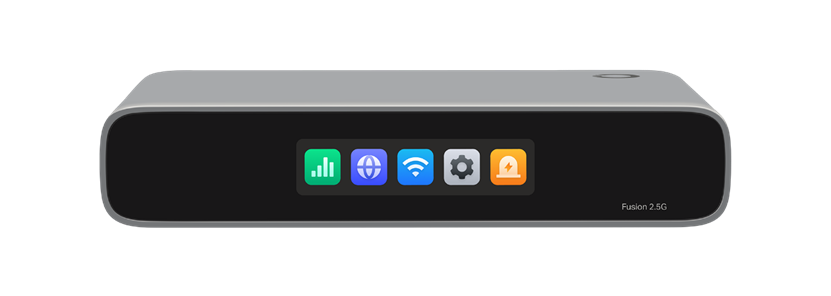
Inoltre, il display del dispositivo consentirà di visualizzare in tempo reale: stato della rete, stato delle porte, throughput e maggiori informazioni sul sistema.
Conclusioni
La configurazione iniziale dell'Omada Fusion Gateway è ora completata.
Per approfondire tutte le funzionalità e le opzioni di configurazione, visita il Download Center e scarica il manuale del tuo prodotto.
Questa guida si applica ai seguenti modelli: Fusion 2.5G, Fusion G+
