


Содержание
Цель
В этой статье описывается, как захватывать пакеты с помощью Wireshark на Omada gateway и управляемом коммутаторе при standalone-управлении.
Требования
- Omada gateway/управляемый коммутатор
- Один ПК с установленным ПО Wireshark
Введение
Захват и анализ пакетов очень важны для нас при устранении неполадок, когда возникают некоторые проблемы, например, шлюз не может получить IP от провайдера, клиент не может получать multicast-пакеты и т. д. В этом документе описывается, как захватывать пакеты с помощью Wireshark на Omada gateway и коммутаторе при standalone-управлении.
Конфигурация
Step 1. Загрузите и установите Wireshark (доступен по адресу https://www.wireshark.org, бесплатное и мощное ПО для перехвата и анализа трафика) на ваш ПК.
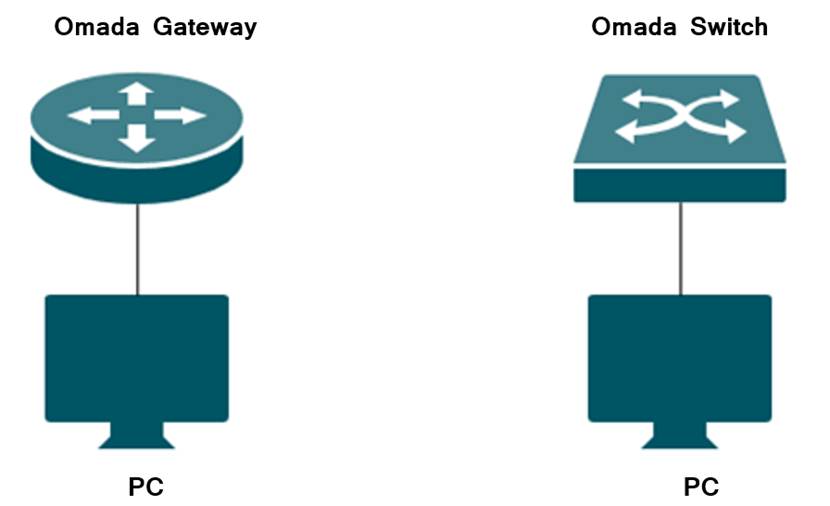
Step 2. Подключите ПК напрямую к Omada gateway или коммутатору.
Step 3. Настройте Port Mirror для ПК и порта, с которого вы хотите захватывать пакеты.
- Для Omada Gateway.
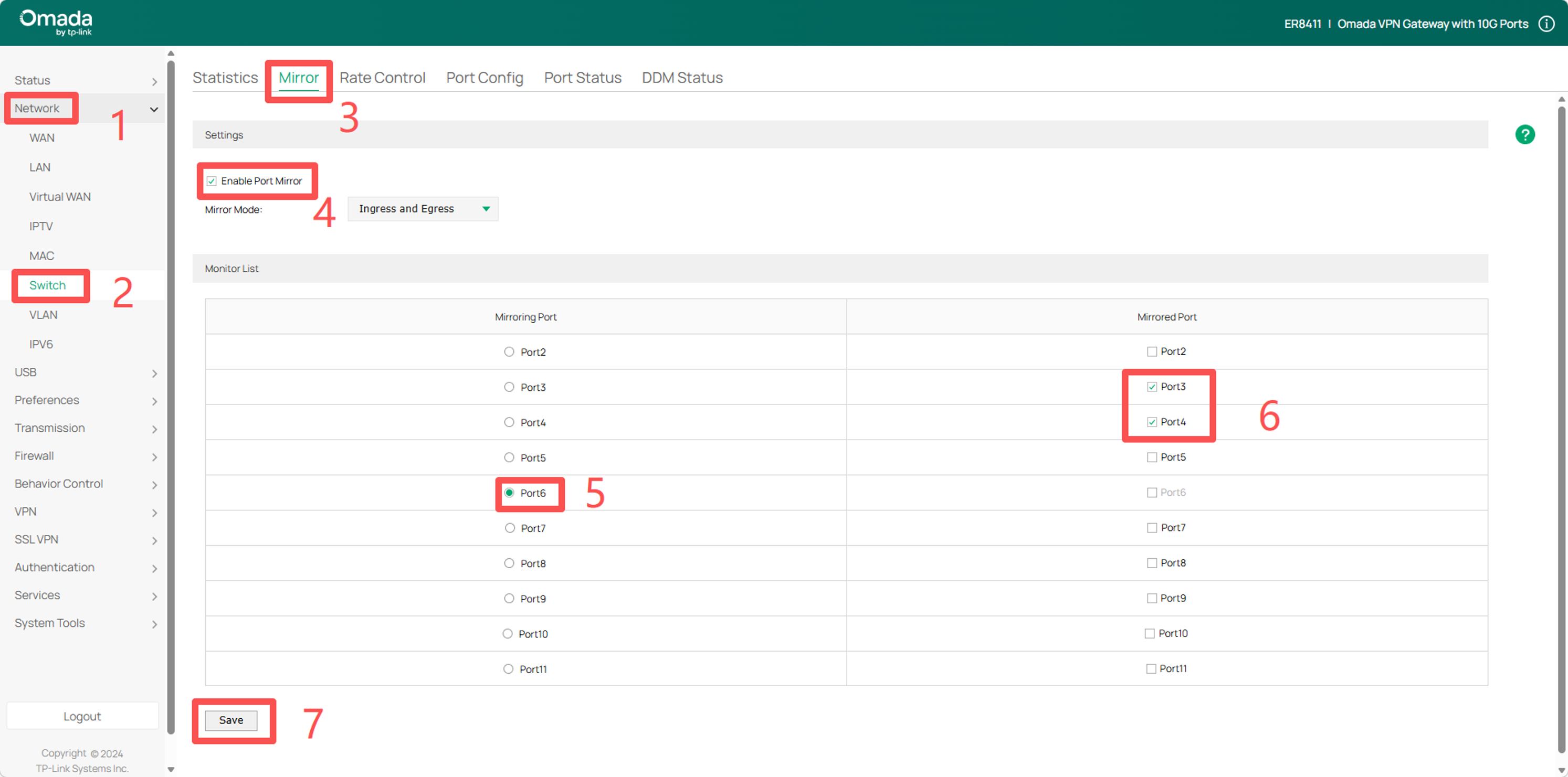
Введите IP-адрес в адресную строку веб-браузера, и вы попадёте в GUI Omada gateway. После входа на страницу перейдите в Network > Switch > Mirror, включите Port Mirror, выберите порт, подключённый к вашему ПК, в Mirroring Port и порт, с которого вы хотите захватывать пакеты, в Mirrored Port, нажмите Save.
- Для Omada Switch
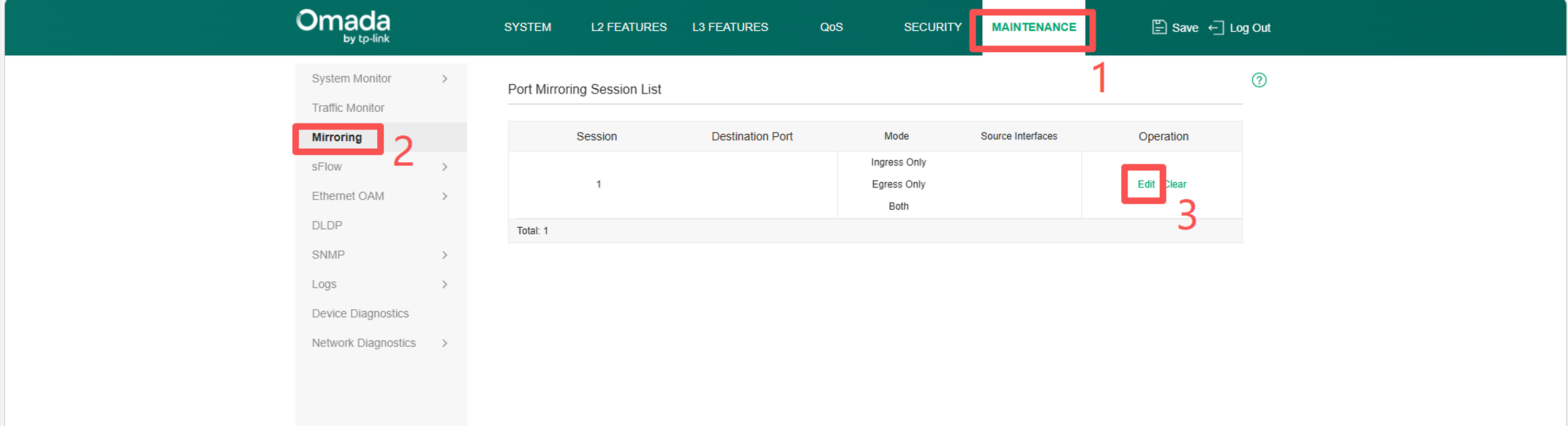
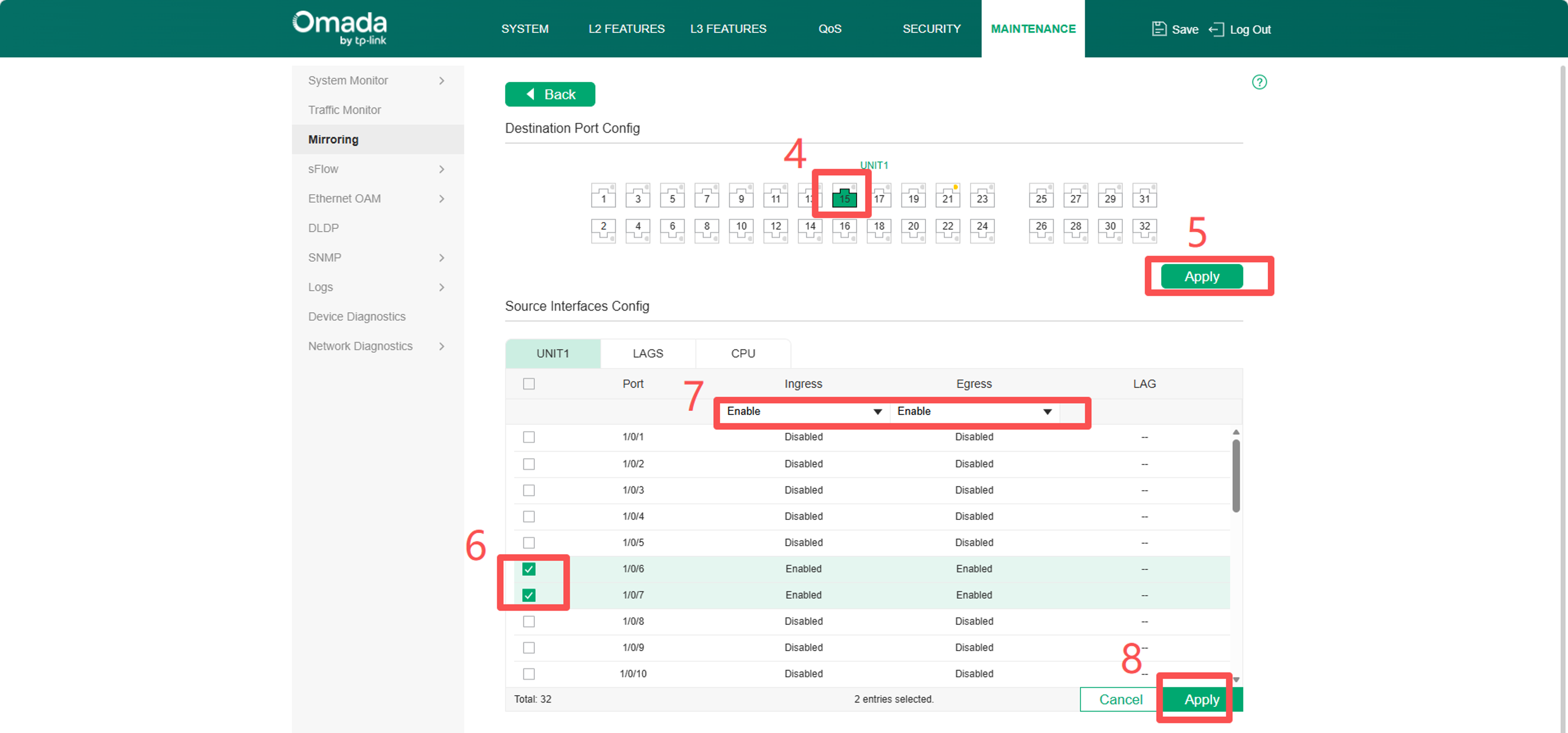
Введите IP-адрес в адресную строку веб-браузера, и вы попадёте в GUI Omada switch. После входа на страницу перейдите в MAINTENANCE > Mirroring, нажмите Edit, выберите порт, подключённый к вашему ПК, в Destination Port Config и включите опции Ingress и Egress для порта, с которого вы хотите захватывать пакеты, в Source Interface Config, нажмите Apply.
Step 4. Запустите Wireshark, выберите интерфейс, к которому вы подключены к Omada gateway или коммутатору.
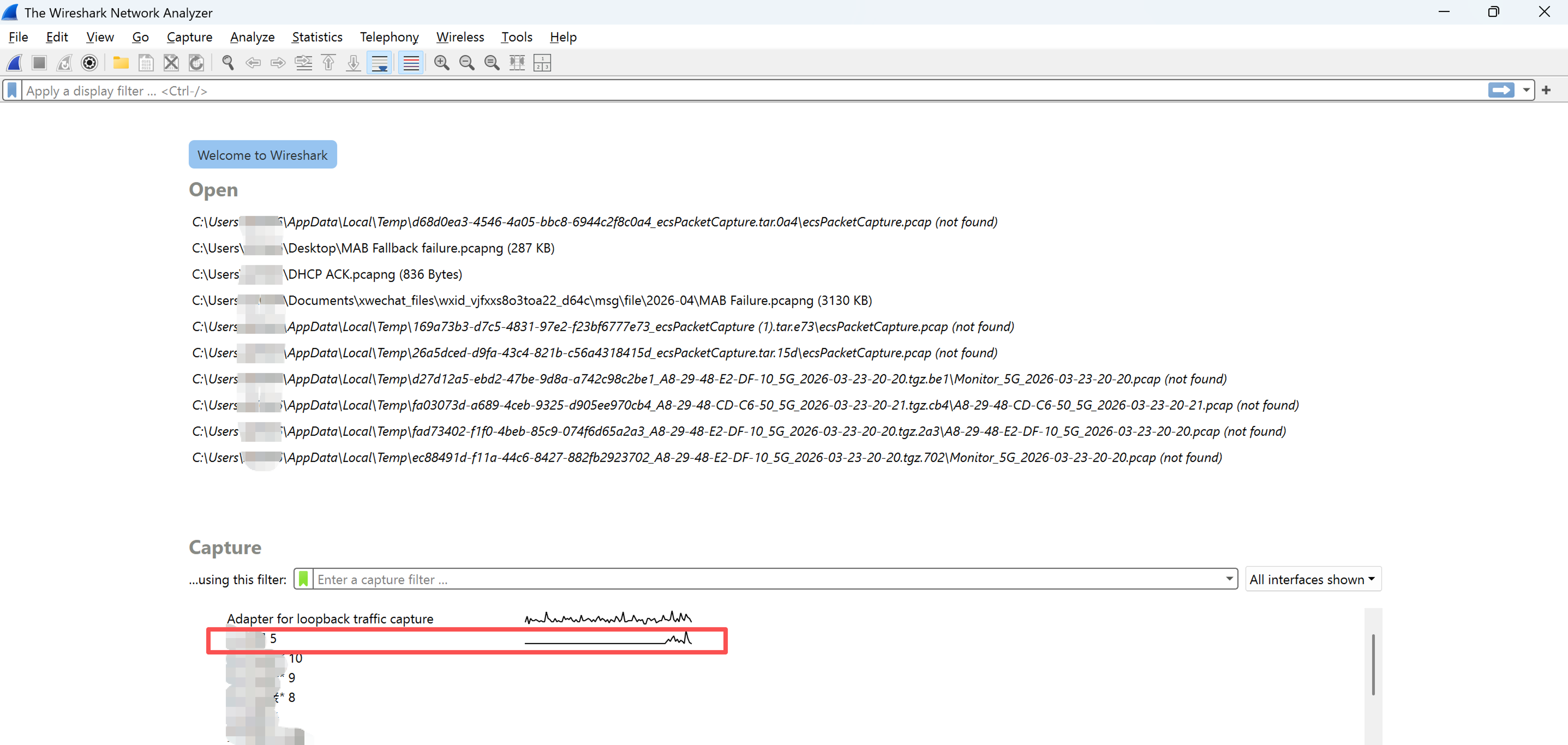
Step 5. Примените display filter. Поскольку шлюз/коммутатор постоянно пересылает пакеты, нам может потребоваться применить некоторые display filter, чтобы отфильтровать интересующие нас пакеты. Например,
- IP-адрес: ip.addr==192.168.0.1, 8.8.8.8 и т. д.
- UDP-порт: udp.port==29810, 4500 и т. д.
- TCP-порт: tcp.port==443, 53 и т. д.
- Протокол: IGMP, DHCP, ISAKMP и т. д.

Заключение
Следуя приведённым выше шагам, вы успешно выполнили все настройки, необходимые для захвата пакетов на Omada gateway и коммутаторе.
Чтобы узнать больше о каждой функции и конфигурации, посетите Support Home, чтобы скачать или ознакомиться с руководством для вашего продукта.
