목차
목표
이 가이드를 통해 Omada 컨트롤러 v5에서 v6로 업그레이드되며 생긴 변경사항을 알아볼 수 있습니다.
요구 사항
개요
Omada 컨트롤러 5.x 버전 사용자 인터페이스가 6.0 버전에서 섹션별로 어떻게 개편됐는지 이 문서를 통해 포괄적으로 파악할 수 있습니다.
6.0 버전에서는 모든 모니터링, 설정, 보고서 관련 기능의 위계가 재구성됐습니다. 이에 따라 레거시 페이지의 상당수를 이동하거나, 병합하거나, 이름을 변경하여 기능 탐색의 효율을 향상시키고 장치 정보를 장치 페이지에서 볼 수 있도록 개선했습니다. 따라서 기존에 익숙한 경로로 들어가면 원하는 기능을 찾지 못할 수도 있습니다.
아래 내용에서는 모든 레거시 모듈, 하위 모듈, 위젯을 원래 순서대로 소개하고, 해당 기능을 6.0 버전에서 찾으려면 어느 경로로 가야 하는지 설명합니다. 해당 내용을 참고하여 6.0 버전으로 신속히 전환하고 네트워크 관리의 연속성을 유지하세요.
설정
1. 홈 화면
원래는 최상위에 있던 홈 화면의 레벨을 변경했습니다.
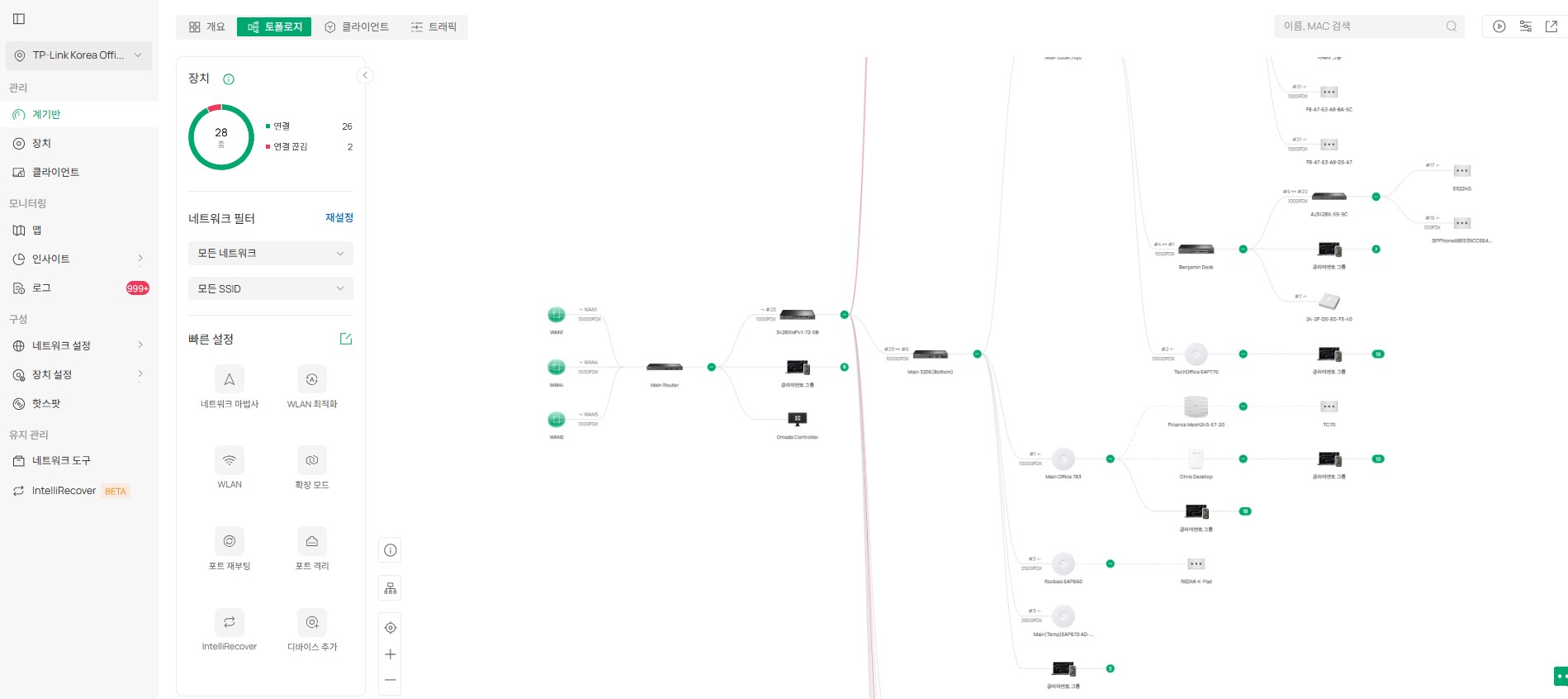
- 기존의 홈 화면 위젯은 모두 대시보드(계기반) > 토폴로지에서 찾을 수 있습니다.
- 컨트롤러에 로그인하면 대시보드-개요가 먼저 보이고, 기존의 홈 화면 기능은 토폴로지 탭에서 사용할 수 있습니다.
2. 대시보드 (계기반)
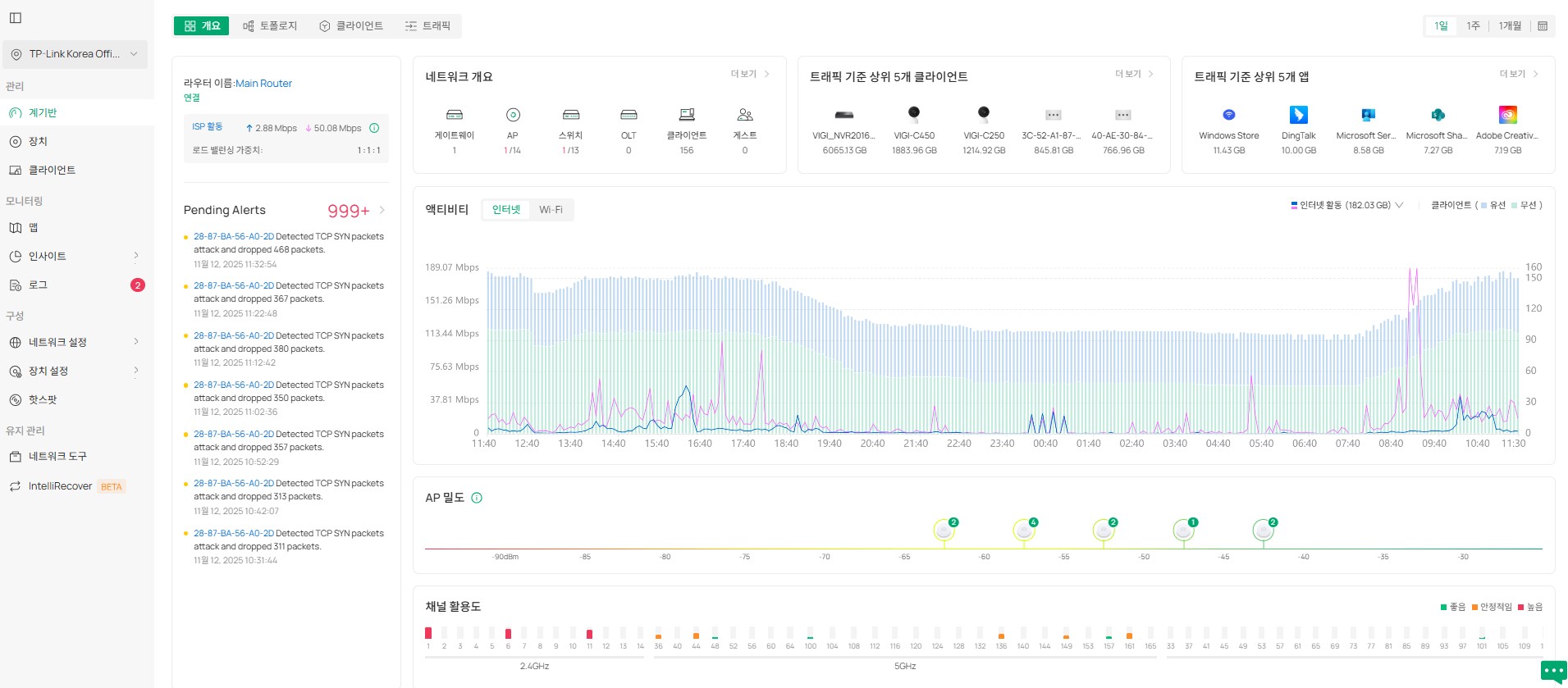
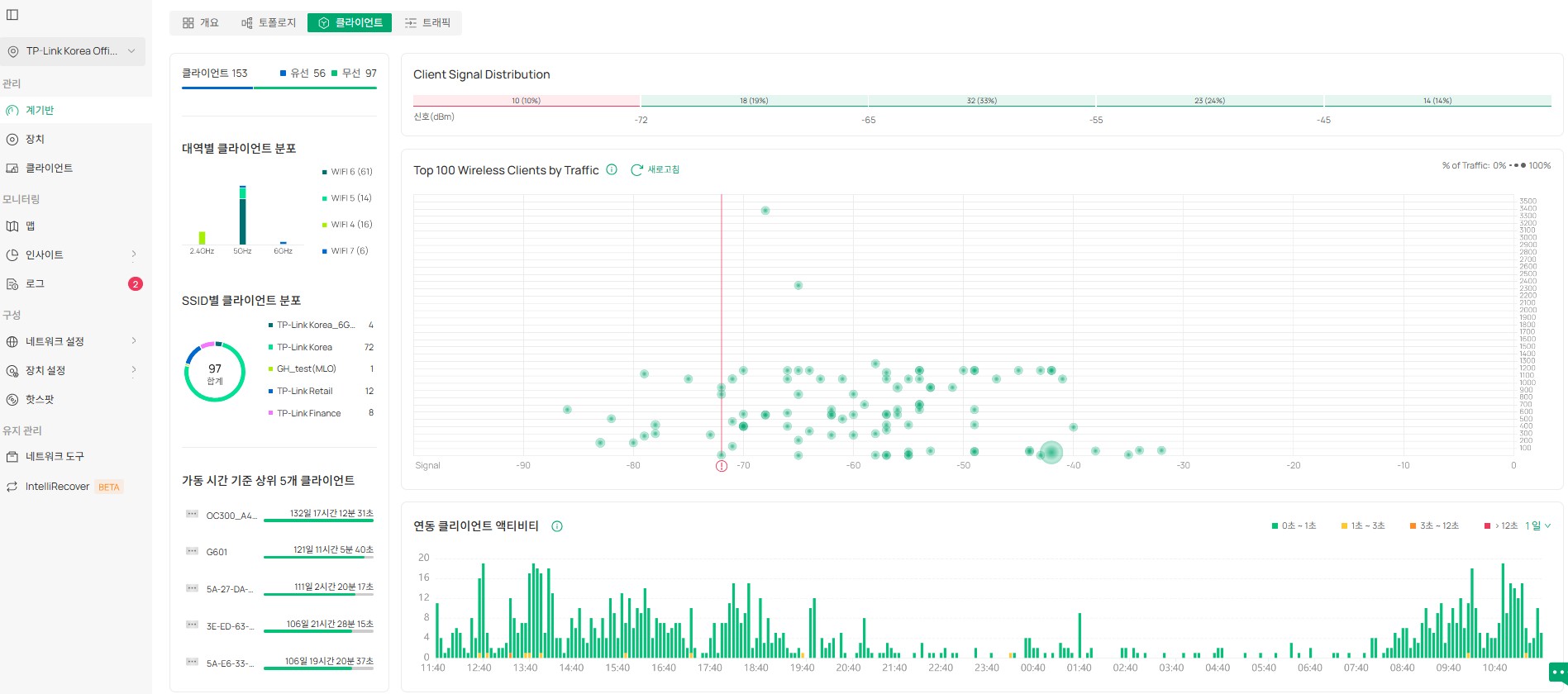
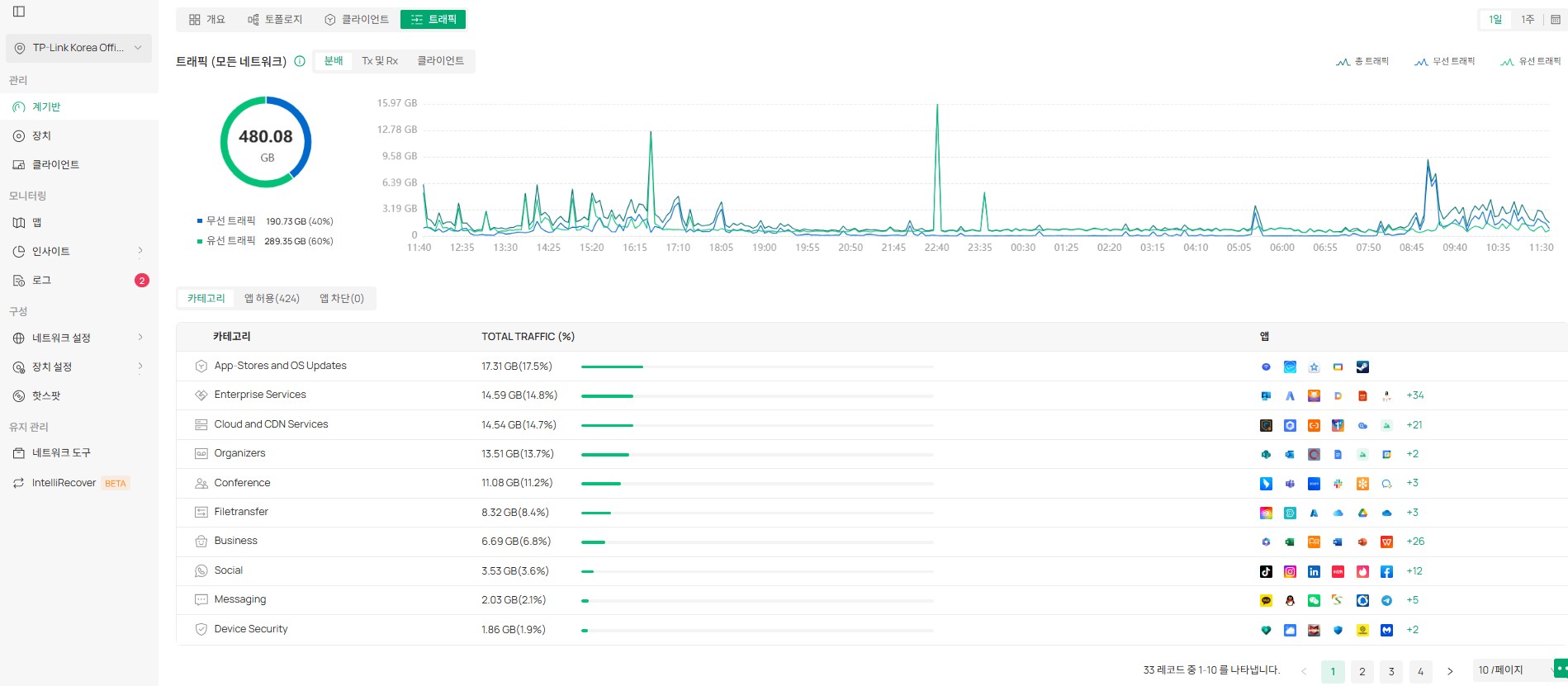
기존의 사용자 지정 위젯 디자이너가 제거됐습니다. 차트의 구성을 원하는 대로 설정하고 싶다면 인사이트 > 보고서에서 가능합니다. 개편된 대시보드는 4개의 고정 탭으로 나뉩니다.
- 개요 - 사이트 전반의 KPI 지표
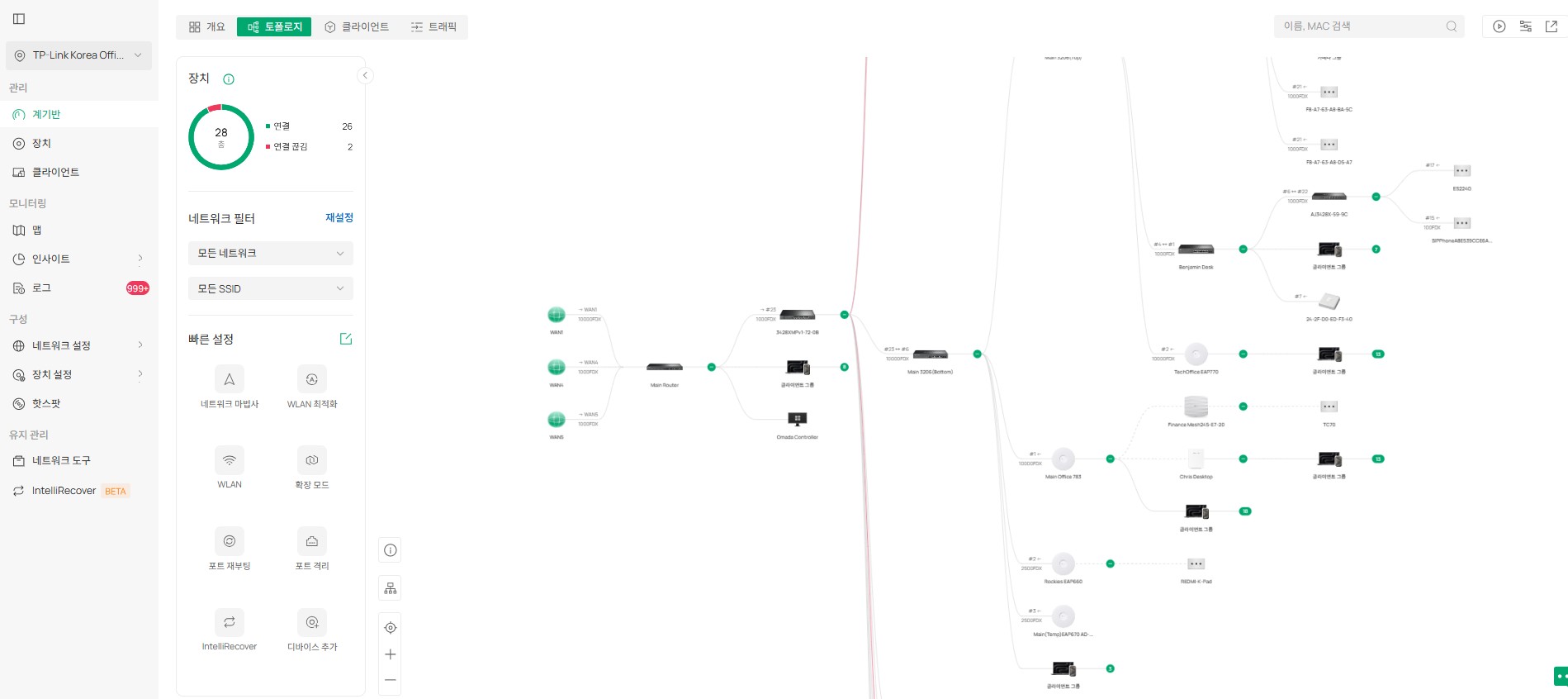
- 토폴로지 - 네트워크 맵, 장치 상태, 알림 (기존의 홈 화면 기능을 계승)
- 클라이언트 - 온라인/오프라인/차단 클라이언트 요약 정보
- 트래픽 - 사이트 레벨의 트래픽 통계
3. 장치 정보 페이지
기존의 장치 정보 페이지는 모든 장치 상태 정보와 설정을 한 팝업창에 표시했습니다.
6.0 버전의 변경점은 다음과 같습니다.
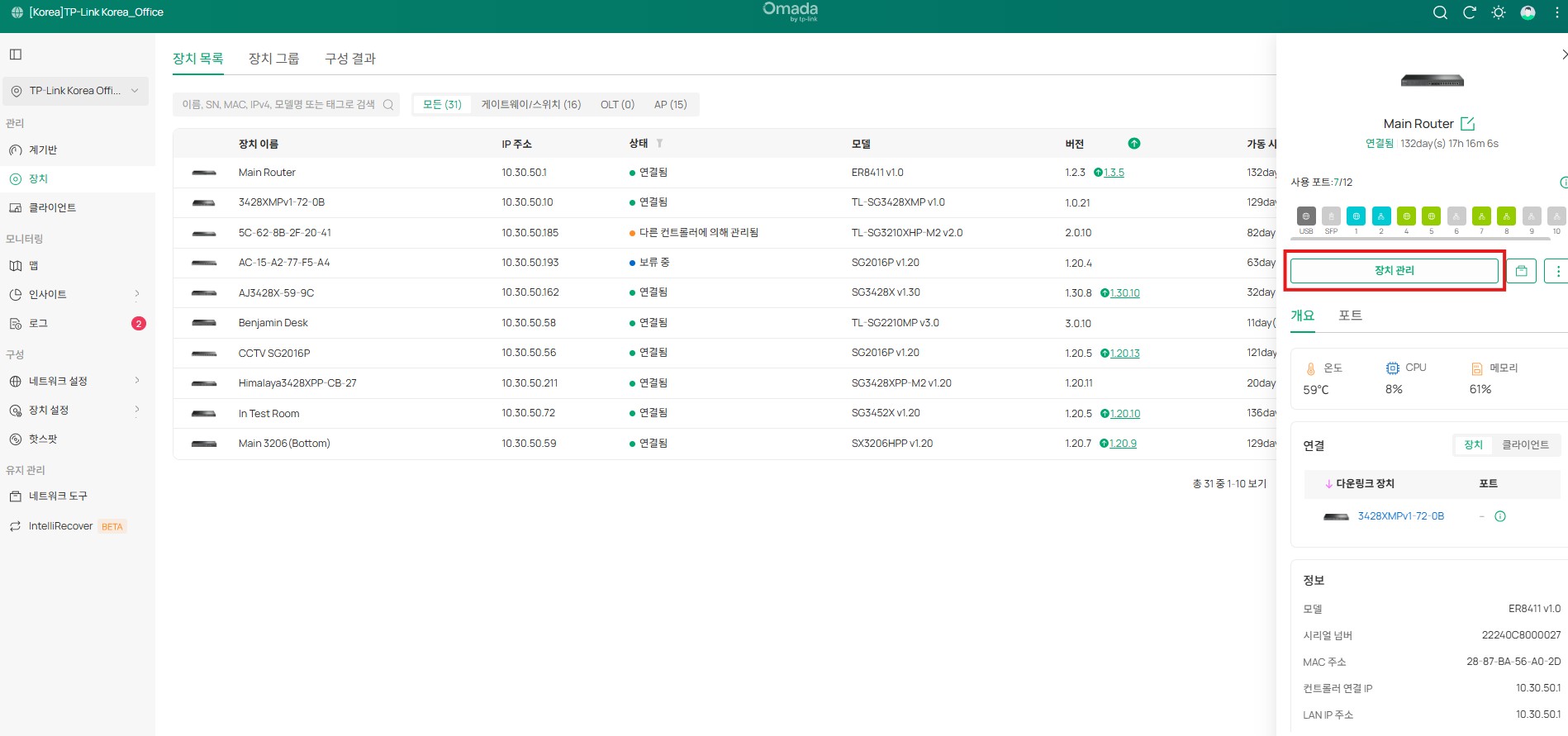
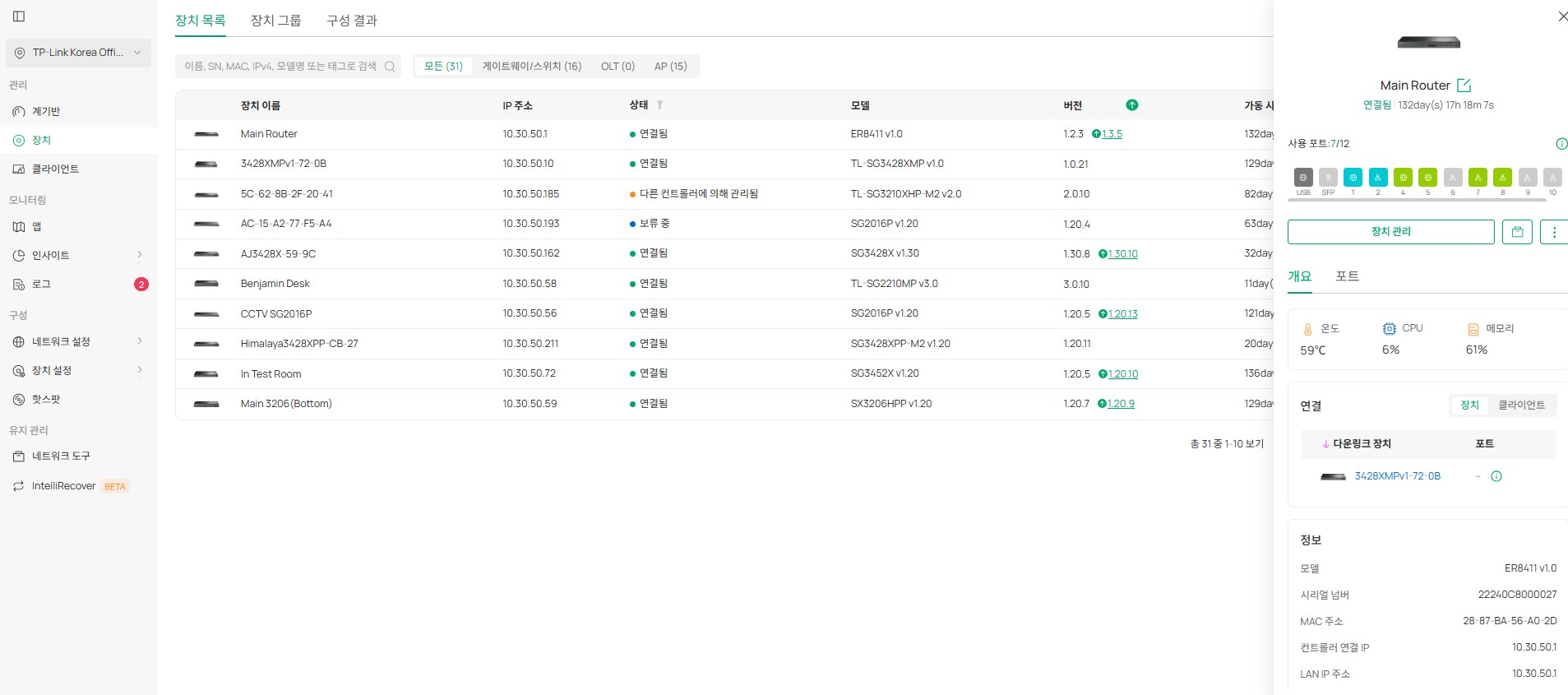
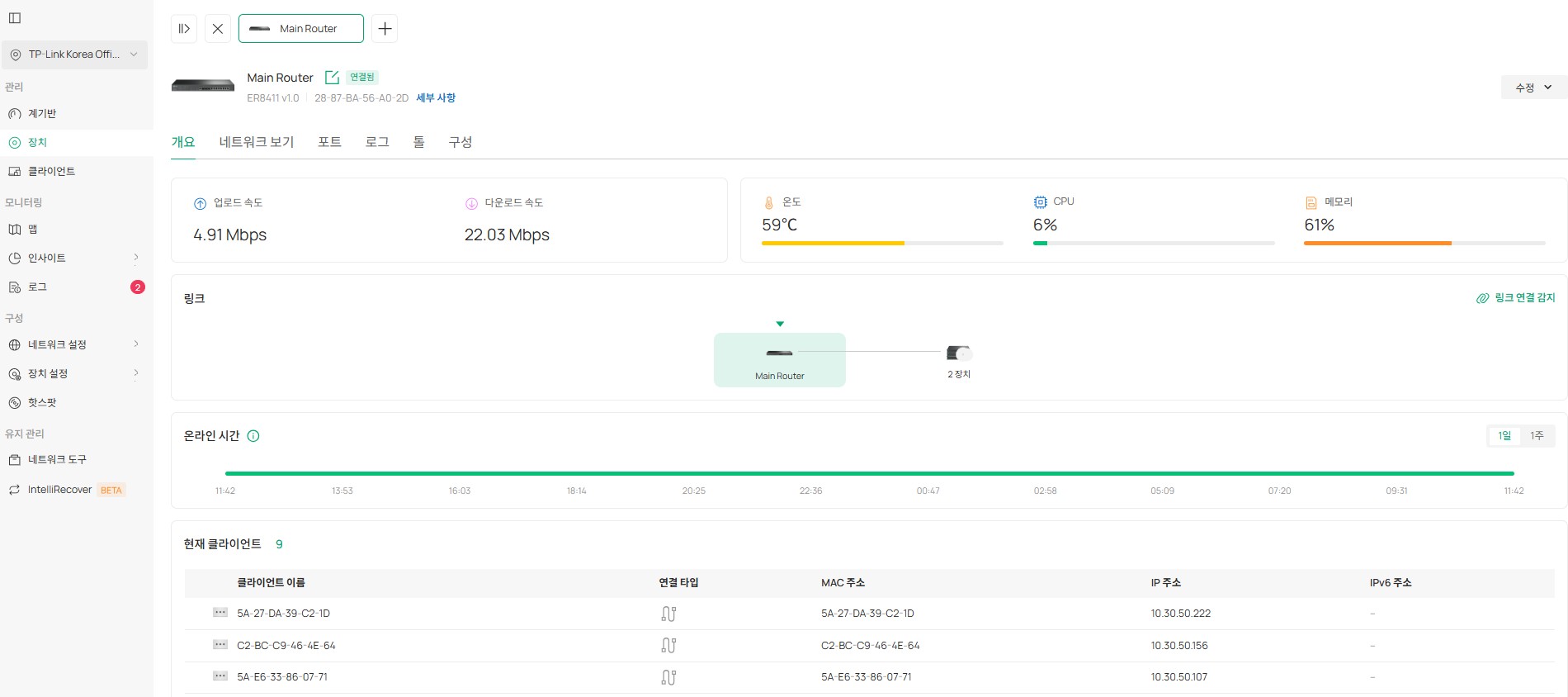
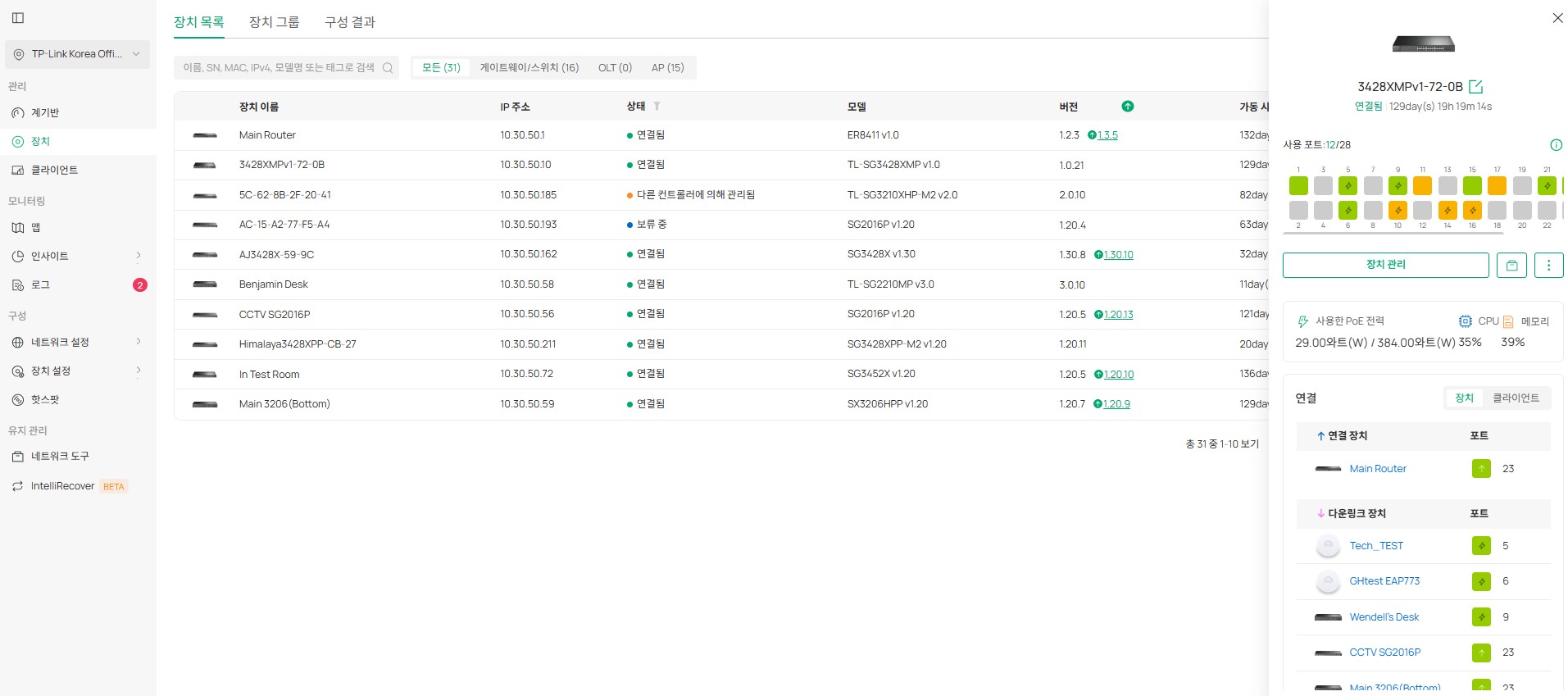
- 장치 항목을 클릭하면 기본 속성과 빠른 작업 버튼(업그레이드, 이동 등)이 팝업창에 표시됩니다. "장치 관리"를 누르면 창이 펼쳐지면서 모든 설정을 표시하는 상세 페이지을 볼 수 있습니다.
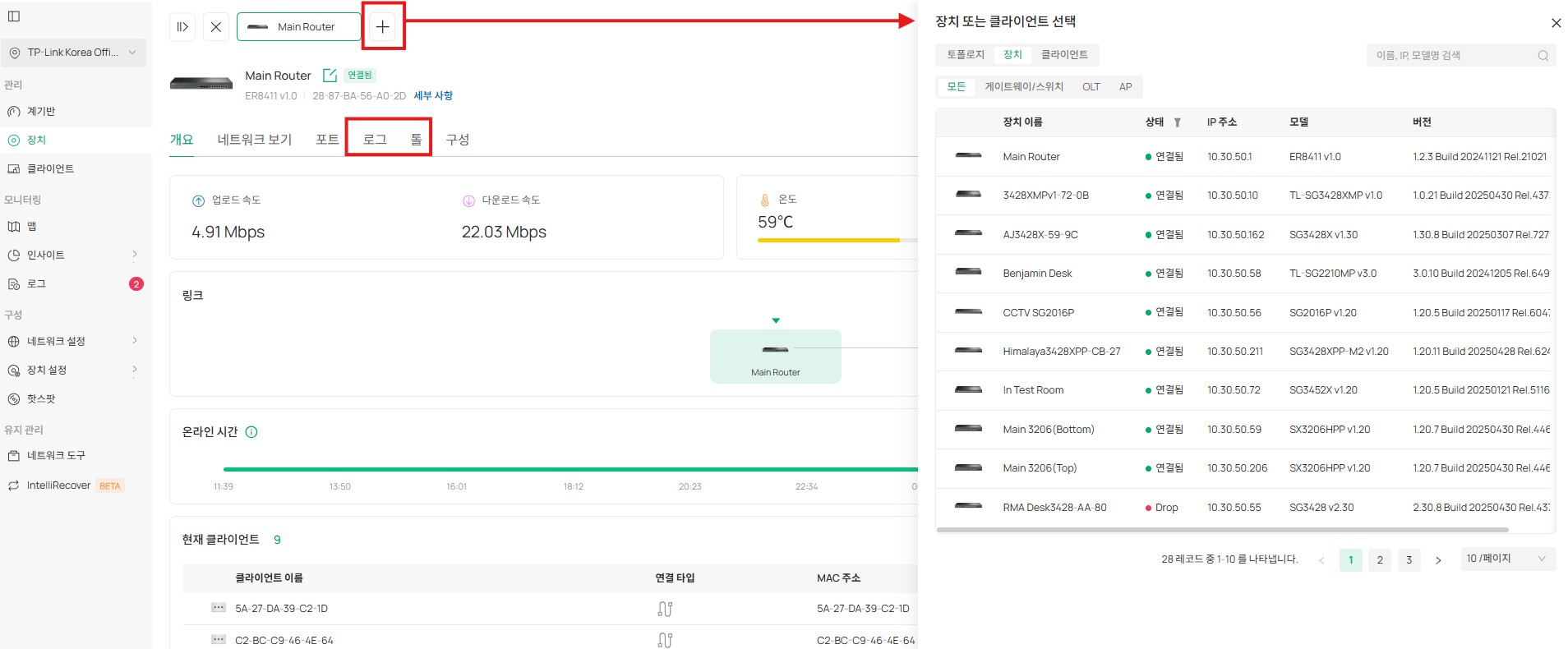
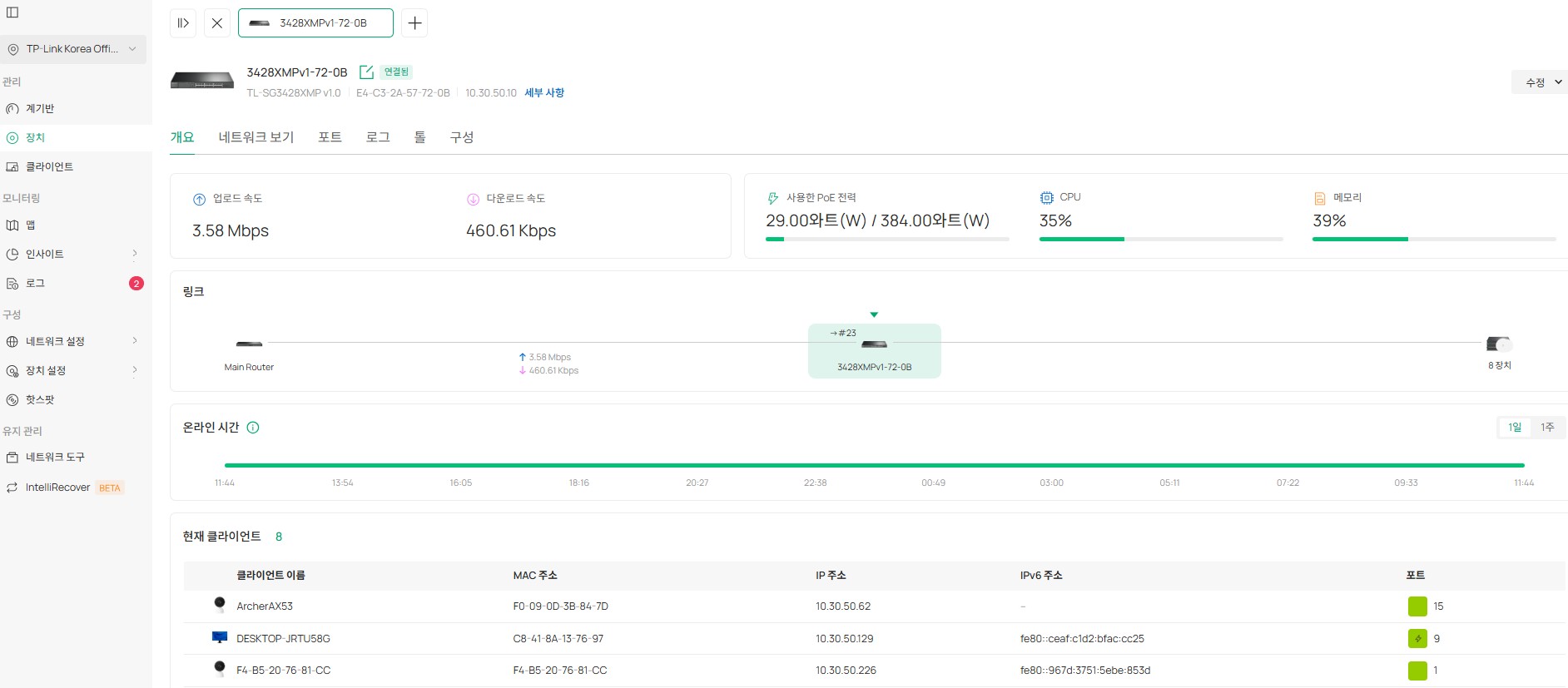
- 상세 페이지의 오른쪽 상단에서 "추가"(+) 버튼을 누르면 오른쪽에 장치 목록이 표시됩니다. 목록에서 장치를 클릭할 때마다 상세 페이지의 상단에 탭으로 추가됩니다. 또한 장치별 문제 해결을 위해 로그 탭과 툴 탭이 추가됐습니다.
3.1 게이트웨이 (라우터)
- 팝업창 - 개요(기본 정보)와 포트(WAN 포트 목록)의 2개 모듈만 지원합니다.
- 상세 페이지 - 기존의 레거시 모니터링 기능과 더불어 라우팅, VPN, DNS 등의 설정 기능을 포괄적으로 보여줍니다.
3.2 스위치
- 팝업창 - 기본 정보, 업링크/다운링크 장치, 빠른 작업 버튼이 표시됩니다.
- 상세 페이지 - 전체 포트 테이블, PoE, VLAN, STP, LAG, 라우팅 등의 설정을 표시합니다.
3.3 AP
- 팝업창 - 기본 정보, 업링크 장치, 빠른 작업 버튼이 표시됩니다.
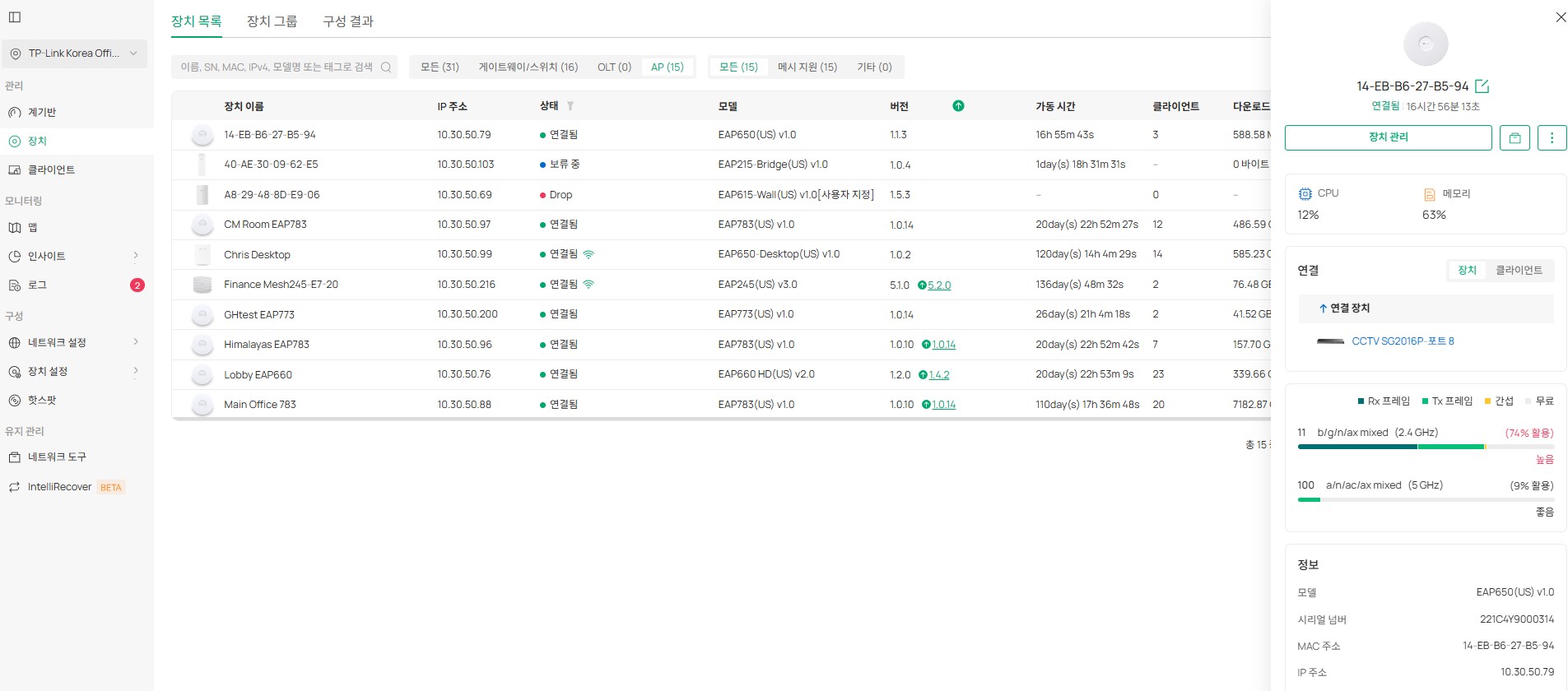
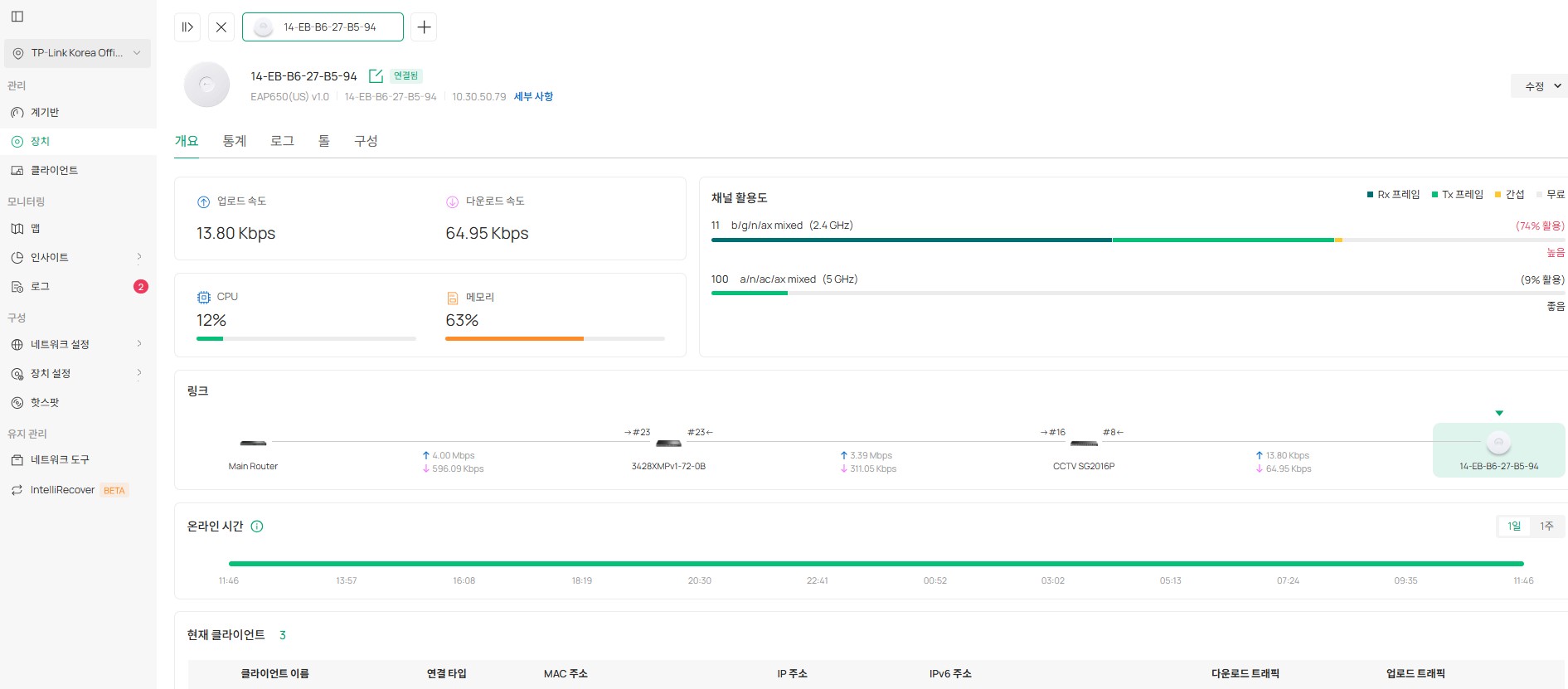
- 상세 페이지 - 주파수 대역, SSID, 메시, 클라이언트 기록, RF 통계, 고급 주파수 프로필이 표시됩니다.
3.4 OLT
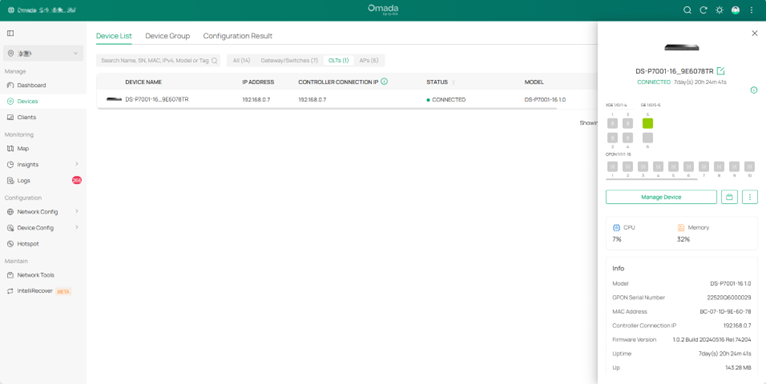
- 팝업창 - OLT 기본 정보, ONU 수, 빠른 작업 버튼이 표시됩니다.
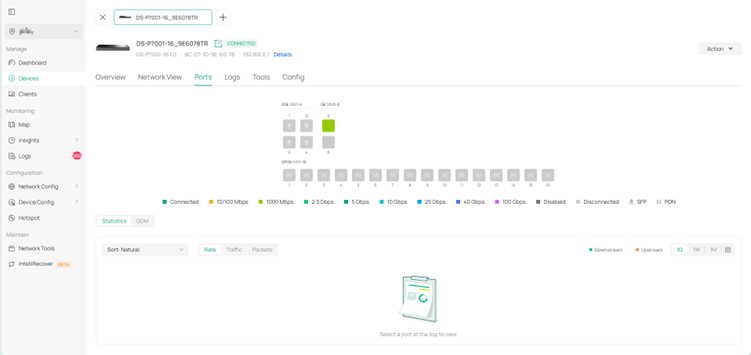
- 상세 페이지 - PON 포트, DDM, ONU 목록, VLAN, 멀티캐스트, QoS가 표시됩니다.
3.5 스택
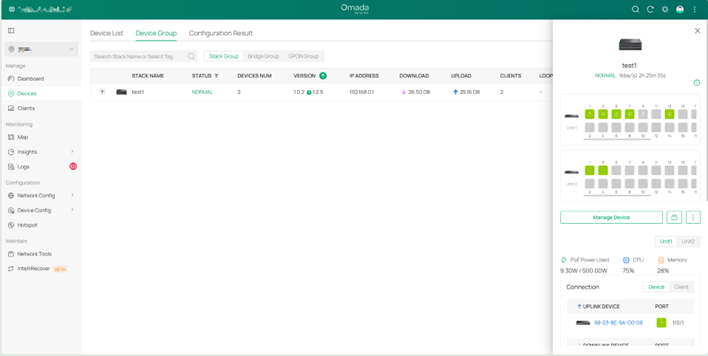
- 팝업창 - 멤버 목록, 기본 정보, 업링크/다운링크, 빠른 작업 버튼이 표시됩니다.
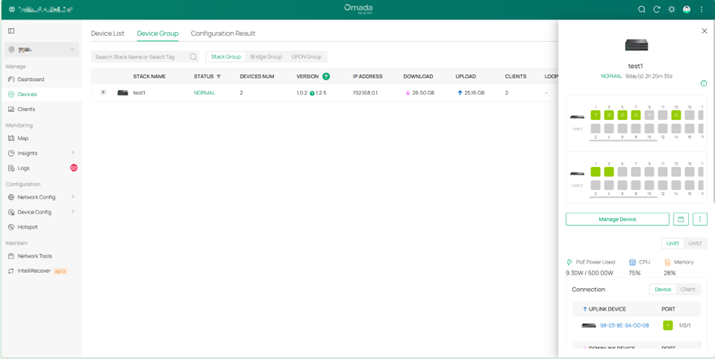
- 상세 페이지 - 스택 토폴로지, 포트 통계, VLAN, STP, LAG, 멤버별 라우팅을 표시합니다.
4. 통계> 성능
4.1 게이트웨이 (라우터)
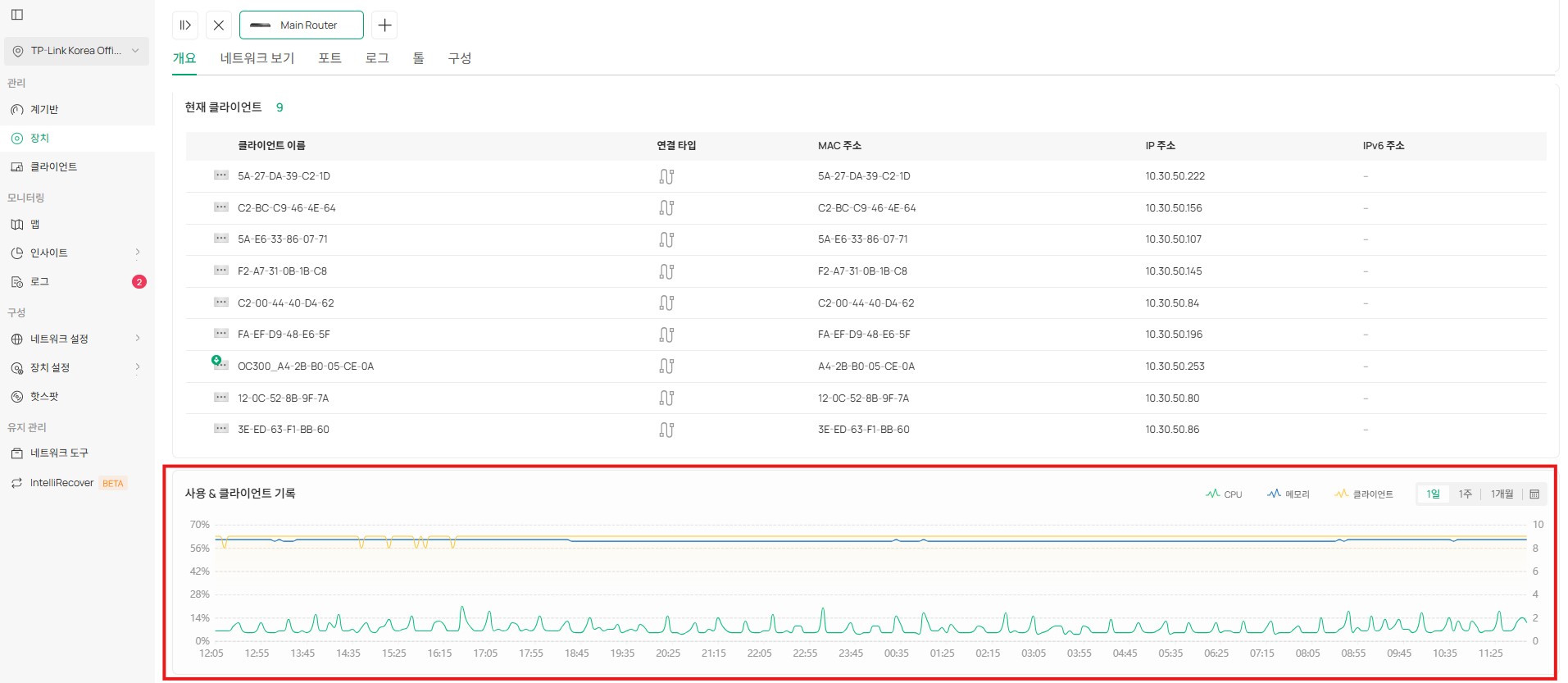
- 사용자 수 및 사용량 → 게이트웨이 상세 페이지 > 개요 > 사용 & 클라이언트 기록 차트에 병합됐습니다.
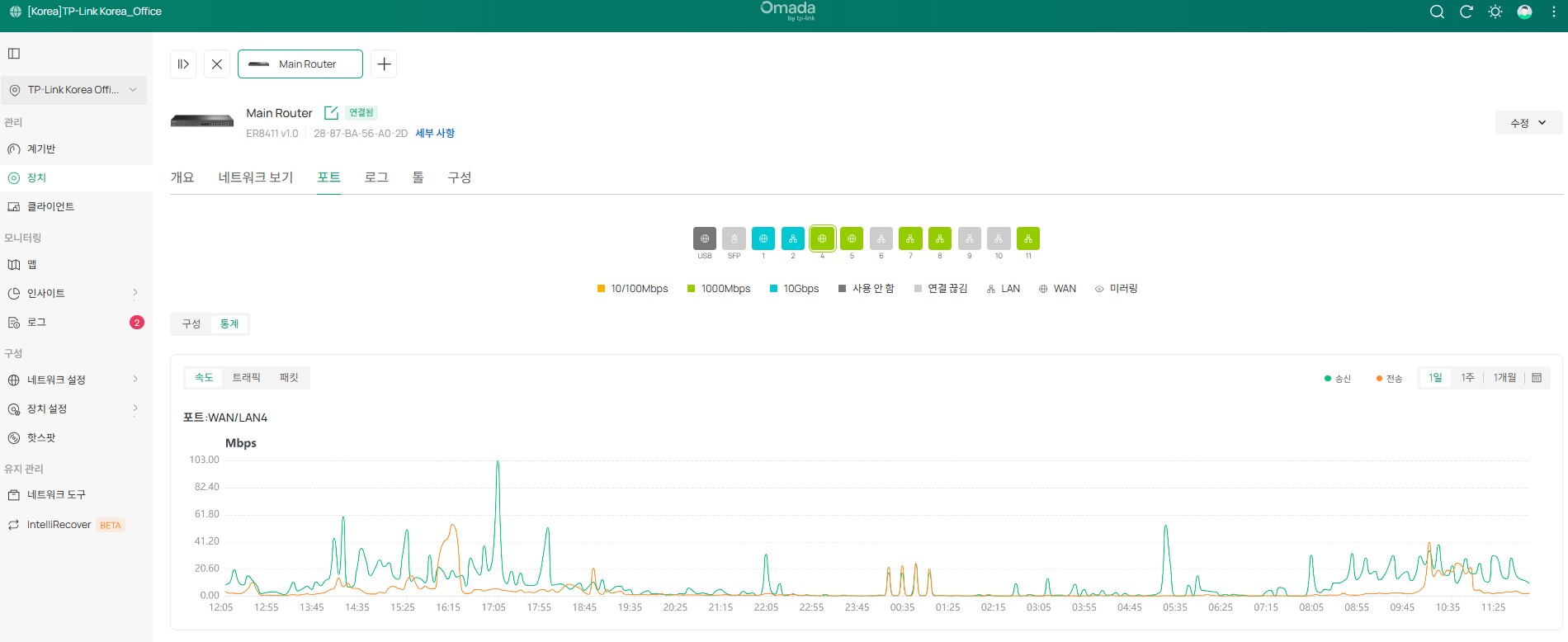
- 트래픽 및 패킷 → 게이트웨이 상세 페이지 > 포트 > 통계로 이동했으며, 속도/트래픽/패킷으로 탭이 분리됐습니다.
4.2 스위치
- 사용자 수 및 사용량 → 스위치 상세 페이지 > 개요 > 사용 & 클라이언트 기록 차트에 병합됐습니다.
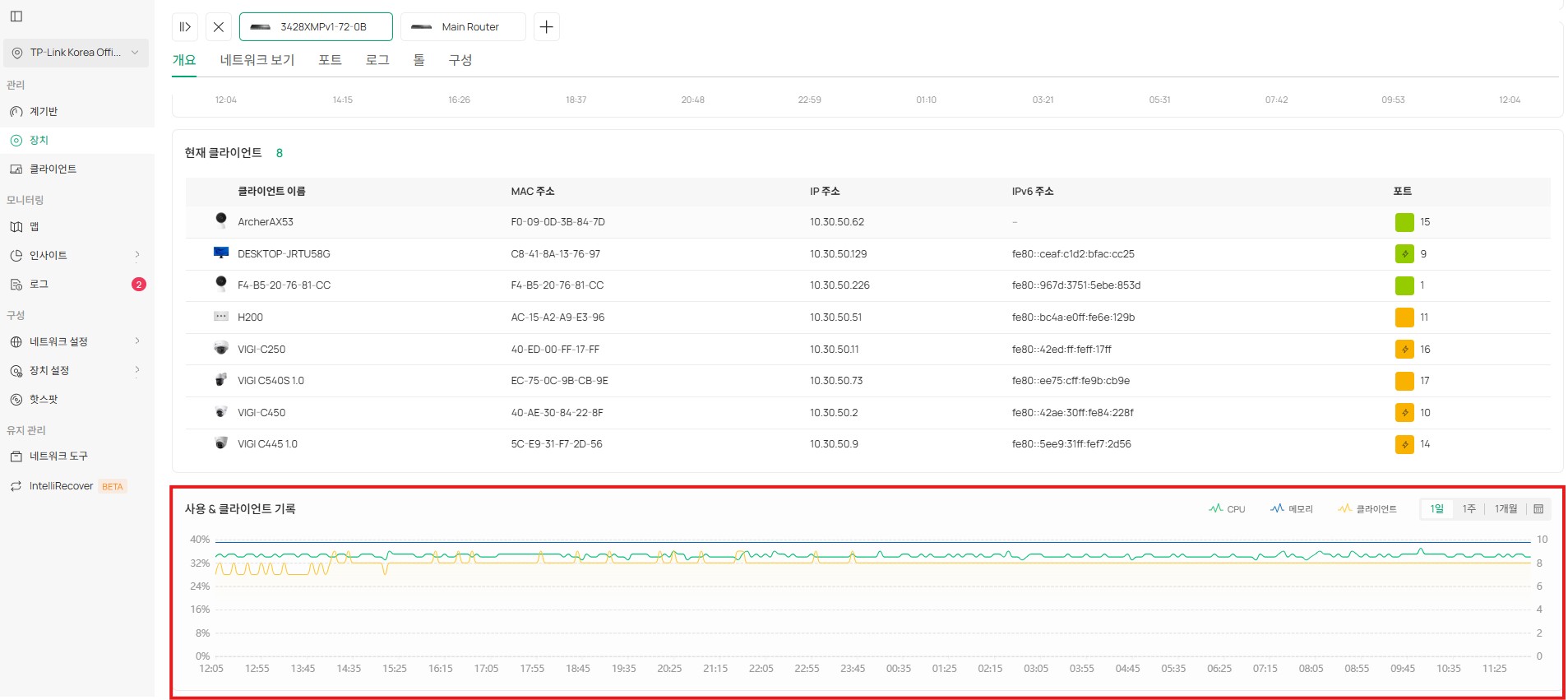
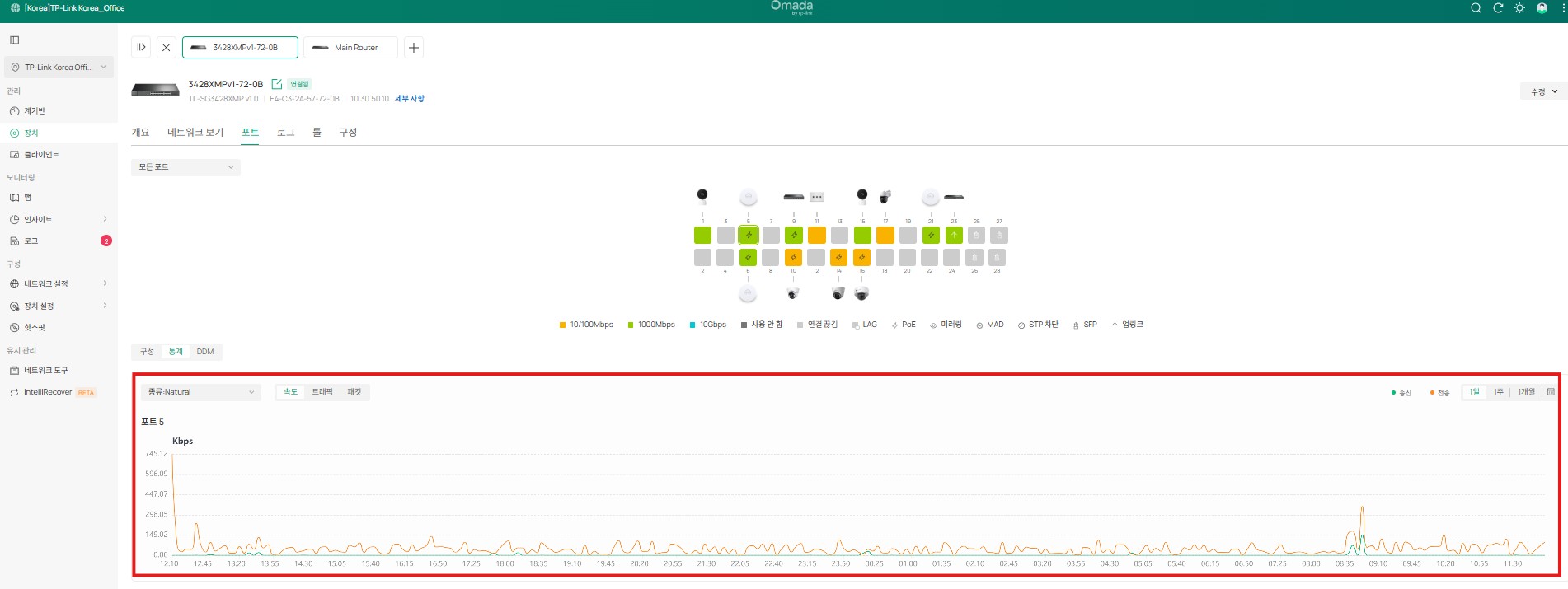
- 포트 속도/트래픽/패킷 → 스위치 상세 페이지 > 포트 > 통계로 이동했습니다.
4.3 AP
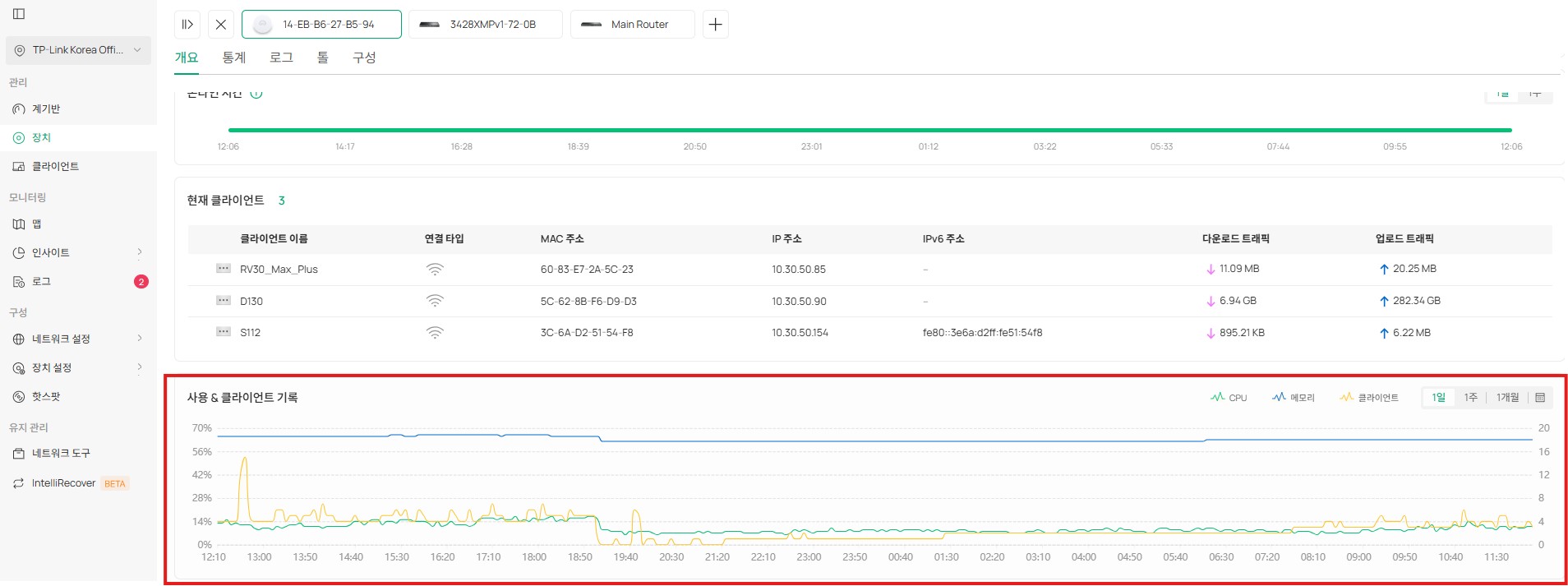
- 사용자 수 및 사용량 → AP 상세 페이지 > 개요 > 사용 & 클라이언트 기록 차트에 병합됐습니다.
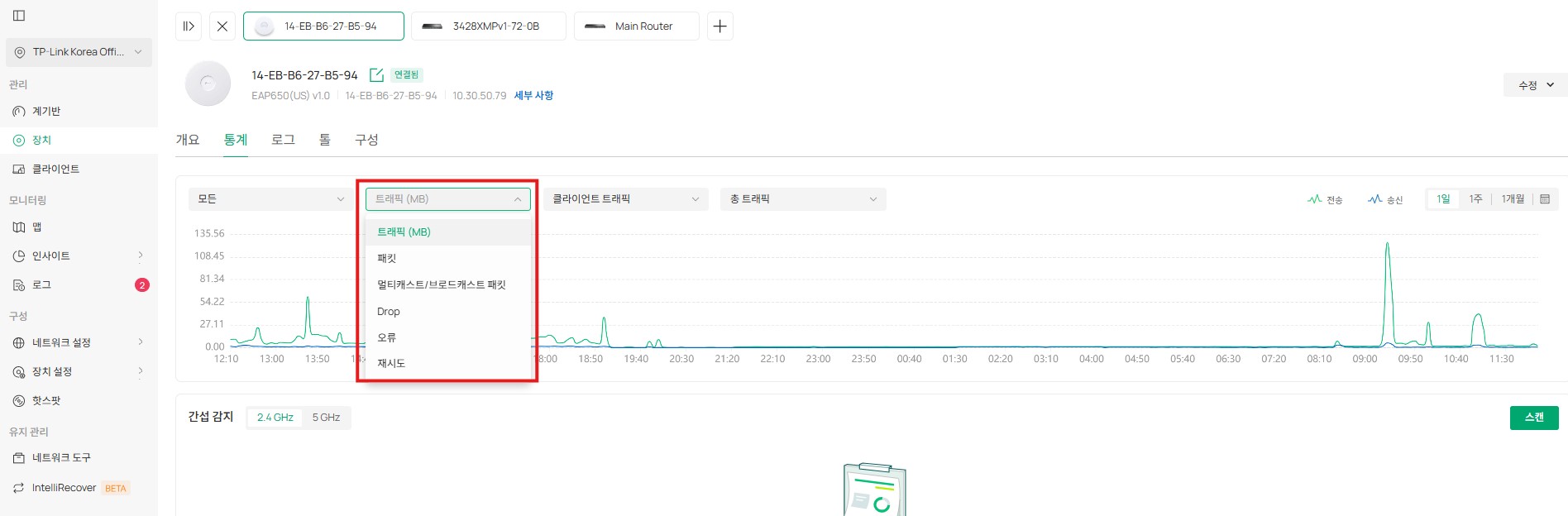
- 트래픽/패킷/멀티캐스트/브로드캐스트/삭제(Drop)/오류/재시도 → AP 상세 페이지 > 통계로 이동했습니다.
4.4 OLT
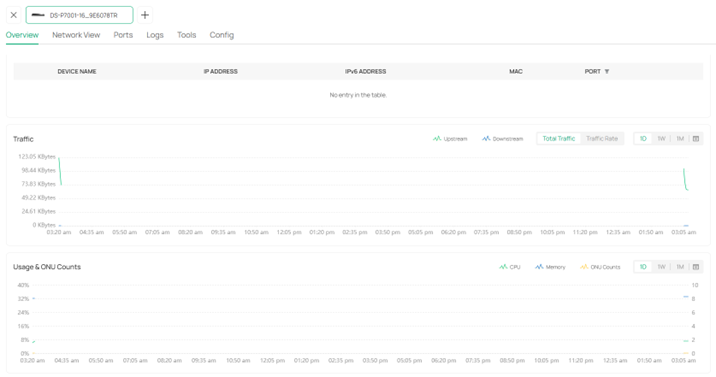
- ONU 수, 사용량, 트래픽 → OLT 상세 페이지 > 개요 페이지에서 찾을 수 있으며, 트래픽, 사용량 및 ONU 수량으로 분리되어 있습니다.
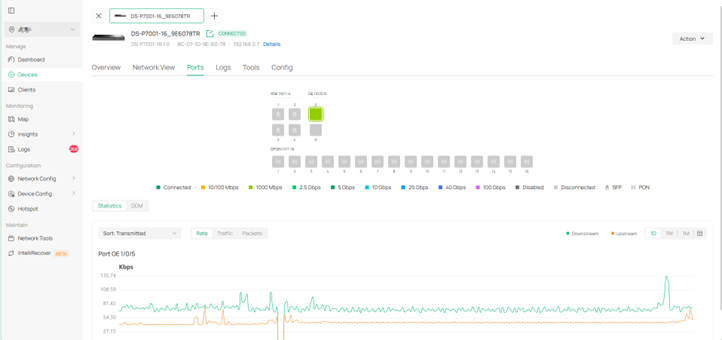
- DDM 정보, 포트 속도/트래픽/패킷 → OLT 상세 페이지 > 포트 > 통계로 이동했습니다.
4.5 스택
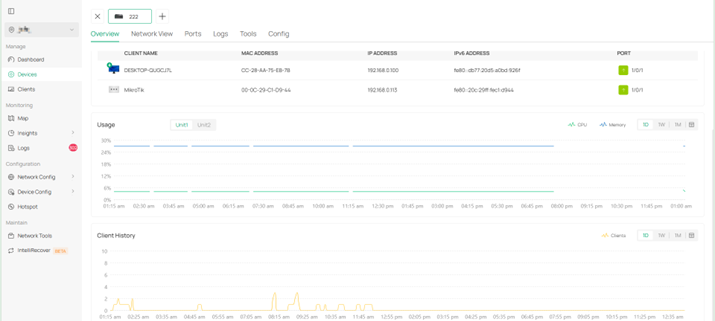
- 사용자 수, 사용량 → 스택 상세 페이지 > 개요로 이동했습니다.
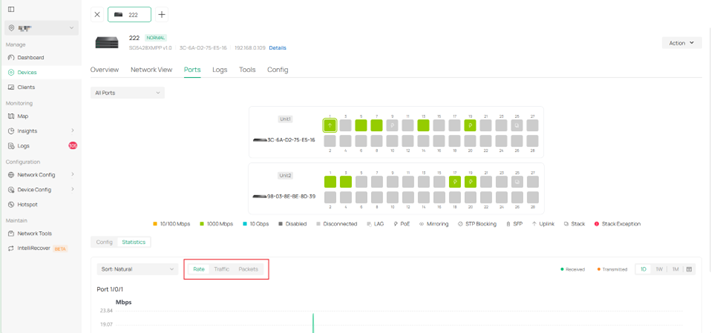
- 포트 정보 → 스택 상세 페이지 > 포트 > 통계로 이동했습니다.
5. 통계 > 애플리케이션 분석
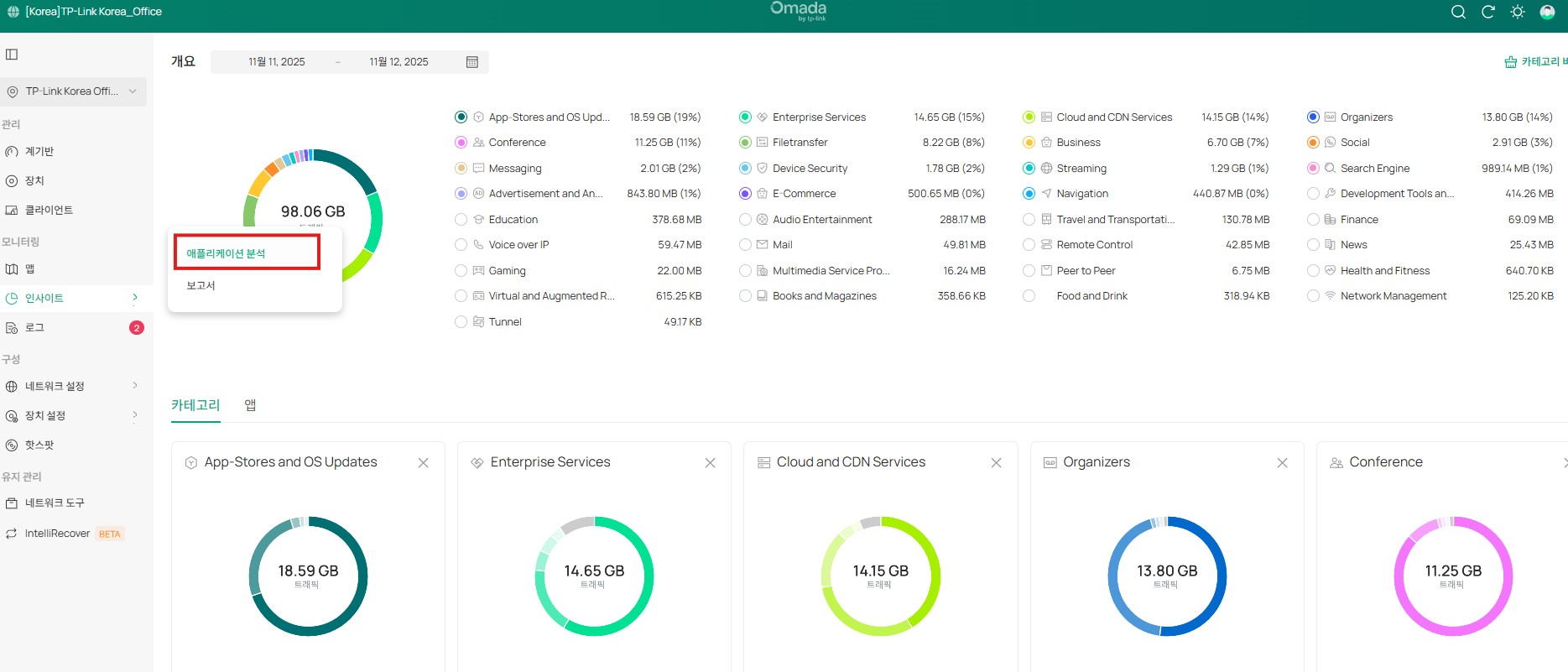
애플리케이션 분석 페이지 전체가 인사이트 메뉴의 하위 모듈로 들어갔으며, 인사이트 > 애플리케이션 분석에서 찾을 수 있습니다.
6. 클라이언트
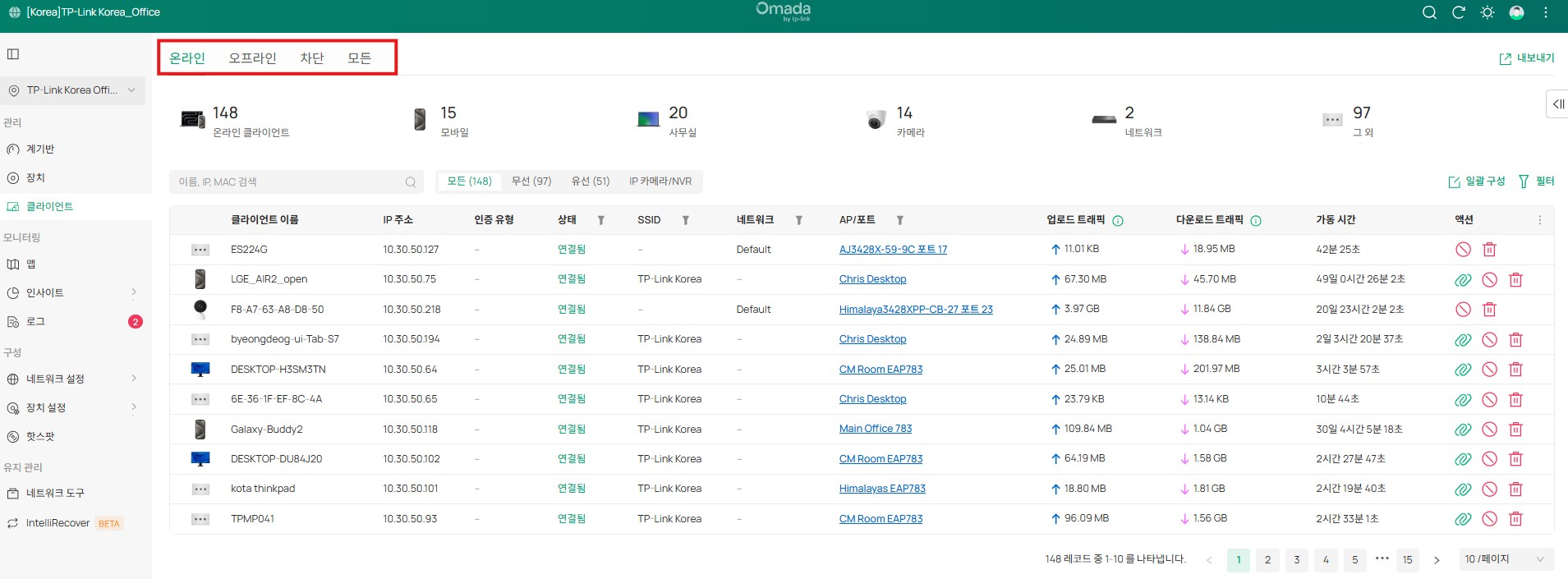
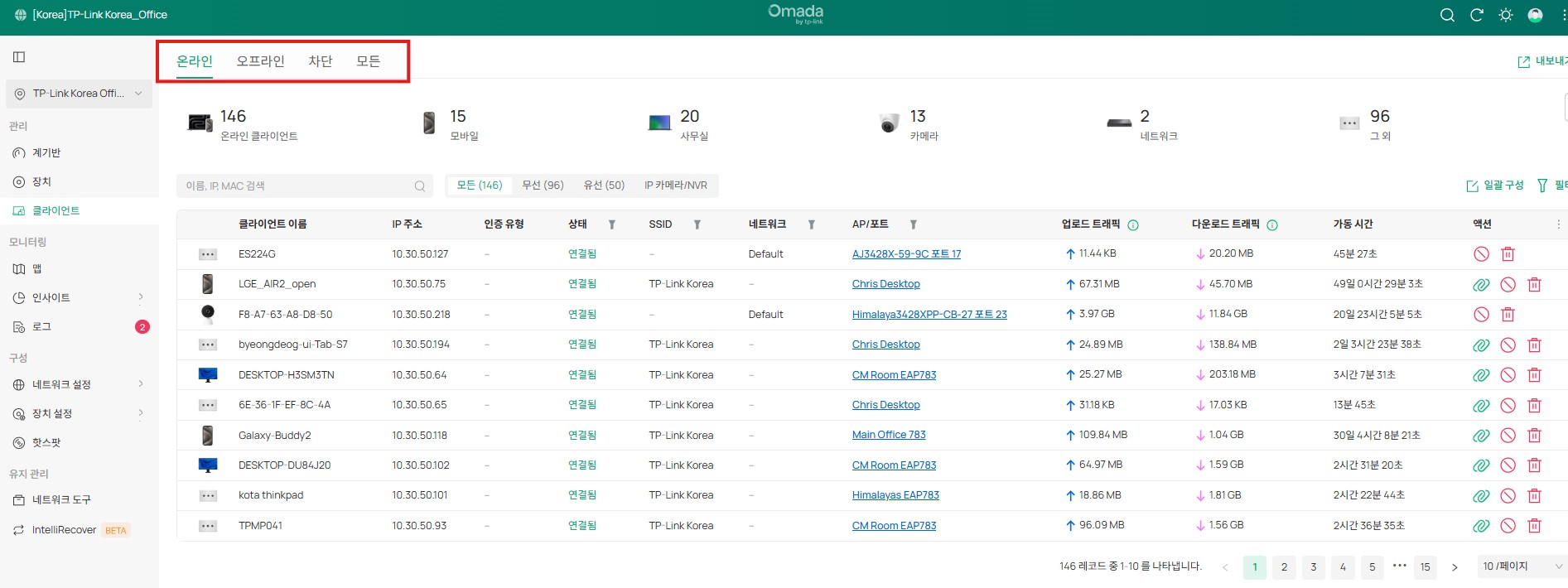
온라인, 오프라인, 차단 탭이 추가됐습니다. 클라이언트 상태에 따라 장치 목록을 필터링할 수 있으며, 기존의 클라이언트 목록은 "모든"(전체 클라이언트) 탭에서 볼 수 있습니다.
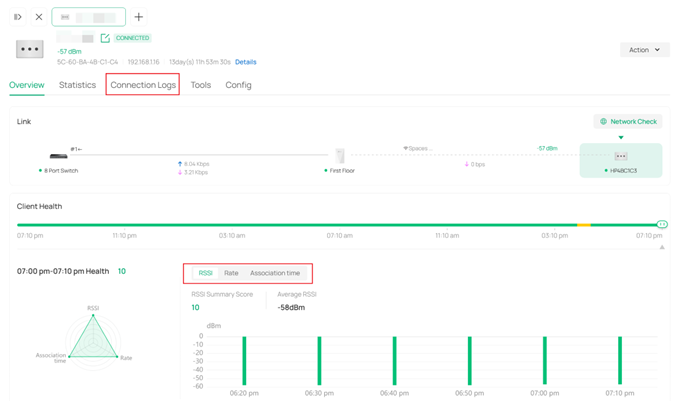
클라이언트 상세 페이지에 RSSI, 속도, 연결 시간 트렌드 차트와 연결 로그 탭이 추가됐습니다.
7. 인사이트
기존의 인사이트 모듈은 6.0 버전에서 제거되어 "모니터링" 아래에 존재하며, 기존 모듈의 기능은 개별적으로 위치가 바뀌었습니다.
각 기능을 찾는 경로는 다음과 같습니다.
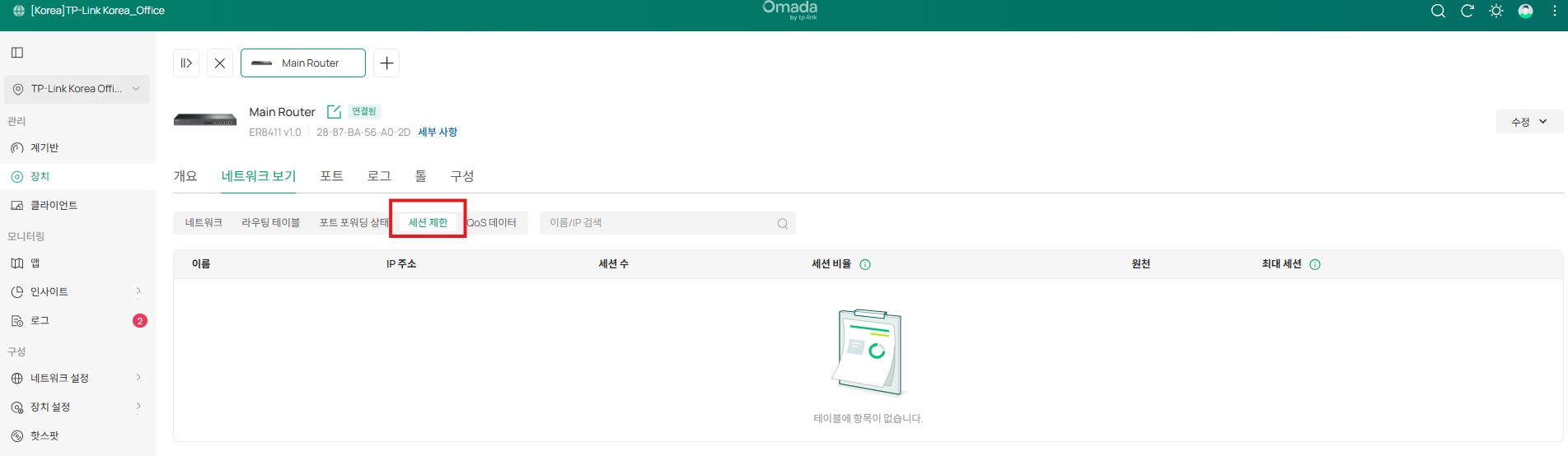
7.1 세션 제한
게이트웨이 상세 페이지 > 네트워크 보기 > 세션 제한으로 이동했습니다.
7.2. 알려진 클라이언트
클라이언트 모듈에 병합됐습니다.
7.3 과거 연결
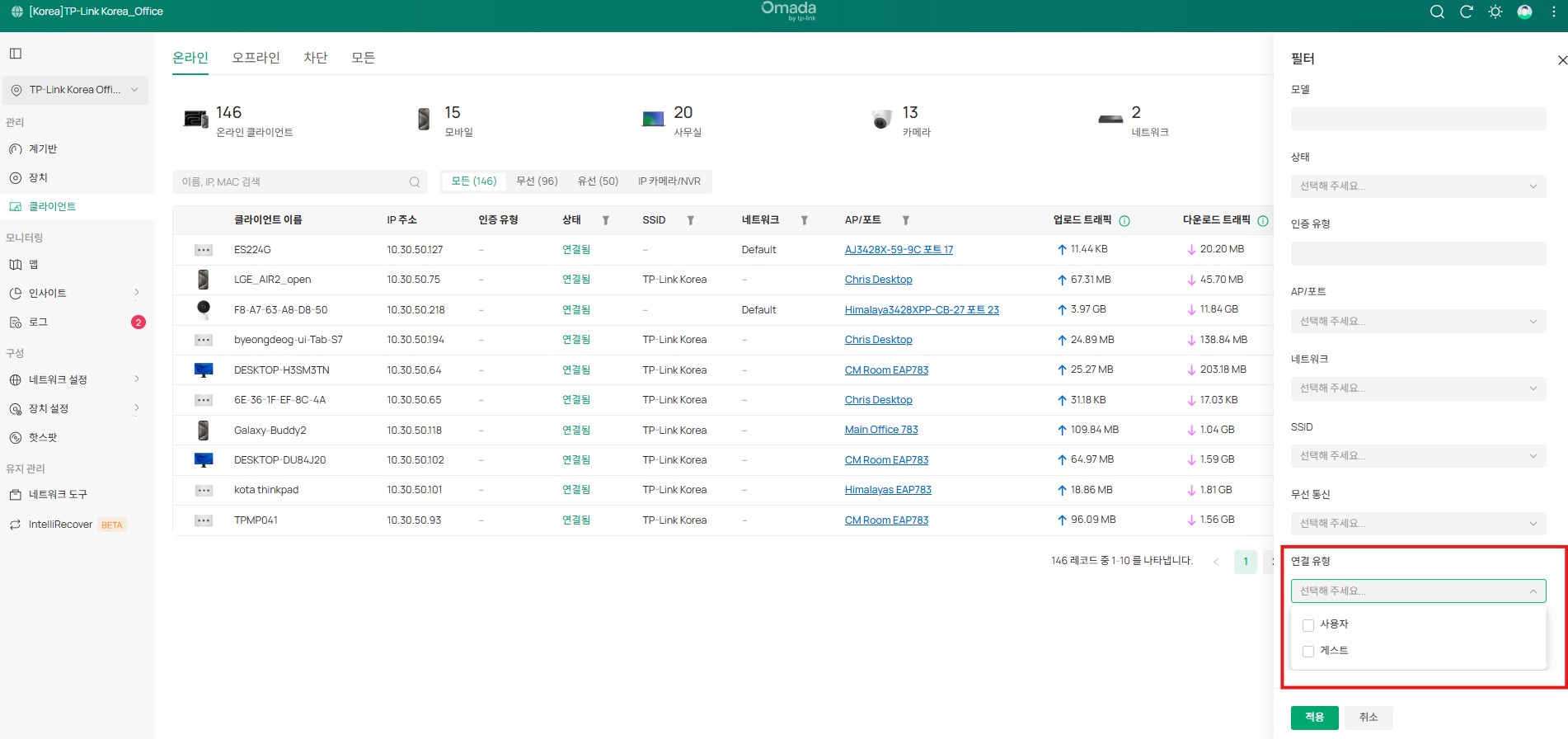
클라이언트 모듈에 "연결 유형"으로 병합됐습니다. 클라이언트 목록 오른쪽 상단의 "필터"를 누르면 나옵니다.
7.4 과거 포털 인증
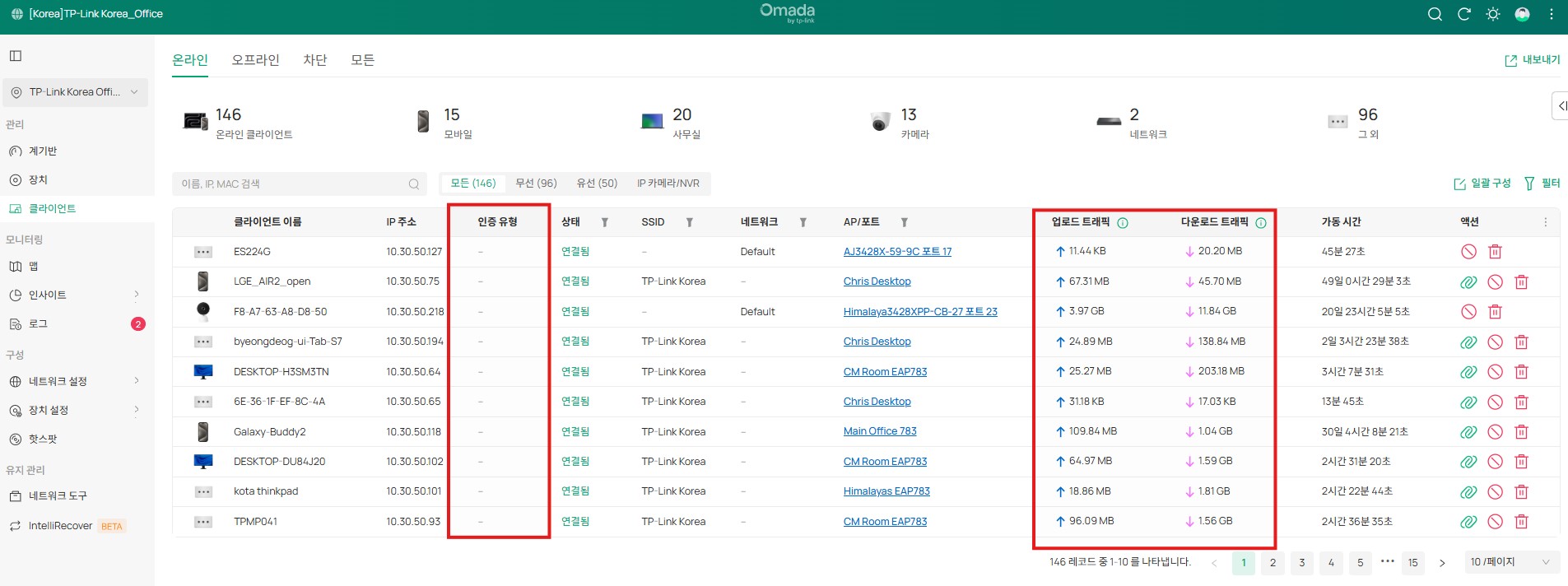
이제 클라이언트 모듈의 "인증 유형" 열에 표시됩니다. 핫스팟 > 승인된 클라이언트로 이동하여 찾을 수도 있습니다.
7.5 스위치 상태
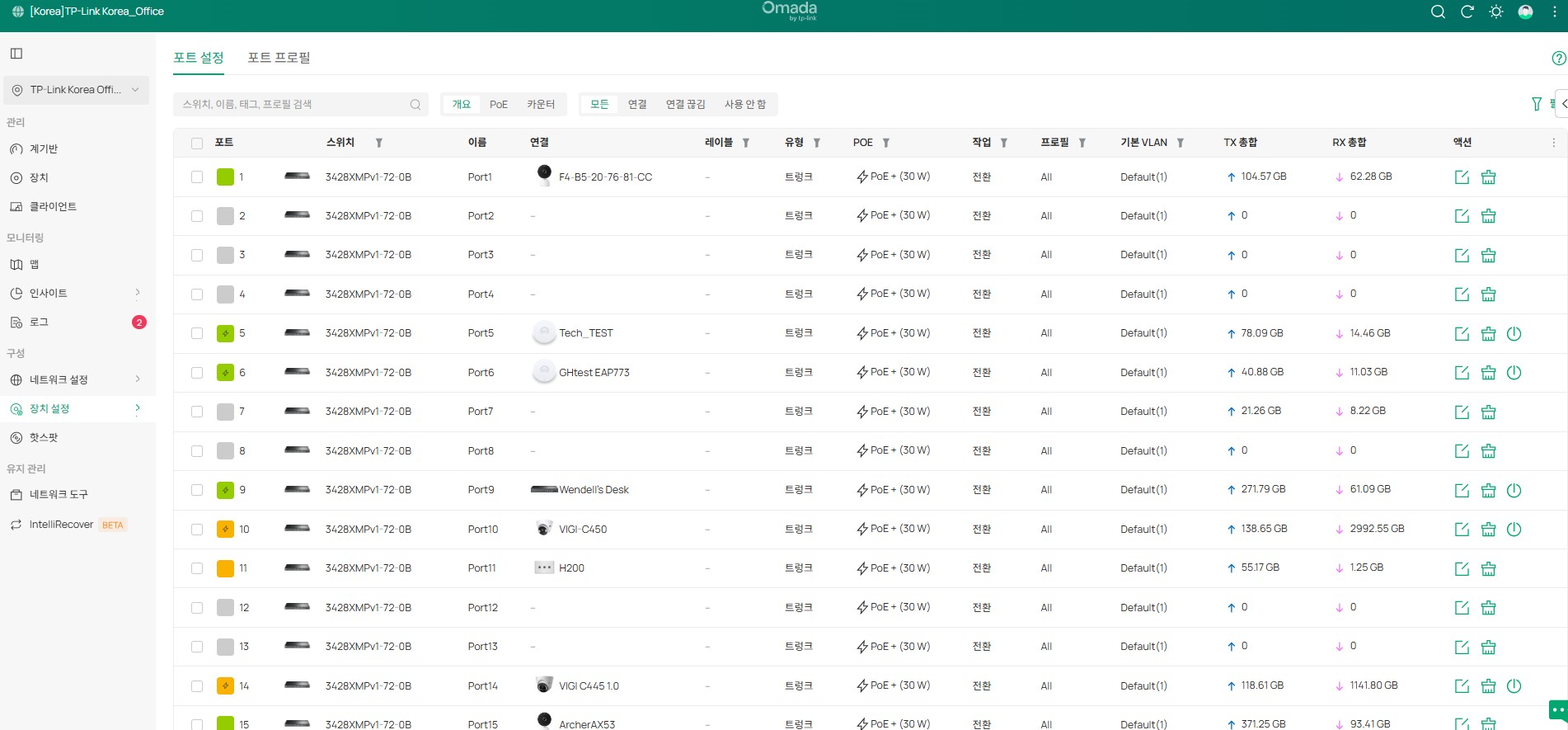
장치 설정 > 스위치 > 스위치 포트로 이동하였으며, 일괄 편집 및 열 필터링 기능이 추가됐습니다.
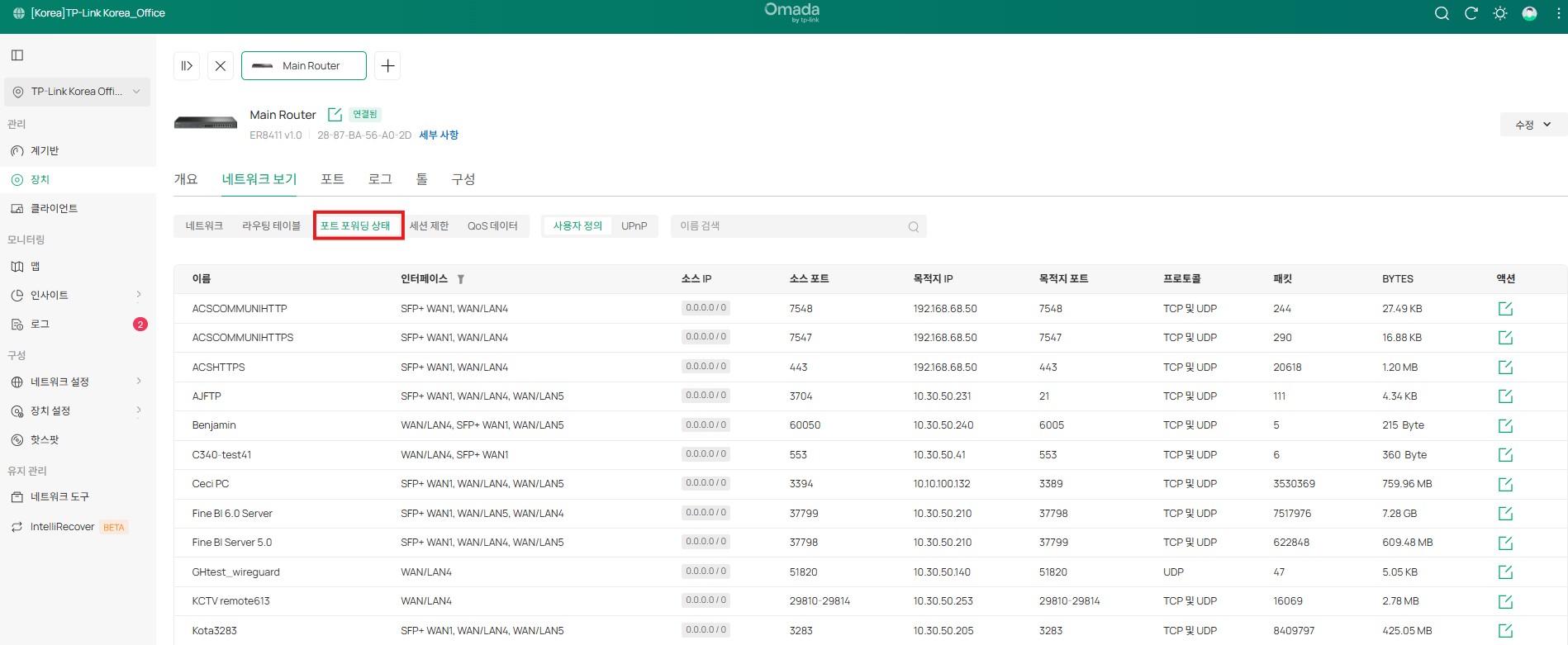
7.6 포트 포워딩 상태
게이트웨이 상세 페이지 > 네트워크 보기 > 포트 포워딩으로 이동했습니다.
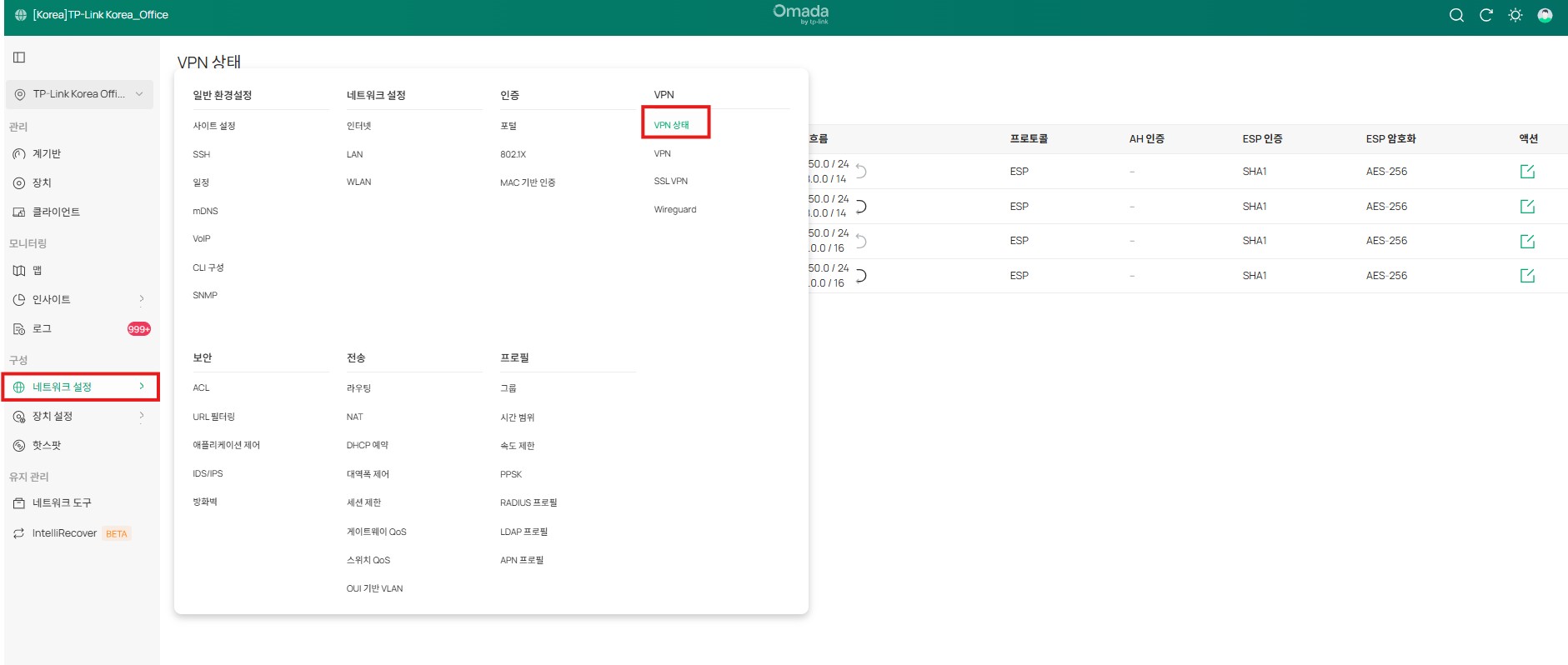
7.7 VPN 상태
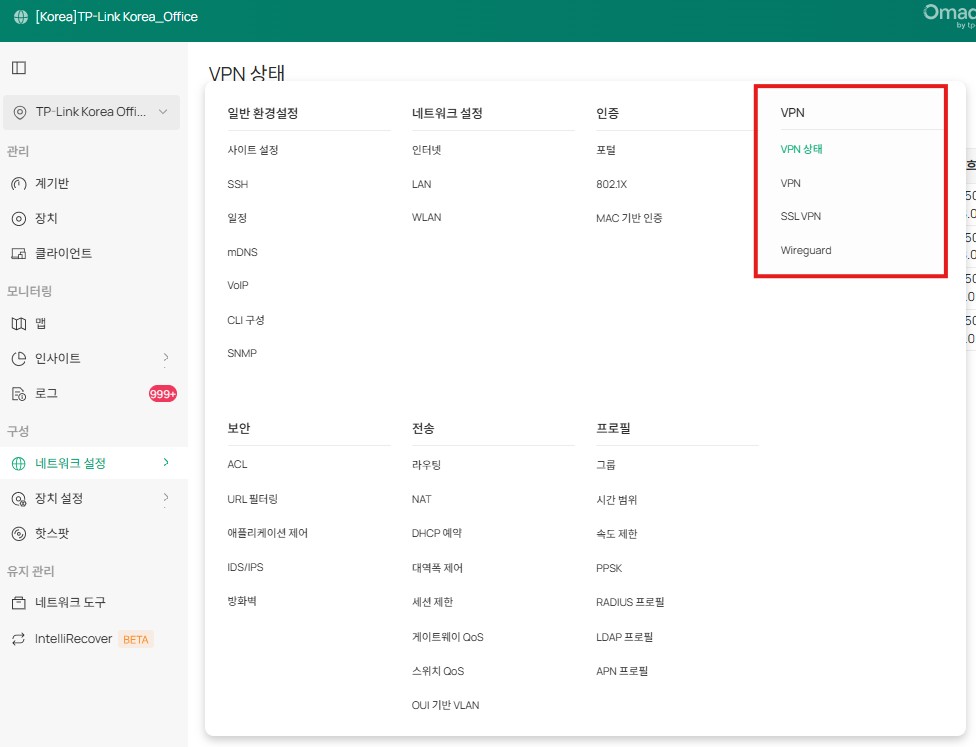
최상위 모듈이 변경됐습니다. 네트워크 설정 > VPN > VPN 상태에서 찾을 수 있습니다.
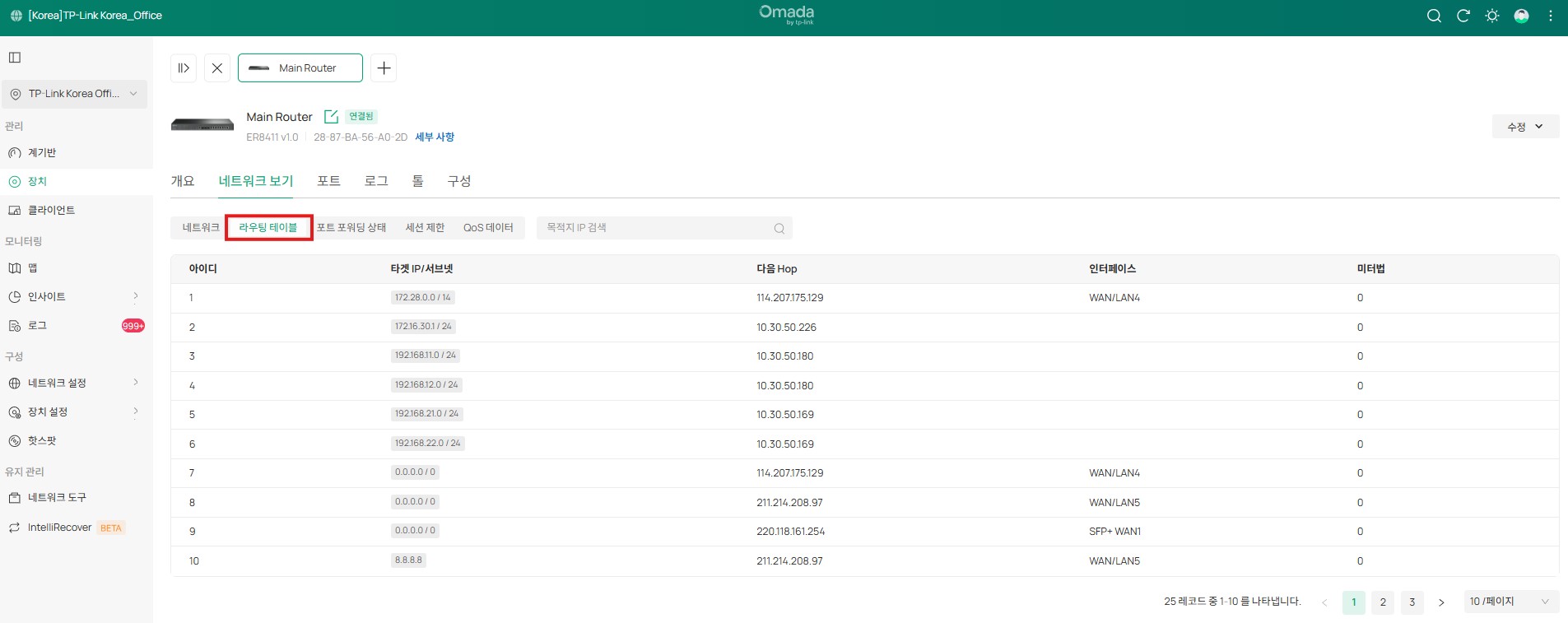
7.8 라우팅 테이블
게이트웨이 상세 페이지 > 네트워크 보기 > 라우팅 테이블로 이동했습니다.
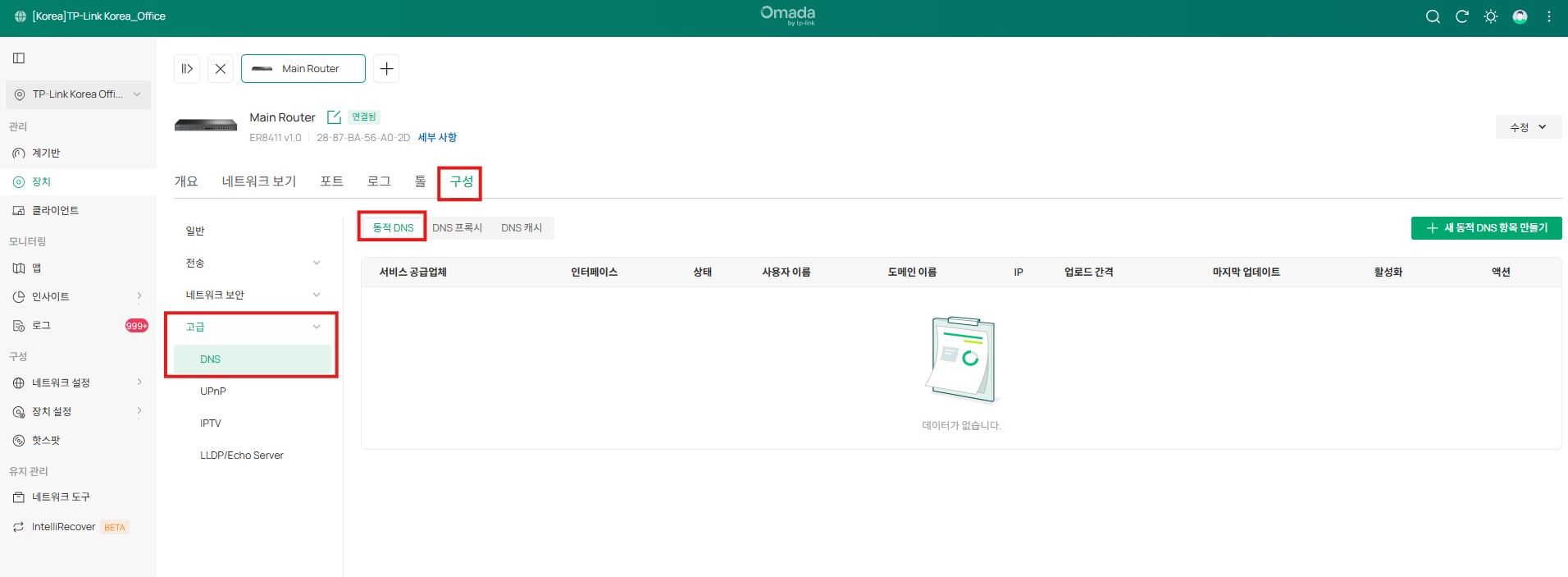
7.9 동적 DNS
게이트웨이 상세 페이지 > 구성 > 고급 > DNS > 동적 DNS로 이동했습니다.
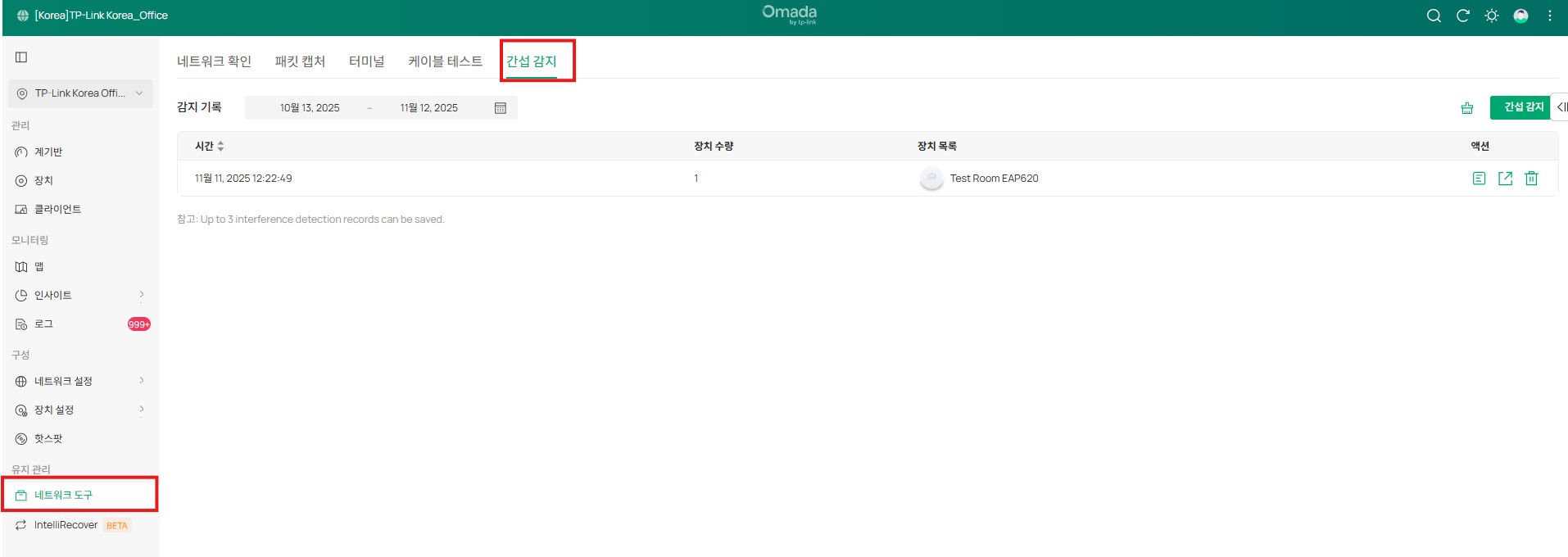
7.10 비인가 AP
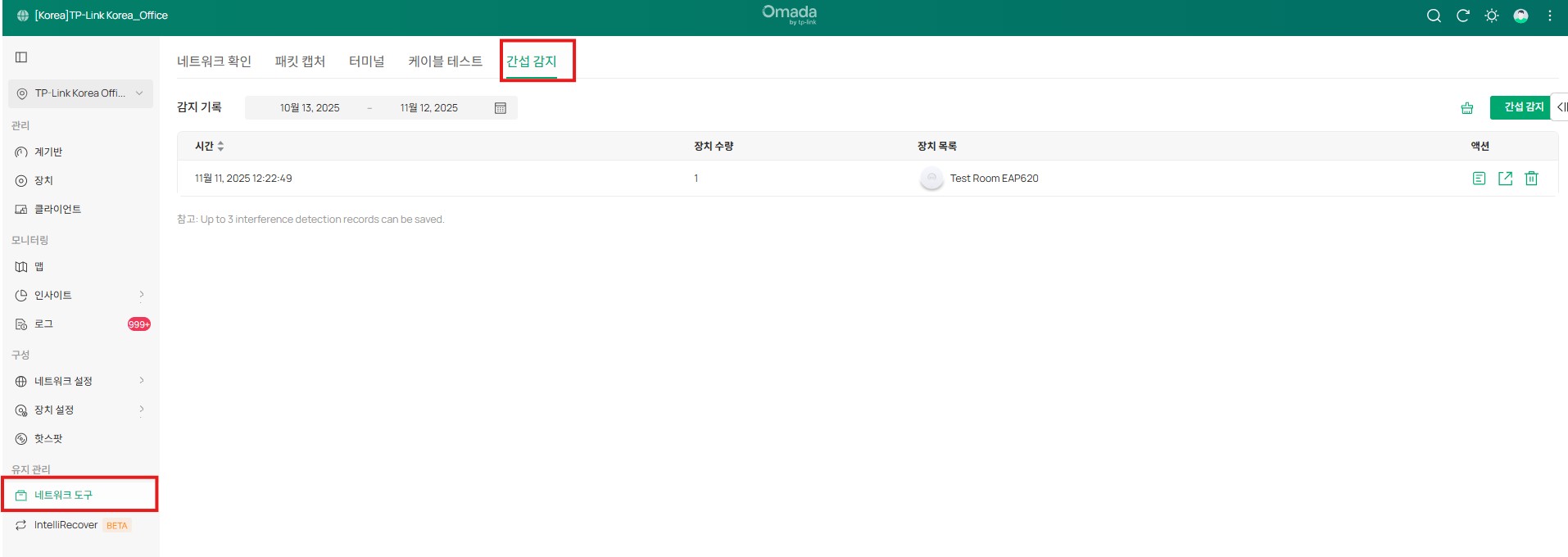
간섭 감지로 이름을 바뀌고 네트워크 도구 아래로 이동했습니다. 기존의 감지 기록이 유지되고, Wi-Fi 간섭 차트가 추가됐습니다. (6.0 버전에서는 EAP787 모델만 Wi-Fi 간섭 차트 표시를 지원)
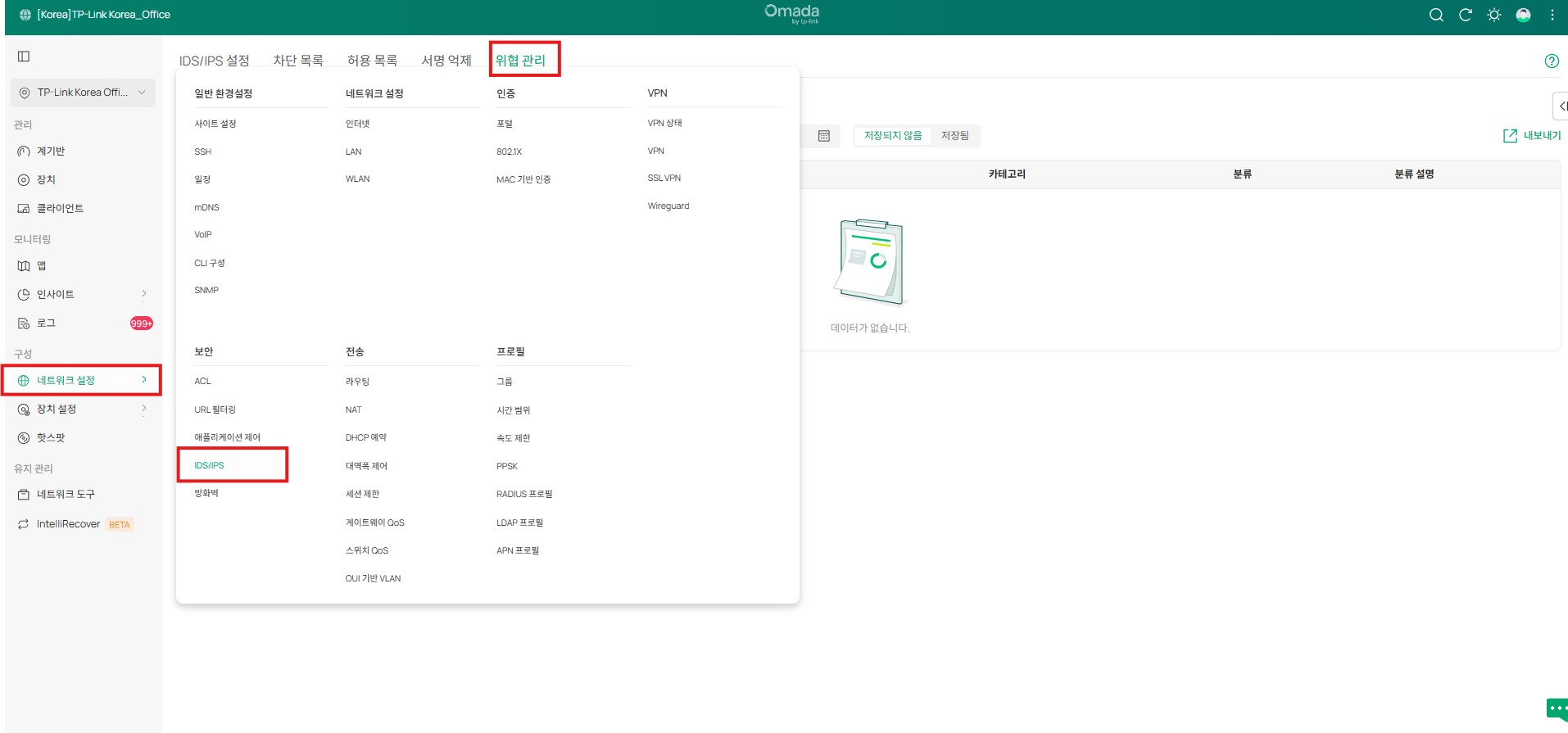
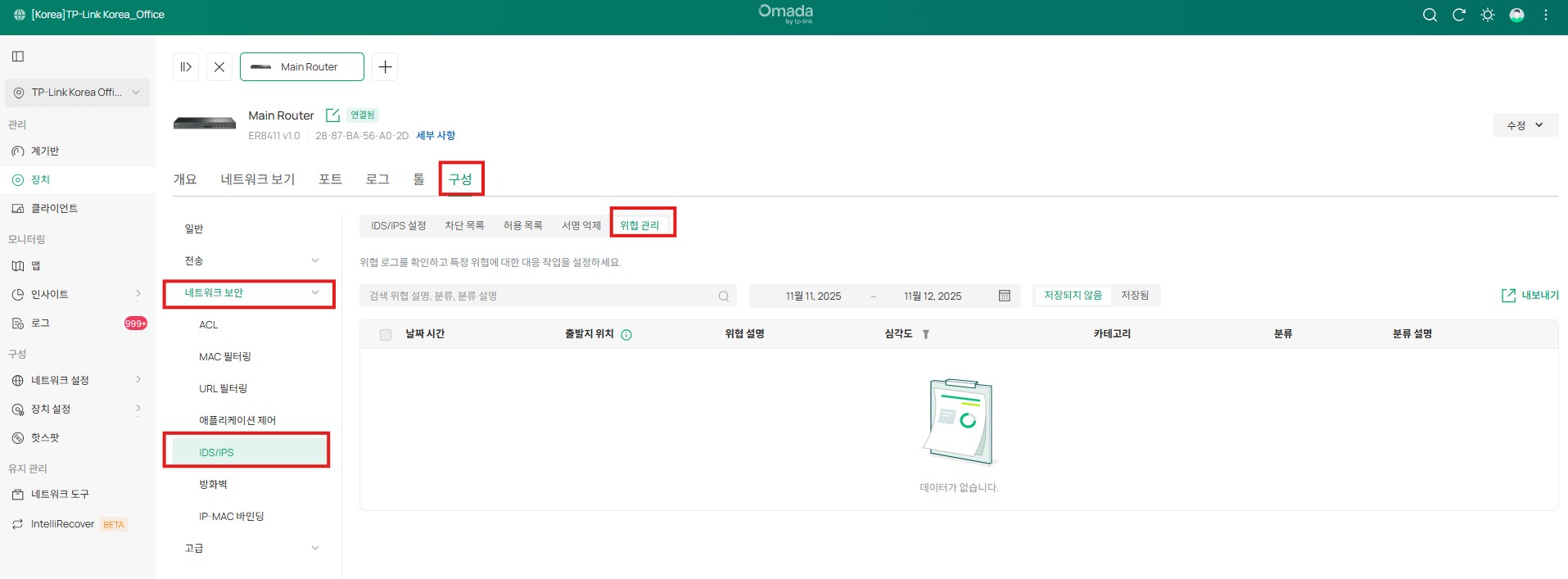
7.11 위협 관리
네트워크 설정 > 보안 > IDS/IPS > 위협 관리와 게이트웨이 상세 페이지 > 구성 > 네트워크 보안 > IDS/IPS로 이동했습니다.
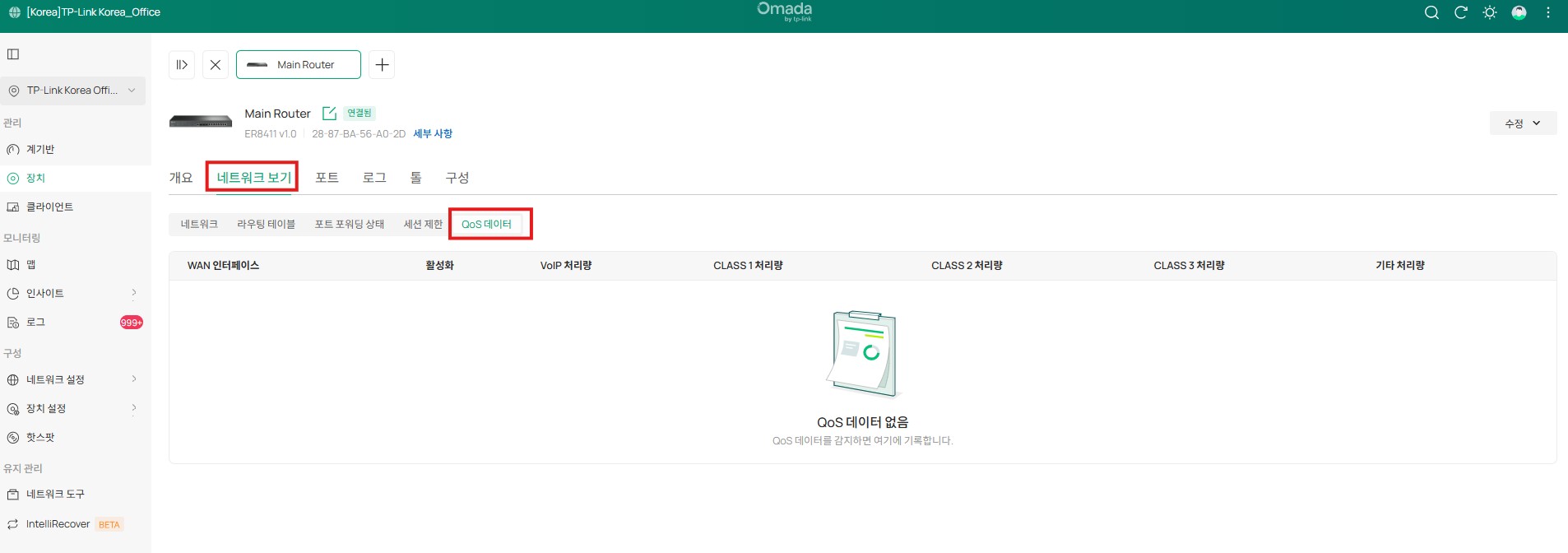
7.12 QoS 데이터
게이트웨이 상세 페이지 > 네트워크 보기 > QoS 데이터로 이동했습니다.
8. 로그 및 감사 로그
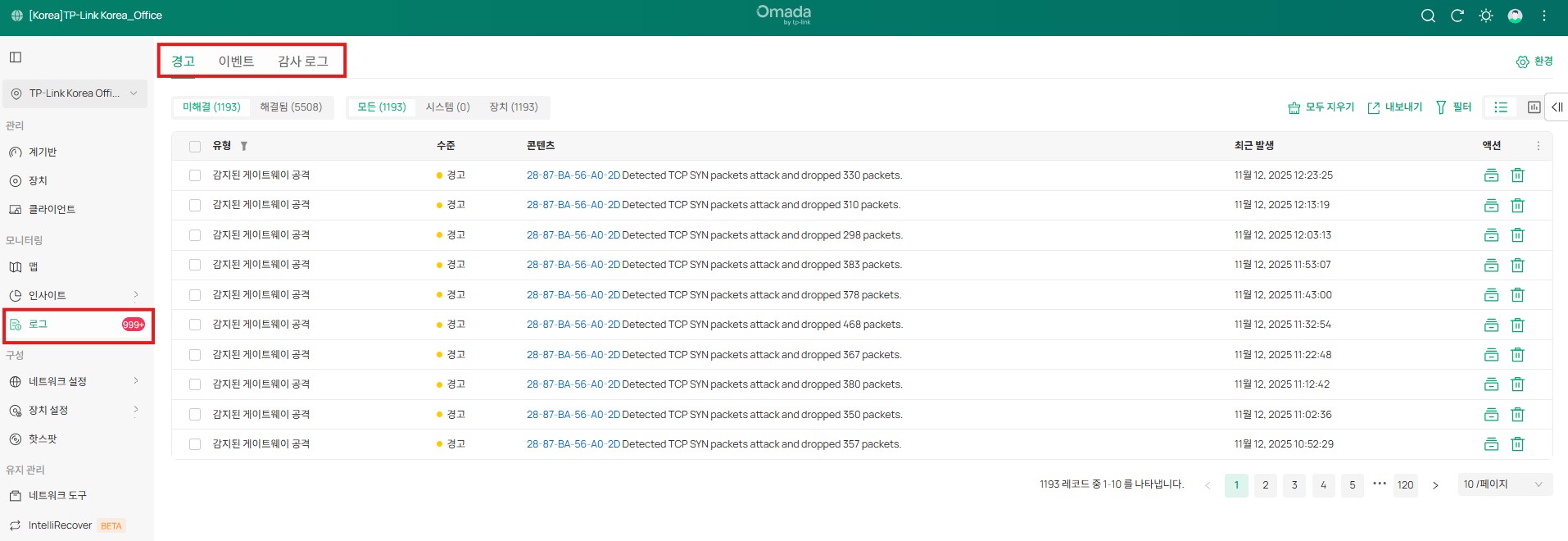
기존에 분리되어 있던 "로그"와 "감사 로그"가 로그로 통합됐습니다. 모든 로그 관련 설정(시스템 로그, 이메일)이 여기에 수집됩니다.
9. 보고서
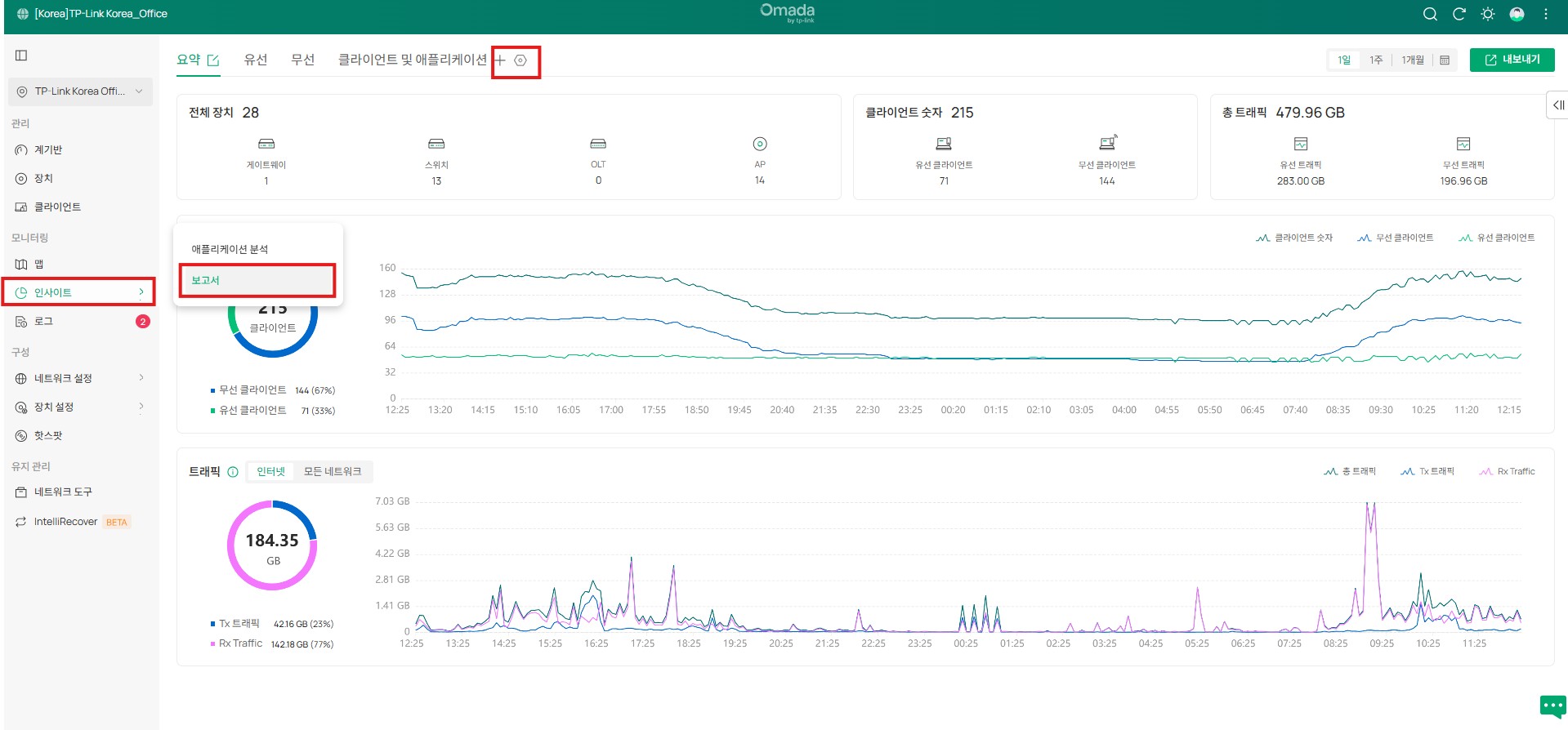
레거시 보고서 페이지가 이제 인사이트 > 보고서로 이동했습니다. UI가 새로워졌으며 사용자가 화면 구성을 원하는 대로 설정할 수 있습니다.
10. 맵 > 토폴로지
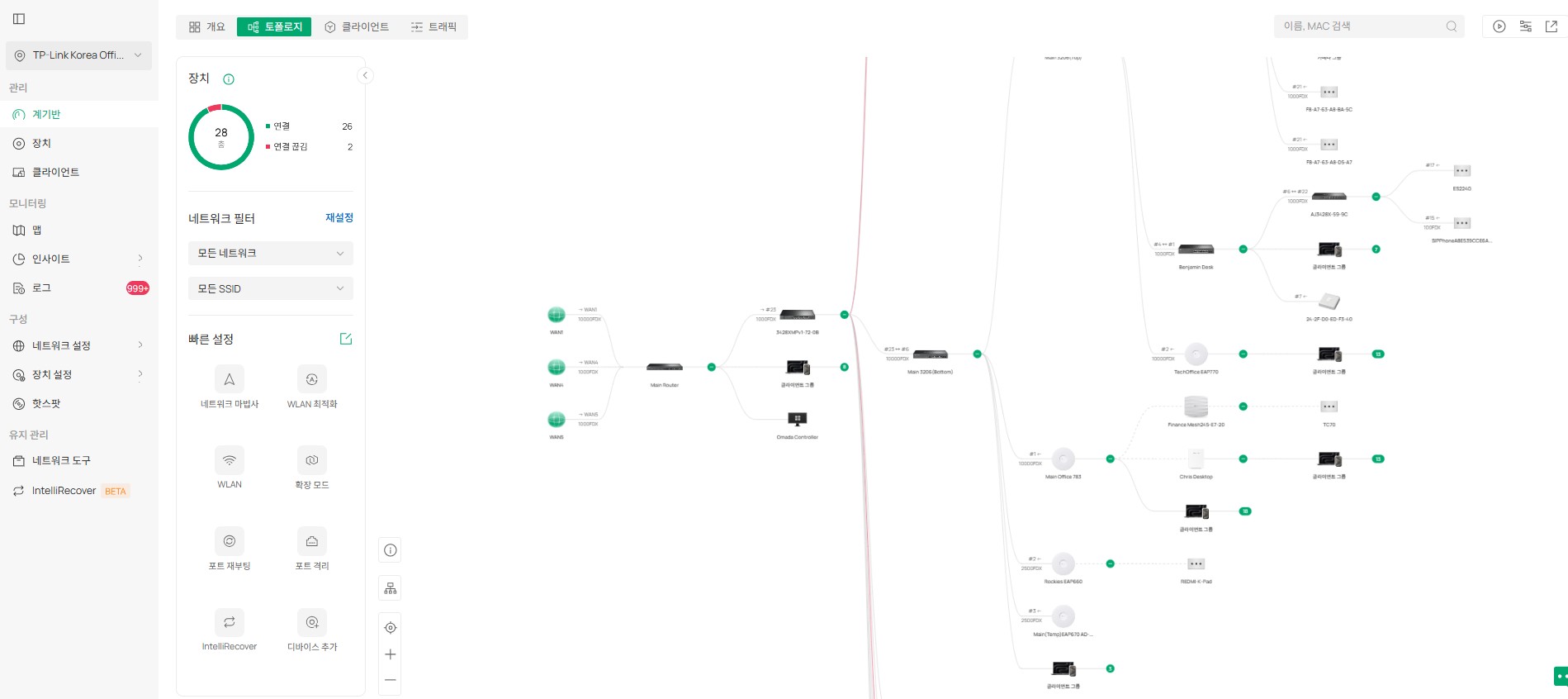
대시보드 > 토폴로지로 이동했으며, 모니터링 설정과 필터가 추가됐습니다.
11. 네트워크 도구
레거시 도구를 유지하면서 간섭 감지(기존의 인사이트 > 비인가 AP)가 추가됐습니다.
12. 설정
5.xx 버전에서는 모든 설정 옵션이 한 카테고리에 들어갔지만, 6.0 버전에서는 2개 그룹으로 나뉩니다.
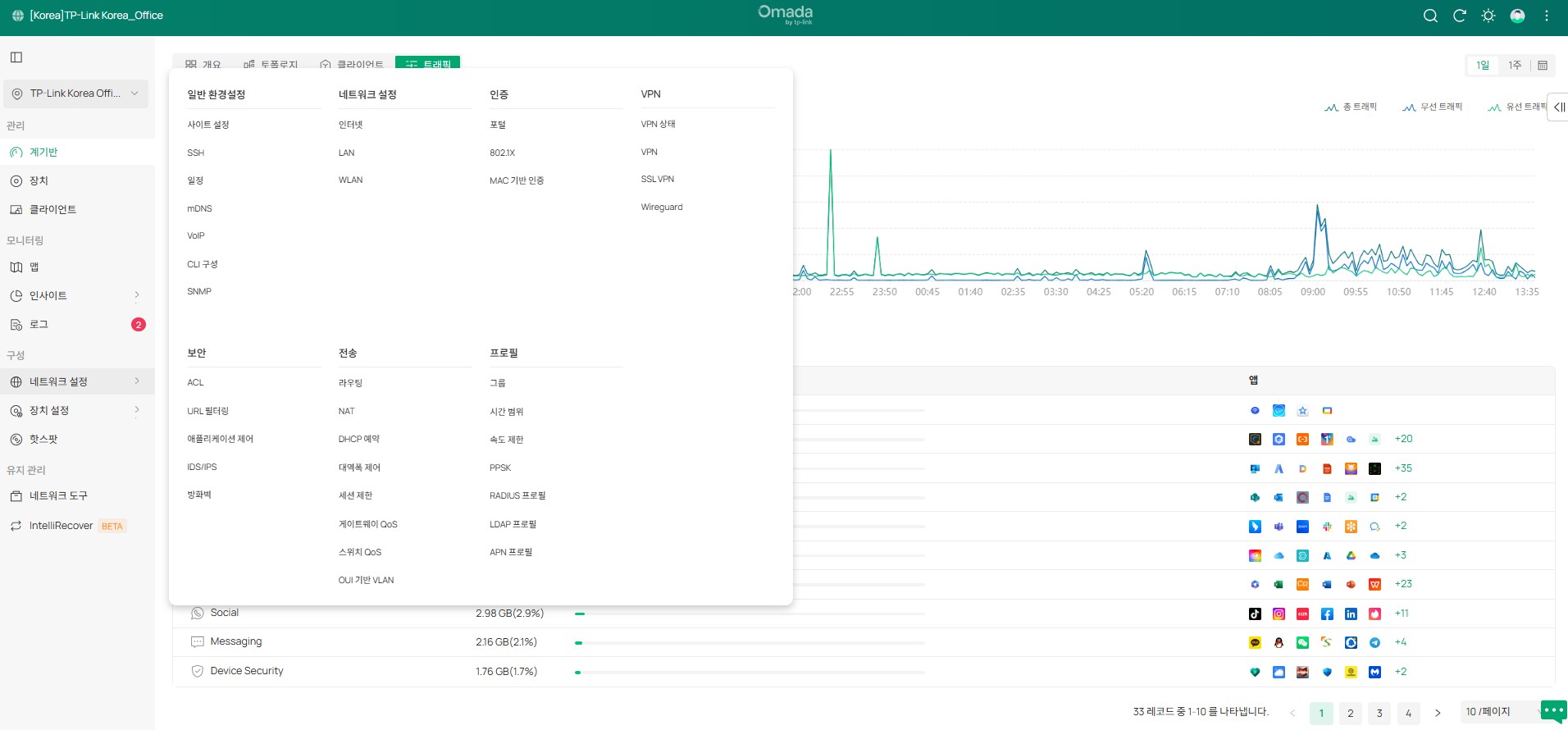
- 네트워크 설정 - 일반 설정, 네트워크 설정, 인증, VPN, 보안, 전송, 프로필
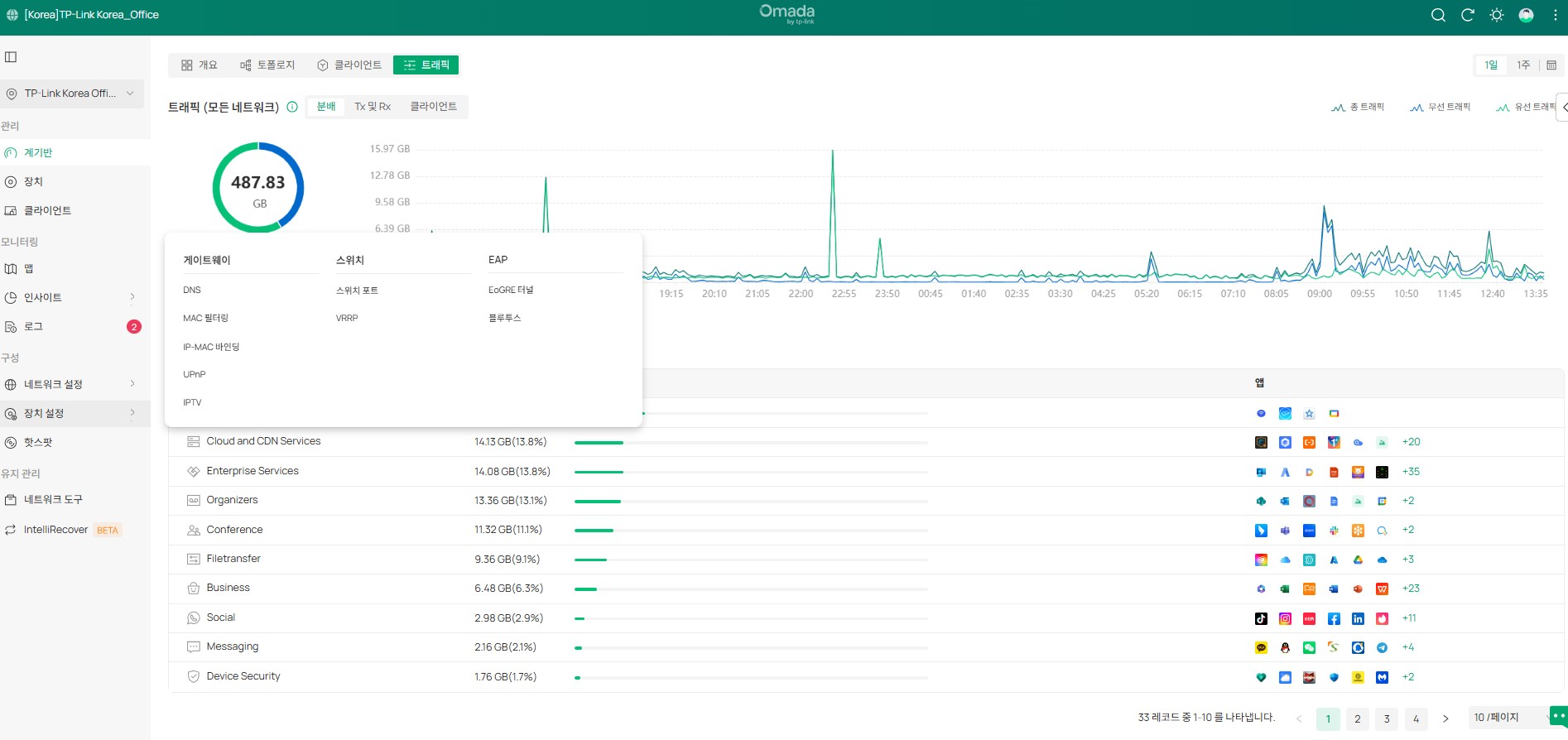
- 장치 설정 - 게이트웨이, 스위치, EAP
기능별 위치 이동 안내
12.1 유선 및 무선 네트워크 →네트워크 설정 > 네트워크 설정 (내용 변경 없음)
12.2 네트워크 보안 →네트워크 설정 > 보안
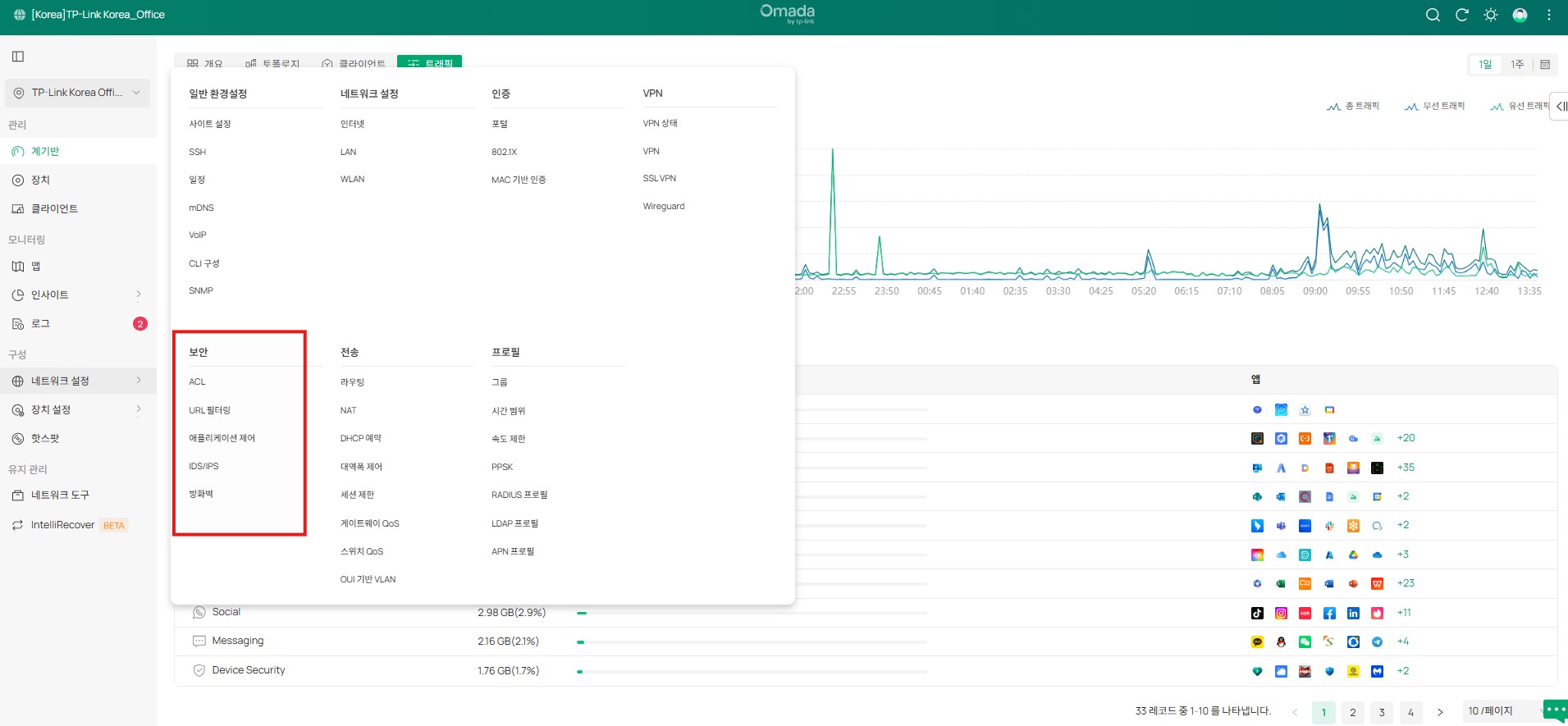
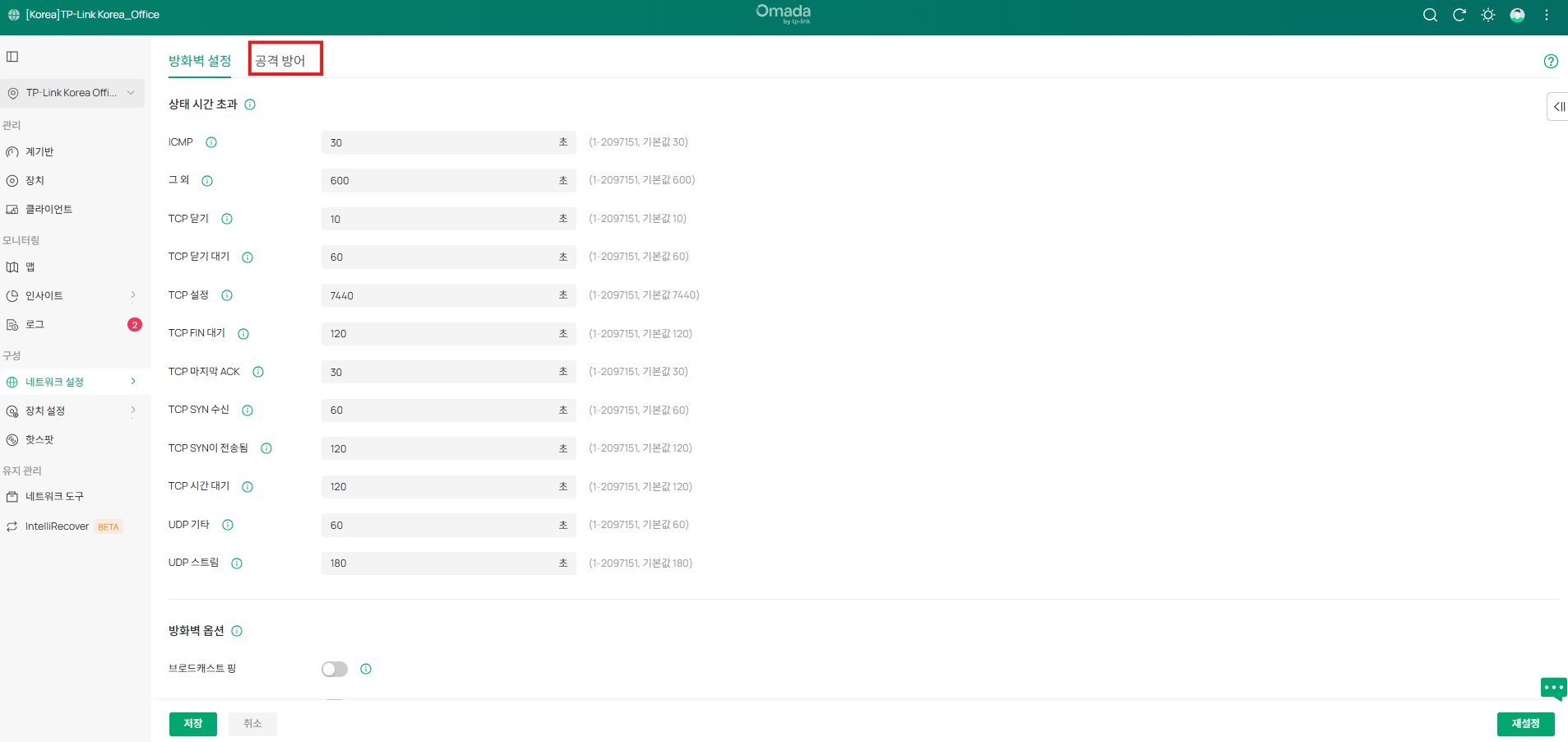
공격 방어가 방화벽에 통합되었습니다.
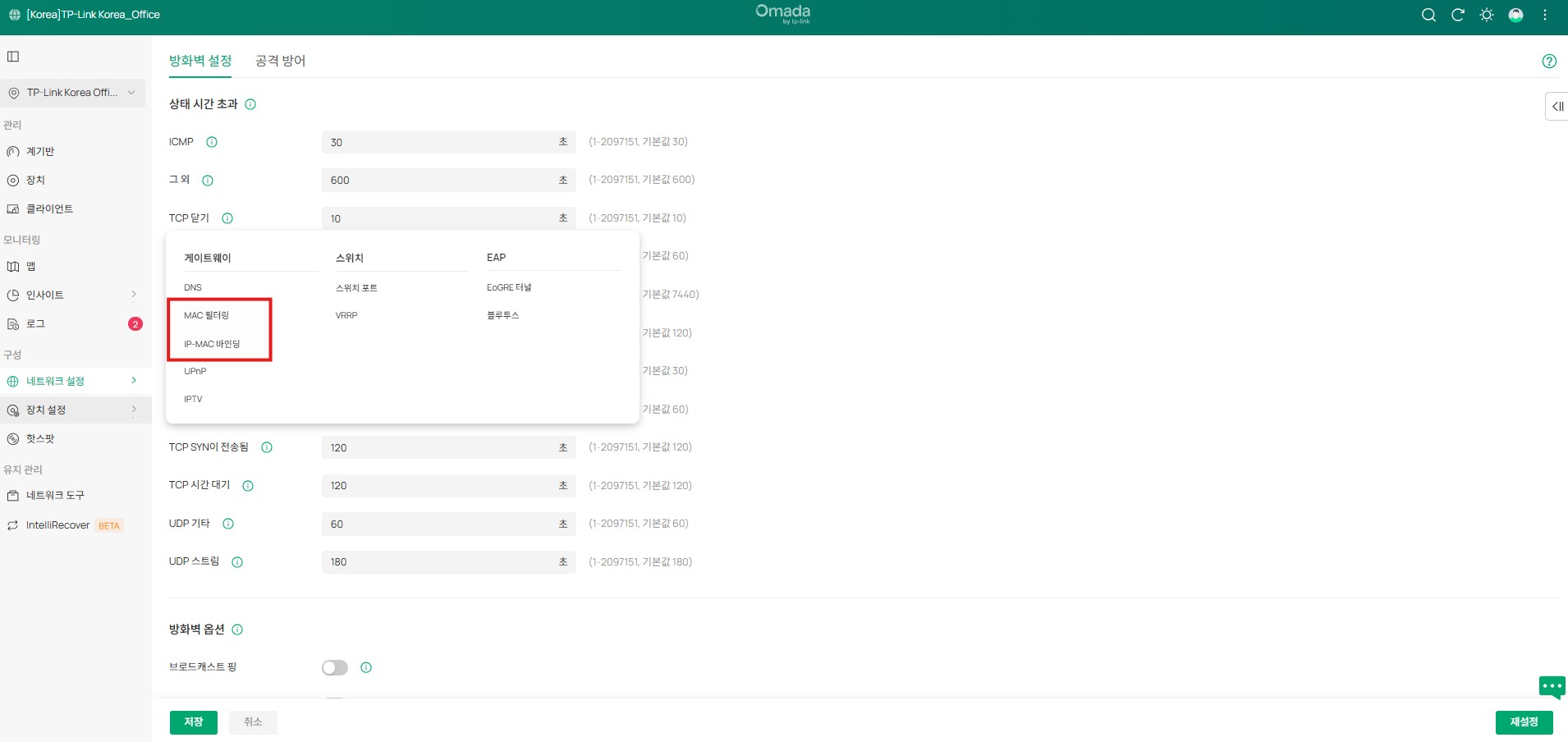
MAC 필터링, IP-MAC 바인딩이 장치 설정 > 게이트웨이로 이동했습니다.
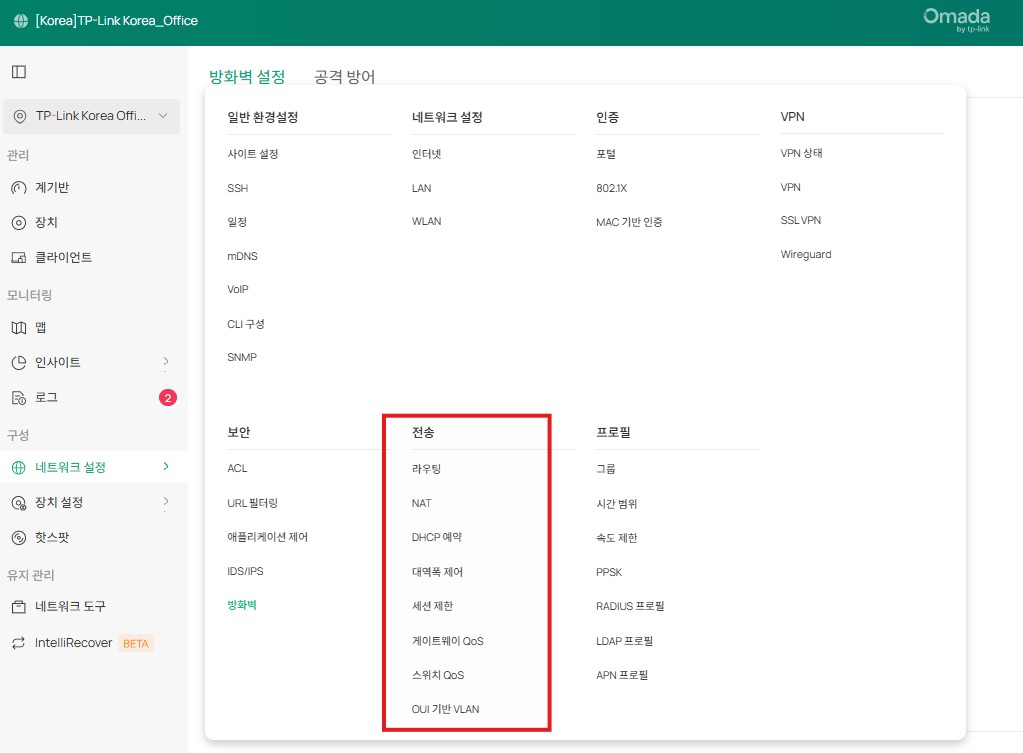
12.3 전송 →네트워크 설정 > 전송
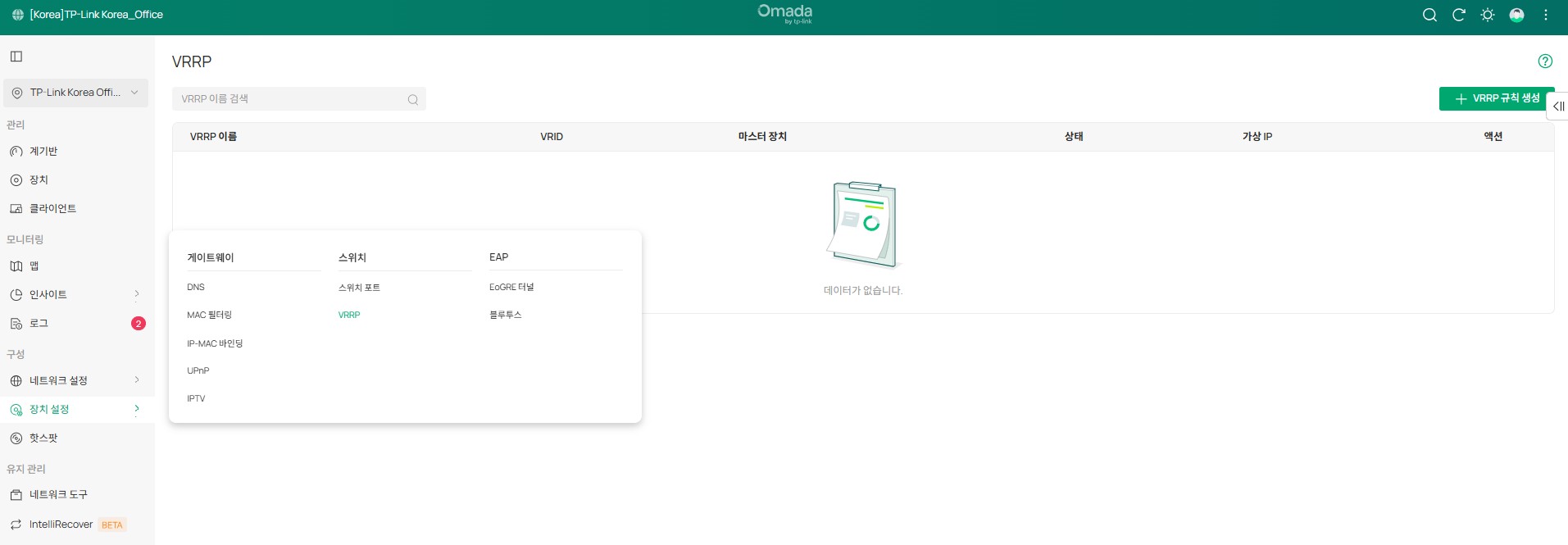
VRRP가 장치 설정 > 스위치로 이동했습니다.
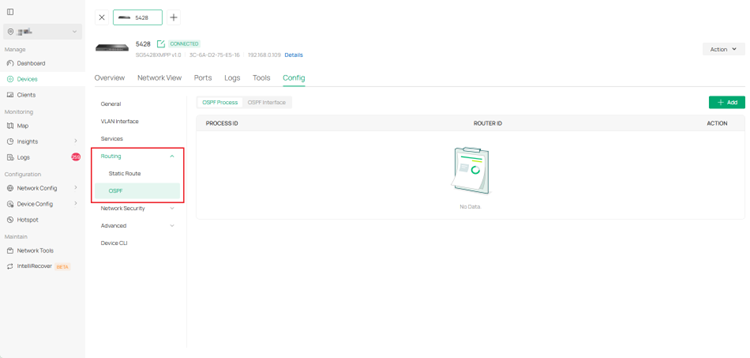
스위치 OSPF가 스위치 상세 페이지 > 구성 > 라우팅으로 이동했으며, 새로운 OUI 기반 VLAN이 추가되었습니다.
12.4 VPN → 네트워크 설정 > VPN으로 변경, VPN 상태 페이지 추가
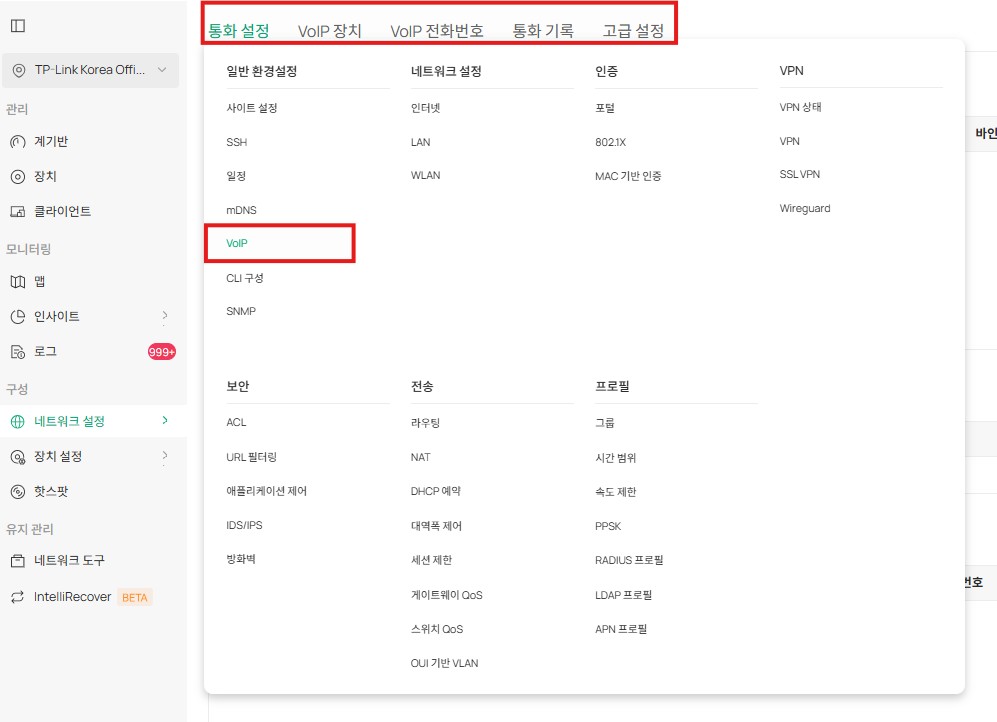
12.5 VoIP 모듈 제거: 이제 네트워크 설정 > 일반 환경설정 > VoIP에서 단독으로 사용 가능
12.6 서비스 모듈 제거:
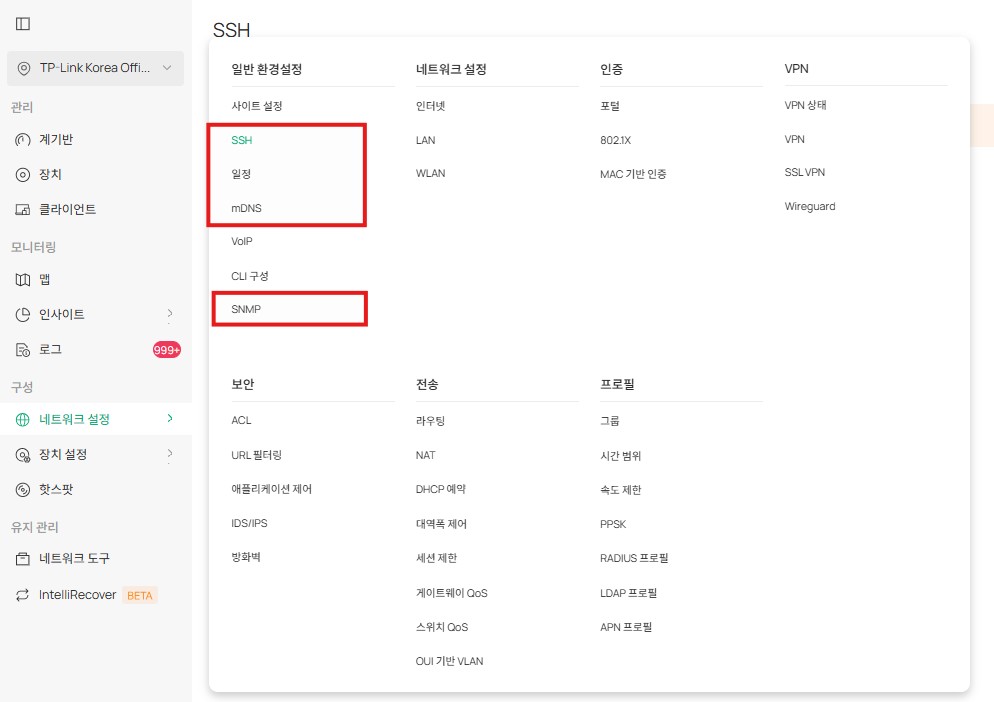
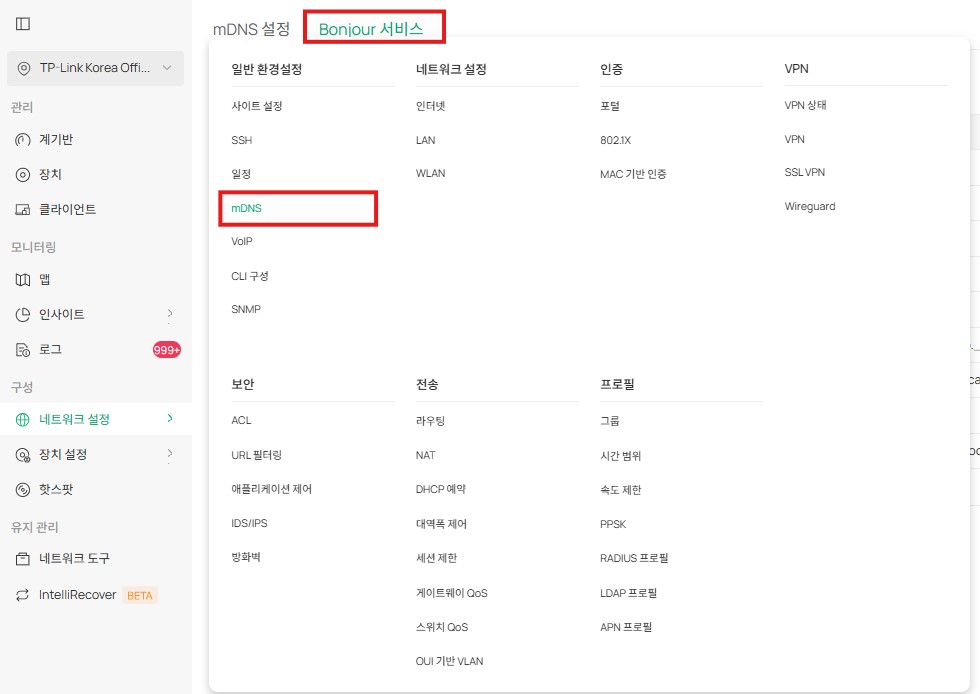
– SSH, 재부팅 일정, 포트 일정, mDNS, SNMP → 네트워크 설정 > 일반 환경설정 (재부팅/포트 일정은 일정에 병합)
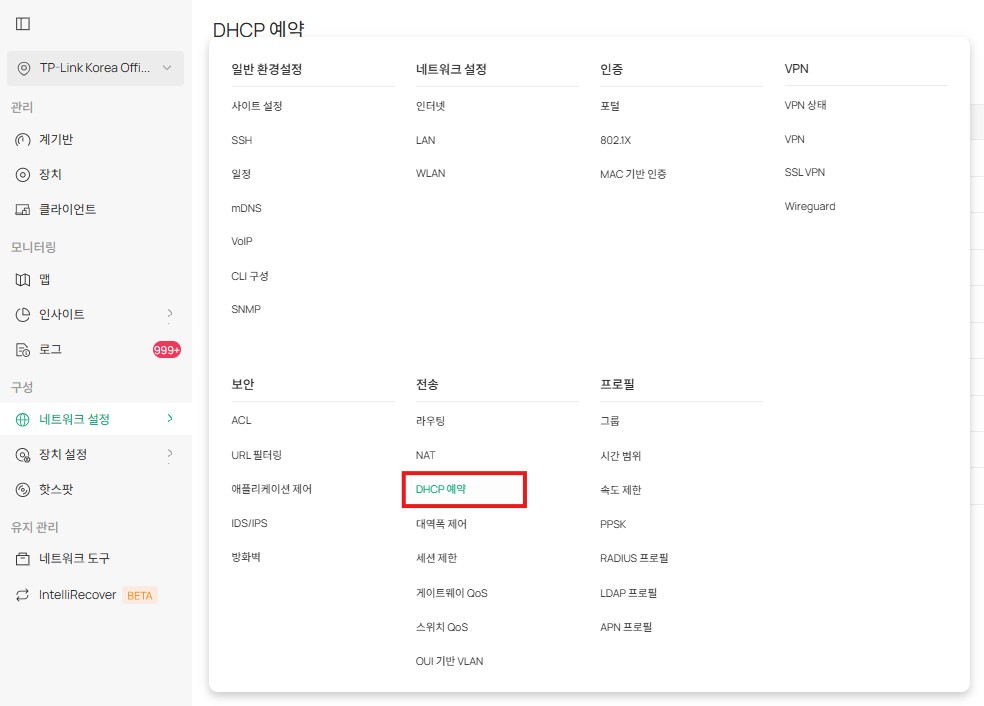
– DHCP 예약 → 네트워크 설정 > 전송
– 동적 DNS, DNS 프록시, DNS 캐시, UPnP, IPTV → 장치 설정 > 게이트웨이 (동적 DNS, DNS 프록시, DNS 캐시는 DNS로 병합)
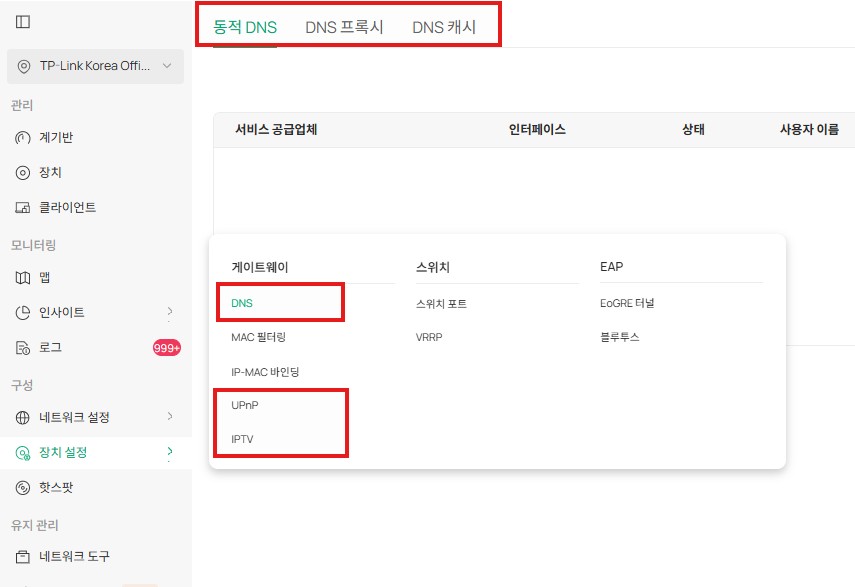
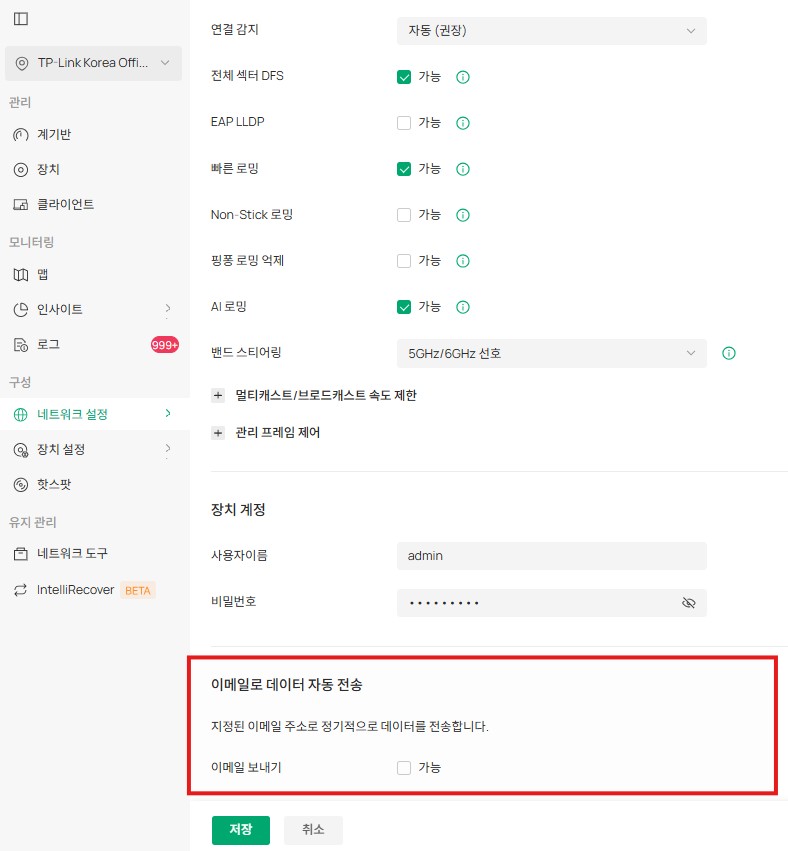
– 이메일로 데이터 자동 전송 → 네트워크 설정 > 일반 환경설정 > 사이트 설정
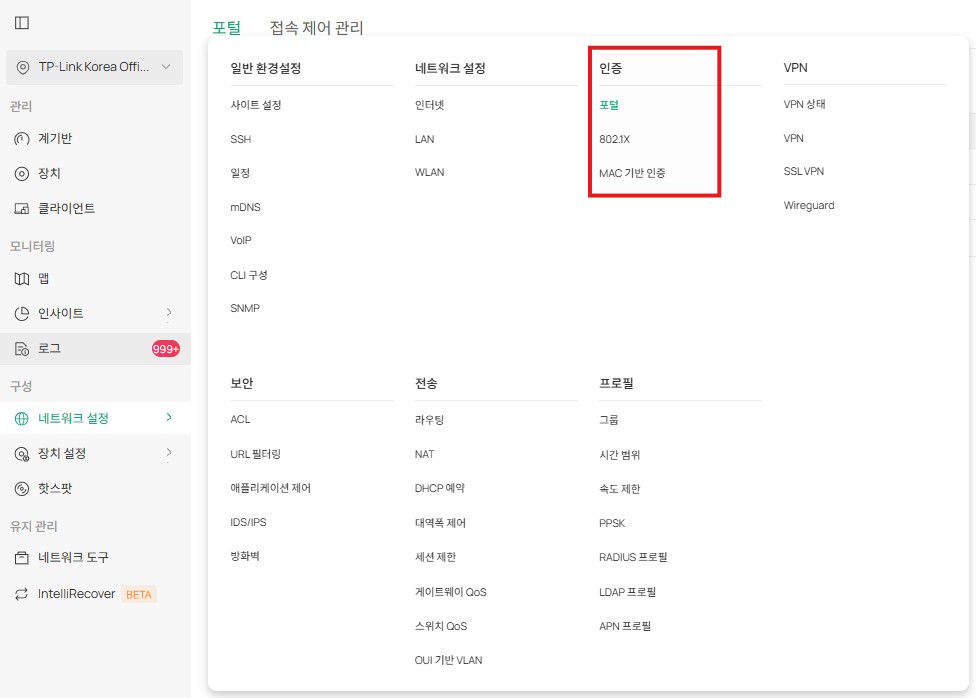
12.6 인증 →네트워크 설정 > 인증
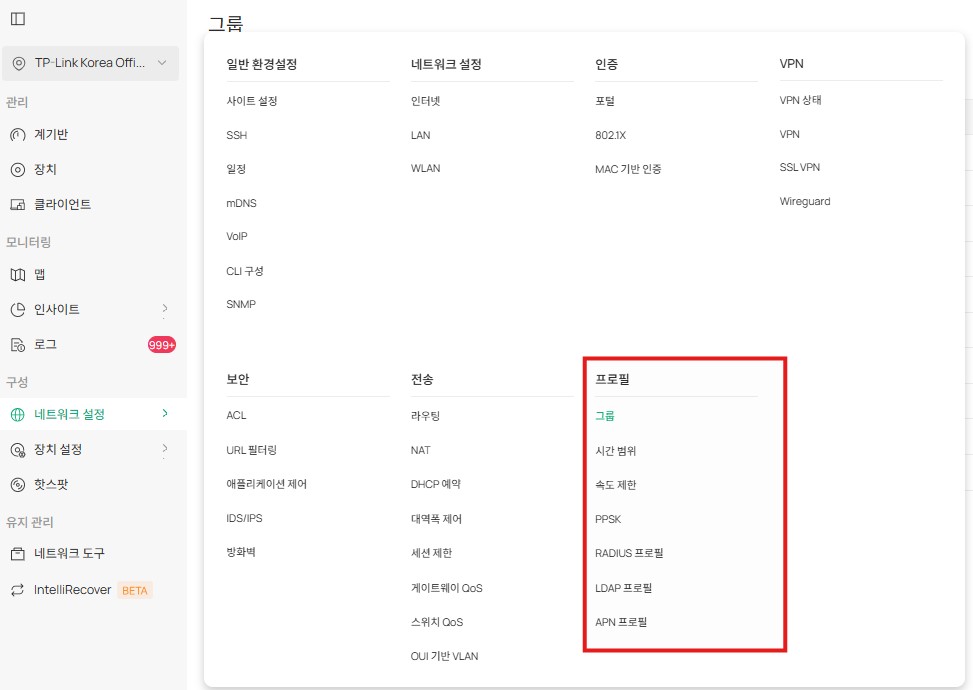
12.7 기본 프로필 및 네트워크 프로필 → 네트워크 설정 > 프로필로 병합
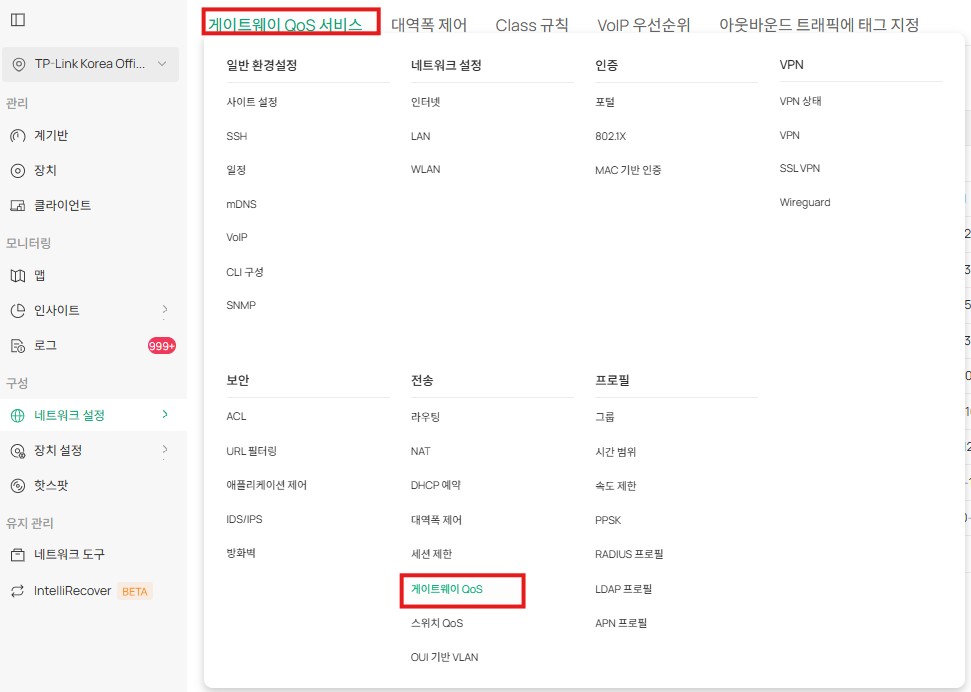
게이트웨이 QoS 서비스가 네트워크 설정 > 전송 > 게이트웨이 QoS에 병합되었습니다.
Bonjour 서비스가 네트워크 설정 > 일반 설정 > mDNS에 병합되었습니다.
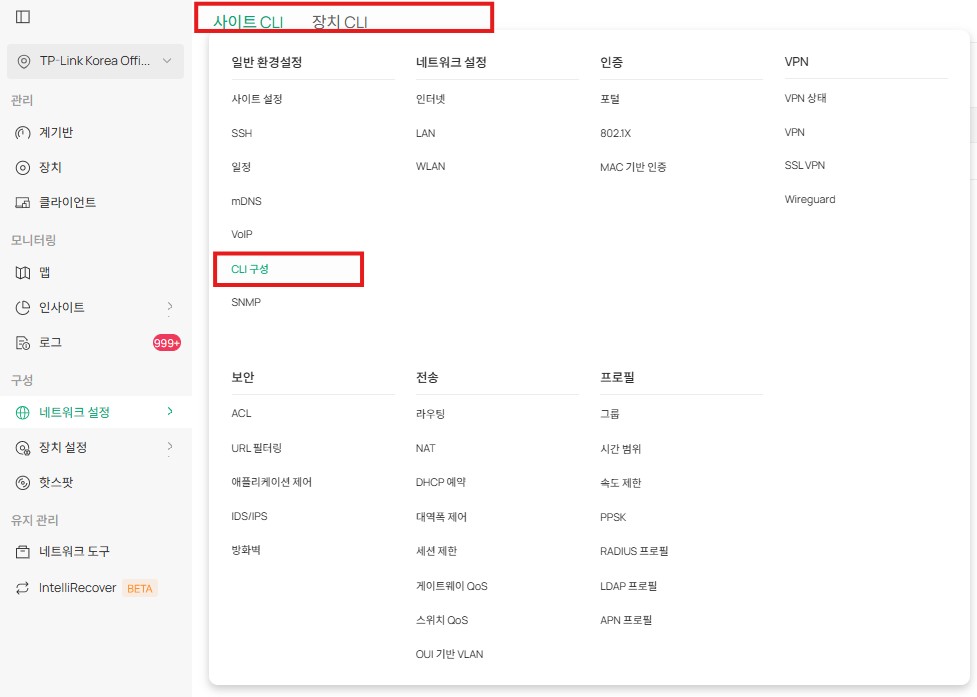
12.8 CLI 구성 제거: 사이트 CLI와 장치 CLI가 통합되어 네트워크 설정 > 일반 환경설정 > CLI 구성으로 이동