


목차
소개
이 FAQ에서는 Omada Network v6의 VLAN 토폴로지에 대한 몇 가지 팁과 주요 내용을 소개합니다.
필수 사항
- Omada 컨트롤러 v6
설정
장치 정보 확인 및 토폴로지 사용자 지정
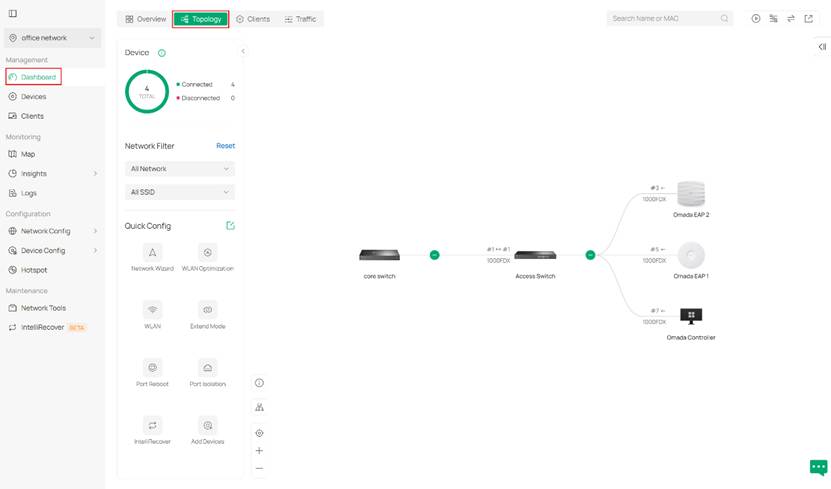
1단계. 먼저 Omada 컨트롤러에서 토폴로지 맵으로 이동합니다. 최신 v6 버전에서는 아래와 같이 대시보드 > 토폴로지(Dashboard > Topology) 아래에 위치합니다.
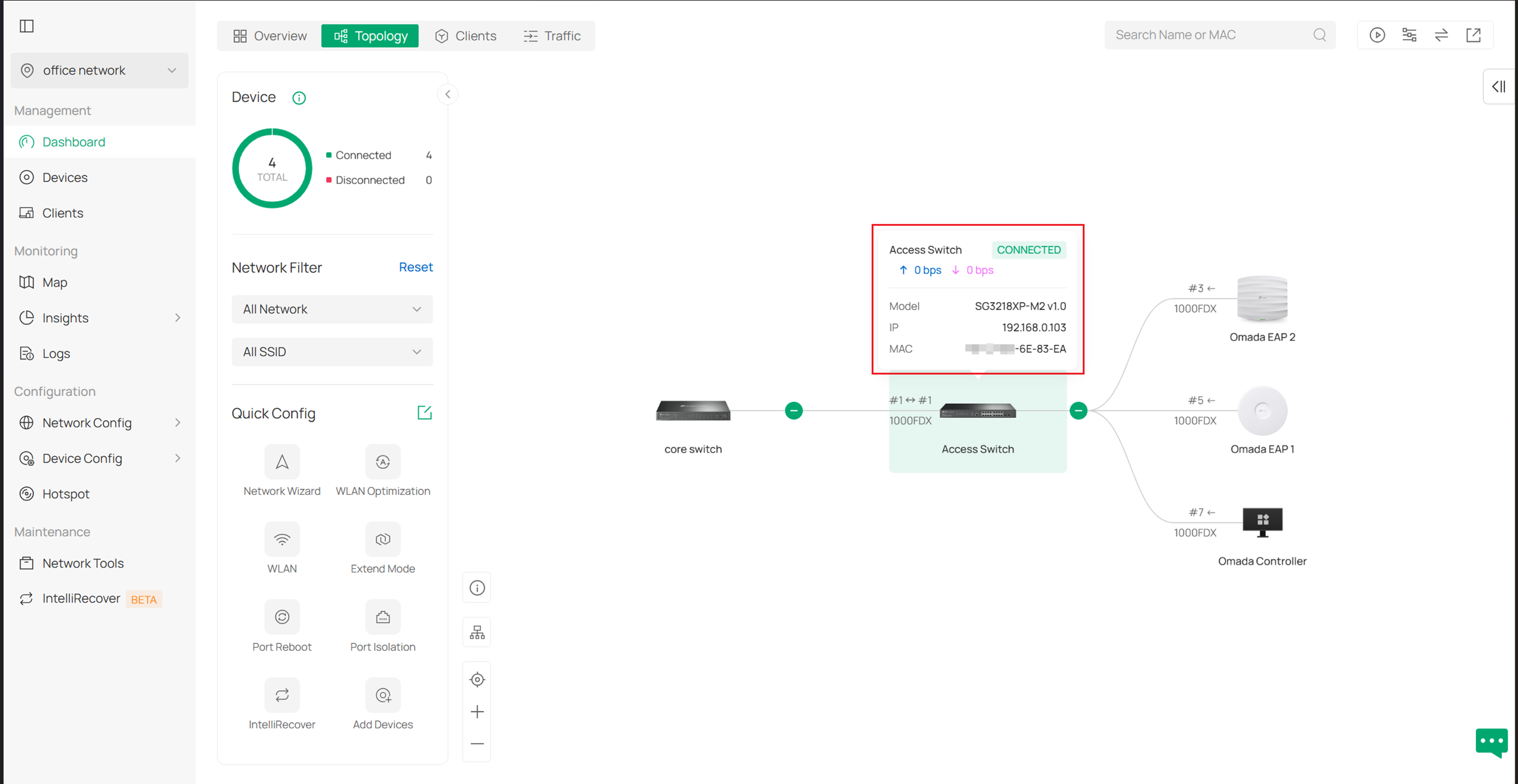
2단계. 특정 장치 위에 마우스를 올리면 트래픽, 모델 유형, IP 주소, MAC 주소 등 관련 정보를 확인할 수 있습니다.
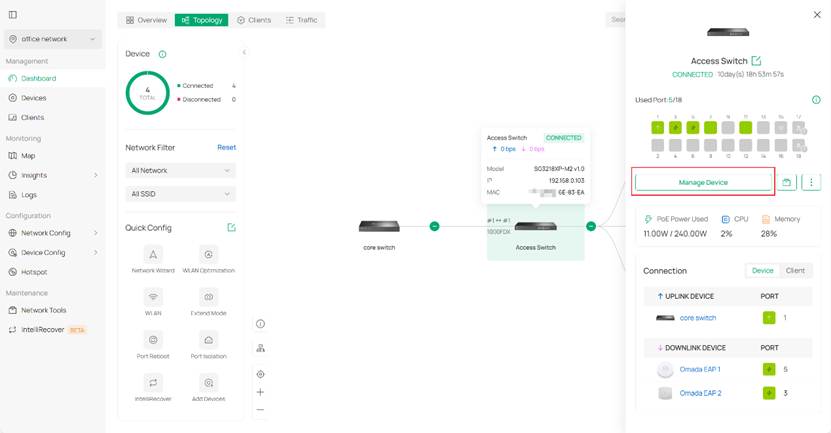
3단계. 이 정보만으로는 부족하다면, 이전 버전과 마찬가지로 장치를 클릭하여 상세 드로어 페이지를 열어 더 많은 정보를 확인할 수 있습니다. 그래도 충분하지 않다면 '장치 관리(Manage Device)'를 클릭하여 전체 장치 설정 페이지를 확인하세요.
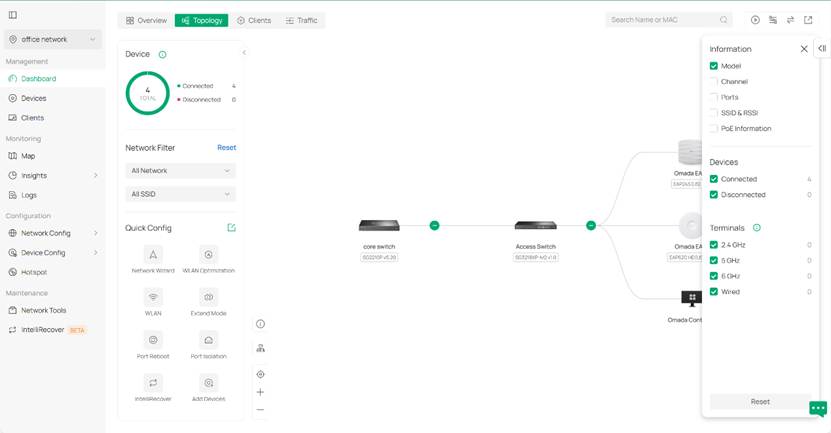
4단계. 우측 상단의 도구를 사용하여 토폴로지 뷰에 표시되는 정보를 사용자 지정할 수도 있습니다. 이 도구들을 통해 트래픽을 표시하거나, 필터를 설정하거나, 토폴로지의 루트 노드를 변경할 수 있습니다.
예를 들어, 토폴로지 뷰에서 포트는 표시하지 않고 장치 모델만 보고 싶다면, 오른쪽 상단의 필터로 이동하여 '모델'을 선택하고 '포트'를 해제하면 됩니다.
네트워크 토폴로지에서 장치 필터링 및 강조 표시
1단계. 네트워크가 예상대로 설정되었는지 빠르게 검토하고 확인하기 위한 네트워크 필터가 있습니다. 이 필터는 토폴로지 페이지의 왼쪽에 있습니다.
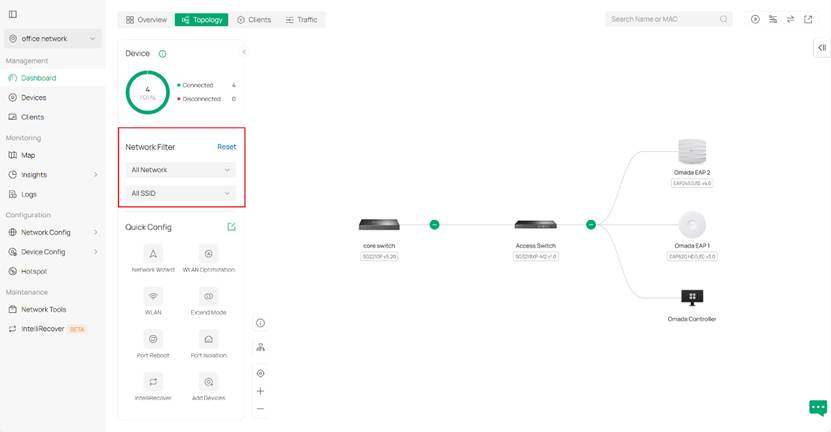
2단계. 네트워크 필터를 사용하여 특정 VLAN에 대한 토폴로지 보기를 확인할 수 있습니다. 다음은 VLAN 네트워크를 보여주는 예시입니다.
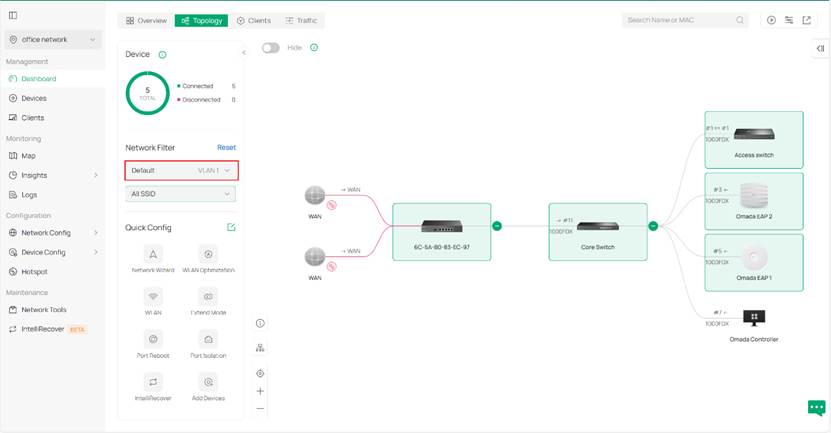
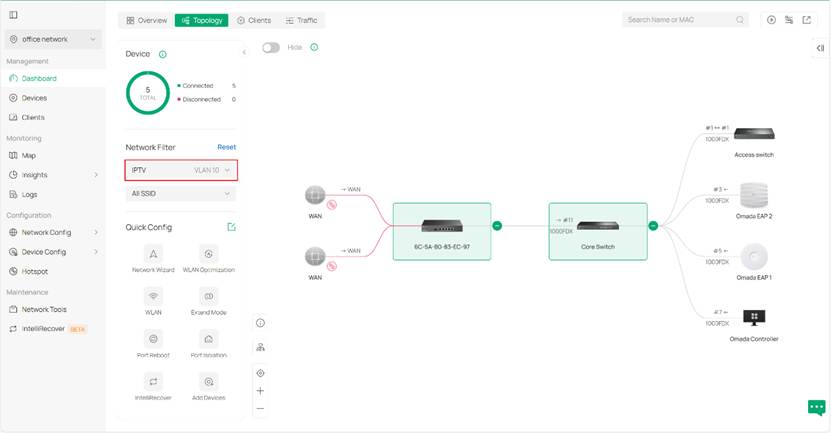
다음 조건 중 하나라도 충족되면 해당 장치가 강조 표시됩니다:
라우터의 경우
- 라우터가 DHCP 서버 역할을 수행합니다.
- 현재 VLAN과 PVID가 일치하는 LAN 포트가 존재합니다.
- 상태가 'up'인 다운스트림 포트가 존재하며, 현재 VLAN이 해당 포트에 구성된 VLAN 중 하나인 경우.
- 무선 라우터의 경우, 무선 구성 요소는 AP에 적용되는 강조 표시 규칙을 따릅니다.
스위치의 경우
- 스위치는 DHCP 서버 또는 릴레이로 작동합니다.
- 현재 VLAN과 PVID가 일치하는 포트가 존재합니다.
- 상태가 up인 다운스트림 포트가 존재하며, 현재 VLAN이 해당 포트의 Tagged 또는 Untagged VLAN 목록에 포함되어 있습니다.
- 스위치는 OUI 기반 VLAN으로 설정됩니다.
액세스 포인트의 경우
- 현재 VLAN과 PVID가 일치하는 포트가 존재합니다.
- (다운스트림 포트를 가진 EAP의 경우) 상태가 up인 다운스트림 포트가 존재하며, 현재 VLAN이 해당 포트의 Tagged 또는 Untagged VLAN 목록에 포함되어 있습니다.
- 현재 VLAN을 포함하는 VLAN이 있는 SSID가 있습니다(SSID 재정의 VLAN 구성이 우선합니다). SSID가 기본값으로 설정된 경우, 기본 VLAN과 연결된 것으로 간주됩니다.
- 암호화 유형이 PPSK without RADIUS이고, 해당 프로필의 PSK에 구성된 VLAN이 현재 VLAN과 일치합니다. (PPSK 항목의 수는 장치가 지원하는 용량에 따라 제한됩니다.) PSK에 VLAN 값이 없는 경우, 기본 VLAN과 연결된 것으로 간주됩니다.
OLT의 경우
- S-VLAN에는 현재 VLAN이 포함됩니다.
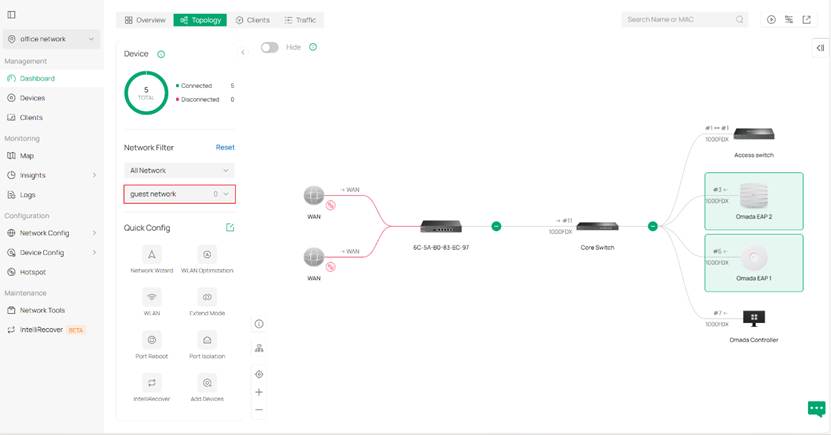
SSID에 필터를 사용할 경우, AP 또는 무선 라우터가 이 SSID를 브로드캐스팅하면 장치가 강조 표시됩니다.
VLAN과 SSID를 동시에 필터링하는 경우, 강조 표시된 장치는 각 필터를 개별적으로 적용했을 때 강조 표시된 장치의 교집합입니다.
LAN의 네트워크 토폴로지에 대한 추가 보기
이 섹션은 Omada 컨트롤러 v6.2 이상에 적용된다는 점에 유의하십시오.
대시보드 > 토폴로지(또는 네트워크 구성 > LAN 토폴로지 미리 보기)에서 다양한 VLAN을 기반으로 한 네트워크 토폴로지를 확인할 수 있습니다. 이 토폴로지 지도에서는 선택한 VLAN과 관련된 링크 연결을 볼 수 있습니다.
일반적으로 이 지도에서 실선은 유선 연결을, 점선은 무선 연결을 나타냅니다. 링크 색상은 선택한 VLAN의 트래픽이 해당 링크를 통해 전송될 수 있는지 여부를 나타냅니다. 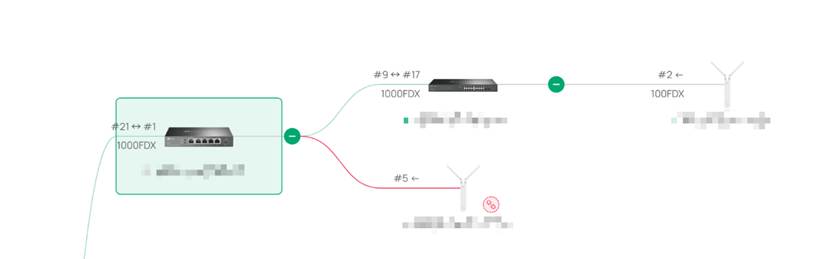
장치 간 링크의 경우
녹색 링크는 대상 VLAN의 트래픽이 해당 링크를 통해 양방향으로 정상적으로 전송될 수 있음을 의미합니다. 이를 위해서는 링크 양 끝단의 포트가 대상 VLAN을 지원해야 하며, 상류 장치가 강조 표시되어야 합니다. 예: 위 그림의 두 스위치 간 링크.
빨간색 링크는 대상 VLAN의 트래픽이 해당 링크를 통해 전송될 수 없음을 의미합니다. 이는 양쪽 끝의 포트 중 어느 한쪽이라도 대상 VLAN을 지원하지 않거나(또는 Disconnected 상태인 경우) 두 장치 중 적어도 하나가 해당 VLAN에 대해 강조 표시된 경우 발생합니다. 또는 양쪽 끝이 모두 대상 VLAN을 지원하지만 상류 장치가 강조 표시되지 않은 경우에도 발생합니다. 예: 위 그림에서 강조 표시된 스위치와 EAP 사이의 링크.
회색 링크는 연결된 두 장치 중 어느 것도 해당 VLAN에 대해 강조 표시되지 않았음을 의미합니다(즉, 선택된 VLAN이 해당 링크를 통한 전송에 관여하지 않음). 예: 위 그림에서 강조 표시되지 않은 스위치와 EAP 사이의 링크.
장치-클라이언트 링크의 경우
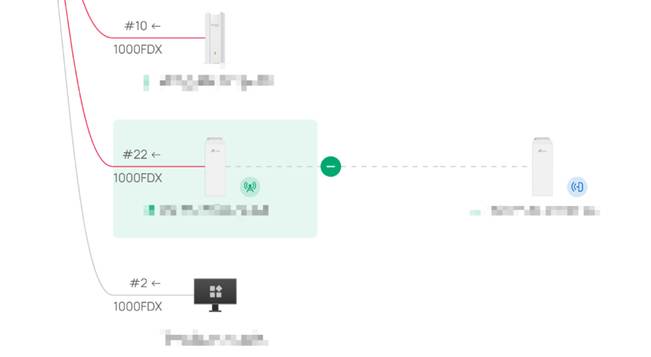
녹색 실선: 유선 클라이언트가 대상 VLAN을 사용하고 있으며, 해당 포트가 이를 지원합니다
회색 실선: 유선 클라이언트가 대상 VLAN을 사용하지 않거나, 해당 포트가 이를 지원하지 않습니다
녹색 점선:
클라이언트가 대상 VLAN과 연결된 SSID에 연결되어 있으며, 해당 VLAN을 사용하고 있습니다(PPSK).
회색 점선:
클라이언트가 선택된 VLAN과 연결된 SSID에 연결되어 있지만, 실제로는 해당 VLAN을 사용하지 않습니다(PPSK). 또는 클라이언트가 대상 VLAN과 연결되지 않은 SSID에 연결되어 있습니다
결론
설정 결과를 한두 문장으로 간략하게 요약하십시오.
각 기능 및 설정에 대한 자세한 내용을 확인하려면 다운로드 센터에서 해당 제품의 설명서를 다운로드하십시오.
이 문서에는 기계 번역이 적용되었으며, 정확한 내용을 확인하려면 원본 영문 문서를 참고하시기 바랍니다.
