


목차
서론
포털 인증은 식당이나 슈퍼마켓의 고객과 같이 네트워크에 일시적으로만 접속해야 하는 클라이언트에게 인증 서비스를 제공합니다. 네트워크에 접속하려면, 이러한 클라이언트는 인증 로그인 페이지에 접속하여 올바른 로그인 정보를 입력하여 인증을 통과해야 합니다. 또한, 인증 로그인 페이지를 사용자 정의하고, 인증된 클라이언트가 리디렉션될 URL을 지정할 수 있습니다.
포털 인증은 SSID 및 LAN 네트워크에서 적용됩니다. EAP는 포털이 구성된 SSID에 연결하는 무선 클라이언트를 인증하고, 라우터는 포털이 구성된 네트워크에 연결하는 유선 클라이언트를 인증합니다. Wi-Fi 라우터의 경우, 자체 무선 클라이언트를 인증합니다. 유선 및 무선 클라이언트 모두에서 포털 인증을 사용할 수 있도록 하려면 라우터와 EAP가 모두 연결되어 있고 정상적으로 작동하는지 확인하십시오.
컨트롤러는 7가지 유형의 포털 인증을 제공합니다: 인증 없음, 간편 비밀번호, 핫스팟, RADIUS 서버, 외부 LDAP 서버, 외부 포털 서버, Google. 필요에 따라 포털마다 다른 유형을 선택할 수 있습니다.
또한, 클라이언트가 특정 URL에 액세스하도록 허용하거나 특정 클라이언트가 포털 인증 없이 인터넷에 액세스할 수 있도록 하려면 액세스 제어 정책을 설정할 수 있습니다. 두 가지 방법이 있습니다:
- 미인증 액세스: 미인증 액세스가 활성화되면, 인증되지 않은 클라이언트도 미인증 액세스 목록에 지정된 서브넷 및 웹 리소스에 액세스할 수 있습니다.
- 인증 면제 클라이언트: 인증 면제 클라이언트를 활성화하면 특정 클라이언트가 인증 없이 인터넷에 접속할 수 있습니다.
참고: 포털 기능을 사용할 때는 Omada 컨트롤러가 실행 중인지 확인하십시오.
필수 조건
- Omada Network(소프트웨어 컨트롤러 / 하드웨어 컨트롤러 / Omada 클라우드 기반 컨트롤러, v6.2 이상)
- Omada EAP
- Omada 라우터
설정
Omada 컨트롤러에서 포털 설정
이 섹션에서는 설정 단계를 설명합니다.
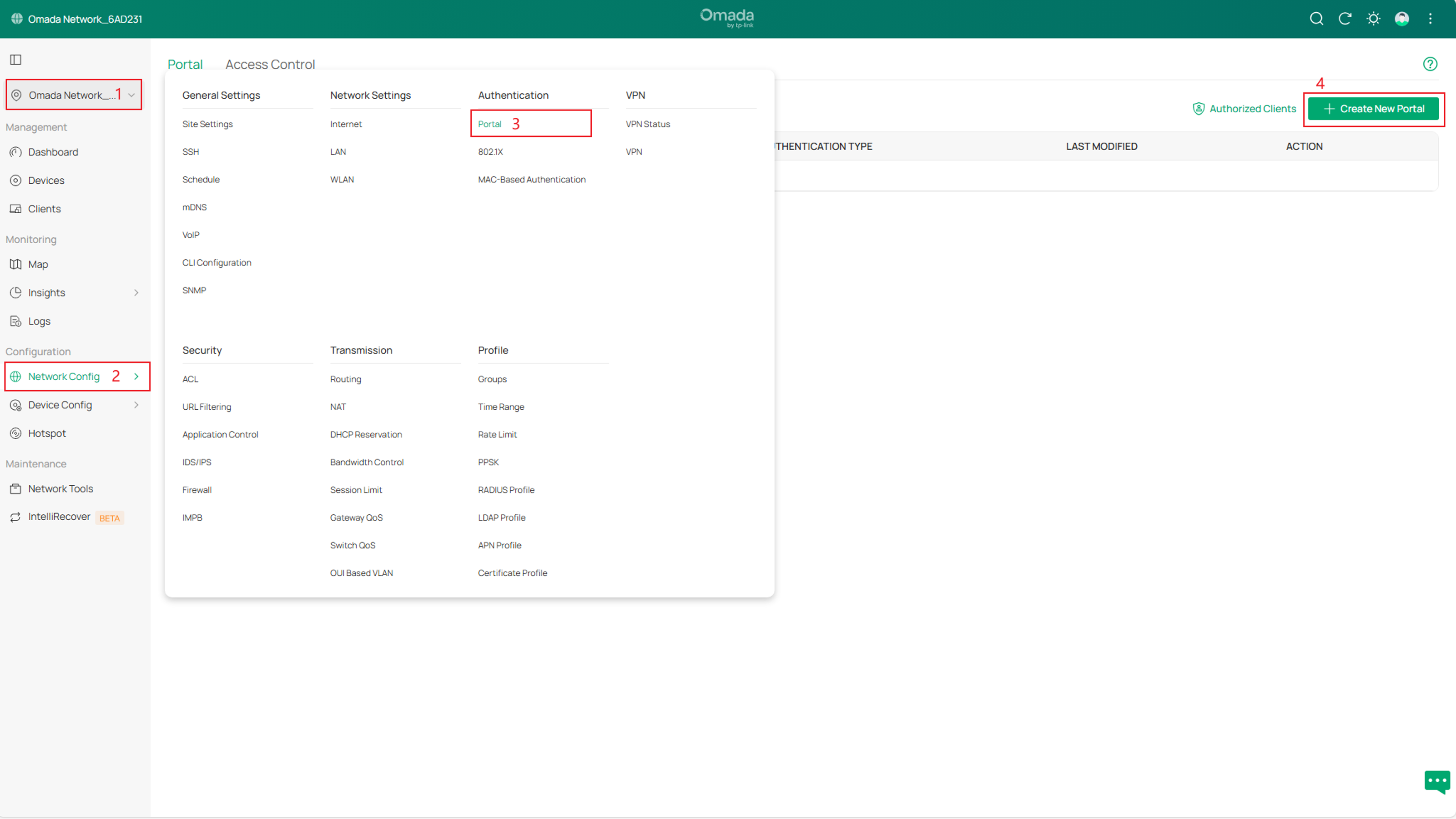
1단계. 웹 브라우저를 통해 컨트롤러에 로그인합니다. 사이트 보기에서 네트워크 구성 > 인증 > 포털로 이동한 후 “새 포털 생성”을 클릭합니다.
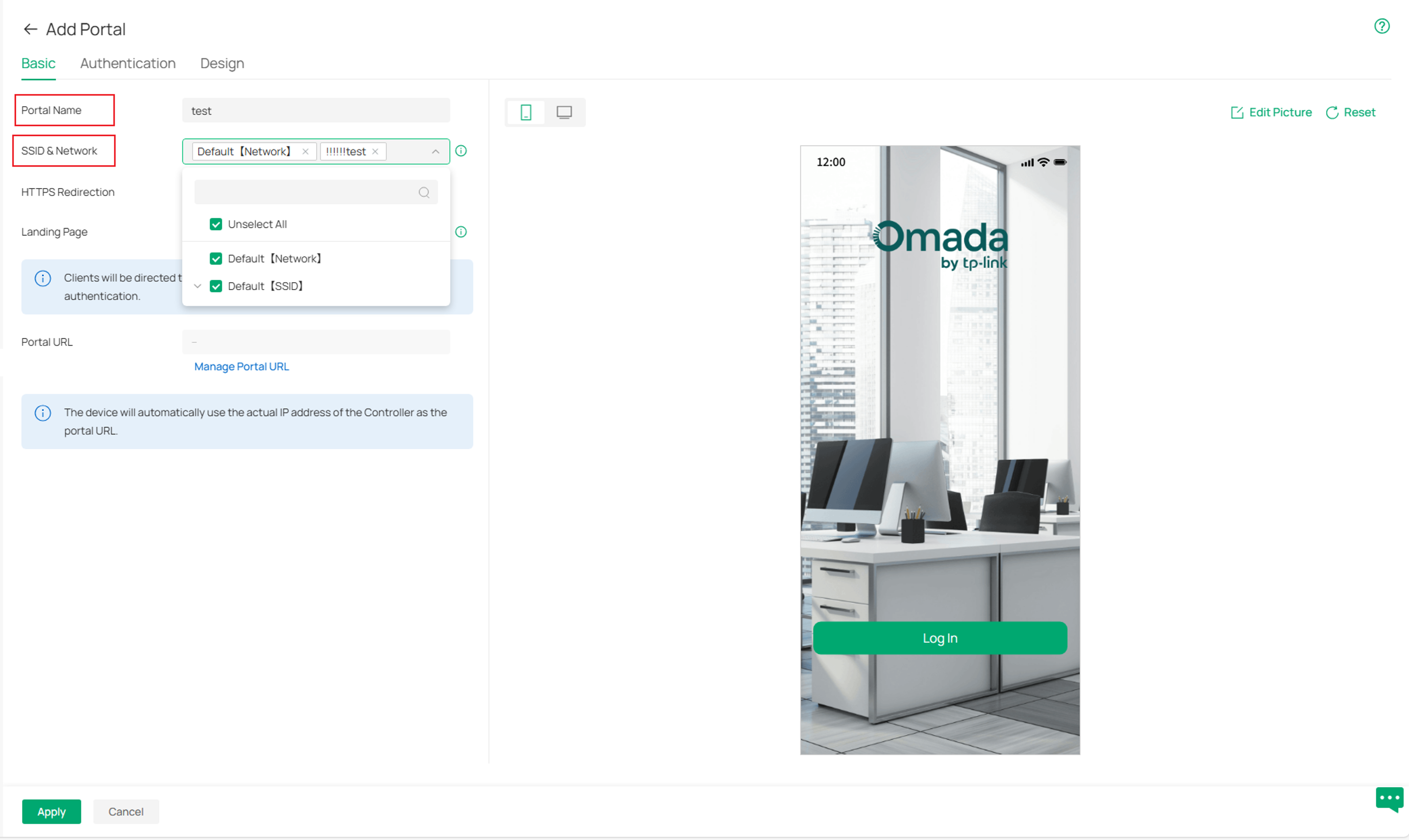
2단계. ‘새 포털 생성’ 섹션에서 포털 이름을 설정하고, 기본 페이지에서 포털 인증을 구성할 SSID 및 네트워크를 선택합니다.
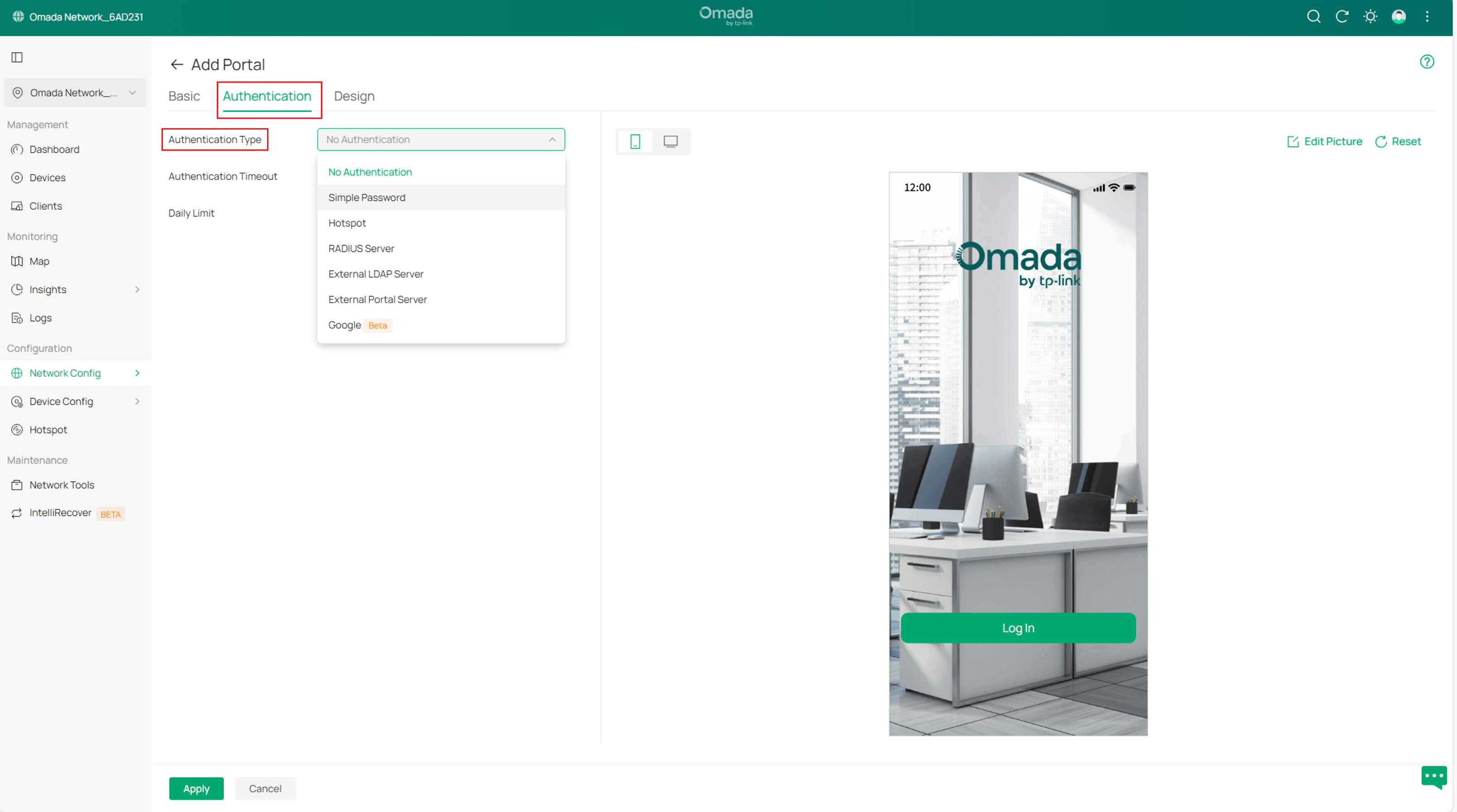
3단계. 인증(Authentication) 인터페이스로 이동하여 인증 유형을 선택합니다. 컨트롤러 버전에 따라 사용 가능한 인증 옵션이 다를 수 있습니다.
- 인증 없음 : 이 옵션을 선택하면 EAP에 연결된 모든 무선 클라이언트와 라우터에 연결된 모든 유선 클라이언트가 사전 설정된 로그인 페이지에서 “로그인” 버튼을 클릭한 후 인터넷에 액세스할 수 있습니다.
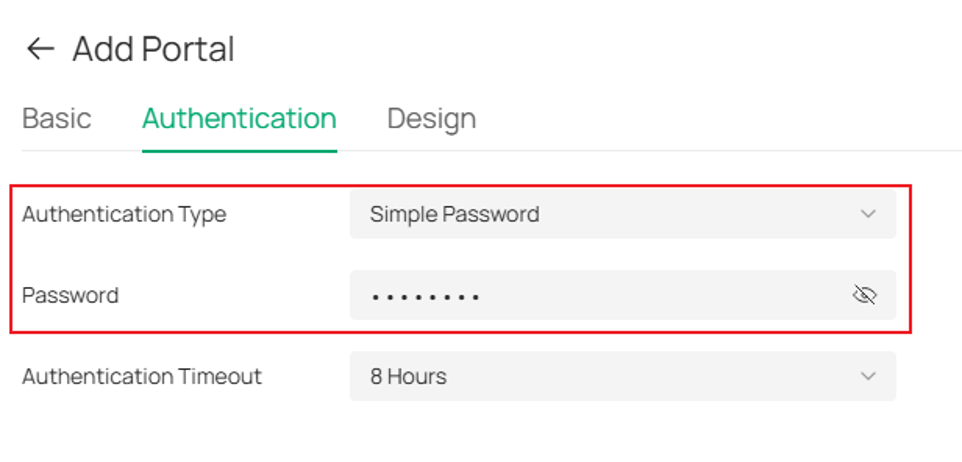
- 간편 비밀번호: 이 옵션을 선택하면 EAP에 연결된 모든 무선 클라이언트와 라우터에 연결된 모든 유선 클라이언트는 사용자가 설정한 비밀번호를 사용하여 인증해야 합니다.
- 핫스팟: 이 옵션을 선택하면 클라이언트는 하나 이상의 핫스팟 인증 방법을 사용할 수 있습니다:
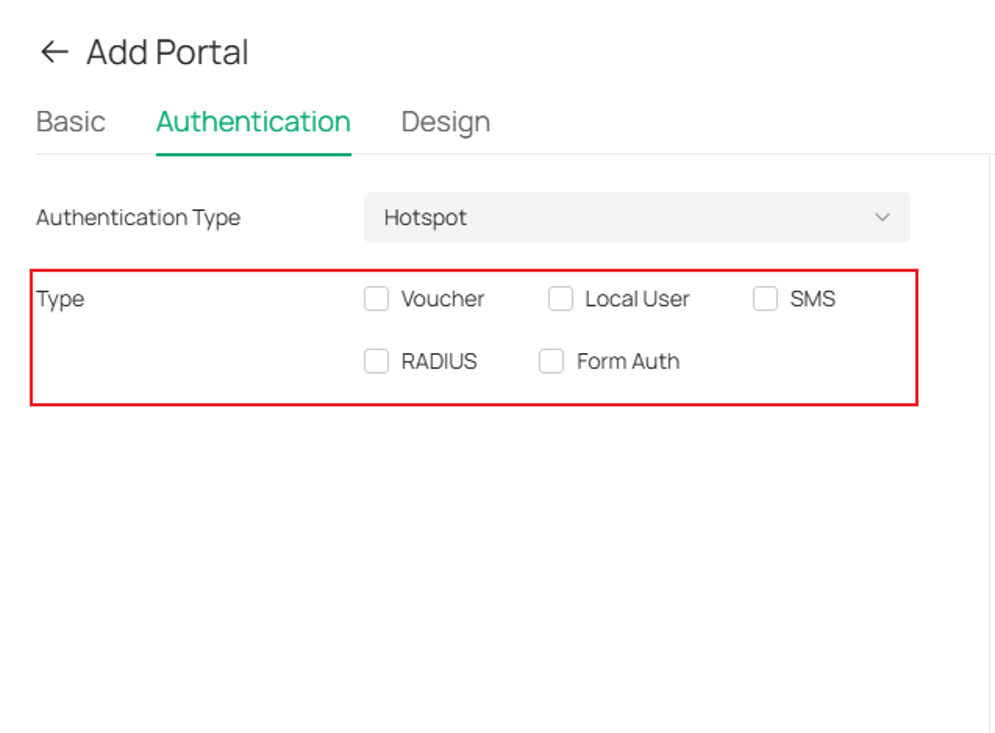
바우처
고객은 Omada 컨트롤러에서 특정 기간 동안 생성된 고유한 자격증명을 사용하여 인증할 수 있습니다. 컨트롤러에서 바우처 코드를 인쇄하여 고객에게 배포할 수 있습니다. 이를 통해 고객의 네트워크 액세스를 귀하의 비즈니스와 연계할 수 있습니다.
로컬 사용자
고객은 인증을 통과하기 위해 로그인 계정의 올바른 사용자 이름과 비밀번호를 입력해야 합니다.
SMS
고객은 휴대폰으로 수신한 인증 코드를 사용하여 인증할 수 있습니다.
RADIUS
고객은 인증을 통과하기 위해 RADIUS 서버에 저장된 올바른 사용자 이름과 비밀번호를 입력해야 합니다.
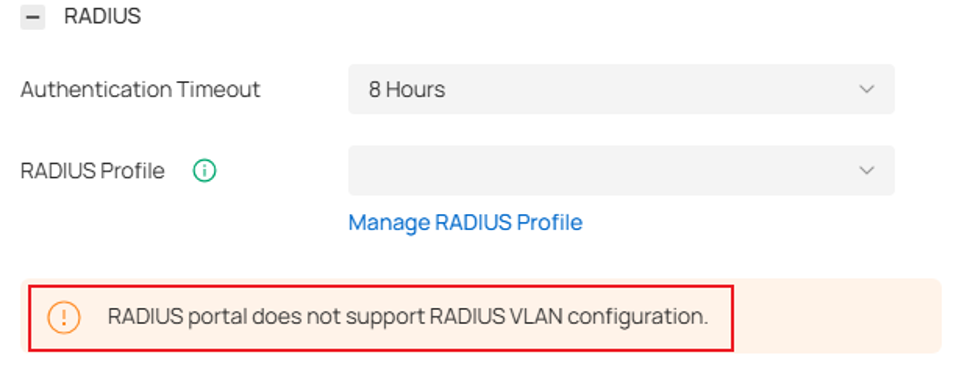
참고: 현재 포털 기능의 RADIUS 인증은 RADIUS VLAN 할당을 지원하지 않습니다. 클라이언트는 인증을 통과할 수는 있지만, 포털 인증을 통해 RADIUS 서버에 구성된 VLAN을 할당받지는 못합니다.
양식 인증
고객은 인증을 통과하기 위해 네트워크 관리자가 작성한 설문지를 작성해야 합니다. 이 방법은 고객으로부터 피드백을 수집하는 데 사용할 수 있습니다.
- RADIUS 서버: 이 옵션을 선택하면 클라이언트는 RADIUS 서버에 저장된 올바른 사용자 이름과 비밀번호를 사용하여 인증할 수 있습니다. Omada 컨트롤러는 버전 5.12부터 내장 RADIUS 서버를 포함하고 있습니다. (참고: OC200/클라우드 기반 컨트롤러/Fusion 라우터/ER7212PC는 내장 RADIUS 서버를 지원하지 않습니다.)
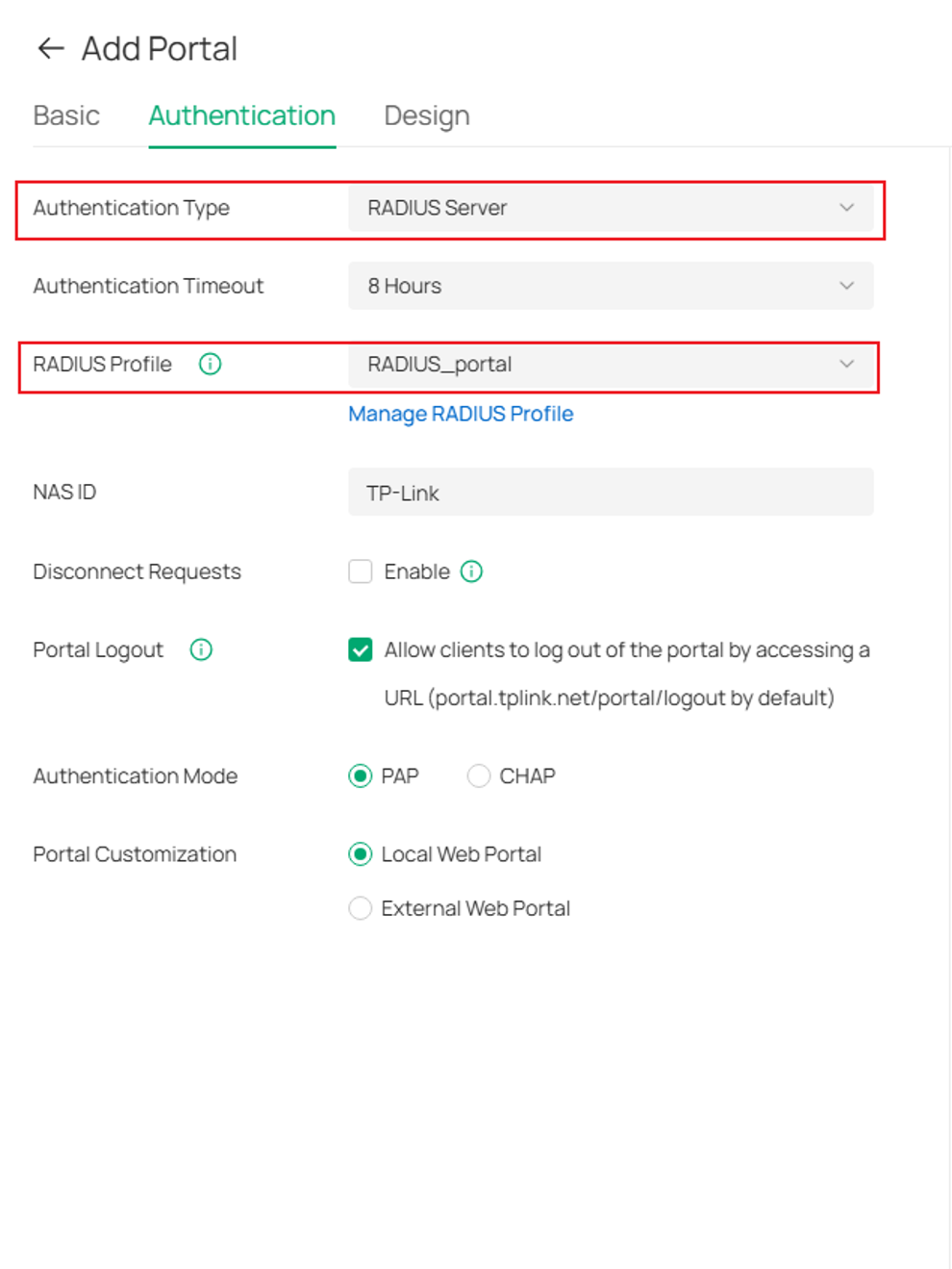
참고: 현재 포털 기능의 RADIUS 인증은 RADIUS VLAN 할당을 지원하지 않습니다. 클라이언트는 인증을 통과할 수는 있지만, 포털 인증을 통해 RADIUS 서버에 구성된 VLAN을 할당받지는 못합니다.
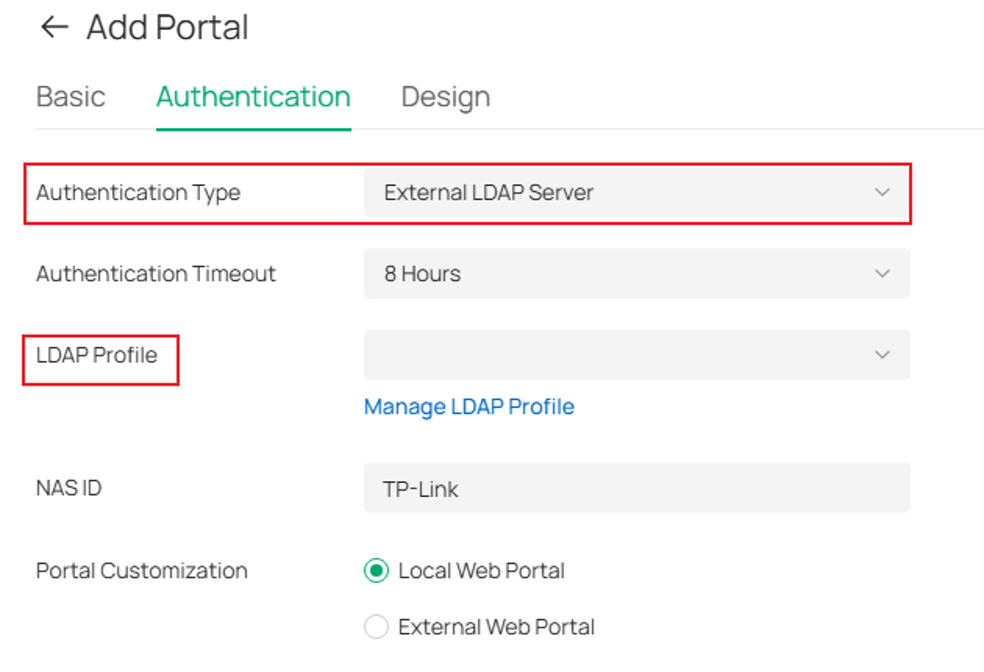
- 외부 LDAP 서버: 이 옵션을 선택하면 클라이언트가 외부 LDAP 서버를 사용하여 인증할 수 있습니다. 이 기능은 컨트롤러 v5.12부터 지원됩니다.
- 외부 포털 서버: 이 옵션을 선택하면 클라이언트가 외부 포털 서버를 사용하여 인증할 수 있습니다. 포털 서버의 IP 주소 또는 URL을 지정해야 합니다.
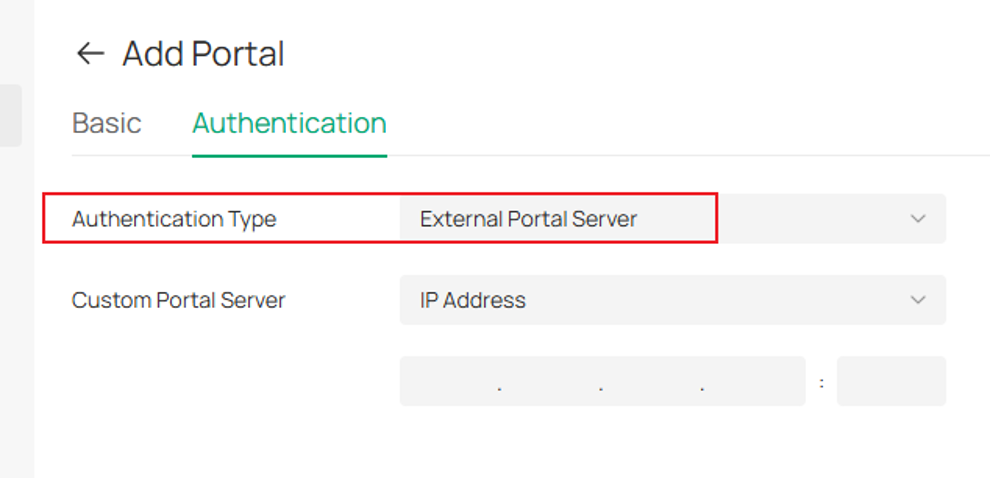
- Google: 클라이언트는 Google 로그인 페이지로 리디렉션되며, 인증을 통과하려면 Google 계정 로그인을 완료해야 합니다.
Google 인증을 설정하려면 다음 FAQ를 참조하십시오:
https://www.tp-link.com/support/faq/4381/
참고: 이 기능은 현재 SSID에만 적용됩니다.
4단계. 기본(Basic) 및 인증(Authentication) 인터페이스에서 기타 매개변수를 설정합니다. 매개변수는 인증 유형에 따라 다를 수 있습니다.
- 인증 시간 초과 (인증 페이지 내): 설정된 시간이 경과하면 클라이언트는 재인증해야 합니다. 이 매개변수는 인증 유형이 인증 없음, 간편 비밀번호, 핫스팟, RADIUS 서버, 외부 LDAP 서버 및 Google일 때 사용할 수 있습니다.
- 일일 제한 (인증 페이지 내): 이 기능을 활성화하면, 인증이 만료된 후 같은 날에는 클라이언트가 재인증할 수 없습니다. 이 매개변수는 인증 유형이 ‘인증 없음’일 때 사용할 수 있습니다.
- NAS ID (인증 페이지 내): 인증 패킷의 NAS ID 필드를 설정합니다. 기본값은 TP-Link입니다. 이 매개변수는 인증 유형이 RADIUS 서버일 때 사용할 수 있습니다.
- 연결 해제 요청 (인증 페이지 내): 필요한 경우 이 기능을 활성화하십시오. 이 기능은 RADIUS 서버가 컨트롤러에 액세스할 수 있을 때만 적용됩니다.
- 포털 로그아웃 (인증 페이지 내): 사용자가 URL에 접속하여 포털에서 로그아웃하고 인증을 취소할 수 있도록 허용합니다. 이 매개변수는 인증 유형이 RADIUS 서버 및 핫스팟(바우처, 로컬 사용자, RADIUS)일 때 사용할 수 있습니다. 이 기능은 Controller v5.14부터 지원됩니다.
- 인증 모드 (인증 페이지 내): PAP 및 CHAP 인증 모드를 지원합니다. 이 매개변수는 인증 유형이 RADIUS 서버일 때 사용할 수 있습니다. CHAP는 Controller v5.12부터 지원되었습니다.
- 포털 사용자 지정 (인증 페이지 내): 로컬 웹 포털 및 외부 웹 포털을 지원합니다. 로컬 웹 포털의 경우, 로그인 페이지는 컨트롤러의 내장 포털 서버에서 제공됩니다. 외부 웹 포털의 경우, 외부 웹 포털 서버에서 제공하는 인증 로그인 페이지의 URL을 지정해야 합니다. 이 매개변수는 인증 유형이 RADIUS 서버 또는 외부 LDAP 서버일 때 사용할 수 있습니다.
- HTTPS 리디렉션 (기본 페이지 내): 이 옵션을 활성화하면, 인증되지 않은 클라이언트가 HTTPS 웹사이트를 탐색하려고 할 때 포털 페이지로 리디렉션됩니다. 이 매개변수는 모든 포털 인증 유형에서 사용할 수 있습니다.
- 랜딩 페이지 (기본 페이지 내): 필요에 따라 페이지에 로그인할 방법을 선택하십시오. 이 설정 옵션은 모든 포털 인증 유형에서 사용할 수 있습니다.
참고: 성공 페이지(Success Page)를 선택하면, 포털에서 바우처 또는 로컬 사용자 인증을 사용할 때 클라이언트는 인증 후 성공 페이지에서 남은 사용 가능 시간과 만료 시간을 확인할 수 있습니다. 속도 제한이 구성된 경우, 남은 데이터 사용량도 표시됩니다.
5단계. 디자인 인터페이스로 이동한 후 사용자 지정을 선택하여 현재 포털 페이지를 편집하거나, 사용자 지정 포털 파일을 가져옵니다.
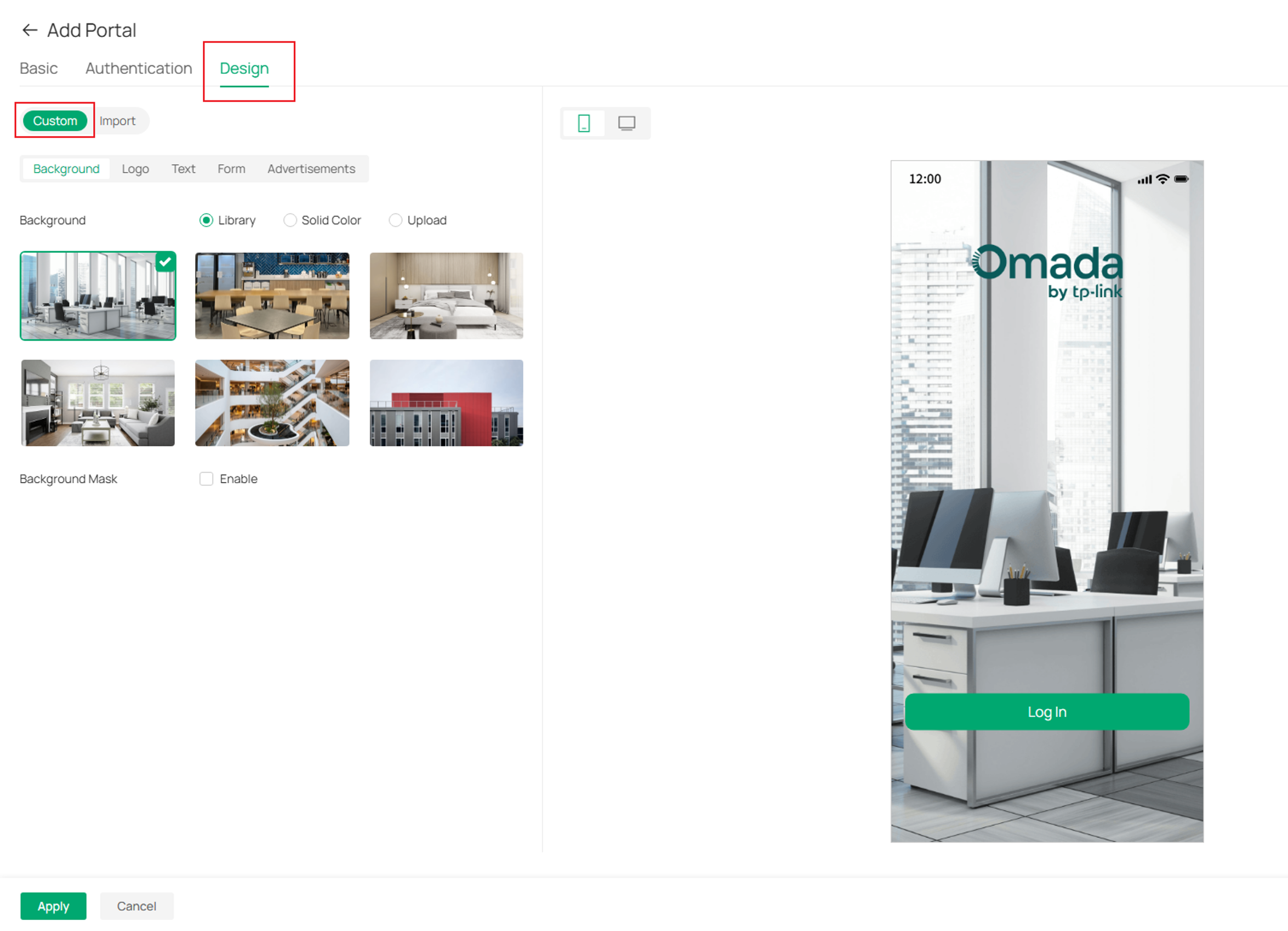
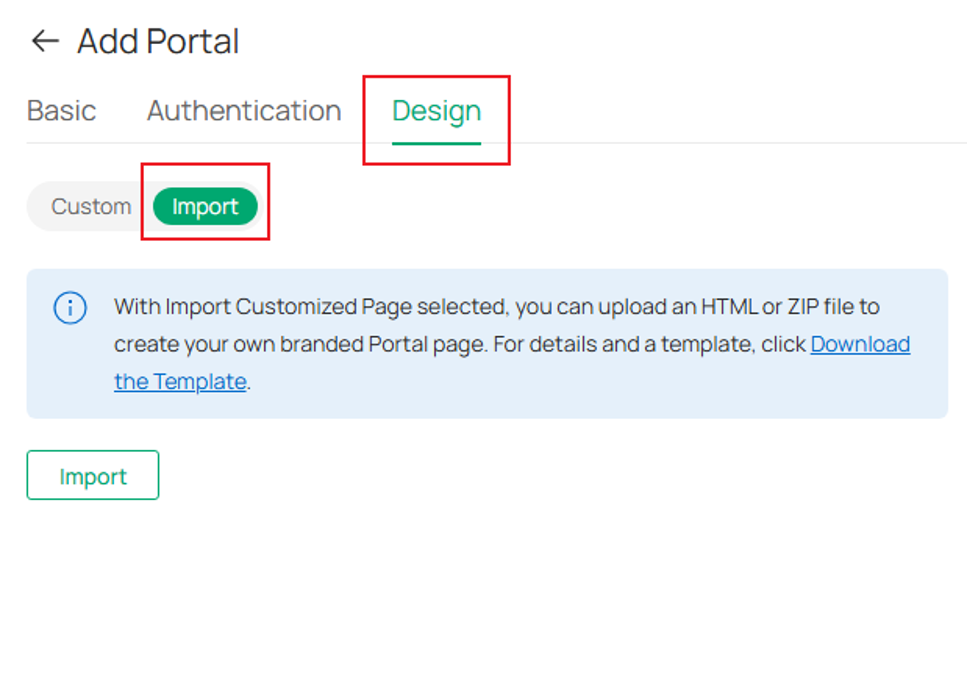
6단계. 기타 매개변수를 사용자 정의합니다. 배경, 로고, 텍스트, 양식 및 광고를 사용자 정의할 수 있습니다. PC 및 모바일 기기에서 포털 페이지를 실시간으로 미리 볼 수 있습니다.
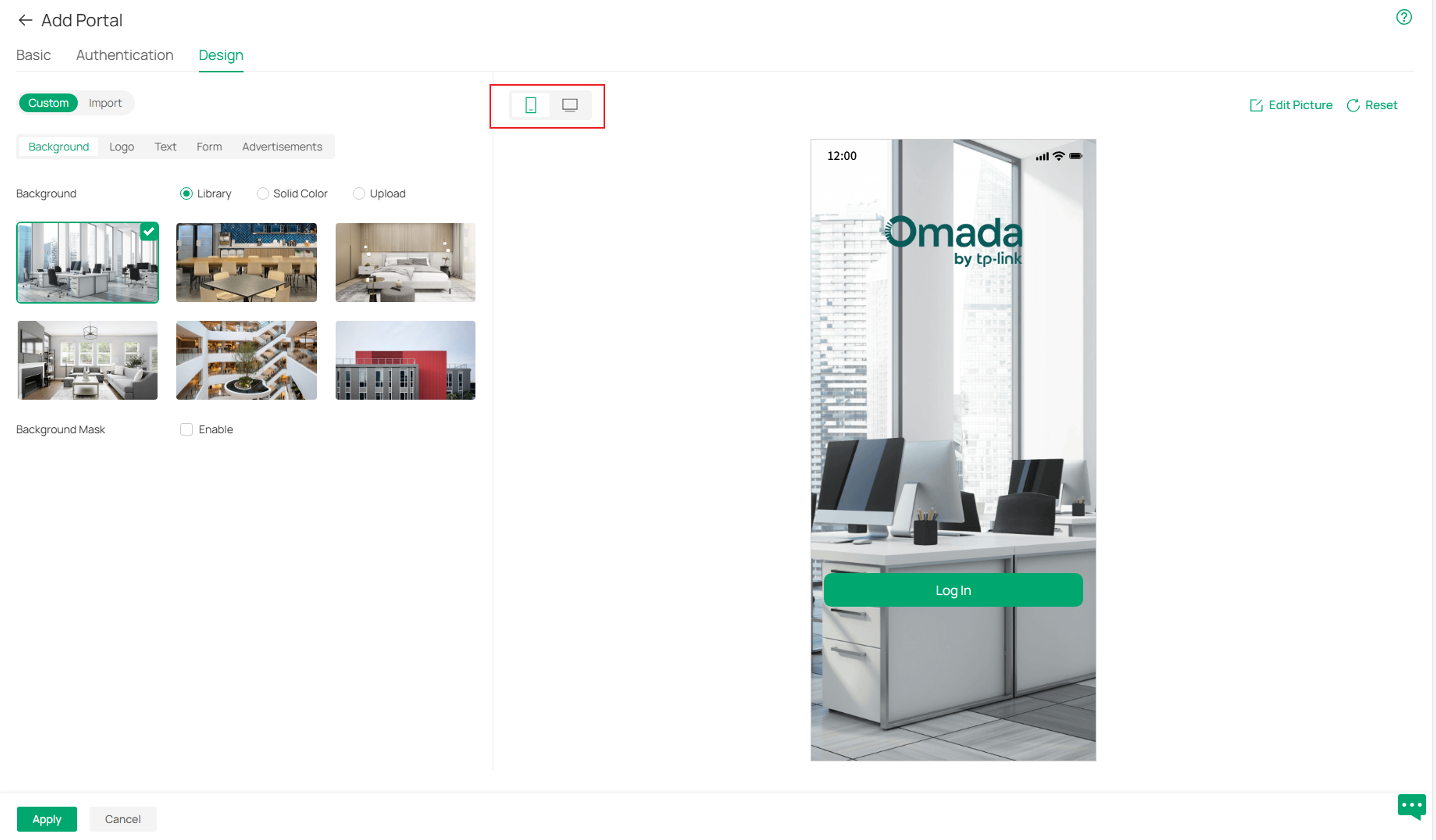
참고: 포털을 생성하거나 편집할 때, 사용자 지정 > 배경에서 통합 이미지 기능을 비활성화하면 모바일 및 PC 클라이언트별로 서로 다른 배경 이미지를 업로드할 수 있습니다.
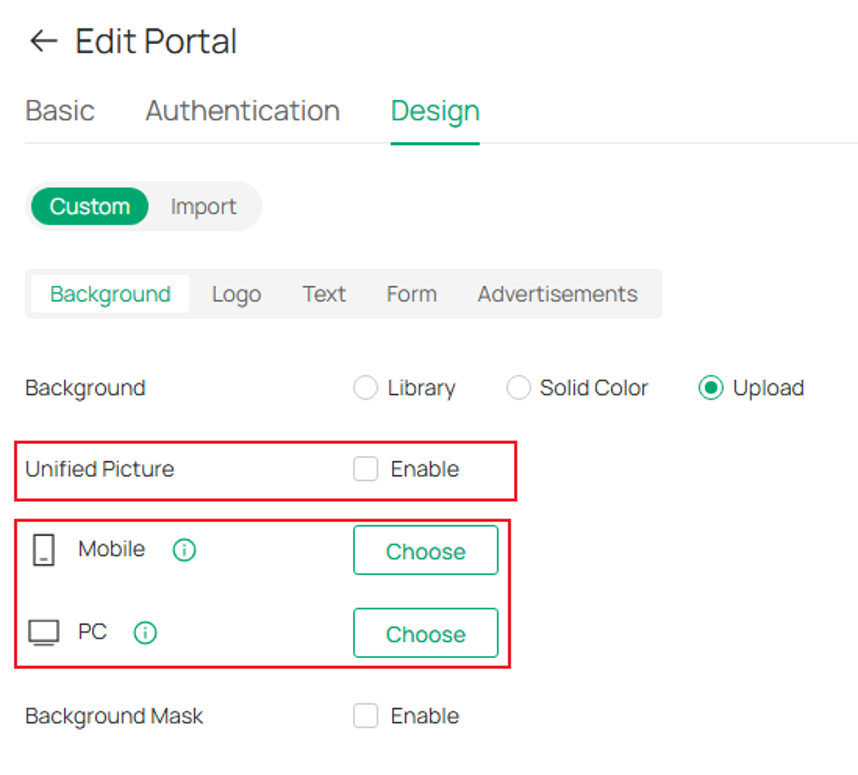
7단계. 설정을 적용합니다. 포털 페이지에 마지막 수정 시간이 표시됩니다.

인증 면제 액세스 제어 정책 설정
1단계. 사이트 보기에서 네트워크 구성 > 인증 > 포털 > 액세스 제어를 선택합니다.
2단계. 미인증 액세스를 활성화합니다. 추가를 클릭합니다.
3단계. URL 또는 IP 대역을 선택합니다.
4단계. 항목을 지정하고 설정을 저장합니다.
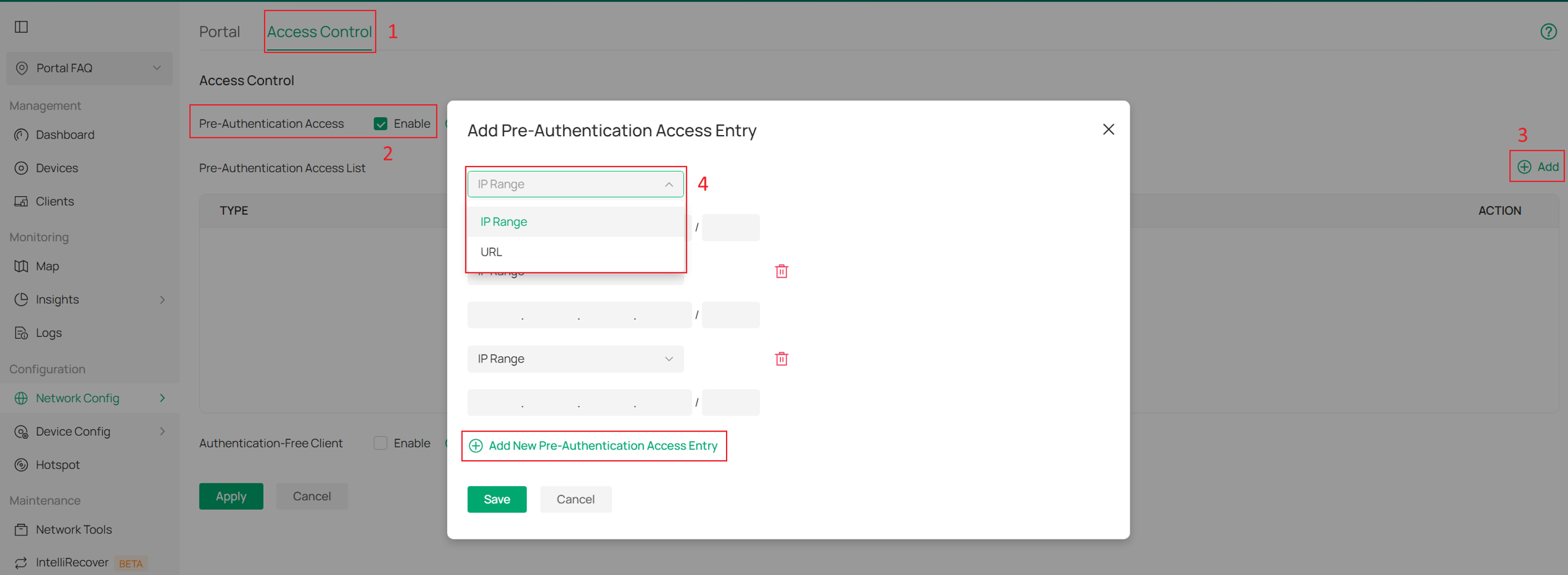
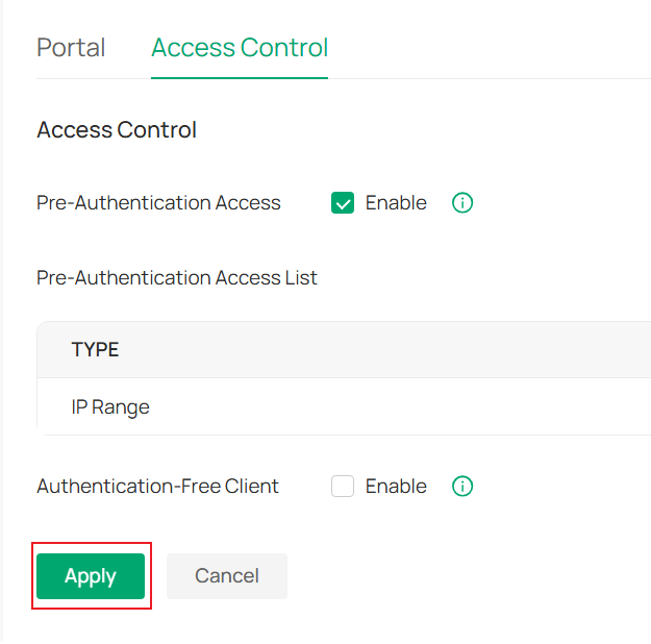
5단계. 설정을 확인하고 적용을 누릅니다.
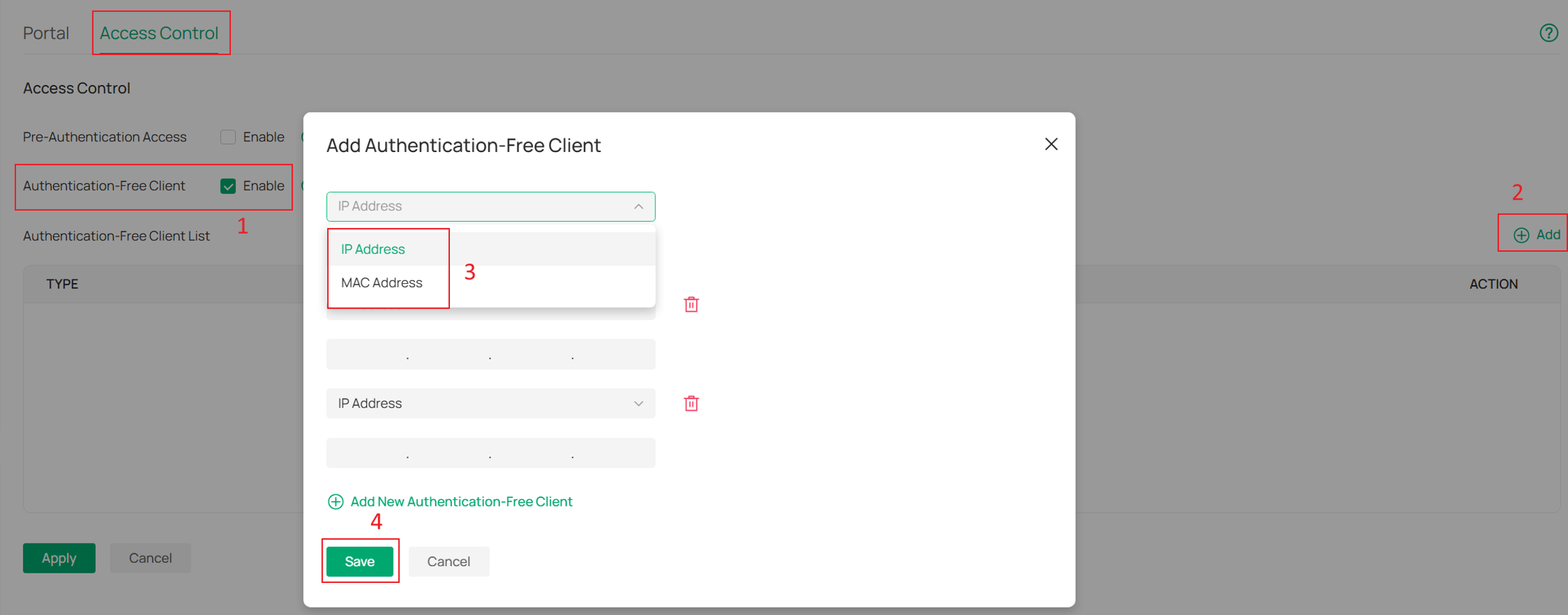
6단계. 인증 면제 클라이언트(Authentication-Free Client)를 활성화하고 추가를 클릭합니다. 필요에 따라 설정한 후 저장 및 적용을 순서대로 클릭합니다.
결론
이제 Omada 컨트롤러 v6.2에서 포털 인증을 성공적으로 설정했습니다.
질문과 답변
Q1: 일부 Android 장치에서 포털 인증에 성공한 후 인증 페이지가 자동으로 닫혀 랜딩 페이지가 제대로 표시되지 않는 이유는 무엇입니까?
A1: 이 현상은 Android의 캡티브 포털 메커니즘 설계로 인해 발생합니다.
Android 장치에서 포털 인증 페이지는 일반 브라우저(예: Chrome)를 통해 열리지 않고, 시스템에 내장된 "네트워크에 로그인" 앱(CaptivePortalLogin으로 알려짐)에 의해 자동으로 실행됩니다. 이 앱은 장치가 인터넷에 성공적으로 연결된 것을 감지하는 즉시 인증 페이지를 닫도록 설계되어 있습니다. 따라서 사용자가 인증을 완료하면 시스템이 즉시 페이지를 닫게 되어, 랜딩 페이지(인증 후 리디렉션되는 URL)가 전혀 표시되지 않거나, 잠시 표시된 후 사라지는 현상이 발생할 수 있습니다.
추가 참고 사항:
- 이러한 동작은 Android의 기본 시스템 설계의 일부이며, Omada 컨트롤러나 EAP 장치로 인해 발생하는 것이 아닙니다.
- 이 문제는 특정 Android 클라이언트에서만 발생하며, 브랜드, 모델 및 Android 버전에 따라 동작이 다를 수 있습니다. 일부 제조사는 캡티브 포털 처리를 맞춤 설정했을 수 있으므로, 모든 경우에 인증 페이지가 자동으로 닫히지 않을 수도 있습니다.
- iOS 장치의 경우, 인증 페이지는 일반적으로 자동으로 닫히지 않으므로 랜딩 페이지를 정상적으로 표시할 수 있습니다.
권장 사항:
인증 후 사용자에게 정보나 메뉴를 표시해야 하는 경우, 인증 후 랜딩 페이지에 의존하기보다는 필요한 콘텐츠를 포털 인증 페이지에 직접 삽입하는 것을 권장합니다. 방법은 다음과 같습니다:
- 디자인 페이지로 이동하여 사용자 정의를 선택해 현재 포털 페이지를 편집하거나, 사용자 정의된 포털 파일을 가져옵니다. 배경, 로고, 텍스트, 양식, 광고 등 다양한 매개변수를 사용자 정의할 수 있습니다.
이렇게 하면 인증 페이지에서 직접 정보를 제공하고 사용자 상호작용을 가능하게 하여, Android 시스템이 페이지를 자동으로 닫아 콘텐츠가 제대로 표시되지 않는 문제를 방지할 수 있습니다.
각 기능 및 설정에 대한 자세한 내용은 지원 홈페이지를 방문하여 해당 제품의 설명서를 다운로드하거나 확인하시기 바랍니다.
이 문서에는 기계 번역이 적용되었으며, 정확한 내용을 확인하려면 원본 영문 문서를 참고하시기 바랍니다.
