기존 Omada 네트워크에 Omada 게이트웨이를 추가하거나 변경하는 방법

정보성 텍스트
설정 가이드
12-18-2025
6632

목차

목표

요구 사항

소개

설정

시나리오 1: Omada 라우터가 아닌 기존 라우터를 Omada 라우터로 교체하는 경우.

시나리오 2: 기존 Omada 라우터를 새 라우터로 교체.

검증

결론

자주 묻는 질문


목표

이 문서는 Omada 라우터가 아닌 기존 Omada 라우터를 새로운 Omada 라우터로 교체하는 단계별 가이드입니다.


필요 사항

  • Omada 컨트롤러 버전 6.
  • Omada 라우터.
  • 본 문서에서는 Omada 컨트롤러 v6.0을 예시로 사용합니다. v5.15에 대한 지침은 아래 링크된 해당 가이드를 참조하십시오:

https://www.tp-link.com/support/faq/3148/


소개

기존 라우터를 현재 네트워크에서 Omada 라우터로 교체할 경우 IP 충돌이나 연동 실패와 같은 잠재적 문제가 발생할 수 있습니다. 본 문서에서는 아래 네트워크 예시를 바탕으로 권장되는 설정 절차를 설명하여 설정을 가이드합니다.


설정

시나리오 1: 비-Omada 라우터를 Omada 라우터로 교체하는 경우.

이 케이스에서는 현재 네트워크에 연결된 모든 장치의 IP 주소가 192.168.33.0/24 서브넷 내에 있습니다. 그러나 Omada 게이트웨이의 기본 LAN IP 주소는 192.168.0.1로, 다른 서브넷에 속하므로 연동하지 못합니다.


단계 1: 컴퓨터를 Omada 게이트웨이에 연결합니다. 컴퓨터는 게이트웨이로부터 기본 IP 풀(192.168.0.0/24)의 IP 주소를 자동으로 할당받습니다. 그런 다음 IP 주소 192.168.0.1로 접속하여 게이트웨이의 웹 UI로 이동하십시오.

참고: 라우터에 설정된 로그인 자격 증명을 반드시 기록해 두십시오. 나중에 컨트롤러에 라우터를 추가할 때 사용하게 됩니다.
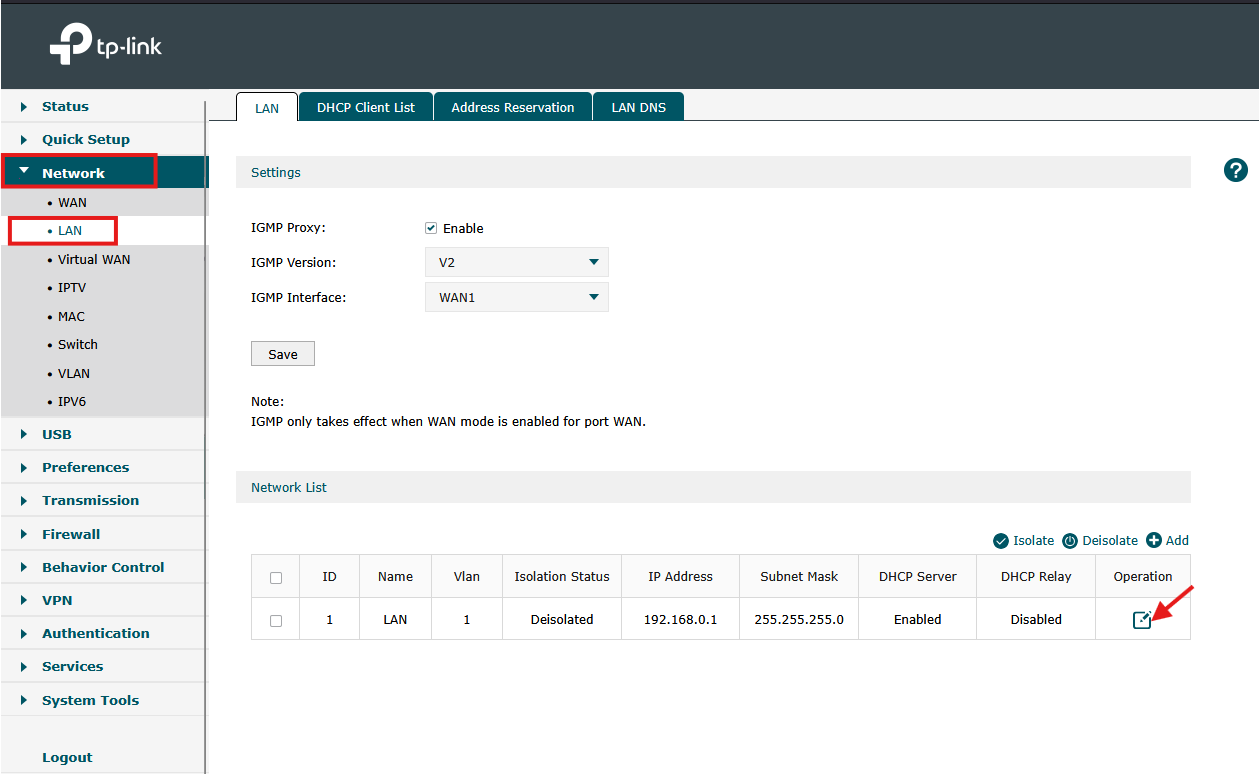
기본 VLAN 설정에 접근하는 방법을 보여주는 스탠드얼론 모드 Omada 게이트웨이 화면 캡처

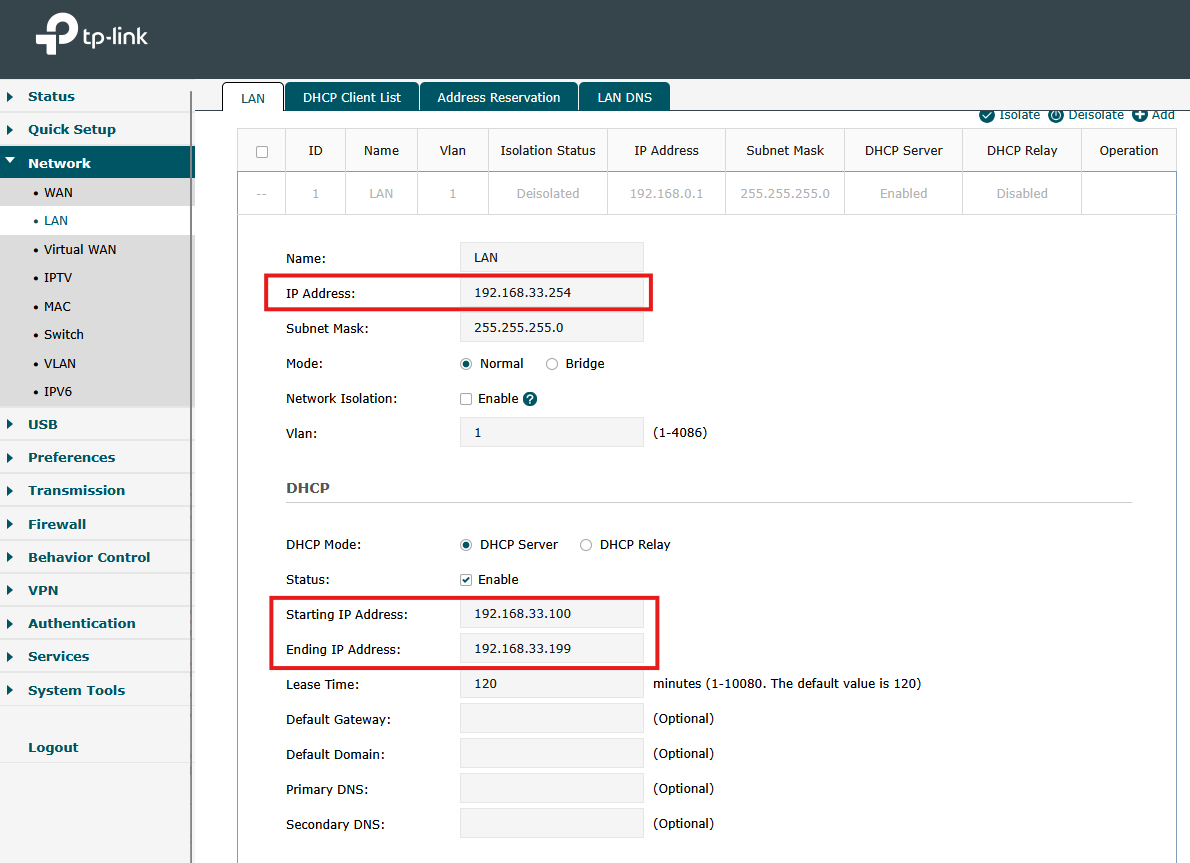
2단계: 로그인 후 네트워크 > LAN으로 이동하여 기본 VLAN을 편집하고, 기존 서브넷에 맞게 IP 주소 정보(기본 게이트웨이 IP, 시작 및 종료 IP 주소 등)를 조정하십시오.
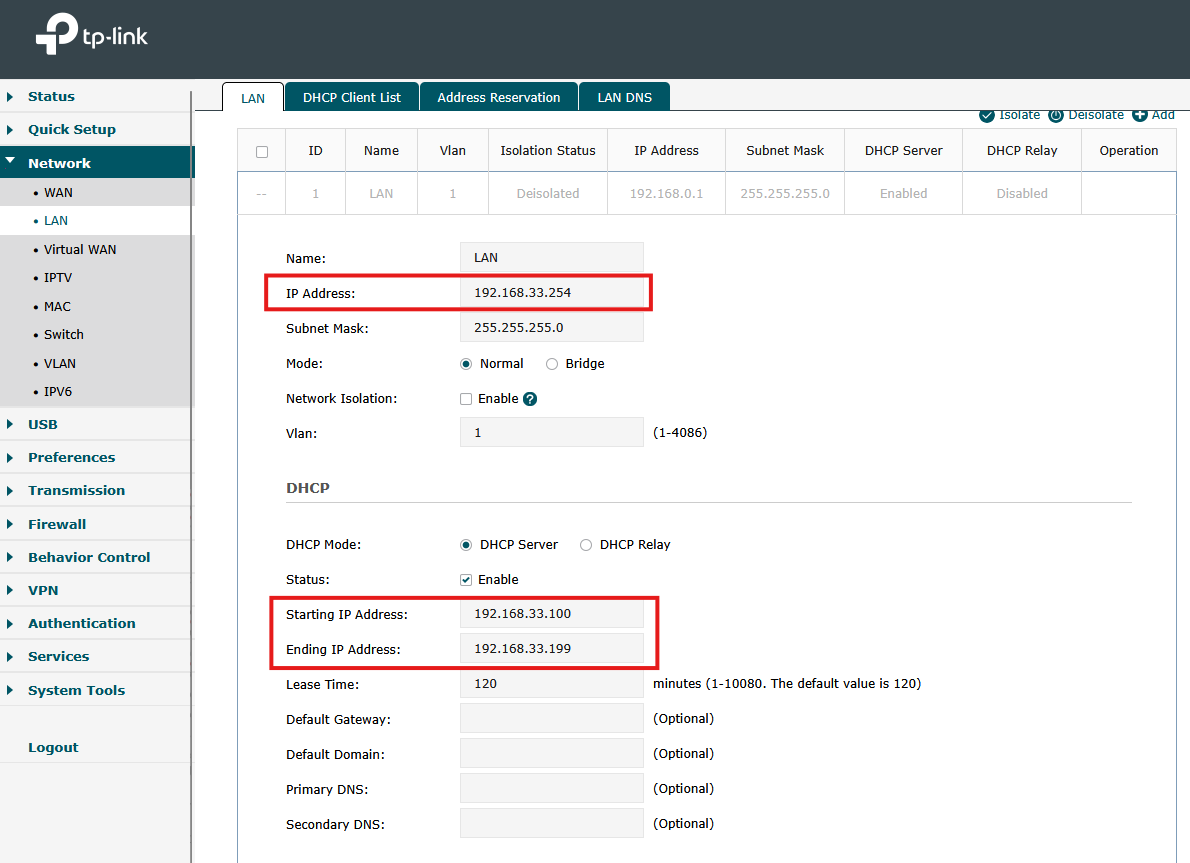
기본 VLAN의 IP 주소 및 DHCP 풀을 변경·조정하는 방법을 보여주는 스탠드얼론 모드 Omada 게이트웨이 화면 캡처


3단계: 컨트롤러 웹페이지에 로그인하여 사이트 뷰 모드인지 확인한 후 네트워크 구성 > 네트워크 설정 > LAN으로 이동합니다. Omada 라우터를 연동하기 전에 라우터의 IP 주소와 DHCP 풀을 Omada 라우터의 설정과 일치하도록 조정하십시오.

참고: 신뢰할 수 있는 DHCP 서버가 활성화된 경우, 이를 비활성화하고 Omada 라우터가 네트워크 내 장치의 DHCP 서버 역할을 수행할 수 있도록 DHCP 서버 확인란을 선택하십시오.
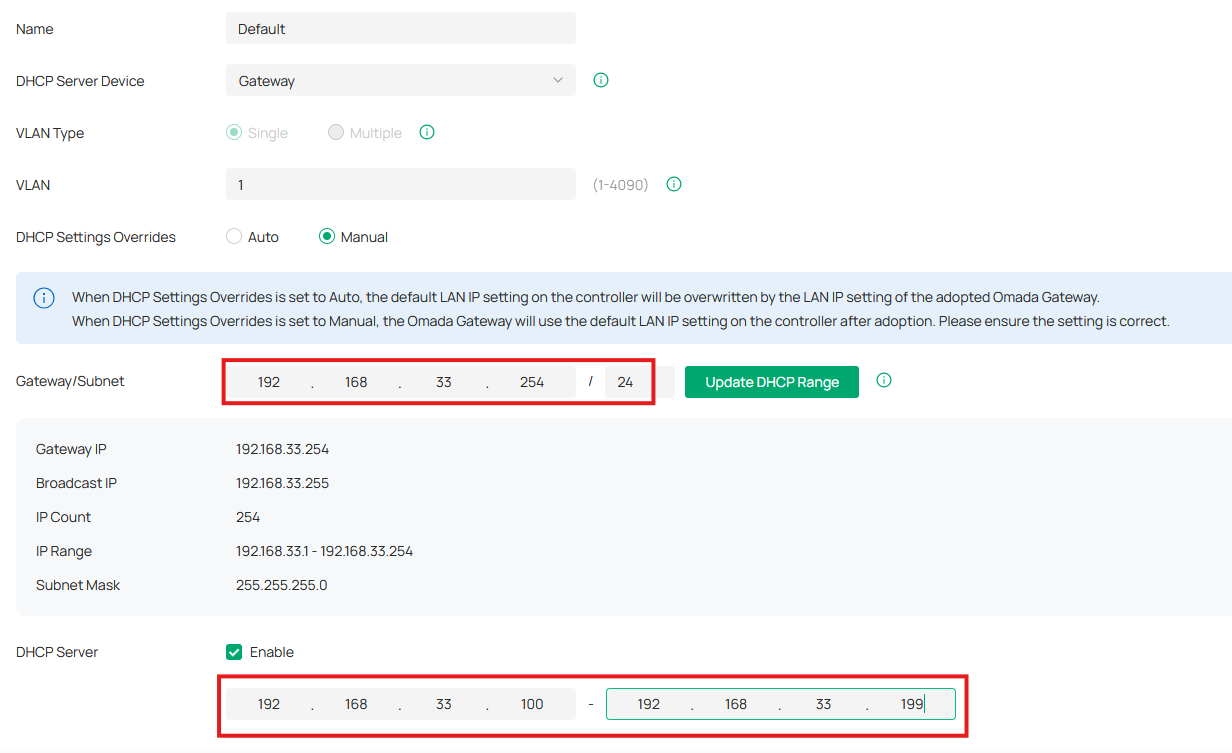
게이트웨이의 IP 주소 및 DHCP 풀 등 VLAN 구성을 조정하는 방법을 보여주는 Omada 컨트롤러 화면 캡처

4단계: Omada 라우터를 기존 네트워크에 연결하고(WAN 및 LAN 연결 포함), 현재 사용 중인 비-Omada 라우터를 분리하십시오. 컨트롤러 웹 인터페이스에서 장치로 이동하여 Omada 라우터 연동을 시작하십시오.
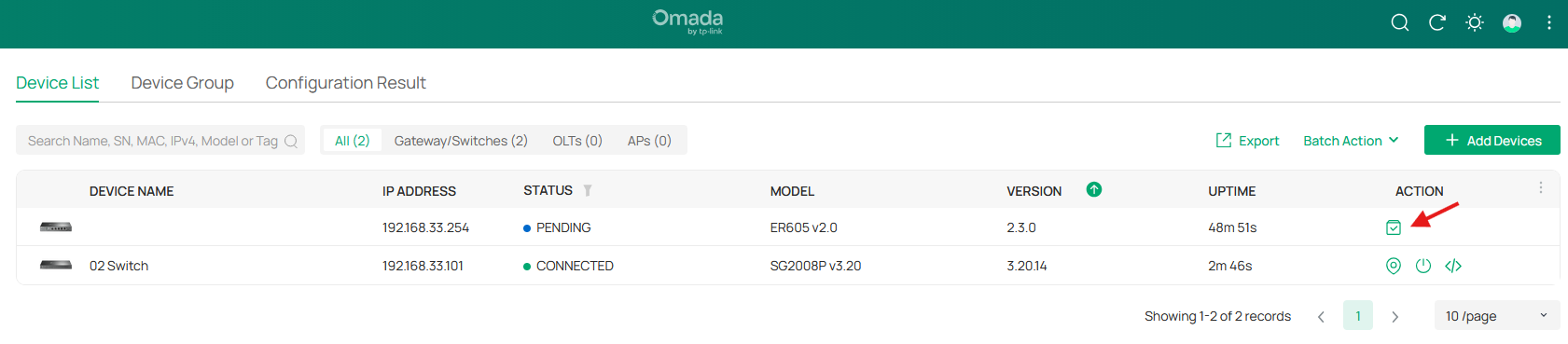
Omada 게이트웨이가 컨트롤러에 의해 감지되어, 채택(adoption) 절차를 시작하기 위해 대기(pending) 상태로 표시된 것을 보여주는 Omada 컨트롤러 화면 캡처


기본적으로 컨트롤러는 기본 인증 정보(admin/admin)로 모든 새 Omada 장치를 연동합니다. 장치가 다른 인증 정보로 구성된 경우 컨트롤러는 장치 연동에 실패합니다.
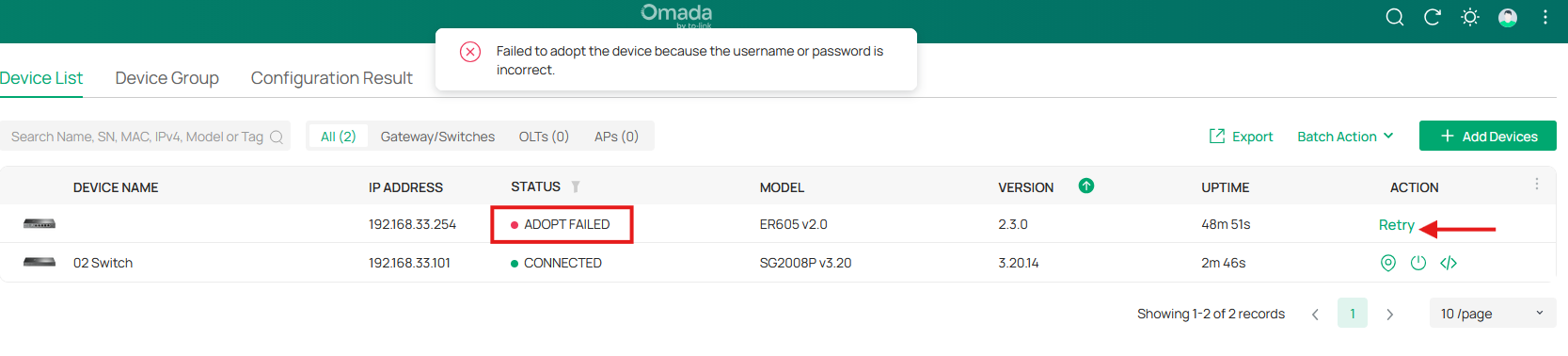
잘못된 사용자 자격 증명으로 인해 게이트웨이 채택(adoption)에 실패한 것을 보여주는 Omada 컨트롤러 화면 캡처


재시도 버튼을 눌러 Omada 라우터의 올바른 인증 정보를 입력할 수 있습니다.
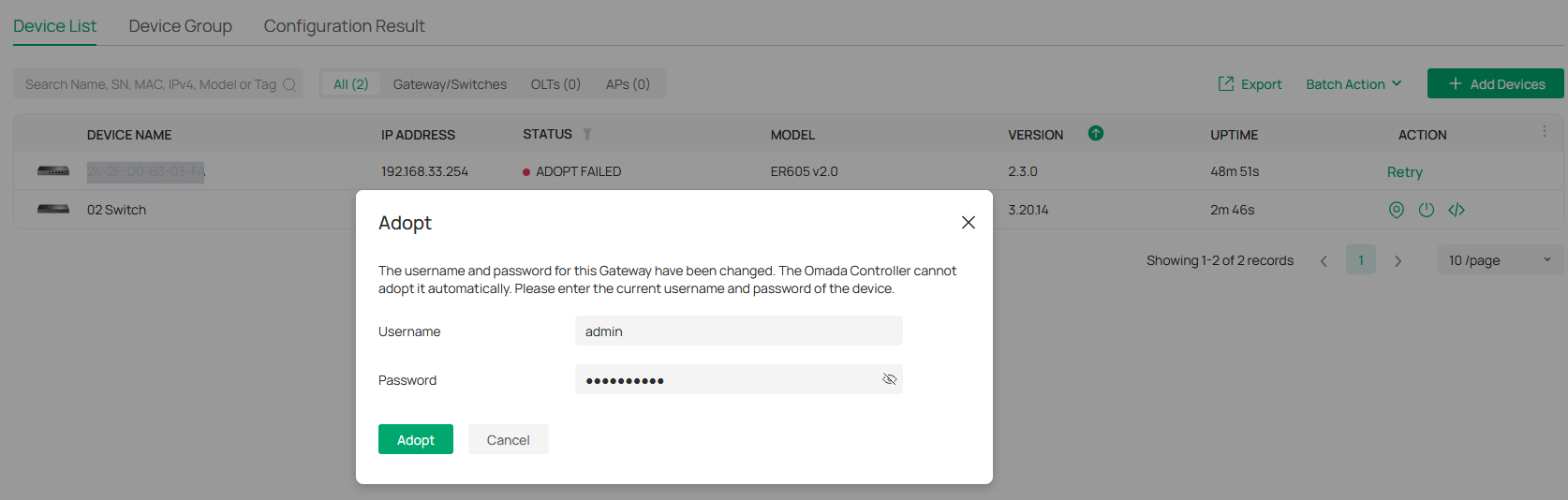
재시도 버튼을 눌러 게이트웨이의 로그인 자격 증명을 입력하는 방법을 보여주는 Omada 컨트롤러 화면 캡처


이제 Omada 라우터는 컨트롤러에서 관리됩니다.

기존 컨트롤러에 Omada 게이트웨이가 성공적으로 채택(adoption)된 것을 보여주는 Omada 컨트롤러 화면 캡처


5단계: 장치의 IP 주소를갱신하거나 고정 IP 주소를 설정합니다.

네트워크에서 라우터가 변경되었으므로 DHCP 임대 기간이 만료되면 스위치 및 기타 장치의 IP 주소가 변경될 수 있습니다. 또는 해당 장치의 이더넷 케이블을 뽑았다가 다시 꽂아 IP 주소를 수동으로 새로고침한 다음 Omada 컨트롤러를 사용하여 다시 관리할 수도 있습니다.


시나리오 2: 다른 Omada 라우터로 Omada 라우터 교체.

이 케이스에서는 새 라우터가 컨트롤러의 기존 설정을 상속받습니다. 새 라우터에서 별도의 설정 조정이 필요하지 않습니다.

참고: 라우터 교체 작업을 시작하기 전에 컨트롤러의 기존 설정을 백업해 두십시오.


단계 1: 기존 Omada 라우터의 연결을 해제합니다.


2단계: 새 Omada 라우터를 기존 네트워크에연결합니다 . 컨트롤러는 장치 목록에서 라우터를 보류 중 상태로 표시합니다.
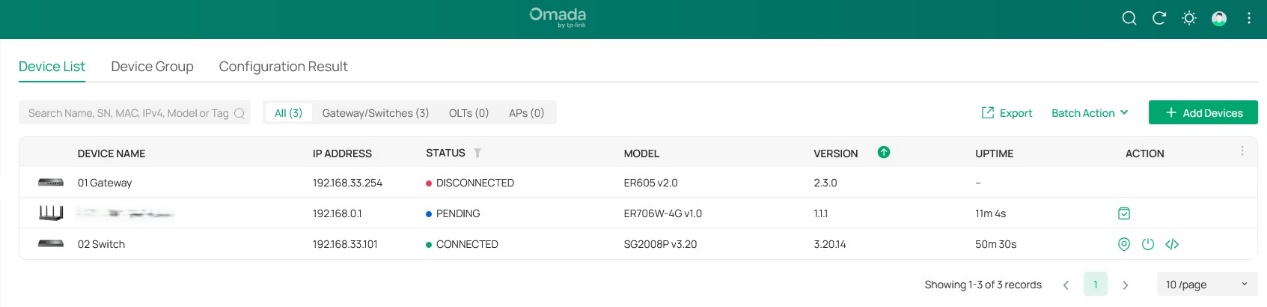
기존 게이트웨이와 새 게이트웨이의 상태를 보여주는 Omada 컨트롤러 화면 캡처


3단계: 컨트롤러에서 기존 Omada 라우터를제거합니다 . 라우터를 클릭한 후 '기기 관리' 옆의 점 세 개(…)를 누르고 '이 기기 제거'를 클릭합니다.
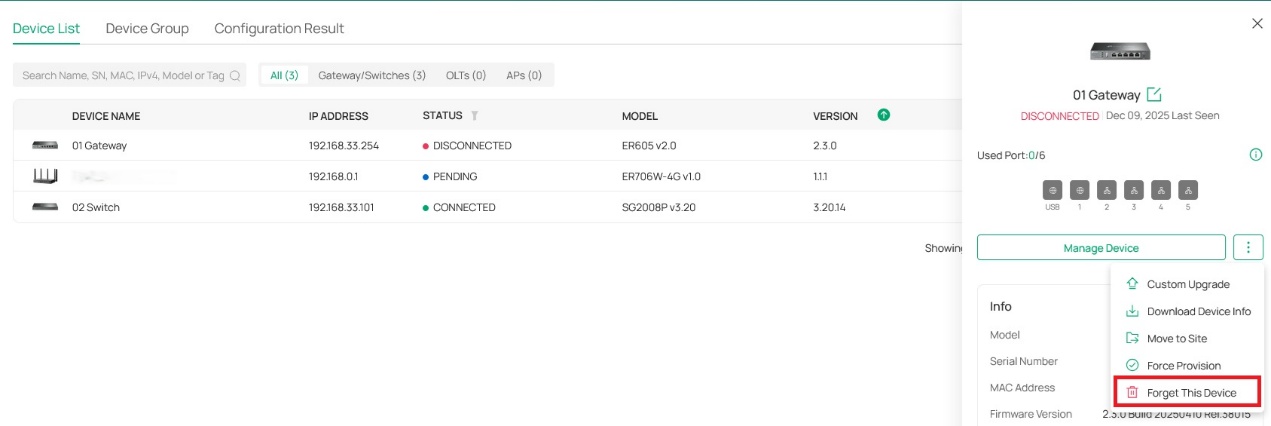
컨트롤러에서 현재 Omada 게이트웨이를 삭제(Forget)하는 방법을 보여주는 Omada 컨트롤러 화면 캡처


4단계: 컴퓨터를 Omada 라우터에 연결합니다. 컴퓨터는 라우터의 기본 IP 풀(192.168.0.0/24)에서 자동으로 IP 주소를 할당받습니다. 이후 라우터의 웹 UI(IP 주소 192.168.0.1)로 접속하십시오.

참고: 라우터에 설정된 로그인 자격 증명을 반드시 기록해 두십시오. 나중에 라우터를 컨트롤러에 추가할 때 사용하게 됩니다.
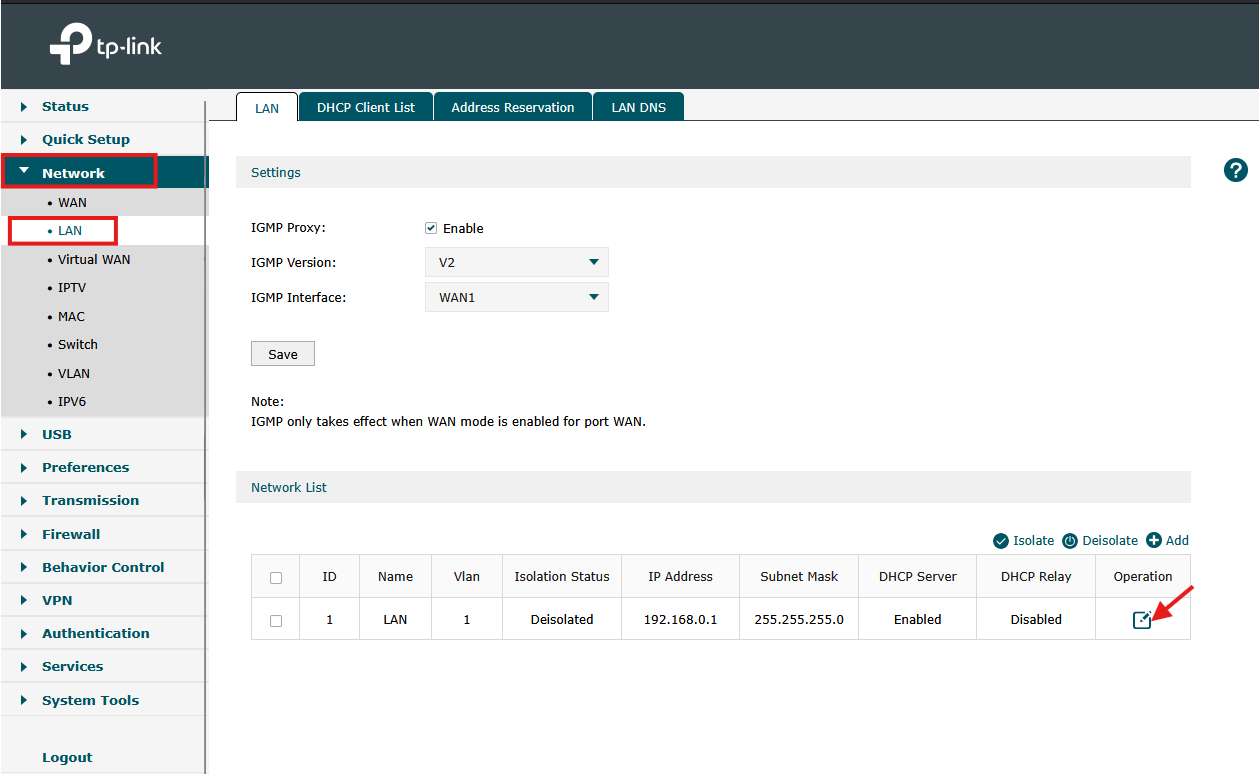
기본 VLAN 설정에 접근하는 방법을 보여주는 스탠드얼론 모드 Omada 게이트웨이 화면 캡처


로그인 후 네트워크 > LAN으로 이동하여 기본 VLAN을 편집하고, 기존 서브넷에 맞게 IP 주소 정보(기본 게이트웨이 IP, 시작 및 종료 IP 주소 등)를 조정하십시오.
 나의 말: Introduction to Optical Link Budget Between OLT and ONU  optical link budget,olt,onu  The Optical Link Budget is a critical parameter for evaluating whether an optical signal in a fiber communication system can be successfully received along its transmission path. It covers all optical component losses and the transmit/receive capabilities between the OLT (Optical Line Terminal) and ONU (Optical Network Unit), ensuring stable operation within the design range. ChatGPT의 말:  https://i.pinimg.com/originals/c9/40/84/c94084355a8788564f804d8bfea7f04c.jpg  https://www.thefoa.org/tech/Power-Loss-Budgets/Power-and-Link-Loss-Budget.jpg  https://media.licdn.com/dms/image/D4D12AQHupEg2dR2jNw/article-cover_image-shrink_600_2000/0/1681167964905?e=2147483647&t=NxuE1l2j0GN415orSYtT11pvDyOzhQqv3mf2mNPW_RY&v=beta 4 Introduction to Optical Link Budget Between OLT and ONU The optical link budget is a fundamental concept in fiber-optic communication, used to determine whether an optical signal can travel reliably from the OLT (Optical Line Terminal) to the ONU (Optical Network Unit)—and back—without excessive loss.  In simple terms, it is a power balance calculation that compares:  how much optical power is transmitted, and  how much power is lost along the fiber path,  against how much power the receiver requires to operate correctly.  What Does the Optical Link Budget Include? The optical link budget accounts for all sources of optical loss between the OLT and ONU, including:  Fiber attenuation (loss per kilometer)  Connector losses  Splice losses  Splitter losses (especially important in PON systems)  System margin (to allow for aging, temperature changes, and repairs)  These losses are summed and compared with the transmit power and receiver sensitivity of both the OLT and ONU.  Why It Matters in OLT–ONU Communication In Passive Optical Networks (PON), a single OLT communicates with multiple ONUs over shared fiber infrastructure. The optical link budget ensures that:  Every ONU receives sufficient signal strength  Upstream signals from ONUs can be correctly detected by the OLT  The network operates stably within its designed distance and split ratio  If the total loss exceeds  나의 말: 아니 이거 번역  Introduction to Optical Link Budget Between OLT and ONU optical link budget,olt,onu The Optical Link Budget is a critical parameter for evaluating whether an optical signal in a fiber communication system can be successfully received along its transmission path. It covers all optical component losses and the transmit/receive capabilities between the OLT (Optical Line Terminal) and ONU (Optical Network Unit), ensuring stable operation within the design range. ChatGPT의 말: 다음은 요청하신 자연스럽고 기술 문서에 적합한 국문 번역입니다(‘~합니다’ 체, 직역투 배제):  OLT–ONU 간 광 링크 버짓 소개 광 링크 버짓, OLT, ONU  **광 링크 버짓(Optical Link Budget)**은 광 통신 시스템에서 광 신호가 전송 경로를 따라 정상적으로 수신될 수 있는지를 평가하기 위한 핵심 지표입니다. 이는 OLT(Optical Line Terminal)와 ONU(Optical Network Unit) 사이에 존재하는 모든 광 구성 요소의 손실과 송·수신 성능을 종합적으로 고려하여, 설계된 범위 내에서 시스템이 안정적으로 동작하도록 보장합니다.  필요하시면  마케팅용(좀 더 설명형)  데이터시트/백서용(더 딱딱하고 정의 중심)  UI/Help 문구용(짧고 간결)  버전도 나눠서 정리해 드릴 수 있습니다.  나의 말: How to Setup Omada EAP in Standalone Mode  Omada, EAP, Standalone Mode, Web GUI, Omada App, Wireless, Configuration, Setup, tplinkeap.net, tplinkeap, Wi-Fi  This FAQ provides guidance on setting up an Omada EAP in Standalone Mode using either the Web GUI or the Omada App. Omada EAPs deliver flexible wireless coverage for small and medium-sized businesses as well as residential environments and can operate independently or under centralized management via an Omada Controller. ChatGPT의 말: 요청하신 **기술 문서용 자연스러운 국문 번역(~합니다 체)**입니다.  Omada EAP를 스탠드얼론 모드로 설정하는 방법 Omada, EAP, 스탠드얼론 모드, Web GUI, Omada 앱, 무선, 구성, 설정, tplinkeap.net, tplinkeap, Wi-Fi  본 FAQ는 Web GUI 또는 Omada 앱을 사용하여 Omada EAP를 스탠드얼론(Standalone) 모드로 설정하는 방법을 안내합니다. Omada EAP는 중소규모 비즈니스 및 주거 환경을 위한 유연한 무선 커버리지를 제공하며, Omada 컨트롤러 없이 독립적으로 운영할 수도 있고, Omada 컨트롤러를 통한 중앙 집중식 관리 환경에서도 사용할 수 있습니다.  원하시면  도움말/FAQ용으로 더 간결한 버전  사용자 가이드용(조금 더 설명적인 톤)  제목/메타데이터용 초단문 버전  으로도 다시 다듬어 드릴 수 있습니다.  나의 말: Sample topology for EAP Setup. ChatGPT의 말:  https://manuals.plus/wp-content/uploads/2024/01/tp-link-Omada-EAP-773-Wireless-Access-Point-FIG-25.jpg  https://static.tp-link.com/image001_1472088928482h.jpg  https://static.tp-link.com/image001_1501660803658f.png EAP 설정을 위한 샘플 토폴로지  또는 더 간결하게 쓰면(FAQ/캡션용):  EAP 설정 예시 토폴로지  EAP 구성용 샘플 네트워크 토폴로지  문서 성격에 맞춰 톤을 더 딱딱하게/부드럽게도 조정해 드릴 수 있습니다.  나의 말: 그게 아니라 번역만 ChatGPT의 말: EAP 설정을 위한 샘플 토폴로지  나의 말: Use the QR code to download the Omada App. ChatGPT의 말: QR 코드를 사용하여 Omada 앱을 다운로드하세요.  나의 말: The Wi-Fi SSID list on an Android phone. ChatGPT의 말: Android 휴대전화의 Wi-Fi SSID 목록  나의 말: Configuration steps to change the Mode from Controller Mode to Standalone Mode. ChatGPT의 말: 컨트롤러 모드에서 스탠드얼론 모드로 변경하는 구성 단계  나의 말: Configuration steps for Setup and Wireless Basic Settings. ChatGPT의 말: 설정 및 무선 기본 설정을 위한 구성 단계  나의 말: Connecting to the newly created SSID in Omada App. ChatGPT의 말: Omada 앱에서 새로 생성한 SSID에 연결하기  나의 말: Sample topology for EAP Setup. ChatGPT의 말: EAP 설정을 위한 샘플 토폴로지  나의 말:  Finding the SSID of the Omada EAP. ChatGPT의 말: Omada EAP의 SSID 찾기  나의 말:  An SSL certificate warning message. ChatGPT의 말: SSL 인증서 경고 메시지  나의 말: Configuring a new account for the Omada EAP. ChatGPT의 말: Omada EAP용 새 계정 구성하기  나의 말: Select an operation mode. ChatGPT의 말: 운영 모드를 선택합니다.  나의 말: Configuring Wireless Basic Settings for the Omada EAP. ChatGPT의 말: Omada EAP의 무선 기본 설정 구성하기  나의 말: The Omada EAP has been configured. ChatGPT의 말: Omada EAP 설정이 완료되었습니다.  나의 말: Finish message indicating initial setup is complete. ChatGPT의 말: 초기 설정 완료를 알리는 마무리 메시지  나의 말: Inside the device Web GUI – ready for configuration. ChatGPT의 말: 장치 Web GUI 내부 – 구성 준비 완료  나의 말: Sample topology for EAP Setup. ChatGPT의 말: EAP 설정을 위한 샘플 토폴로지  나의 말: The login page for the Omada EAP. ChatGPT의 말: Omada EAP 로그인 페이지  나의 말: Configuring a new account for the Omada EAP. ChatGPT의 말: Omada EAP용 새 계정 구성하기  나의 말: Select an operation mode. ChatGPT의 말: 운영 모드 선택  나의 말: Configuring Wireless Basic Settings for the Omada EAP. ChatGPT의 말: Omada EAP의 무선 기본 설정 구성하기  나의 말: The Omada EAP has been configured. ChatGPT의 말: Omada EAP 설정이 완료되었습니다.  나의 말: Finish message indicating initial setup is complete. ChatGPT의 말: 초기 설정이 완료되었음을 알리는 마무리 메시지  나의 말: Inside the device Web GUI – ready for configuration. ChatGPT의 말: 장치 Web GUI 내부 – 설정 준비 완료  나의 말: How to Add Omada Devices to Cloud-Based Controller via Omada APP ChatGPT의 말: Omada 앱을 통해 클라우드 기반 컨트롤러에 Omada 장치를 추가하는 방법  나의 말: Omada APP;Add devices;Discover devices;Cloud-Based Controller;Omada Central ChatGPT의 말: Omada 앱; 장치 추가; 장치 검색; 클라우드 기반 컨트롤러; Omada Central  나의 말: This article provides guidance for how to add devices to the Cloud-Based Controller via the Omada APP. ChatGPT의 말: 이 문서는 Omada 앱을 통해 클라우드 기반 컨트롤러에 장치를 추가하는 방법을 안내합니다.  나의 말: The scan button is used to add your devices with labels attached. ChatGPT의 말: 스캔 버튼은 라벨이 부착된 장치를 추가하는 데 사용됩니다.  나의 말: Shows example of scanning the device codes ChatGPT의 말: 장치 코드 스캔 예시를 보여줍니다.  나의 말: Scan result of a device’s label. ChatGPT의 말: 장치 라벨의 스캔 결과  나의 말: Page where you can choose the site you want to add. ChatGPT의 말: 추가할 사이트를 선택할 수 있는 페이지  나의 말: Notification telling you that your device has been added. ChatGPT의 말: 장치가 추가되었음을 알리는 알림  나의 말: Devices page, where you can check if the devices are successfully added. ChatGPT의 말: 장치가 정상적으로 추가되었는지 확인할 수 있는 장치 페이지  나의 말: Link where you can copy your Controller site’s URL via APP. ChatGPT의 말: 앱을 통해 컨트롤러 사이트 URL을 복사할 수 있는 링크  나의 말: Log-in page of an EAP’s standalone Web UI. ChatGPT의 말: EAP 스탠드얼론 Web UI 로그인 페이지  나의 말: Input box where you can enter your Controller’s URL. ChatGPT의 말: 컨트롤러 URL을 입력할 수 있는 입력란  나의 말: Scan result from Omada Discover Utility. ChatGPT의 말: Omada Discover 유틸리티의 스캔 결과  나의 말: IP/URL settings page in the Omada Discover Utility. ChatGPT의 말: Omada Discover 유틸리티의 IP/URL 설정 페이지  나의 말: Devices list where you can check if the device is found by Omada APP. ChatGPT의 말: Omada 앱에서 장치가 검색되었는지 확인할 수 있는 장치 목록  나의 말: How to add/change an Omada Gateway to an existing Omada network? ChatGPT의 말: 기존 Omada 네트워크에 Omada 게이트웨이를 추가하거나 변경하는 방법  나의 말: Omada Controller, Omada Gateway ChatGPT의 말: Omada 컨트롤러, Omada 게이트웨이  나의 말: This article is a step-by-step guide for replacing a non-Omada or existing Omada gateway with a new Omada gateway. ChatGPT의 말: 이 문서는 비(非) Omada 게이트웨이 또는 기존 Omada 게이트웨이를 새 Omada 게이트웨이로 교체하는 방법을 단계별로 안내합니다.  나의 말: screenshot of the Omada gateway in standalone mode showing how to access the settings of the default VLAN. ChatGPT의 말: 기본 VLAN 설정에 접근하는 방법을 보여주는 스탠드얼론 모드 Omada 게이트웨이 화면 캡처  나의 말: screenshot of the Omada gateway in standalone mode showing how to change/adjust the IP address and DHCP pool of the default VLAN. ChatGPT의 말: 기본 VLAN의 IP 주소 및 DHCP 풀을 변경·조정하는 방법을 보여주는 스탠드얼론 모드 Omada 게이트웨이 화면 캡처  나의 말: screenshot of the Omada controller showing how to adjust the VLAN configuration, such as the gateway’s IP address and the DHCP pool. ChatGPT의 말: 게이트웨이의 IP 주소 및 DHCP 풀 등 VLAN 구성을 조정하는 방법을 보여주는 Omada 컨트롤러 화면 캡처  나의 말: screenshot of the Omada controller showing that the Omada gateway is detected by the controller in pending status to start the adoption process. ChatGPT의 말: Omada 게이트웨이가 컨트롤러에 의해 감지되어, 채택(adoption) 절차를 시작하기 위해 대기(pending) 상태로 표시된 것을 보여주는 Omada 컨트롤러 화면 캡처  나의 말:  screenshot of the Omada controller showing the failure of adopting the gateway because of the incorrect user credentials. ChatGPT의 말: 잘못된 사용자 자격 증명으로 인해 게이트웨이 채택(adoption)에 실패한 것을 보여주는 Omada 컨트롤러 화면 캡처  나의 말: screenshot of the Omada controller showing how to enter the gateway’s login credentials by pressing the retry button. ChatGPT의 말: 재시도 버튼을 눌러 게이트웨이의 로그인 자격 증명을 입력하는 방법을 보여주는 Omada 컨트롤러 화면 캡처  나의 말: screenshot of the Omada controller showing the success of adopting the Omada gateway to an existing controller. ChatGPT의 말: 기존 컨트롤러에 Omada 게이트웨이가 성공적으로 채택(adoption)된 것을 보여주는 Omada 컨트롤러 화면 캡처  나의 말: screenshot of the Omada controller showing the status of the existing and new gateways. ChatGPT의 말: 기존 게이트웨이와 새 게이트웨이의 상태를 보여주는 Omada 컨트롤러 화면 캡처  나의 말: screenshot of the Omada controller showing how to forget the current Omada gateway from the controller. ChatGPT의 말: 컨트롤러에서 현재 Omada 게이트웨이를 삭제(Forget)하는 방법을 보여주는 Omada 컨트롤러 화면 캡처  나의 말: screenshot of the Omada gateway in standalone mode showing how to access the settings of the default VLAN. ChatGPT의 말: 기본 VLAN 설정에 접근하는 방법을 보여주는 스탠드얼론 모드 Omada 게이트웨이 화면 캡처  나의 말: screenshot of the Omada gateway in standalone mode showing how to change/adjust the IP address and DHCP pool of the default VLAN. ChatGPT의 말: 기본 VLAN의 IP 주소 및 DHCP 풀을 변경·조정하는 방법을 보여주는 스탠드얼론 모드 Omada 게이트웨이 화면 캡처


5단계: 새 라우터를 연동하기전에 , 컨트롤러의 WAN 설정을 조정하십시오. 네트워크 구성 > 네트워크 설정 > 인터넷을 클릭하십시오. WAN 설정 재정의 버튼을 활성화하고(활성화되지 않은 경우) 새 라우터의 모델 번호를 선택하십시오.
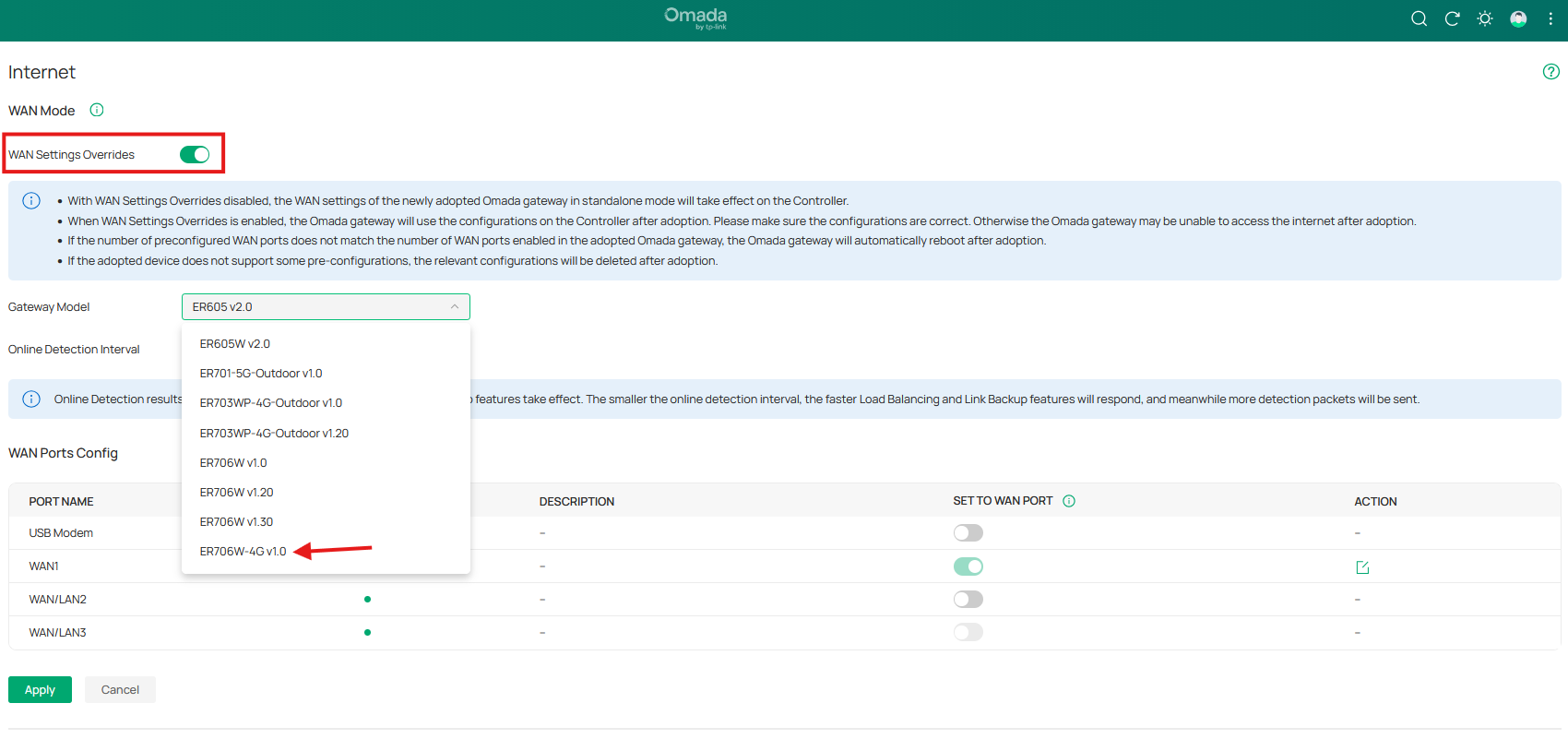
WAN 설정 페이지에서 새 게이트웨이의 모델 번호를 선택하는 방법을 보여주는 Omada 컨트롤러 화면 캡처


6단계: 라우터 모델 번호 선택, 새 라우터에서 사용할 WAN 포트를 지정하십시오. 기본적으로 컨트롤러는 공장 설정 상태의 포트를 WAN 포트로 지정합니다.
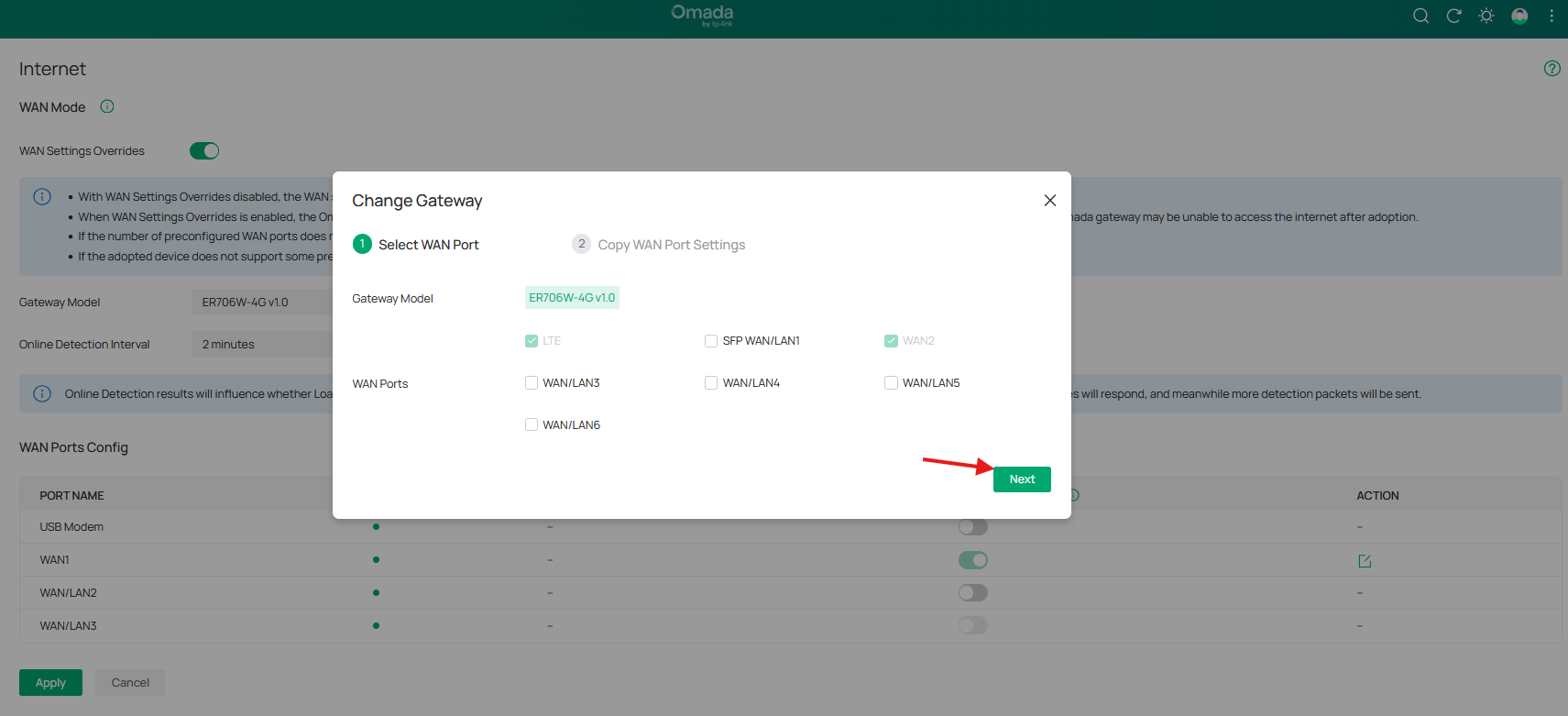
새 게이트웨이에서 사용할 WAN 포트를 선택하는 방법을 보여주는 Omada 컨트롤러 화면 캡처

다음 단계는 기존 라우터의 WAN 설정을 새 라우터로 복사하는 것입니다.

이 예에서는 ER605의 WAN1을 ER706W-4G의 WAN2 포트로 드래그한 다음 적용 버튼을 누릅니다.
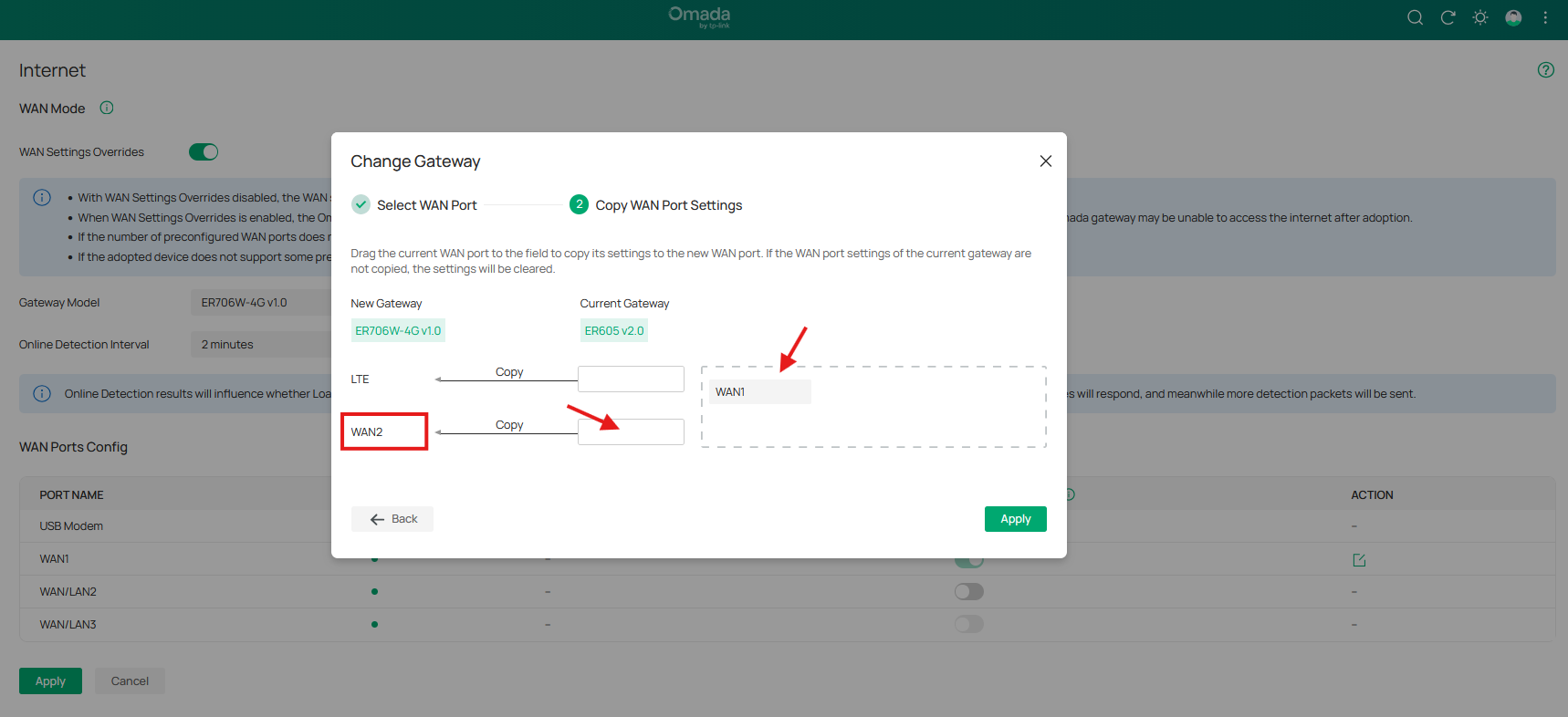
기존 게이트웨이의 WAN 설정을 새 게이트웨이로 복사하는 방법을 보여주는 Omada 컨트롤러 화면 캡처

확인을 위해 위 단계에서 선택한 WAN 포트의 설정을 확인하십시오.

기존 라우터에 고정 IP 주소가 설정된 경우, 컨트롤러는 연동을 준비하기 위해 해당 설정을 새 라우터의 WAN 포트로 복사했습니다.
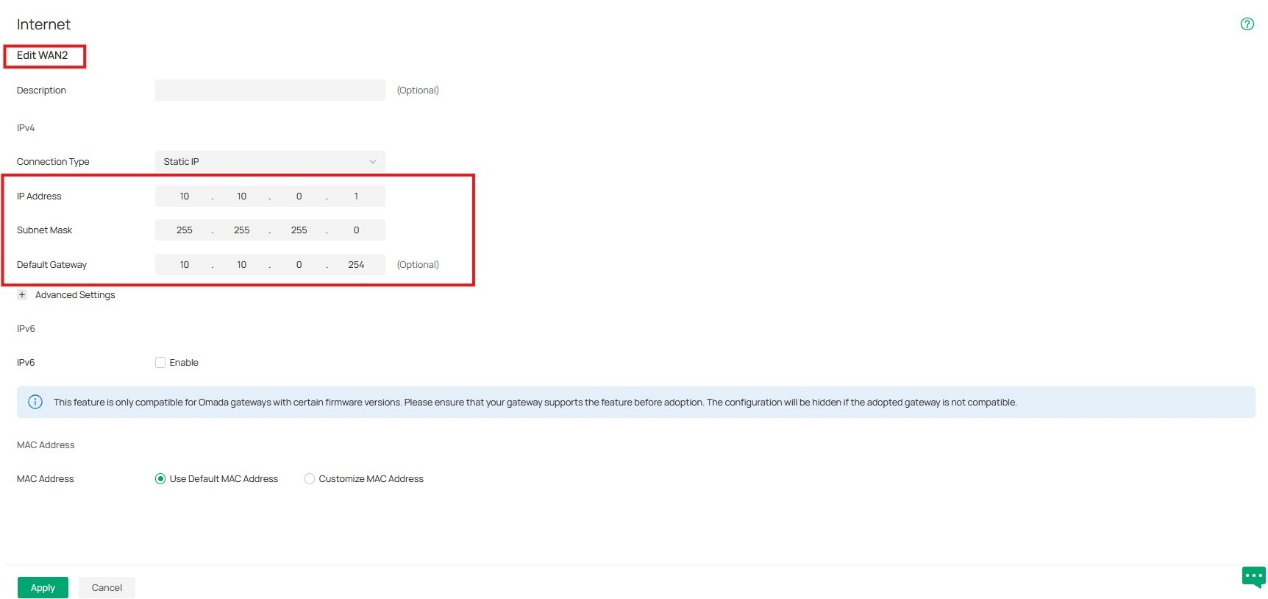
 

새 게이트웨이에 복사된 WAN IP 설정을 확인하는 방법을 보여주는 Omada 컨트롤러 화면 캡처


7단계: 장치로이동하여 새 라우터를 연동합니다.

확인

컨트롤러는 새 라우터가 기존 네트워크 구성으로 연결된 상태로 표시됩니다.

Windows 기반 컴퓨터에서 기존 컨트롤러에 Omada 게이트웨이가 성공적으로 채택(adoption)된 것을 보여주는 화면 캡처


결론

새 라우터 준비, 올바른 IP 주소 설정 확인, Omada 컨트롤러를 통한 원활한 연동 등 설명된 단계를 따르면 원활한 전환을 보장하고 다운타임을 최소화할 수 있습니다.

FAQ

라우터에 공인 IP 주소가 있고 이 IP 정보를 새 라우터로 이전하려면 어떻게 해야 합니까?

A. 네트워크에서 현재 사용 중인 게이트웨이에 따라 다릅니다. Omada 게이트웨이인 경우, 자세한 내용은 본 문서의 시나리오 2를 참조하십시오. 그러나 Omada 게이트웨이가 아닌 게이트웨이를 Omada 게이트웨이로 교체하는 경우에는 게이트웨이를 연동하기 전에 컨트롤러 측의 WAN 설정에 공인 IP 주소를 추가해야 합니다.


공인 IP 주소를 추가하는 데 필요한 단계는 다음과 같습니다:

  1. 사이트 보기 모드에서 네트워크 구성 > 네트워크 설정 > 인터넷으로 이동합니다. WAN 설정 재정의 기능을 활성화하고 Omada 라우터 모델을 선택합니다.
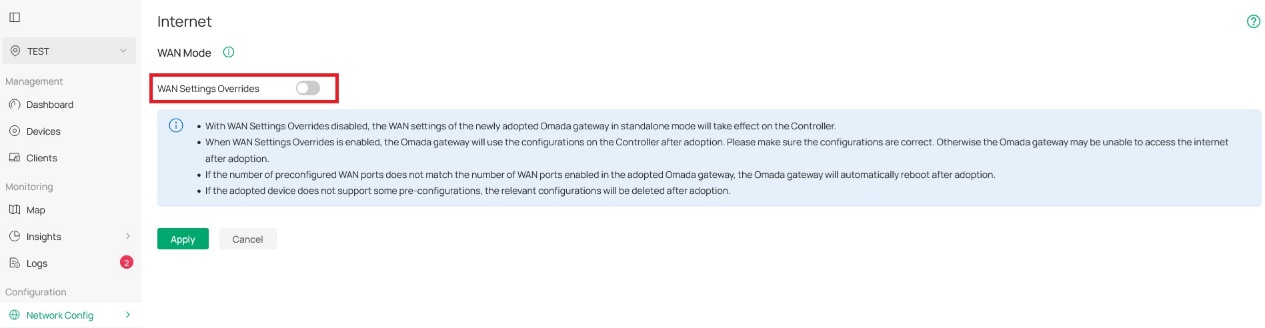
 

WAN 설정 덮어쓰기 버튼

  1. 원하는 WAN 포트를 선택하거나, 라우터 모델에 기반한 기본 선택으로 진행한 후 다음 버튼을 클릭합니다.
  2. 현재 라우터 아래에 제안된 WAN 포트를 드래그 앤 드롭한 후 적용을 클릭합니다.
  3. 마지막 단계로 원하는 WAN 포트 옆의 편집 버튼을 클릭하고 연결 유형을 '정적'으로 선택한 후 기존 라우터의 공인 IP 주소를 추가합니다.

이 단계를 따르면, 새로운 Omada 라우터는 컨트롤러에 의해 완전히 관리되기 시작하면 해당 IP 주소를 상속받게 됩니다.


라우터를 교체한 후 일부 장치에서 인터넷 연결이 끊기거나 기존 라우터의 IP 주소를 계속 사용하는 현상이 발생합니다. 이 문제를 해결하기 위한 다음 단계는 무엇인가요?

  1. 해당 장치들의 연결을 해제하거나 전원을 재시작하여 새 라우터의 올바른 IP 주소 정보를 수신하도록 할 수 있습니다.

이 문서는 Omada 컨트롤러 v6 이상에 적용됩니다. Omada v5.15 이상과 호환되는 펌웨어를 탑재한 Omada 라우터.

이 문서에는 기계 번역이 적용되었으며, 정확한 내용을 확인하려면 원본 영문 문서를 참고하시기 바랍니다.

이 문서를 평가해 주세요

관련 문서
