


목차
서론
이 문서에서는 전용 클라이언트 VLAN을 사용하면서 Omada 스위치 및 액세스 포인트(AP)를 위한 별도의 관리 VLAN을 배포하는 방법을 설명합니다. 기본 VLAN의 VLAN ID와 서브넷을 변경하여 용도를 전환함으로써, 클라이언트 장치가 관리 네트워크와 분리된 상태를 유지할 수 있습니다. 또한 이 가이드에서는 서비스 중단 없이 기존 운영 네트워크에 새로운 장치를 추가하는 방법도 다룹니다.
많은 기업 환경에서 관리자는 컨트롤러, 라우터, 스위치 및 AP의 관리 트래픽을 클라이언트 트래픽과 분리합니다. 인프라 장치와 클라이언트 장치를 서로 다른 VLAN에 배치함으로써 사용자가 네트워크 장치의 관리 인터페이스에 직접 액세스할 수 없게 되어, 네트워크 보안이 강화되고 네트워크 관리가 간소화됩니다.
이 가이드는 기업 네트워크 구축을 대상으로 하며, 기존 네트워크에 새 장치를 통합하기 위한 권장 절차를 포함합니다. 소규모 또는 홈 오피스 환경의 경우, Omada 스위치 및 AP용 관리 VLAN 설정 방법(SOHO 시나리오용)을 참조하십시오.
일반적인 기업 네트워크 토폴로지는 아래와 같습니다. 이 설계에서 코어 스위치는 레이어 3 라우팅을 수행하며 모든 VLAN에 대한 DHCP 서버 역할을 합니다. 라우터는 내부 네트워크와 인터넷 간의 트래픽 라우팅만 담당합니다.
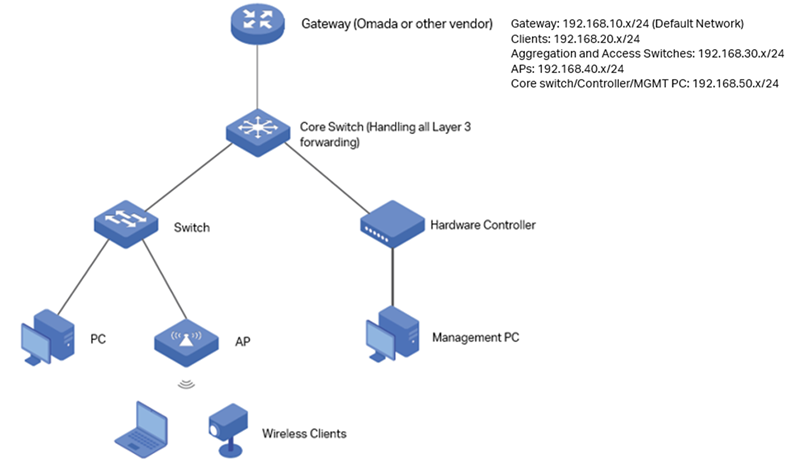
토폴로지에 표시된 바와 같이, 네트워크는 다음과 같이 설정됩니다.
- VLAN 20 – 클라이언트 VLAN (192.168.20.0/24)
- VLAN 30 – 스위치 관리 VLAN (192.168.30.0/24)
- VLAN 40 – AP 관리 VLAN (192.168.40.0/24)
- VLAN 50 – 코어 스위치/컨트롤러/관리용 PC (192.168.50.0/24)
VLAN 1은 운영 환경에서 제거됩니다. 라우터, 코어 스위치 및 Omada 컨트롤러는 계속해서 기본 관리 네트워크를 사용하지만, 해당 VLAN ID는 새로운 값으로 변경됩니다. 또한 필요에 따라 해당 장치의 관리 IP 주소를 수정할 수도 있습니다.
요구 사항
- Omada 컨트롤러(소프트웨어 컨트롤러 / 하드웨어 컨트롤러 / Omada 클라우드 기반 컨트롤러, v6.2 이상)
- Omada Smart, L2+ 및 L3 스위치
- Omada AP
- Omada 라우터
설정
1부. 관리 VLAN 환경 준비
1단계. 하드웨어 컨트롤러 연결 및 코어 스위치 연동
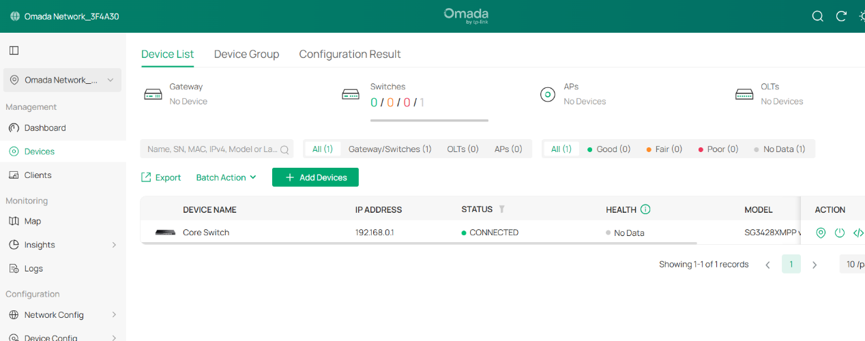
하드웨어 컨트롤러를 코어 스위치에 연결한 다음, 관리용 PC를 하드웨어 컨트롤러에 연결합니다. 하드웨어 컨트롤러를 통해 코어 스위치를 연동합니다.
아직 DHCP 서버가 설정되지 않았으므로, 코어 스위치와 하드웨어 컨트롤러 모두 현재 대체 IP 주소를 사용하고 있습니다:
- 코어 스위치: 192.168.0.1
- 하드웨어 컨트롤러: 192.168.0.253
관리용 PC가 하드웨어 컨트롤러에 액세스할 수 있도록 192.168.0.0/24 서브넷 내의 고정 IP 주소(예: 192.168.0.100)를 설정하십시오. 연결이 완료되면 장치 연동 절차를 진행하십시오.
2단계. 필요한 VLAN 네트워크 생성
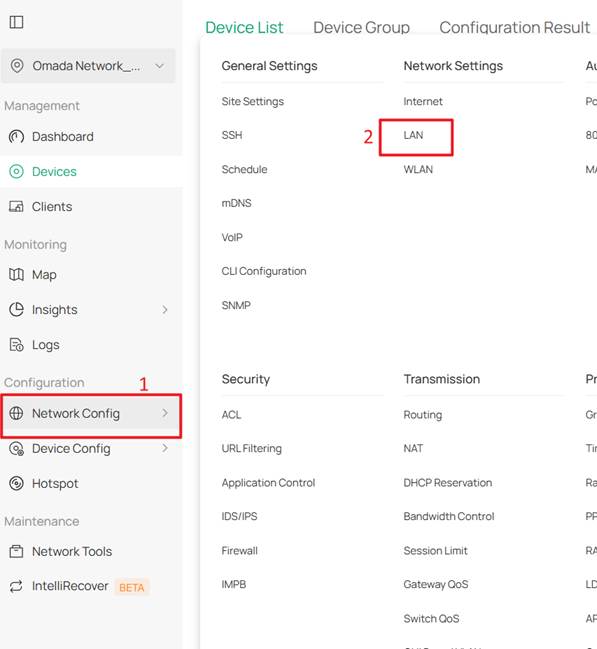
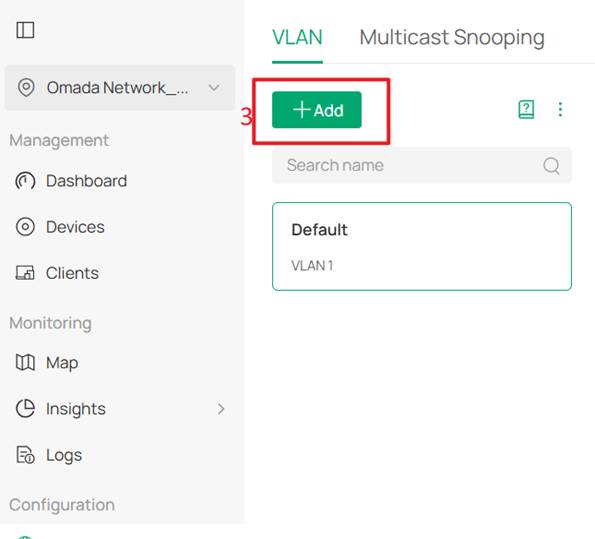
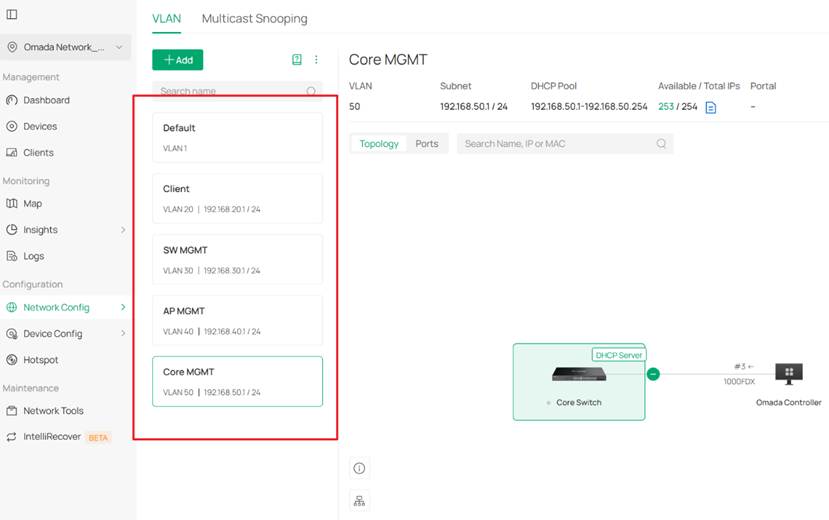
먼저 클라이언트 네트워크(VLAN 20), SW 관리 네트워크(VLAN 30), AP 관리 네트워크(VLAN 40) 및 코어 관리 네트워크(VLAN 50)를 생성합니다. 네트워크 구성 > 네트워크 설정 > LAN > VLAN으로 이동한 후, +추가를 클릭하여 새 LAN 네트워크를 생성합니다.
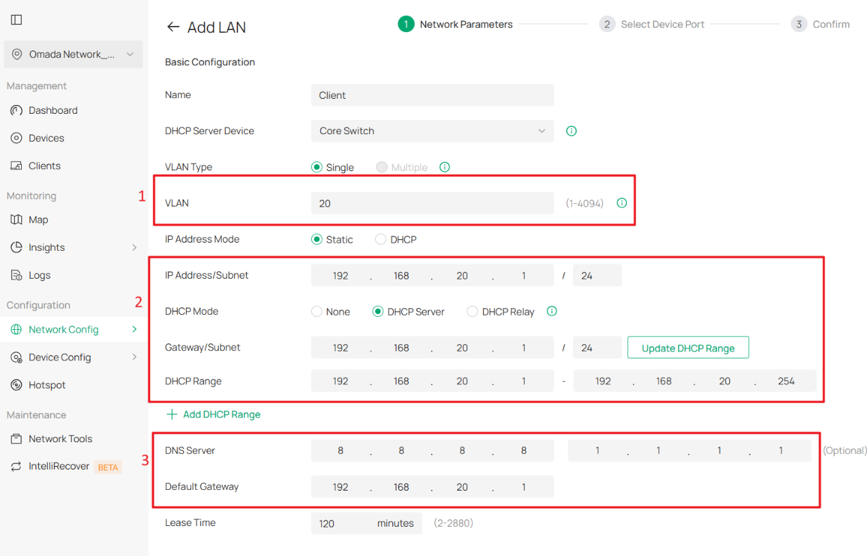
다음 예시는 클라이언트 네트워크(VLAN 20)의 설정 예시입니다.
DHCP 서버 장치를 코어 스위치로, DHCP 모드를 DHCP 서버로 설정합니다. 그런 다음 IP 주소/서브넷, DHCP 범위, DNS 서버 및 기본 게이트웨이를 구성합니다.
이 예제에서는 다음 설정이 사용됩니다.
- IP 주소/서브넷: 192.168.20.1/24
- DHCP 범위: 192.168.20.0/24
- 주 DNS 서버: 8.8.8.8
- 보조 DNS 서버: 1.1.1.1
- 기본 게이트웨이: 192.168.20.1
설정을 입력한 후, 다음을 클릭하여 장치 포트 선택 페이지로 이동합니다. 건너뛰기를 클릭하여 포트 할당을 변경하지 않은 상태로 둔 다음, 적용을 클릭하여 설정을 저장하고 적용합니다.
그런 다음 동일한 방법으로 SW MGMT 네트워크, AP MGMT 네트워크 및 코어 MGMT 네트워크를 생성합니다.
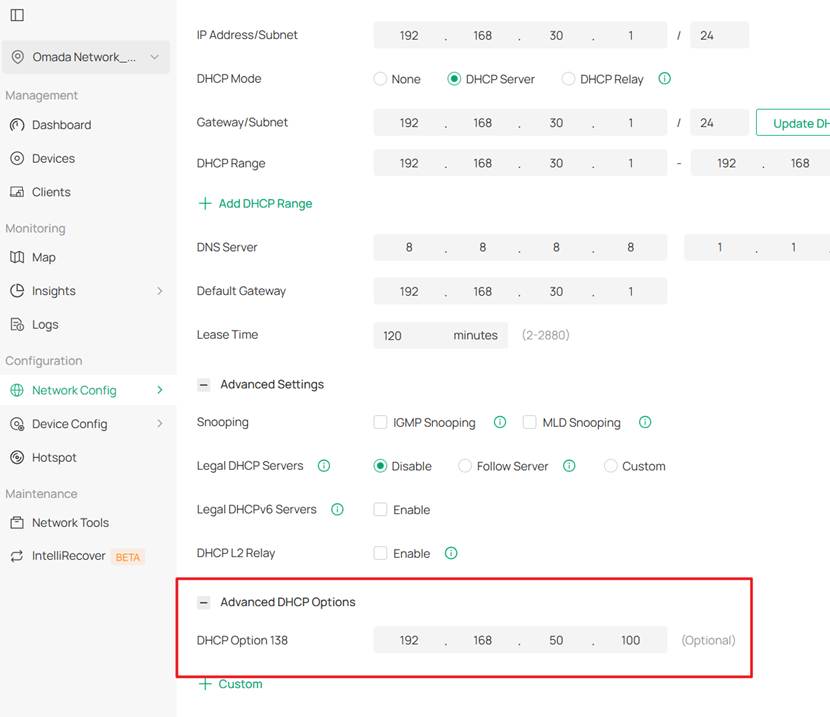
SW MGMT 및 AP MGMT 네트워크는 DHCP 옵션 138로 설정되어야 합니다.
DHCP 옵션 138은 DHCP 프로세스 중에 장치에 컨트롤러의 IP 주소를 알리는 데 사용됩니다. 모든 네트워크 장치가 결국 동일한 VLAN에 속하지는 않으므로, 이 설정이 필요합니다. 장치는 컨트롤러를 검색하고 연동하기 위해 DHCP 옵션 138이 필요합니다.
이 예에서 DHCP 옵션 138은 192.168.50.100으로 설정되어 있으며, 후속 단계에서 컨트롤러에 이 IP 주소가 할당될 것입니다.
최종 결과는 다음과 같아야 합니다:
3단계. 컨트롤러용 코어 스위치 포트 설정
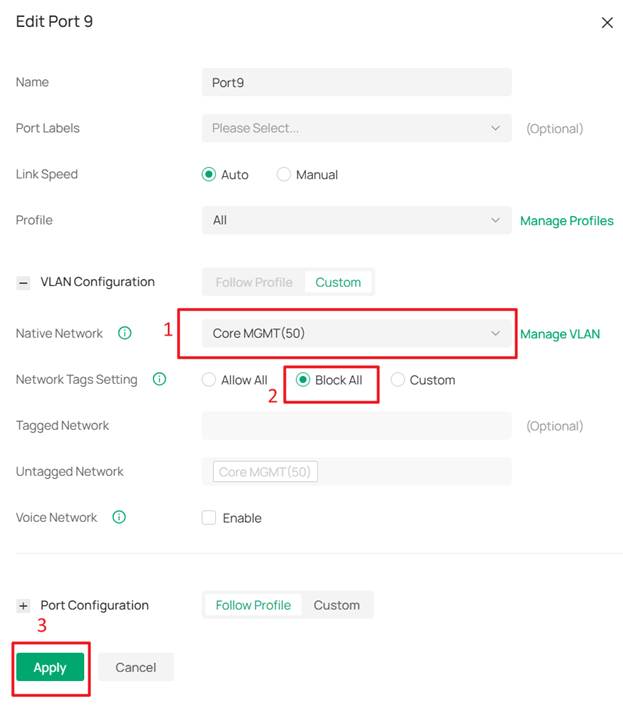
장치 Config > Switch > Switch Ports > Port Settings로 이동한 후, 컨트롤러 연결에 사용할 포트(현재 사용 중인 포트와 다른 포트)에서 Edit를 클릭합니다. 코어 스위치의 관리 VLAN을 변경한 후, 컨트롤러를 이 포트로 이동시킬 것입니다.
이 예시에서는 컨트롤러를 포트 9로 이동할 예정이므로, 포트 9의 포트 프로필을 수정합니다.
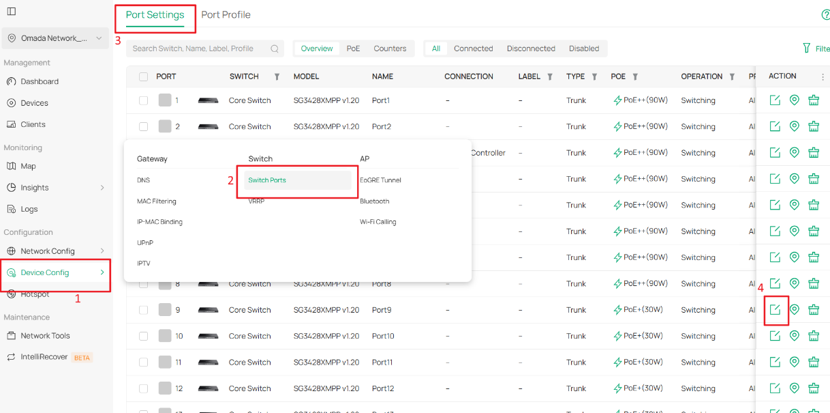
Native Network를 Core MGMT로 설정하고, 네트워크 태그 설정을 모두 차단으로 설정한 후, 적용을 클릭하여 설정을 적용합니다.
4단계. 코어 스위치의 관리 VLAN을 변경합니다.
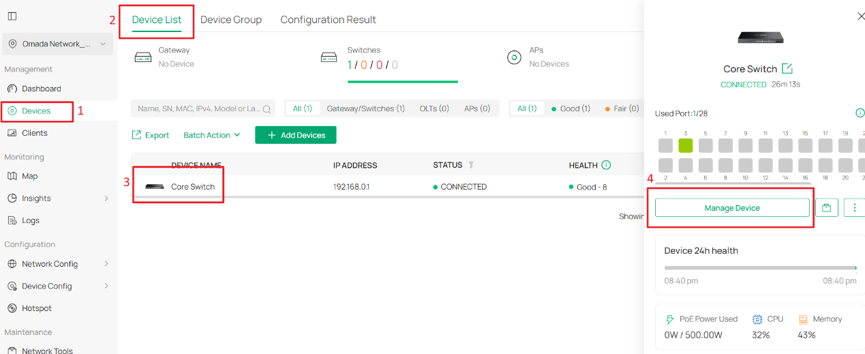
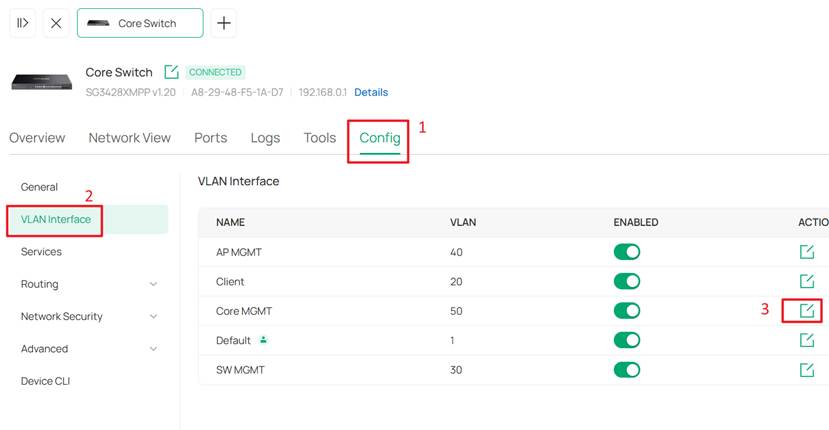
Devices > Device List로 이동하여 코어 스위치를 클릭한 후 Manage Device를 클릭해 전용 설정 페이지로 진입합니다. 그런 다음 Config > VLAN Interface로 이동하여 Core MGMT에 대해 Edit를 클릭합니다.
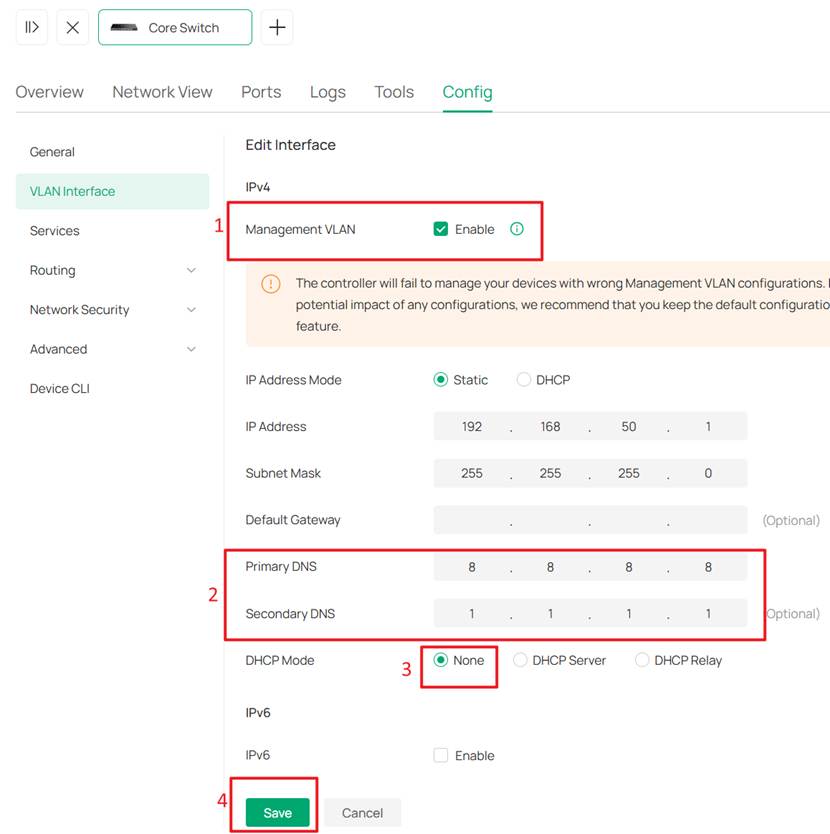
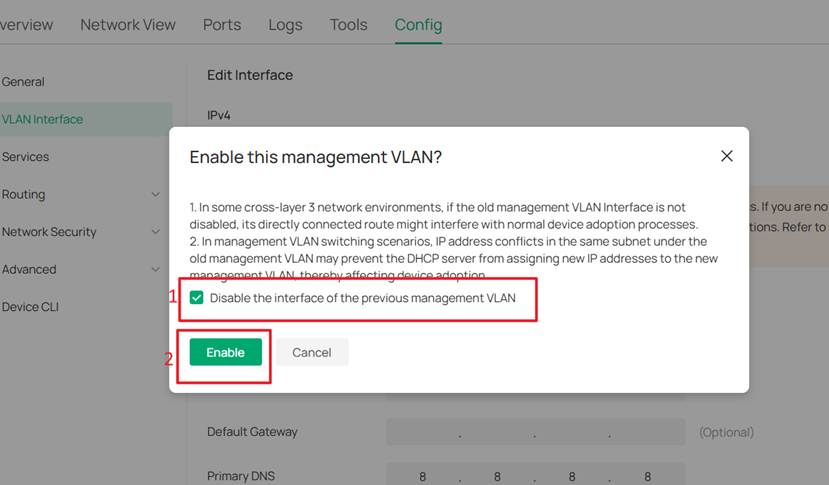
관리 VLAN을 활성화하고, DNS 서버를 구성하며, DHCP 모드를 ‘없음’으로 변경한 후 ‘저장’을 클릭하여 설정을 적용합니다.
이 팝업은 관리 VLAN을 변경할지 묻는 확인 메시지입니다. “이전 관리 VLAN의 인터페이스 비활성화”를 선택한 후 “활성화”를 클릭하십시오.
5단계. 컨트롤러 및 관리용 PC의 IP 주소 업데이트
이제 코어 스위치의 IP 주소가 192.168.50.1/24로 변경됩니다. 따라서 장치를 계속 관리하려면 컨트롤러와 관리용 PC에 동일한 서브넷의 고정 IP 주소를 설정해야 합니다.
하드웨어 컨트롤러에서 고정 IP 주소를 설정하려면:
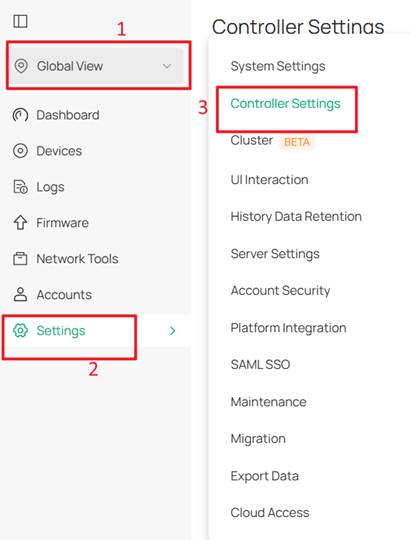
Global View > Settings > Controller Settings로 이동하여 Network Settings를 Static으로 설정한 후, IP 주소(이 예시에서는 192.168.50.100), 라우터 및 DNS 서버를 구성합니다. 그런 다음 Save를 클릭하여 설정을 적용합니다.
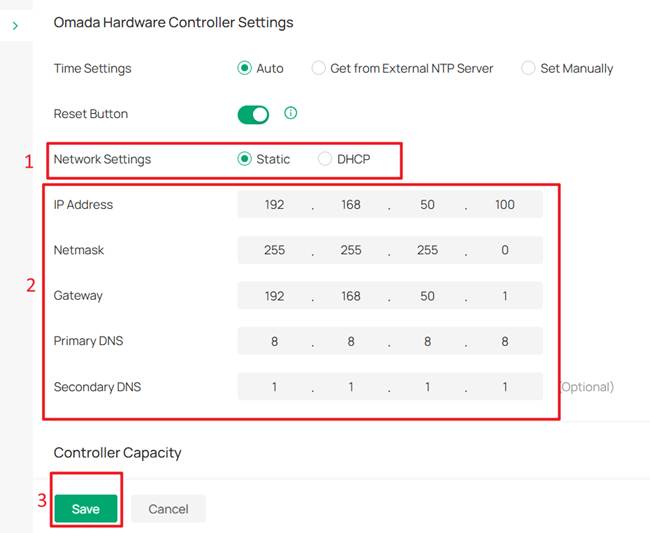
컨트롤러의 IP 주소를 설정한 후에는 관리용 PC의 IP 주소도 컨트롤러와 동일한 서브넷(예: 192.168.50.101)으로 변경해야 합니다.
관리용 PC의 IP 주소가 업데이트되면, 브라우저에 하드웨어 컨트롤러의 새 IP 주소를 입력하여 컨트롤러 웹 UI에 다시 접속하십시오.
6단계. 컨트롤러를 설정된 스위치 포트에 다시 연결
3단계에서 컨트롤러에 연결된 코어 스위치 포트의 Native 네트워크를 Core MGMT로 변경했습니다.
이제 컨트롤러와 관리용 PC의 IP 주소를 변경한 후, 컨트롤러를 이 포트에 다시 연결하여 컨트롤러와 코어 스위치 간의 통신이 제대로 이루어지도록 하십시오.
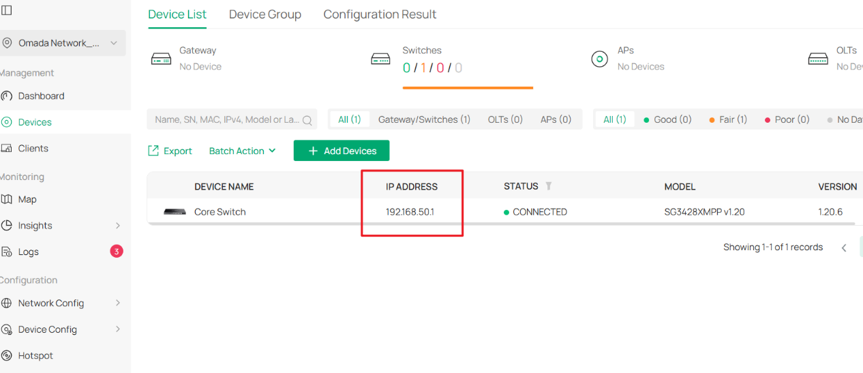
이 단계를 완료하면 컨트롤러가 코어 스위치를 성공적으로 다시 탐지해야 합니다.
2부. 관리 VLAN 구축 및 클라이언트 액세스 설정
1단계. 기본 네트워크 재구성
Network Config > Network Settings > LAN > VLAN으로 이동하여 Default 설정을 선택하고 Edit를 클릭합니다.
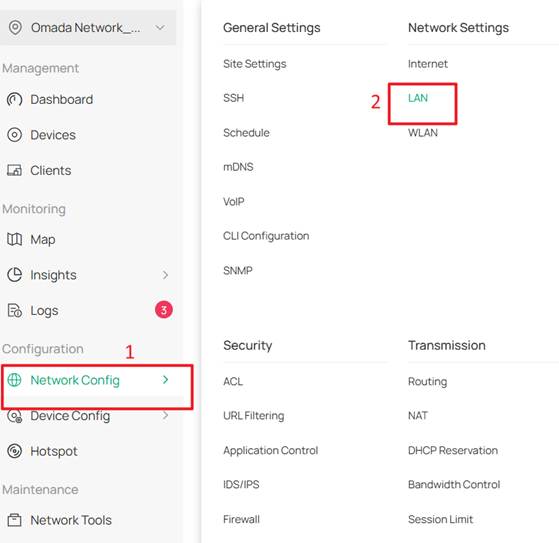
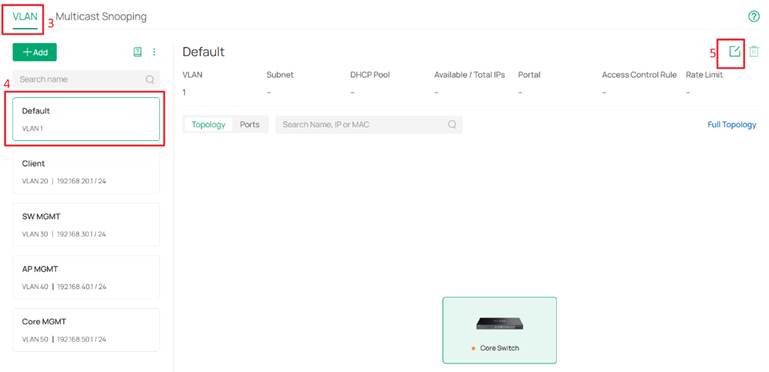
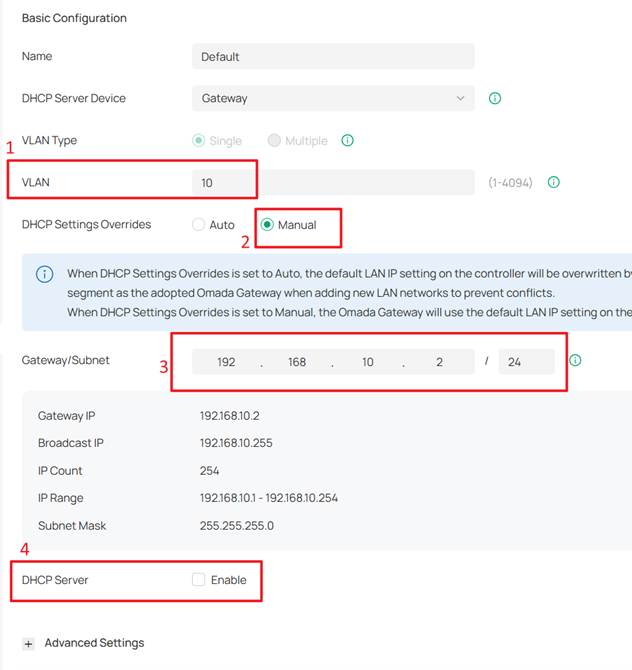
기본 네트워크가 더 이상 VLAN 1을 사용하지 않도록 VLAN ID와 서브넷 IP 주소를 변경하십시오. 이 예에서는 VLAN 10으로 변경하고 DHCP 설정 재정의(DHCP Settings Overrides)를 수동(Manual)으로 설정합니다.
라우터/서브넷은 192.168.10.x/24로 설정합니다. 이 예시에서는 라우터 IP 주소인 192.168.10.2로 설정되어 있습니다. 이렇게 하면 나중에 컨트롤러가 Omada 라우터를 식별하는 데 도움이 됩니다.
Omada 라우터가 없는 경우에도 여기에 라우터 IP 주소를 입력할 수 있습니다.
마지막으로, DHCP 서버를 비활성화하십시오.
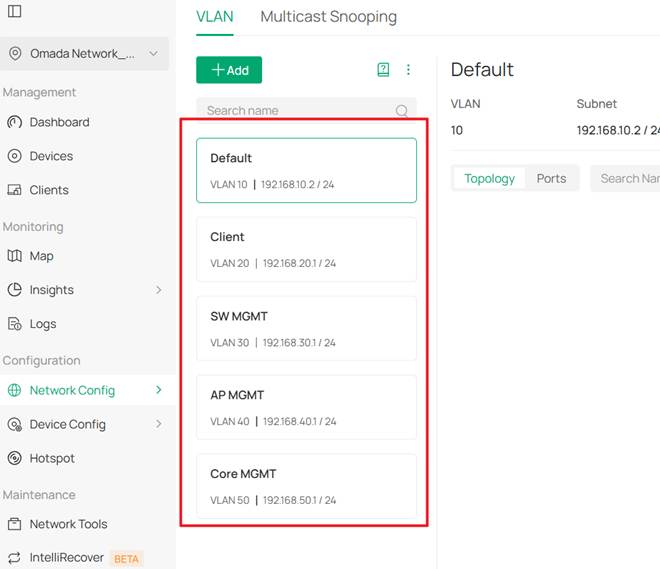
최종 결과는 아래와 같이 표시되어야 합니다:
2단계. 코어 스위치를 기본 네트워크의 DHCP 서버로 설정합니다.
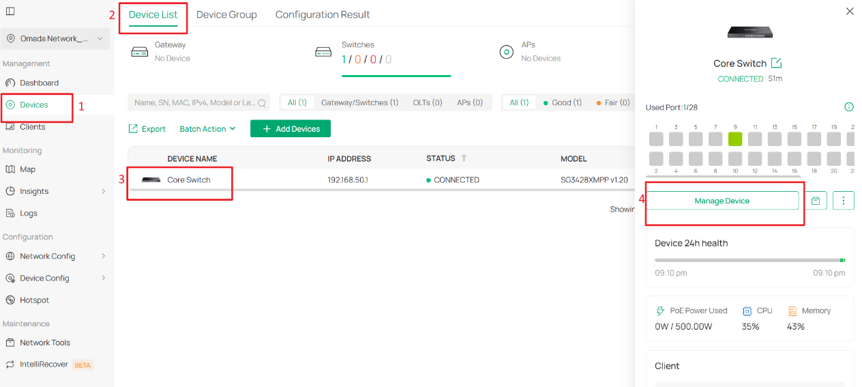
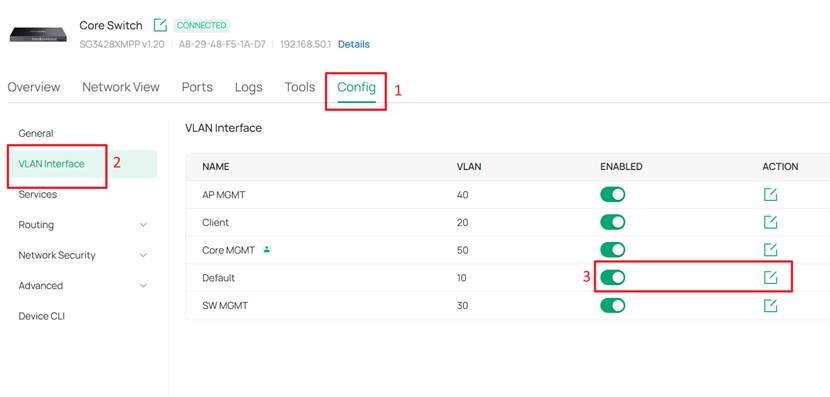
Devices > Device List로 이동하여 코어 스위치를 클릭한 후 Manage Device를 클릭해 전용 설정 페이지로 들어갑니다. 그런 다음 Config > VLAN Interface로 이동하여 Default에 대해 Edit를 클릭합니다.
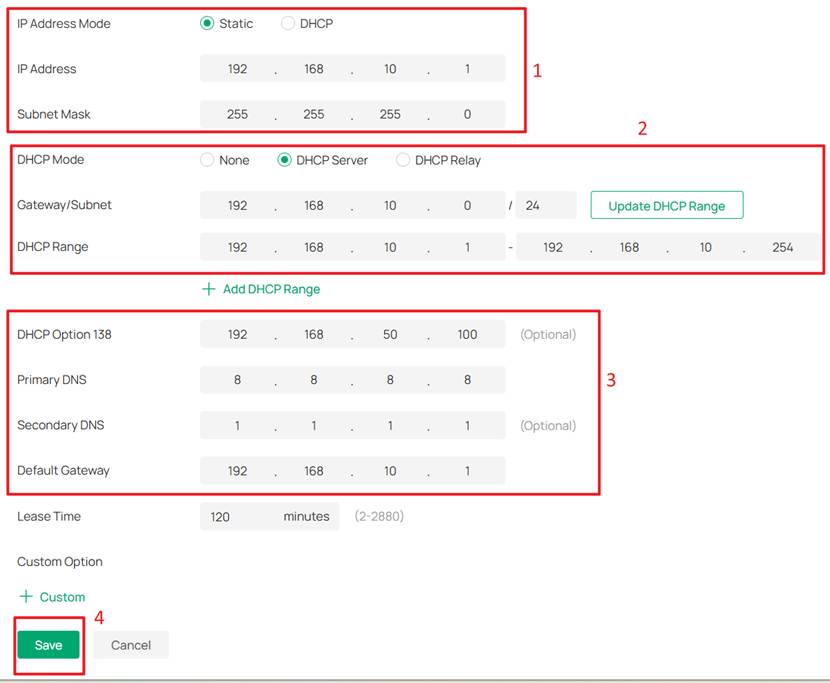
IP 주소 모드를 고정(Static)으로, DHCP 모드를 DHCP 서버로 설정합니다. IP 주소, DHCP 범위, DHCP 옵션 138 및 기본 게이트웨이를 구성합니다.
이 예시에서는 각각 192.168.10.1, 192.168.10.0/24, 192.168.50.100 및 192.168.10.1로 설정되어 있습니다. 필요에 따라 DNS 서버를 설정한 다음, ‘저장’을 클릭하여 설정을 적용합니다.
3단계. 모든 스위치와 AP를 연결하고 연동합니다.
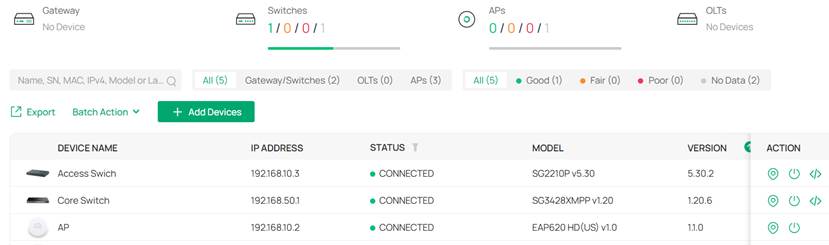
스위치와 AP가 연결되면 기본 네트워크(서브넷 192.168.10.0/24)에서 IP 주소를 할당받아야 합니다.
4단계. 스위치 관리 VLAN 설정
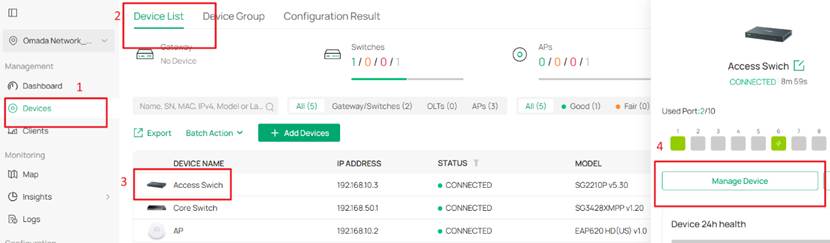
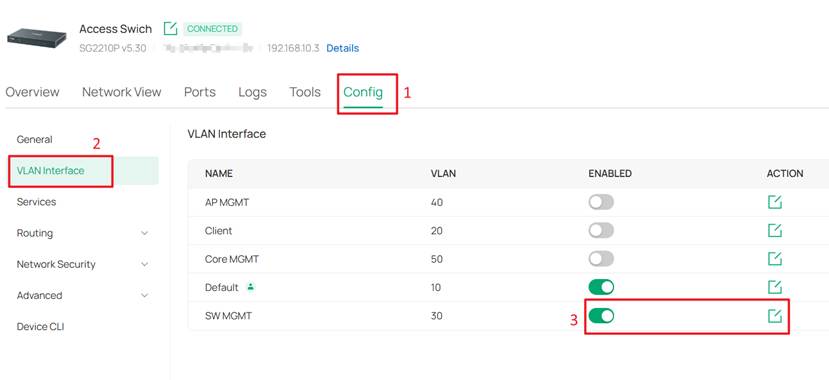
장치 > 장치 목록으로 이동하여 스위치를 클릭한 다음 장치 관리를 클릭해 해당 스위치의 전용 설정 페이지로 들어갑니다. 그런 다음 구성 > VLAN 인터페이스로 이동하여 'SW MGMT 활성화'를 선택하고 편집을 클릭합니다.
'활성화' 확인란을 선택하여 이 VLAN 인터페이스를 관리 VLAN으로 설정합니다. 선택 사항으로, Fallback IP 및 Fallback 라우터를 구성할 수 있습니다. 이러한 설정은 장치가 DHCP를 통해 IP 주소를 할당받지 못할 때 사용되며, 지속적인 관리 액세스를 보장합니다.
이 예시에서는 해당 값을 192.168.30.10, 255.255.255.0, 192.168.30.1로 설정했습니다. 저장을 클릭합니다.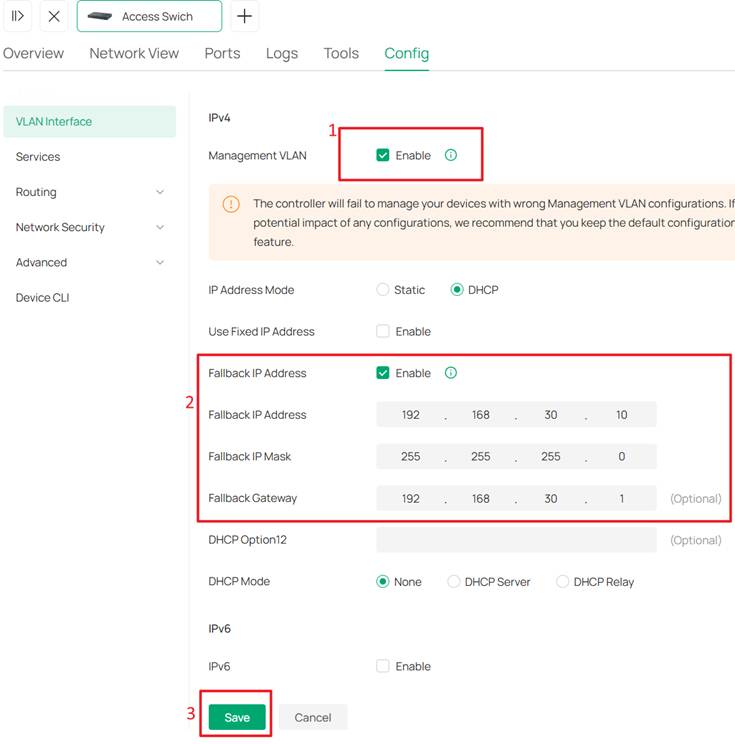
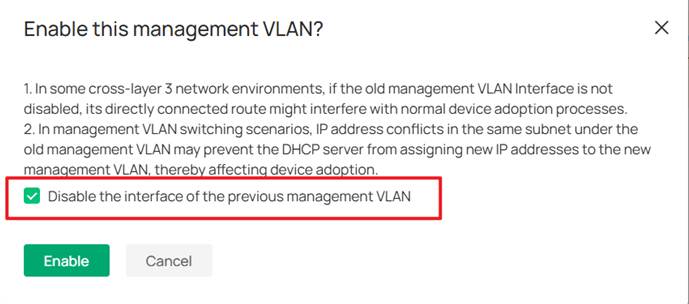
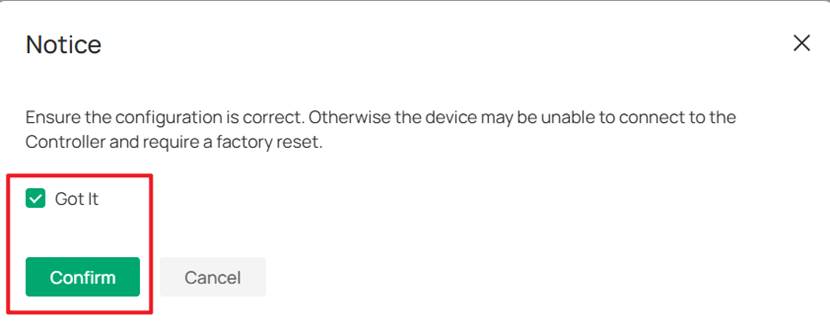
팝업 창에서 '이전 관리 VLAN의 인터페이스 비활성화'를 선택하십시오.
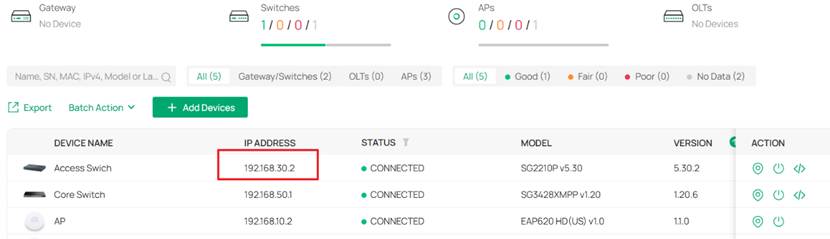
설정이 적용될 때까지 잠시 기다리십시오. 이 과정에서 스위치가 재프로비저닝될 수 있습니다. 관리 VLAN 전환이 완료되면 스위치의 IP 주소가 SW MGMT 서브넷으로 변경된 것을 확인할 수 있습니다.
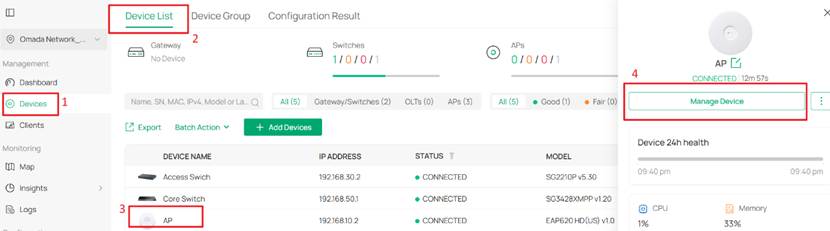
5단계. AP 관리 VLAN 설정
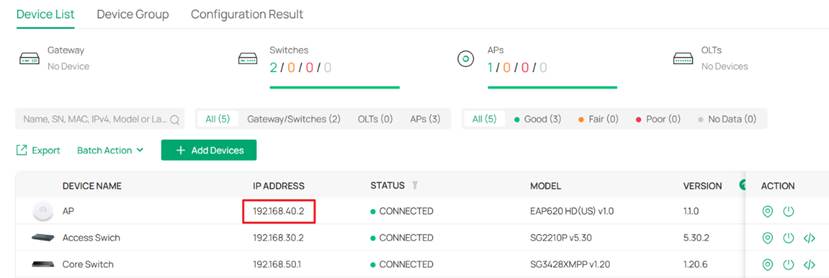
장치> 장치 목록으로 이동하여 AP를 클릭한 후 장치 관리를 클릭해 해당 AP의 전용 설정 페이지로 진입한 다음, 구성 > 일반으로 이동합니다.
Management VLAN을 Custom으로 변경하고, LAN Network를 AP MGMT로 설정합니다.
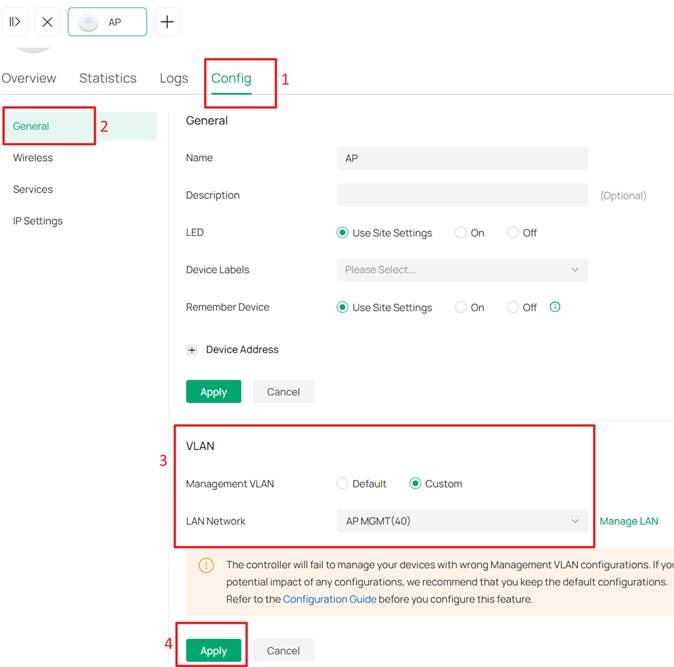
설정이 적용될 때까지 잠시 기다리십시오. 완료되면 AP의 IP 주소가 변경된 것을 확인할 수 있습니다.
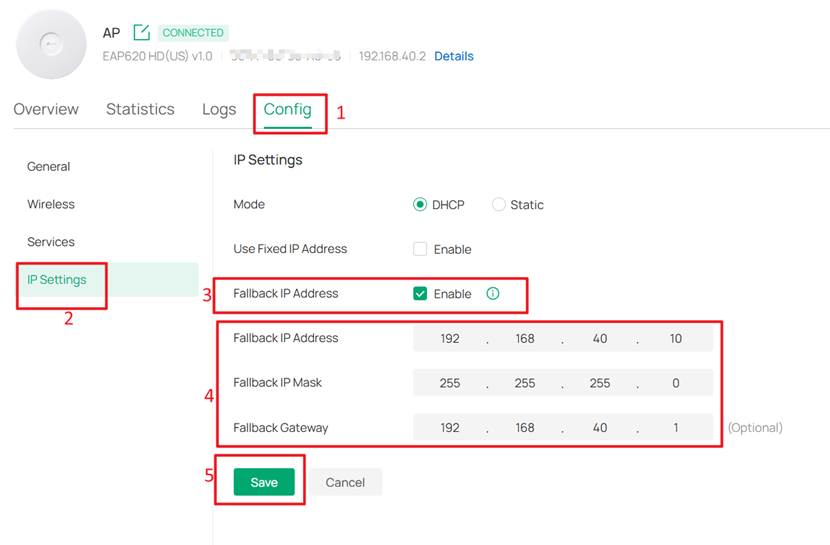
선택 사항으로, 설정 > IP 설정으로 이동하여 Fallback IP 및 Fallback 라우터를 설정할 수 있습니다. 이 예시에서는 각각 192.168.40.10, 255.255.255.0, 192.168.40.1로 설정되어 있습니다.
6단계. 클라이언트 네트워크용 스위치 포트 설정
모든 유선 클라이언트가 클라이언트 네트워크에서 IP 주소를 할당받을 수 있도록 하려면, 최종 장치에 직접 연결된 스위치의 모든 다운링크 포트에 대한 포트 VLAN 설정을 변경해야 합니다.
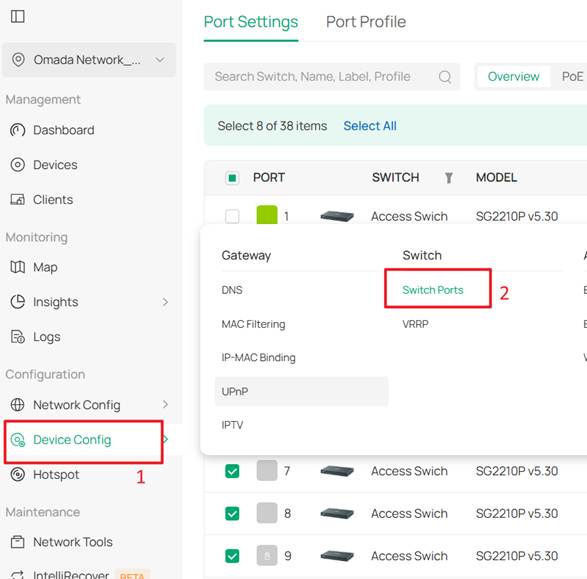
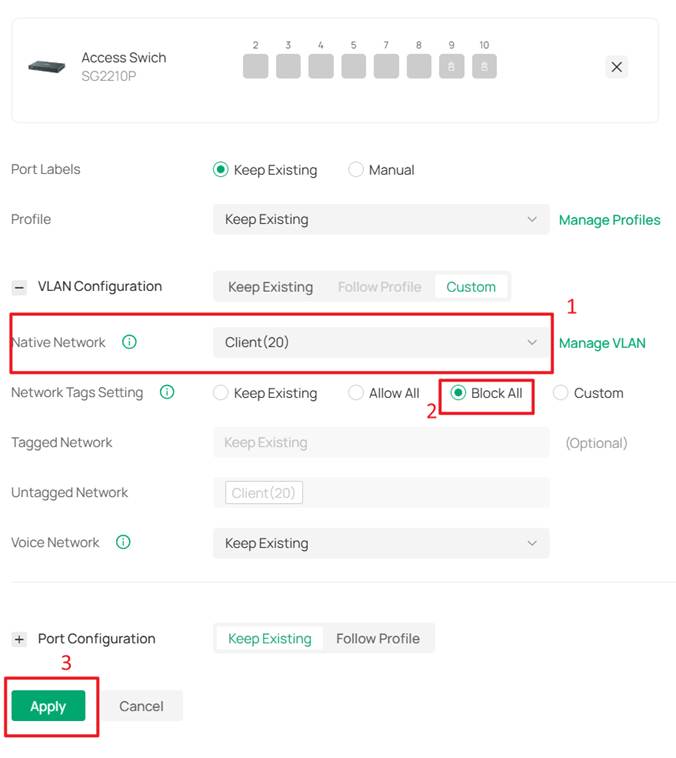
Device Config > Switch > Switch Ports로 이동하여 클라이언트 장치에 직접 연결된 다운링크 포트를 선택한 다음, Edit Selected를 클릭하여 포트 프로필을 일괄 수정합니다.
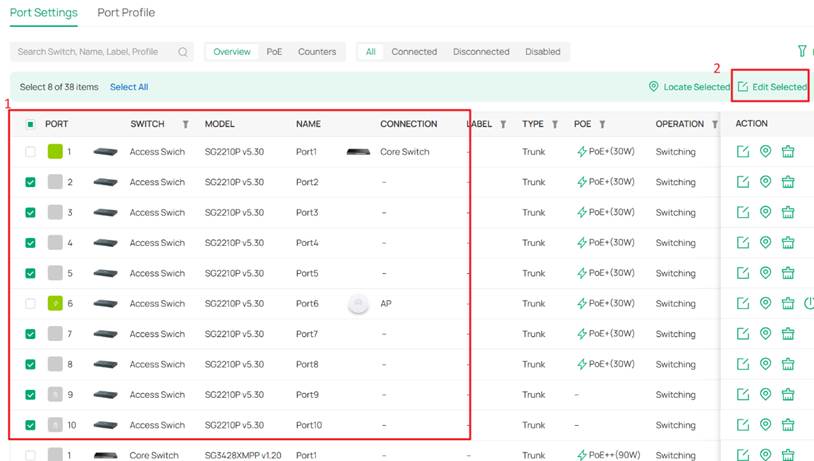
이 포트들의 Native 네트워크를 ‘클라이언트’로 변경하고, 네트워크 태그 설정을 ‘모두 차단’으로 설정한 다음, ‘적용’을 클릭하여 설정을 저장합니다.
7단계. 클라이언트 SSID 설정
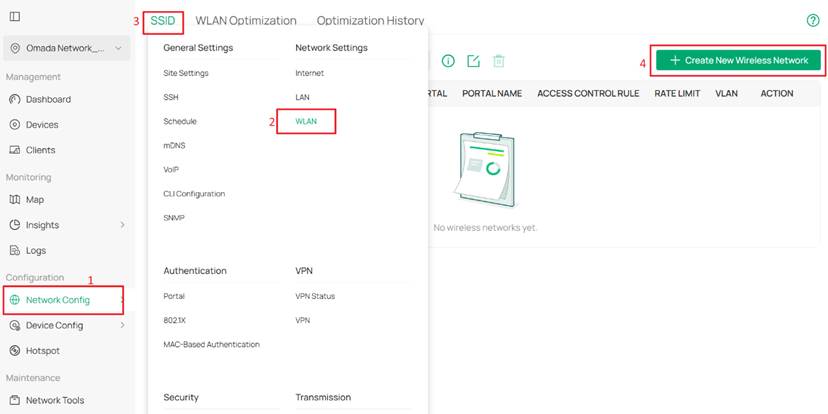
네트워크 구성 > 네트워크 설정 > WLAN > SSID로 이동한 후, +새 무선 네트워크 생성을 클릭합니다.
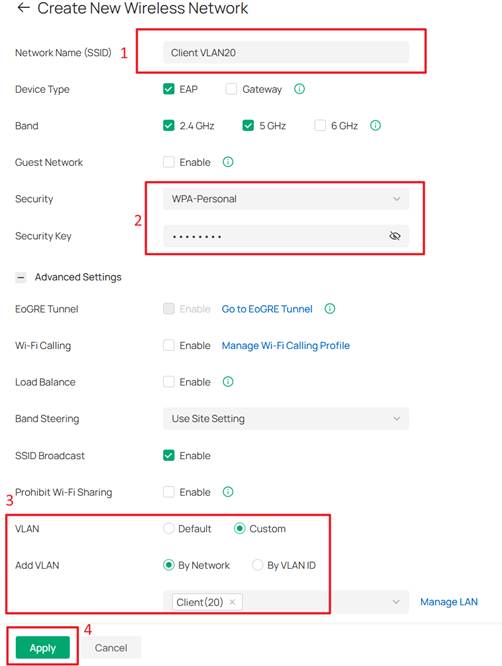
SSID 이름과 암호를 설정한 다음, 고급 설정을 확장합니다. VLAN을 사용자 지정으로 설정하고, VLAN 추가에서 네트워크별을 선택한 후, 앞서 생성한 클라이언트 네트워크를 선택합니다.
적용을 클릭하여 설정을 저장합니다.
8단계. 클라이언트 격리를 위한 IP 그룹 및 ACL 규칙 생성
현재 일부 네트워크는 코어 스위치를 DHCP 서버로 사용하므로, 스위치 ACL 규칙에서 ‘네트워크’로 선택할 수 없습니다. 따라서 먼저 IP 그룹을 생성한 다음, 이 IP 그룹을 기반으로 ACL 규칙을 생성해야 합니다.
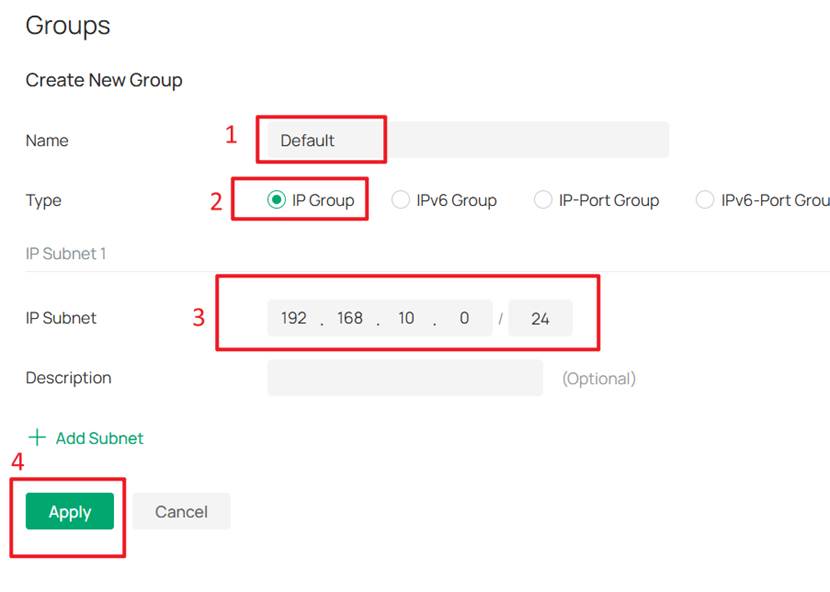
네트워크 구성 > 프로필 > 그룹으로 이동한 후 +새 그룹 생성을 클릭합니다.
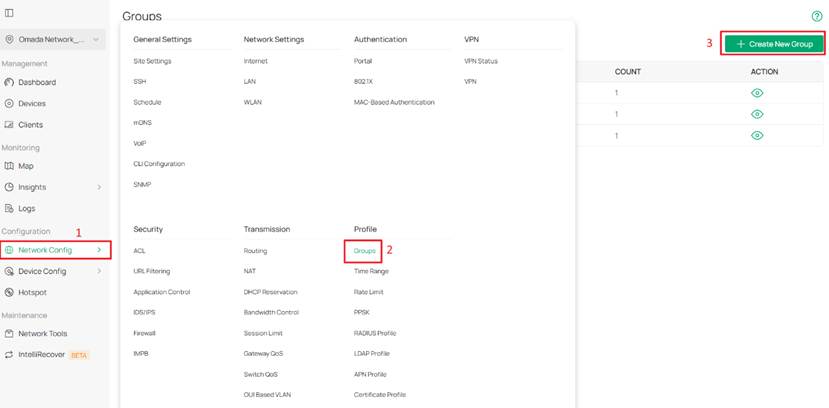
서브넷마다 하나의 IP 그룹을 생성합니다. 이 예시에서는 Default, 클라이언트, SW MGMT, AP MGMT, Core MGMT 등 다섯 개의 서브넷이 있습니다.
그룹 이름을 입력하고, 유형을 IP 그룹으로 설정한 후, ‘IP 서브넷’에 각 서브넷의 네트워크 주소를 입력합니다. 예를 들어, Default 그룹의 IP 서브넷은 192.168.10.0/24입니다. 적용을 클릭하여 설정을 저장합니다.
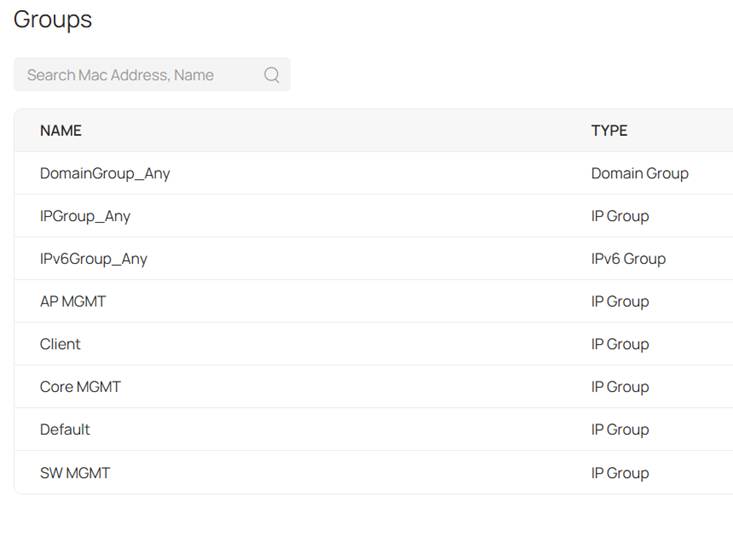
최종 결과는 아래와 같이 표시되어야 합니다:
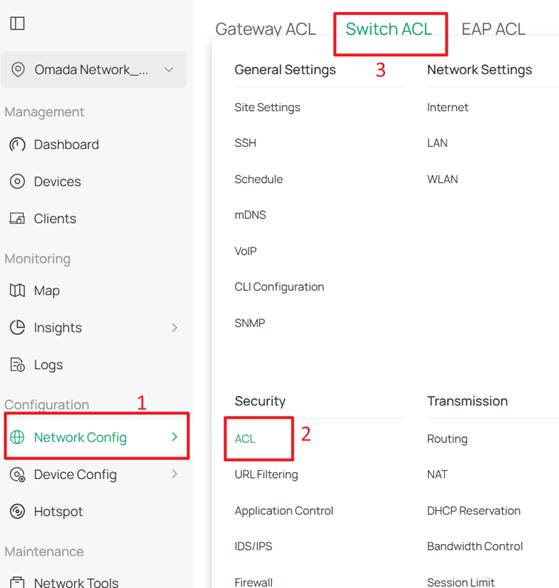
다음으로, 네트워크 구성 > 보안 > ACL > 스위치 ACL로 이동한 후, +새 규칙 생성을 클릭하여 새 ACL 규칙을 생성합니다.
설명란에 규칙 이름을 입력하고, 정책에서 거부를 선택한 다음, 프로토콜에서 모두를 선택합니다.
출발지와 목적지 모두 유형을 IP 그룹으로 설정합니다. 출발지로 클라이언트 그룹을 선택하고, 목적지로 다른 모든 관리 그룹을 선택합니다. 생성을 클릭하여 규칙을 적용합니다.
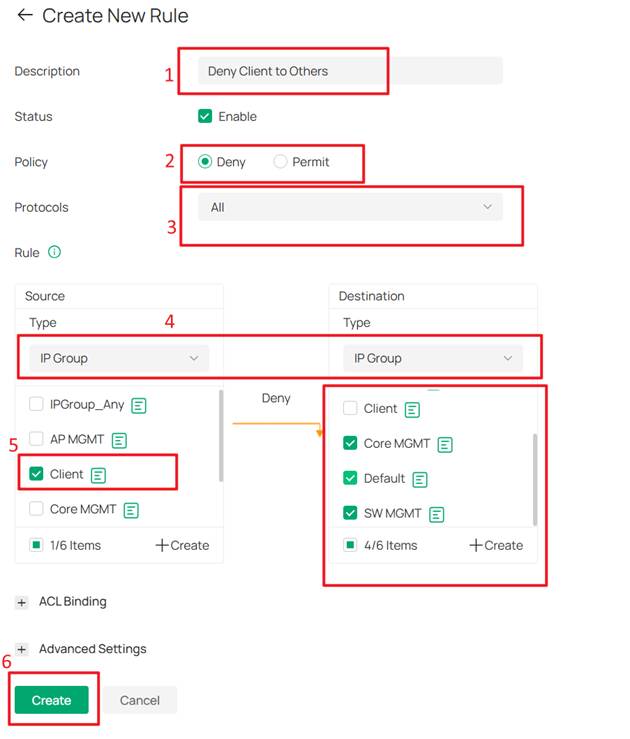
이 ACL 규칙이 적용되면, 클라이언트 장치가 192.168.20.0/24 서브넷에 연결하여 IP 주소를 할당받더라도 Omada 컨트롤러나 다른 Omada 장치에 액세스할 수 없게 되어 전반적인 네트워크 보안이 강화됩니다.
3부. 라우터 통합 및 VLAN 간 라우팅 설정
1단계. Omada 컨트롤러에 라우터 연동(선택 사항)
Omada 라우터가 있는 경우, 더 효율적인 관리를 위해 Omada 컨트롤러에 라우터를 연동할 수도 있습니다. 하지만 여기서는 이미 기본 VLAN ID를 10으로 변경한 상태이며, 라우터는 기본적으로 DHCP 서버가 활성화되어 있고 자체 IP 주소를 192.168.0.1로 설정되어 있습니다. 이로 인해 라우터를 연동하는 데 실패할 수 있으므로, Omada 컨트롤러에 연동하기 전에 라우터에서 사전 설정을 수행해야 합니다.
192.168.0.1에 접속하여 라우터의 웹 UI에 로그인합니다. 초기화 및 사용자 이름과 비밀번호 설정이 완료되면, Network > LAN > LAN으로 이동하여 기본 네트워크의 Edit을 클릭합니다.
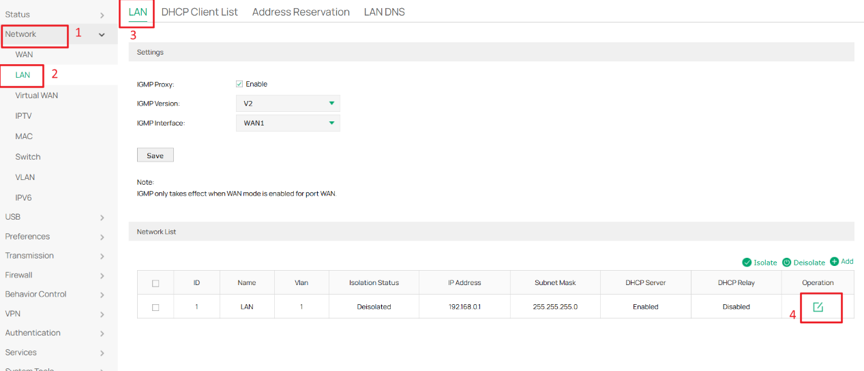
이 네트워크를 VLAN 10으로 변경하고 IP 주소를 192.168.10.x/24로 수정합니다.
예를 들어, 이 경우 192.168.10.2로 변경됩니다. 코어 스위치에서 DHCP 서버가 이미 활성화되어 있으므로, 라우터의 DHCP 섹션 내 ‘상태(Status)’ 항목에서 ‘활성화(Enable)’ 체크박스를 해제하여 DHCP 서버를 비활성화하십시오. ‘확인(OK)’을 클릭하여 설정을 저장하십시오.
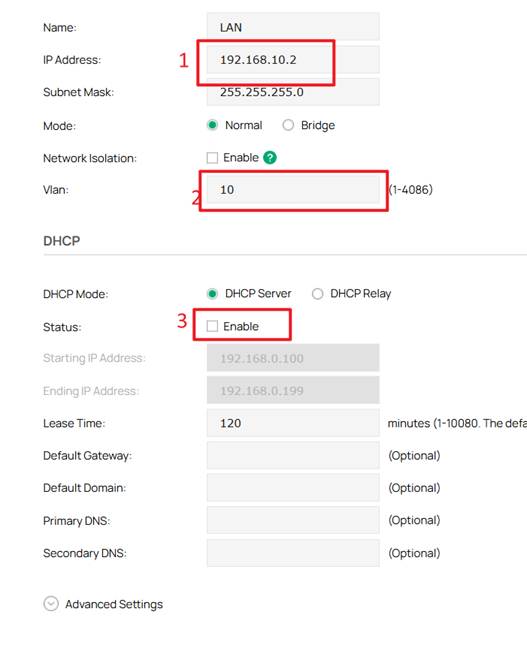
라우터의 IP 주소를 변경한 후에는 라우터의 웹 UI에 다시 액세스하기 위해 PC의 IP 주소도 192.168.10.x/24 서브넷(예: 192.168.10.100)으로 변경해야 합니다.
시스템 도구 > 컨트롤러 설정으로 이동하여 Inform URL/IP 주소에 컨트롤러의 IP 주소(192.168.50.100)를 입력한 후 저장을 클릭합니다.
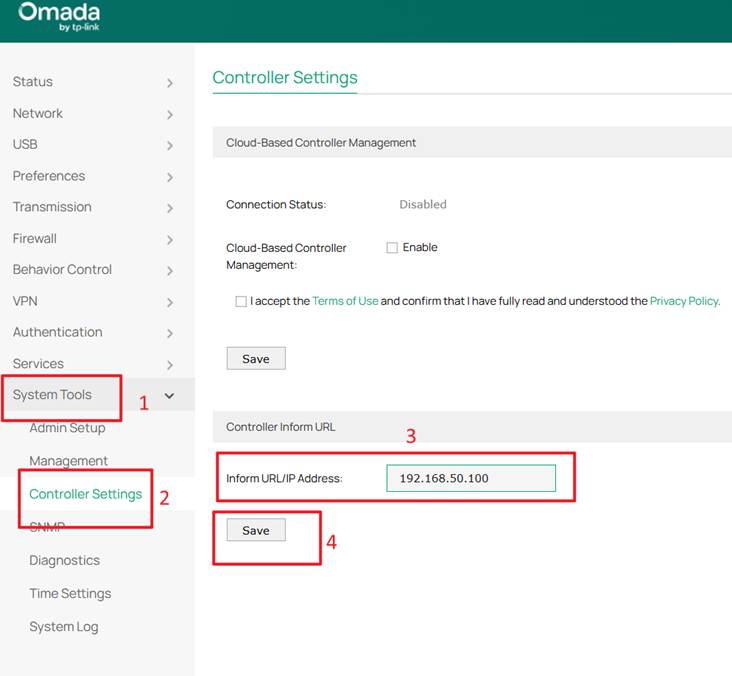
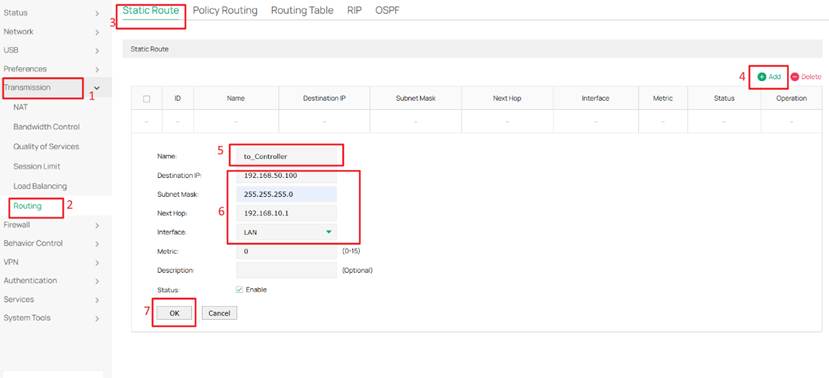
컨트롤러 IP 주소를 설정한 후에는 라우터가 컨트롤러에 연결할 수 있도록 정적 경로를 설정해야 합니다. 전송 > 라우팅 > 정적 경로로 이동한 다음 추가를 클릭하여 새 정적 경로를 생성하십시오.
목적지 IP를 컨트롤러의 IP 주소(192.168.50.100)로 설정하고, 넥스트 홉을 코어 스위치의 기본 네트워크 인터페이스 IP 주소(192.168.10.1)로 구성합니다. 인터페이스로 LAN을 선택한 다음 확인을 클릭하여 경로를 생성합니다.
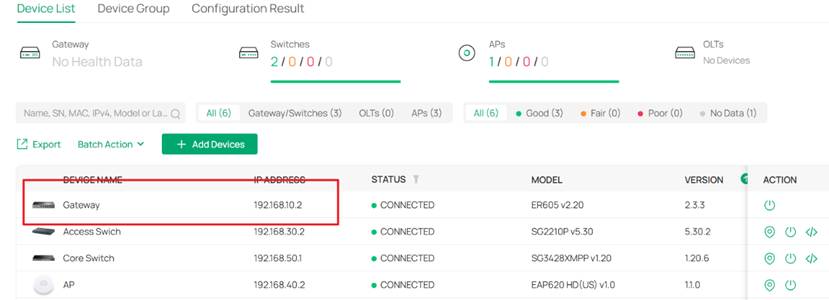
사전 구성을 완료한 후, Native 네트워크가 기본(Default)으로 설정된 코어 스위치 포트에 라우터를 연결합니다. 장치 목록에서 IP 주소가 192.168.10.2인 라우터가 표시됩니다. 구성한 사용자 이름과 비밀번호를 사용하여 이 장치를 라우터로 연동하십시오.
2단계. 코어 스위치에서 정적 라우팅을 설정합니다.
Omada 게이트웨이를 사용하든 그렇지 않든 상관없이, 코어 스위치에서 정적 경로를 설정하고 모든 인터넷 트래픽을 라우터로 전달해야 합니다. 이는 모든 레이어 3 전달이 코어 스위치에서 처리되며, 각 네트워크의 기본 게이트웨이가 코어 스위치로 설정되어 있기 때문입니다.
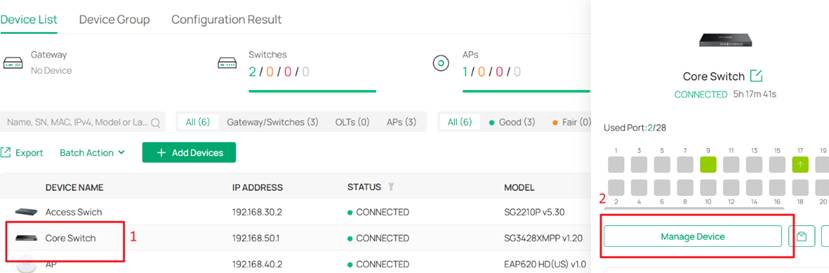
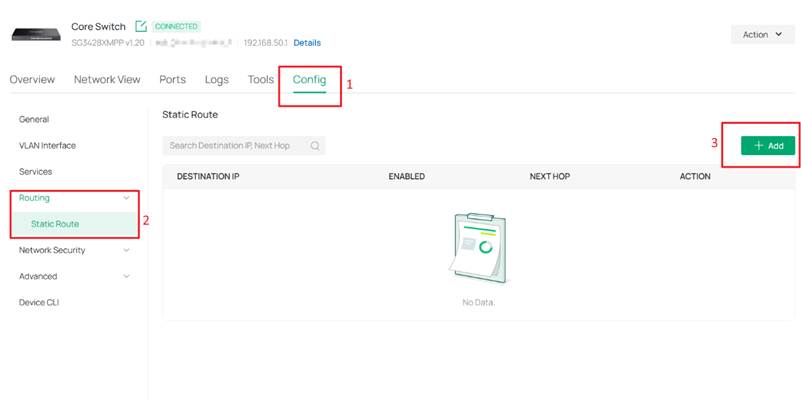
장치 > 장치 목록으로 이동하여 코어 스위치(Core Switch)를 클릭하고 장치 관리(Manage Device)를 선택해 전용 설정 페이지로 진입한 후, 구성 > 라우팅 > 정적 경로로 이동합니다. +추가를 클릭하여 새로운 정적 경로를 추가합니다.
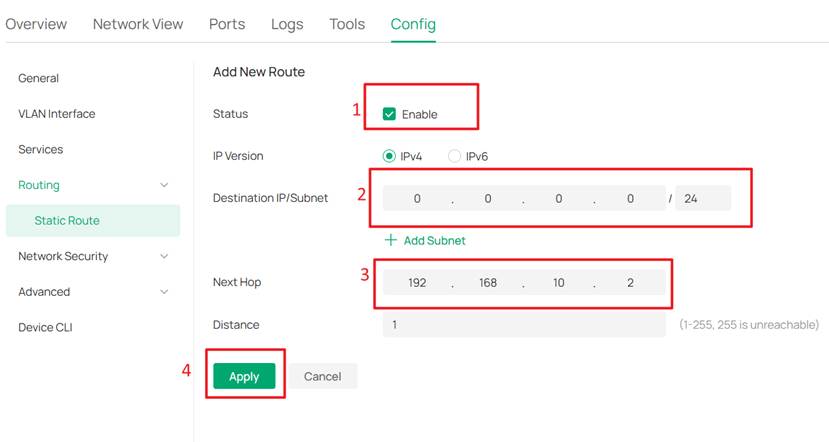
Status를 활성화로 설정하여 경로를 활성화합니다. 이 경로는 모든 인터넷 트래픽에 사용되므로, 목적지 IP/Subnet을 0.0.0.0/0으로 설정하고 넥스트 홉을 라우터 IP 주소인 192.168.10.2로 설정합니다.
다른 트래픽의 경우 시스템은 항상 더 구체적인 경로를 우선적으로 선택하므로, 거리를 1로 설정한 후 적용을 클릭하여 설정을 저장합니다.
코어 스위치에서 정적 경로를 설정한 후에는, 인터넷에서 오는 모든 트래픽이 코어 스위치로 다시 전달되도록 라우터에서도 역방향 정적 경로를 설정해야 합니다. 코어 스위치에서는 목적지가 0.0.0.0/0으로 설정되고 넥스트 홉이 192.168.10.2로 설정되어 있으므로, 라우터에는 이에 상응하는 역방향 경로가 필요합니다.
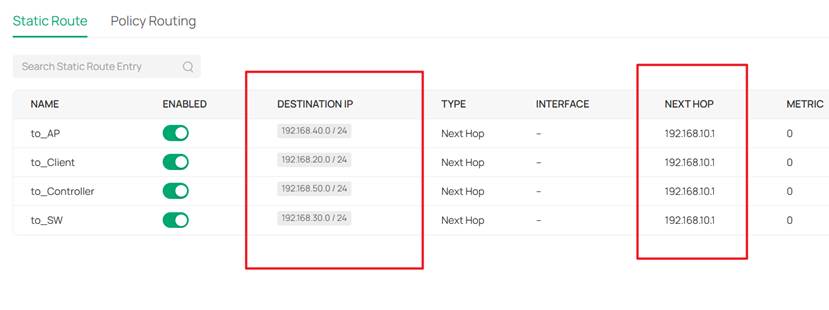
현재 네트워크의 서브넷은 192.168.10.0/24, 192.168.20.0/24, 192.168.30.0/24, 192.168.40.0/24, 192.168.50.0/24입니다. 라우터 LAN IP는 192.168.10.0/24에 속하므로, 이 서브넷에 대해서는 수동 경로를 설정할 필요가 없습니다. 따라서 4개의 정적 경로가 필요하며, 넥스트 홉은 코어 스위치의 기본 VLAN 인터페이스인 192.168.10.1로 설정해야 합니다.
Omada 라우터를 사용하지 않는 경우, 라우터에서 직접 이러한 정적 경로를 구성하면 됩니다. Omada 라우터를 사용하고 있으며 이미 연동된 상태라면, 다음 단계를 따라 Omada 컨트롤러를 통해 Omada 라우터에서 정적 경로를 구성하십시오.
3단계. Omada 라우터에서 정적 경로 설정 (선택 사항)
네트워크 설정 > 전송 > 라우팅 > 정적 경로로 이동한 후 새 경로 생성을 클릭합니다.
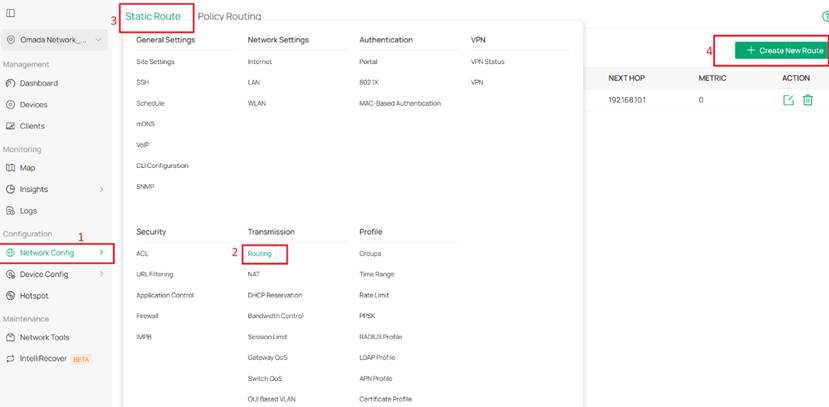
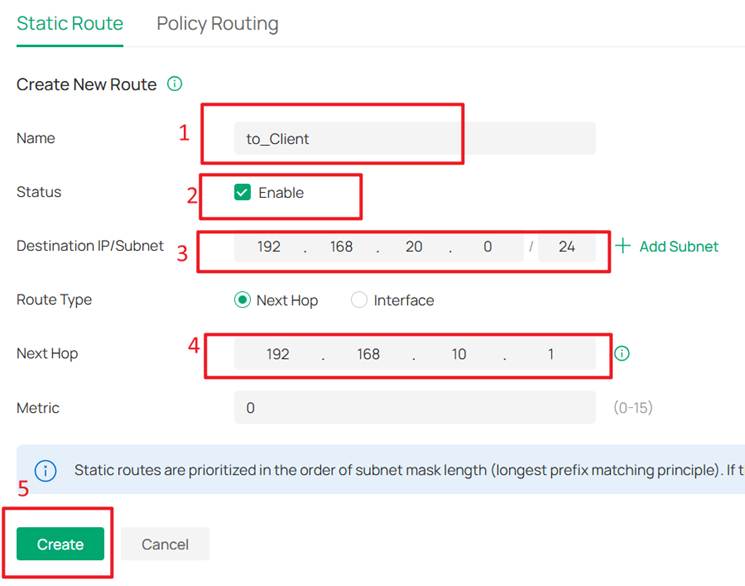
라우터 사전 설정 과정에서 192.168.50.0/24에 대한 정적 경로는 이미 구성되어 있습니다. 따라서 추가로 세 개의 정적 경로만 설정하면 됩니다.
이 경로들의 목적지 IP/서브넷을 각각 192.168.20.0/24, 192.168.30.0/24, 192.168.40.0/24로 설정하십시오. 경로 유형을 넥스트 홉으로 설정하고, 다음 홉 주소를 코어 스위치의 기본 네트워크 인터페이스 IP 주소(192.168.10.1)로 구성하십시오. Create를 클릭하여 각 정적 경로를 추가하십시오.
최종 결과는 아래와 같이 표시되어야 합니다:
4단계. 추가 스위치 및 AP 추가 (선택 사항)
네트워크에 스위치와 AP를 더 추가하려면, Native 네트워크가 기본값(Default)으로 설정되고 네트워크 태그 설정이 모두 허용으로 설정된 스위치 포트에 해당 장치를 연결하기만 하면 됩니다.
그러면 해당 장치들은 기본 네트워크(192.168.10.0/24)에서 IP 주소를 성공적으로 할당받게 됩니다. 장치가 네트워크에 연동된 후에는 이전 단계를 따라 관리 VLAN을 변경하십시오.
확인
이 설정이 완료되면 라우터, 스위치 및 AP는 서로 다른 관리 네트워크에 속하게 됩니다.
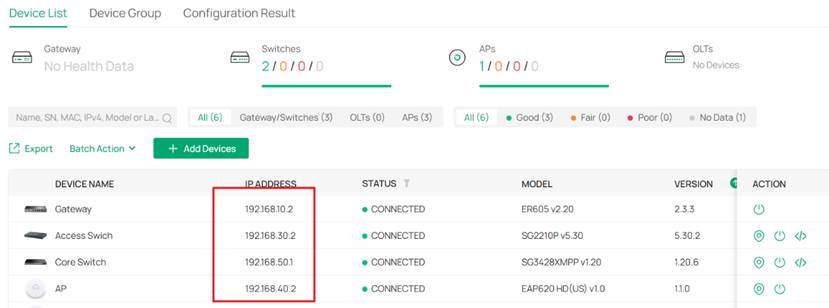
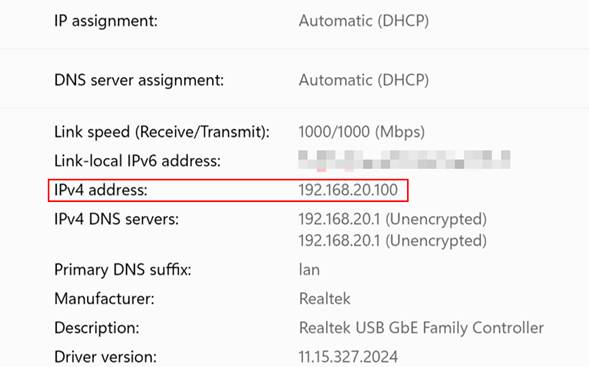
스위치에 유선으로 연결된 PC는 클라이언트 VLAN 192.168.20.0/24에서 IP 주소를 할당받고 있습니다.
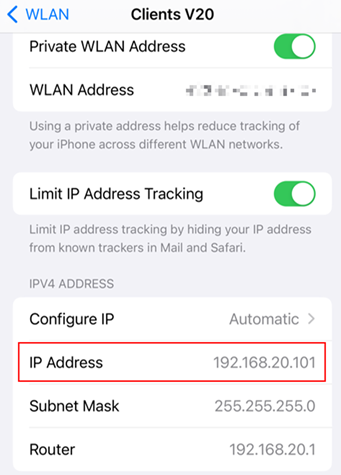
무선으로 연결된 전화기는 클라이언트 VLAN 192.168.20.0/24에서 IP 주소를 할당받고 있습니다:
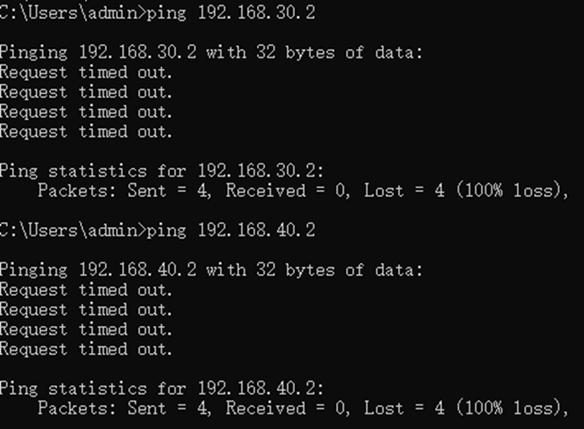
클라이언트는 관리 대상 네트워크 장치에 액세스할 수 없으나, 인터넷 연결은 정상적으로 유지됩니다.
결론
이 가이드에서는 라우터, 코어 스위치, 스위치 및 AP에 전용 관리 VLAN을 사용하고, 유선 및 무선 클라이언트를 별도의 클라이언트 VLAN에 배치하여 관리 네트워크로부터 격리하는 방식으로 비즈니스 네트워크를 구축하는 방법을 설명했습니다.
또한 기존 네트워크에 새 장치를 추가하고 Omada 라우터 또는 타사 라우터를 배포 환경에 통합하는 방법도 설명했습니다.
각 기능 및 설정에 대해 자세히 알아보려면 다운로드 센터를 방문하여 해당 제품의 설명서를 다운로드하시기 바랍니다.
이 문서에는 기계 번역이 적용되었으며, 정확한 내용을 확인하려면 원본 영문 문서를 참고하시기 바랍니다.
