


목차
소개
무선 연결은 환경 간섭에 취약하여 연결 불안정을 초래할 수 있습니다. 이 경우 Omada EAP가 간섭이 적고 채널이 더 깨끗한 환경에서 작동하도록 최적화를 수행하거나, 전송 전력 및 대역폭을 조정하여 성능을 개선해야 합니다. RRM은 실시간 간섭 감지를 기반으로 WLAN 성능을 지능적으로 최적화하는 기능입니다. 본 문서에서는 RRM 설정 방법을 소개합니다.
요구 사항
- Omada SDN Controller v6.1 이상
- RRM을 지원하는 Omada EAP 장치
설정
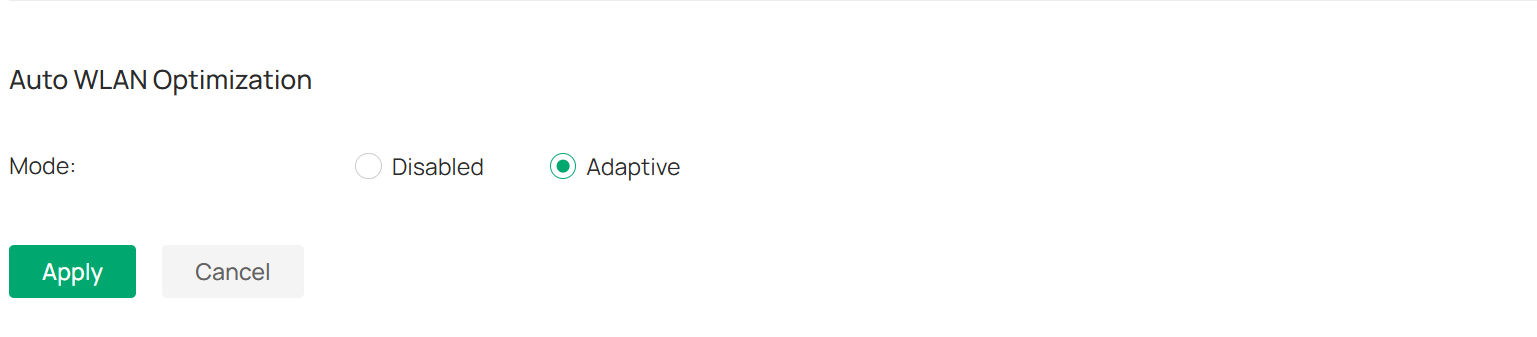
SSID 설정을 완료한 후, 컨트롤러 > 네트워크 구성 > 네트워크 설정 > WLAN > WLAN 최적화 > 자동 WLAN 최적화로 이동하여 '적응형'을 선택하고 적용을 클릭합니다.
펌웨어 업데이트
Omada EAP에서 RRM을 지원하려면 Omada EAP 펌웨어를 RRM 지원 버전으로 업그레이드해야 합니다. 자세한 내용은 Omada 웹사이트의 릴리스 노트를 참조하십시오.
Omada EAP 펌웨어 업데이트 방법은 다양한 관리 모드에서 EAP 펌웨어를 업그레이드하는 방법을 참조하십시오.
최적화 기록
상단의 최적화 기록을 클릭하면 모든 최적화 기록을 볼 수 있으며, 성공한 기록의 세부 정보를 확인하고 모든 기록을 삭제할 수도 있습니다.
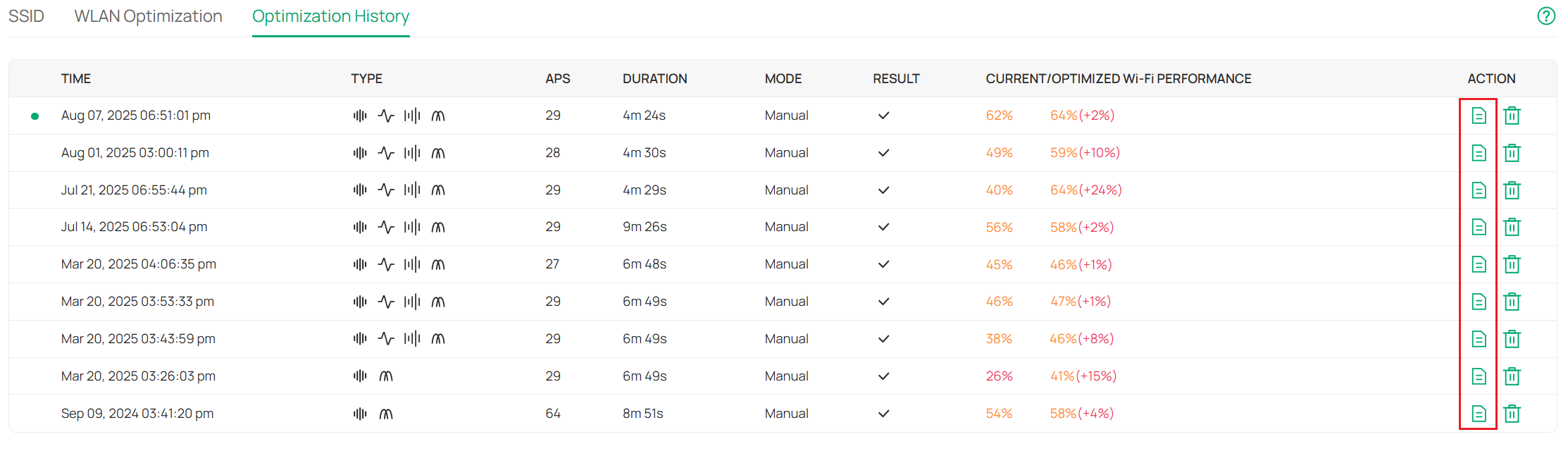
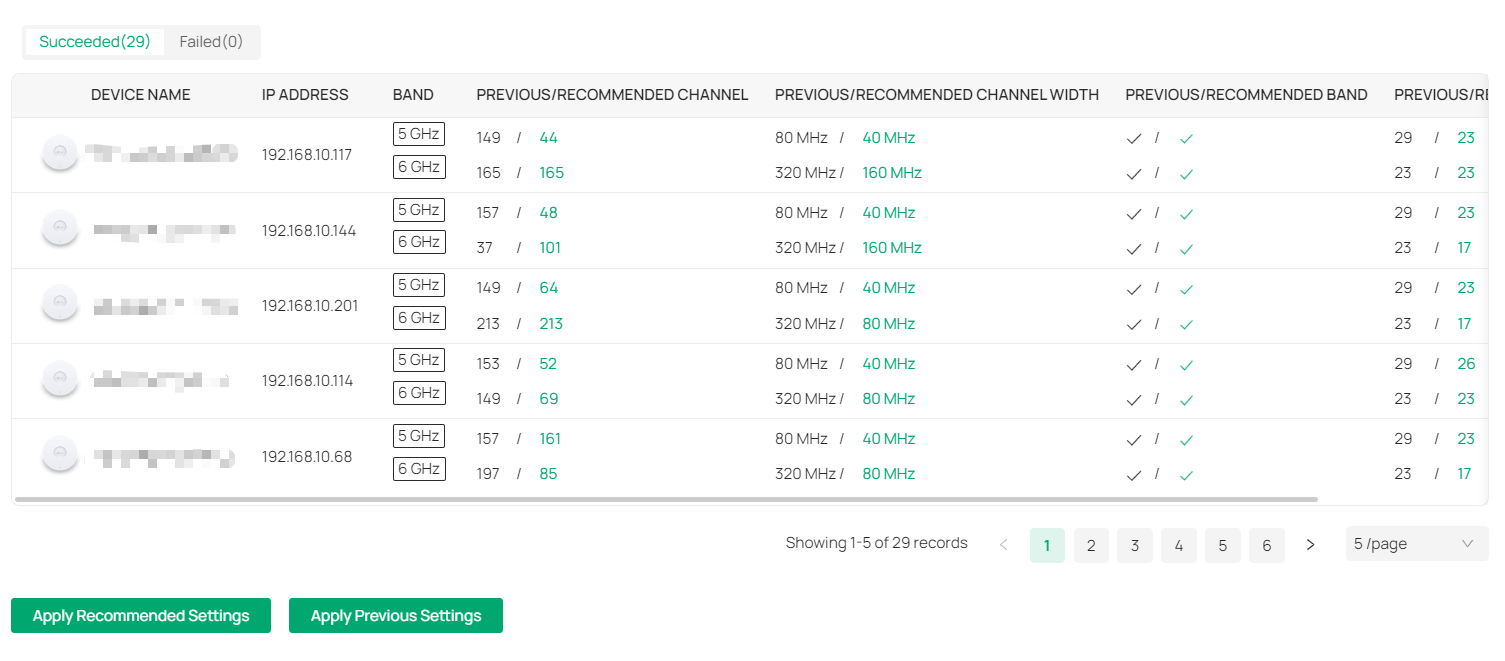
오른쪽의 '상세' 버튼을 클릭하면 네트워크 성능 향상을 위해 수행된 작업 내용을 확인할 수 있습니다.
검증
RRM 설정을 완료하면 최적화가 즉시 실행됩니다. 최적화가 완료될 때까지 기다린 후 최적화 기록을 확인하면 새 기록이 생성된 것을 확인할 수 있으며, 이는 RRM 설정이 성공적으로 완료되었음을 의미합니다.
결론
RRM을 설정하면 실시간 간섭 감지를 기반으로 WLAN 성능을 최적화합니다.
각 기능 및 설정에 대한 자세한 내용은 다운로드 센터에서 해당 제품 설명서를 다운로드하여 확인하십시오.
이 문서에는 기계 번역이 적용되었으며, 정확한 내용을 확인하려면 원본 영문 문서를 참고하시기 바랍니다.
