


목차
Wi-Fi 6E / Wi-Fi 7에 AFC가 필요한 이유는 무엇인가요?
목적
이 문서는 AFC의 기본 개념, 기술적 구현 및 Omada AP 제품과의 호환성에 대해 간략히 소개합니다. 또한 컨트롤러 관리 및 독립 실행형 관리 환경에서 AFC를 설정하는 방법에 대해 상세히 설명합니다.
필수 조건
- Omada 네트워크 애플리케이션 v6.2.10 이상
- Omada 6GHz Wi-Fi 7 AP
소개
AFC란?
AFC(자동 주파수 조정)는 6GHz 주파수 대역에서 비면허 장치와 기존 사용자가 안전하게 공존할 수 있도록 설계된 스펙트럼 관리 시스템입니다. 이는 Wi-Fi 6E 및 Wi-Fi 7 장치가 더 높은 전력 수준에서 작동할 수 있도록 허용하는 동시에 고정 마이크로파 링크, 위성 통신, 전파 천문학 등 면허 서비스에 대한 유해한 간섭을 방지하는 중요한 규제 메커니즘입니다.
AFC는 어떻게 작동하나요?
- 장치 정보 전송: 액세스 포인트는 자신의 위치 정보(GPS 또는 기타 수단)와 장치 매개변수를 AFC 시스템에 전송합니다.
- 스펙트럼 가용성 계산: AFC 시스템은 기기의 위치를 기존 서비스(예: 고정 마이크로파 링크, 위성국) 데이터베이스와 대조하여 사용 가능한 채널과 최대 허용 전송 전력을 계산함으로써 규제 제약 사항을 준수하도록 보장합니다.
- 승인 응답: AFC 시스템은 장치에 운영을 위해 승인된 주파수 및 전력 레벨 목록을 제공합니다.
- 주기적 재검증: 장치는 기존 스펙트럼 사용의 변화를 반영하기 위해 주기적으로 AFC 시스템에 재질의를 보냅니다.
- Omada EAP 메커니즘:
- 실외용 AP: GPS 신호에 크게 의존하며 개방된 공간에 설치되어야 합니다.
- 실내용 AP: 위치 파악을 돕기 위해 인근 SSID를 스캔합니다.
Wi-Fi 6E/Wi-Fi 7에 AFC가 필요한 이유는 무엇입니까?
- 기존 사용자와의 간섭 방지: 6GHz 대역은 역사적으로 고정 마이크로파 링크, 위성 통신, 공공 안전 네트워크를 포함한 면허를 취득한 기존 서비스에 의해 사용되어 왔습니다. AFC가 없다면, 새로 면허를 취득한 장치의 통제되지 않은 전송이 유해한 간섭을 일으켜 비상 대응, 방송, 통신과 같은 중요한 운영을 방해할 수 있습니다.
- 실외용 및 고출력 환경에서 표준 출력 Wi-Fi 지원: AFC 없이도 작동할 수 있지만 실내 환경과 낮은 전력 수준으로 제한되는 저전력 실내 장치와 달리, 표준 출력 Wi-Fi AP는 기존 사용자와의 안전한 공존을 보장하기 위해 AFC가 필요합니다. AFC는 캠퍼스 전체 연결, 산업 자동화, 스마트 시티 인프라와 같은 애플리케이션에 필수적인 실외용 및 엔터프라이즈 환경에서의 고출력 Wi-Fi 구축을 가능하게 합니다.
- 스펙트럼 활용도 극대화: 6GHz 대역은 Wi-Fi 확장을 위한 중요하지만 충분히 활용되지 못하고 있는 스펙트럼 자원입니다. AFC는 동적이고 효율적인 스펙트럼 할당을 가능하게 하여, 비면허 장치가 불필요한 제한 없이 사용 가능한 스펙트럼을 이용할 수 있도록 하면서 동시에 점유된 스펙트럼은 피할 수 있게 합니다. 이는 스펙트럼 효율성을 높이고 전반적인 네트워크 용량을 증대시킵니다.
어떤 국가/지역에서 AFC를 요구하나요?
미국의 FCC(연방통신위원회) 및 캐나다의 ISED(혁신·과학·경제개발부)와 같은 규제 기관은 6GHz 대역에서 작동하는 표준 출력 Wi-Fi 기기에 대해 AFC 시스템을 의무화하고 있습니다. 다른 지역들도 기존 서비스를 보호하면서 스펙트럼 사용을 최적화하기 위해 유사한 체계를 모색하고 있습니다.
어떤 주파수 대역에 AFC 조정이 필요한가요?
미국과 캐나다는 표준 출력 6GHz Wi-Fi에 대해 UNII-5(5945-6425 MHz) 대역과 UNII-7(6525-6875 MHz) 대역을 포함하는 유사한 AFC 체계를 시행하고 있습니다. 고출력 Wi-Fi 6E 및 Wi-Fi 7에 대한 수요가 증가함에 따라 더 많은 국가/지역이 AFC를 연동할 것으로 예상되지만, 아직 확정된 것은 아니며 여전히 진행 중인 작업입니다.
어떤 Omada AP가 AFC를 지원합니까?
AFC 지원 – 현재
- EAP772-실외용 1.0 (미국/캐나다)
- EAP775-실외용 1.0(미국)
- EAP772 2.0(미국)
- EAP787 1.0(미국)
지원 예정
- AP9788 1.0 (미국/캐나다)
- EAP787 1.0(CA)
참고: 지원 계획은 세부 조정될 수 있습니다. 구체적인 변경 사항을 안내하는 펌웨어 릴리스 노트를 확인하시기 바랍니다.
설정
이 문서에서는 AFC를 지원하는 Omada 최초의 트라이 밴드 실외용 AP인 EAP772-Outdoor를 예로 들어, 독립 실행형 및 Omada 컨트롤러 관리 환경에서 AFC를 설정하는 방법에 대해 자세히 설명합니다.
컨트롤러 관리 설정
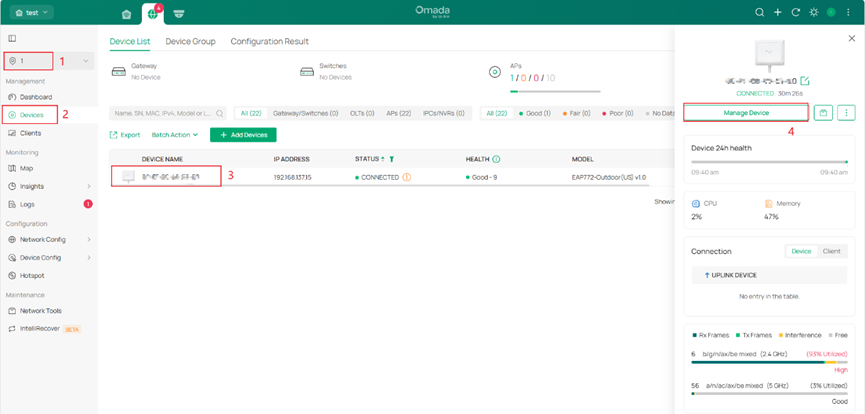
1단계. Omada 컨트롤러에 로그인하여 사이트 보기(Site View) > 장치(Devices) 페이지로 이동한 후, 대상 AP를 클릭하여 세부 정보 페이지를 열고 장치 관리(Manage Device)를 클릭합니다.
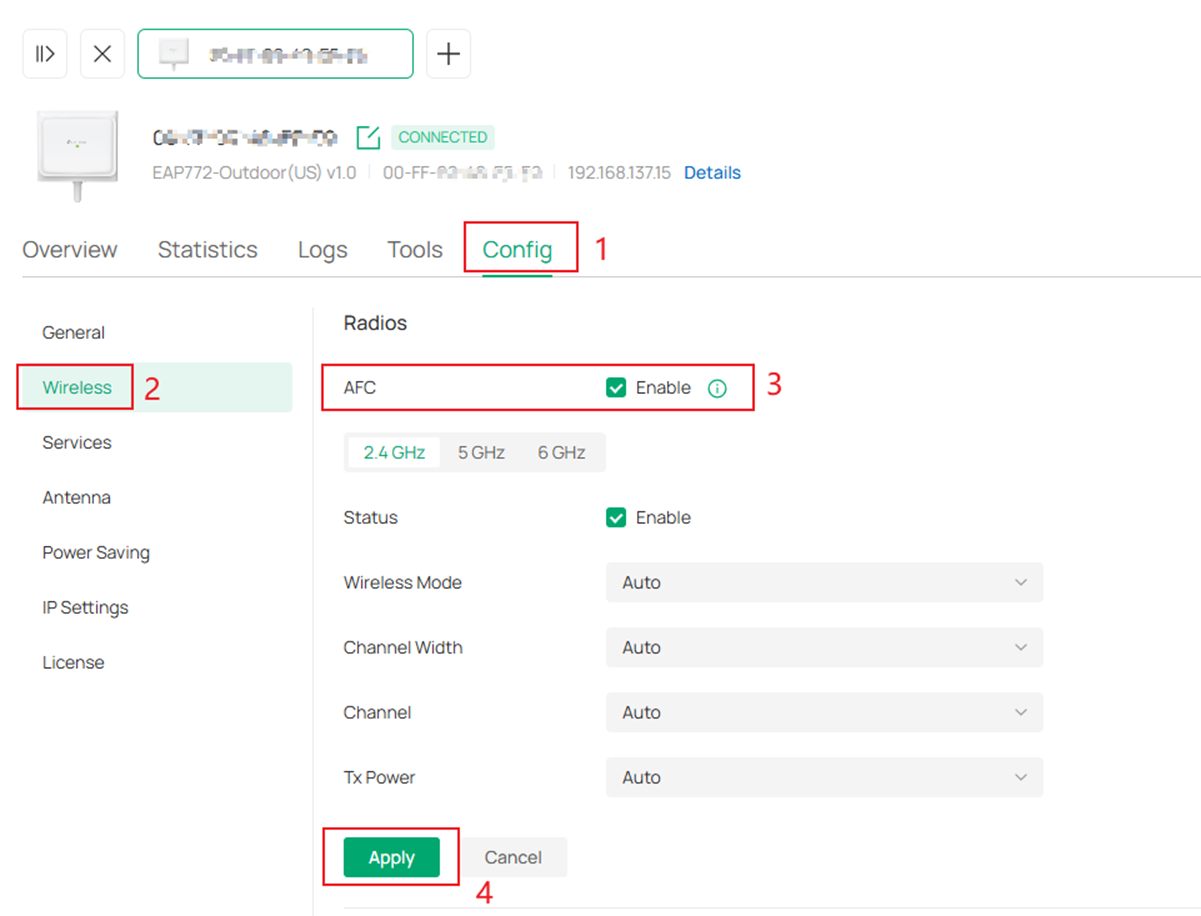
2단계. 구성(Config) > 무선(wireless) > 송출(Radios)로 이동하여 AFC를 활성화하고 적용(Apply) 버튼을 클릭합니다. 그러면 AFC 기능이 사용자의 지리적 위치에 따라 6GHz 대역의 전송 전력을 조정하여 규제 요건을 충족시킵니다.
참고: AFC가 비활성화되면 실외용 AP는 6GHz 대역에서 작동하지 않습니다. 다른 모델의 6GHz 라디오는 저전력 모드로 작동합니다.
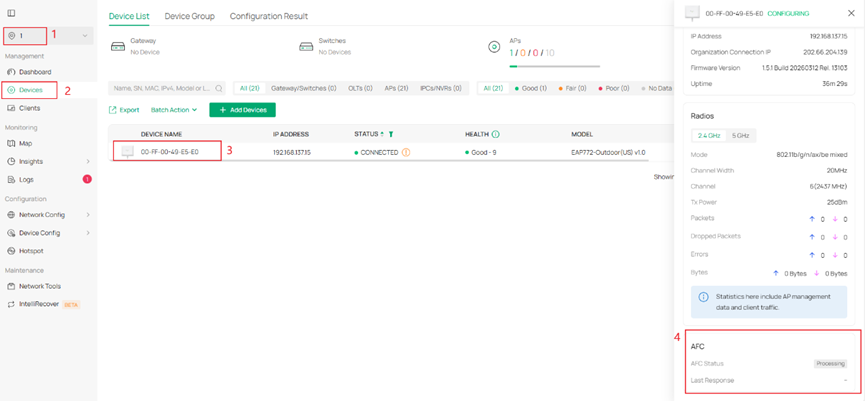
3단계. '장치(Device)'의 세부 정보 페이지 > AFC로 이동하여 설정 결과를 확인할 수 있습니다. AFC의 현재 상태는 'Processing'이며, 이는 AFC 상태를 조회 중임을 의미합니다.
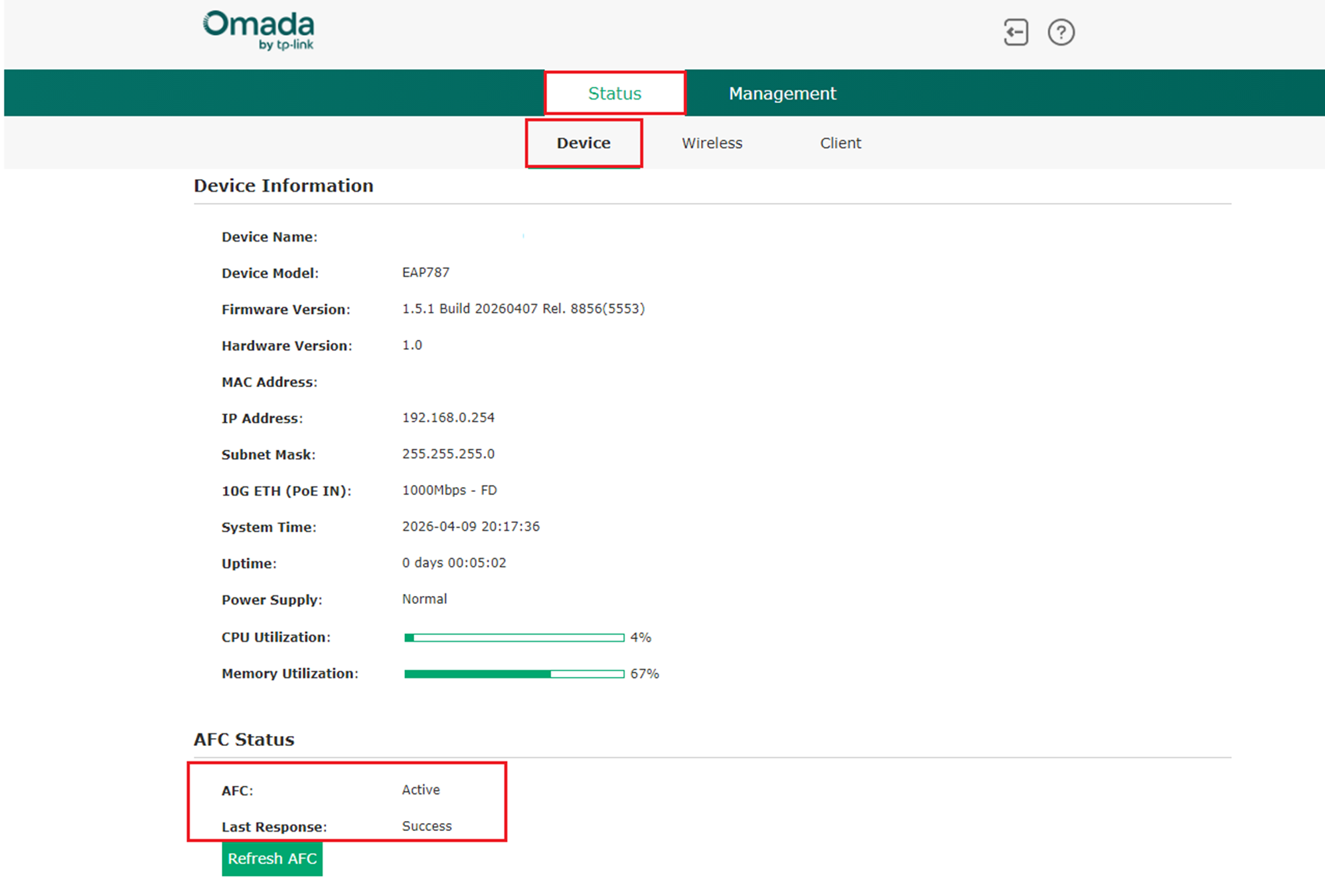
- AFC 상태: AFC 상태가 “Active”인 경우, 마지막 쿼리가 성공했고 AP가 전력 측정기를 성공적으로 적용했음을 의미합니다. “Inactive”인 경우 쿼리가 잘못된 것으로, AFC 서버의 이상이나 로컬 네트워크의 변동 등이 원인일 수 있습니다.
- 마지막 응답: AFC 서버에서 반환된 데이터와 함께 성공적으로 수신된 이전 쿼리입니다.
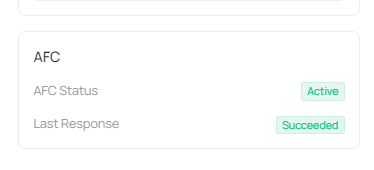
AP가 AFC 상태 조회에 실패하면, 이 페이지에는 문제 해결을 돕기 위해 구체적인 오류 사유와 오류 코드가 표시됩니다.
참고: 이는 Controller v6.2.10의 새로운 기능입니다. AP 펌웨어가 Controller 6.2와 완벽하게 호환되는지 확인하십시오.
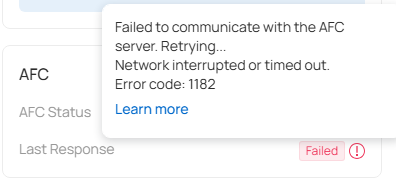
현재 오류 메시지 및 해당 오류 코드
1. 현재 지리적 위치에서 AFC 미지원
메시지:
1) 실외용 모드의 경우: 이 위치에서는 6GHz를 지원하지 않습니다.
2) 실내 모드: 저전력 실내 모드로 작동 중입니다. 6 GHz를 사용할 수 있습니다.
오류 코드: 2127 (표시되지 않음)
2. AFC 서버와의 통신 실패
메시지: AFC 서버와의 통신에 실패했습니다. 재시도 중… + 구체적인 오류 사유
오류 원인 및 오류 코드:
|
오류 코드 |
오류 원인 |
|
1012, 1022, 1013, 1023, 1014, 1024, 1015, 1025, 1016, 1026, 1017, 1027, 1018, 1182 |
네트워크 중단 또는 시간 초과 |
|
2145 |
장치 위치를 확인하지 못했습니다. 최소한 하나의 2.4G/5G SSID가 설정되어 있는지 확인하고 GPS 신호가 수신될 때까지 기다려 주십시오. (실외용 장치만 해당) |
|
2165 |
장치 위치를 확인하지 못했습니다. 2.4G/5G SSID가 하나 이상 설정되어 있는지 확인하고 GPS 신호가 수신될 때까지 기다려 주십시오. (실내 장치만 해당) |
|
2065 |
기기 위치를 파악하지 못했습니다. 위치 파악을 위해 스캔할 인근 SSID가 없습니다. |
|
기타 모든 오류 코드 |
AFC 서버에서 잘못된 데이터를 반환했습니다 |
독립 실행형 관리 설정
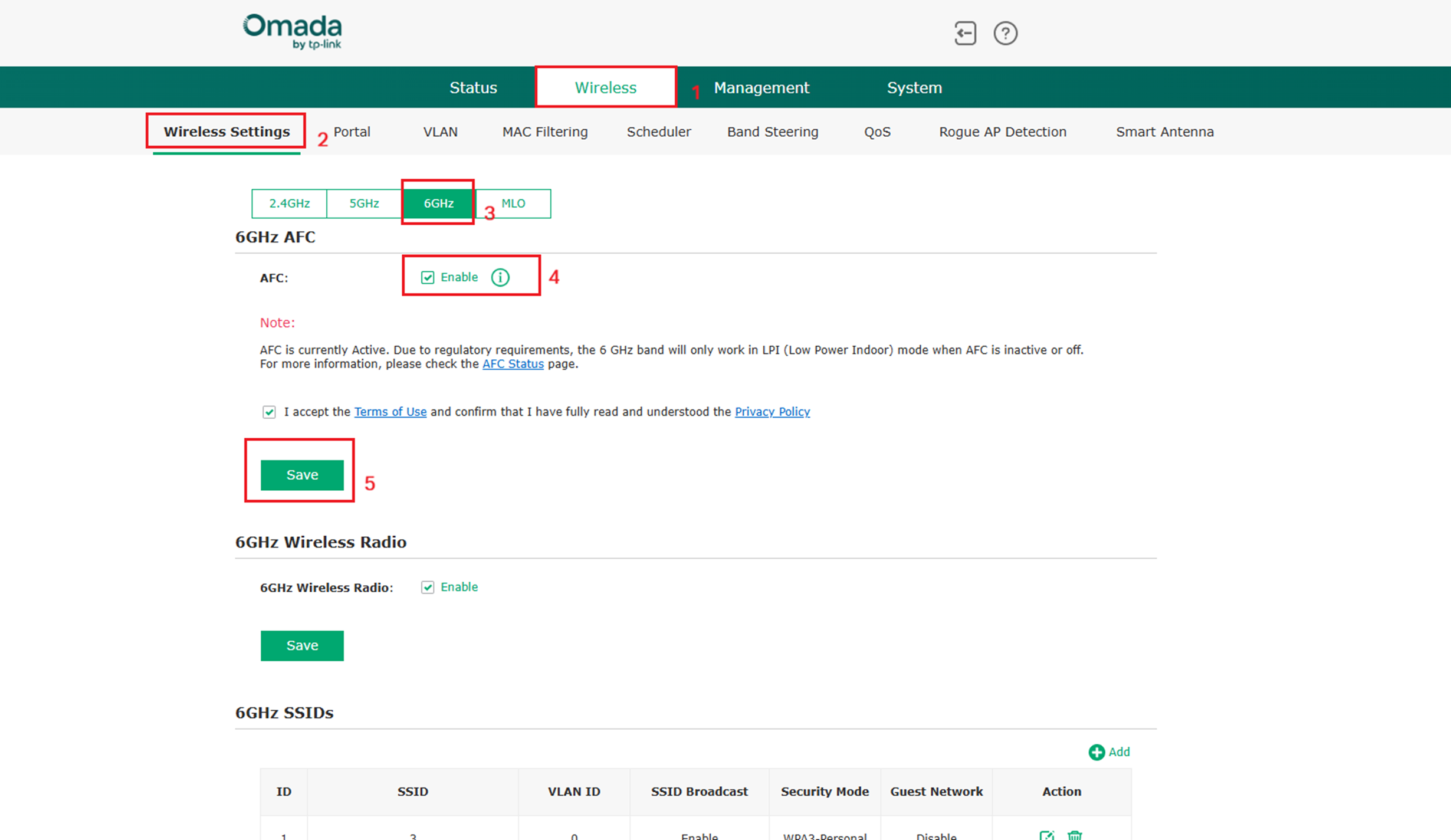
1단계. PC 또는 휴대폰에서 브라우저를 열고 AP의 IP 주소를 입력하여 AP의 GUI에 접속합니다. 그런 다음 Wireless > Wireless Settings > 6GHz로 이동하여 AFC를 활성화합니다.
2단계. Status > Device > AFC Status로 이동하여 설정 결과를 확인할 수 있습니다. AP가 AFC 상태를 가져오는 데 실패하면 이 페이지에는 구체적인 오류 사유와 오류 코드가 표시되며, 이는 컨트롤러 모드와 동일합니다.
결론
이상은 AFC 기능에 대한 전체 소개 및 설정 방법입니다. 필요에 따라 설정해 주십시오.
각 기능 및 설정에 대한 자세한 내용을 확인하려면 다운로드 센터에서 해당 제품 설명서를 다운로드하십시오.
QA
Q1: AFC 활성화에 실패할 수 있는 원인은 무엇입니까?
A1: 다음과 같은 상황에서는 AFC 활성화에 실패할 수 있습니다.
시나리오 1: 귀하의 지역에서 AFC 기능이 지원되지 않습니다. 현재 AFC는 미국과 캐나다에서만 지원됩니다. 기기가 이 두 지역 외부에 있는 경우 AFC 활성화에 실패합니다.
시나리오 2: 기기에 SSID가 설정되어 있지 않습니다. 기기에 SSID가 설정되어 있지 않으면 위치를 파악할 수 없습니다. 기기가 주변 SSID를 스캔하여 지리적 위치 정보를 얻을 수 있도록 최소한 하나의 2.4/5G SSID가 설정되어 있는지 확인하십시오.
시나리오 3: 기기 네트워크에 이상이 있습니다. 네트워크 연결 끊김이나 시간 초과와 같은 문제로 인해 활성화에 실패할 수 있습니다. 네트워크 토폴로지를 확인하고 다시 활성화해 보십시오.
시나리오 4: GPS 신호가 약함. GPS 신호가 약하면 기기가 위치를 파악하지 못할 수 있습니다. GPS 신호가 더 강한 장소로 기기를 옮긴 후 다시 활성화해 보십시오.
시나리오 5: AFC 서버에서 반환된 데이터에 이상이 있어 AFC 활성화에 실패했습니다.
시나리오 6: 주변에 검색 가능한 SSID가 없어 기기가 지리적 위치를 파악하지 못합니다.
각 기능 및 설정에 대한 자세한 내용은 다운로드 센터에서 해당 제품의 설명서를 다운로드하여 확인하시기 바랍니다.
이 문서에는 기계 번역이 적용되었으며, 정확한 내용을 확인하려면 원본 영문 문서를 참고하시기 바랍니다.
