


내용
소개
이 문서에서는 PC 및 Omada 앱을 통해 독립 실행형 모드에서, 그리고 Omada 컨트롤러에서 EAP 브리지를 페어링하고 설정하는 방법과 단계를 소개합니다.
필수 사항
- Omada 무선 브릿지 EAP
설정
PC를 사용한 독립 실행형 모드 설정
시나리오 1: 클라이언트 AP를 메인 AP에 페어링하기
네트워크 토폴로지
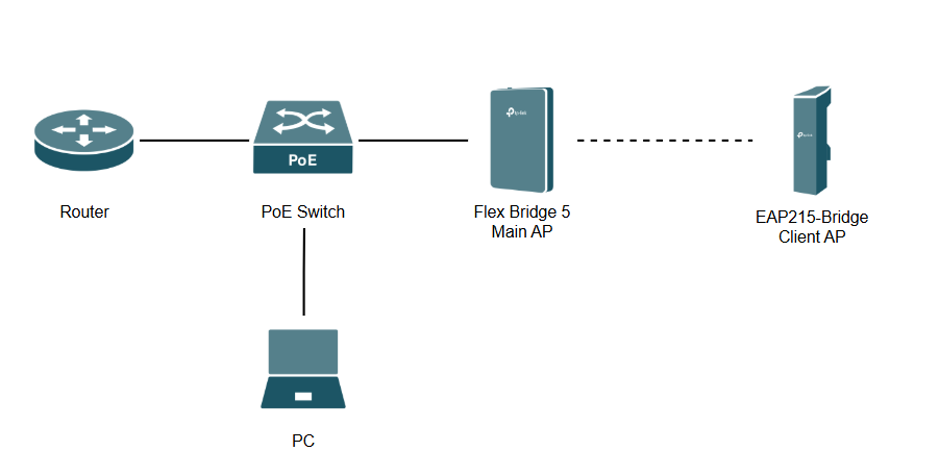
참고: 이 섹션에서는 Windows 11 노트북과 라우터, PoE 스위치, 메인 AP로 Flex Bridge 5, 클라이언트 AP로 EAP215-Bridge를 사용합니다.
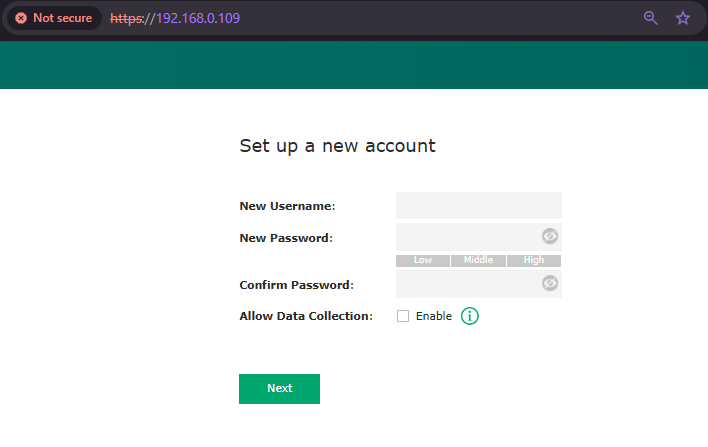
1단계. 브릿지 AP의 전원을 켜고 PC에서 메인 AP의 독립 실행형 웹 GUI에 로그인합니다. 예를 들어, 이 문서의 메인 AP IP 주소는 192.168.0.109이므로 웹 브라우저의 주소 표시줄에 https://192.168.0.109을 입력하여 웹 GUI에 로그인해야 합니다.
먼저 초기 설정 단계를 따라 장치 계정을 생성한 후 로그인할 수 있습니다.
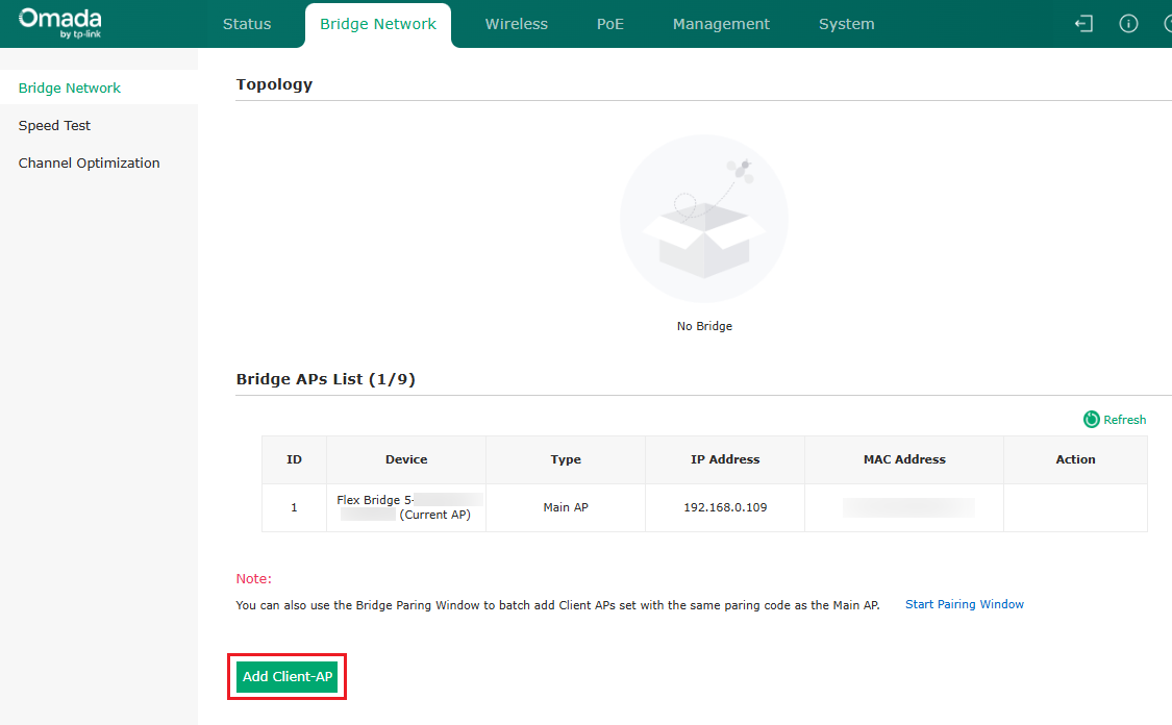
2단계. Bridge Network로 이동하여 Add Client-AP를 선택합니다.
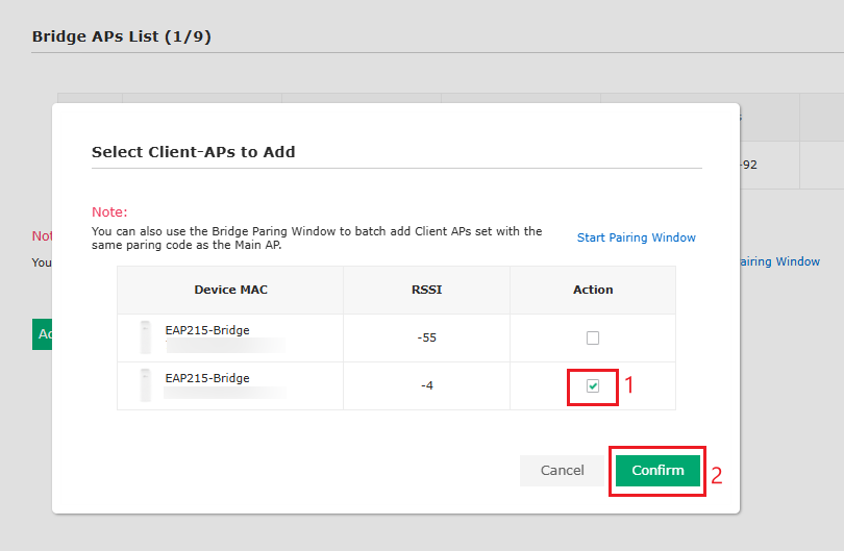
3단계. MAC 주소를 기준으로 올바른 클라이언트 AP를 선택한 다음 확인을 선택합니다.
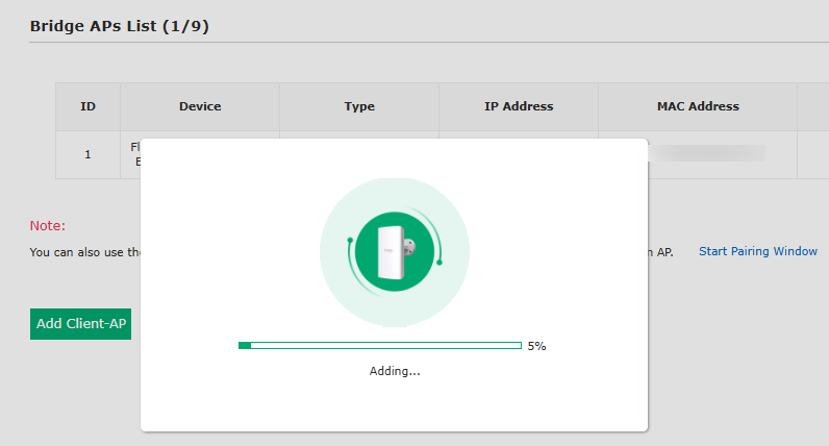
4단계. 이제 클라이언트 AP가 메인 AP에 연결됩니다.
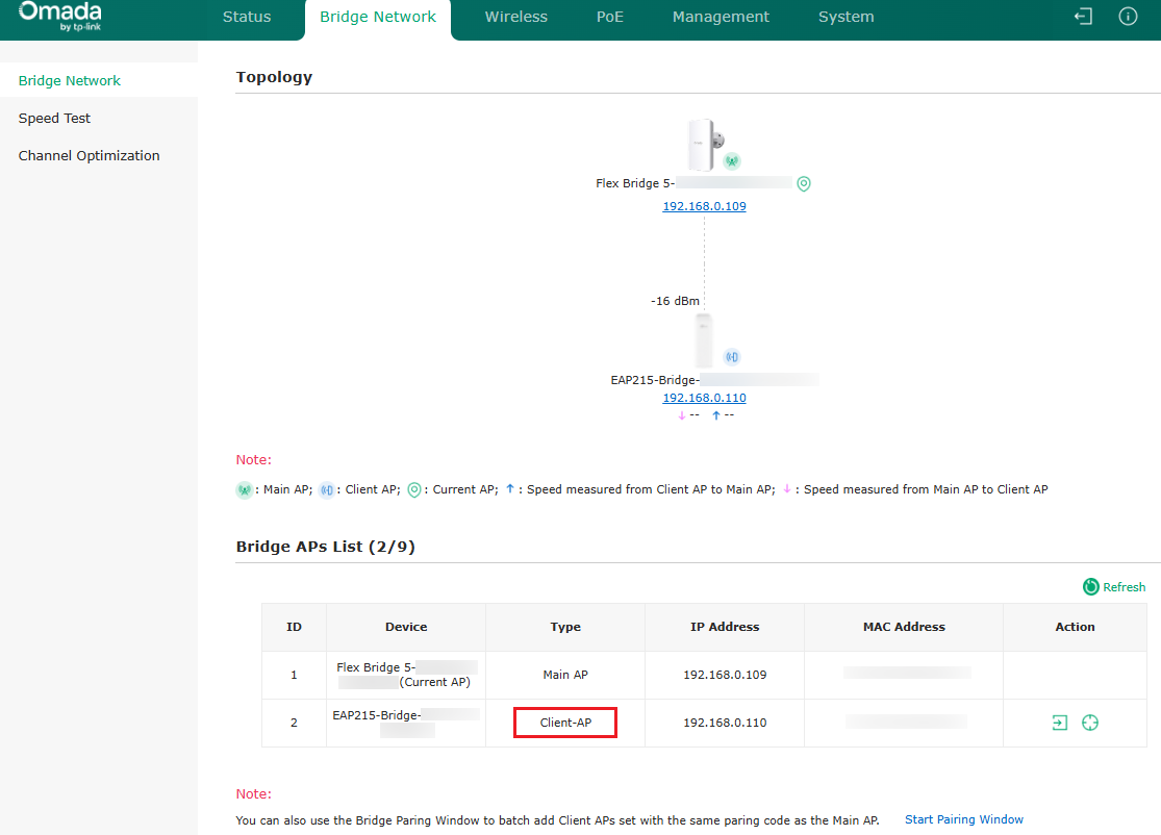
시나리오 2: 클라이언트 AP에서 메인 AP 페어링 및 검색
네트워크 토폴로지
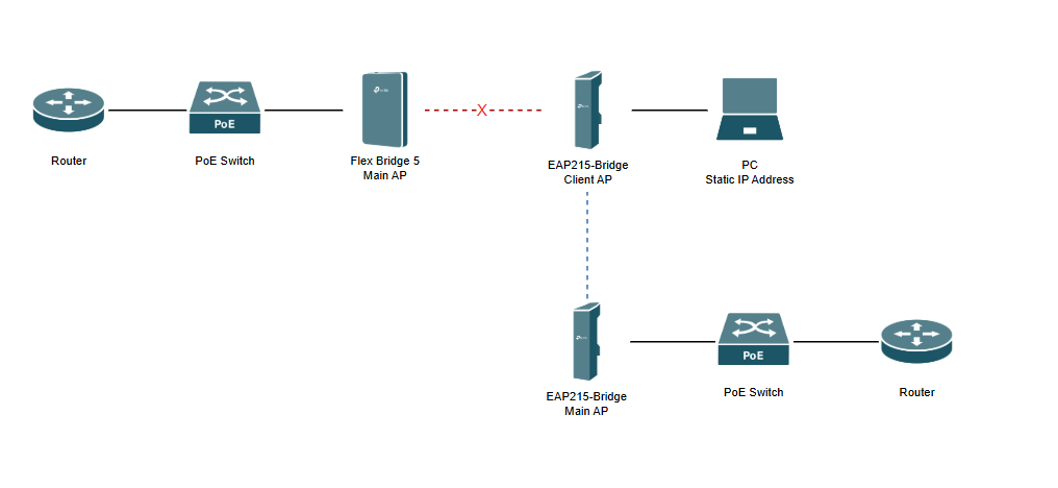
참고: 이 섹션에서는 Windows 11 노트북과 라우터, PoE 스위치, 메인 AP로 사용되는 EAP215-Bridge, 클라이언트 AP로 사용되는 EAP215-Bridge를 사용합니다.
1단계. 웹 브라우저에 할당된 IP 주소를 입력하여 클라이언트 AP의 웹 관리 인터페이스에 로그인합니다.
2단계. 클라이언트 AP의 웹 UI에 접속한 후, Bridge Network로 이동하여 Scan For 메인 AP를 선택합니다.
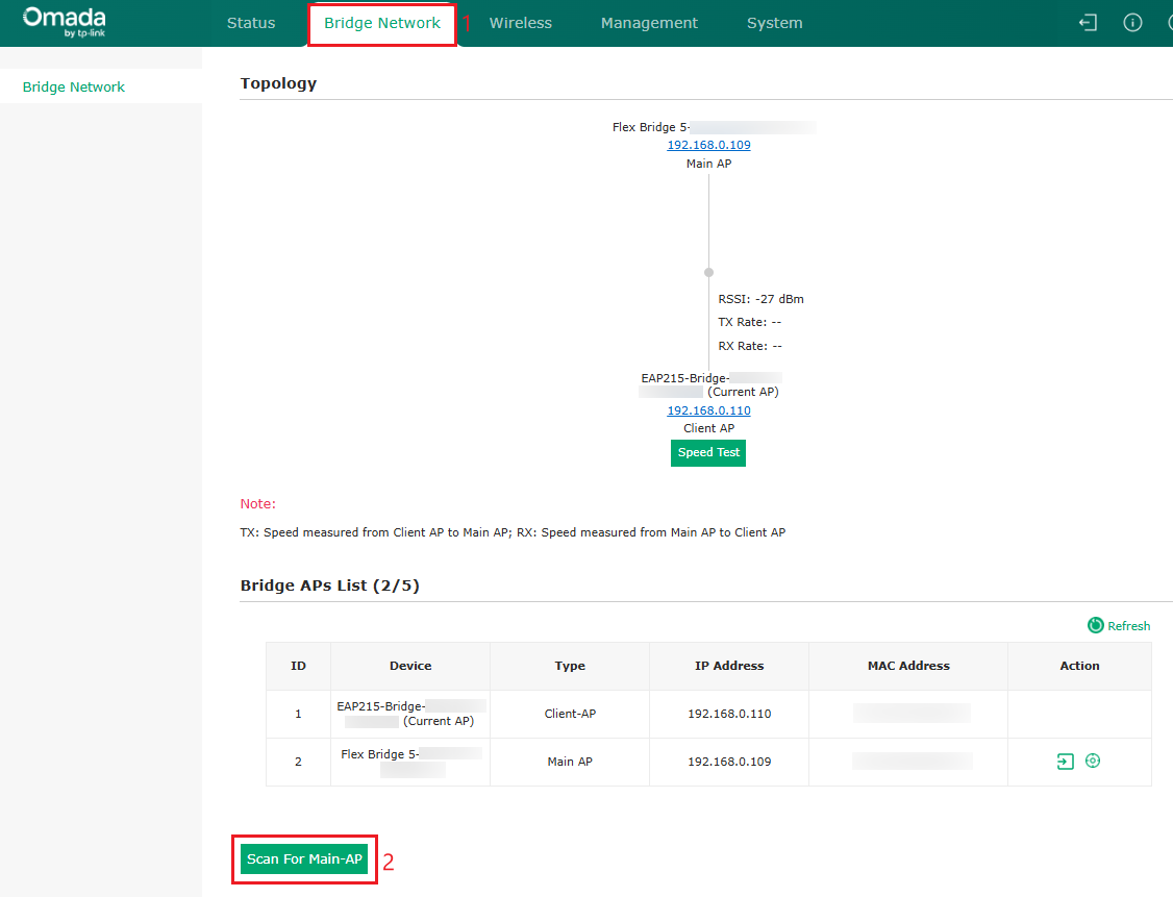
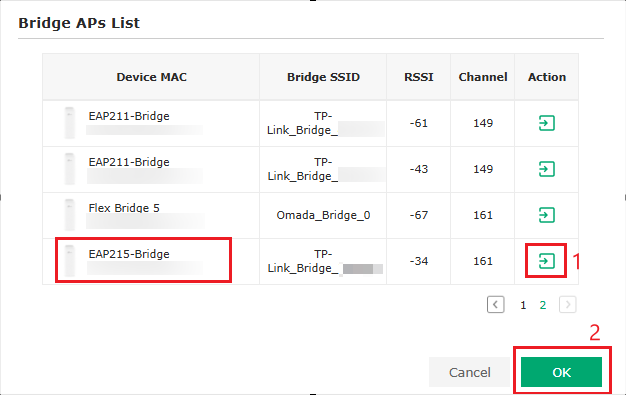
3단계. 새로운 메인 AP가 될 브릿지 AP를 찾아 Launch를 선택합니다.
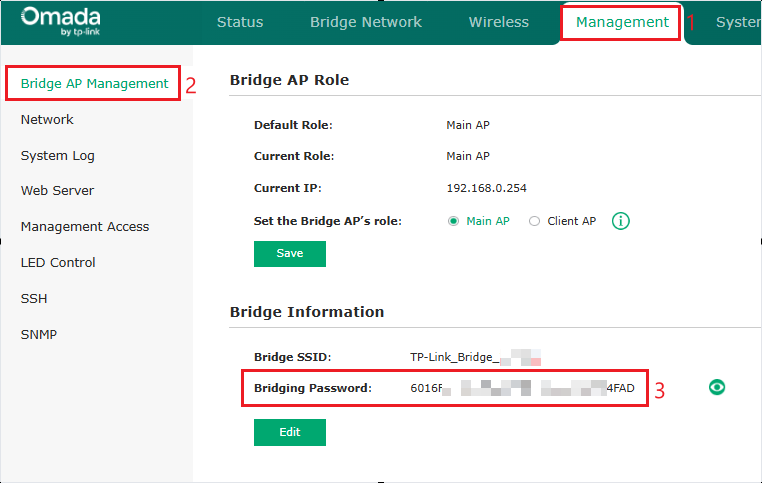
4단계. 브리징 비밀번호 입력을 요청하는 메시지가 표시됩니다. 이 비밀번호는 메인 AP의 관리> 브릿지 AP 관리에서 확인할 수 있습니다.
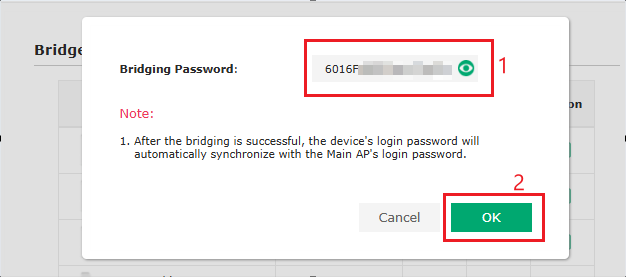
5단계. 클라이언트 AP의 ‘브리지 비밀번호’ 입력란에 새 메인 AP의 브리지 비밀번호를 입력합니다.
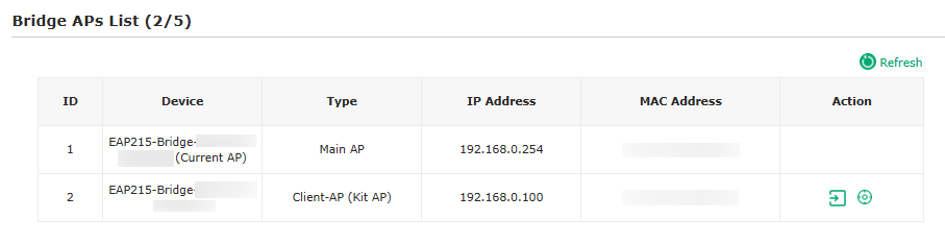
6단계. 이제 클라이언트 AP가 새로운 메인 AP에 연결됩니다.
Omada 앱을 사용한 독립 실행형 모드 설정
시나리오 1: 클라이언트 AP를 메인 AP와 페어링하기
네트워크 토폴로지
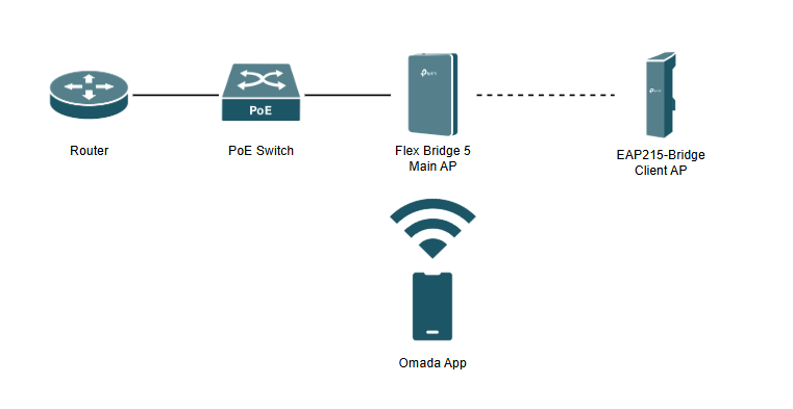
참고: 이 섹션에서는 독립 실행형 모드에서 Omada 앱을 사용하는 Android 휴대폰과 라우터, PoE 스위치, 메인 AP로 사용되는 Flex Bridge 5, 클라이언트 AP로 사용되는 EAP215-Bridge를 사용합니다. Flex Bridge 5 UI에서 EAP215-브릿지 클라이언트 AP를 Flex Bridge 5 메인 AP에 페어링할 것입니다.
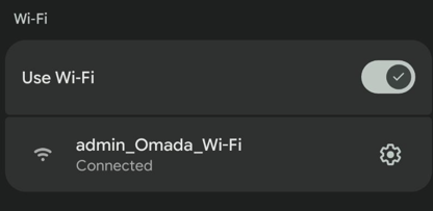
1단계. 브릿지 AP의 전원을 켜고 메인 AP 장치에 표시된 SSID(예: Omada_2.4GHz_XXXX)에 연결합니다.
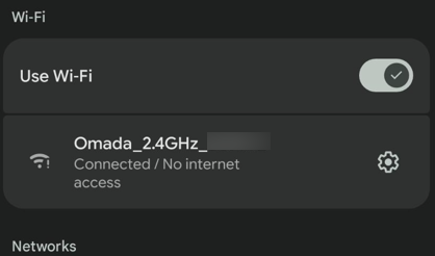
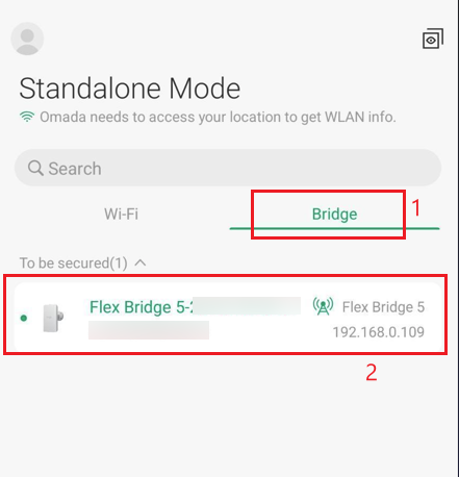
2단계. Omada 앱을 독립 실행형 모드로 실행하고 ‘Bridge’로 이동한 후, 연결된 메인 AP를 탭합니다.
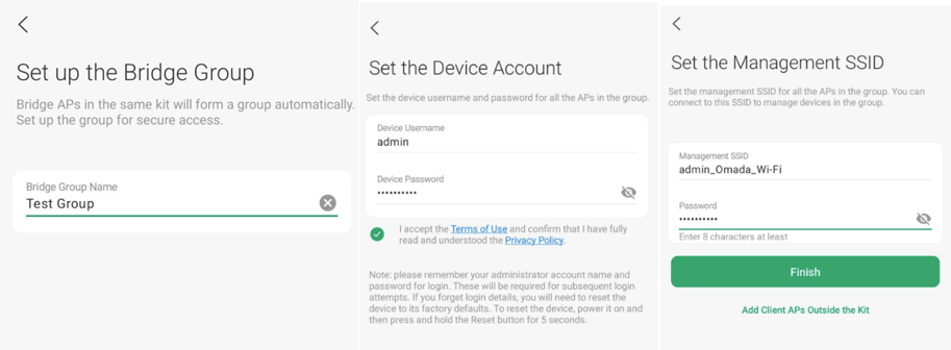
3단계. 브리지 그룹 생성, 장치 인증 정보 설정, 관리 SSID 설정 및 새로운 관리 SSID에 연결하는 과정을 거쳐 설정을 완료합니다.
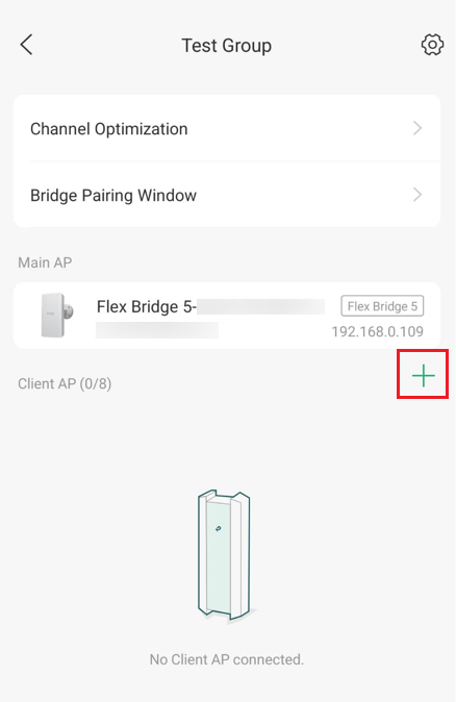
4단계. 새로운 관리 SSID에 연결되면, 생성한 브리지 그룹을 선택하고 “+” 버튼을 눌러 클라이언트 AP를 추가합니다.
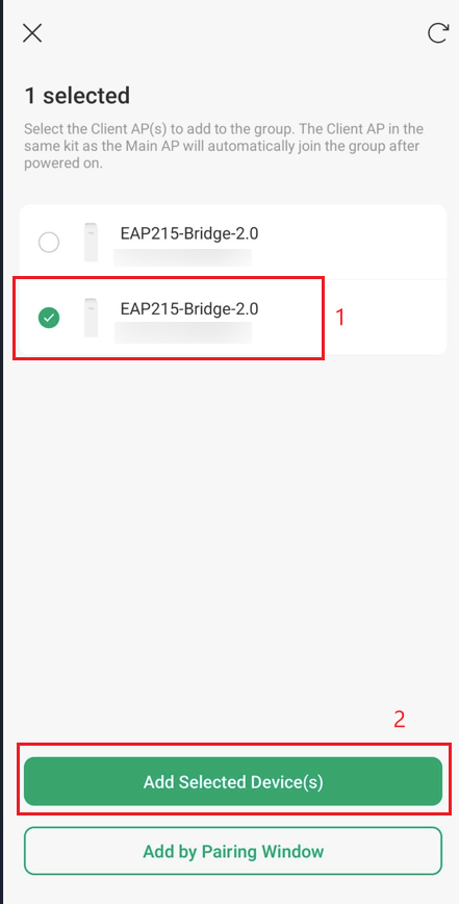
5단계. 연결할 클라이언트 AP를 선택합니다.
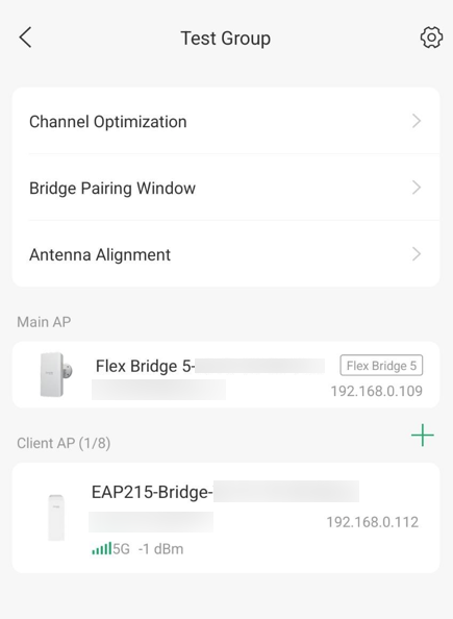
6단계. 이제 클라이언트 AP가 메인 AP와 무선으로 브리징됩니다.
시나리오 2: 클라이언트 AP에서 메인 AP 페어링 및 검색
네트워크 토폴로지
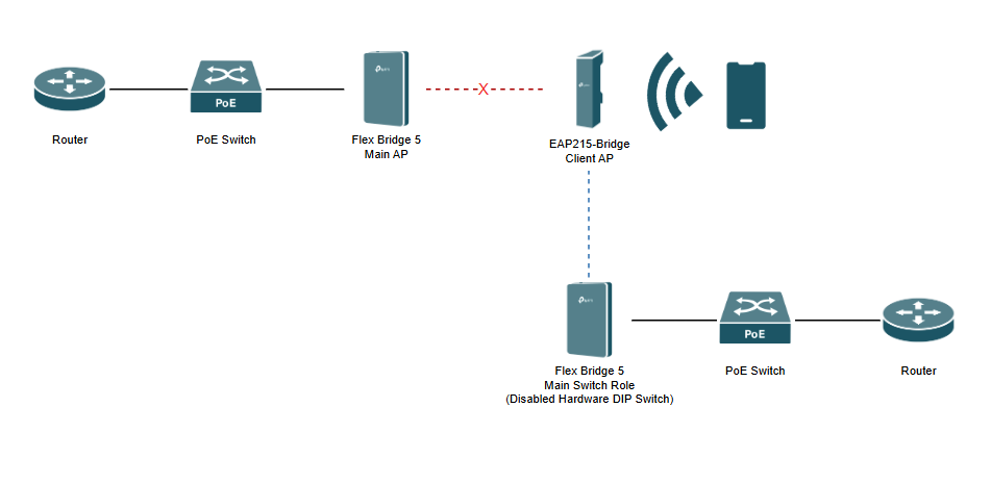
참고: 이 섹션에서는 독립 실행형 모드(Standalone Mode)의 Omada 앱이 설치된 Android 휴대폰과 라우터, PoE 스위치, 메인 AP로 사용되는 Flex Bridge 5, 클라이언트 AP로 사용되는 EAP215-Bridge를 사용합니다.
참고: 하드웨어 페어링 DIP 스위치가 있는 Flex Bridge 5와 같은 메인 AP에 연결하는 경우, 설정에서 DIP 스위치를 비활성화해야 합니다. 그렇지 않으면 클라이언트 AP가 메인 AP를 검색하는 데 문제가 발생할 수 있습니다. 그러면 메인/클라이언트 스위치 역할을 통해 페어링할 수 있습니다.
1단계. 브릿지 AP의 전원을 켜고 클라이언트 AP에서 장치에 표시된 SSID(예: Omada_2.4GHz_XXXX)에 연결합니다.
참고: 클라이언트 AP가 현재 메인 AP에 연결되어 있는 경우, 기본 관리 SSID에 다시 연결할 수 있도록 공장 초기화를 수행해야 합니다.
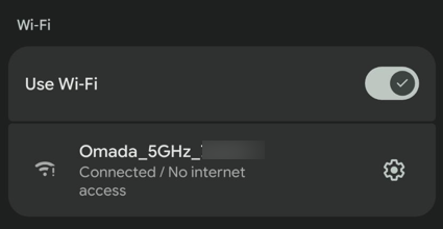
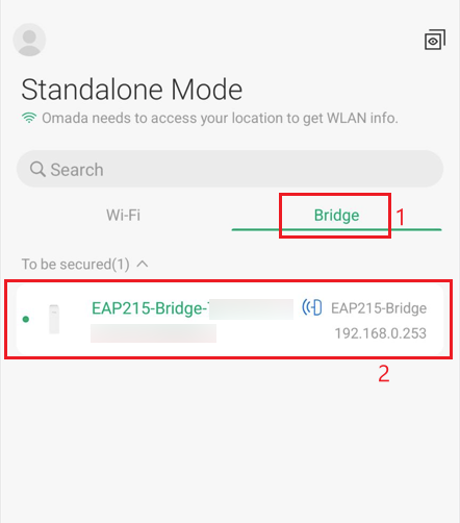
2단계. Omada 앱을 독립 실행형 모드로 실행하고 ‘Bridge’로 이동한 후, 현재 연결된 클라이언트 AP를 탭합니다.
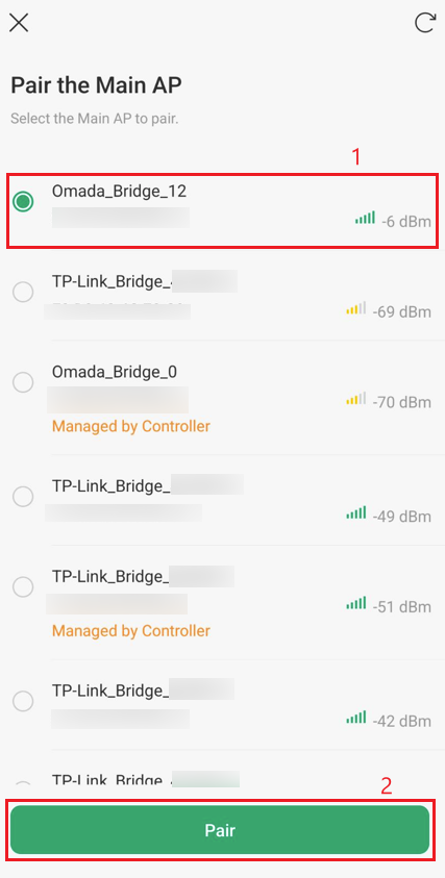
3단계. 메인 AP와 페어링하라는 메시지가 표시됩니다. 메인 AP를 선택하여 페어링하십시오.
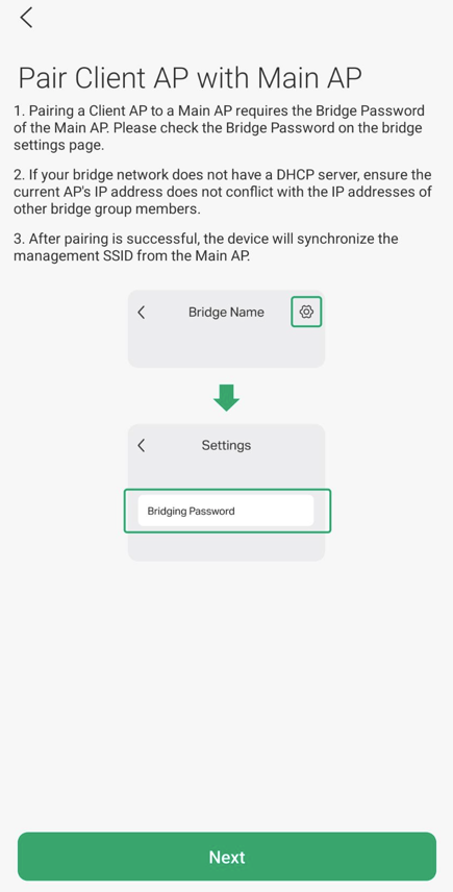
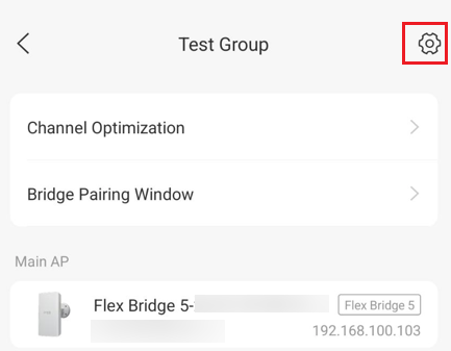
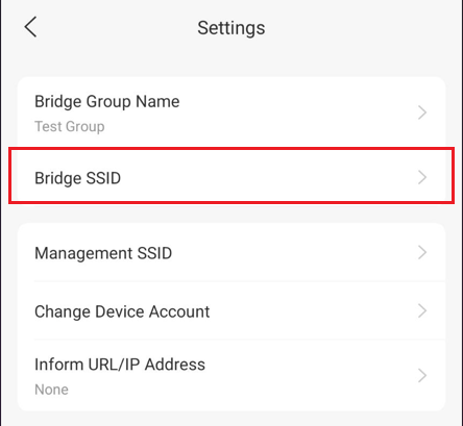
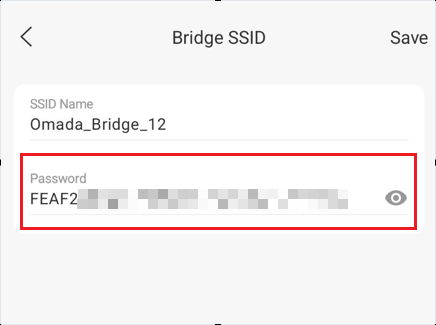
4단계. 새 메인 AP의 브리지 > 그룹 설정 > 브리지 SSID에서 브리지 비밀번호를 확인합니다.
참고: 클라이언트 AP에서 메인 AP를 검색하고 연결하기 전에, 해당 메인 AP에서 초기 설정 단계를 완료하여 메인 AP를 설정해야 합니다.
클라이언트 AP에서 브리지 비밀번호를 입력하십시오.
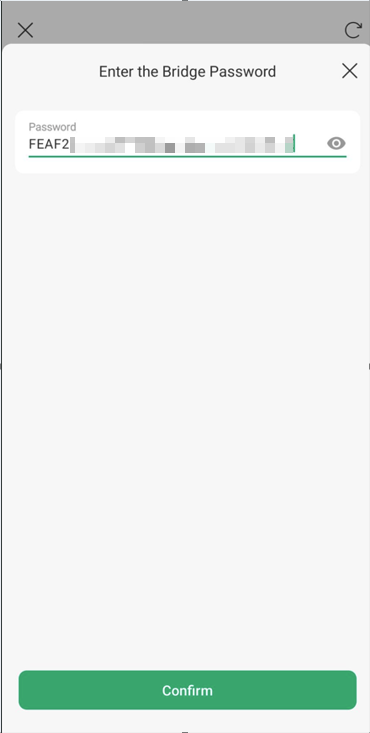
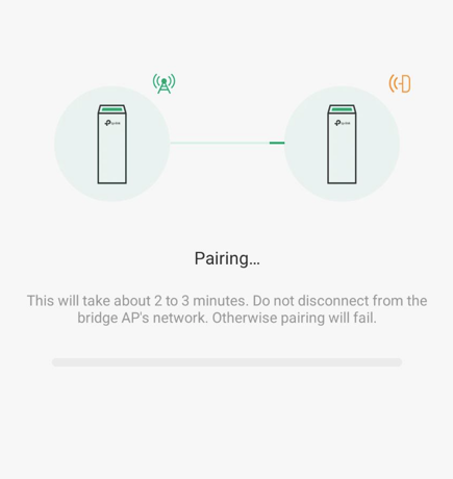
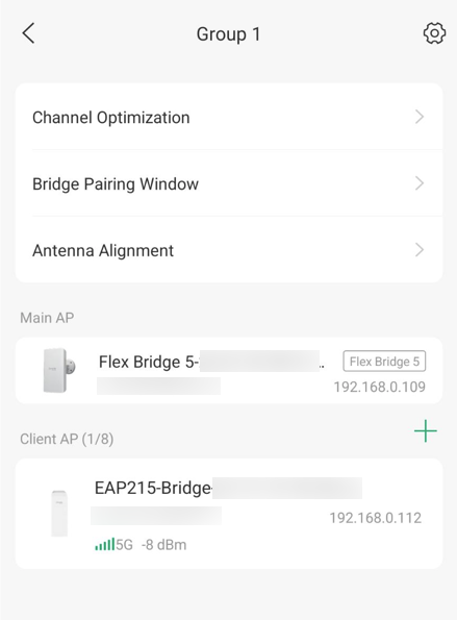
5단계. 페어링이 완료되면 클라이언트 AP와의 연결이 끊어집니다. 이후 새로운 메인 AP에 설정된 관리용 SSID에 연결하면 클라이언트 AP가 연결됩니다.
PC를 사용한 컨트롤러 모드 설정
네트워크 토폴로지
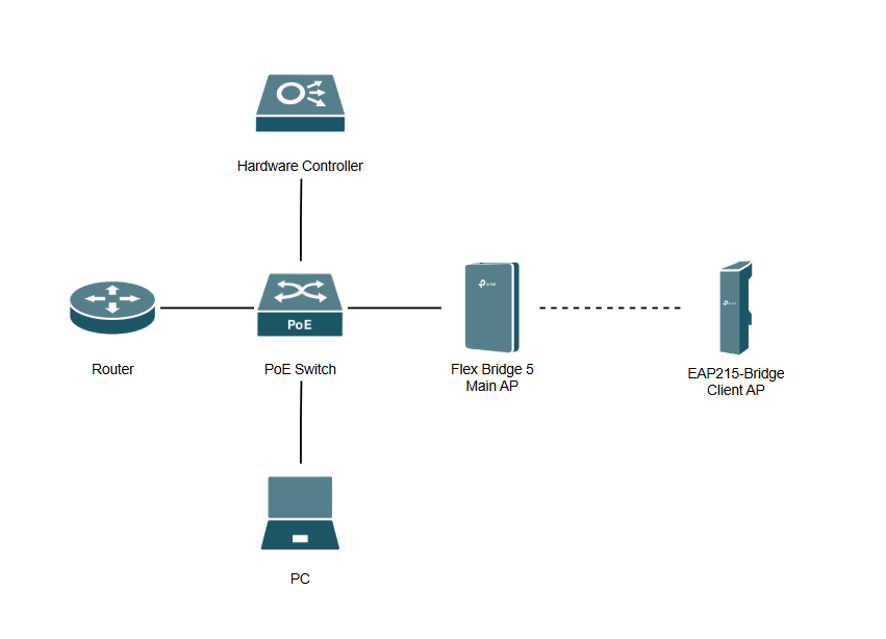
참고: 이 섹션에서는 Windows 11 노트북과 하드웨어 컨트롤러, 라우터, PoE 스위치, 메인 AP로 Flex Bridge 5, 클라이언트 AP로 EAP215-Bridge를 사용합니다.
1단계. 브릿지 AP의 전원을 켜고 컨트롤러에 로그인합니다. Site > 장치로 이동하여 메인 AP를 연동합니다.
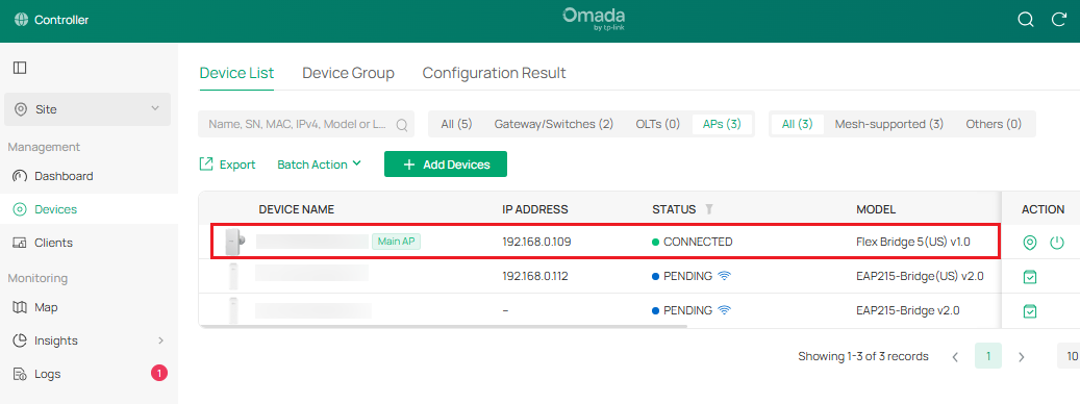
2단계. 클라이언트 AP는 보류 중(Pending) 상태여야 합니다. 연동 버튼을 클릭하고 메인 AP를 업링크로 선택합니다.
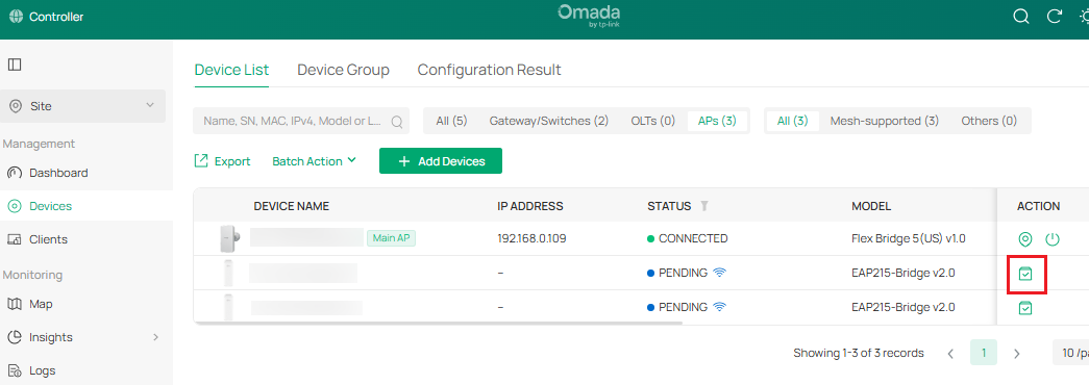
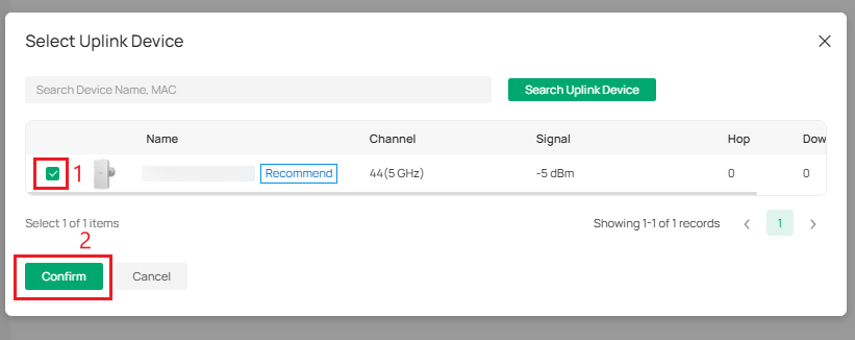
참고: 일부 메인 AP와 클라이언트 AP는 자동 페어링 기능 및 미리 정의된 역할로 인해 ‘연동’을 클릭하지 않아도 자동으로 페어링될 수 있습니다.
3단계. 이제 클라이언트 AP가 메인 AP에 연결됩니다.
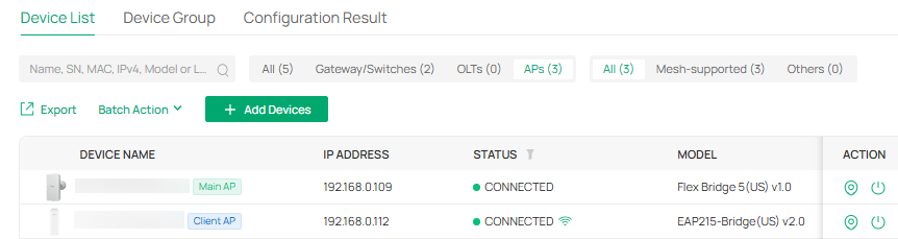
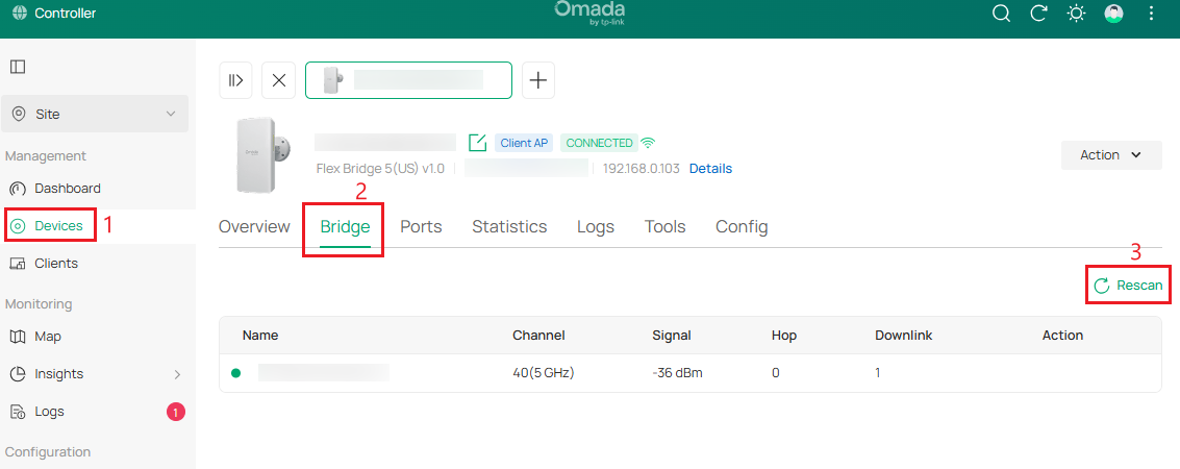
참고: 클라이언트 AP가 동일한 서브넷 내의 다른 메인 AP에 연결하거나 이를 검색해야 하는 경우, 클라이언트 AP의 설정 인터페이스로 이동하여 ‘Bridge > Rescan’으로 이동한 후 연결하려는 다른 메인 AP를 선택하십시오.
Omada 앱을 사용한 컨트롤러 모드 설정
네트워크 토폴로지
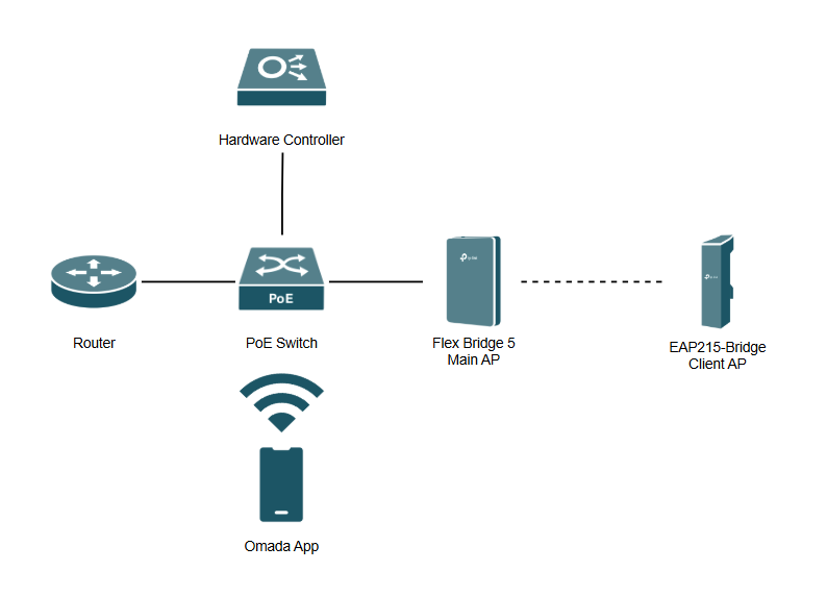
참고: 이 섹션에서는 Omada 앱이 설치된 Android 휴대폰과 하드웨어 컨트롤러, 라우터, PoE 스위치, 메인 AP로 Flex Bridge 5, 클라이언트 AP로 EAP215-Bridge를 사용합니다.
1단계. 브릿지 AP를 네트워크에 연결하고 전원을 켭니다.
2단계. 휴대폰을 메인 AP가 위치한 LAN의 SSID에 연결합니다.
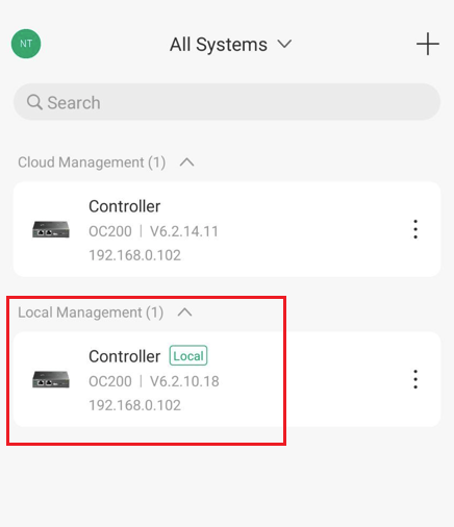
3단계. 컨트롤러 모드를 선택하고 로컬 관리에서 사용 중인 컨트롤러를 클릭합니다.
4단계. 사이트 > 장치로 이동하여 메인 AP를 연동합니다.
5단계. 클라이언트 AP는 보류 중 상태여야 합니다. 연동 버튼을 클릭하고 메인 AP를 업링크로 선택합니다.
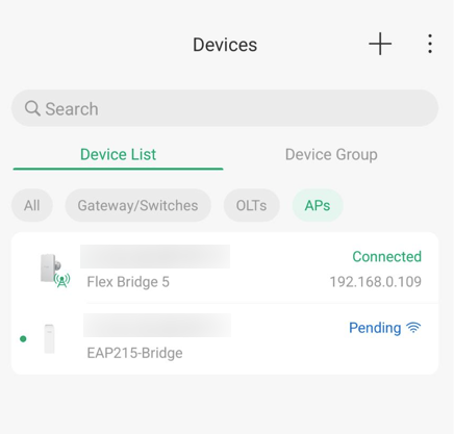
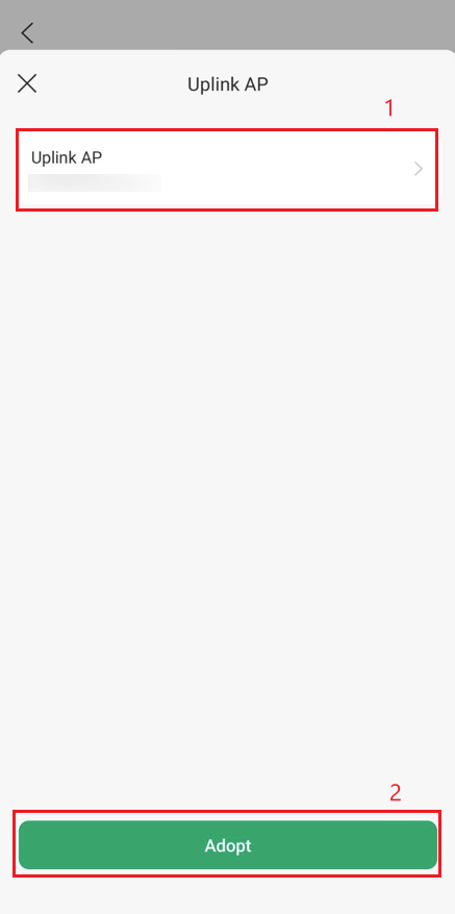
참고: 일부 메인 AP 및 클라이언트 AP는 자동 페어링 기능과 미리 정의된 역할로 인해 ‘연동’을 클릭하지 않아도 자동으로 페어링될 수 있습니다.
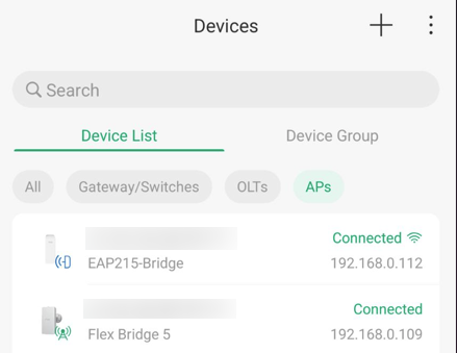
6단계. 이제 클라이언트 AP가 메인 AP에 연결됩니다.
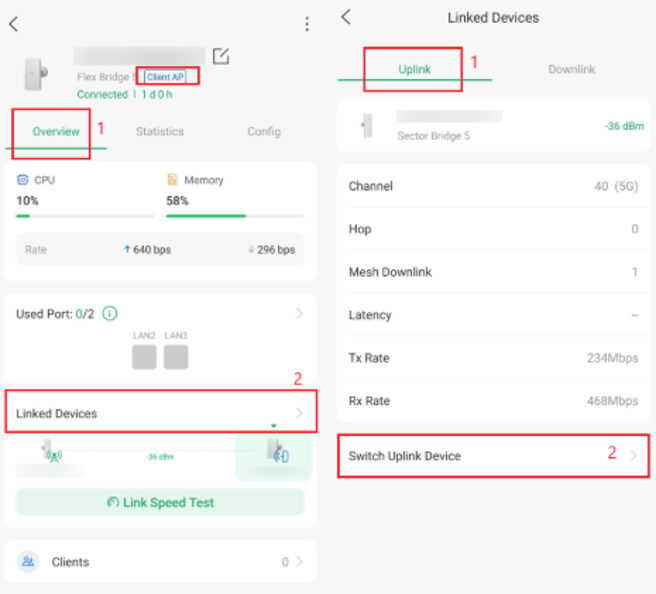
참고: 클라이언트 AP를 동일한 서브넷 내의 다른 메인 AP에 연결해야 하는 경우, 클라이언트 AP의 설정 인터페이스로 이동하여 ‘개요 > 연결된 장치 > 업링크 > 업링크 장치 변경 > 다시 검색’ 순서로 진행한 후, 연결할 다른 메인 AP를 선택하십시오.
다중 브리지 자동 페어링
EAP-Bridge v3.0
EAP-Bridge v3.0은 다중 브리지 자동 페어링 기능도 지원합니다. 예를 들어, EAP-Bridge v3의 경우 메인 AP와 클라이언트 AP 모두에서 버튼을 누르면 브리징 창이 열립니다. 그러면 두 장치가 동일한 키트에 속해 있는지 여부와 관계없이 자동으로 브리지 네트워크를 형성합니다.
버튼을 1초 미만으로 길게 누르면 페어링 가능 시간이 열립니다. 이 시간은 2분 후에 자동으로 닫힙니다. 이 기간 동안 메인 AP와 클라이언트 AP의 모든 RSSI LED가 1초 켜졌다가 1초 꺼지는 방식으로 깜빡이며, 페어링이 진행 중임을 나타냅니다.
동일한 키트 내의 EAP-Bridge는 전원이 켜지면 서로를 자동으로 인식하므로, 다중 브리지 자동 페어링 기능은 주로 서로 다른 키트의 EAP를 연결하는 데 사용됩니다. 설정 방법은 다음과 같습니다.
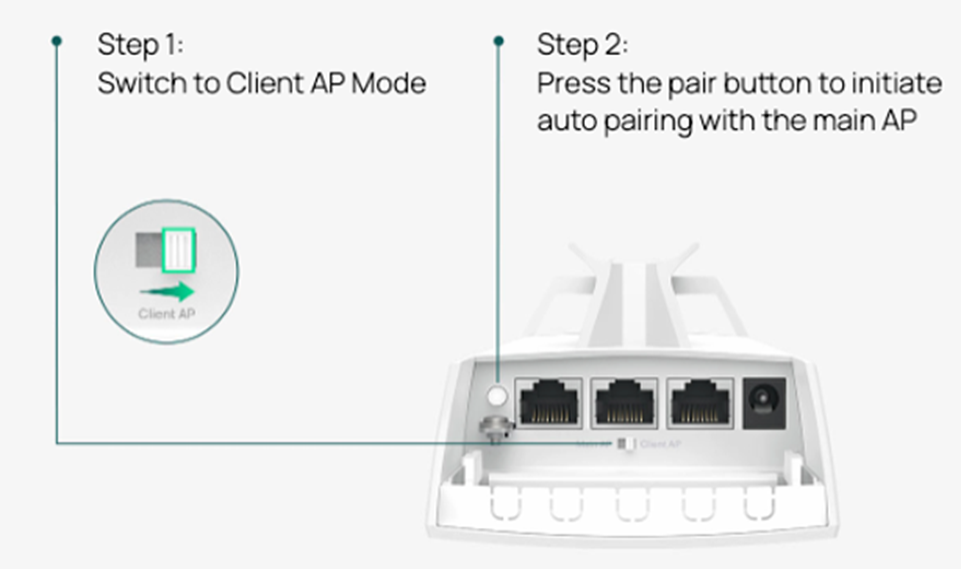
Flex Bridge 5
Flex Bridge 5는 Flex 또는 Sector 모델과 연결 시 자동 페어링을 위한 페어링 코드 스위치를 통해 설정 과정을 간소화합니다. 다른 브릿지 키트에 연결할 때는 여전히 역할 스위치를 사용한 후, 웹 인터페이스를 통해 장치를 수동으로 추가할 수 있습니다.
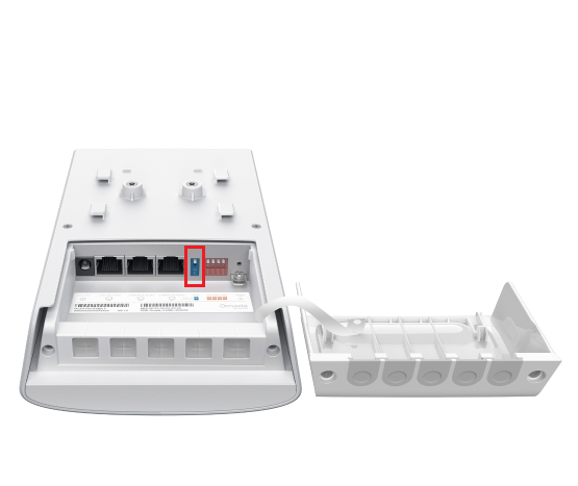
결론
이 가이드에서는 독립 실행형 모드에서, 그리고 PC나 Omada 앱을 사용하여 Omada 컨트롤러를 통해 EAP 브리지를 페어링하고 설정하는 방법을 다루었습니다. 특정 모델은 하드웨어 DIP 스위치나 공장 초기 설정을 통해 자동 페어링을 지원하지만, 서로 다른 Bridge EAP 모델이 혼합된 환경에서 배포하거나 자동 페어링이 실패하는 경우에는 수동 설정이 필요할 수 있습니다. 이러한 경우, 하드웨어 역할 스위치를 설정하고 웹 UI 또는 Omada 앱을 통해 수동으로 페어링하면 안정적이고 안전한 브리지 연결을 보장할 수 있습니다.
각 기능 및 설정에 대해 자세히 알아보려면 지원 홈페이지를 방문하여 해당 제품의 설명서를 다운로드하거나 확인해 주십시오.
질문과 답변
Q1: 두 장치가 어떻게 네트워크를 자동 구성합니까?
A1: 동일한 키트의 장치의 경우, 한 AP는 라우터 또는 스위치에 유선으로 연결되어 동적 IP 주소를 할당받으며 메인 AP가 되고, 다른 AP는 전원이 켜지면 서브 AP가 됩니다. 그러면 PtP 네트워크가 자동으로 설정됩니다.
Q2: PtP 네트워크의 안테나가 제대로 정렬되었는지 어떻게 알 수 있나요?
A2: 독립 실행형 모드에서 사용할 수 있는 안테나 정렬 도구를 사용하는 것이 좋습니다.
Q3: 메인 AP는 몇 대의 서브 AP에 연결할 수 있나요? 최대 몇 홉까지 지원하나요?
A3: 브릿지 키트 모델의 경우, 지원 용량은 1:4입니다. Sector Bridge 5는 1:32를, Flex Bridge 5는 1:8을 지원합니다.
Q4: EAP-Bridge는 Omada Mesh와 호환되나요?
A4: 동일한 주파수 대역에서 작동하는 브릿지 AP끼리만 서로 브리지 네트워크를 구축할 수 있습니다. 브릿지 AP 모델은 비브리지 AP와 메쉬 네트워크를 구축할 수 없습니다.
Q5: 서로 다른 하드웨어 모델의 EAP Bridge를 함께 사용할 수 있습니까?
A5: EAP215-Bridge, EAP211-Bridge 및 EAP115-Bridge의 경우, V1 버전은 다른 V1 버전과만 호환되며 V2 또는 V3 버전과는 호환되지 않습니다. 그러나 V2 및 V3 버전은 함께 사용할 수 있습니다.
이 문서에는 기계 번역이 적용되었으며, 정확한 내용을 확인하려면 원본 영문 문서를 참고하시기 바랍니다.
