


목차
서론
이 문서에서는 Sector Bridge 5와 Flex Bridge 5, 또는 여러 대의 Flex Bridge 5 장치로 구성된 기존 무선 브릿지 네트워크에 Flex Bridge 5 클라이언트 장치를 추가하는 방법을 설명합니다. PC 또는 Omada 앱을 통해 독립 실행형 모드/컨트롤러 모드로 설정하는 과정을 알 수 있습니다.
요구 조건
- Flex Bridge 5
설정
PC를 사용한 독립 실행형 모드 설정
시나리오 1: DIP 스위치 페어링을 통한 Flex Bridge 5 추가
네트워크 토폴로지
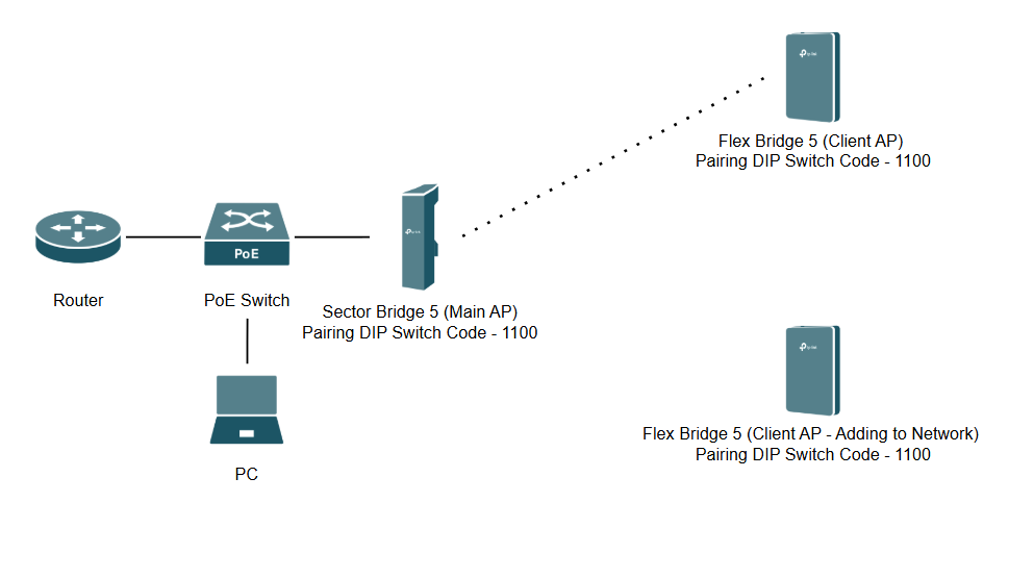
참고: 이 섹션에서는 Windows 11 노트북과 라우터, PoE 스위치, Sector Bridge 5 및 Flex Bridge 5를 사용합니다. Sector Bridge 5 대신 Flex Bridge 5를 메인 AP로 사용할 수도 있습니다.
참고: 페어링 DIP 스위치는 모든 장치(Sector Bridge 5 및 두 대의 Flex Bridge 5 AP)에서 1100으로 설정되어 있으며, 두 대의 Flex Bridge 5 AP에서는 역할 스위치가 클라이언트 AP로 설정되어 있습니다.
1단계. 기존 메인 AP와 클라이언트 AP가 연결되어 있는지 확인하고, 페어링 DIP 스위치가 활성화되어 있으며 동일한 코드로 설정되어 있는지 확인합니다.
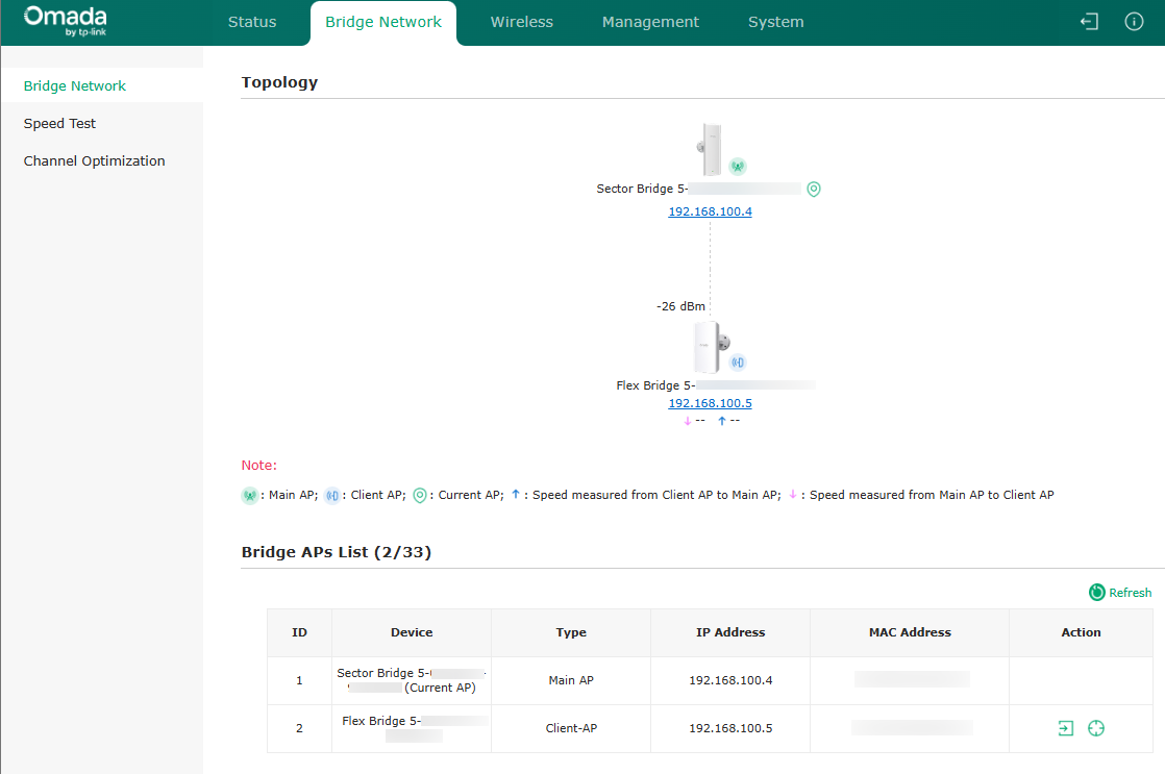
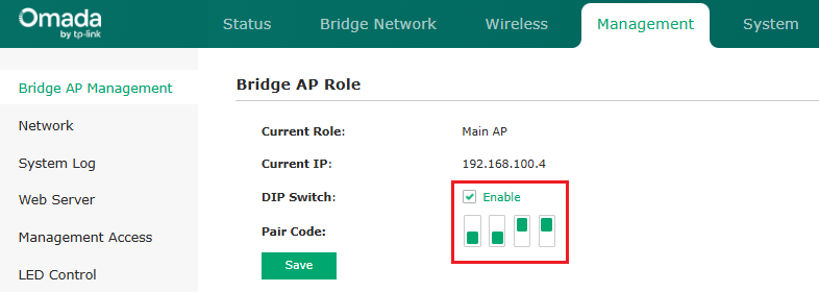
참고: 네트워크의 메인 AP인 Sector Bridge 5의 브릿지 AP 관리 페이지입니다.
2단계. 네트워크에 추가될 새로운 Flex Bridge 5의 DIP 스위치가 활성화되어 있고, 메인 AP와 동일한 페어링 코드를 가지고 있는지 확인하세요.
3단계. 메인 AP에서 ‘ Bridge Pairing Window’를 활성화합니다:
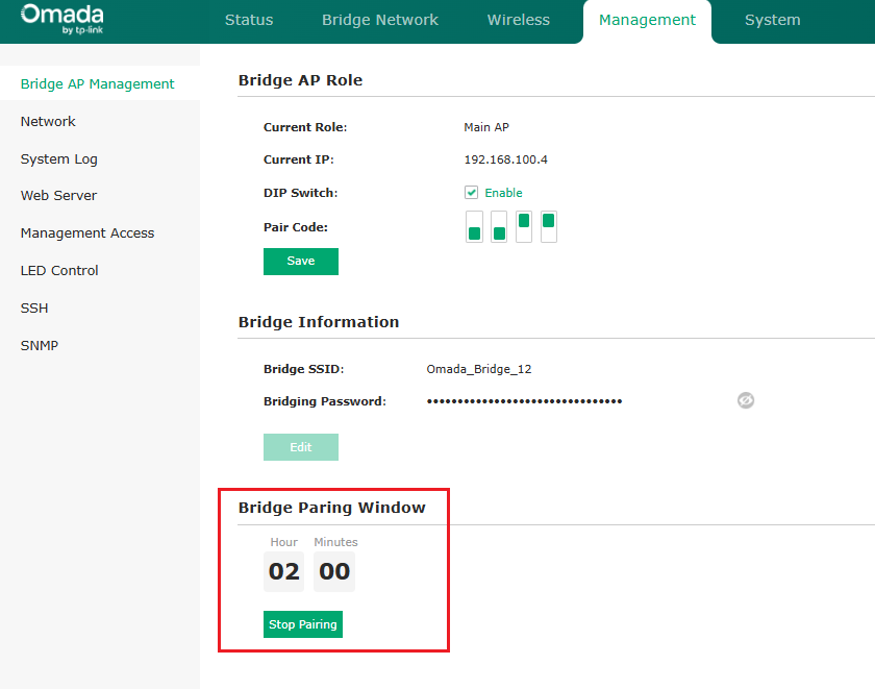
4단계. Flex Bridge 5가 기존 네트워크에 자동으로 연결되며, ‘Bridge Network’ 탭에서 추가 여부를 확인할 수 있습니다:
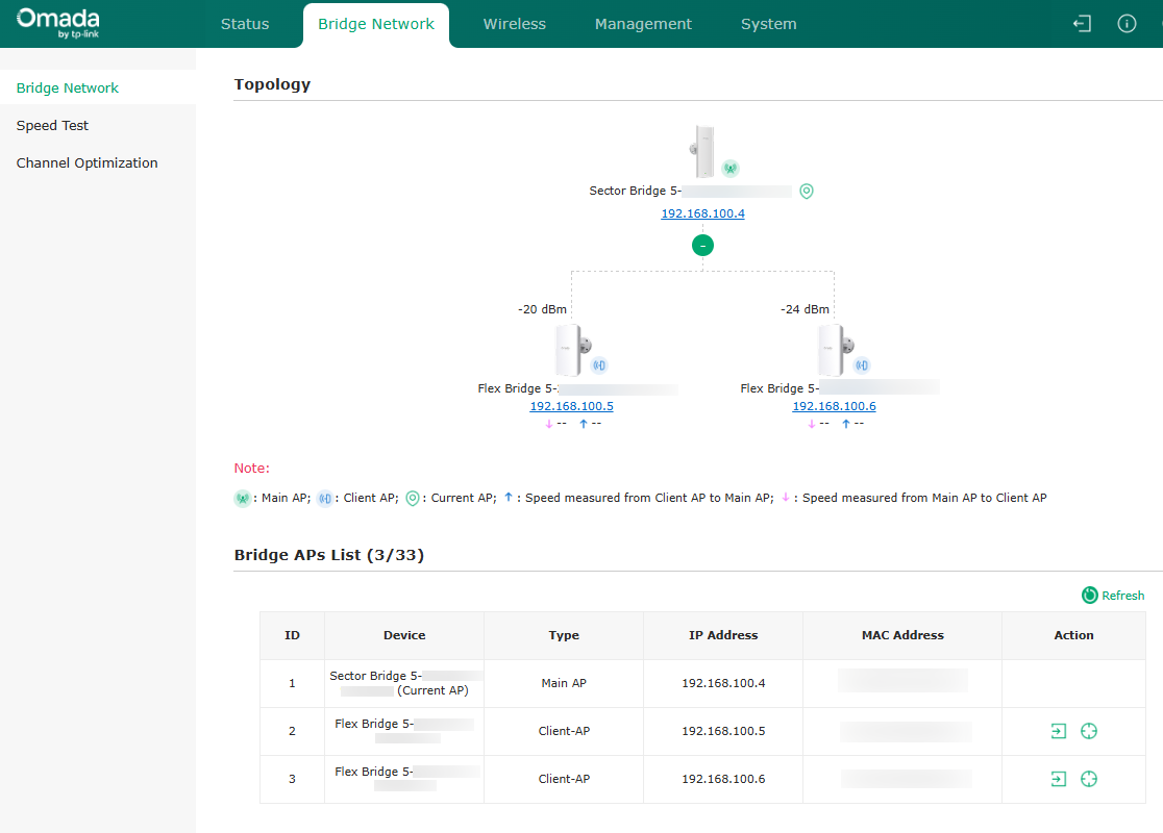
시나리오 2: 역할 스위치(소프트웨어 기반 관리)을 통한 Flex Bridge 5 추가
네트워크 토폴로지
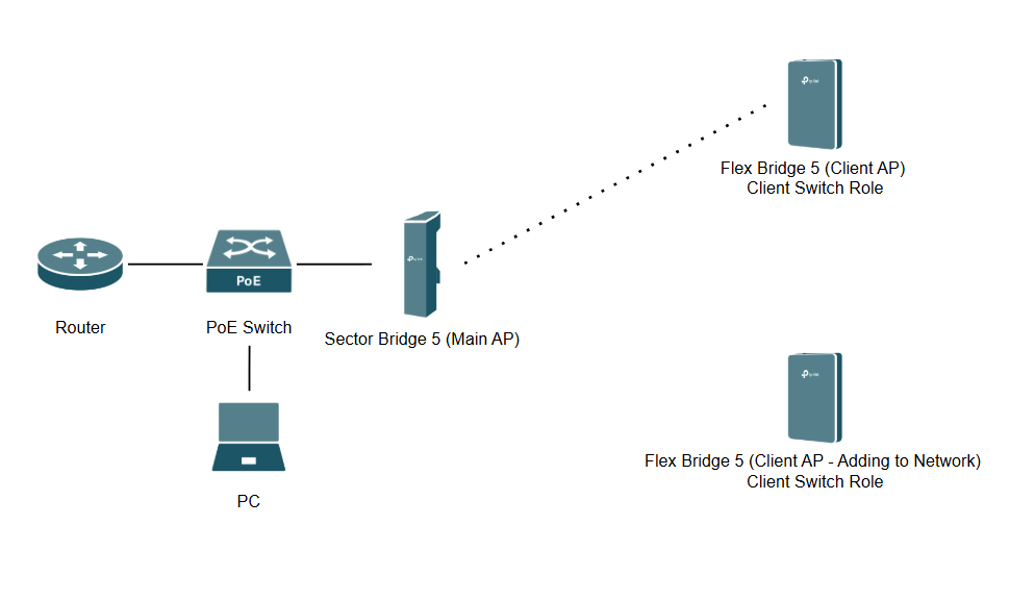
참고: 이 섹션에서는 Windows 11 노트북과 라우터, PoE 스위치, Sector Bridge 5(DIP 스위치 비활성화), Flex Bridge 5(DIP 스위치 활성화, 역할 스위치는 '클라이언트'로 설정됨)를 사용합니다. Sector Bridge 5 대신 Flex Bridge 5를 메인 AP로 사용할 수도 있습니다.
참고: 설정 중에 메인 AP와 클라이언트 AP의 DIP 스위치가 모두 '활성화'로 설정되어 있지 않은지 확인하십시오.
참고: 이 예시에서는 메인 AP의 웹 UI에서 클라이언트 AP를 추가합니다. 클라이언트 AP의 웹 UI에서 메인 AP와 페어링하고 스캔하는 방법은 다음 가이드를 참조하십시오: EAP 브릿지 AP 페어링 및 설정 방법
1단계. 기존 메인 AP와 클라이언트 AP가 이미 연결되어 있는지 확인하십시오:
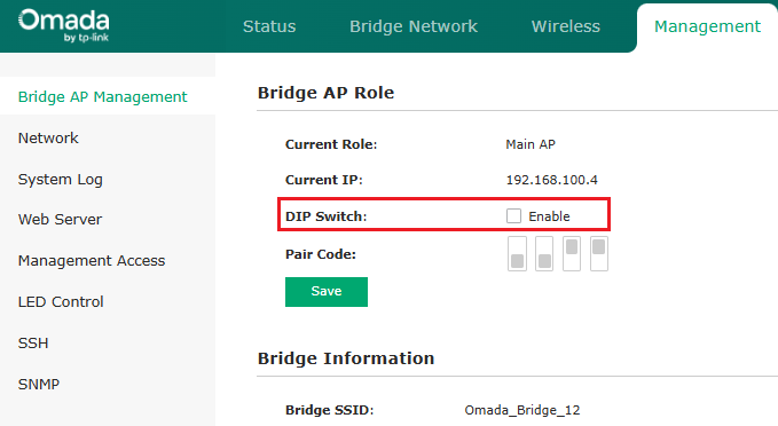
2단계. 메인 AP(이 토폴로지에서 Sector Bridge 5)의 Bridge AP Management 페이지로 이동하여 DIP Switch가 비활성화되어 있는지 확인합니다:
3단계. 메인 AP(이 토폴로지에서 Sector Bridge 5)의 ‘Bridge Network’ 페이지로 이동하여 ‘Add Client-AP’를 클릭합니다:
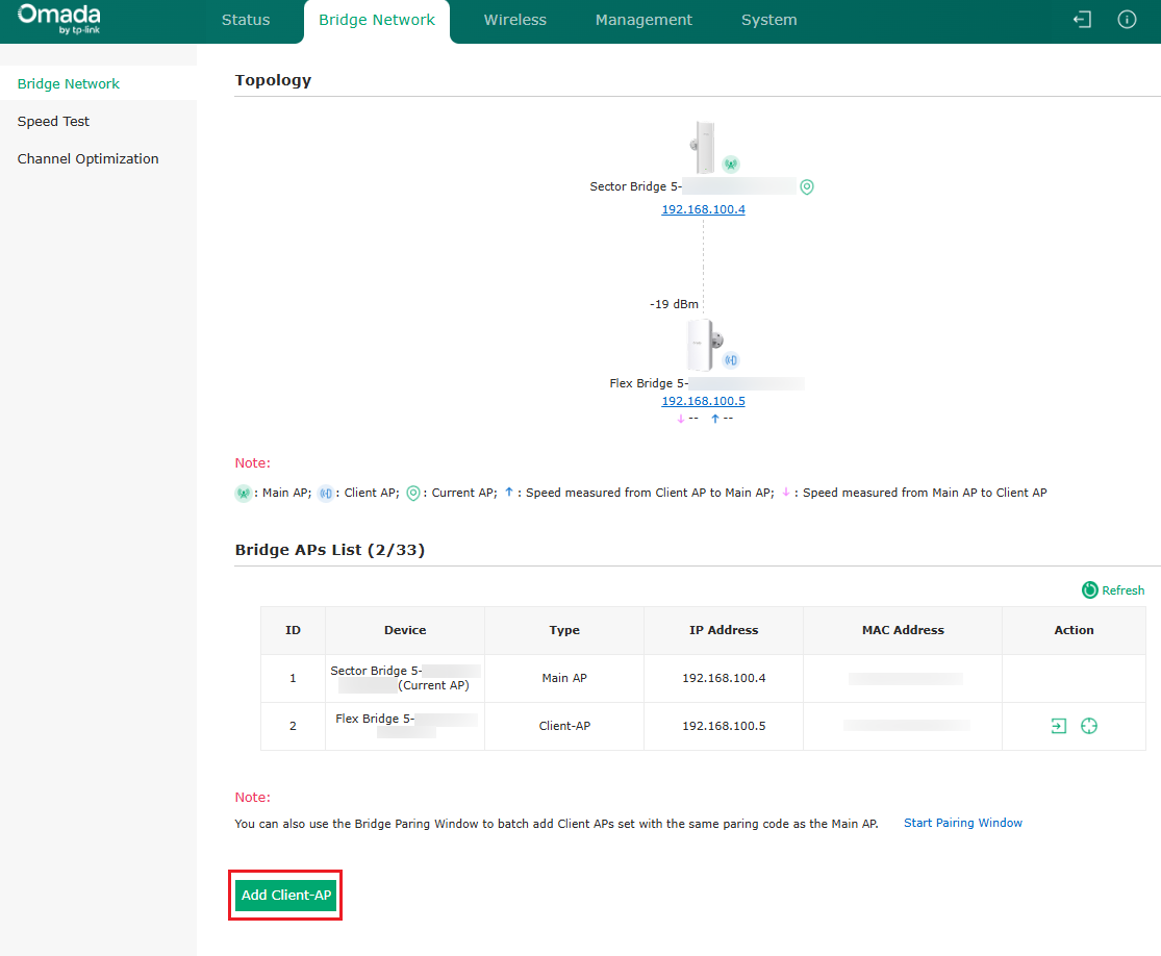
네트워크에 추가할 새로운 Flex Bridge 5를 선택하고 ‘Confirm’을 선택하십시오:
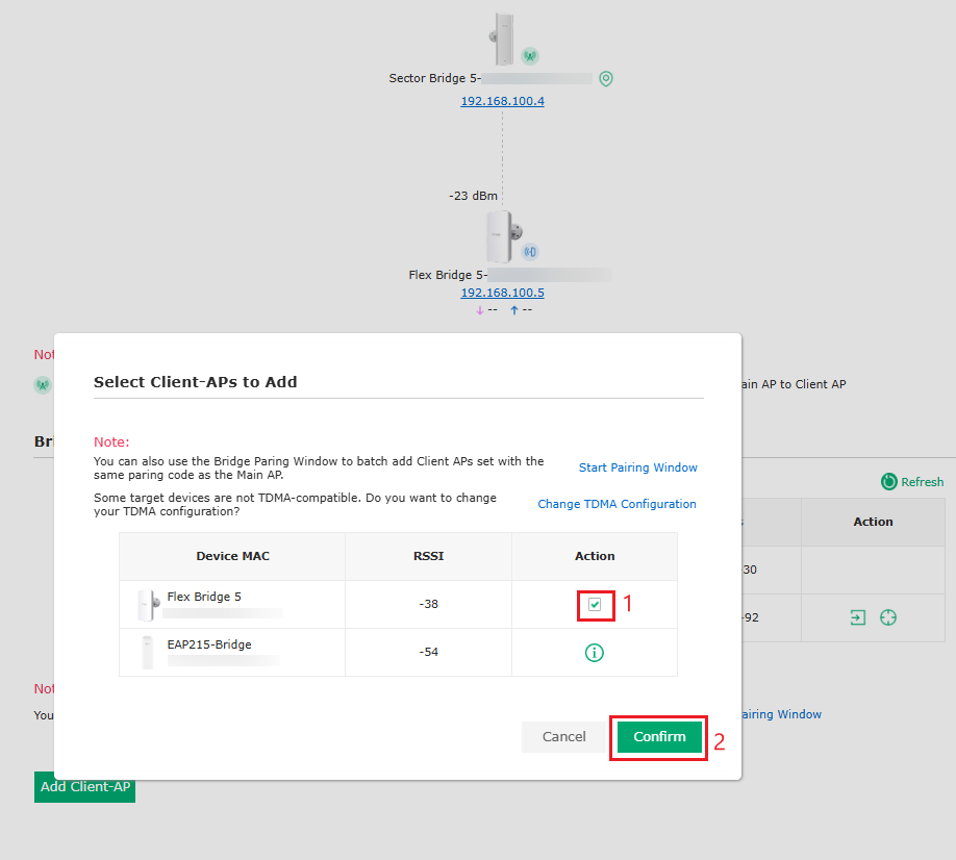
참고: 메인 AP에서 DIP 스위치가 비활성화되지 않은 경우, 이 확인란이 표시되지 않고 해당 장치가 메인 AP와 동일한 페어링 코드를 가져야 한다는 내용을 나타내는 아이콘이 표시됩니다.
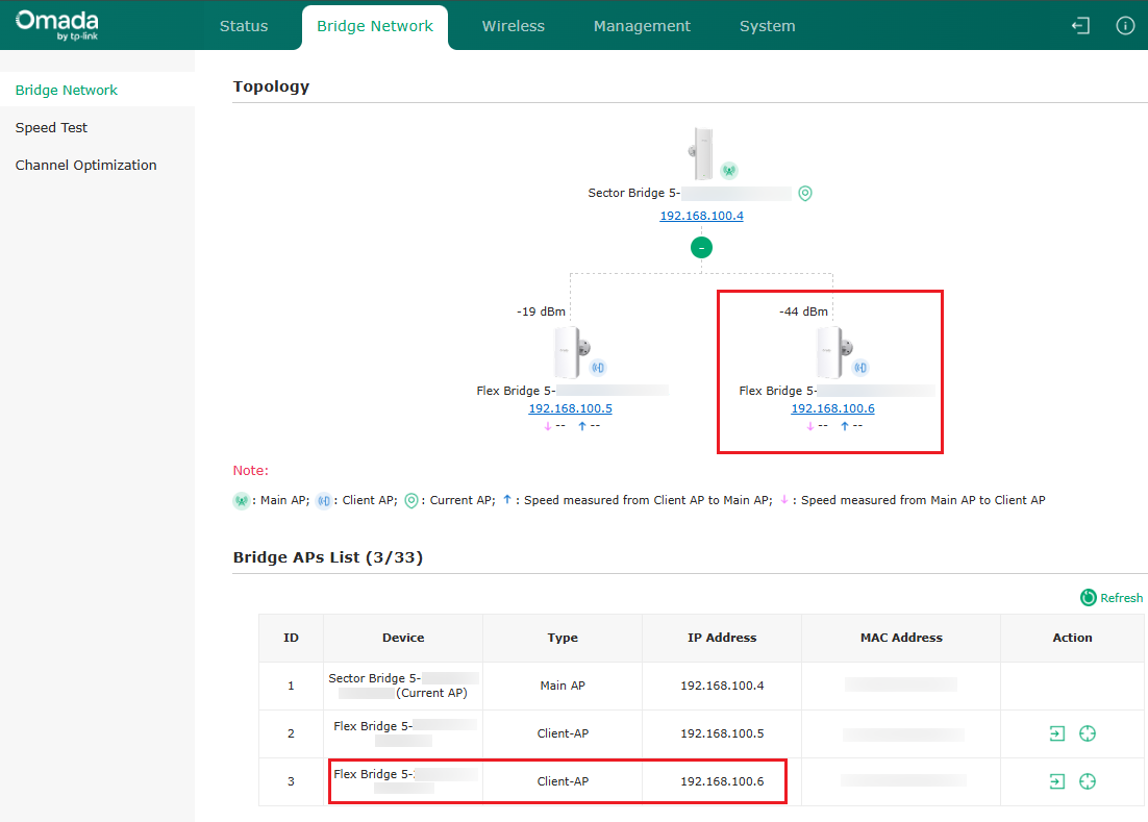
이제 새로운 Flex Bridge 5가 클라이언트 AP로 ‘브릿지 AP 목록’에 추가되며, 토폴로지에도 표시됩니다:
Omada 앱을 사용한 독립 실행형 모드 설정
시나리오 1: 페어링 DIP 스위치를 통해 Flex Bridge 5 추가
네트워크 토폴로지
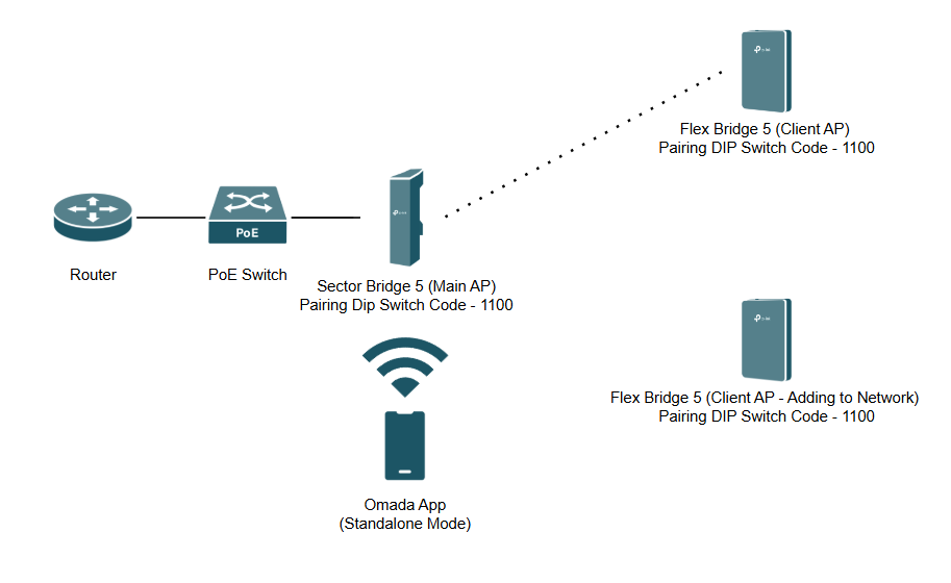
참고: 이 섹션에서는 라우터, PoE 스위치, Sector Bridge 5 및 Flex Bridge 5와 함께 Android 휴대폰을 사용합니다. Sector Bridge 5 대신 Flex Bridge 5를 메인 AP로 사용할 수도 있습니다.
참고: 페어링 DIP 스위치는 모든 장치(Sector Bridge 5 및 두 대의 Flex Bridge 5 AP)에서 1100으로 설정되어 있으며, 두 대의 Flex Bridge 5 AP에서는 역할 스위치가 클라이언트 AP로 설정되어 있습니다.
1단계. 기존 메인 AP와 클라이언트 AP가 연결되어 있는지 확인하고, 페어링 DIP 스위치가 활성화되어 있으며 동일한 코드로 설정되어 있는지 확인합니다.
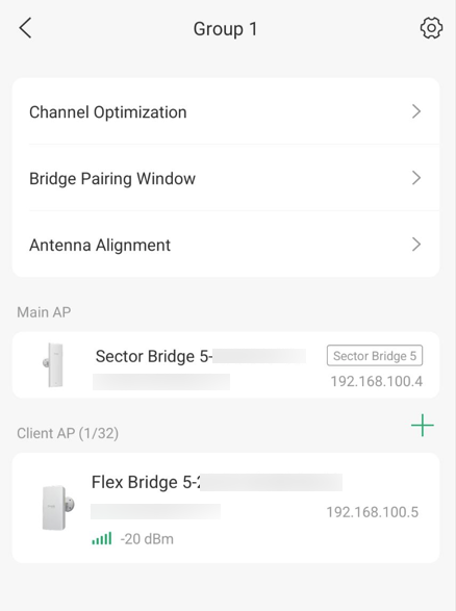
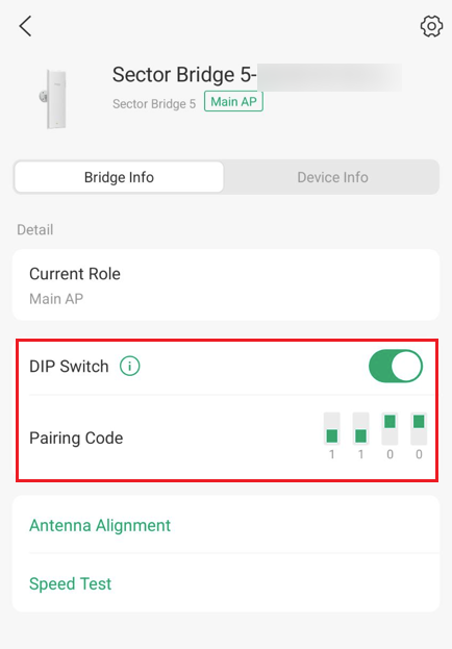
참고: 네트워크의 메인 AP인 Sector Bridge 5의 브릿지 AP 관리 페이지입니다.
2단계. 네트워크에 추가될 새로운 Flex Bridge 5의 DIP 스위치가 활성화되어 있고, 메인 AP와 동일한 페어링 코드가 설정되어 있는지 확인하십시오.
3단계. 브리지 페어링 가능 시간을 활성화합니다:
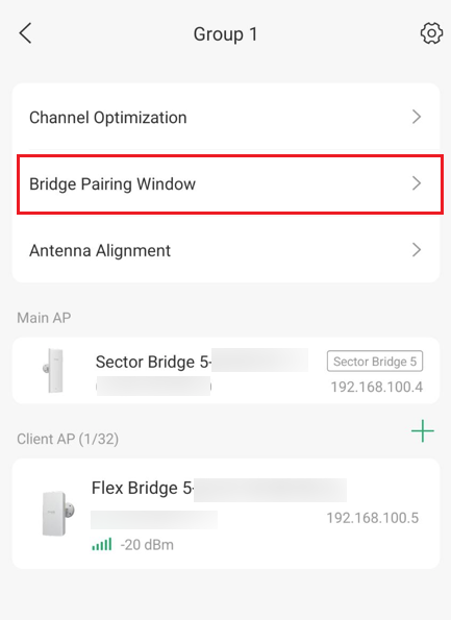
4단계. Flex Bridge 5가 기존 그룹 및 브릿지 네트워크에 자동으로 연결됩니다:
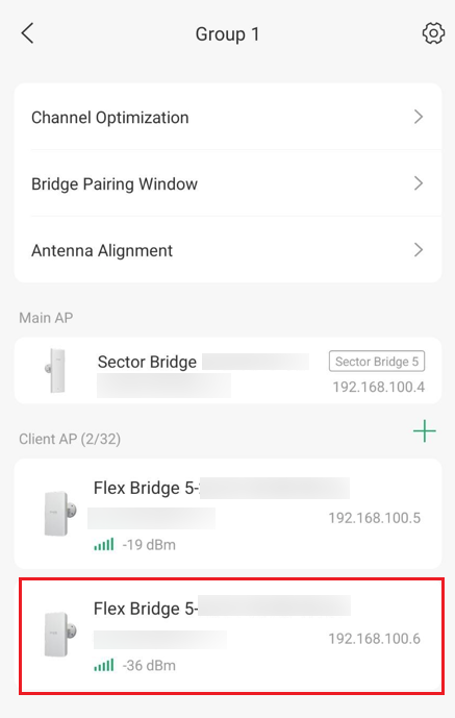
시나리오 2: 역할 스위치(소프트웨어 기반 관리)을 통한 Flex Bridge 5 추가
네트워크 토폴로지
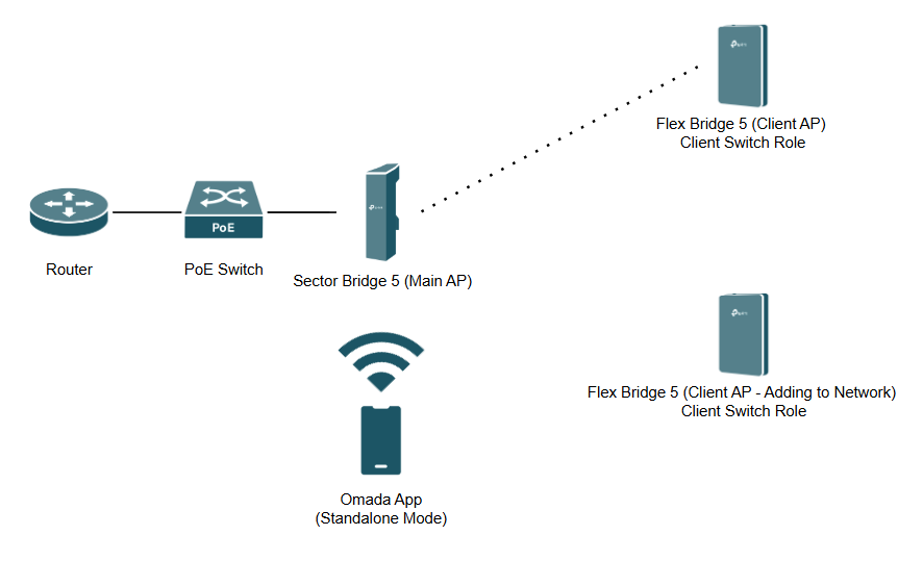
참고: 이 섹션에서는 라우터, PoE 스위치, Sector Bridge 5(DIP 스위치 비활성화) 및 Flex Bridge 5(DIP 스위치 활성화, 역할 스위치는 클라이언트로 설정됨)와 함께 안드로이드 폰을 사용합니다. Sector Bridge 5 대신 Flex Bridge 5를 메인 AP로 사용할 수도 있습니다.
참고: 설정 시 메인 AP와 클라이언트 AP의 DIP 스위치가 모두 ‘활성화’로 설정되어 있지 않은지 확인하십시오.
참고: 이 예시에서는 Omada 앱에서 메인 AP를 통해 클라이언트 AP를 추가합니다. 클라이언트 AP 웹 UI에서 메인 AP를 페어링하고 검색하려면 다음 가이드를 참조하십시오: EAP 브릿지 AP 페어링 및 설정 방법
1단계. 기존 메인 AP와 클라이언트 AP가 이미 연결되어 있는지 확인합니다:
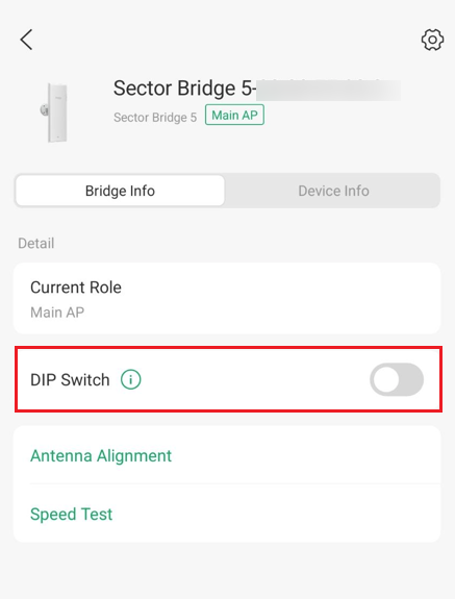
2단계. 메인 AP(이 토폴로지에서는 Sector Bridge 5)를 선택하고 DIP 스위치가 비활성화되어 있는지 확인합니다:
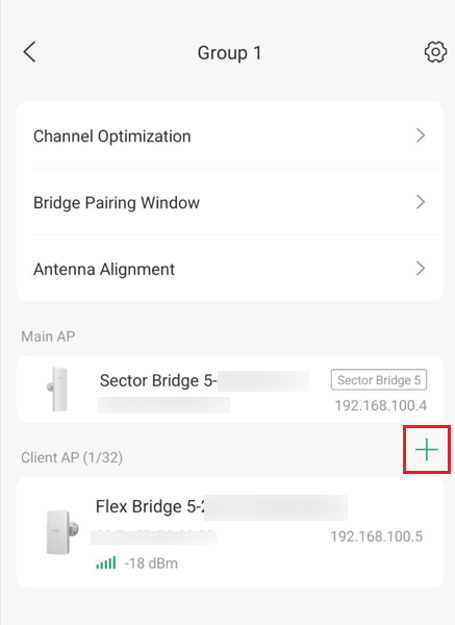
3단계. 브릿지 그룹 페이지에서 “+” 아이콘을 선택하여 클라이언트 AP를 추가합니다:
네트워크에 추가하려는 새로운 Flex Bridge 5를 선택하고 ‘선택한 장치 추가’를 선택하십시오:
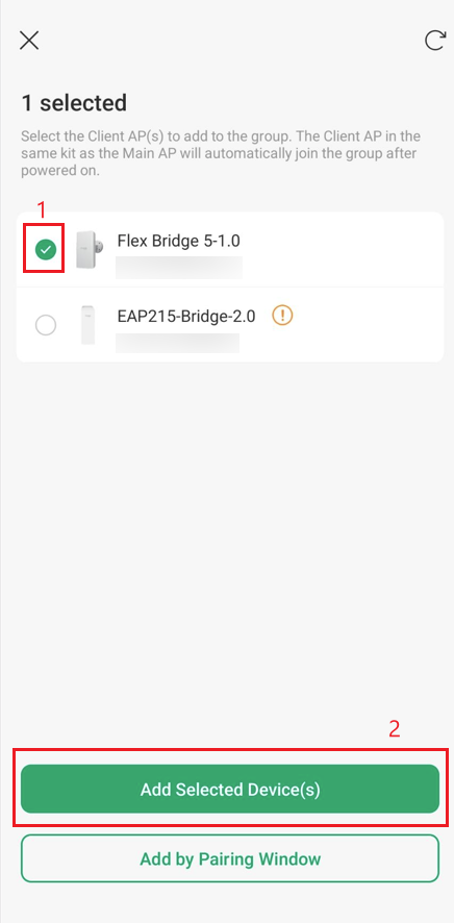
참고: 메인 AP에서 DIP 스위치가 비활성화되지 않은 경우, 해당 확인란이 표시되지 않고 해당 장치가 메인 AP와 동일한 페어링 코드를 가져야 한다는 내용의 아이콘이 나타납니다.
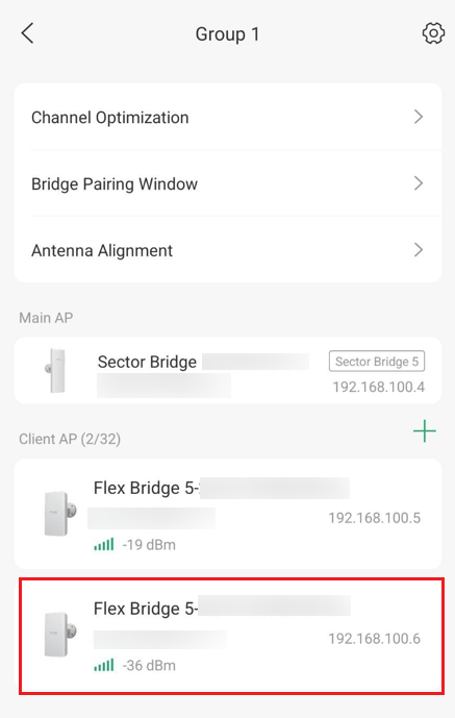
이제 새로운 Flex Bridge 5가 클라이언트 AP로 ‘브릿지 AP 목록’에 추가됩니다:
PC를 사용한 컨트롤러 모드 설정
시나리오 1: 페어링 DIP 스위치를 통해 Flex Bridge 5 추가
네트워크 토폴로지
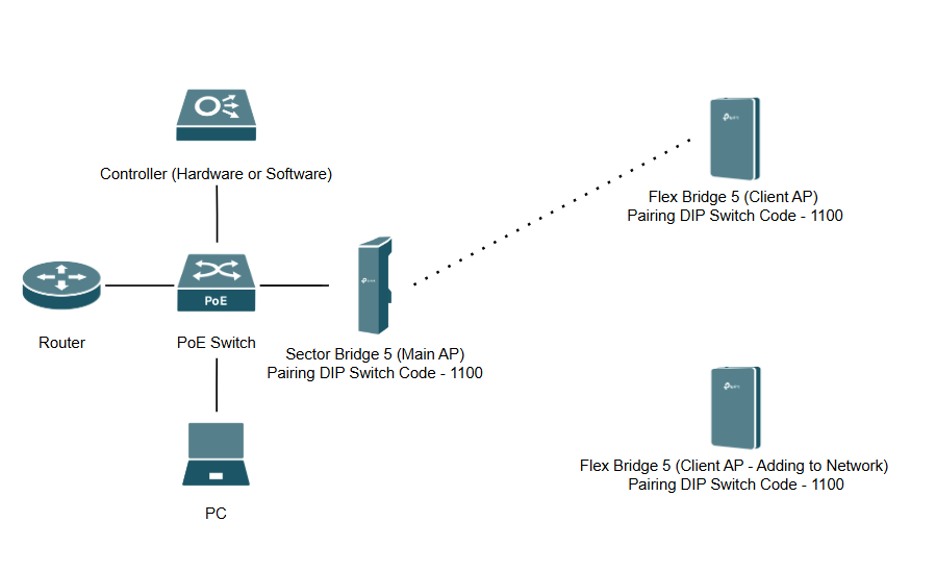
참고: 이 섹션에서는 Windows 11 노트북과 하드웨어 컨트롤러, 라우터, PoE 스위치, Sector Bridge 5, Flex Bridge 5를 사용합니다. Sector Bridge 5 대신 Flex Bridge 5를 메인 AP로 사용할 수도 있습니다.
참고: 페어링 DIP 스위치는 모든 장치(Sector Bridge 5 및 두 대의 Flex Bridge 5 AP)에서 1100으로 설정되어 있으며, 두 대의 Flex Bridge 5 AP에서는 역할 스위치가 클라이언트 AP로 설정되어 있습니다.
1단계. 기존 메인 AP와 클라이언트 AP가 연결되어 있는지 확인하고, 페어링 DIP 스위치가 활성화되어 있으며 동일한 코드로 설정되어 있는지 확인합니다.
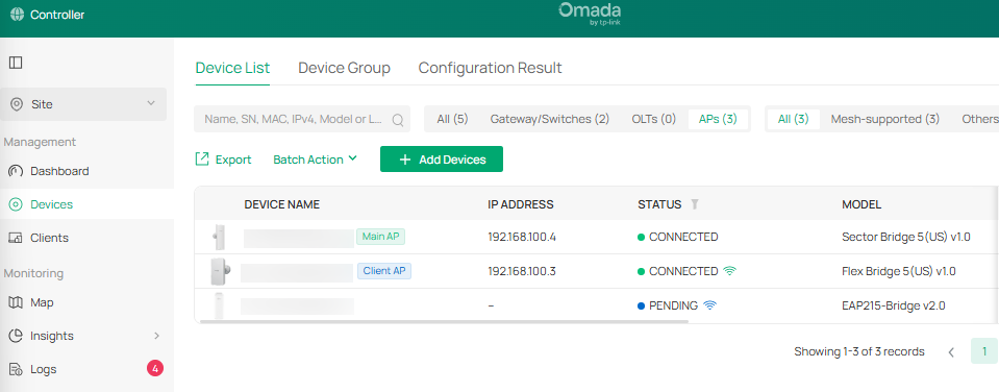
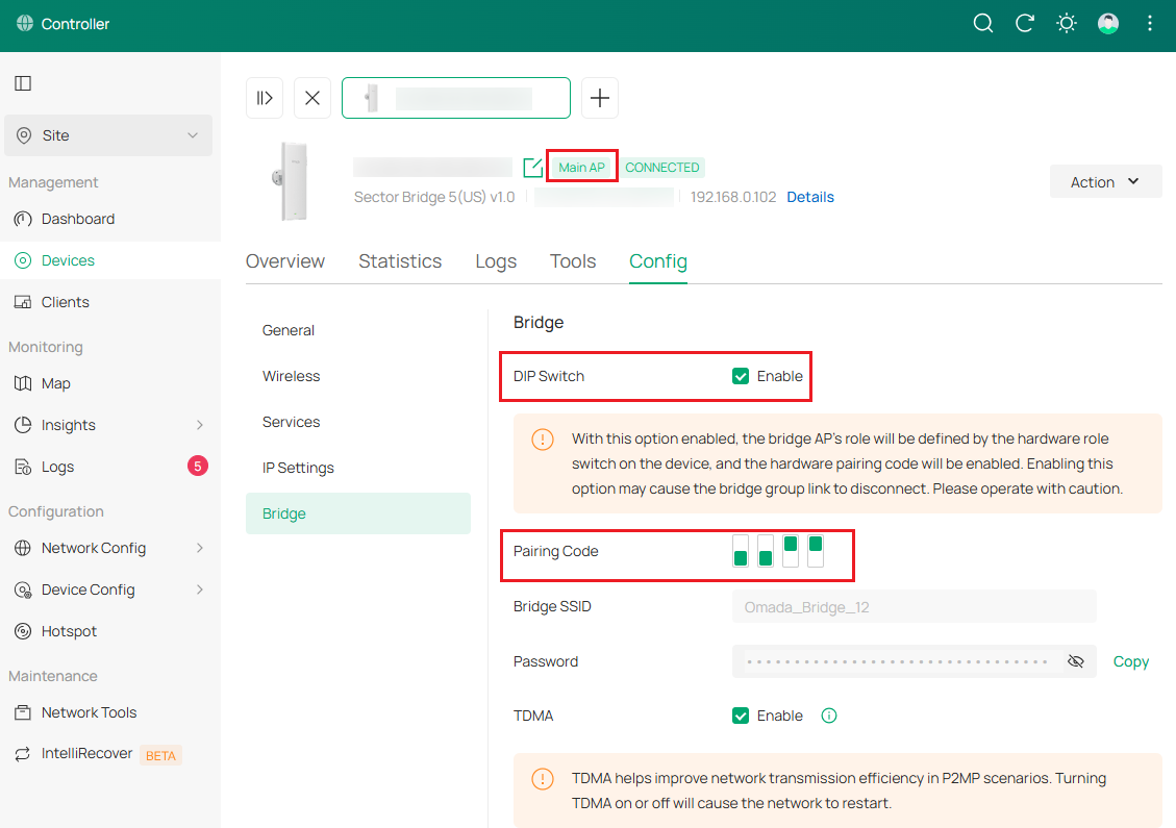
참고: 네트워크의 메인 AP인 Sector Bridge 5의 브릿지 AP 관리 페이지입니다.
2단계. 네트워크에 추가될 새로운 Flex Bridge 5의 DIP 스위치가 활성화되어 있고, 메인 AP와 동일한 페어링 코드를 가지고 있는지 확인하십시오.
3단계. 메인 AP에서 브리지 페어링 가능 시간을 활성화합니다:
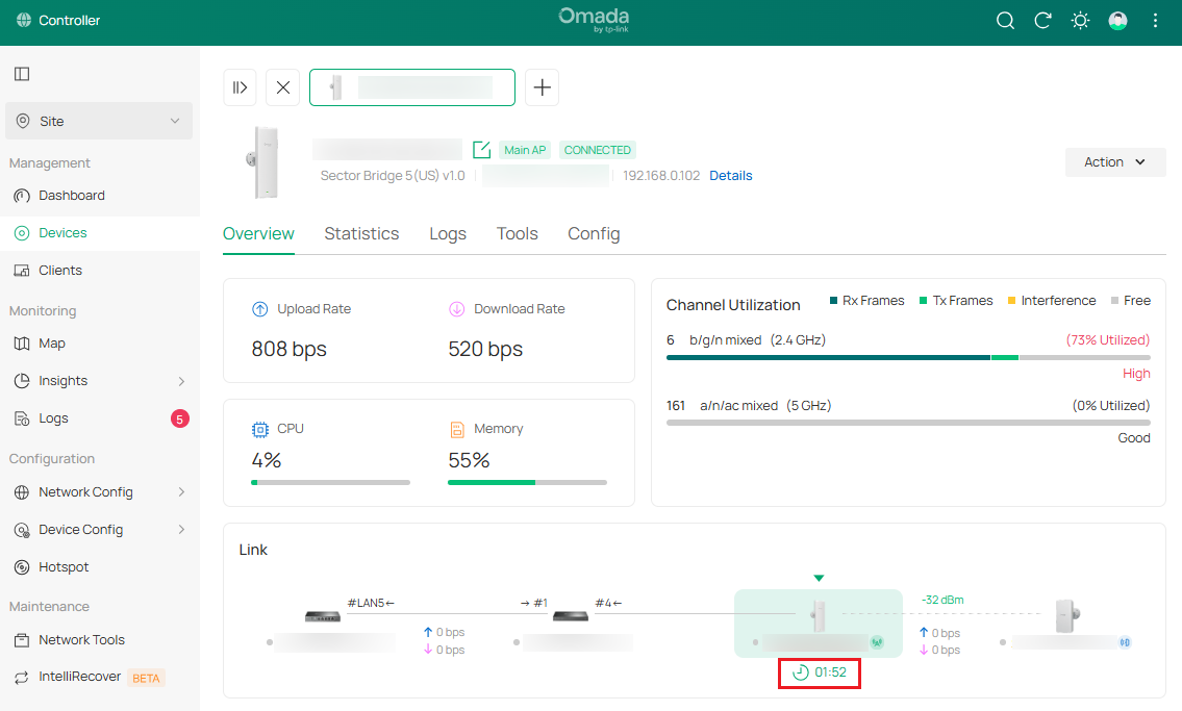
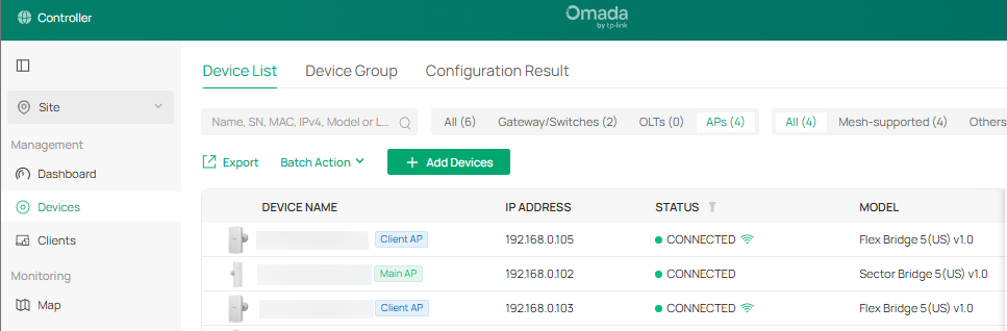
4단계. Flex Bridge 5가 기존 네트워크에 자동으로 연결되며, ‘장치 목록’ 탭에서 추가 여부를 확인할 수 있습니다:
시나리오 2: 역할 스위치(소프트웨어 기반 관리)를 통한 Flex Bridge 5 추가
네트워크 토폴로지
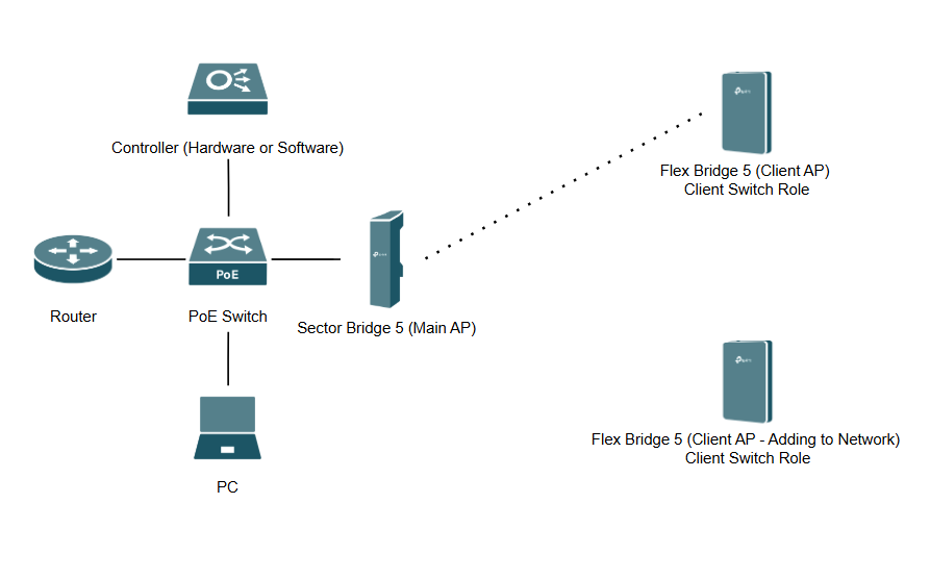
참고: 이 섹션에서는 Windows 11 노트북과 하드웨어 컨트롤러, 라우터, PoE 스위치, Sector Bridge 5(페어링 DIP 스위치 비활성화), Flex Bridge 5(페어링 DIP 스위치 활성화, 역할 스위치는 클라이언트로 설정됨)를 사용합니다. Sector Bridge 5 대신 Flex Bridge 5를 메인 AP로 사용할 수도 있습니다.
참고: 설정 중에 메인 AP와 클라이언트 AP의 DIP 스위치가 모두 '활성화'로 설정되어 있지 않은지 확인하십시오.
참고: 이 예제에서는 메인 AP 웹 UI에서 클라이언트 AP를 추가합니다. 클라이언트 AP 웹 UI에서 메인 AP를 페어링하고 스캔하려면 다음 가이드를 참조하십시오: EAP 브릿지 AP 페어링 및 설정 방법
1단계. 기존 메인 AP와 클라이언트 AP가 이미 연결되어 있는지 확인합니다.
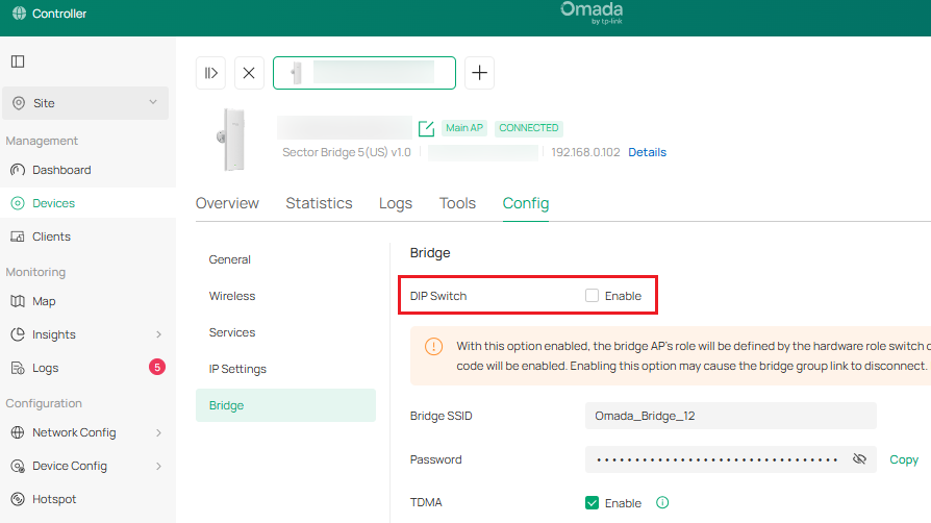
2단계. 메인 AP(이 토폴로지에서 Sector Bridge 5)의 ‘Bridge’ 페이지로 이동하여 DIP 스위치가 비활성화되어 있는지 확인합니다.
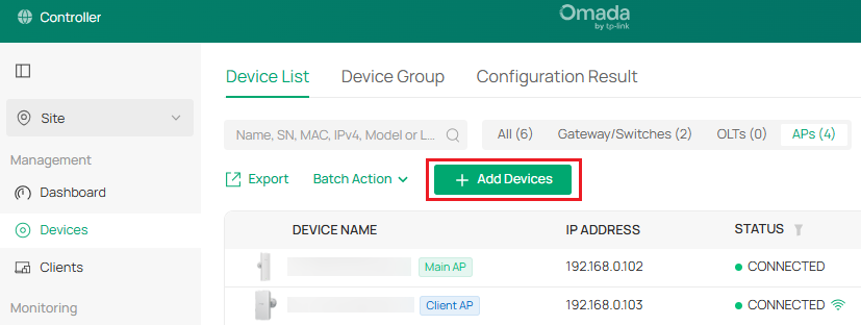
3단계. 메인 AP의 '장치' 페이지로 이동하여 '장치 추가'를 클릭합니다:
네트워크에 추가하려는 새로운 Flex Bridge 5를 선택하고 ‘적용’을 선택하십시오:
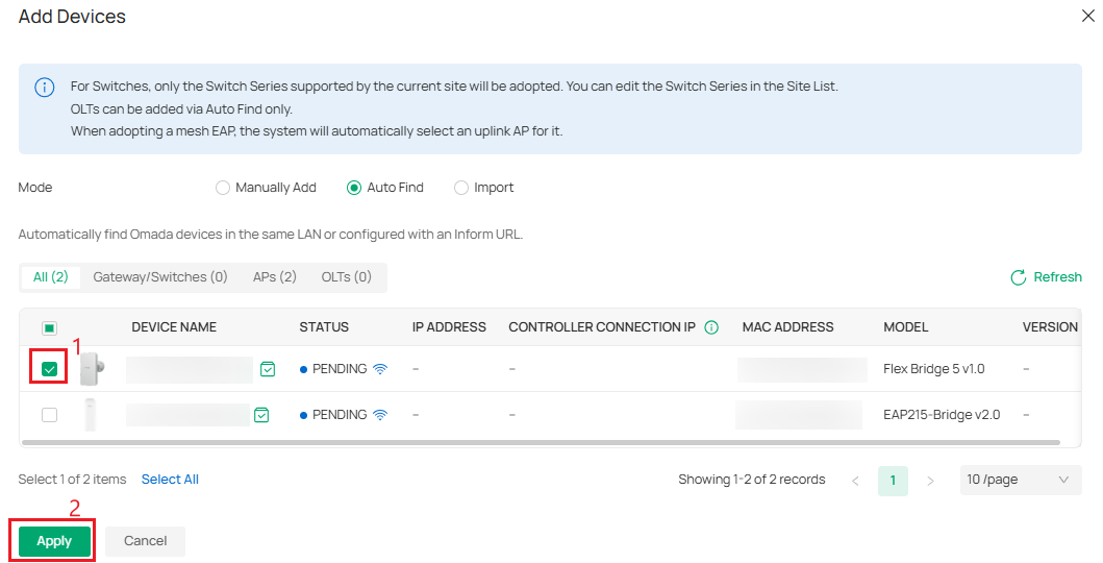
참고: 메인 AP에서 DIP 스위치가 비활성화되지 않은 경우, 해당 확인란이 표시되지 않고, 해당 장치가 메인 AP와 동일한 페어링 코드를 가져야 한다는 내용의 아이콘이 나타납니다.
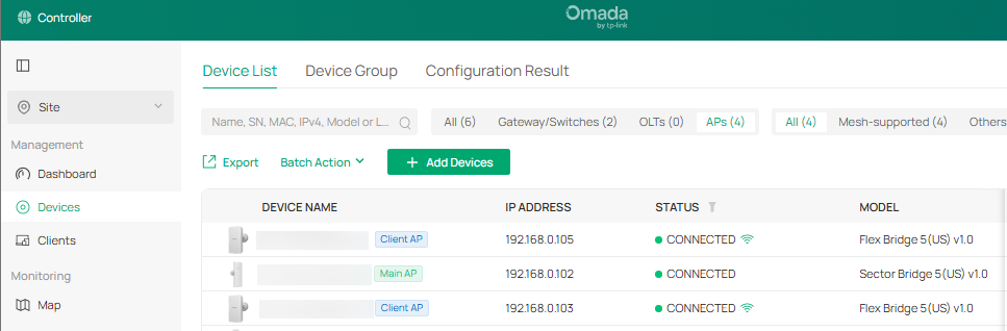
새로운 Flex Bridge 5가 네트워크에 추가됩니다:
Omada 앱을 사용한 컨트롤러 모드 설정
시나리오 1: DIP 스위치 페어링을 통한 Flex Bridge 5 추가
네트워크 토폴로지
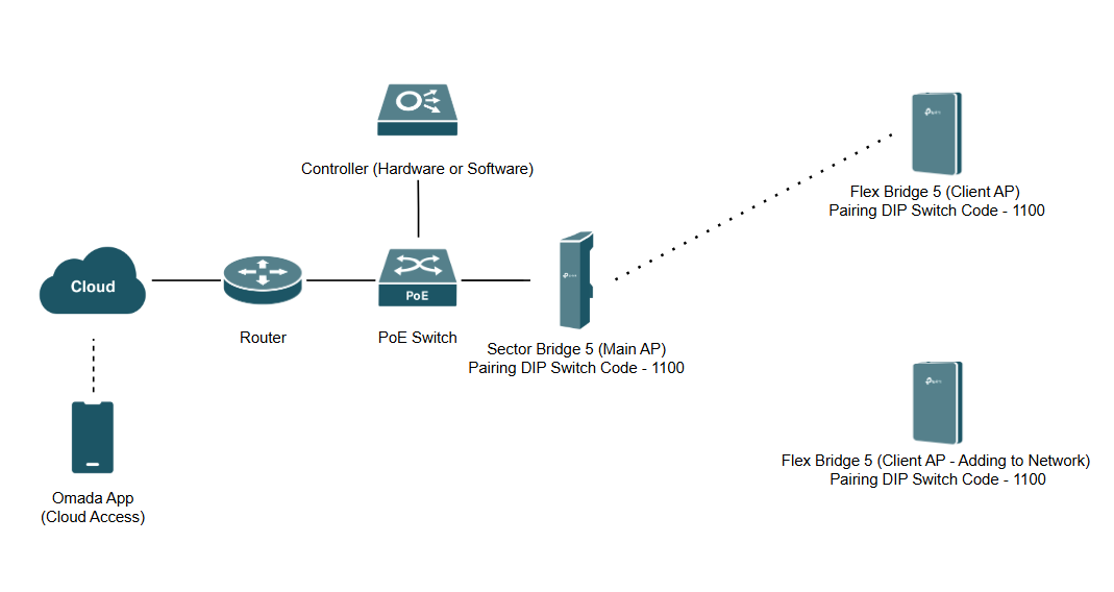
참고: 이 섹션에서는 라우터, PoE 스위치, Sector Bridge 5 및 Flex Bridge 5와 함께 Android 휴대폰을 사용합니다. Sector Bridge 5 대신 Flex Bridge 5를 메인 AP로 사용할 수도 있습니다.
참고: 모든 장치(Sector Bridge 5 및 두 대의 Flex Bridge 5 AP)에서 페어링 DIP 스위치가 1100으로 설정되어 있으며, 두 대의 Flex Bridge 5 AP에서 역할 스위치는 클라이언트 AP로 설정되어 있습니다.
1단계. 기존 메인 AP와 클라이언트 AP가 연결되어 있는지 확인하고, 페어링 DIP 스위치가 활성화되어 있으며 동일한 코드로 설정되어 있는지 확인합니다.
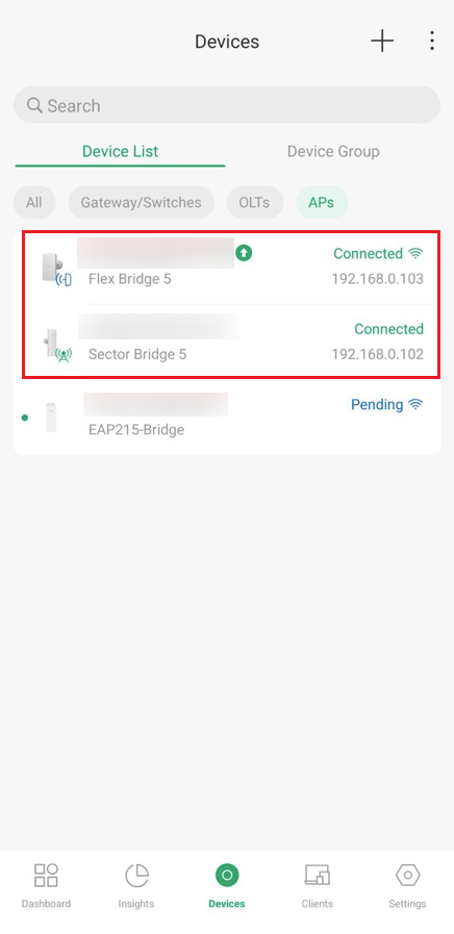
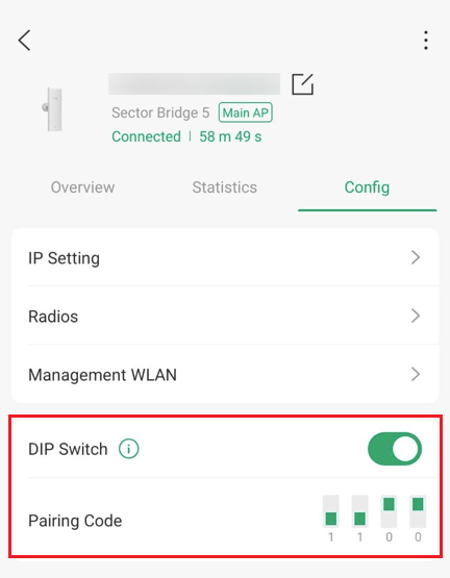
참고: 네트워크의 메인 AP인 섹터 브리지 5의 브릿지 AP 관리 페이지입니다.
2단계. 네트워크에 추가될 새로운 Flex Bridge 5의 DIP 스위치가 활성화되어 있고, 메인 AP와 동일한 페어링 코드를 가지고 있는지 확인합니다.
3단계. 메인 AP에서 ‘브리지 페어링 가능 시간’ 창을 활성화합니다:
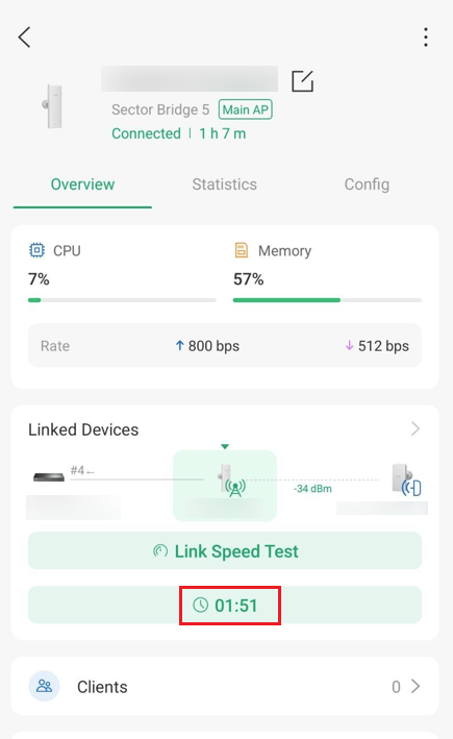
4단계. Flex Bridge 5가 기존 그룹 및 브릿지 네트워크에 자동으로 연결됩니다:
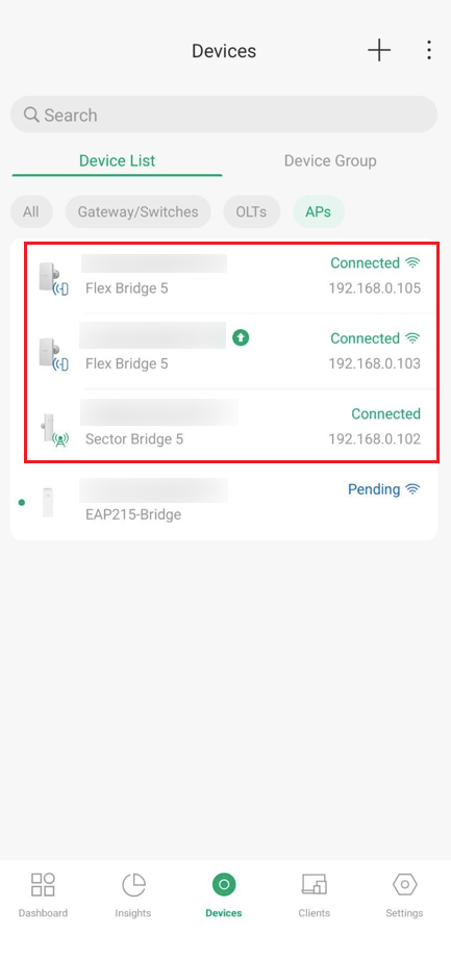
시나리오 2: 역할 스위치(소프트웨어 기반 관리)를 통한 Flex Bridge 5 추가
네트워크 토폴로지
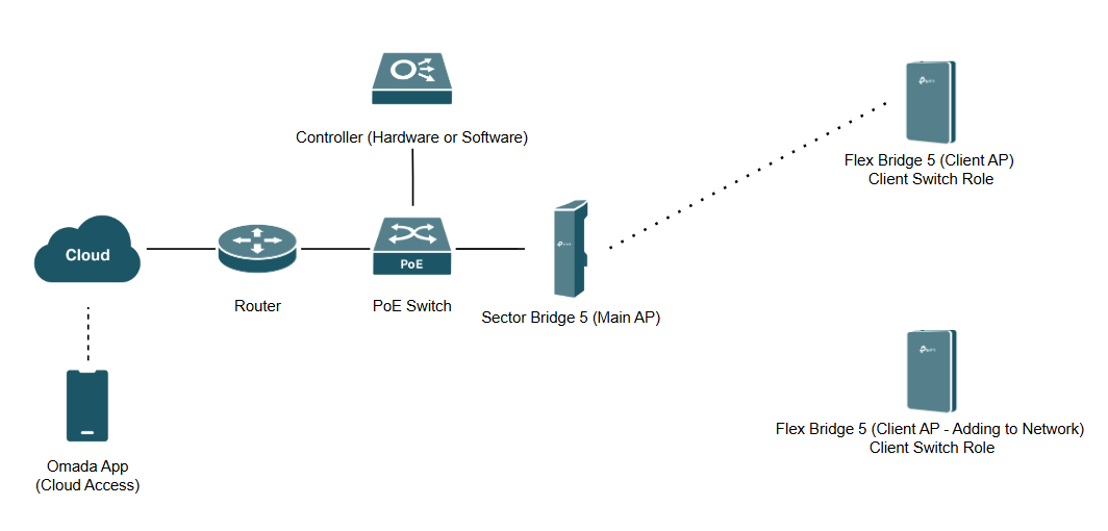
참고: 이 섹션에서는 안드로이드 폰과 하드웨어 컨트롤러, 라우터, PoE 스위치, Sector Bridge 5(페어링 DIP 스위치 비활성화), Flex Bridge 5(페어링 DIP 스위치 활성화, 역할 스위치는 클라이언트로 설정됨)를 사용합니다. Sector Bridge 5 대신 Flex Bridge 5를 메인 AP로 사용할 수도 있습니다.
참고: 설정 시 메인 AP와 클라이언트 AP의 DIP 스위치가 모두 ‘활성화’로 설정되어 있지 않은지 확인하십시오.
참고: 이 예시는 Omada 앱에서 메인 AP를 통해 클라이언트 AP를 추가하는 방법입니다. 클라이언트 AP 웹 UI에서 메인 AP를 페어링하고 검색하려면 다음 가이드를 참조하십시오: EAP 브릿지 AP 페어링 및 설정 방법
1단계. 기존 메인 AP와 클라이언트 AP가 이미 연결되어 있는지 확인합니다.
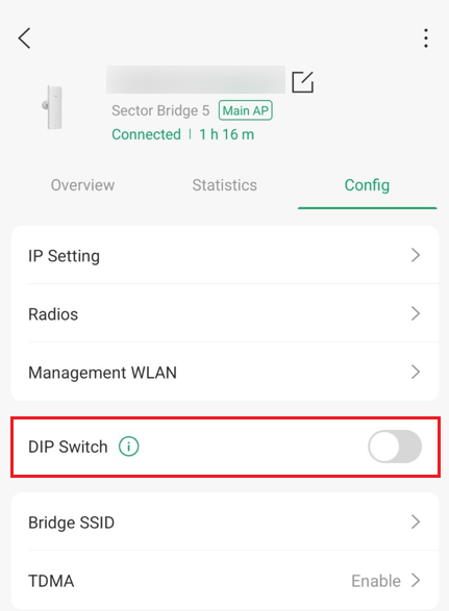
2단계. 메인 AP(이 토폴로지에서는 Sector Bridge 5)를 선택하고 DIP 스위치가 비활성화되어 있는지 확인합니다:
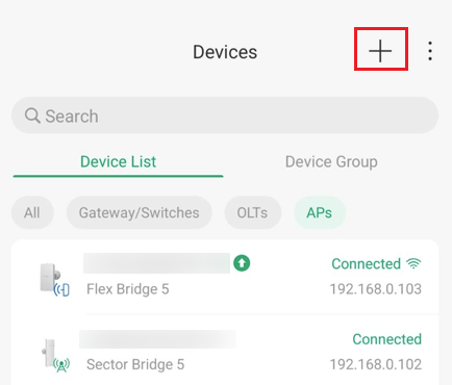
3단계. 브리지 그룹 페이지에서 “+” 아이콘을 선택하여 클라이언트 AP를 추가합니다:
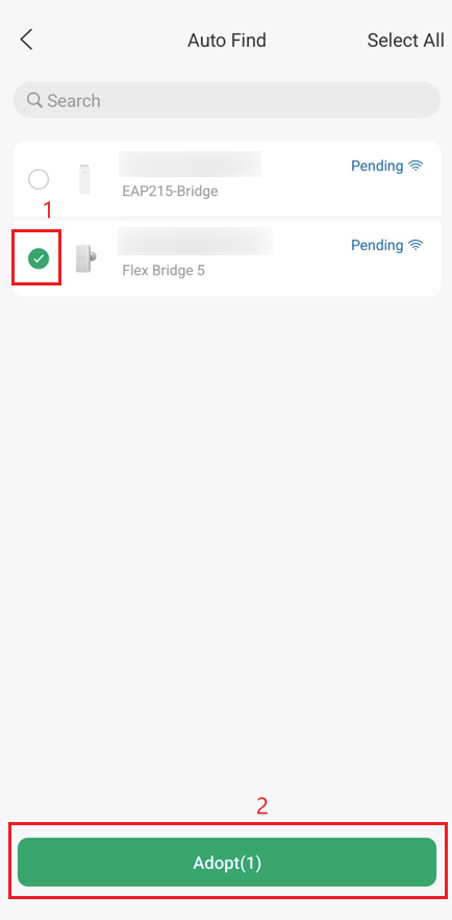
네트워크에 추가하려는 새로운 Flex Bridge 5를 선택한 후 “선택한 장치 추가”를 선택하십시오:
참고: 메인 AP에서 DIP 스위치가 비활성화되지 않은 경우, 해당 확인란이 표시되지 않고 해당 장치가 메인 AP와 동일한 페어링 코드를 가져야 한다는 메시지가 표시된 아이콘이 나타납니다.
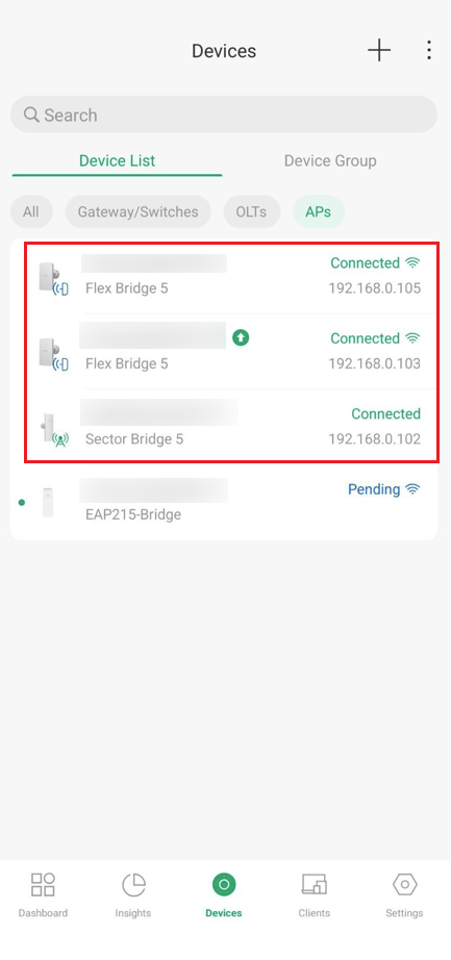
이제 새로운 Flex Bridge 5가 클라이언트 AP로 ‘브릿지 AP 목록’에 추가됩니다:
결론
PC 또는 Omada 앱을 통해 독립 실행형 모드나 Omada 컨트롤러를 사용하여 기존 무선 브릿지 네트워크에 Flex Bridge 5 장치를 성공적으로 추가했습니다.
각 기능 및 설정에 대한 자세한 내용은 지원 홈페이지를 방문하여 해당 제품의 설명서를 다운로드하거나 확인해 주십시오.
이 문서에는 기계 번역이 적용되었으며, 정확한 내용을 확인하려면 원본 영문 문서를 참고하시기 바랍니다.
