


목차
서론
Omada Fusion Pro 라우터는 네트워킹 및 보안 기능을 하나의 장치에 통합하고, VIGI 보안 장치의 연동을 지원합니다. 이 문서에서는 Omada Fusion Pro 라우터에 VIGI 장치를 추가하는 방법을 안내합니다.
요구 사항
- Omada Fusion Pro 라우터
- 해당 펌웨어 버전을 탑재한 VIGI 장치(NVR/IP 카메라)
설정
장치 추가 방법:
웹 페이지에서 장치 추가하기
장치를 Omada Fusion 라우터에 연결한 후, Omada Guard > Devices로 이동하여 ‘Adopt’ 버튼을 클릭하여 장치 추가를 완료하십시오.

장치를 검색할 수 없는 경우 다음 사항을 확인해 주십시오:
• 장치의 전원을 켜고 정상적으로 작동하는지 확인하십시오.
• 장치를 네트워크에 연결하고 Fusion Pro에서 장치에 접근할 수 있는지 확인하십시오.
• 소유권 확인: 해당 장치가 다른 컨트롤러에 의해 등록되어 있지 않은지 확인하십시오.
• 타사 카메라인 경우, 카메라 설정에서 ONVIF를 활성화하십시오.
• 호환성 확인: 장치 모델이 호환성 목록에 포함되어 있는지 확인하십시오.
• Omada Guard 버전이 최신인지 확인하십시오.
IP 주소를 통해 장치 추가: Omada Guard의 IP 주소를 입력하여 장치가 Omada Guard를 찾을 수 있도록 지정합니다. 이 기능은 레이어 3(Layer 3) 환경에서 Omada Guard가 장치를 관리할 때 주로 사용됩니다.
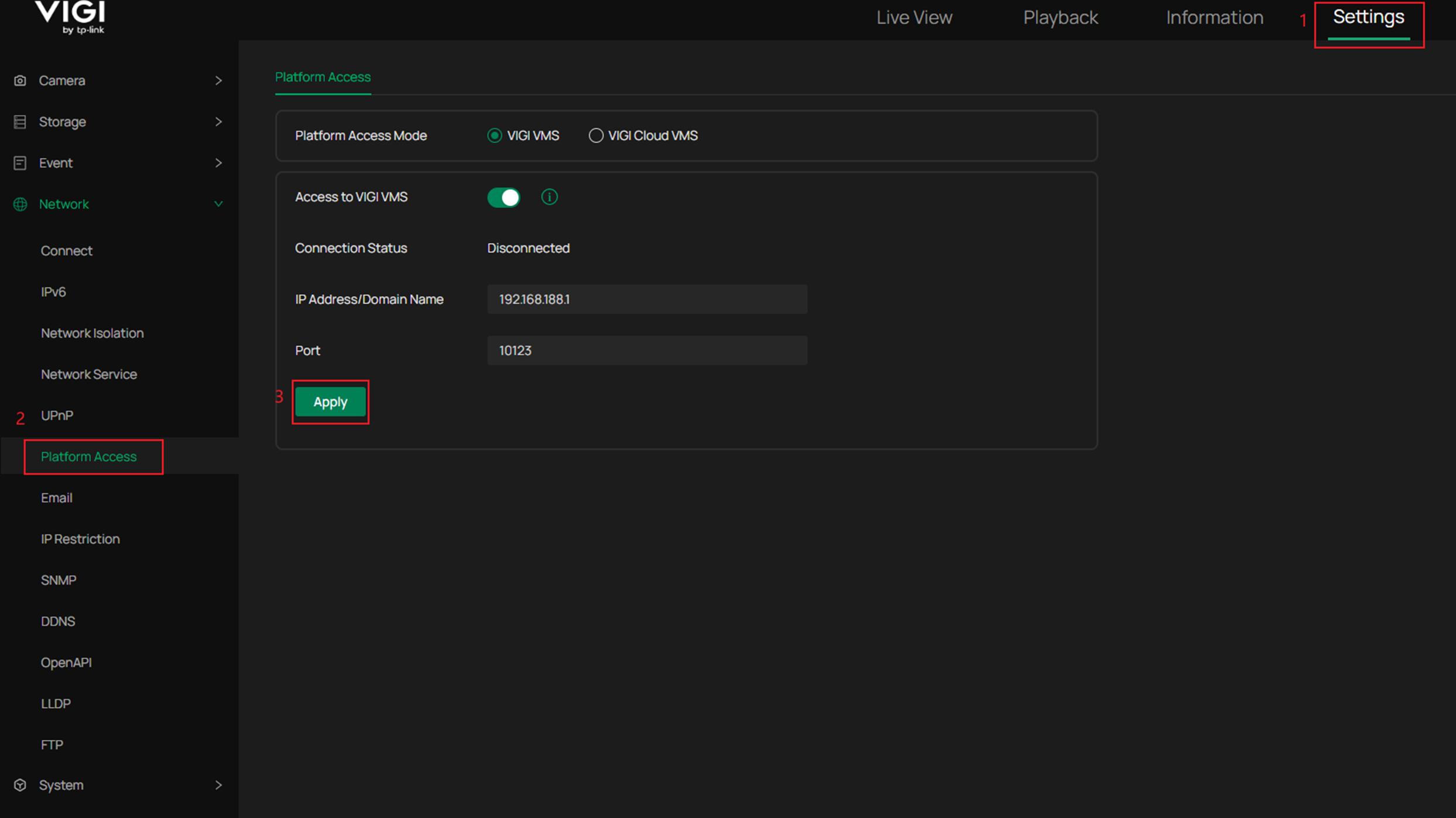
NVR: Network > Platform Access로 이동하여 플랫폼 액세스 모드에서 VIGI VMS를 선택하고, Omada Fusion 라우터의 IP 주소(일반적으로 192.168.188.1)를 입력하십시오.
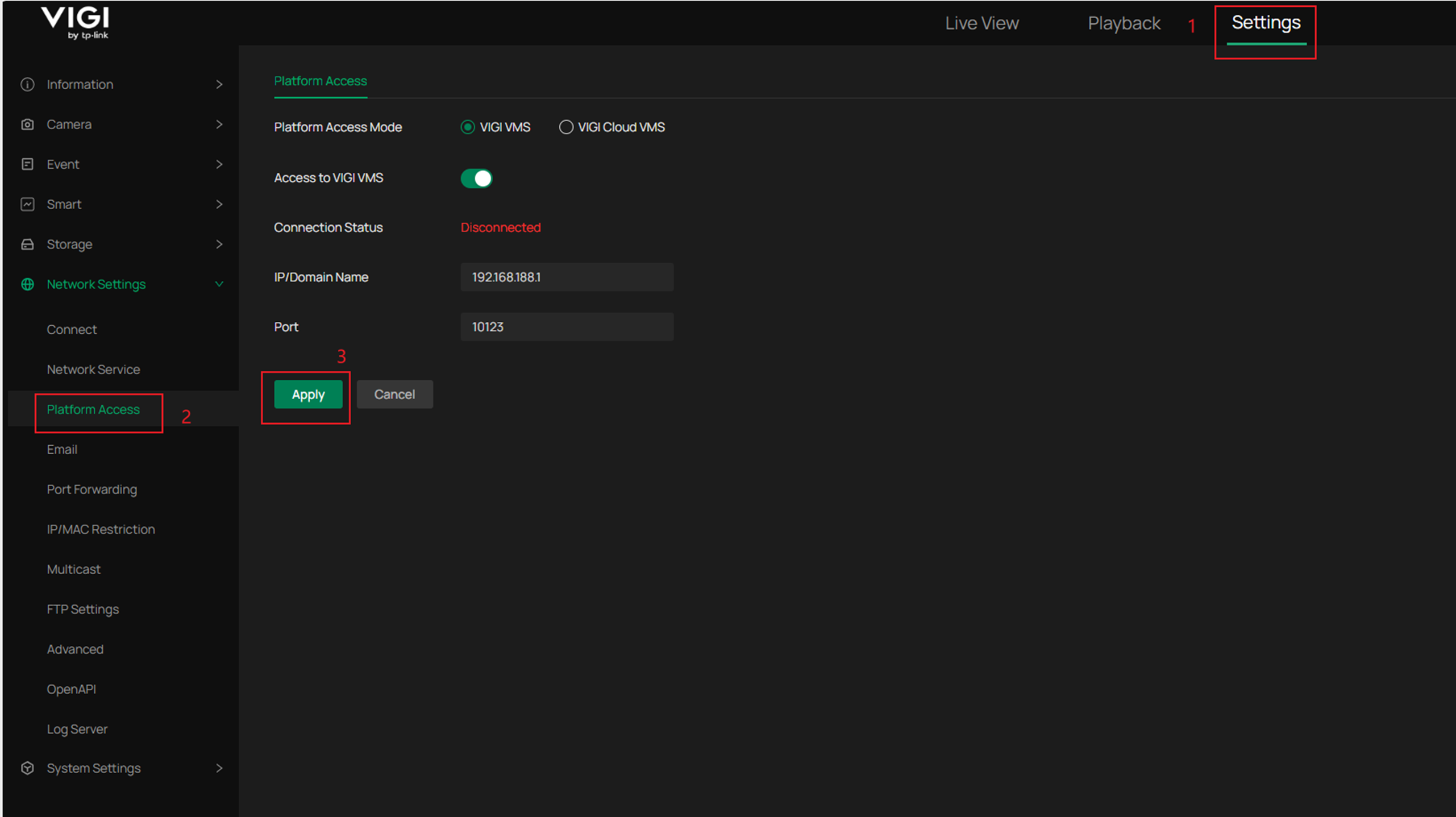
IPC: 네트워크 Settings > Network Service > Platform Acces로 이동하여 플랫폼 액세스 모드로 IP 주소를 선택하고, Omada Fusion 라우터의 IP 주소(기본값: 192.168.188.1)를 입력하십시오.
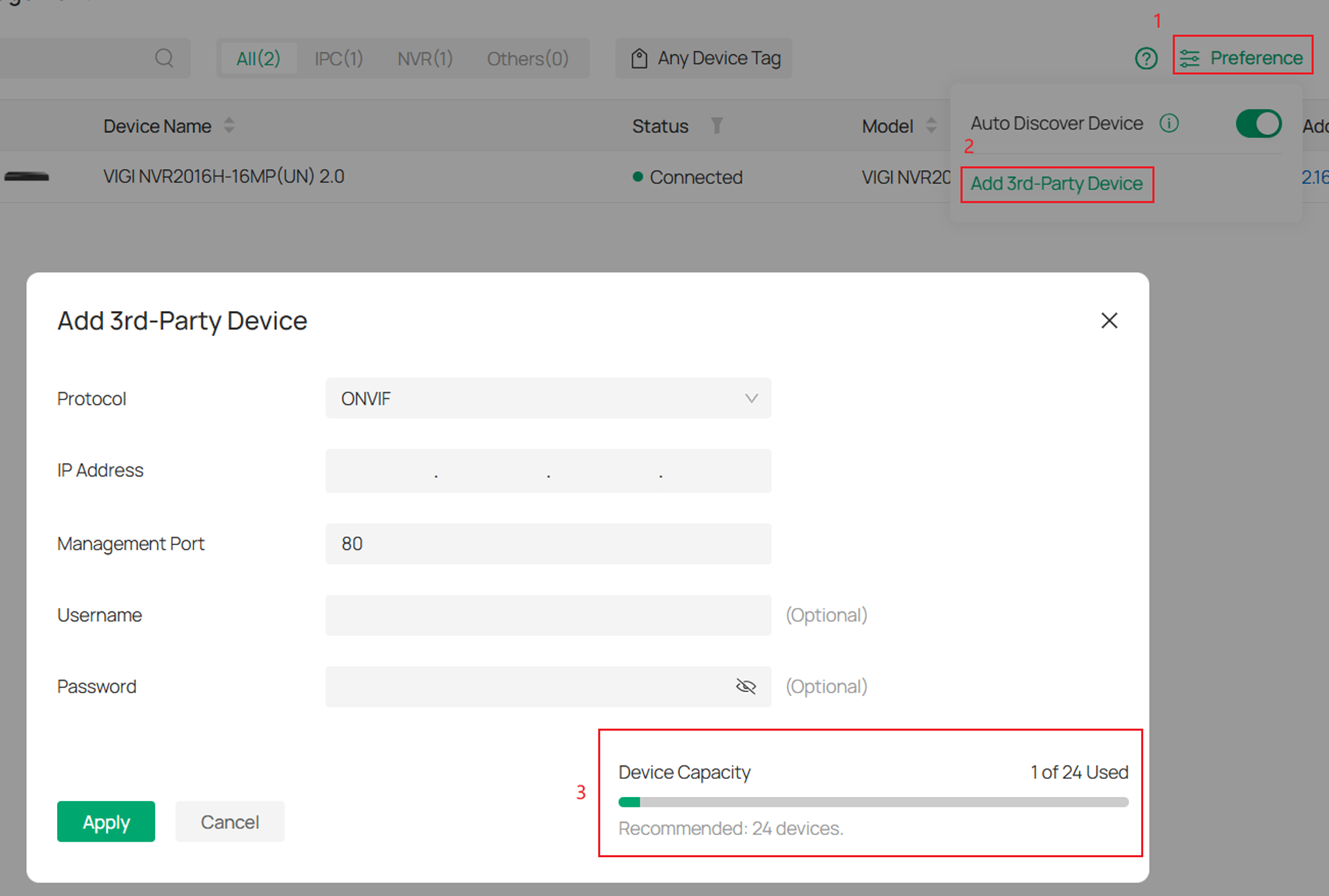
참고: Fusion 라우터가 관리할 수 있는 장치 수에는 제한이 있습니다. 제한에 도달한 경우, 새 장치를 추가하기 전에 기존 장치를 삭제해야 합니다.
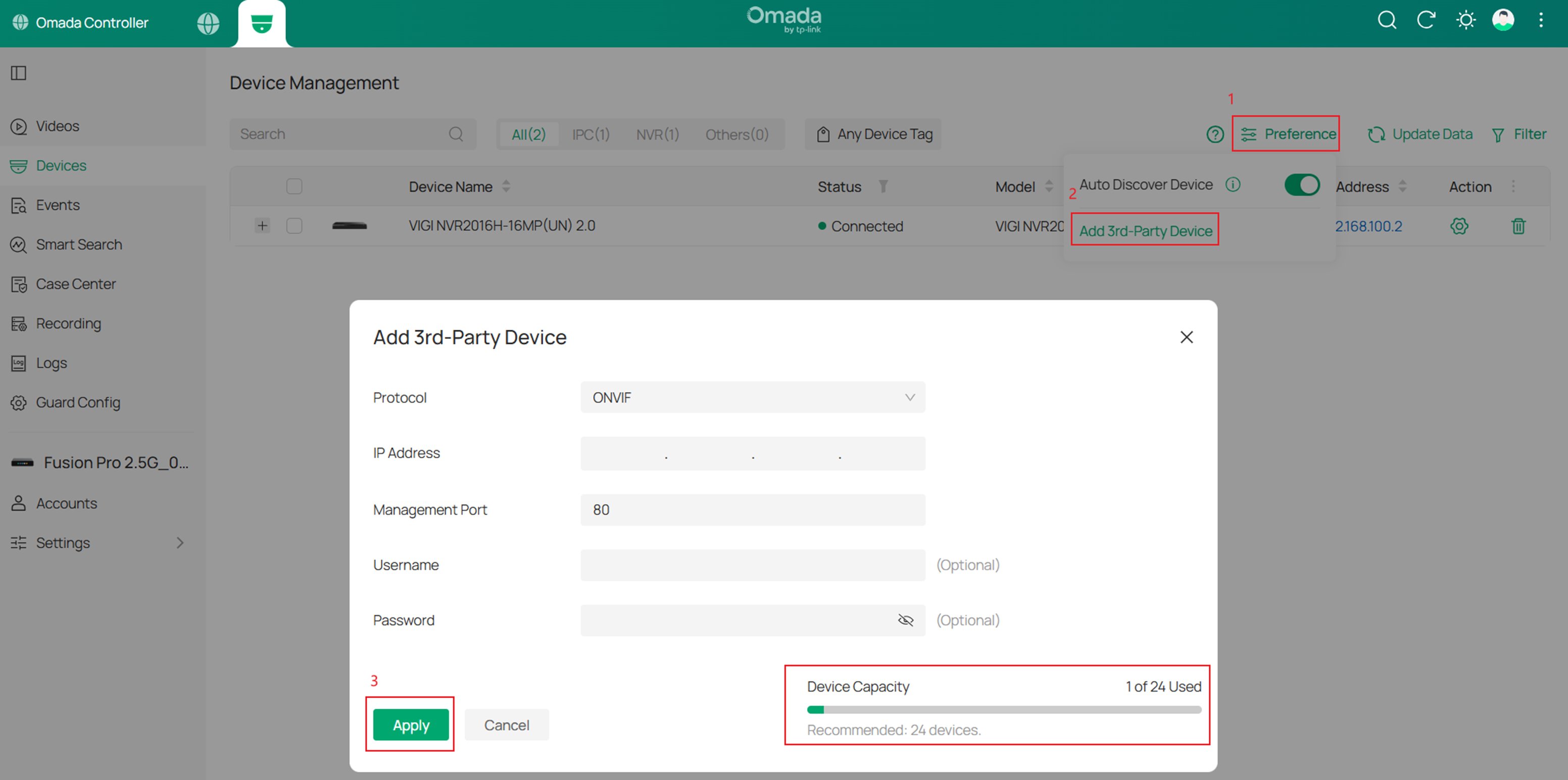
Devices > Preference > Add 3rd-Party Device로 이동하여 장치 관리 용량을 확인할 수 있습니다.
앱에서 장치 추가하기
1단계. Omada Guard 앱을 다운로드합니다. 앱에서 Omada Fusion Pro 라우터를 검색할 수 있습니다.
로컬 모드에서는 앱과 Fusion 라우터가 동일한 로컬 네트워크에 있는지 확인해야 합니다. 이를 위해 휴대폰을 동일한 LAN의 Wi-Fi SSID에 연결하면 됩니다.
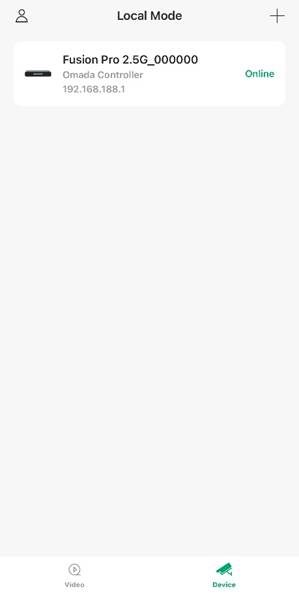
클라우드 모드에서는 TP-Link ID를 Omada Cloud에 연동해야 합니다.
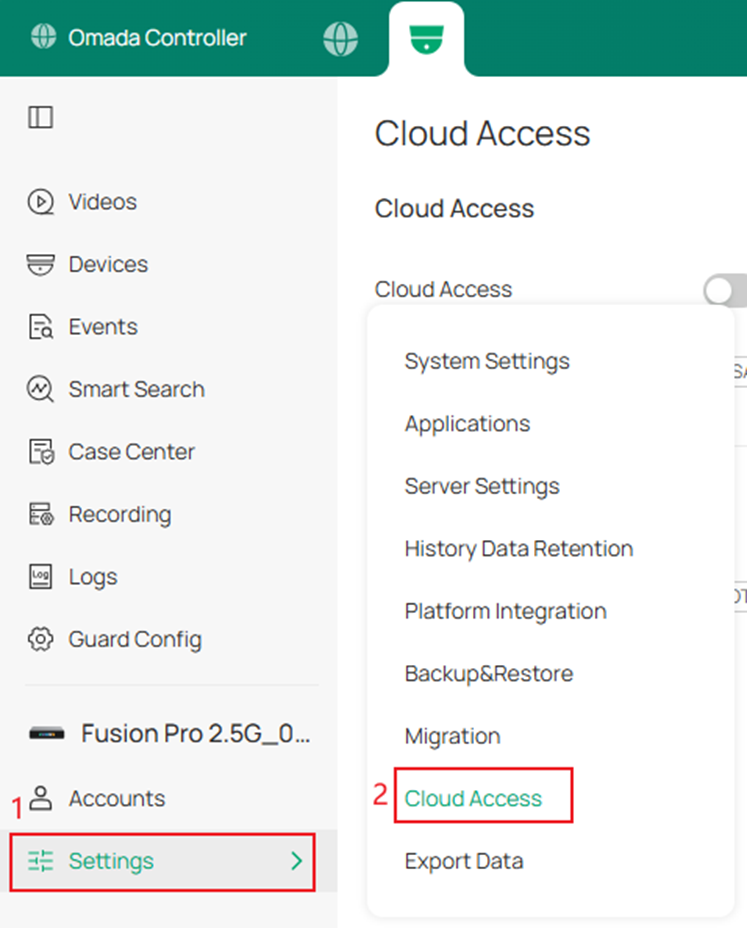
이후 앱에서 Omada Fusion 장치를 검색할 수 있습니다.
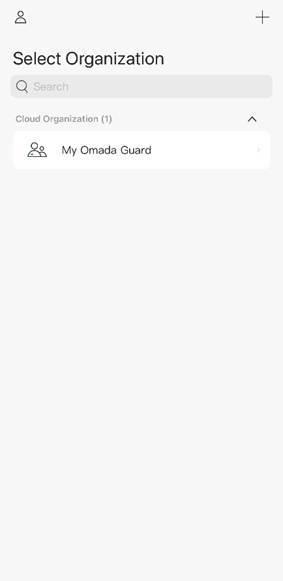
2단계. Fusion 상세 정보 페이지로 이동하려면 해당 항목을 탭합니다. ‘장치’ 페이지에서는 접근 가능한 장치를 자동으로 검색할 수 있으며, 동일한 로컬 네트워크에 있는 Fusion 라우터가 자동으로 스캔한 장치가 표시됩니다.
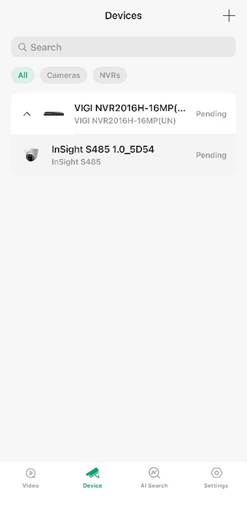
또한, 오른쪽 상단 모서리의 “+” 아이콘을 탭하여 연동 가능한 장치를 수동으로 검색할 수 있습니다. 장치를 선택한 후, 사용자 이름과 비밀번호를 입력하고 확인을 눌러 연동을 완료합니다. 클라우드 모드에서는 QR 코드를 스캔하여 장치를 추가할 수도 있습니다.
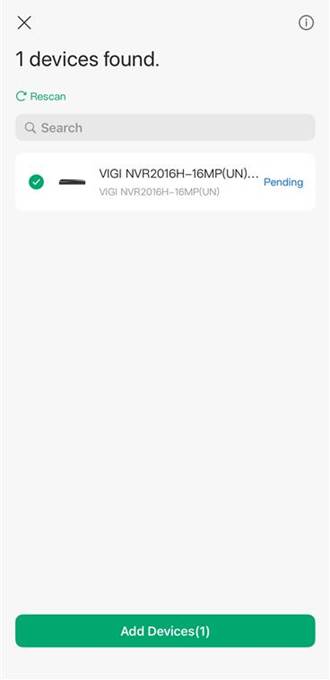
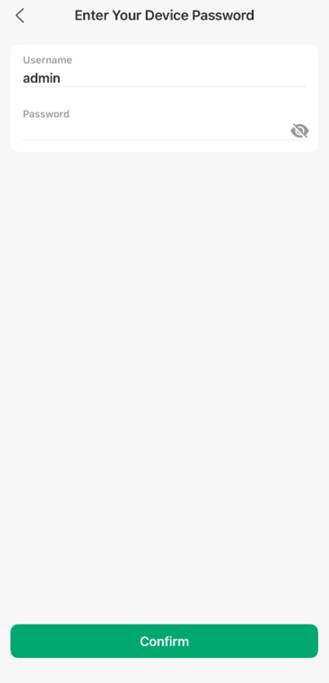
참고: 장치 사용자 이름은 기본적으로 “admin”이며, 편집 및 변경이 가능합니다.
장치 비밀번호는 기본적으로 비어 있습니다(필수 입력 항목).
여러 장치의 계정 및 비밀번호를 검증이 완료되면 검증 결과가 표시됩니다. ‘완료’ 버튼을 탭하여 장치 목록으로 돌아갑니다.
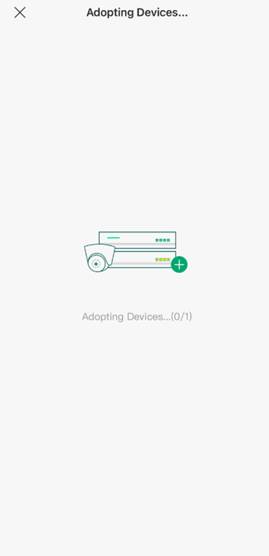
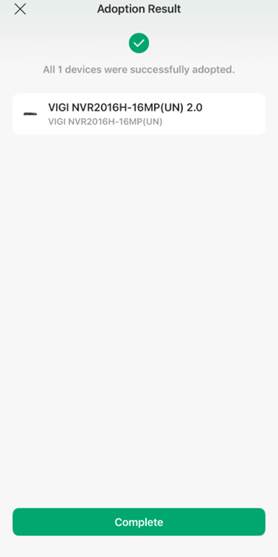
• 등록에 성공한 장치는 “연결됨” 상태로 장 목록에 추가됩니다;
• 인증에 실패한 장치는 ‘연동 실패’ 상태로 장치 목록에 표시됩니다;
• 인증에 실패한 장치 중 일부는 재인증이 가능하지만, 일부는 불가능합니다.
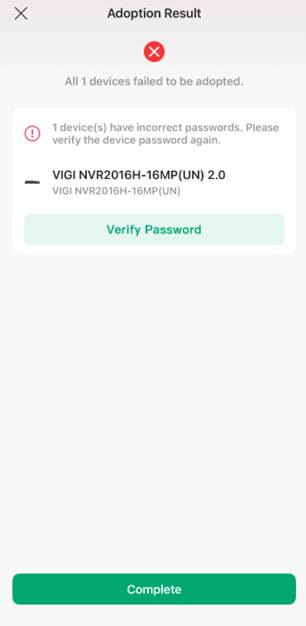
참고: 선택한 ‘보류 중’ 상태의 모든 장치가 “초기화되지 않음” 상태인 경우, 비밀번호 확인이 필요하지 않으며 장치를 바로 연동할 수 있습니다.
또한, 장치를 추가할 때 최대 한도에 도달한 경우 추가 장치를 선택할 수 없으며, 시스템 성능에 영향을 미칠 수 있습니다.
장치 상태 목록
장치 추가 시 일반적으로 나타나는 상태는 다음과 같습니다:
|
상태 |
의미 |
|
보류 중 |
이 장치는 이전에 이 Fusion 라우터와 연동된 적이 없습니다. 장치가 '초기화되지 않음' 상태인 경우, 바로 연동됩니다. 장치가 '초기화되지 않음' 상태가 아닌 경우, 계정 및 비밀번호 확인 절차로 진행됩니다. |
|
연동 실패 |
장 계정/비밀번호 확인에 실패했습니다. |
|
다른 장치에 관리 중 |
이 장치는 이전에 다른 Fusion 라우터에 연동되어 있었으나, 현재는 해당 라우터와의 연결이 끊긴 상태입니다(예: 이더넷 케이블이 분리되어 네트워크에 접속할 수 없는 경우). |
|
지원되지 않는 펌웨어 |
장치 펌웨어가 너무 오래되어 Omada Fusion 라우터에 추가할 수 없습니다. |
|
초기화되지 않음 |
비정상적인 상황에서 장치가 자동으로 초기화되지 않을 수 있으며, 관리 목록에 “초기화되지 않음” 상태로 남아 있을 수 있습니다. “초기화”를 탭하여 장치 초기화를 시작하십시오. 초기화가 완료되면 장치는 자동으로 “연동 중” 상태로 전환됩니다. |
|
연결됨 |
장치가 성공적으로 연동되었으며, 현재 정상 상태입니다. |
결론
이 문서에서는 웹 페이지와 Omada Guard 앱을 통해 Omada Fusion 라우터에 새로운 VIGI 장치를 추가하는 방법을 소개합니다.
각 기능 및 설정에 대한 자세한 내용을 확인하려면 다운로드 센터에서 해당 제품의 설명서를 다운로드하십시오.
Q&A
Q1: 타사 IP 카메라를 Omada Fusion Pro 라우터에 추가할 수 있습니까?
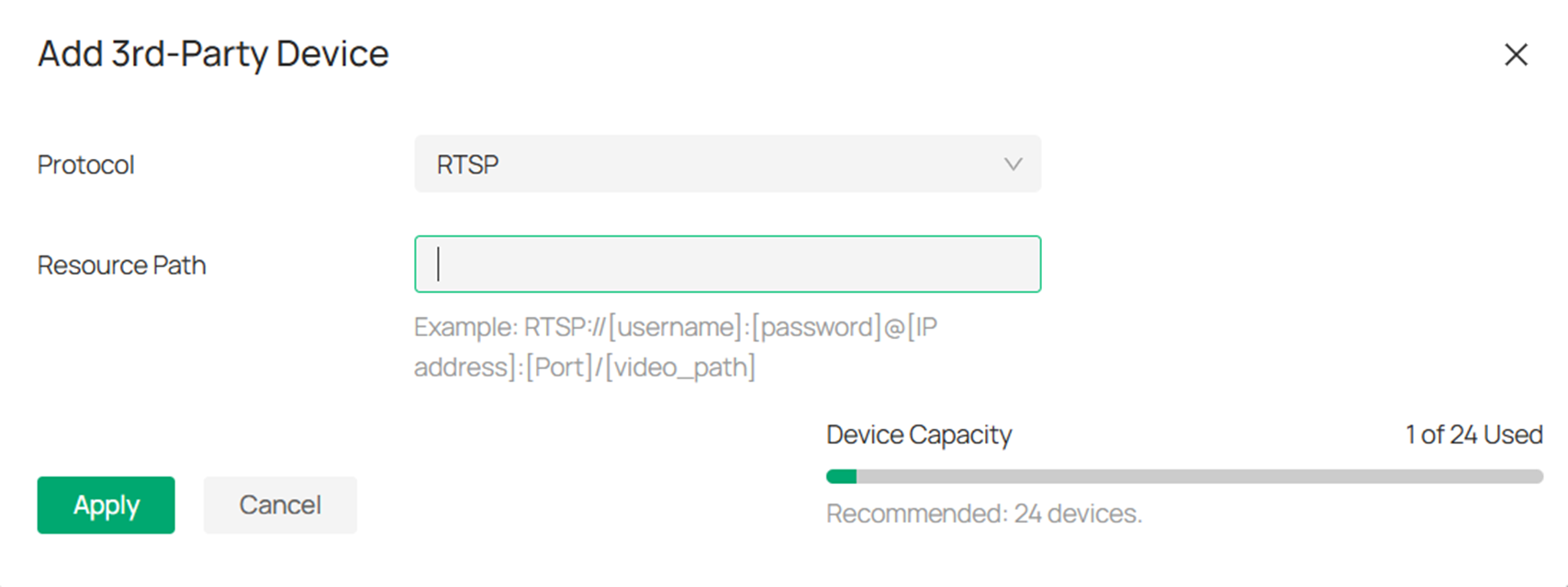
A1: 타사 장치를 추가할 수 있습니다. 장치 정보는 [장치 > 기본 설정 > 타사 장치 추가] 화면에서 추가할 수 있습니다. 현재 ONVIF 프로토콜 및 RTSP 프로토콜을 지원하는 타사 장를 추가할 수 있습니다.
이 문서에는 기계 번역이 적용되었으며, 정확한 내용을 확인하려면 원본 영문 문서를 참고하시기 바랍니다.
