


목차
소개
Omada 컨트롤러 v6.0에서는 무선 클라이언트 장치를 더 정확하게 인식하는 기능이 도입되었습니다. 클라우드 데이터에 액세스함으로써 Omada 컨트롤러는 장치 유형, 제조사, OS 등을 포함하여 무선 클라이언트에 대한 더 많은 정보를 제공할 수 있게 되었습니다.
필수 사항
- v6.0 이상에 맞춰 펌웨어가 업데이트된 EAP
- Omada 컨트롤러 v6.0 이상
- Omada 클라우드 접속
설정
다음 단계는 Omada 컨트롤러 v6.2를 기준으로 설명됩니다. 경로는 컨트롤러 버전에 따라 약간 다를 수 있으므로 해당 사용자 가이드를 참조하십시오.
1. 클라이언트 인식 기능을 활성화합니다.
전체 보기 > 설정 > 이력 데이터 보존에서 클라이언트 인식 기능을 활성화할 수 있습니다.
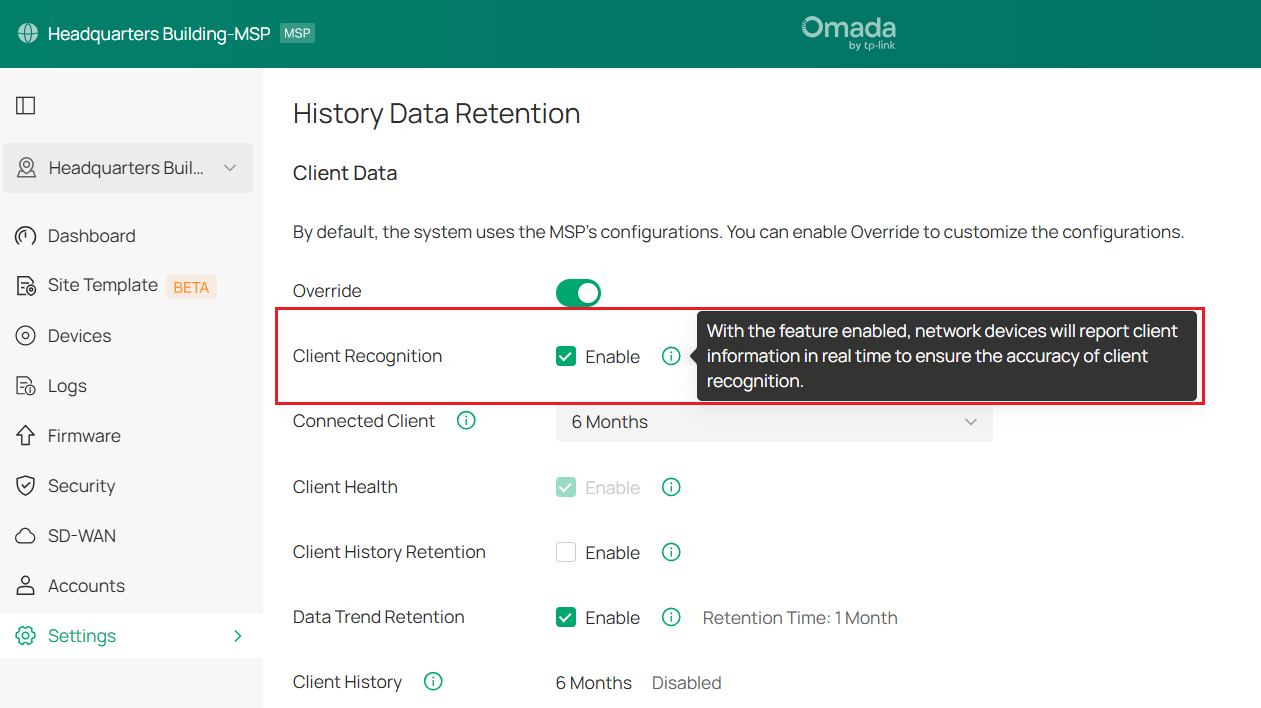
이 기능이 활성화되면 네트워크 장치가 클라이언트 정보를 실시간으로 보고하여 클라이언트 인식의 정확성을 보장합니다.
2. 컨트롤러에서 클라우드 액세스를 활성화합니다.
이 기능은 Omada 클라우드 데이터베이스를 기반으로 하므로 클라우드 액세스가 필요합니다.
클라우드 액세스가 "온라인 (연결됨)" 상태인지 확인하십시오.
전체 보기 > 설정 > 클라우드 액세스
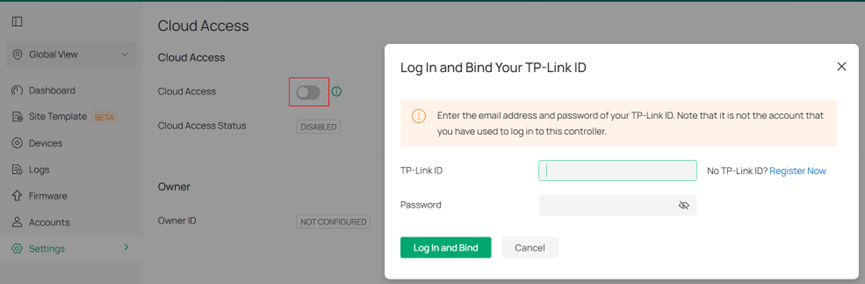
자세한 내용은 다음 FAQ를 참조하십시오: Omada SDN 컨트롤러에서 클라우드 액세스 활성화 방법
참고: 이 기능은 포트 29817을 사용하므로, 컨트롤러 장치에서 해당 포트를 사용할 수 있는지 확인하십시오.
Omada SDN 컨트롤러와 Omada Discovery Utility는 어떤 포트를 사용합니까? (컨트롤러 5.0.15 이상)
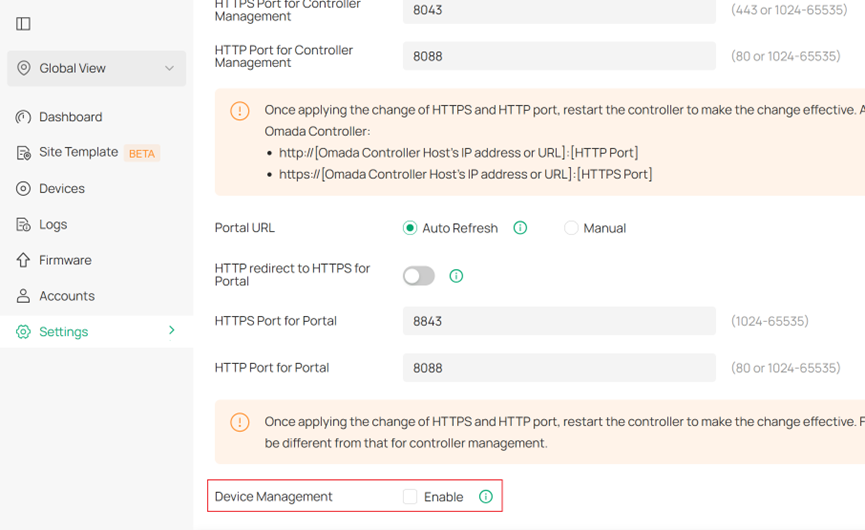
3. 장치 관리 호스트 이름/IP 확인
글로벌 뷰 > 설정 > 환경 설정 > 장치 관리 항목에서 이 기능이 비활성화되어 있거나 컨트롤러의 올바른 IP/호스트 이름이 입력되어 있는지 확인하십시오. 그래야 EAP가 클라이언트 인식에 필요한 정보를 얻기 위해 컨트롤러와 올바르게 통신할 수 있습니다.
검증
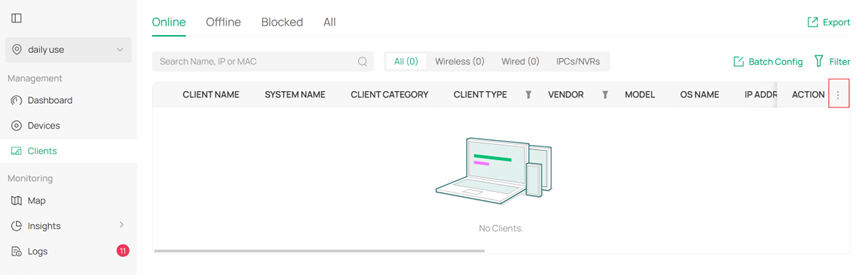
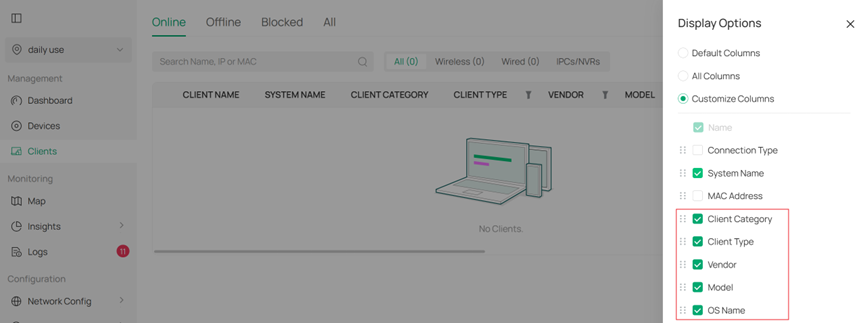
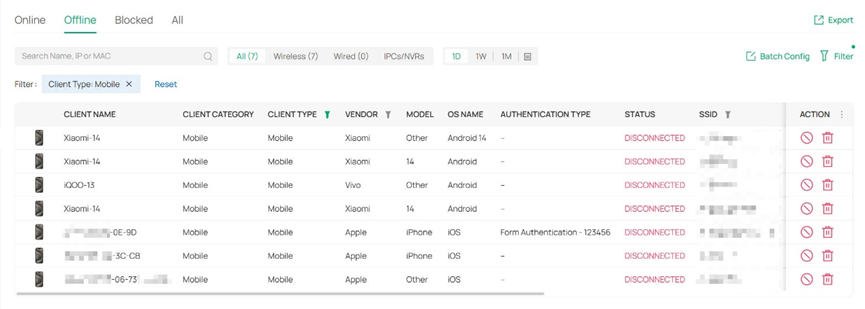
사이트 보기 > 클라이언트에서 디스플레이 옵션을 조정하여 원하는 클라이언트 인식 결과를 표시할 수 있습니다.
각 기능 및 설정에 대한 자세한 내용은 다운로드 센터에서 해당 제품 설명서를 다운로드하여 확인하십시오.
이 문서에는 기계 번역이 적용되었으며, 정확한 내용을 확인하려면 원본 영문 문서를 참고하시기 바랍니다.
