


목차
목표
이 문서에서는 Omada 컨트롤러에서 무선 네트워크의 대역폭을 할당하기 위해 SSID 속도 제한 및 클라이언트 속도 제한을 설정하는 방법을 소개합니다.
요구 사항
- Omada 컨트롤러(소프트웨어/하드웨어/클라우드 기반 컨트롤러, v6.2 이상)
-
Omada EAP
서론
경우에 따라 장치에 연결된 무선 클라이언트의 인터넷 접속 속도를 제한하고 싶을 수 있습니다. 속도를 제한하는 방법에는 SSID 속도 제한 프로필, 클라이언트 속도 제한 프로필, 특정 클라이언트 속도 제한의 3가지가 있습니다.
- SSID 속도 제한 프로필: SSID에 연결된 모든 무선 클라이언트의 총 속도를 제한하며, 사용 가능한 대역폭을 모든 클라이언트가 공유합니다. 예를 들어 SSID 속도 제한 프로필이 100 Mbps로 설정된 경우, 클라이언트가 하나만 SSID에 연결되면 그 속도는 100 Mbps를 초과하지 않습니다. 클라이언트가 2개 연결되면 두 클라이언트의 총 속도는 100 Mbps를 초과하지 않습니다.
- 클라이언트 속도 제한 프로필: 동일한 SSID에 연결된 모든 무선 클라이언트의 속도를 동일한 속도로 제한합니다. 예를 들어 클라이언트 속도 제한 프로필이 100 Mbps로 설정된 경우, 클라이언트가 하나만 SSID에 연결되면 그 속도는 100 Mbps를 초과하지 않습니다. 클라이언트가 2개 연결되면 각 클라이언트의 속도는 100 Mbps를 초과하지 않으며, 두 클라이언트의 합산 속도도 200 Mbps를 초과하지 않습니다.
- 특정 클라이언트 속도 제한: 특정 클라이언트 하나의 속도를 제한합니다.
클라이언트 및 SSID 속도 제한 프로필 설정
1단계. 웹 브라우저를 통해 컨트롤러에 로그인하고, 네트워크 설정 > WLAN > 고급 설정으로 이동합니다. 여기에서 클라이언트 및 SSID 속도 제한 프로필을 찾을 수 있습니다.
속도 제한에는 '사용자 지정'과 '새 속도 제한 프로필 만들기' 두 가지 방법이 있습니다:
- 사용자 지정: '사용자 지정'을 선택하고 다운링크/업링크 속도 제한을 설정하면, 이 설정은 해당 위치에서만 사용할 수 있습니다.
- 새 속도 제한 프로필 생성: 새 프로필을 생성하면 무선 클라이언트의 속도를 제한하고자 할 때 언제든지 이를 선택할 수 있습니다.
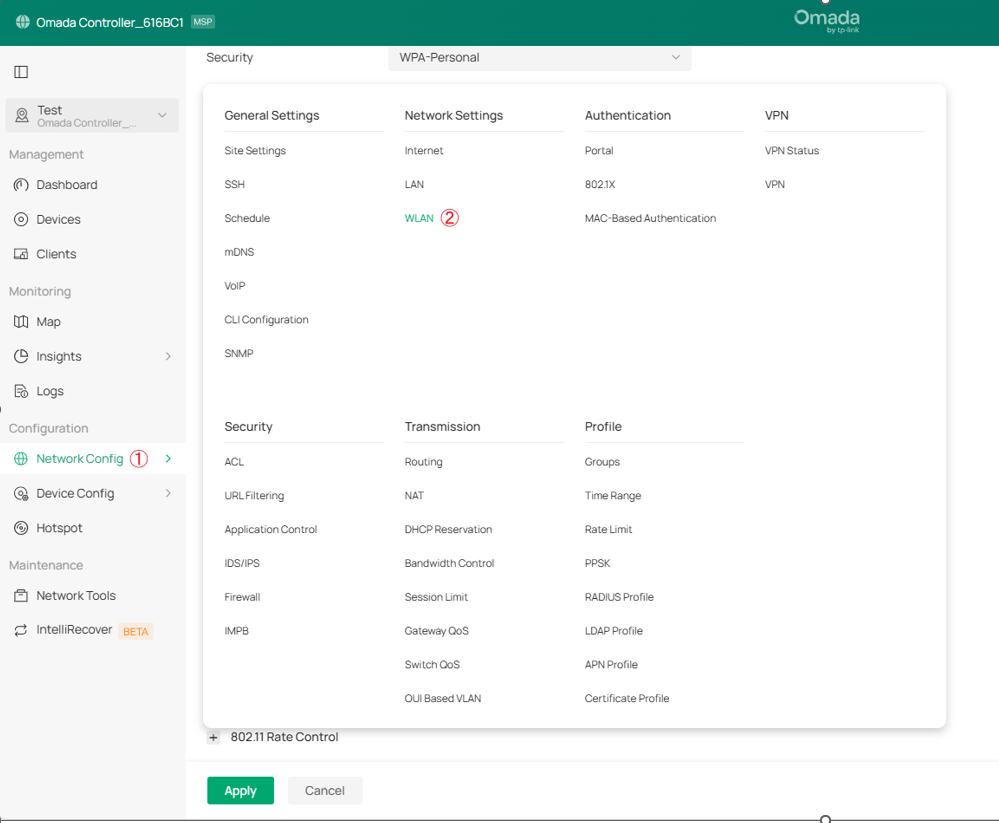
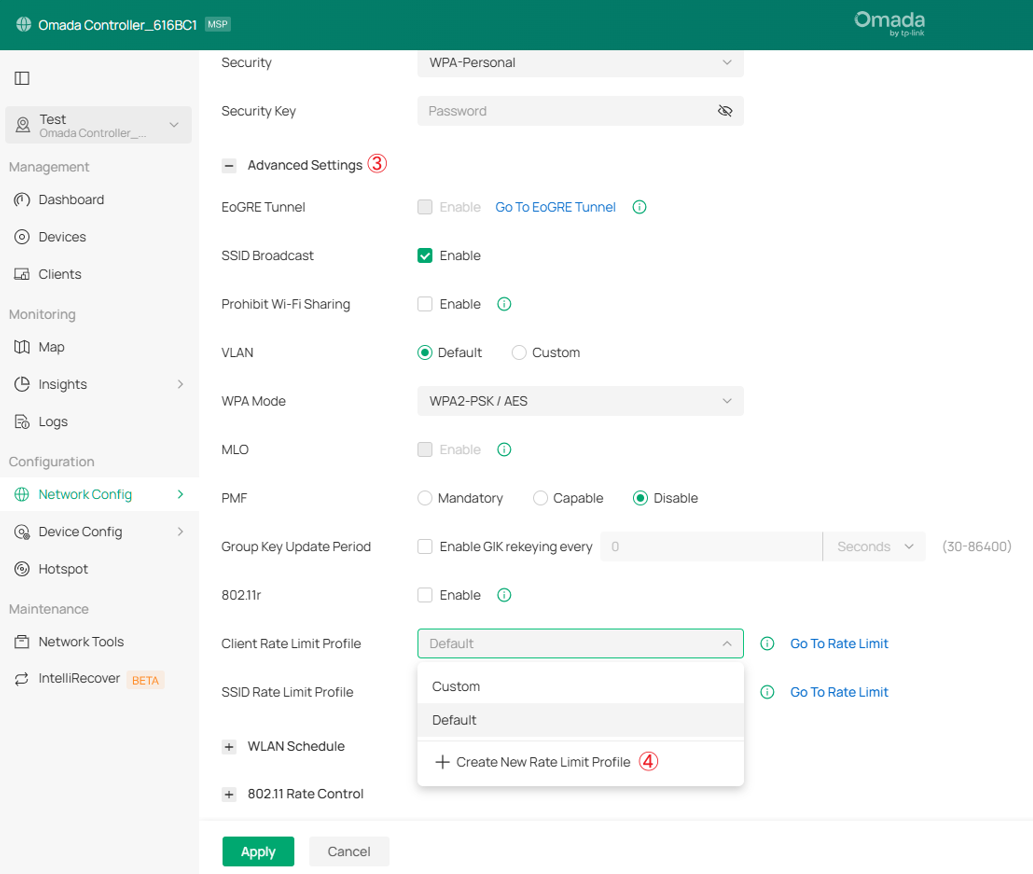
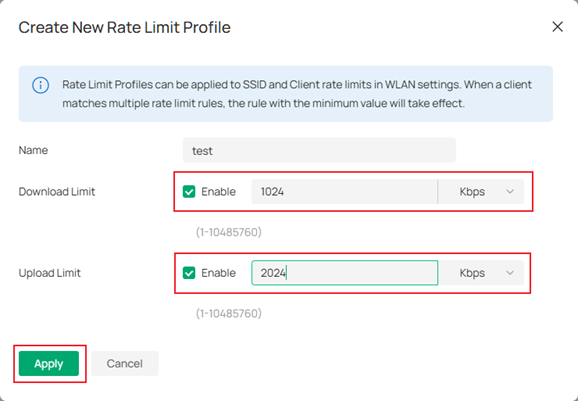
2단계. 필요에 따라 '사용자 지정' 또는 '새 속도 제한 프로필 생성'을 선택합니다. 이 예시에서는 '새 속도 제한 프로필 생성'을 선택하고, 팝업된 페이지에서 프로필 이름과 업링크/다운링크 속도 제한 임계값을 설정합니다.
설정을 적용합니다.
생성한 프로필은 네트워크 설정 > 프로필 > 속도 제한에서 확인하고 편집할 수 있습니다.
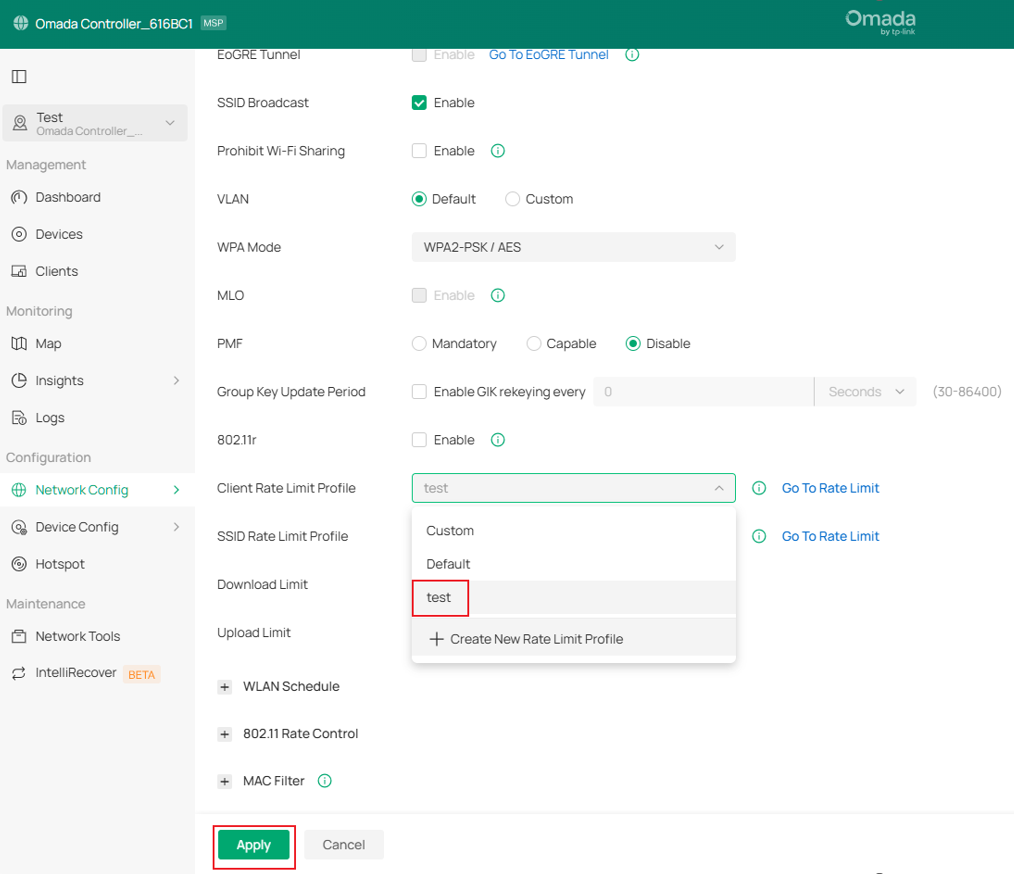
3단계. 클라이언트 및 SSID 속도 제한 프로필로 돌아가서 생성한 속도 제한 프로필을 선택합니다.
설정을 적용합니다.
특정 클라이언트 속도 제한 설정
1단계. 클라이언트 > 클라이언트 관리 > 구성으로 이동하여 속도 제한을 활성화합니다.
속도 제한을 설정하는 방법에는 사용자 지정과 새 속도 제한 프로필 만들기의 2가지가 있습니다:
- 사용자 지정: '사용자 지정'을 선택하고 다운링크/업링크 속도 제한을 설정하면, 이 설정은 해당 위치에서만 사용할 수 있습니다.
- 새 속도 제한 프로필 만들기: 새 프로필을 생성하면 무선 클라이언트의 속도를 제한하고자 할 때 언제든지 이를 선택할 수 있습니다.
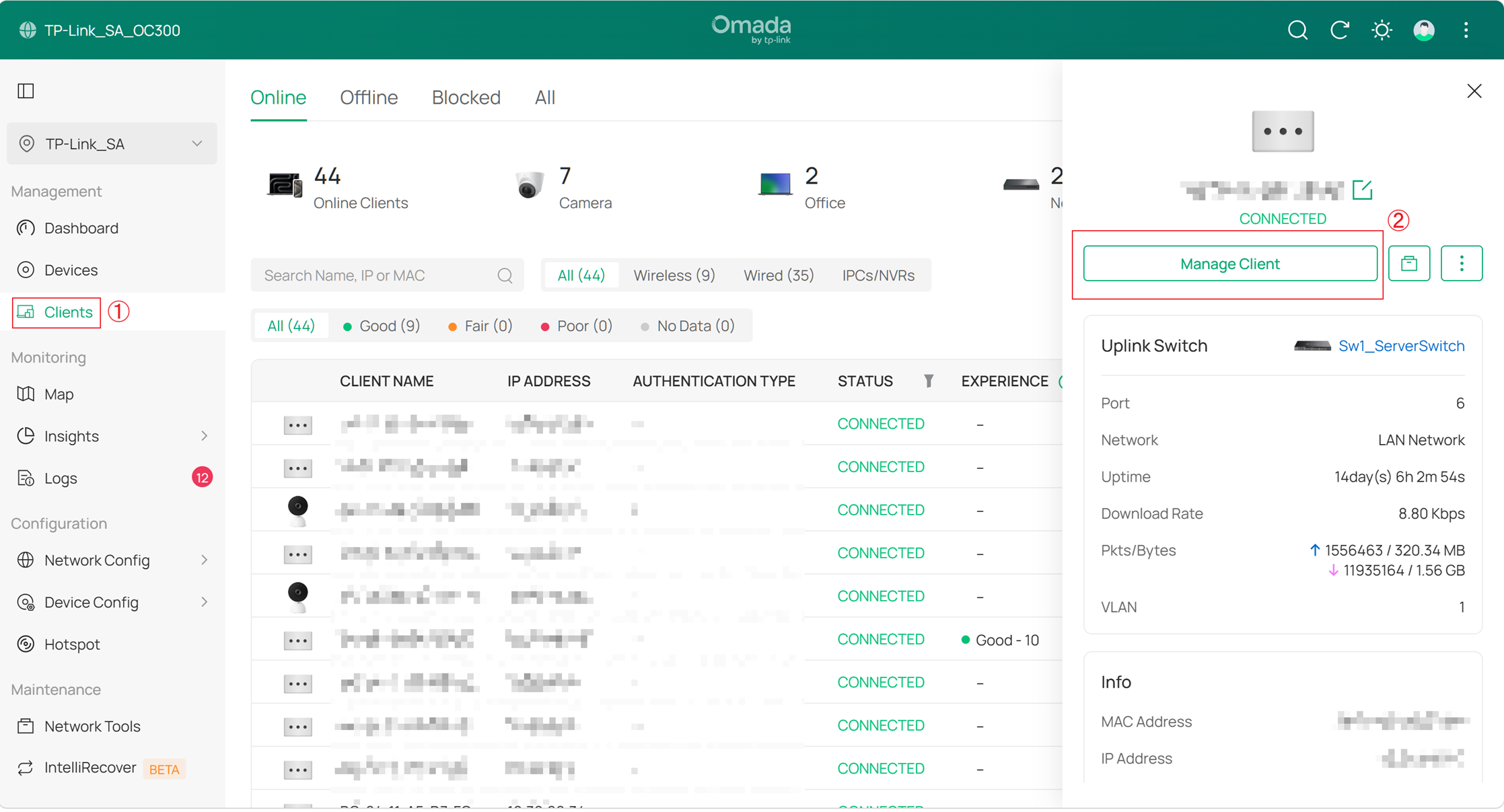
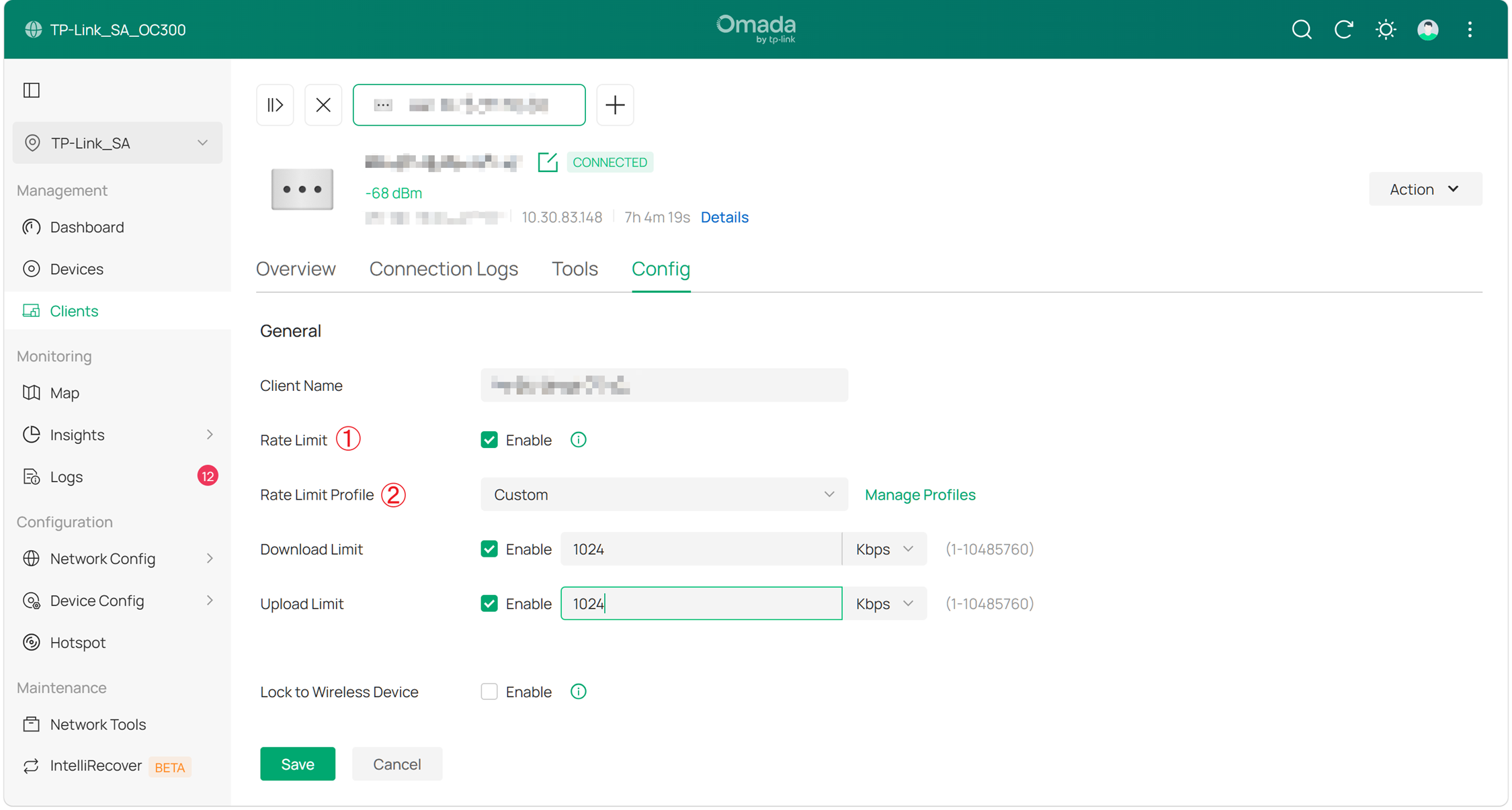
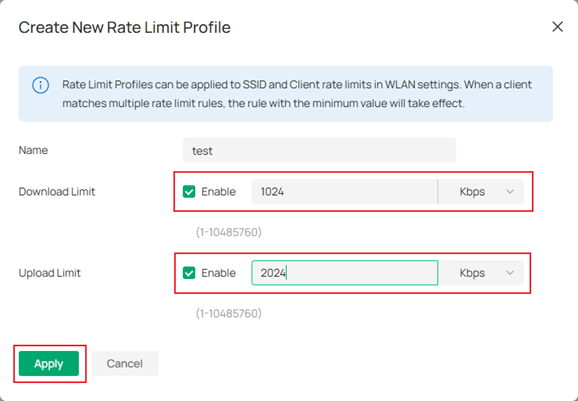
2단계. 필요에 따라 '사용자 지정' 또는 '새 속도 제한 프로필 만들기'를 선택합니다. 이 예시에서는 '새 속도 제한 프로필 만들기'를 선택하고, 팝업된 페이지에서 프로필 이름과 업링크/다운링크 속도 제한 임계값을 설정합니다.
설정을 적용합니다.
생성한 프로필은 네트워크 설정 > 프로필 > 속도 제한에서 확인하고 편집할 수 있습니다.
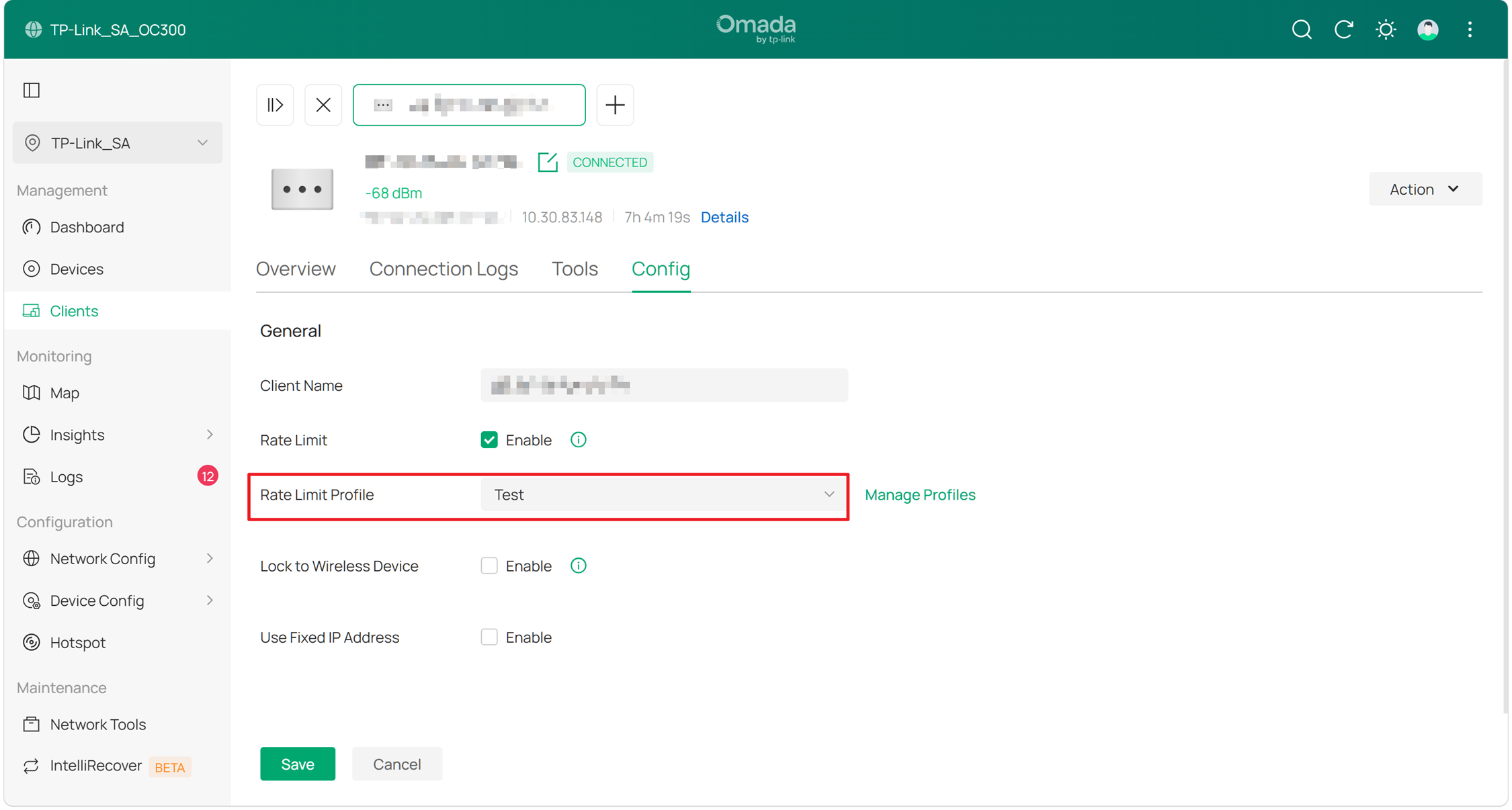
3단계. 클라이언트 구성으로 돌아가서 생성한 속도 제한 프로필을 선택합니다.
설정을 적용합니다.
결론
이상은 Omada 컨트롤러의 SSID 및 클라이언트 속도 제한에 대한 설정 가이드입니다.
자주 묻는 질문
SSID 속도 제한과 클라이언트 속도 제한을 동시에 설정하면 어떤 효과가 있습니까?
답변: 가장 낮은 속도 제한이 적용됩니다. 예를 들어, 클라이언트가 2대이며 클라이언트 속도 제한이 60 Mbps, SSID 속도 제한이 100 Mbps인 경우, 각 클라이언트의 속도는 60 Mbps를 초과하지 않으며 총 속도는 100 Mbps를 초과하지 않습니다.
각 기능 및 설정에 대한 자세한 내용은 다운로드 센터에서 해당 제품 설명서를 다운로드하여 확인하시기 바랍니다.
이 문서에는 기계 번역이 적용되었으며, 정확한 내용을 확인하려면 원본 영문 문서를 참고하시기 바랍니다.
