


목차
개인 사전 공유 키(PPSK)는 개별 클라이언트 장치를 복잡성 없이 관리할 수 있는 보안 솔루션입니다. PPSK를 사용하면 각 사용자에게 인증을 위한 고유한 암호가 할당됩니다. 또한 암호, VLAN 및 장치의 MAC 주소(들)을 바인딩할 수 있으므로 지정된 장치만 해당 암호로 인증되어 특정 VLAN에 할당될 수 있습니다.
PPSK에서는 PPSK 목록을 생성하여 여러 무선 네트워크에 적용할 수 있으므로 동일한 정보를 반복적으로 설정할 필요가 없습니다. 또한 Omada Controller 6.1 이상에서는 자동 생성된 PPSK 파일에서 입력한 범위와 간격에 따라 VLAN 할당이 자동으로 수행될 수 있습니다.
- Omada Controller 버전 6.1 이상
- PPSK 기능을 지원하는 Omada EAP
PPSK 설정 시 RADIUS 서버를 통한 인증 또는 Omada 내장 PPSK 기능을 통한 인증 중 선택할 수 있습니다. 본 문서에서는 내장 기능을 활용한 PPSK 설정 운영 단계를 중점적으로 설명합니다.
1단계. 6.1 이상 버전의 컨트롤러에서 PPSK 기능을 지원하는 EAP를 연동하십시오. 이 AP에 연결된 무선 클라이언트가 통신을 원하는 VLAN 내에서 연결 가능함을 확인하십시오.
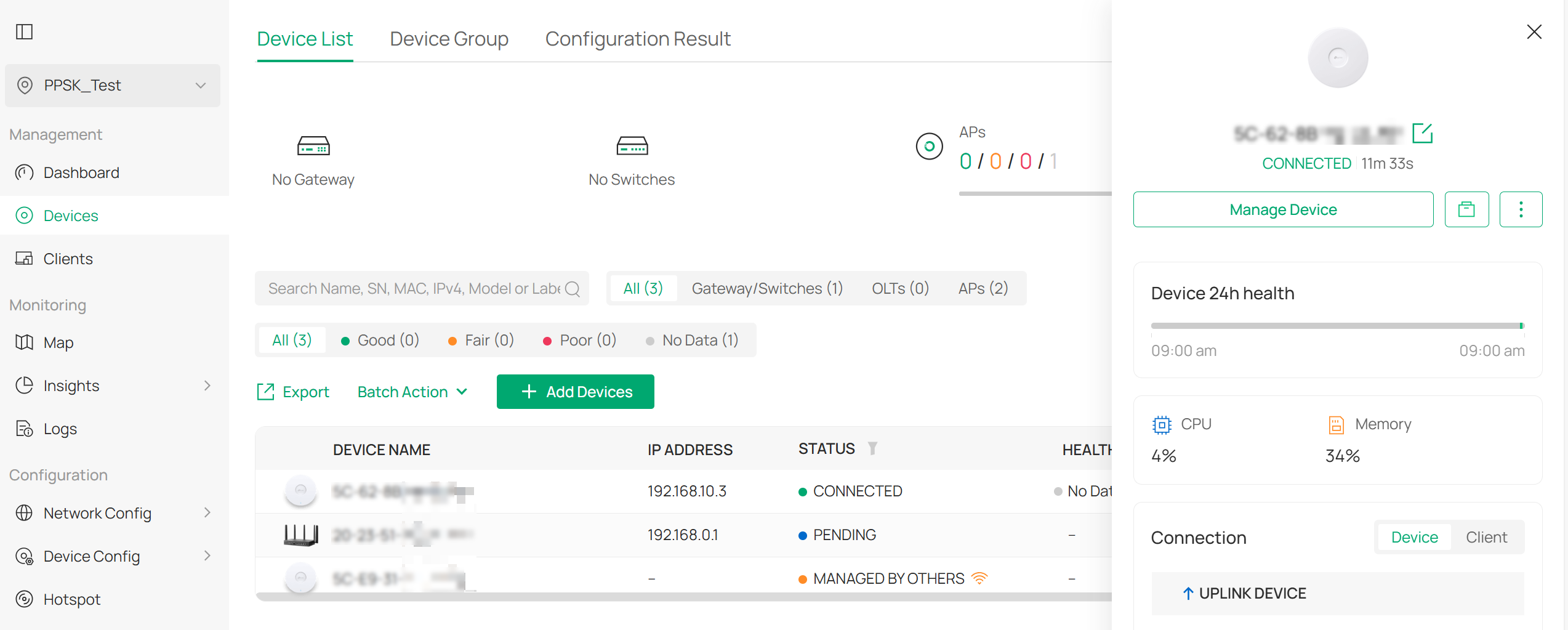
단계 2. 네트워크 구성 > 프로필 > PPSK로 이동하여 새 PPSK 프로필을 추가합니다.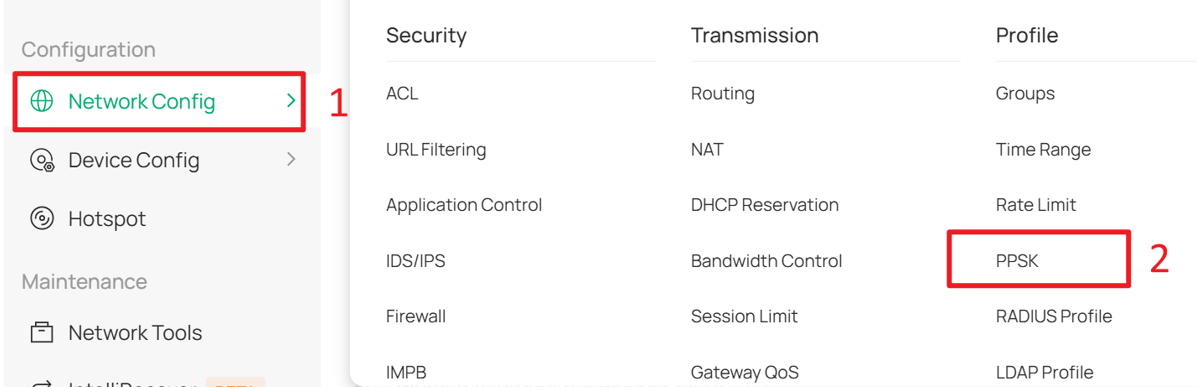
PPSK 관리 페이지 에서 Create New PPSK Profile을 클릭합니다.

단계 3. PPSK 편집 페이지에서 새 PPSK 목록을 생성하려면 추가 또는 가져오기를 선택합니다. 가져오기를 선택하면 템플릿을 다운로드한 후 작성하여 나중에 업로드할 수 있습니다. 추가를 선택하면 다양한 클라이언트에 대해 PPSK를 수동으로 설정하거나 컨트롤러가 자동으로 생성하도록 할 수 있습니다.
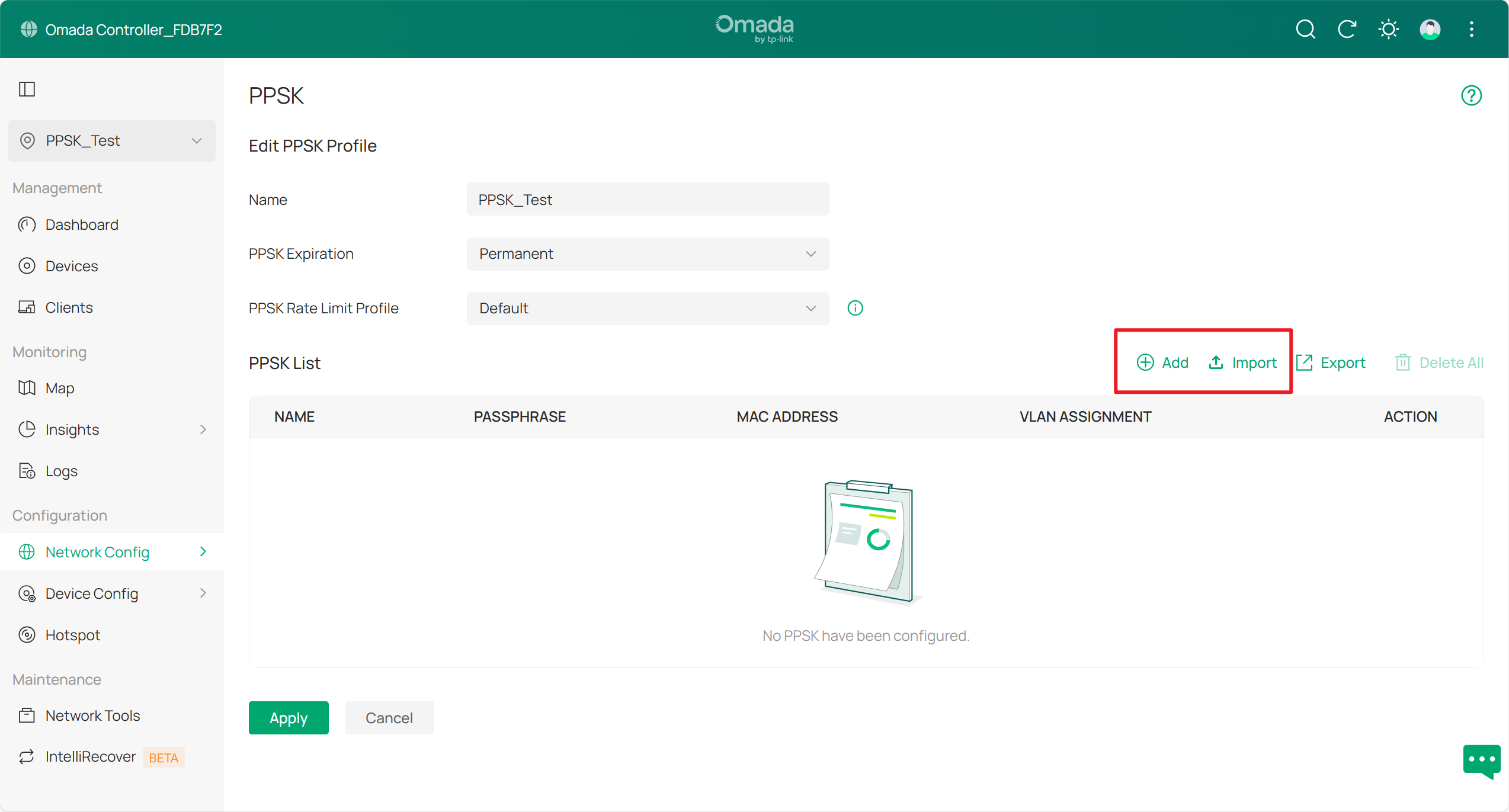
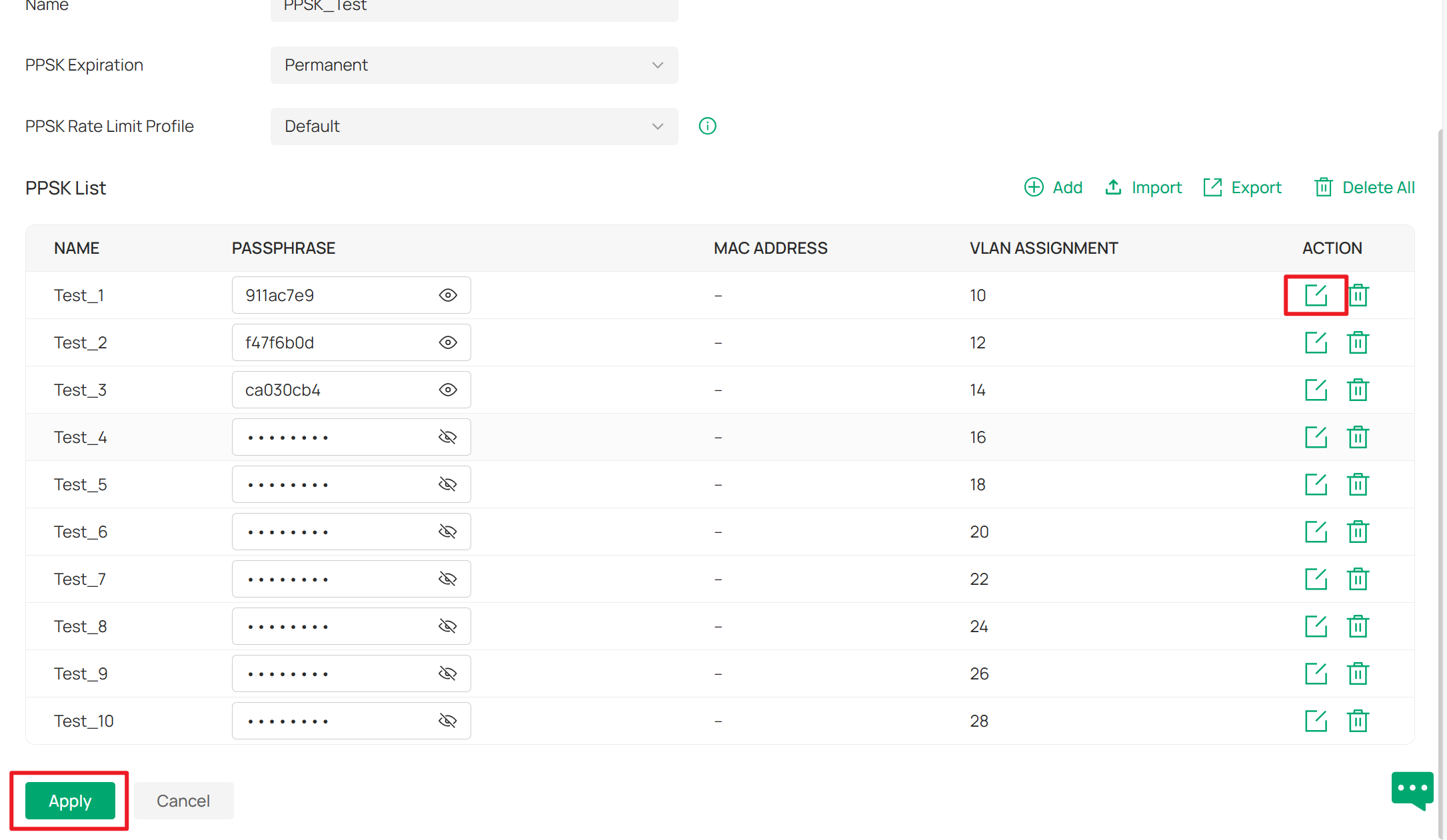
PPSK를 자동으로 추가하려면 추가 페이지에서 자동을 선택하고 PPSK 생성에 필요한 매개변수를 설정합니다.
예를 들어, 10개의 PPSK를 생성하려면 PPSK 수를 10으로, VLAN 간격을 2로 , VLAN 할당 범위를 10부터 28까지로 설정합니다. 이렇게 하면 VLAN 10, 12, 14부터 VLAN 28까지 고유한 10개의 PPSK가 생성됩니다. 클라이언트가 생성된 각 PPSK에 해당하는 패스프레이즈를 입력하면, 사용한 고유 PPSK에 따라 인증되어 서로 다른 VLAN에 연결됩니다.
참고: VLAN 할당 필드에 단일 숫자만 입력하고 VLAN 간격을 입력하지 않으면 VLAN이 입력한 숫자로 고정됩니다. VLAN 할당 필드에 단일 숫자를 입력하고 VLAN 간격도 함께 입력하면 VLAN 범위는 입력한 숫자부터 최대 4094까지이며, 간격은 지정된 VLAN 간격이 됩니다.
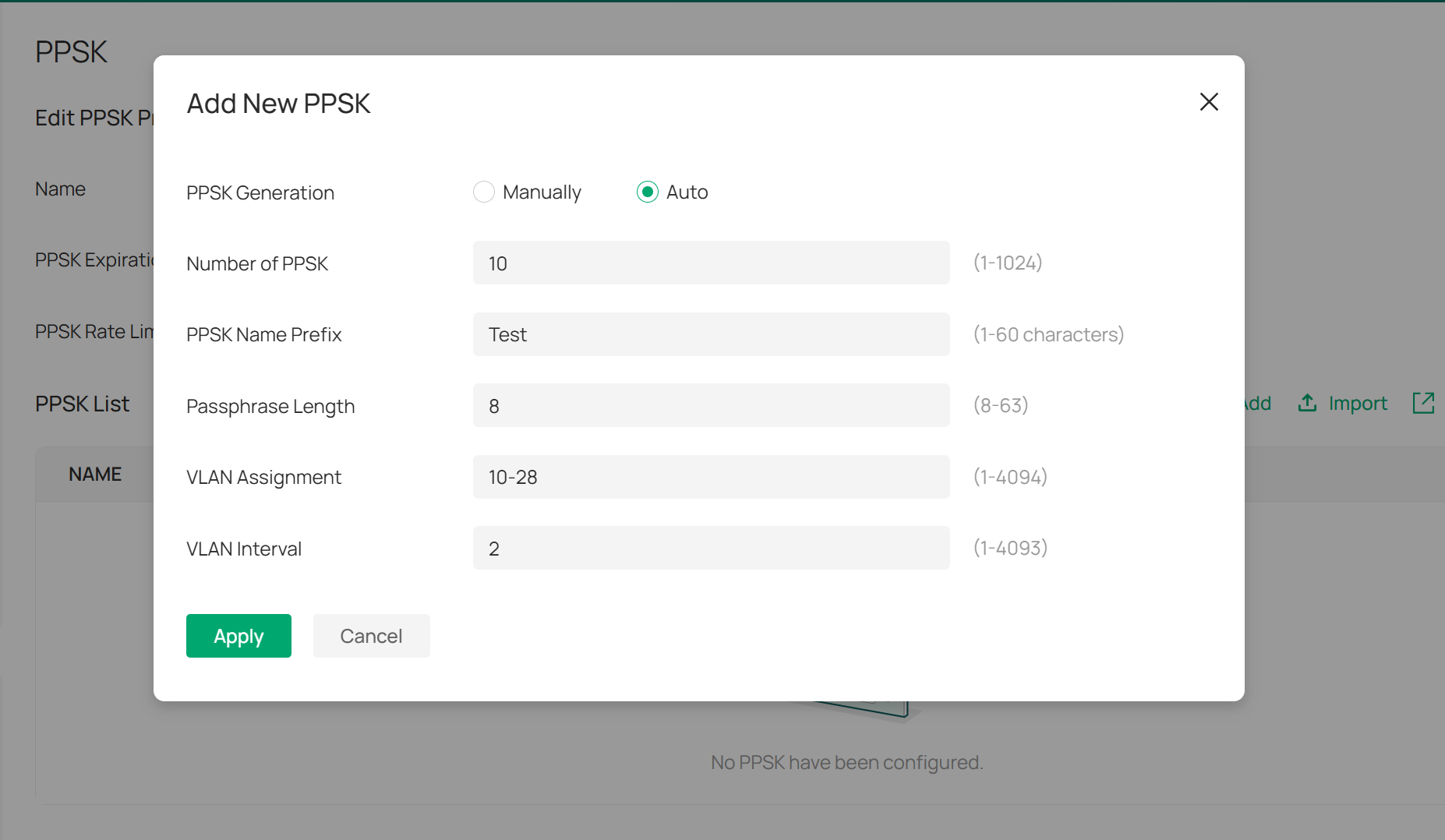
PPSK 자동 생성 후, 각 PPSK에 대해 ACTION 아이콘을 클릭하여 추가 편집 또는 삭제가 가능합니다. 자동 생성된 패스프레이즈 변경이나 특정 MAC 주소 바인딩을 설정할 수 있습니다.
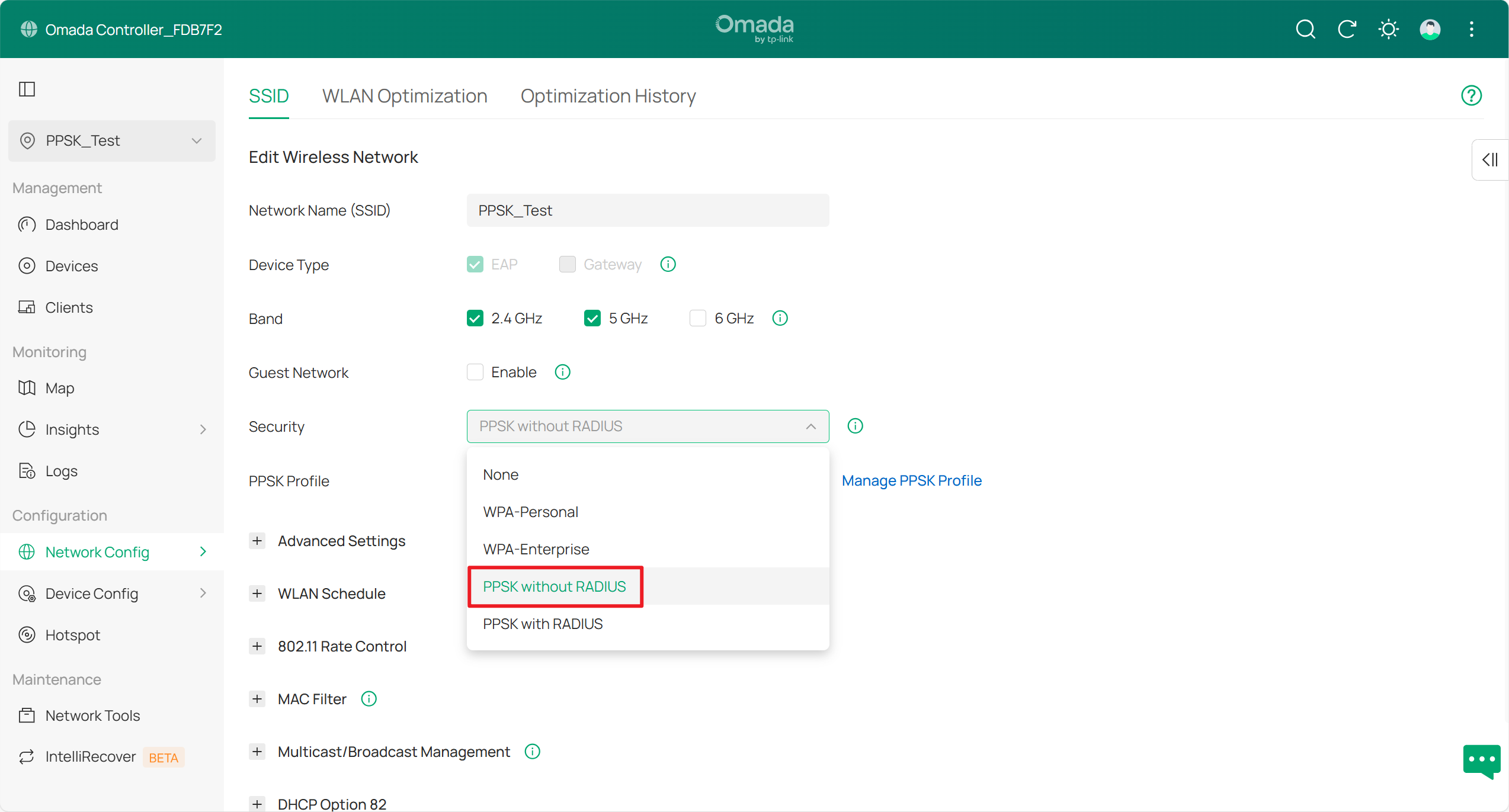
4단계. PPSK 기반 SSID 설정( ) PPSK 프로필 편집을 완료한 후 PPSK를 사용하여 SSID를 설정할 수 있습니다. 네트워크 설정 > WLAN으로 이동하여 보안 방법을 RADIUS 없이 PPSK로 선택한 후, 앞서 생성한 PPSK 프로필을 선택하십시오.
참고: RADIUS를 사용하여 PPSK를 설정하려면 여기서 'RADIUS와 함께 PPSK'를 선택하고 컨트롤러에서 올바른 RADIUS 서버를 설정하십시오. 자세한 내용은 다음을 참조하십시오: 다양한 RADIUS 서버 설정 가이드를 통한 PPSK 기능 | Omada Network 지원.
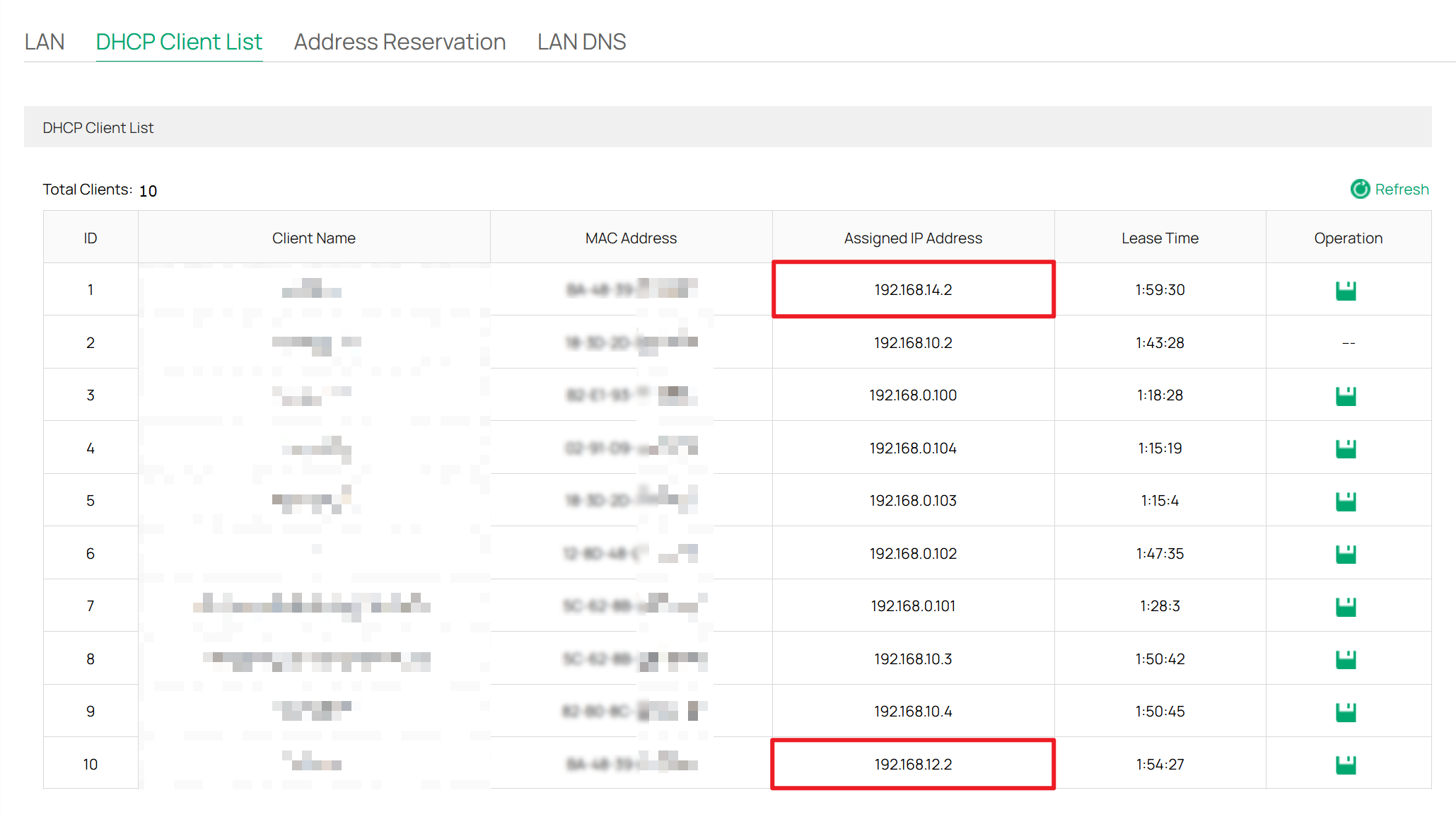
설정이 성공적으로 완료되었는지 확인하려면, 서로 다른 패스프레이즈를 사용하여 다양한 기기를 이 SSID에 연결하고 각 기기가 서로 다른 VLAN에 할당되는지 확인하세요. 아래 그림과 같이 VLAN 12에 해당하는 PPSK 패스프레이즈를 입력하면 클라이언트가 192.168.12.x 서브넷에 속한 VLAN 12에 가입합니다. VLAN 14의 암호문을 입력하면 클라이언트는 192.168.14.x 서브넷에 속한 VLAN 14에 연결됩니다.
이제 Omada 내장 PPSK 기능을 사용하여 클라이언트에 대한 PPSK를 성공적으로 설정했습니다.
각 기능 및 설정에 대한 자세한 내용은 다운로드 센터에서 해당 제품 설명서를 다운로드하여 확인하시기 바랍니다.
이 문서에는 기계 번역이 적용되었으며, 정확한 내용을 확인하려면 원본 영문 문서를 참고하시기 바랍니다.
