


목차
소개
포트 미러링은 하나 이상의 출발지 포트에서 목적지(모니터) 포트로 네트워크 트래픽을 복사하여 네트워크 관리자가 실시간 네트워크를 중단하지 않고도 보안, 성능 모니터링 및 문제 해결을 위해 트래픽을 분석할 수 있도록 합니다.
요구 사항
- Omada 액세스, 액세스 플러스, 액세스 프로, 액세스 맥스, 어그리게이션, 캠퍼스 스위치
- Omada 컨트롤러 (소프트웨어 컨트롤러 / 하드웨어 컨트롤러 / 클라우드 기반 컨트롤러, V6.0 이상)
설정
독립 실행형 모드에서 포트 미러링 구성
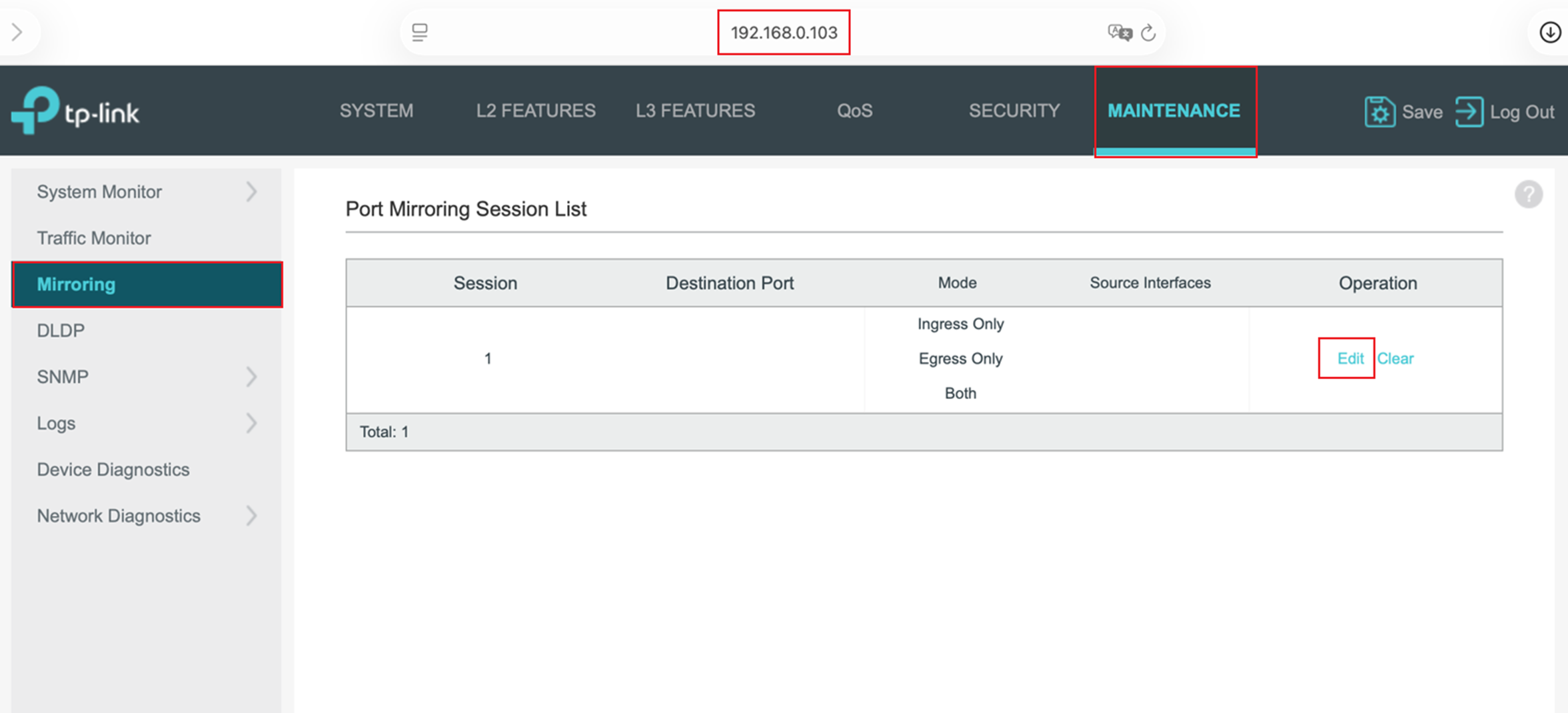
1단계. 웹 브라우저를 열고 장치의 IP 주소를 입력하여 스위치의 웹 관리 인터페이스에 접속합니다. 로그인 후, 유지보수 > 미러링 > 편집을 클릭하여 소스 포트 및 목적지 포트 설정 페이지로 이동합니다.
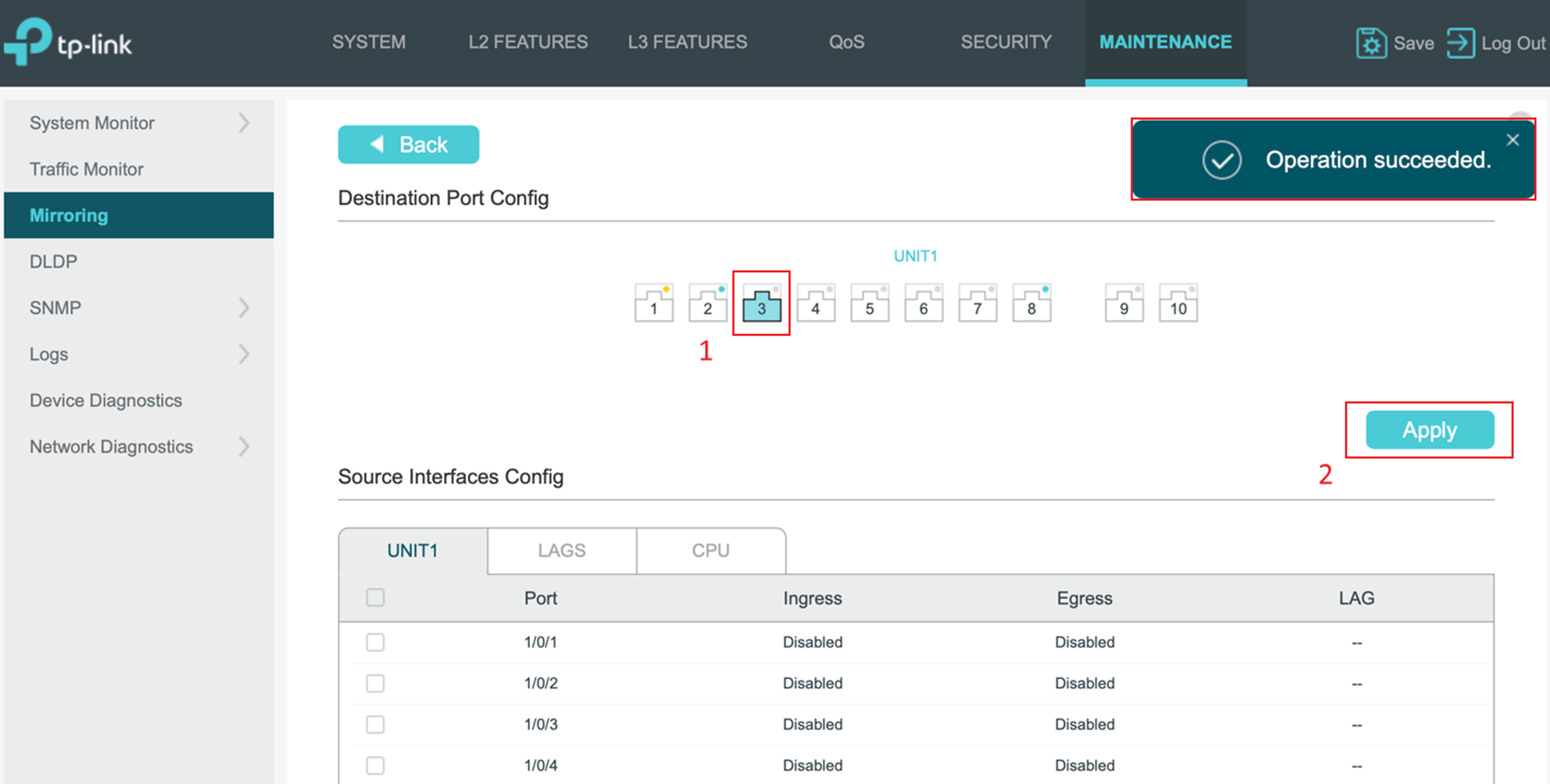
2단계. 목적지 포트를 선택한 후 적용을 클릭하여 설정을 확인합니다.
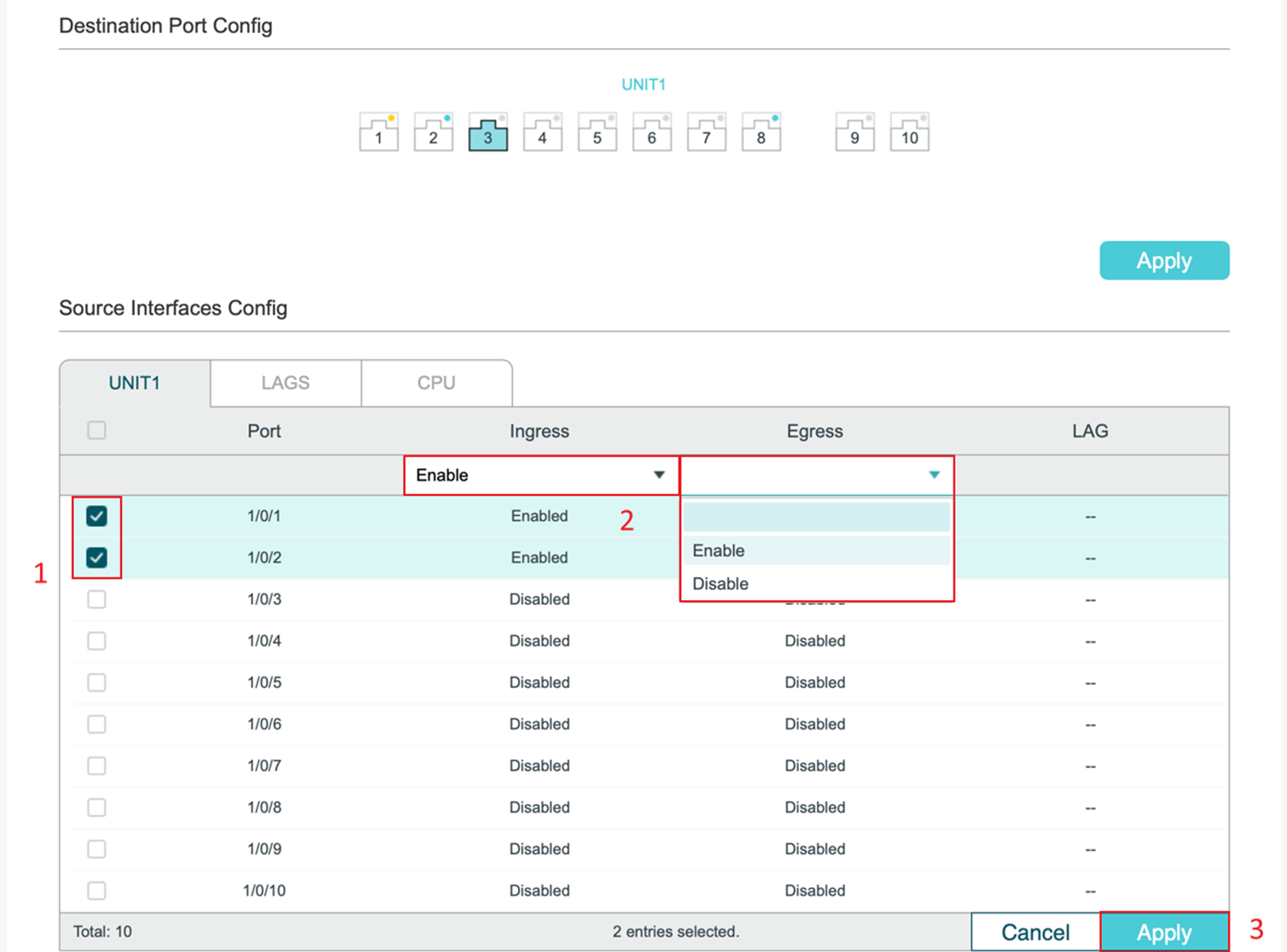
3단계. 체크박스를 선택하여 출발지 인터페이스를 선택합니다. 해당 포트의 인그레스(Ingress)와 이그레스(Egress)를 설정하는 것을 잊지 마십시오.
인그레스는 포트로 들어오는 트래픽을, 이그레스는 포트에서 나가는 트래픽을 의미합니다.
그런 다음 적용(Apply)을 클릭하여 설정을 저장합니다.
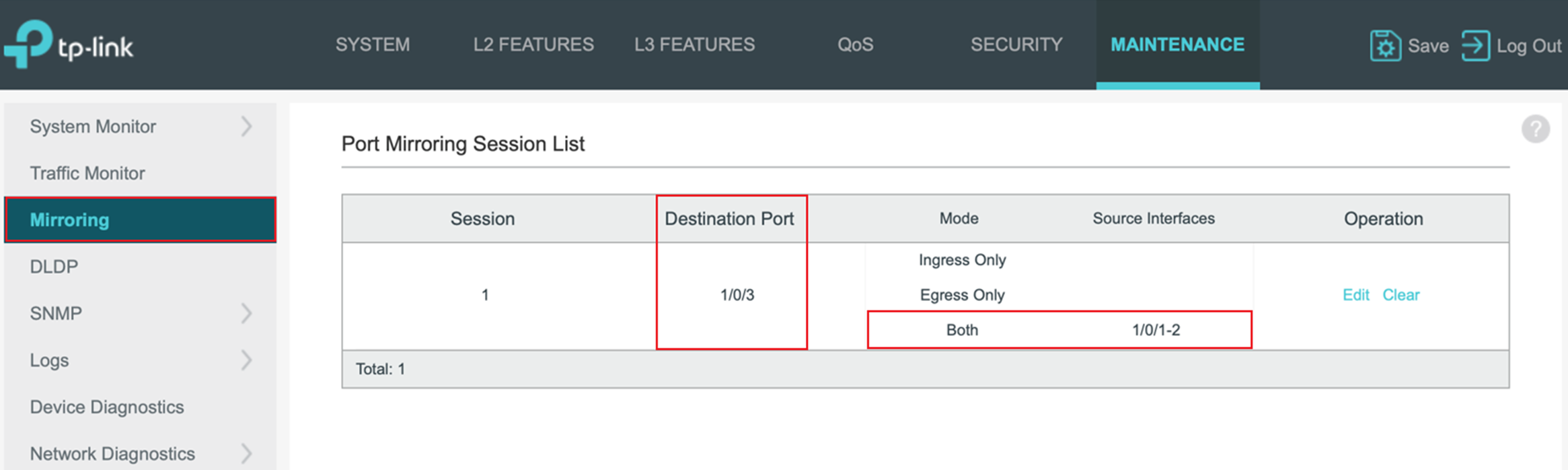
4단계. 미러링 탭을 클릭하여 포트 미러링 세션 목록 페이지로 돌아갑니다. 미러링 상태를 확인할 수 있습니다.
Omada Controller에서 포트 미러링 설정
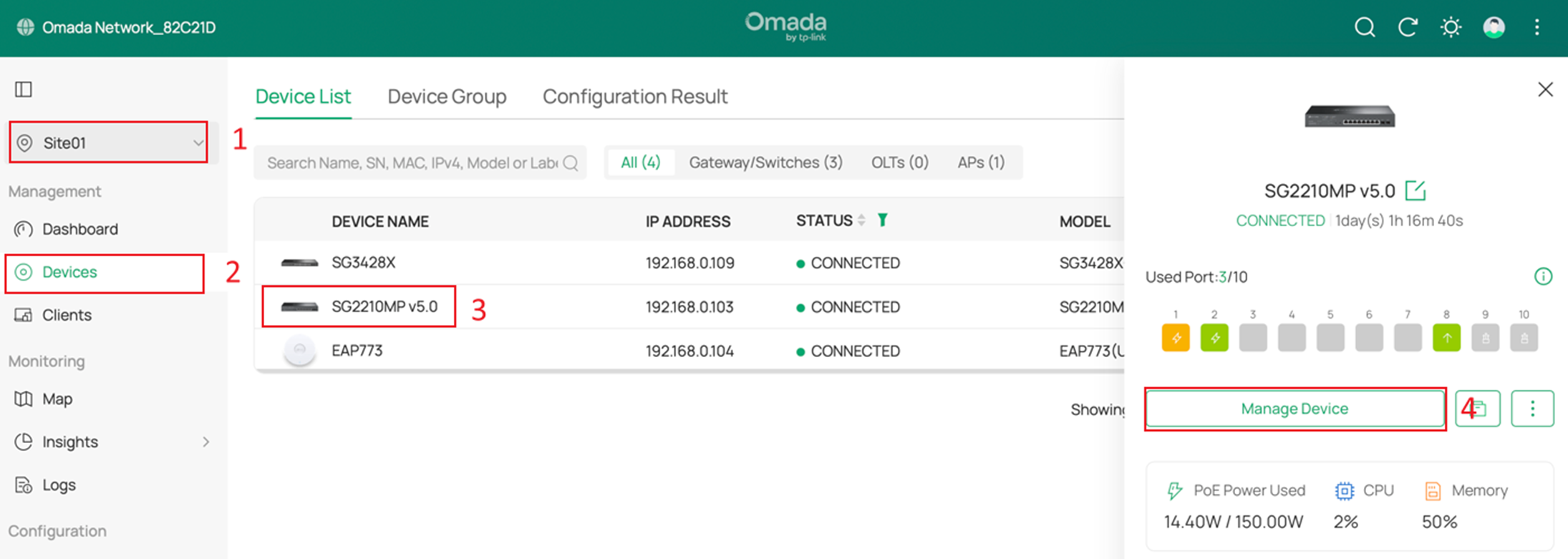
1단계. 사이트 페이지에서 설정할 스위치를 찾습니다. 스위치를 클릭하고 팝업 메뉴에서 장치 관리를 클릭합니다.
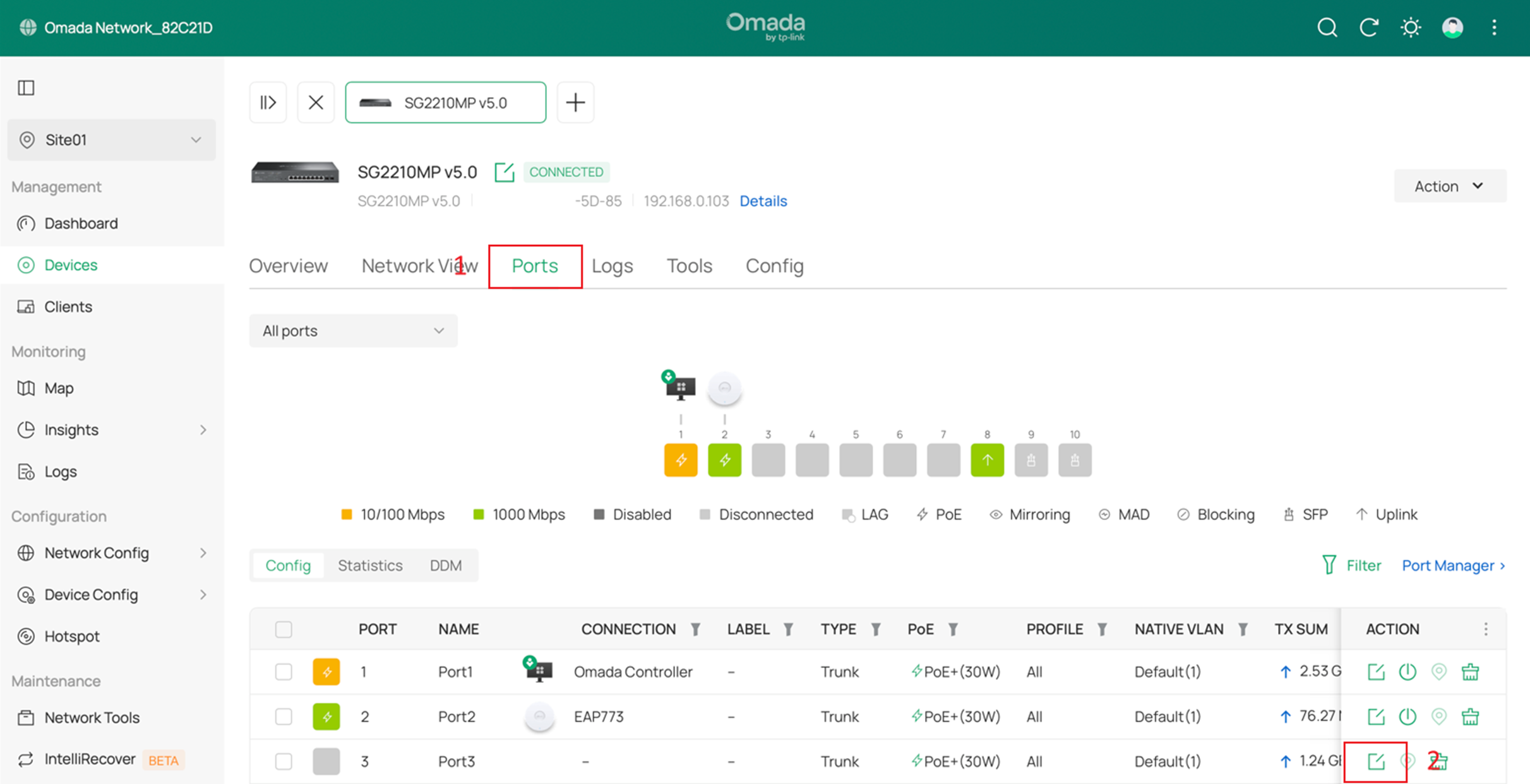
2단계. 포트 탭으로 이동하여 목적지 포트로 사용할 포트의 편집 버튼을 클릭합니다.
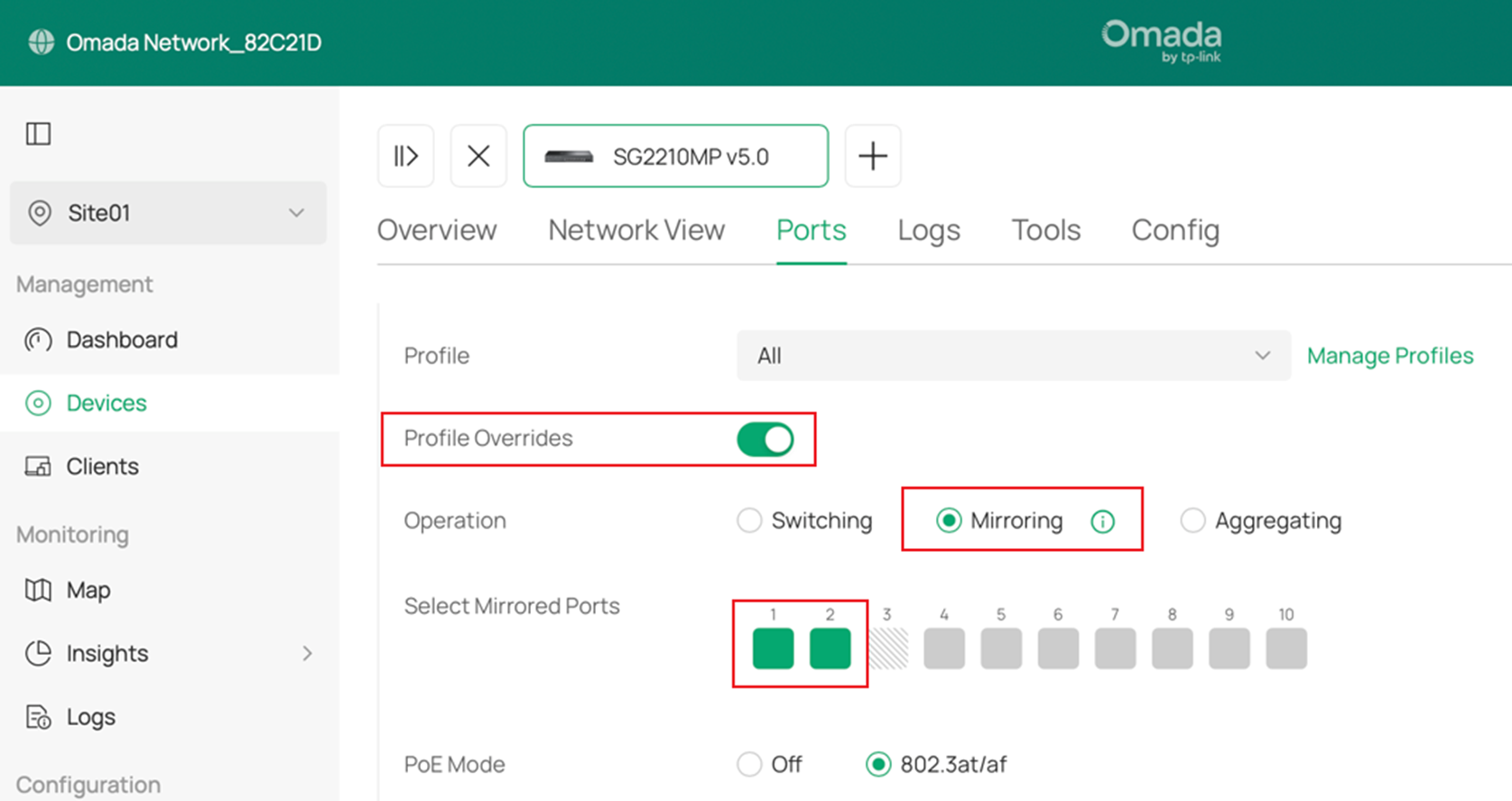
3단계. 포트 구성 페이지에서 프로필 재정의 섹션을 엽니다. 작동 설정을 스위칭에서 미러링으로 변경합니다. 그런 다음 미러링 대상 포트 선택에서 미러링할 소스 포트를 선택합니다.
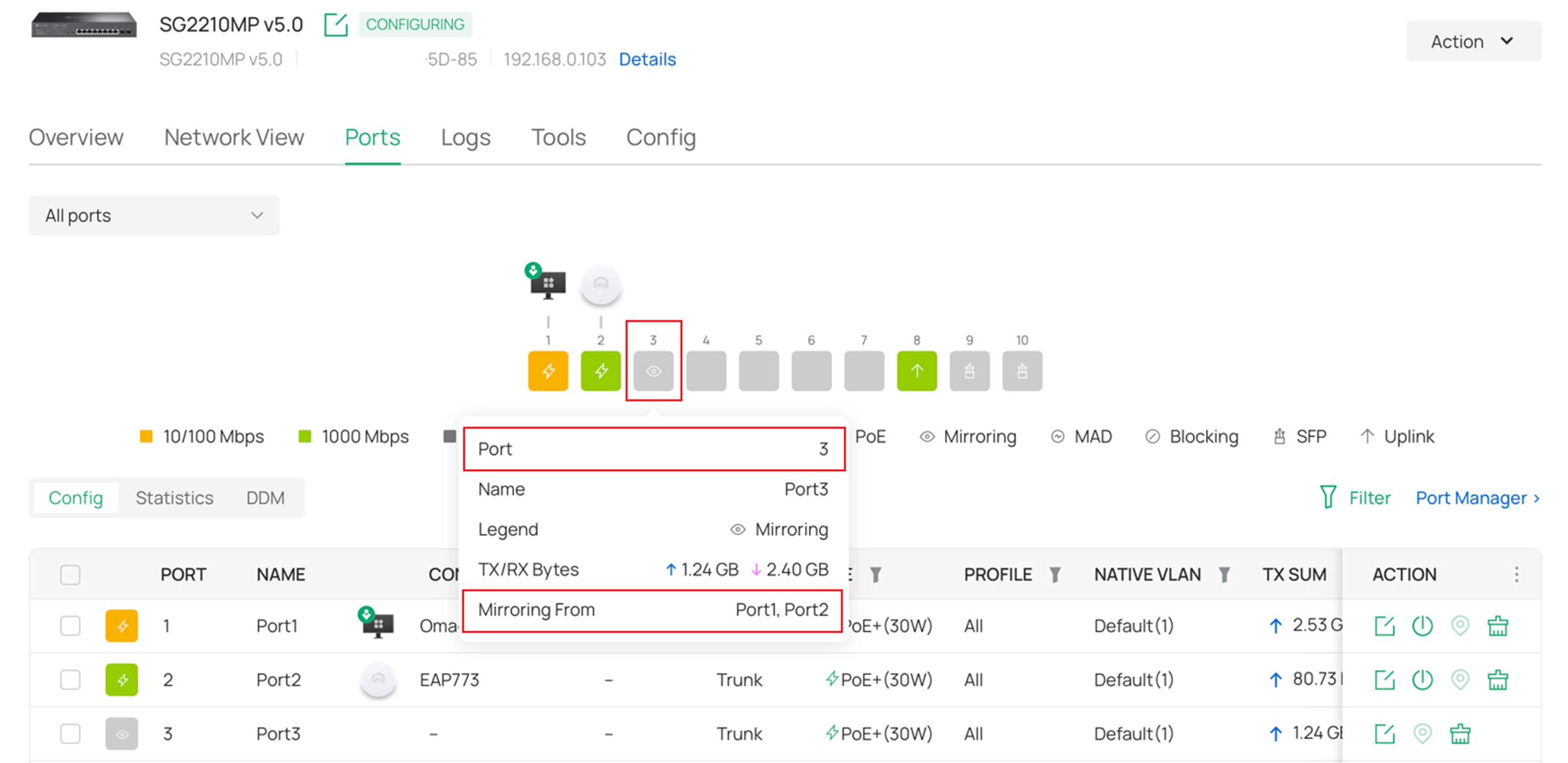
4단계. 스위치의 포트 탭으로 돌아갑니다. 여기서 포트 상태를 확인할 수 있습니다. 목적지 포트에는 이제 미러링 포트로 설정되었음을 나타내는 눈 모양 아이콘이 표시됩니다. 아이콘 위에 마우스를 올리면 미러링 중인 출발지 포트가 표시됩니다.
결론
목적지 포트가 미러링 포트로 성공적으로 설정되었으며, 선택한 출발지 포트가 해당 포트로 미러링됩니다.
각 기능 및 설정에 대한 자세한 내용은 다운로드 센터에서 해당 제품 설명서를 다운로드하여 확인하십시오.
이 문서에는 기계 번역이 적용되었으며, 정확한 내용을 확인하려면 원본 영문 문서를 참고하시기 바랍니다.
