


목차
소개
게이트웨이 QoS(Quality of Service)는 라우터(방화벽 등)에 구현된 일련의 메커니즘으로, 네트워크 전반의 트래픽 흐름을 관리, 우선순위 지정 및 제어합니다. 주요 목적은 전반적인 대역폭 활용도를 최적화하면서 중요한 애플리케이션에 대해 예측 가능한 성능을 보장하는 것입니다.
이 기능은 Omada Fusion 라우터에서 애플리케이션 및 디바이스 인식 트래픽 우선순위 지정 기능을 제공하고 애플리케이션, 디바이스, IP, 도메인별 매칭을 지원하도록 대폭 개선 및 수정되어 중소기업에 더욱 원활한 경험을 제공합니다.
요구 사항
- Omada Fusion 라우터
설정
빠른 설정을 위해 몇 가지 QoS 기본 템플릿을 제공합니다. QoS 페이지에서 다음과 같은 기본 템플릿을 확인할 수 있습니다:
- IM(인스턴트 메시징)
- 게이밍 가속화
이 템플릿을 직접 활성화하면 수동 설정 없이도 Zoom, Teams 또는 온라인 게임과 같은 일반적인 애플리케이션에 우선순위를 부여할 수 있습니다. 필요한 경우 이 템플릿을 추가로 사용자 지정할 수도 있습니다. 다음으로, 새로운 QoS 항목을 처음부터 설정하는 방법을 안내해 드리겠습니다.
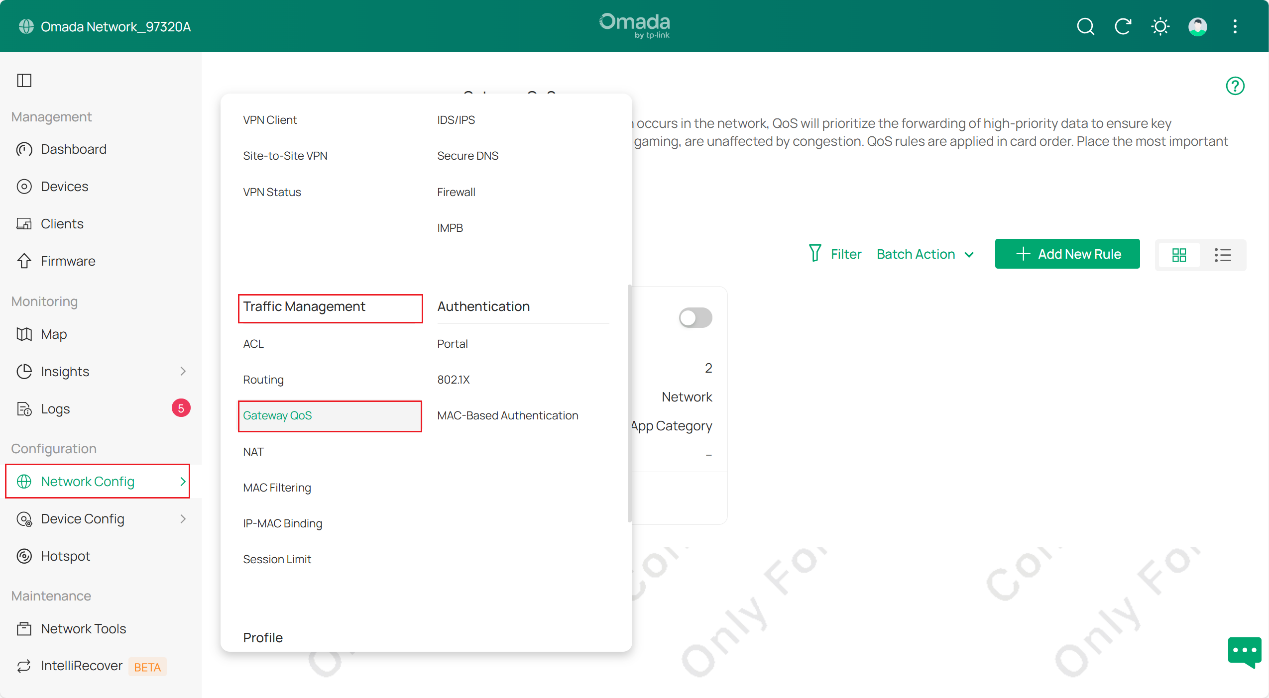
1단계. 웹 브라우저를 통해 Fusion 라우터의 관리 인터페이스에 로그인하고, 아래 그림과 같이 설정 > 네트워크 구성 > 트래픽 관리 > 게이트웨이 QoS로 이동하여 QoS 구성 페이지로 들어갑니다.
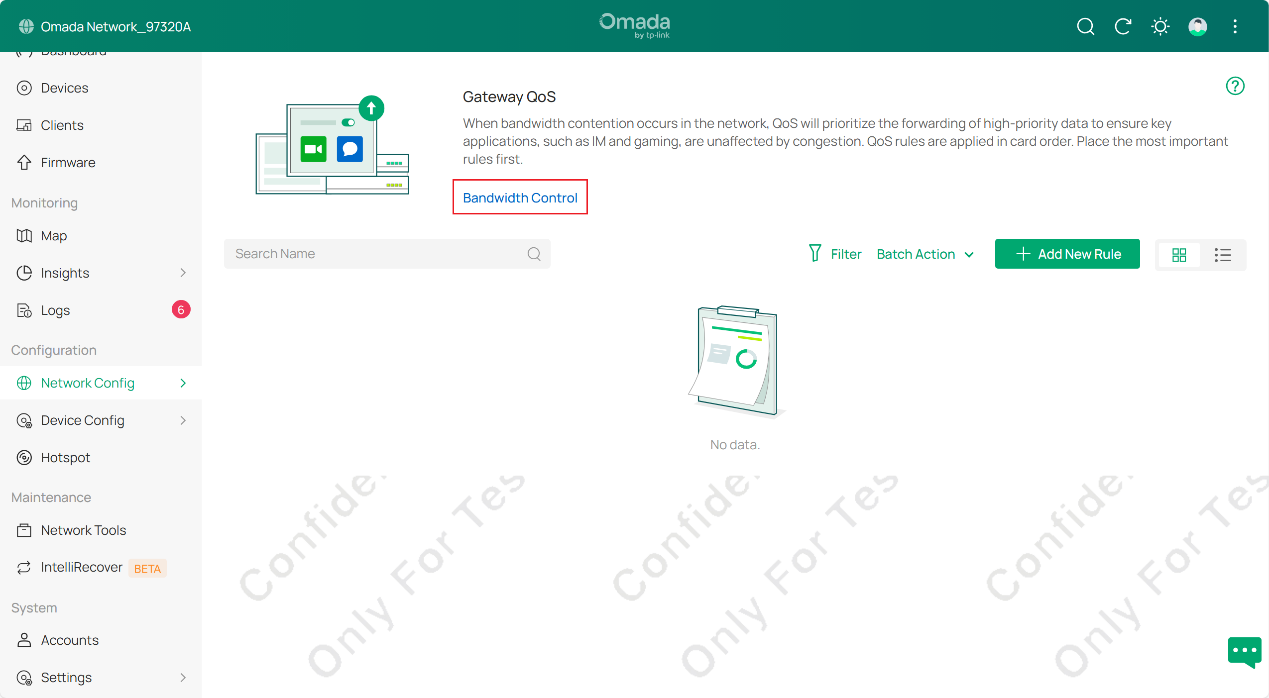
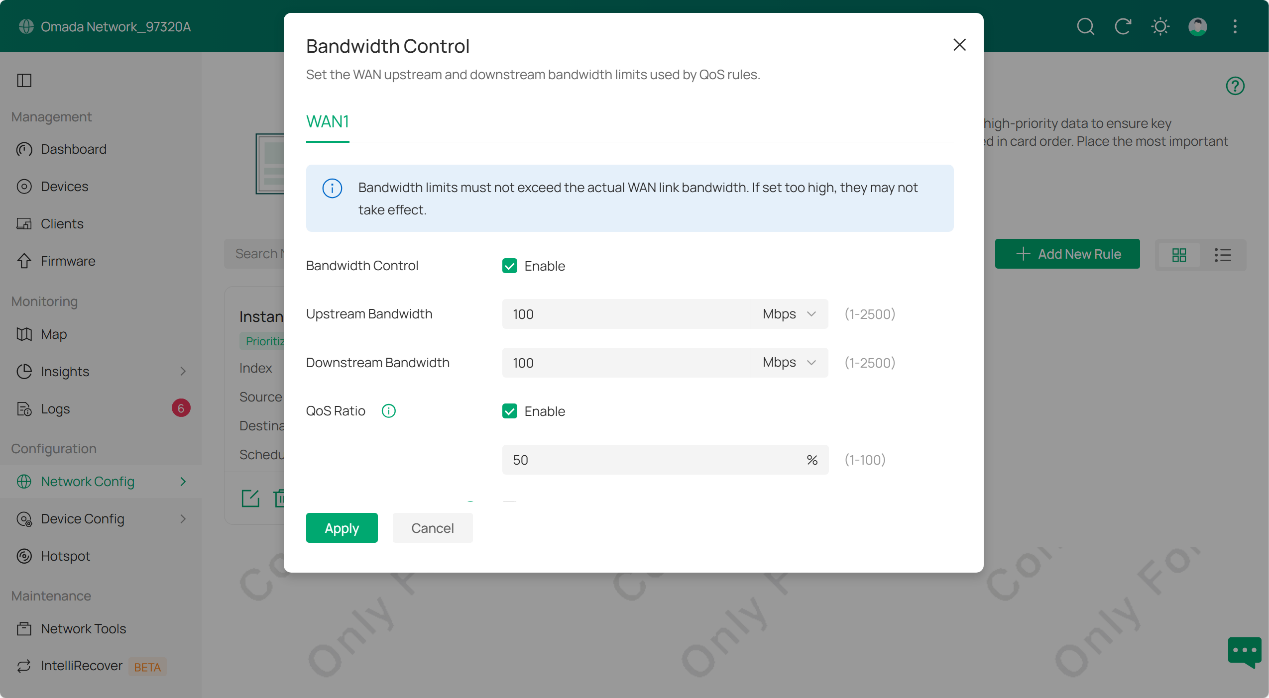
2단계. 먼저 제한을 위해 대역폭 제어에서 대역폭 제한을 설정합니다. QoS 기능은 트래픽 처리량이 설정된 비율을 초과할 때 작동한다는 점에 유의하십시오.
이 FAQ에서는 업스트림과 다운스트림 모두 대역폭을 100 Mbps로 제한하고 QoS 비율을 50%로 설정합니다. 즉, 트래픽 처리량이 50 Mbps를 초과할 때 QoS 기능이 적용됩니다.
시연을 위해 네트워크에 사무실 트래픽, 게스트 트래픽, 음성 트래픽의 세 가지 유형이 있다고 가정합니다. 이 세 가지 트래픽의 우선순위를 높이고, 그중 음성 트래픽에 가장 높은 우선순위를 부여하고자 합니다. 이를 위해 다음 단계를 수행합니다.
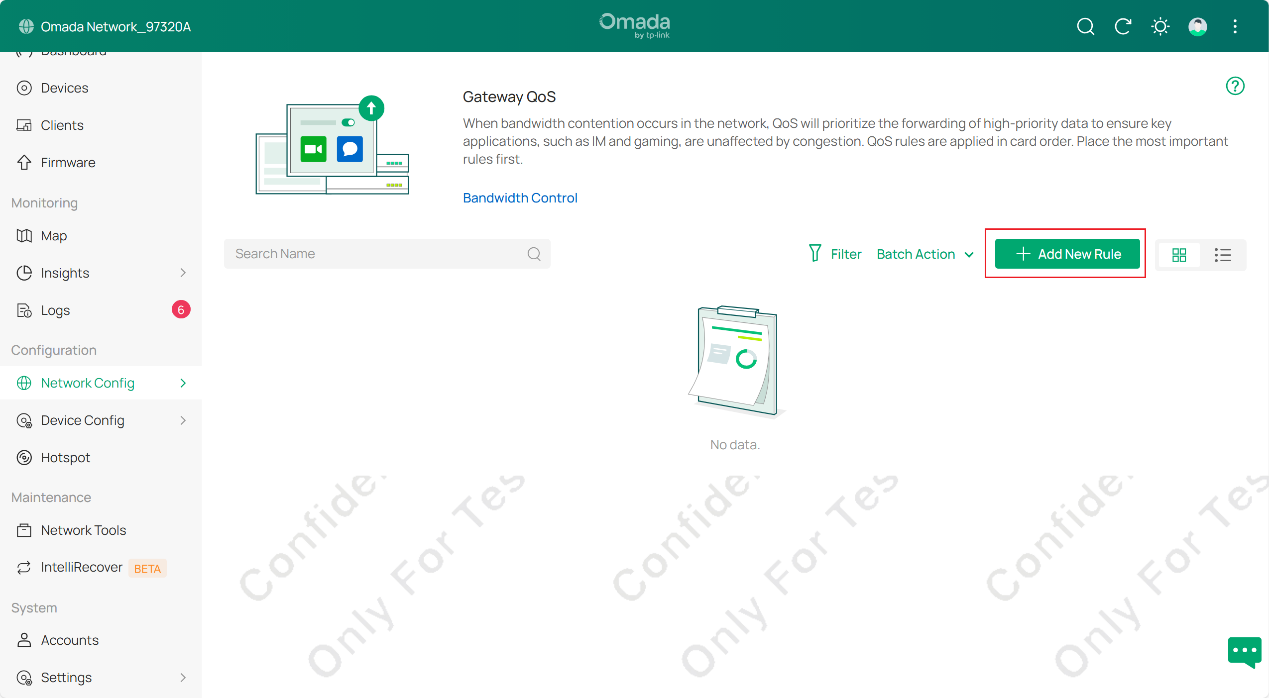
3단계. '새 규칙 추가'를 클릭하여 새로운 QoS 규칙을 생성합니다. 더 자세히 알아보기 전에, 먼저 규칙 세부 사항에 대해 간략히 소개하겠습니다.
QoS 정책: '우선순위 지정(Prioritize)', '제한(Limit)', 또는 '우선순위 지정 및 제한(Prioritize and Limit)' 중에서 선택할 수 있습니다.
우선순위 지정: 네트워크 혼잡 시 선택한 트래픽에 더 높은 전달 우선순위를 부여합니다. VoIP, 화상 회의, 온라인 게이밍, 원격 데스크톱과 같이 레이턴시(지연 시간)에 민감한 애플리케이션에 적합하며, 더 원활한 사용자 경험을 보장하는 데 도움이 됩니다.
제한: 선택한 트래픽이 사용할 수 있는 최대 대역폭을 제한합니다. 대용량 다운로드, 소프트웨어 업데이트, 클라우드 동기화, 게스트 네트워크 트래픽과 같이 대역폭을 많이 사용하지만 중요하지 않은 애플리케이션에 적합하며, 이러한 트래픽이 과도한 대역폭을 점유하는 것을 방지하는 데 도움이 됩니다.
우선순위 지정 및 제한: 선택한 트래픽에 더 높은 우선순위와 대역폭 제한을 모두 적용합니다. 화상 회의, 보안감시 트래픽, 비즈니스에 필수적인 애플리케이션 등 안정적인 성능이 필요하지만 무제한 대역폭을 소비해서는 안 되는 중요한 서비스에 적합합니다.
QoS 정책 외에도, QoS 규칙은 다음을 포함한 여러 차원을 사용하여 트래픽을 매칭할 수 있습니다:
출발지: 장치, 네트워크 또는 IP
목적지: 애플리케이션, 앱 카테고리, IP, 도메인
프로토콜 및 포트
이를 통해 실제 시나리오에 기반한 유연하고 정밀한 트래픽 제어가 가능합니다.
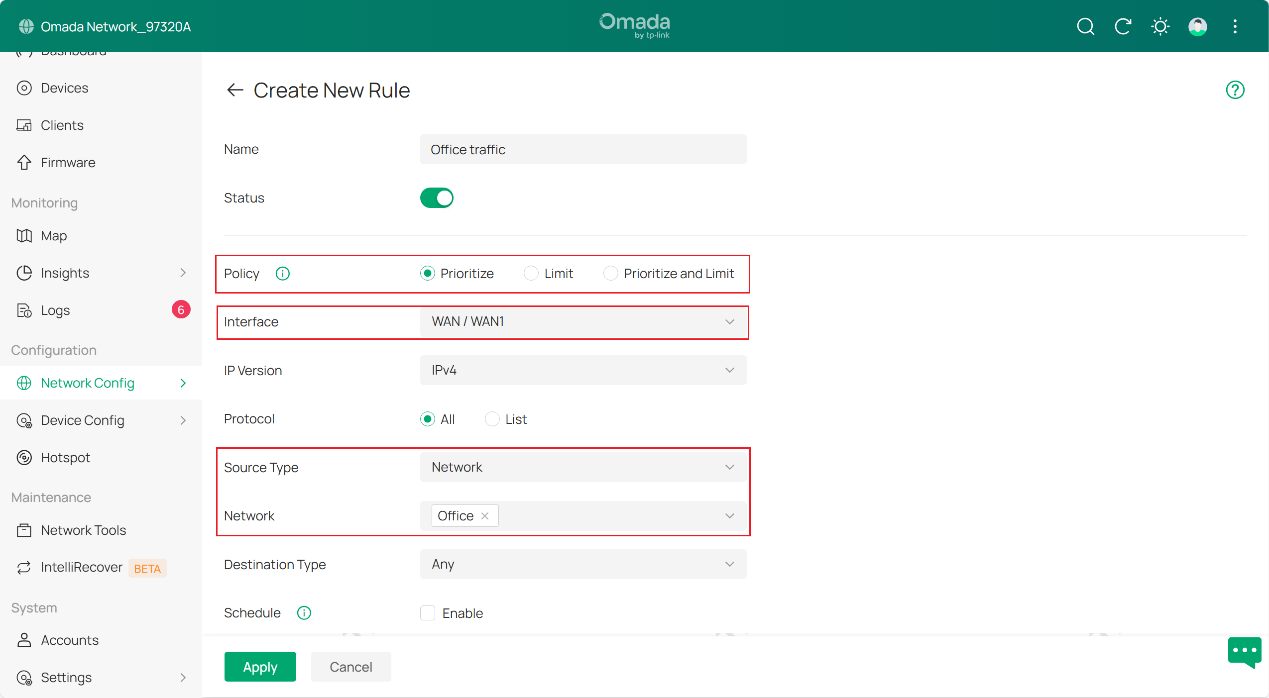
이 예제에서는 정책을 'Prioritize'로 선택합니다. 이 QoS 규칙이 적용될 위치를 지정하는 인터페이스로 WAN1을 선택합니다. 그런 다음 출발지 유형을 네트워크로 선택하고 출발지를 Office 네트워크로 설정합니다(이미 서로 다른 네트워크/VLAN에 대해 트래픽을 분리해 놓은 상태라고 가정합니다. 새로운 네트워크/VLAN을 분할하는 방법을 모르는 경우, FAQ 'Omada Network v6에서 VLAN 구성 방법 | Omada Network 지원'을 참조하십시오). 적용을 클릭하여 이 항목의 설정을 완료합니다.
4단계. 나머지 항목인 게스트 트래픽과 음성 트래픽에 대해서는 기본적으로 3단계에서 수행한 것과 동일한 작업을 수행합니다. 새로운 규칙을 생성하고 필요에 따라 해당 매개변수를 조정합니다. 이러한 매개변수 중 일부를 보여드리기 위해, 이해를 돕기 위해 예시를 설정해 두었습니다.
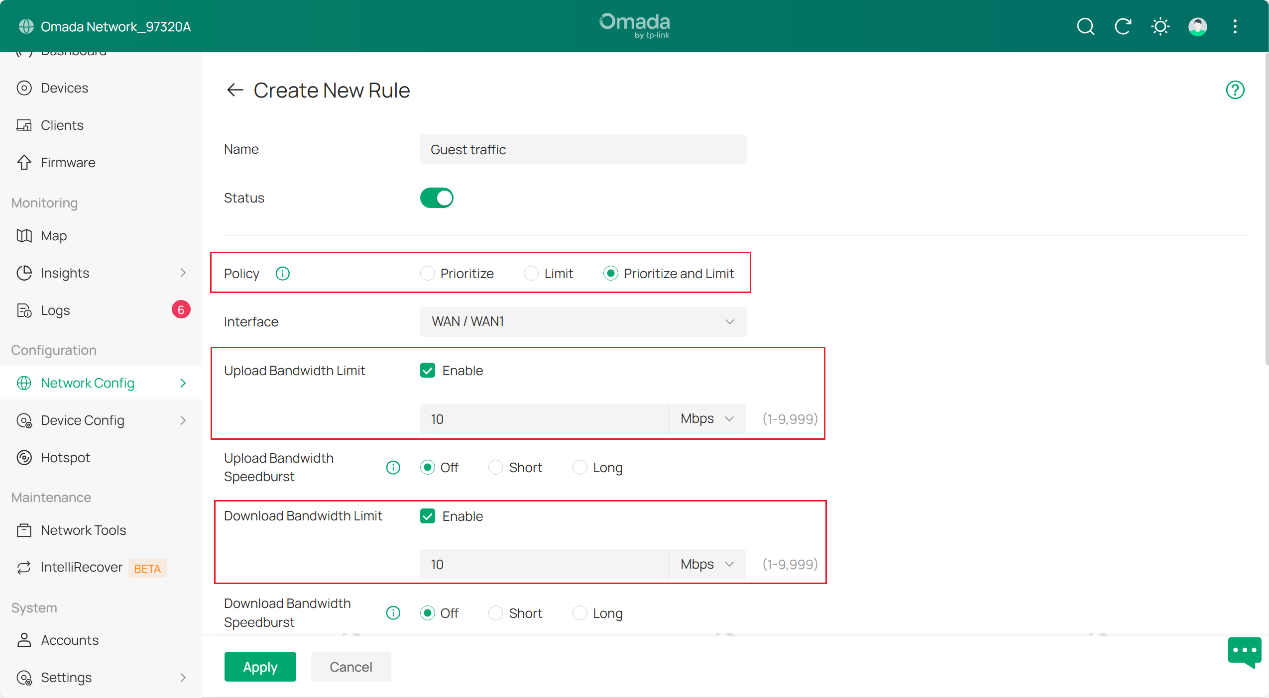
게스트 트래픽에는 우선순위 지정 및 제한 정책을 적용하며, 이 섹션과 관련하여 업로드 및 다운로드 대역폭 제한을 10 Mbps로 설정했습니다.
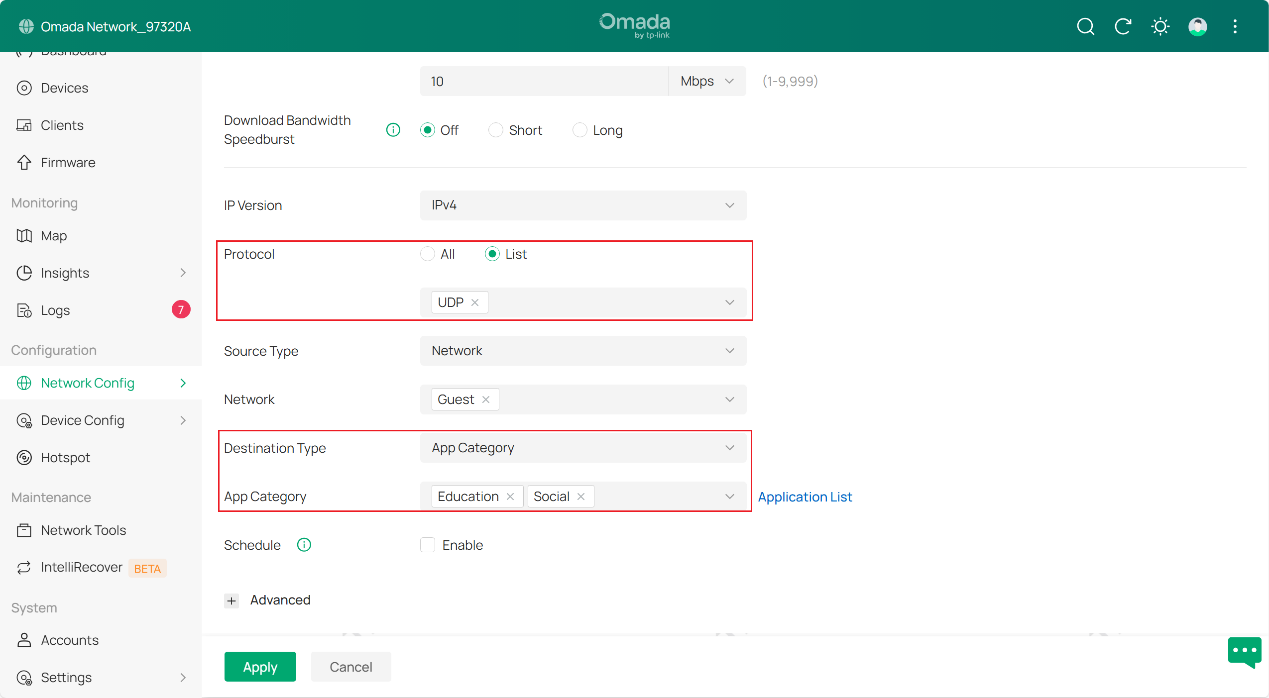
그 후, 프로토콜을 '목록(list)' 모드로 설정하고 UDP 패킷을 목록에 표시했습니다. 목적지 유형은 '앱 카테고리(App Category)'로 선택하여 교육 및 소셜 애플리케이션을 대상으로 지정했습니다. 결과적으로, 언급된 속성을 가진 게스트 VLAN의 트래픽은 이 QoS 항목에 포함됩니다.
다음으로 음성 트래픽을 위한 세 번째 항목을 생성하고, 필요에 따라 매개변수를 입력합니다.
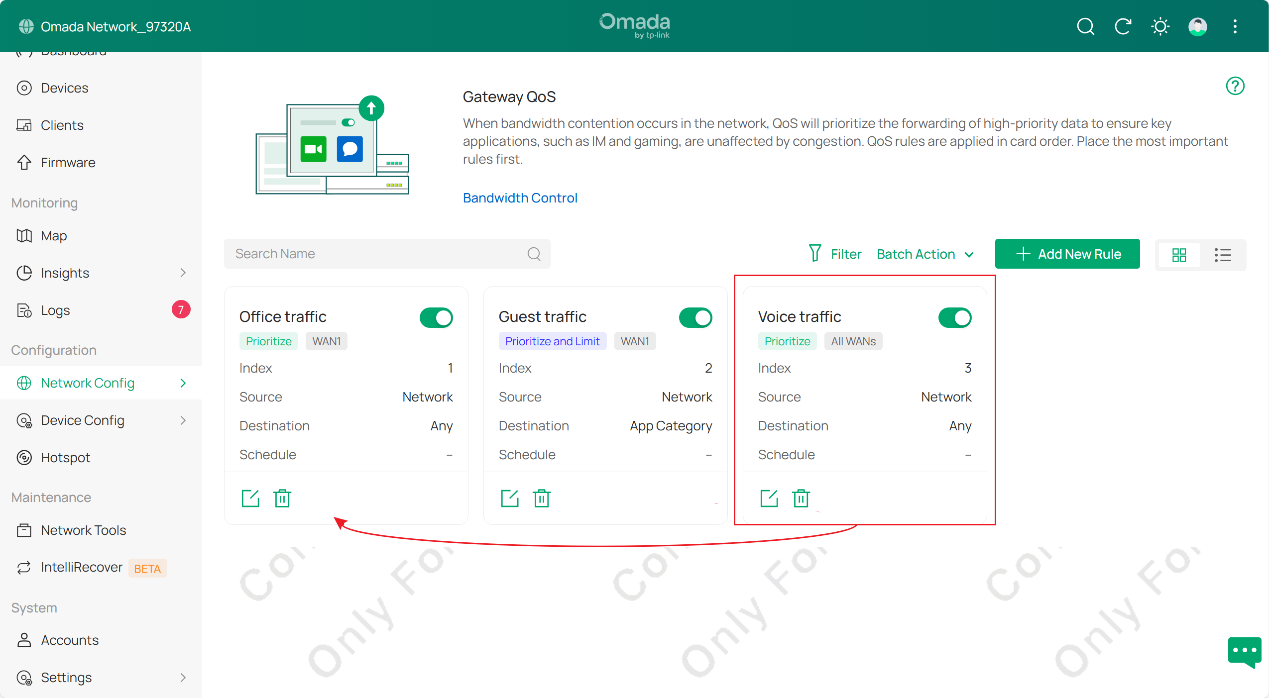
QoS 규칙은 순서대로 처리된다는 점에 유의하십시오. 여러 규칙이 동일한 트래픽과 일치할 경우, 시스템은 규칙 우선순위(위에서 아래로)에 따라 적용합니다.
따라서 세 개의 QoS 항목 중 음성 트래픽의 우선순위를 가장 높게 설정하고자 한다고 가정해 보겠습니다. 이를 위해 아래 그림과 같이 해당 항목을 첫 번째 위치로 드래그하기만 하면 됩니다. 트래픽이 여러 규칙과 일치할 경우, 시스템은 항상 가장 먼저 감지된 규칙을 적용하고 나머지는 무시한다는 점에 유의하십시오.
이것으로 작업이 완료되었습니다. 이 예제에서 라우터 QoS 항목 설정을 마쳤습니다.
결론
이제 Omada Fusion 라우터에서 서비스 품질(QoS)을 설정하는 방법을 배웠습니다.
각 기능 및 설정에 대한 자세한 내용을 확인하려면 다운로드 센터에서 해당 제품 설명서를 다운로드하시기 바랍니다.
질문
Q1: QoS 정책을 설정하고 적용한 후에도 뚜렷한 개선이 보이지 않는 이유는 무엇입니까?
A1: 라우터 QoS는 네트워크가 혼잡해질 때 중요한 애플리케이션 트래픽에 우선순위를 부여합니다. QoS 규칙은 대역폭 제어에서 설정된 대역폭 임계값에 도달한 후에 적용됩니다. 대역폭이 충분할 경우 QoS의 효과가 눈에 띄지 않을 수 있습니다.
Q2: QoS를 활성화한 후 CPU 사용량이 증가하는 이유는 무엇입니까?
A2: QoS는 라우터가 설정한 규칙에 따라 트래픽을 검사, 분류, 대기열에 배치하고 스케줄링하도록 요구하므로 CPU 작업 부하가 증가합니다. 또한 하드웨어 가속화가 감소하여 CPU 사용량이 높아질 수도 있습니다.
Q3: QoS와 대역폭 제어의 관계는 무엇입니까?
A3: QoS는 트래픽의 우선순위를 지정하고 동작을 관리하는 데 사용되는 반면, 대역폭 제어는 대역폭 사용량을 제한하는 데 사용됩니다. 두 기능은 네트워크 성능을 향상시키고 대역폭 남용을 방지하기 위해 종종 함께 사용됩니다.
Q4: 우선순위가 높은 트래픽도 왜 지연이 발생하나요?
A4: 높은 우선순위는 혼잡 시 트래픽 처리를 개선하지만, 무제한 대역폭을 보장하거나 외부 병목 현상을 제거하지는 않습니다. 대역폭이 포화 상태이거나, 우선순위가 지정된 트래픽이 너무 많거나, 라우터 외부에 병목 현상이 존재하는 경우 지연이 여전히 발생할 수 있습니다.
이 문서에는 기계 번역이 적용되었으며, 정확한 내용을 확인하려면 원본 영문 문서를 참고하시기 바랍니다.
