


목차
소개
Omada 컨트롤러 설정 정보를 백업해 두는 것은 네트워크 설정을 보호하는 간단하지만 중요한 방법입니다. 컨트롤러를 이동하거나, 하드웨어를 교체하거나, 예기치 않은 문제로부터 복구해야 할 경우, 백업이 있으면 모든 것을 처음부터 다시 구축할 필요 없이 설정을 신속하게 복원할 수 있습니다.
이 가이드는 Omada 컨트롤러 버전 6 이상을 사용하여 백업 파일을 생성하고 다운로드하는 방법을 단계별로 안내합니다. 이 과정은 몇 분밖에 걸리지 않으며, 필요할 때마다 사이트, 장치 및 네트워크 설정을 복원할 수 있도록 보장합니다.
필수 사항
- Omada 컨트롤러 v6 이상
설정
백업 일정 기능
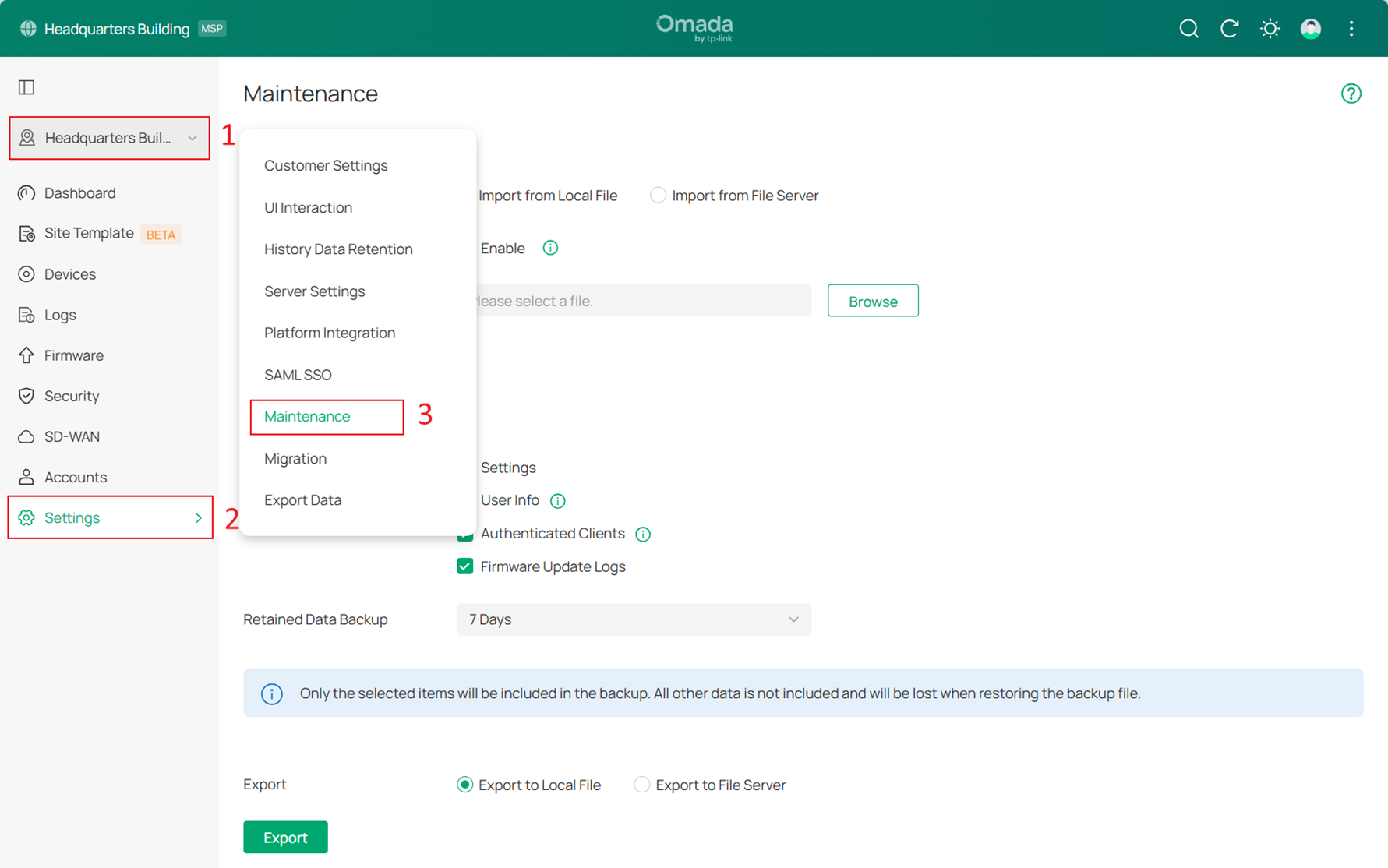
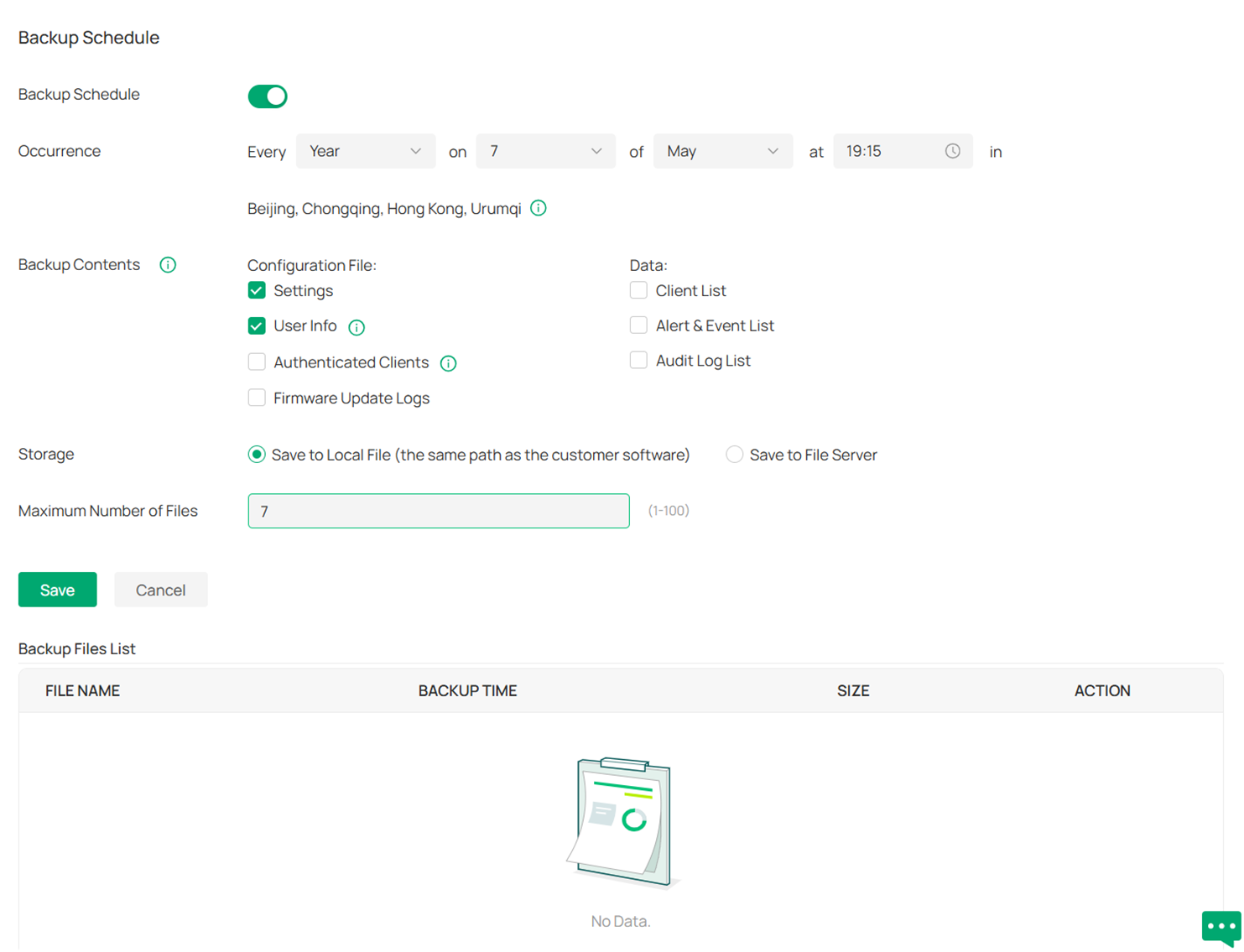
백업 일정을 사용하면 Omada 컨트롤러의 백업을 자동으로 생성할 수 있습니다. 예약 백업을 활성화하고, 백업 주기(예: 매월)를 선택하며, 컨트롤러 설정, 사용자 정보, 클라이언트 목록, 로그, 펌웨어 업데이트 기록 등 포함할 데이터를 선택할 수 있습니다. 또한, 보관할 과거 데이터의 양, 백업 파일 저장 위치(로컬 또는 파일 서버), 저장 경로, 보관할 백업 파일의 최대 개수를 정의할 수 있습니다. 백업 파일은 로컬에 저장하거나 FTP, TFTP, SFTP, SCP와 같은 파일 서버에 업로드할 수 있습니다.
참고:
- OC200/OC220의 경우, PoE 장치로 전원을 공급받고 USB 포트에 스토리지 장치가 연결되어 있을 때만 백업 일정을 사용할 수 있습니다. 하드웨어 컨트롤러는 스토리지 장치가 FAT32 또는 NTFS로 포맷되어 있어야 합니다.
- Omada 클라우드 기반 컨트롤러에서는 백업 일정을 별도로 구성할 필요가 없습니다. 설정 및 데이터가 클라우드에 자동으로 저장됩니다.
백업 일정을 사용하여 예약된 백업을 로컬 또는 파일 서버에 저장할 수 있습니다. (글로벌 뷰 > 설정 > 유지 관리 > 백업 스케줄)
수동 백업 기능
하드웨어 및 소프트웨어 컨트롤러:
글로벌 뷰 > 설정 > 유지 관리 > 백업으로 이동합니다.
이 페이지(아래 스크린샷 참조)에서는 백업에 포함할 컨트롤러 데이터와 백업 파일 저장 위치를 선택할 수 있습니다.
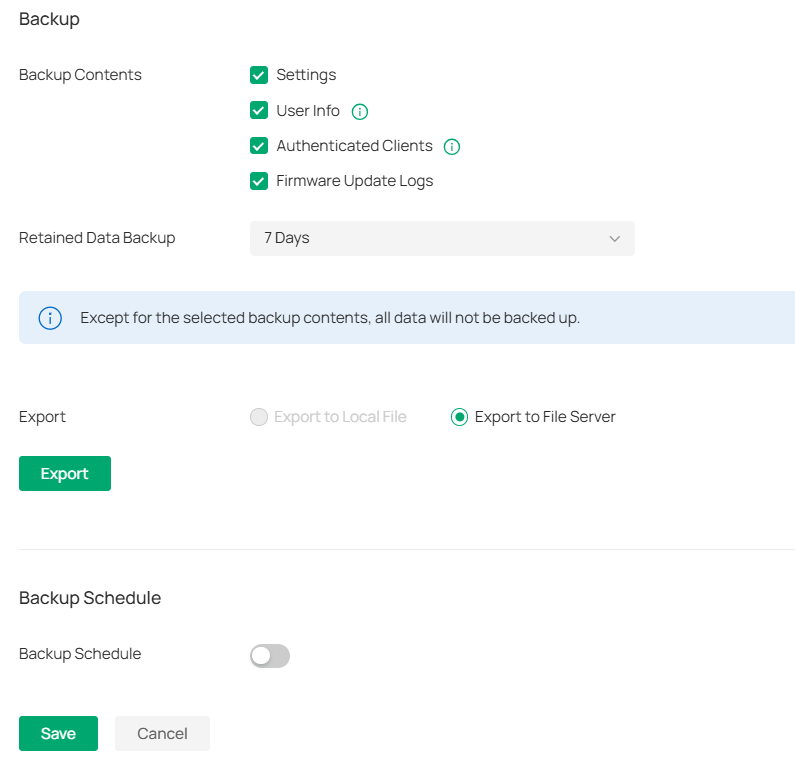
백업 대상(예: 설정, 사용자 정보, 인증된 클라이언트, 펌웨어 로그)을 선택하고, 보관할 과거 데이터의 양을 설정한 후, 백업을 로컬 파일이나 파일 서버로 내보내십시오. 선택한 항목만 백업에 포함됩니다.
클라우드를 통해 컨트롤러에 로그인한 경우 “파일 서버로 내보내기” 옵션만 사용할 수 있으며, 로컬로 로그인한 경우 “로컬 파일로 내보내기” 또는 “파일 서버로 내보내기” 중 선택할 수 있습니다.
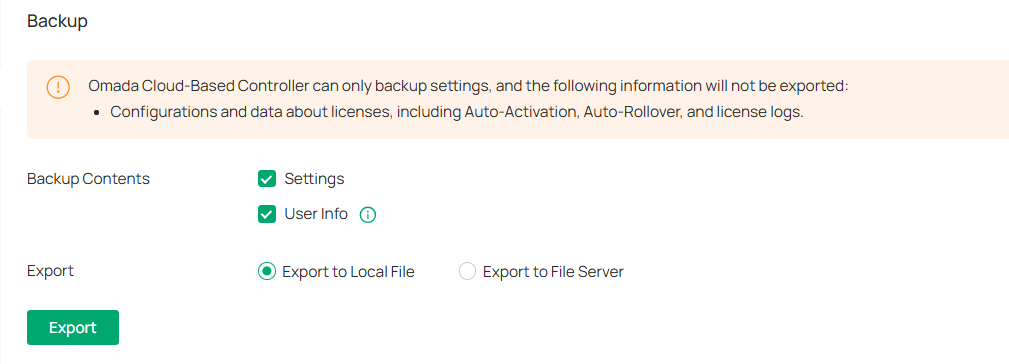
클라우드 기반 컨트롤러(Standard 플랜 전용):
백업을 로컬 호스트나 파일 서버로 내보낼 수 있습니다. 글로벌 뷰 > 설정 > 유지 관리로 이동하십시오.
사이트 백업
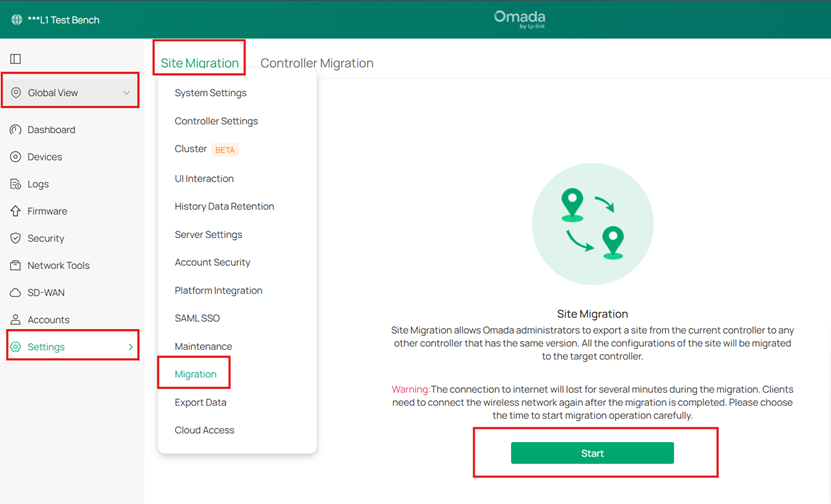
단일 사이트의 백업을 생성하려면 현재 사이트 마이그레이션을 통해서만 가능합니다. 글로벌 뷰 > 설정 > 마이그레이션 > 사이트 마이그레이션으로 이동하십시오.
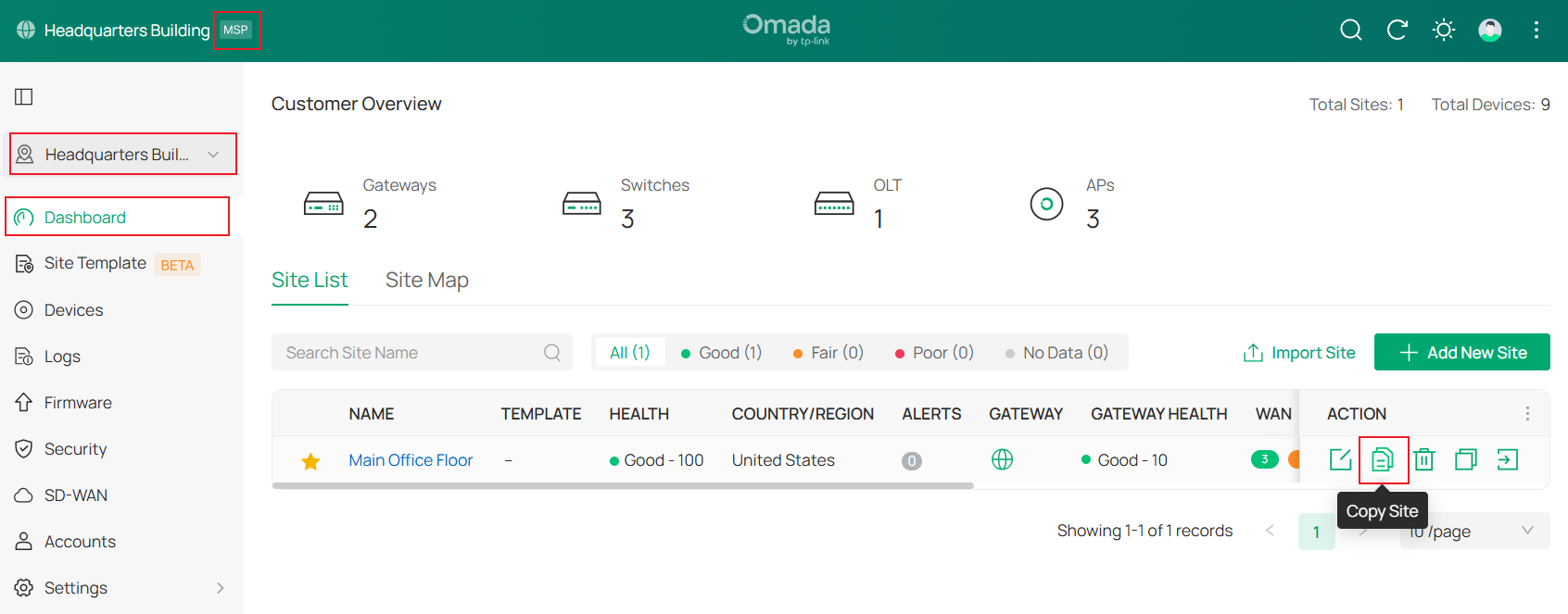
설정을 복제하는 한 가지 방법은 글로벌 뷰 > 대시보드 > 사이트 목록에서 사이트를 복사하는 것입니다. 예를 들어, MSP의 경우 기본 설정 페이지를 생성한 후 이를 새 사이트에 반복적으로 복사하여 작업 부하를 최소화하는 데 유용할 수 있습니다.
결론
Omada 컨트롤러의 백업을 유지하는 것은 네트워크 구성에 투자한 시간과 노력을 보호하는 가장 간단한 방법 중 하나입니다. 예기치 않은 문제로 인해 컨트롤러를 교체, 마이그레이션 또는 복원해야 하는 경우, 최근 백업을 통해 구성을 처음부터 다시 구축할 필요 없이 사이트, 장치 및 네트워크 설정을 신속하게 복구할 수 있습니다.
수동 백업 옵션을 사용하거나 백업 일정을 구성함으로써, 컨트롤러 데이터를 안전하게 저장하고 필요할 때마다 사용할 수 있도록 보장할 수 있습니다. 예약 백업은 설정의 정기적인 사본을 자동으로 유지하는 데 특히 유용하며, 수동 백업은 중요한 변경 사항을 적용할 때마다 컨트롤러 데이터를 빠르게 내보낼 수 있는 방법을 제공합니다.
몇 분만 투자하여 백업을 생성하고 관리하면 향후 상당한 시간을 절약하고 잠재적인 가동 중단 시간을 방지할 수 있습니다.
각 기능 및 설정에 대한 자세한 내용을 확인하려면 다운로드 센터로 이동하여 해당 제품의 설명서를 다운로드하십시오.
QA
Q1: Omada 컨트롤러 백업에는 어떤 정보가 포함됩니까?
A1: 백업에는 컨트롤러 설정, 사용자 정보, 인증된 클라이언트 데이터, 펌웨어 업데이트 기록, 로그 및 백업 생성 시 선택한 옵션에 따라 기타 설정 데이터가 포함될 수 있습니다.
Q2: Omada 컨트롤러에서 자동 백업을 스케줄링할 수 있습니까?
A2: 예. 백업 일정 기능을 사용하면 매주 또는 매월과 같이 지정된 간격으로 자동으로 백업을 생성할 수 있습니다. 또한 포함할 데이터와 백업 파일의 저장 위치를 선택할 수도 있습니다.
Q3: 백업 파일은 어디에 저장할 수 있나요?
A3: 백업 파일은 기기에 로컬로 저장하거나 파일 서버에 업로드할 수 있습니다. 지원되는 파일 서버 프로토콜로는 FTP, TFTP, SFTP 및 SCP가 있습니다.
Q4: 단일 사이트에 대한 백업만 생성할 수 있나요?
A4: 현재 사이트 마이그레이션 기능을 통해 단일 사이트 백업을 수행할 수 있습니다. 이 기능을 사용하면 컨트롤러 전체를 백업하는 대신 특정 사이트의 설정을 내보낼 수 있습니다.
Q5: “로컬 파일로 내보내기” 옵션이 왜 사용할 수 없나요?
A5: 클라우드를 통해 로그인한 상태에서는 컨트롤러에서 파일 서버로만 백업을 내보낼 수 있습니다. 로컬 파일로 직접 내보내려면 컨트롤러에 로컬로 로그인해야 합니다.
Q6: Omada 클라우드 기반 컨트롤러는 수동 백업이 필요한가요?
A6: 아니요. Omada 클라우드 기반 컨트롤러는 설정 및 데이터를 클라우드에 자동으로 저장하므로 수동 백업 스케줄링을 할 필요가 없습니다.
Q7: 컨트롤러의 백업 파일을 어떻게 사용하나요?
A7: 글로벌 뷰 > 설정 > 유지 관리로 이동하십시오. 백업 파일을 선택하고 복원 버튼을 클릭하여 백업 파일을 적용하십시오. 다음 사항에 유의하십시오.
- 컨트롤러가 선택한 파일로 복원되며, 현재 모든 설정이 손실됩니다.
-
파일에 포함된 장치 수가 최대 관리 규모를 초과하는 경우, 초과된 데이터는 삭제됩니다.
OC200: 100개의 AP, 10개의 라우터, 최대 20개의 스위치*, 최대 2개의 DeltaStream GPON OLT*
OC220: 100개의 AP, 10개의 라우터, 최대 20개의 스위치*, 최대 2개의 DeltaStream GPON OLT*
OC300: 500개의 AP, 100개의 라우터, 최대 100개의 스위치*, 최대 5개의 DeltaStream GPON OLT*
OC400: 1000개의 AP, 100개의 라우터, 최대 200개의 스위치*, 최대 10개의 DeltaStream GPON OLT*
*DeltaStream GPON OLT가 1대 추가될 때마다 지원되는 Omada 스위치 수는 5대씩 감소합니다.
- 컨트롤러 v5.0.x 이상의 설정 파일만 지원됩니다.
- 현재 컨트롤러는 첫 세 자리 버전 번호(Major.Minor.Patch)가 동일하거나 더 작은 컨트롤러의 설정 파일만 지원합니다.
이 문서에는 기계 번역이 적용되었으며, 정확한 내용을 확인하려면 원본 영문 문서를 참고하시기 바랍니다.
