


목차
서론
시작 아이콘을 더블 클릭해도 Omada 컨트롤러 시작 페이지가 자동으로 나타나지 않아 Omada 컨트롤러를 정상적으로 시작할 수 없는 문제가 발생할 수 있습니다.

요구 사항
- 컨트롤러 v6 이상
문제 해결 방법
“start.bat”를 통한 Omada 컨트롤러 시작
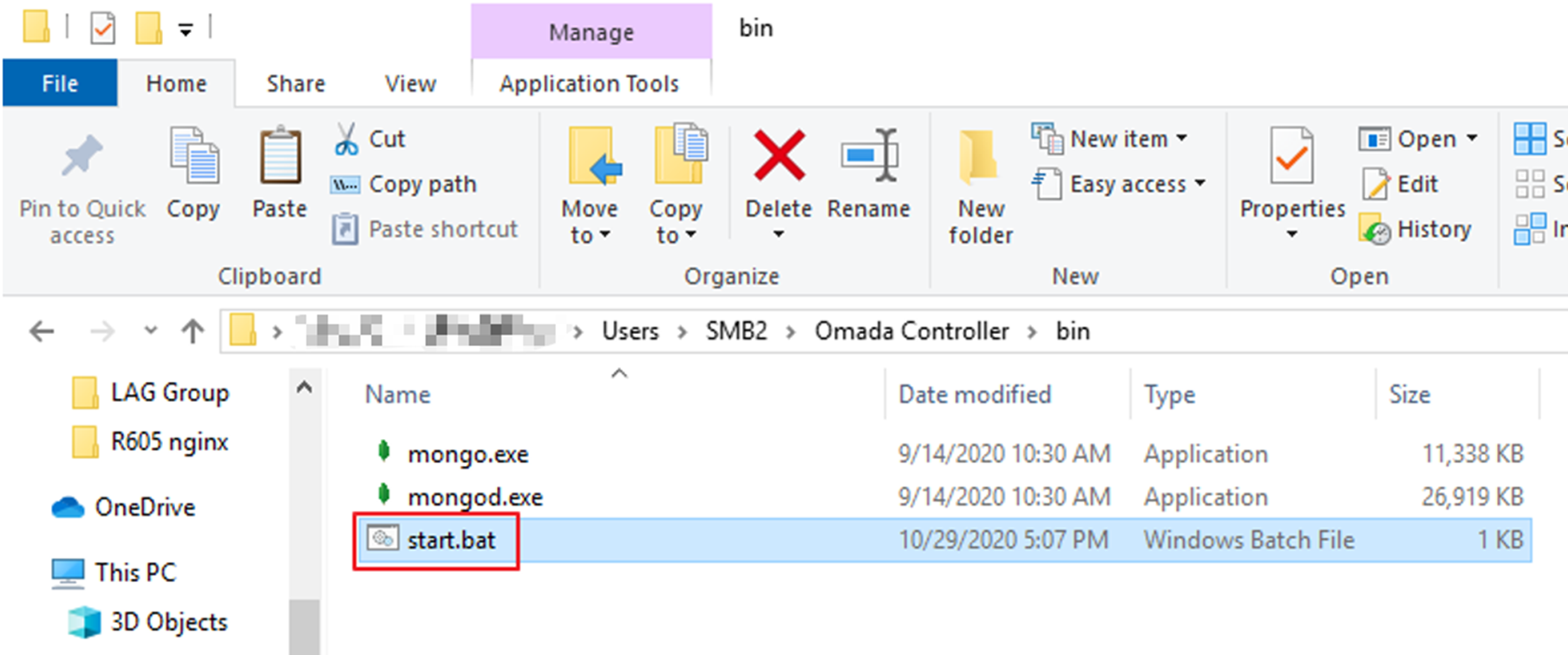
Omada 컨트롤러 설치 경로의 “bin” 폴더로 이동하여 “start.bat”를 더블 클릭하고, 컨트롤러가 정상적으로 시작되는지 확인하십시오. “start.bat”의 기본 경로는 C:\Users\Administrator\Omada 컨트롤러\bin\start.bat입니다.
CLI 명령을 통한 Omada 컨트롤러 시작
이 섹션에서는 설정 단계를 설명합니다.
1단계. Windows 시스템에서 CMD를 열고, cd 명령을 사용하여 Omada 컨트롤러의 “lib” 폴더로 이동합니다. 기본 설치 경로의 경우 cd C:\Users\<USERNAME>\Omada 컨트롤러\lib를 입력해야 합니다.
설치 경로를 사용자 지정했다면 CMD를 관리자 권한으로 실행해야 할 수 있으며, 그렇지 않으면 컨트롤러를 시작할 수 없습니다.
여기서는 PowerShell이 아닌 CMD를 사용하고 있는지 확인하십시오. 그렇지 않으면 cd 명령을 실행할 수 없습니다.
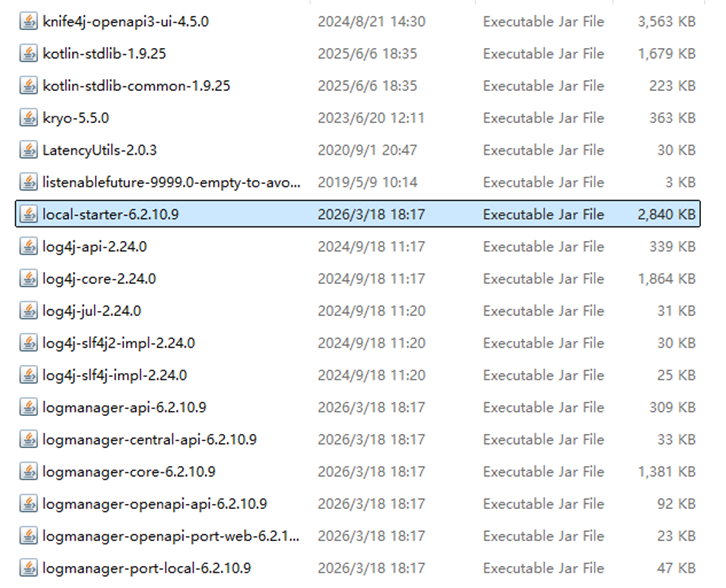
2단계. 해당 경로 아래에 local-starter-<YOUR_OMADA_VERSION>.jar 파일이 있어야 합니다. java -jar local-starter-<YOUR_OMADA_VERSION>.jar 명령을 사용하여 실행하십시오(예: java -jar local-starter-6.2.10.9.jar). 버전은 다를 수 있으므로 설치된 버전으로 대체하십시오.
참고: 명령줄 방식을 사용할 경우, 사용자는 로컬에 Java가 설치되어 있어야 합니다. 그렇지 않으면 직접 실행 시 오류가 발생합니다.
결론
이 문서에서는 버전 6.0부터 Omada 컨트롤러 패키지에는 JRE가 내장되어 있음을 설명합니다. 따라서 사용자는 더 이상 Java 버전 호환성이나 Java 경로 설정 문제에 대해 걱정할 필요가 없습니다.
Windows에서 컨트롤러가 시작되지 않는 경우, 제공된 배치 파일을 통해 실행하거나 명령줄 방법을 사용하여 컨트롤러를 시작하는 등 다른 시작 방법을 시도해 볼 수 있습니다.
각 기능 및 설정에 대한 자세한 내용을 확인하려면 다운로드 센터에서 해당 제품의 설명서를 다운로드하시기 바랍니다.
이 문서에는 기계 번역이 적용되었으며, 정확한 내용을 확인하려면 원본 영문 문서를 참고하시기 바랍니다.
