


소개
이 문서에서는 Windows 또는 Linux 시스템에 Omada 컨트롤러를 설치하지 못한 경우의 문제 해결 방법을 소개합니다.
요구 환경
- Windows 10 이상, Windows Server 2016 이상
- Ubuntu 20.04/22.04/24.04, Debian 11/12
- Omada 컨트롤러 v6.0 이상
문제 해결
Omada 소프트웨어 컨트롤러는 여러 런타임 구성 요소와 시스템 설정에 의존합니다.
참고: 어떤 작업을 수행하기 전에 컨트롤러 데이터를 백업하고 다른 스토리지 매체에 저장했는지 확인하십시오.
Windows에서 문제 해결
현재 Windows 버전의 설치 프로그램에는 거의 모든 런타임 종속성이 통합되어 있습니다.
따라서 실험실 테스트와 사용자 피드백을 종합해 볼 때, Windows 버전 설치 과정에서 문제가 발생하는 경우는 극히 드뭅니다.
설치에 실패한 경우, 다음 단계를 따라 문제를 해결해 보십시오.
1단계. 네트워크 환경을 변경해 보십시오. 예를 들어, 휴대폰의 핫스팟을 사용하거나 다른 Wi-Fi 네트워크에 연결할 수 있습니다.
2단계. 공식 웹사이트에서 설치 패키지를 다시 다운로드하십시오. 지원 > 소프트웨어 다운로드 > Omada 컨트롤러에서 확인할 수 있습니다.
Omada 소프트웨어 컨트롤러 다운로드 | Omada Network 지원
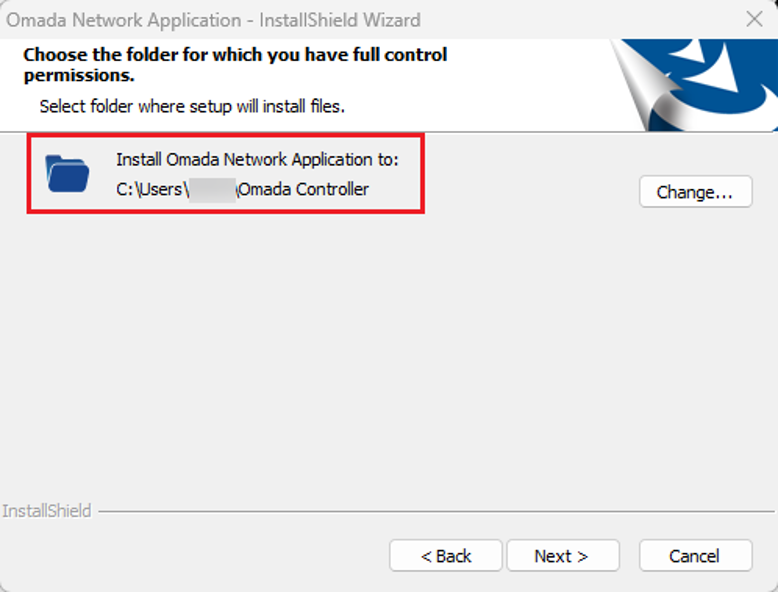
3단계. 설치 디렉터리를 확인하여 설치 실패를 유발할 수 있는 파일 손상이나 잠재적인 권한 문제가 있는지 확인하십시오. 설치 경로는 설치 과정에서 확인할 수 있습니다.
Linux 환경에서의 문제 해결
Omada 컨트롤러는 특정 리눅스 배포판에 의존하지 않습니다. 그러나 리눅스 버전을 설치하려면 MongoDB 및 Java와 같은 종속성을 수동으로 설정해야 하며, 설치 과정의 복잡성은 배포판에 따라 다를 수 있습니다. 호환성을 높이고 원활한 설치 환경을 위해 Debian 및 Debian 기반 배포판을 권장합니다.
1단계. 터미널을 엽니다.
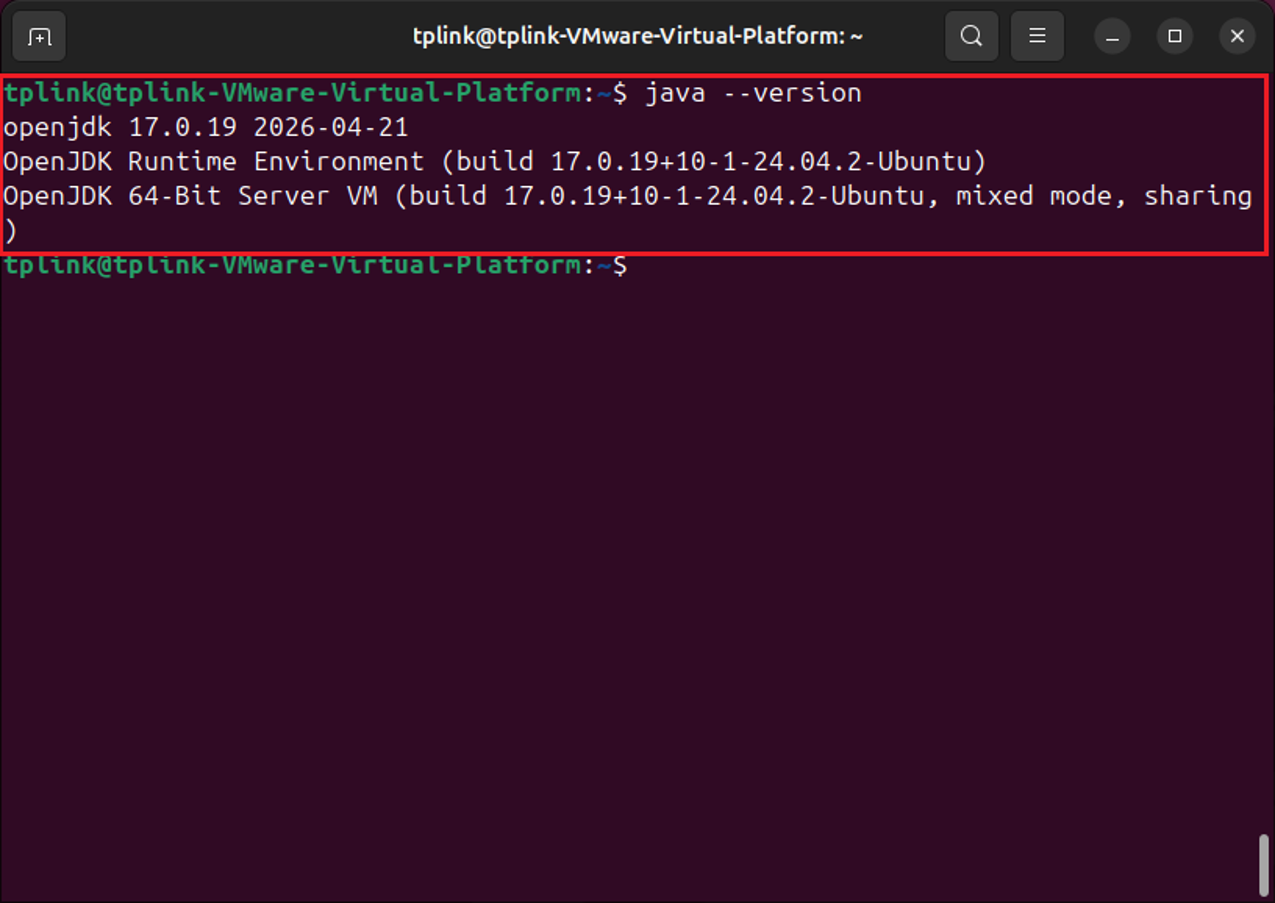
2단계. `java –version` 명령어를 사용하여 Java 버전을 확인합니다. 64비트 Java 8 이상 안정 버전 사용을 권장합니다.
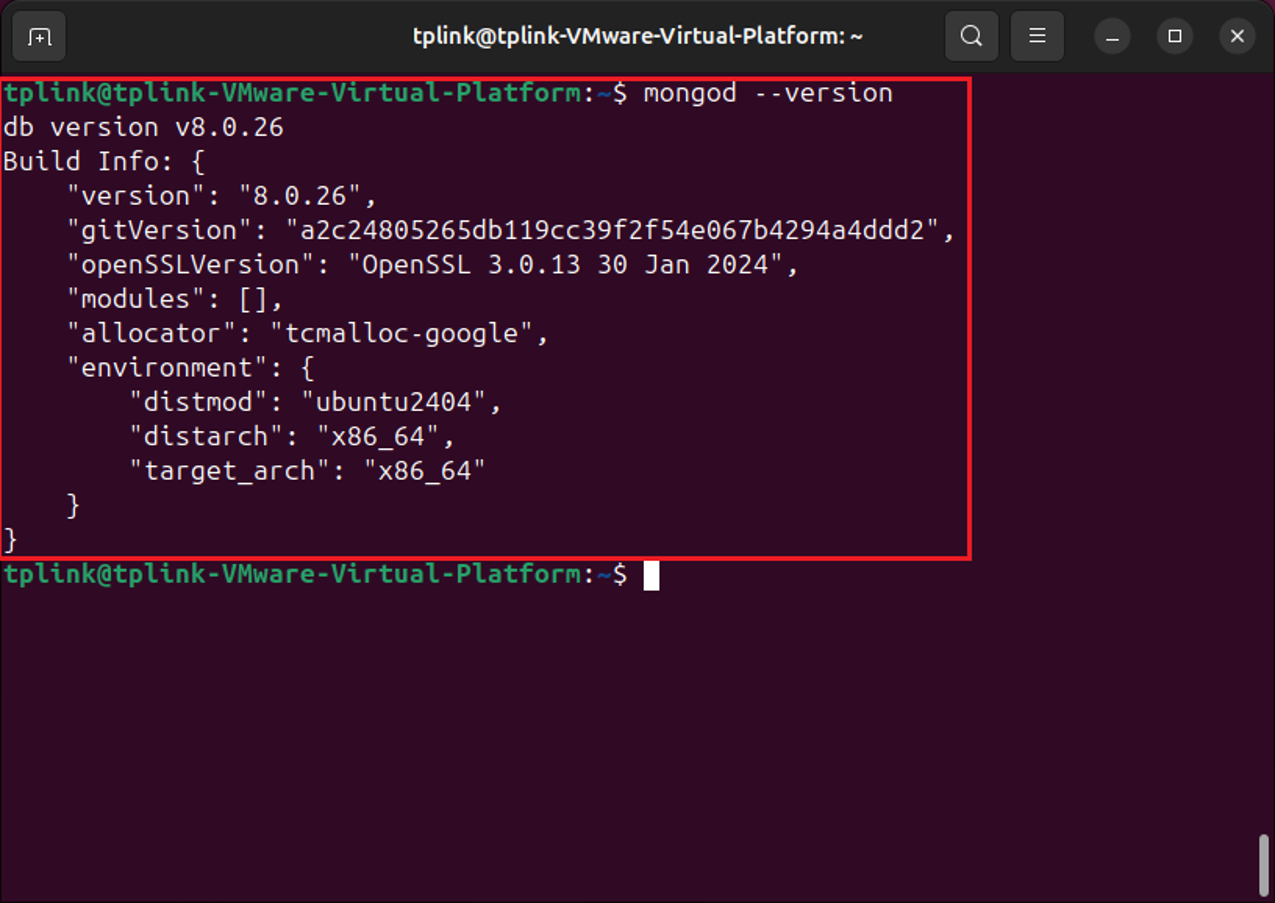
3단계. MongoDB 버전 정보를 확인합니다. 버전 5.15.20 이상은 MongoDB v8까지 지원합니다.
4단계. 패키지 관리자를 사용하여 종속성을 설치한 경우, 해당 패키지 관리자를 통해 종속성을 확인할 수 있습니다. 중요한 종속성으로는 Java, MongoDB 및 JSVC가 있습니다.
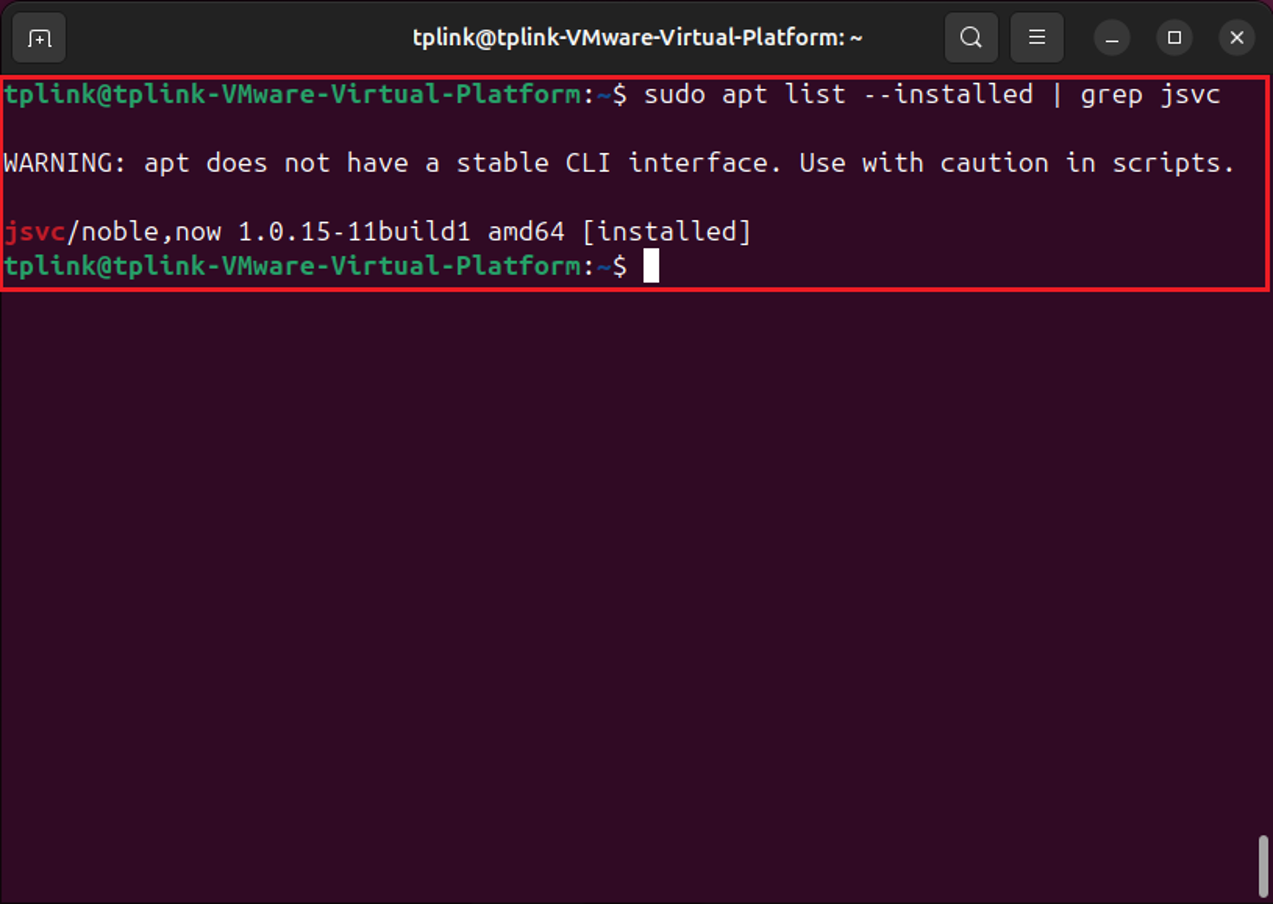
참고: 리눅스에서 흔히 발생하는 문제는 Java가 설치되기 전에 .deb 패키지를 통해 컨트롤러가 설치되는 경우입니다. 아래 이미지와 같습니다.
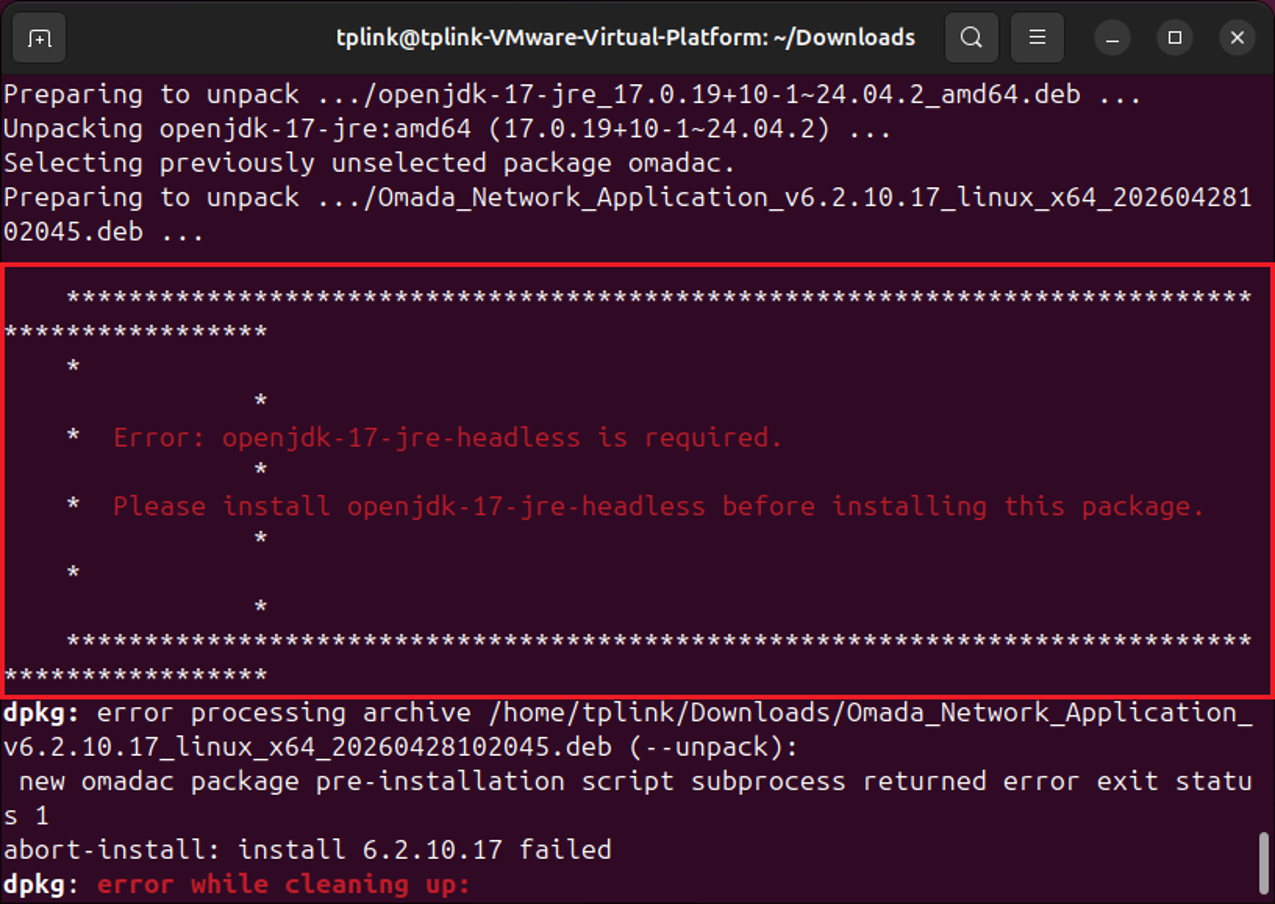
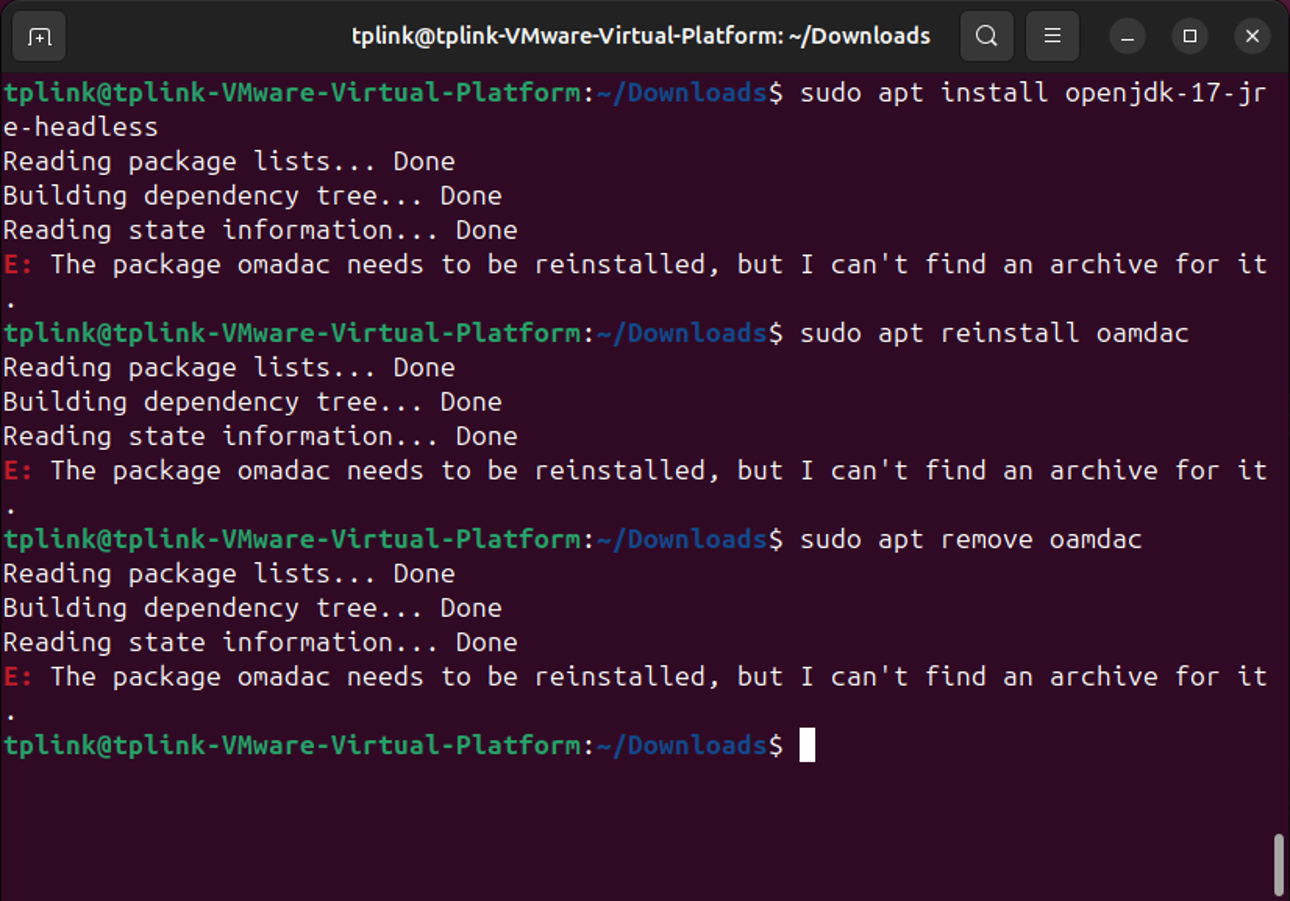
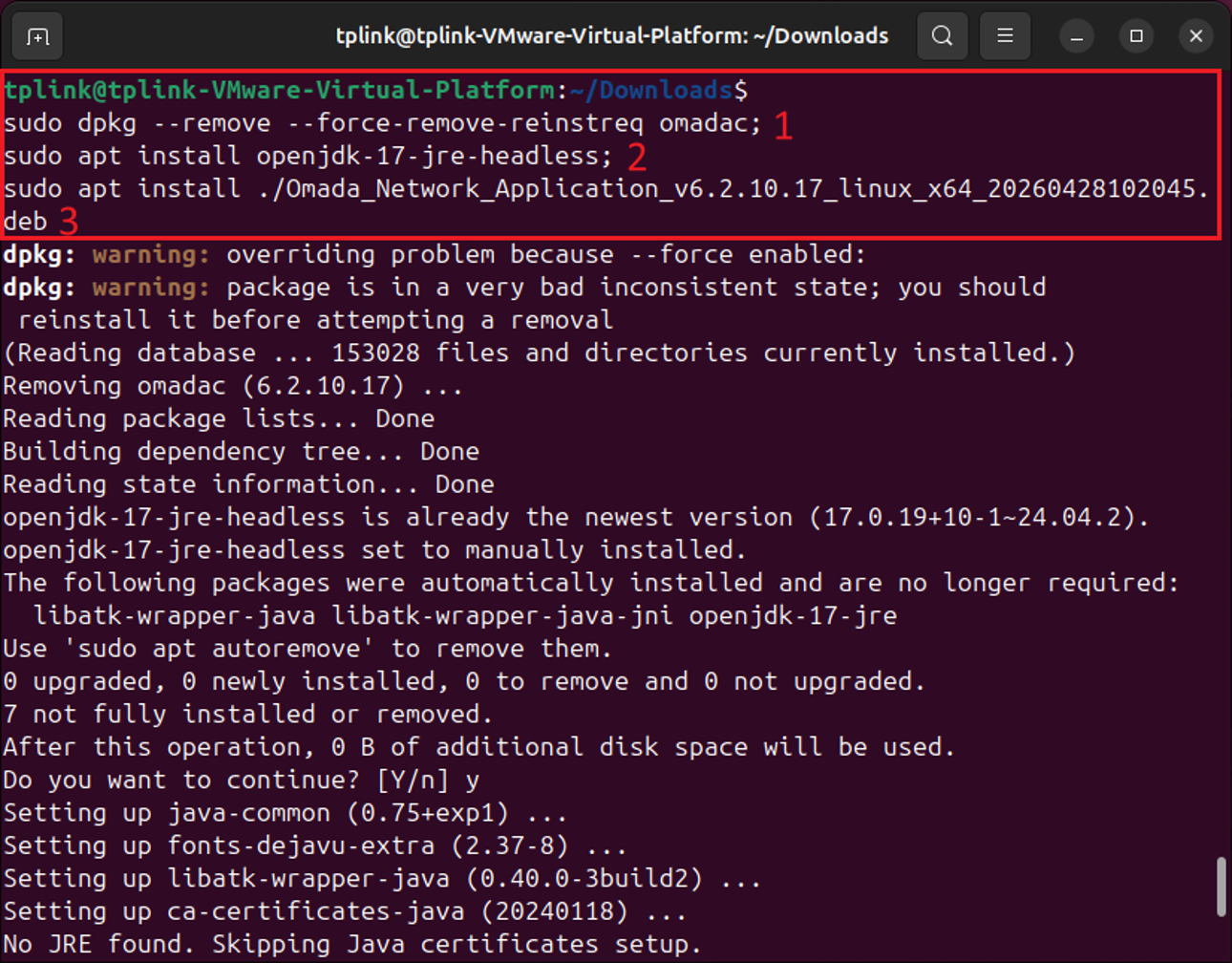
해결 방법은 omadac을 강제 제거한 다음, 먼저 Java를 설치하고 그 후에 Omada 컨트롤러를 설치하는 것입니다. 다음 명령어를 사용하여 omadac을 강제 제거할 수 있습니다.
sudo dpkg --remove --force-remove-reinstreq omadac
결론
위는 컨트롤러 설치 과정에서 흔히 발생하는 문제와 그 해결 방법입니다.
각 기능 및 설정에 대해 더 자세히 알아보시려면 지원 홈페이지를 방문하여 해당 제품의 설명서를 다운로드하거나 확인해 주십시오.
이 문서에는 기계 번역이 적용되었으며, 정확한 내용을 확인하려면 원본 영문 문서를 참고하시기 바랍니다.
