


목차
소개
Omada 스위치에서 802.1X 기능을 설정한 후 장치가 인증에 실패하는 문제가 발생하면, 아래의 문제 해결 단계를 따라 문제를 해결할 수 있습니다.
필수 조건
- Omada 액세스, 액세스 플러스, 액세스 프로, 액세스 맥스, 어그리게이션 및 캠퍼스 스위치
- Omada 컨트롤러(소프트웨어 컨트롤러/하드웨어 컨트롤러/Omada 클라우드 기반 컨트롤러, V6.0 이상)
문제 해결 단계
컨트롤러 모드에서의 문제 해결 단계
802.1X 프로토콜은 사용자의 네트워크 액세스를 제어하며, 신원이 확인되지 않거나 권한이 없는 사용자가 데이터를 송수신하는 것을 방지합니다. 이 기능을 설정하는 방법은 아래 링크를 참조하십시오. Omada 컨트롤러에서 스위치를 사용하여 802.1X 액세스 인증 시스템을 구축하는 방법
1단계. Dot 1X 인증의 전체 설정을 확인합니다.
Network Config > Authentication > 802.1X로 이동하면 802.1X 기능이 활성화되어 있고 EAP 프로토콜이 선택되어 있음을 확인할 수 있습니다.
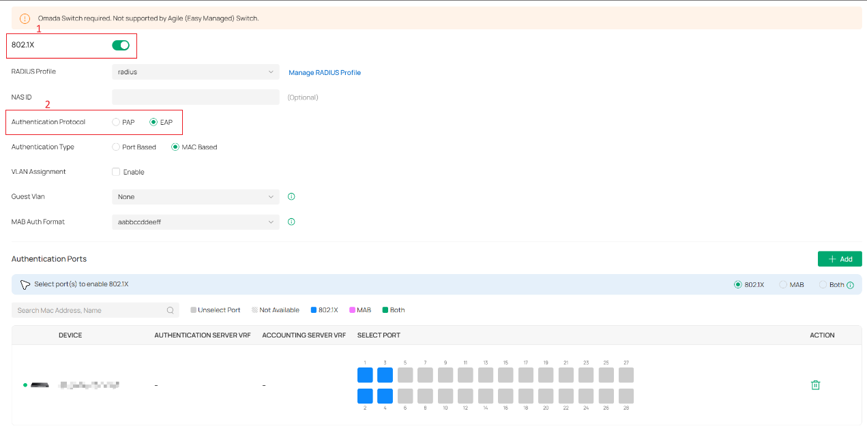
인증 프로토콜의 경우, Omada 스위치는 EAP 및 PAP 프로토콜을 모두 지원합니다.
EAP는 스위치가 클라이언트와 RADIUS 서버 간에 메시지를 중계하는 패스스루(pass-through) 장치 역할을 하는 유연한 인증 프레임워크입니다. 서버는 특정 EAP 방식(예: EAP-TLS 또는 PEAP)을 사용하여 실제 인증을 수행하므로, 더 높은 보안성과 향상된 기능을 제공합니다.
반면 PAP는 강력한 암호화 적용 없이 사용자 이름과 암호를 RADIUS 서버로 전송하여 인증을 받는 더 간단한 방법입니다. 널리 지원되지만 보안성이 떨어지므로, 보안 요구 사항과 배포 필요성에 따라 적절한 프로토콜을 선택해야 합니다.
2단계. Dot 1X 인증 포트 설정을 확인합니다.
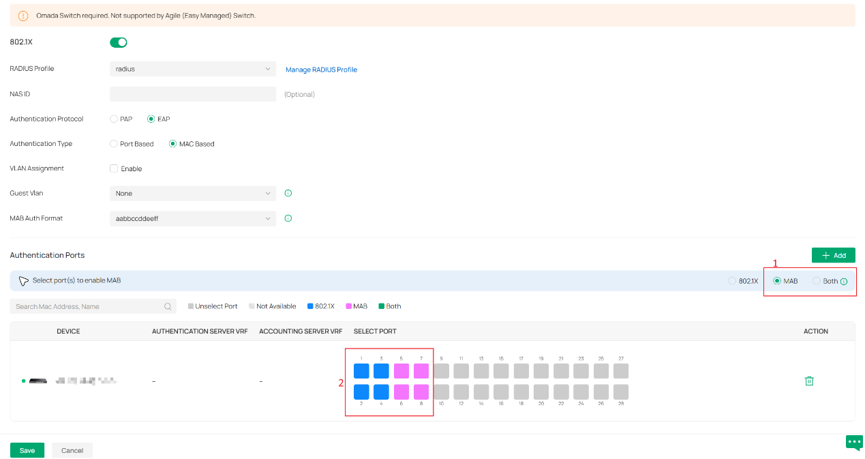
[네트워크 구성] > [인증] > [802.1X]로 이동하면, 802.1X가 활성화된 스위치와 활성화된 포트를 확인할 수 있습니다. 컨트롤러 모드에서는 [포트 제어]가 기본적으로 [자동]으로 설정되어 있습니다.
802.1X 기능을 지원하지 않는 사용자 장치의 경우, 해당 포트에서 802.1X 및 MAB 기능을 모두 활성화해야 합니다. 대부분의 프린터, IP 전화기 및 팩스기는 802.1X 기능을 지원하지 않습니다. MAB 기능을 활성화하면 스위치는 사용자 장치의 MAC 주소를 사용자 이름과 암호로 사용하여 RADIUS 서버에 RADIUS 액세스 요청을 전송합니다.
3단계. 네트워크 연결 상태를 확인합니다.
스위치와 RADIUS 서버 간의 네트워크 연결이 정상인지 확인하고, RADIUS 서버에서 사용하는 인증 포트(일반적으로 1812이지만 예외가 있음)가 활성화되어 있는지 확인하십시오.
4단계. RADIUS 서버 설정을 확인합니다.
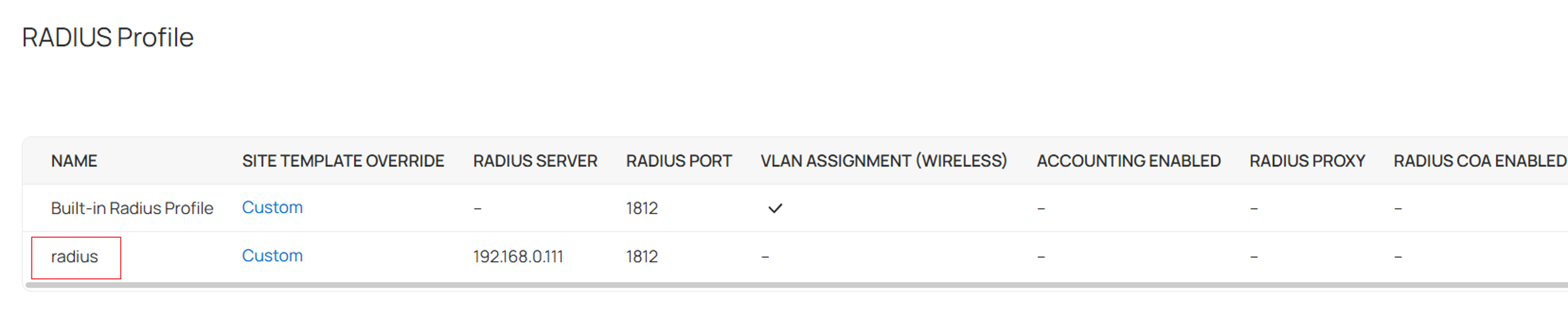
네트워크 구성 > 프로필 > RADIUS 프로필로 이동하여 RADIUS 서버의 IP 주소, 공유 키 및 인증 포트가 올바르게 설정되었는지 확인하십시오.
5단계. 802.1X에 대해 선택된 RADIUS 서버 그룹을 확인합니다.
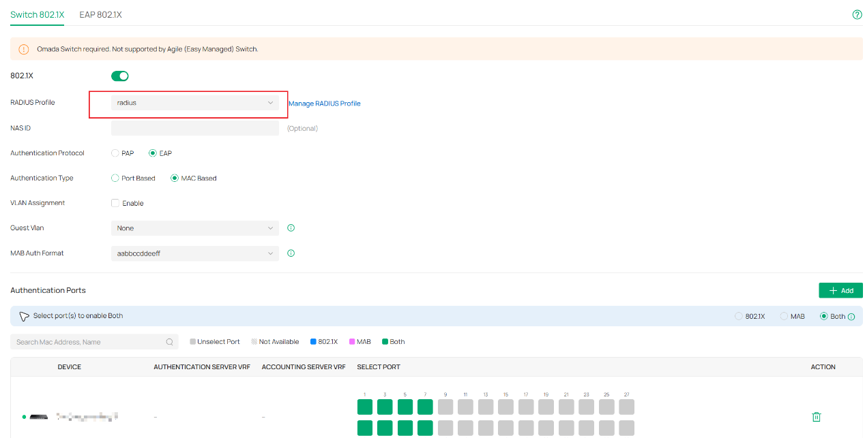
'네트워크 구성 > 인증 > 802.1X'로 이동하여, 선택된 RADIUS 프로필이 4단계에서 확인한 것과 동일한지 확인하십시오.
6단계. ACL, IMPB, MAC 필터링 또는 기타 보안 정책이 설정되어 있는지 확인하십시오.
7단계. 클라이언트 소프트웨어를 확인하십시오.
클라이언트 소프트웨어가 손상되지 않았는지, 그리고 클라이언트 소프트웨어 버전이 현재 인증 방식을 지원하는지 확인하십시오.
위의 문제 해결 단계를 수행해도 문제가 해결되지 않으면 클라이언트 소프트웨어를 교체해 볼 수 있습니다.
독립 실행형 모드에서의 문제 해결 단계
이 섹션에서는 설정 단계를 설명합니다. 독립 실행형 모드의 단계는 컨트롤러 모드의 단계와 거의 동일합니다. 아래에 간략한 소개가 제공됩니다. 보다 자세한 설정 절차를 원하시면 다음 링크를 참조하십시오: 802.1x 설정
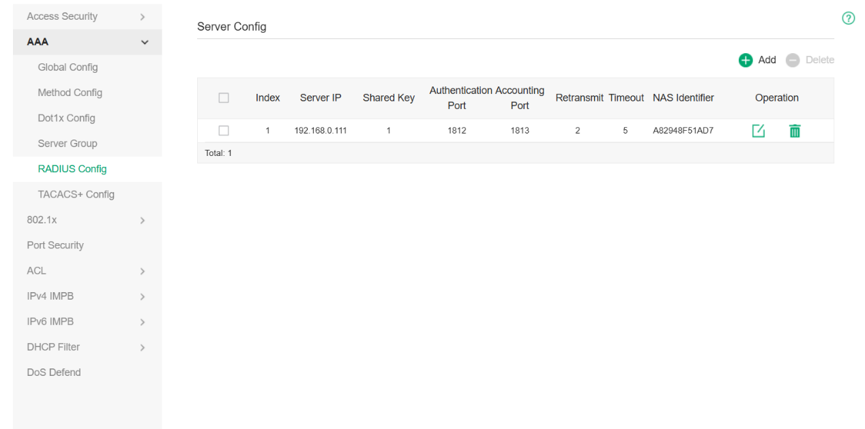
1단계. AAA > RADIUS Config 페이지로 이동하여 RADIUS 서버가 인증 및 어카운팅(IP 주소, 포트, 공유 키 포함) 모두에 대해 올바르게 설정되었는지 확인합니다.
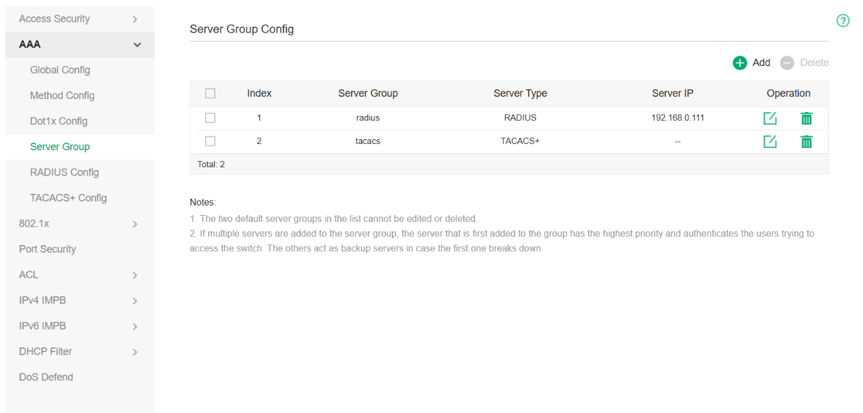
2단계. AAA > Server Group 페이지로 이동하여 RADIUS 서버 그룹이 올바르게 생성되었는지, 그리고 올바른 RADIUS 서버가 그룹에 추가되었는지 확인하십시오.
3단계. AAA > Dot1x Config 페이지로 이동하여 인증 및 계정을 위해 올바른 RADIUS 서버 그룹이 선택되었는지 확인하십시오.
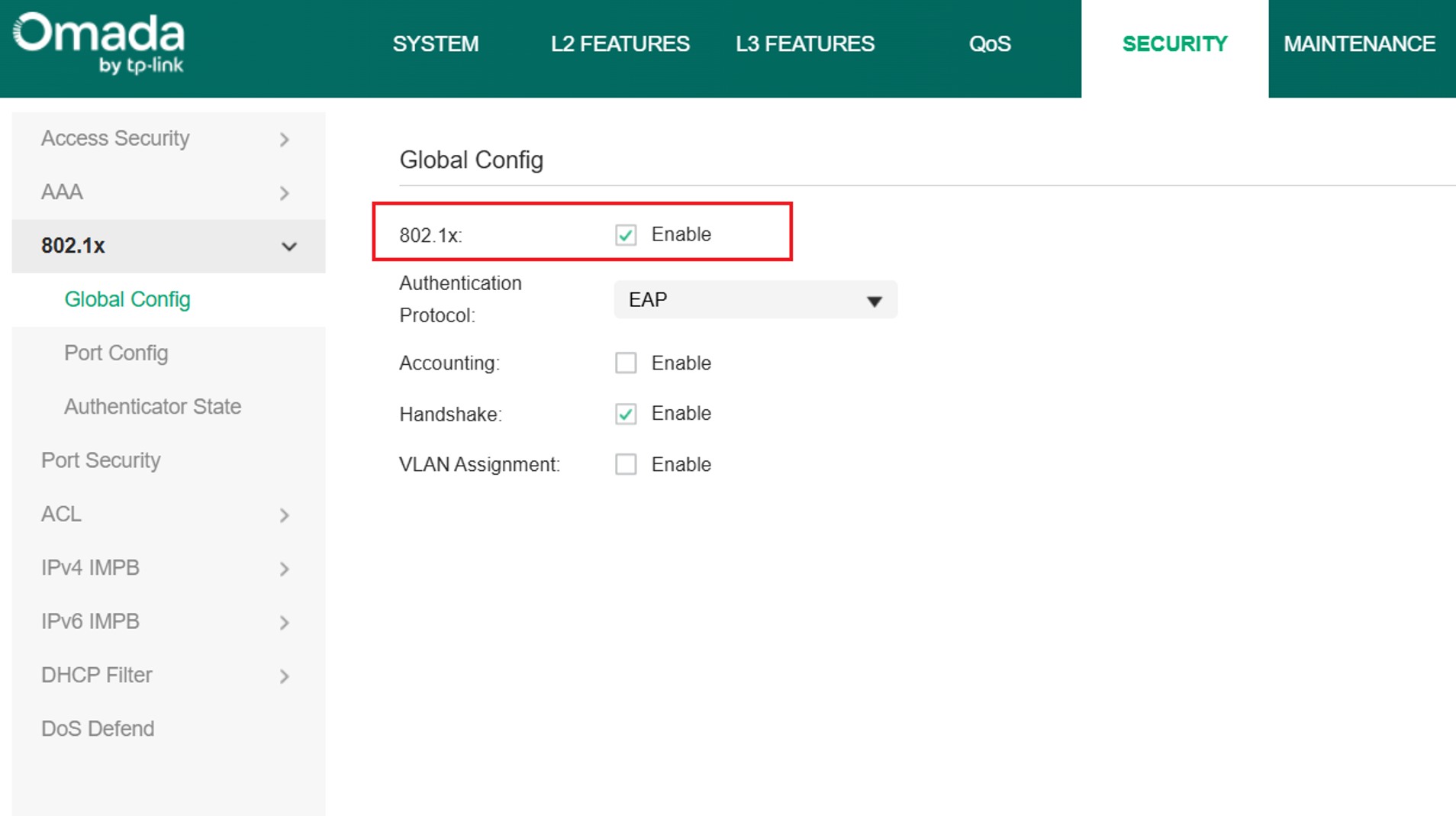
4단계: 802.1x > Global Config로 이동하여 802.1X가 전역적으로 활성화되어 있는지, 그리고 전역 매개변수가 네트워크 요구 사항에 따라 올바르게 구성되었는지 확인하십시오.
'독립 실행형 글로벌 설정(Standalone Global Config)' 페이지에서 핸드셰이크(Handshake) 메커니즘도 설정할 수 있습니다. 이 기능은 스위치와 클라이언트 간의 통신을 유지하여 클라이언트가 여전히 온라인 상태인지 감지하도록 설계되었습니다. 이는 TP-Link 802.1X 클라이언트에서만 특별히 지원하는 독점 기능입니다.
내장된 Windows 802.1X 클라이언트는 핸드셰이크 메커니즘을 지원하지 않는다는 점에 유의해야 합니다. 인증에 성공한 후에도 세션을 유지하기 위해 EAPOL 패킷을 전송하지 않습니다. 따라서 사용자는 사용 중인 클라이언트의 유형에 따라 핸드셰이크 기능을 활성화하거나 비활성화해야 합니다.
5단계. 802.1x > Port Config 페이지로 이동하여 필요한 포트에서 802.1X 인증이 활성화되어 있는지 확인하고, 모든 포트 관련 매개변수가 올바르게 설정되었는지 확인하십시오.
결론
이 FAQ에서는 802.1X 설정에 대한 몇 가지 문제 해결 방법을 소개합니다.
각 기능 및 설정에 대한 자세한 내용은 지원 홈페이지를 방문하여 해당 제품의 설명서를 다운로드하거나 확인하시기 바랍니다.
이 문서에는 기계 번역이 적용되었으며, 정확한 내용을 확인하려면 원본 영문 문서를 참고하시기 바랍니다.
